
Изменение фона слайдов
PowerPoint для Microsoft 365 PowerPoint для Microsoft 365 для Mac PowerPoint для Интернета PowerPoint 2021 PowerPoint 2021 для Mac PowerPoint 2019 PowerPoint 2019 для Mac PowerPoint 2016 PowerPoint 2016 для Mac PowerPoint 2013 Еще. Меньше
В PowerPoint можно изменить фон слайда на рисунок или цвет.
Вы можете добавить сплошной или градиентный цвет, узор или изображение в качестве фона слайда или всей презентации.
Форматирование фона слайда с применением цвета
- На ленте выберите вкладку Конструктор .
- В правом углу выберите Формат фона. В правой части окна откроется область Формат фона .
- В разделе Заливка выберите Сплошная заливка, Градиентная заливка или Заливка шаблоном.
- Выберите цвет и другие сопутствующие параметры, если применимо.
- По умолчанию выбранные элементы применяются к текущему слайду. Если вы хотите, чтобы они применялись ко всем слайдам в файле, в нижней части панели выберите Применить ко всем.
Форматирование фона слайда с помощью фотографии
- На ленте выберите вкладку Конструктор .
- В правом углу выберите Формат фона. В правой части окна откроется область Формат фона .
- В разделе Заливка выберите Рисунок или заливка текстуры.
- В разделе Источник рисунка выберите Вставить.
- Выберите, откуда вы хотите получить изображение, затем перейдите к изображению, выберите его и нажмите кнопку Вставить.
- При необходимости настройте другие параметры, например прозрачность изображения.
- По умолчанию выбранные элементы применяются к текущему слайду. Если вы хотите, чтобы они применялись ко всем слайдам в файле, в нижней части панели выберите Применить ко всем.
В Веб-приложение PowerPoint можно выполнить базовое форматирование фона одного или нескольких слайдов с сплошным цветом или рисунком. Чтобы выполнить более расширенное форматирование, например добавить градиент цвета или сделать рисунок прозрачным, используйте классическую версию PowerPoint в Windows или macOS.
Форматирование фона слайда с применением цвета
Фон можно заполнить сплошным цветом. Веб-приложение PowerPoint не поддерживает градиентную заливку для фона слайдов.
Если вы хотите, чтобы градиентные заливки в Веб-приложение PowerPoint, сообщите нам, предоставив нам отзыв. Дополнительные сведения см. в статье Как оставить отзыв по Microsoft Office?
- На вкладке Конструктор выберите Фон.
- Выберите Сплошная заливка, а затем выберите цвет из коллекции.
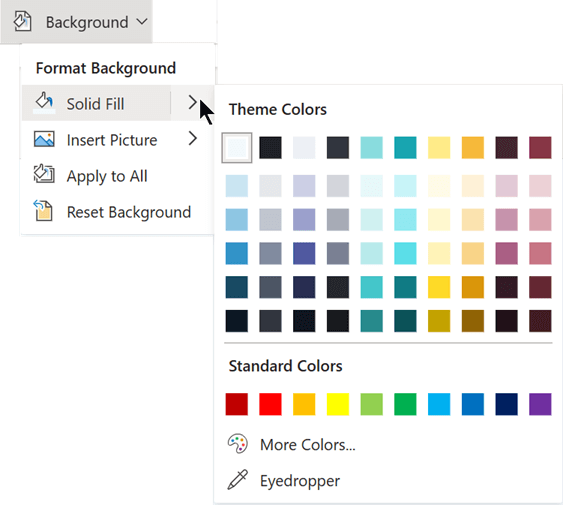 (Чтобы сбросить фон в предыдущее состояние, выберите Главная >Отменить
 .)
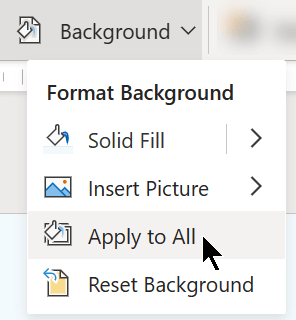
.) - Если вы хотите, чтобы все слайды имели одинаковый цвет фона, на вкладке Конструктор выберите Фон >Применить ко всем.
Форматирование фона слайда с помощью фотографии
При вставке рисунка в качестве фона Веб-приложение PowerPoint изменяет размер изображения как можно лучше, чтобы заполнить всю область слайда. Для достижения наилучших результатов выберите рисунок с той же ориентацией, что и слайды.
- На вкладке Конструктор выберите Фон.

- Выберите Вставить рисунок, а затем в разделе Фон рисунка выберите с устройства (чтобы выбрать собственное изображение) или Сток рисунков (чтобы выбрать рисунок из библиотеки изображений Майкрософт).
- Перейдите к нужному рисунку. Выберите его, а затем выберите Открыть или Вставить.
- Чтобы все слайды имели одинаковый фоновый рисунок, на вкладке Конструктор снова выберите Фон , а затем нажмите кнопку Применить ко всем.
Веб-приложение PowerPoint поддерживает следующие форматы изображений: .jpg, .jpeg, .png, .gif, .bmp, WMF, .EMF, .TIF и TIFF.
Веб-приложение PowerPoint не может сделать рисунок прозрачным. Используйте классическое приложение PowerPoint, если хотите сделать фоновый рисунок прозрачным.
Веб-приложение PowerPoint не имеет возможности удалять фон рисунка. Используйте классическое приложение PowerPoint для удаления фона рисунка.
Удаление фона слайда
Вы можете удалить любой фон слайда, который у вас есть в настоящее время, сбросив на сплошной белый фон:
- На вкладке Конструктор выберите Фон.
- Выберите Сплошная заливка, а затем выберите Белый, Фон 1 в левом верхнем углу коллекции цветов.
Применение комплексной темы оформления к презентации
Веб-приложение PowerPoint поставляется с темами — наборами профессионально разработанных цветов, макетов и шрифтов. После выбора темы все слайды будут принимать этот вид. Дополнительные сведения см. в разделе Применение красочной темы к презентации.
Применение фона ко всем слайдам
- На вкладке Конструктор в группе Настройка щелкните Формат фона.
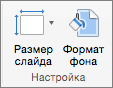
- Выберите один из параметров Заливка сплошной, Градиент, Рисунок или Текстура или Шаблон , чтобы создать нужный стиль фона.
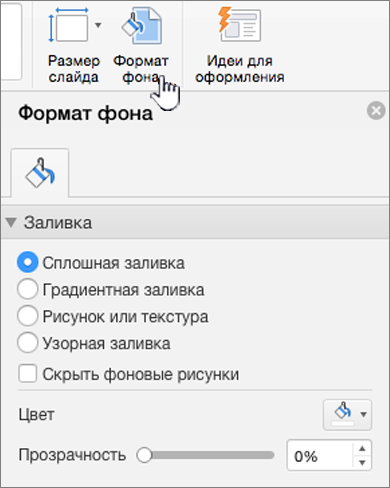
- Нажмите Применить ко всем.
Применение пользовательского фона к одному или нескольким слайдам
- В меню Вид выберите пункт Обычный, а затем в области навигации щелкните слайды, которые вы хотите изменить.
- На вкладке Конструктор в группе Настройка щелкните Формат фона.
- Щелкните элемент Заливка и выберите вариант Сплошная заливка, Градиентная заливка, Рисунок или текстура или Узорная заливка.
- Выберите нужную заливку фона.
Примечание: чтобы позже удалить пользовательский фон и применить стандартный фон темы ко всем слайдам, в области Формат фона выберите параметр Сплошная заливка. Во всплывающем меню Цвета темы выберите пункт Авто, а затем нажмите Применить все.
Удаление фона со всех слайдов
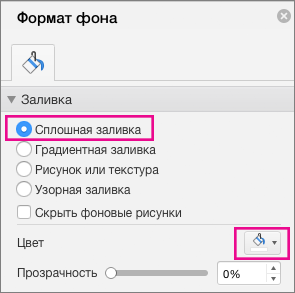
- На вкладке Конструктор в группе Настройка щелкните Формат фона.
- Выберите Сплошная заливка, нажмите кнопку Цвет, а затем в области Цвета темы выберите белый фон.
- Нажмите Применить ко всем.
Добавление одного и того же изображения или подложки на каждый слайд
Вы можете добавить изображение (иногда прозрачное и называемое водяным знаком ) в образец слайдов, чтобы оно отображалось на каждом слайде презентации. Например, у вас может быть логотип компании, который вы хотите включить на каждом слайде.
Применение изображения ко всем слайдам
- На вкладке Вид выберите пункт Образец слайдов.
- В представлении Образец слайдов выберите образец слайдов в верхней части области эскизов, расположенной слева.
- На вкладке Образец слайдов на ленте щелкните Стили фона.

- Щелкните Формат фона.
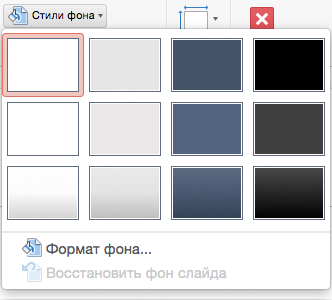
- Чтобы вставить изображение со своего компьютера, установите переключатель Рисунок или текстура.
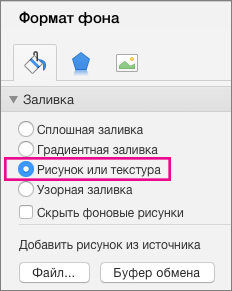
- В разделе Добавить рисунок из источника нажмите кнопку Файл. (Или, чтобы вставить рисунок, который вы уже скопировали в буфер обмена, щелкните Буфер обмена.)
- Найдите и выберите нужный рисунок и нажмите кнопку Вставить. Выбранное изображение заполнит фон образца слайдов в области эскизов и все образцы макета под ним.
- Если вы хотите создать эффект водяного знака, в области Формат фона проведите панель прозрачности вправо, чтобы задать процент непрозрачности.

Применение изображения к определенным макетам слайдов
- На вкладке Вид нажмите кнопку Образец слайдов.
- В представлении Образец слайдов в области эскизов слева щелкните макет слайда или макеты, к которым нужно добавить фон рисунка. (Чтобы выбрать несколько элементов, удерживайте нажатой клавишу SHIFT во время выбора.)
- На вкладке Образец слайдов нажмите кнопку Стили фона.
- Щелкните Формат фона.
- Чтобы вставить изображение со своего компьютера, установите переключатель Рисунок или текстура.
- В разделе Добавить рисунок из источника нажмите кнопку Файл. (Или, чтобы вставить рисунок, который вы уже скопировали в буфер обмена, щелкните Буфер обмена.)
- Найдите и выберите нужный рисунок и нажмите кнопку Вставить. Выбранное изображение заполнит фон образца макета или эталонов, выбранных на шаге 2.
- Если вы хотите создать эффект водяного знака, в области Формат фона проведите панель прозрачности вправо, чтобы задать процент непрозрачности.
См. также
Щелкните заголовок раздела ниже, чтобы открыть подробные инструкции.
Добавление изображения или подложки с помощью картинок
- В меню Вид выберите пункт Образец, а затем — Образец слайдов.
- На вкладке Главная в группе Вставить нажмите кнопку Рисунок и выберите пункт Проводник по коллекции картинок.
Примечание: При поиске картинок и изображений в Интернете откроется служба Bing, где можно сохранить их на компьютере, а затем добавить в документ. Используя фотографии или картинки с сайта Bing, вы должны следить за соблюдением авторских прав. На сайте Bing есть фильтр по лицензии, с помощью которого можно выбрать подходящие изображения.
Совет: Чтобы сохранить пропорции картинок, удерживайте нажатой клавишу SHIFT при перетаскивании курсора.
- Если подложка не отображается на одном из слайдов, в меню Формат выберите пункт Фон слайда, а затем убедитесь, что флажок Скрыть фоновую графику не установлен.
- Если вы хотите, чтобы подложка отображалась только на одном слайде, создайте подложку в обычном режиме.
Добавление изображения или водяного знака с помощью рисунка
- В меню Вид выберите пункт Образец, а затем — Образец слайдов.
- На вкладке Главная в группе Вставить нажмите кнопку Рисунок и выберите пункт Фотобраузер.
- Перетащите нужный рисунок в образец слайдов.
- На вкладке Формат рисунка в разделе Стили рисунков переместите ползунок Прозрачность вправо, чтобы осветлить рисунок.
- Выполните любое из описанных ниже действий.
Задача Необходимые действия Перемещение изображения Перетащите изображение в новое место. Изменение размера изображения Выделите изображение, наведите указатель мыши на маркер изменения размера, а затем перетащите маркер, пока изображение не будет иметь нужный размер.
Совет: Чтобы сохранить пропорции рисунка, удерживайте нажатой клавишу SHIFT при перетаскивании курсора.
- Если вы хотите, чтобы подложка отображалась только на одном слайде, создайте подложку в обычном режиме.
- Если подложка не отображается на одном из слайдов, в меню Формат выберите пункт Фон слайда, а затем убедитесь, что флажок Скрыть фоновую графику не установлен.
Добавление изображения или водяного знака с помощью фигур
- В меню Вид выберите пункт Образец, а затем — Образец слайдов.
- На вкладке Главная в группе Вставка нажмите кнопку Фигура, наведите указатель мыши на тип фигуры и выберите нужную фигуру.
- Щелкните образец слайдов и перетащите курсор на нужный размер.
Совет: Если требуется сохранить пропорции фигуры, при перетаскивании указателя удерживайте клавишу SHIFT.
- Если вы хотите, чтобы подложка отображалась только на одном слайде, создайте подложку в обычном режиме.
- Если подложка не отображается на одном из слайдов, в меню Формат выберите пункт Фон слайда, а затем убедитесь, что флажок Скрыть фоновую графику не установлен.
Добавление водяного знака с помощью Объекта WordArt
- В меню Вид выберите пункт Образец, а затем — Образец слайдов.
- На вкладке Главная в группе Вставить нажмите кнопку Текст и выберите элемент WordArt. Чтобы изменить цвет заливки или контура WordArt, на вкладке Формат в разделе Стили фигур выберите стиль из коллекции или используйте параметры Заливка, Линия или Эффекты . Чтобы изменить заливку текста или цвет контура WordArt, на вкладке Формат в разделе Стили текста выберите стиль из коллекции или используйте параметры Заливка, Линия или Эффекты .
- На вкладке Формат в разделе Стили фигур переместите ползунок Прозрачность вправо, чтобы осветлить объект WordArt.
- Выполните любое из описанных ниже действий.
Задача Необходимые действия Перемещение объекта WordArt Выберите объект WordArt и перетащите его в новое место. Изменение размера объекта WordArt Выберите объект WordArt, наведите указатель на маркер изменения размера, а затем перетащите дескриптор, пока объект WordArt не будет иметь нужный размер. Смена объекта WordArt Выделите текст WordArt. На вкладке Формат в разделе Упорядочить нажмите кнопку Повернуть, а затем выберите параметр . - В меню Вид выберите пункт Обычный.
- Если вы хотите, чтобы подложка отображалась только на одном слайде, создайте подложку в обычном режиме.
- Если подложка не отображается на одном из слайдов, в меню Формат выберите пункт Фон слайда, а затем убедитесь, что флажок Скрыть фоновую графику не установлен.
См. также
- Добавление или изменение фигуры
- Вставка рисунков в Office для Mac
- Добавление и замена рисунка
Применение заливки или эффекта к фигуре или надписи
Word для Microsoft 365 Outlook для Microsoft 365 PowerPoint для Microsoft 365 Классический клиент Project Online Word 2021 Outlook 2021 PowerPoint 2021 Project профессиональный 2021 Project стандартный 2021 Word 2019 Outlook 2019 PowerPoint 2019 Project профессиональный 2019 Project стандартный 2019 Word 2016 Outlook 2016 PowerPoint 2016 Project профессиональный 2016 Project стандартный 2016 Word 2013 Outlook 2013 PowerPoint 2013 Project профессиональный 2013 Project стандартный 2013 Word 2010 Outlook 2010 PowerPoint 2010 Word 2007 Outlook 2007 PowerPoint 2007 Еще. Меньше
Внешний вид фигуры или надписи можно изменить, поменяв ее заливку или добавив визуальные эффекты, например тень, свечение, отражение, сглаживание краев, рельеф или поворот объемной фигуры.
Заливка — это цвет, узор, текстура, рисунок или градиент, примененные к внутренней части фигуры. Градиентом называется постепенное изменение цветов и оттенков, обычно от одного цвета до другого либо от одного оттенка до другого оттенка того же цвета.
Изменение цвета заливки влияет только на внутреннюю область или фасад фигуры. Если при применении эффекта, например тени, к фигуре для него нужно задать другой цвет, необходимо изменить цвет тени отдельно от цвета заливки.
Объемный эффект придает фигуре глубину. Можно применять к фигуре как встроенные сочетания объемных эффектов, так и отдельные эффекты. В этих программах к фигурам можно добавлять сочетания отдельных эффектов: Excel, Outlook, Word и PowerPoint.
Применение заливки и эффекта
Чтобы добавить заливки или эффекты, щелкните фигуру, нажмите кнопку Формат ,щелкните стрелку рядом с кнопкой Заливка фигуры или Эффекты фигуры ивыберите цвет, градиент, текстуру или эффект.
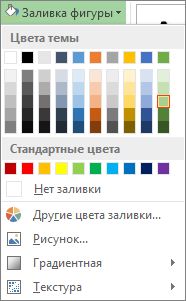
- Щелкните фигуру, к которой вы хотите применить заливку. Чтобы применить одинаковую заливку к нескольким фигурам, щелкните первую фигуру, а затем, удерживая нажатой клавишу CTRL, щелкните остальные.
- На вкладке Форматв группе Стили фигур щелкните стрелку Заливка фигуры.
- Сделайте следующее:
- Чтобы добавить или изменить цвет заливки, щелкните нужный цвет.
- Чтобы не использовать цвет, выберите вариант Нет заливки.
- Чтобы применить цвет, который не входит в цвета темы, выберите команду Дополнительные цвета заливки, а затем либо щелкните нужный цвет на вкладке Обычные, либо создайте собственный на вкладке Спектр. Если вы измените тему документа, пользовательские цвета и цвета, выбранные на вкладке Обычные, не обновятся.
- Чтобы настроить прозрачность фигуры, щелкните Дополнительные цвета заливки. В нижней части диалогового окна Цвета переместите ползунок Прозрачность или введите число в поле рядом с ним. Вы можете изменять процент прозрачности от 0% (непрозрачная заливка, вариант по умолчанию) до 100% (полностью прозрачная заливка).
- Чтобы добавить или изменить рисунок заливки, выберите пункт Рисунок, укажите папку, в которой находится необходимый рисунок, щелкните файл рисунка и нажмите кнопку Вставить.
- Чтобы добавить или изменить градиентную заливку, выберите пункт Градиент, а затем — необходимый вариант градиента. Чтобы настроить градиент, выберите пункт Другие градиенты и задайте необходимые параметры.
- Чтобы применить или изменить текстуру для заливки, щелкните Текстура, а затем выберите подходящую текстуру. Чтобы настроить текстуру, выберите пункт Другие текстуры и задайте необходимые параметры.
Чтобы получить дополнительные сведения о добавлении заливки или эффекта, выберите элемент в списке:
Также в этой статье
- Также в этой статье
- Добавление узорной заливки
- Добавление и изменение эффекта фигуры
- Удаление заливки фигуры
- Отмена эффекта для фигуры
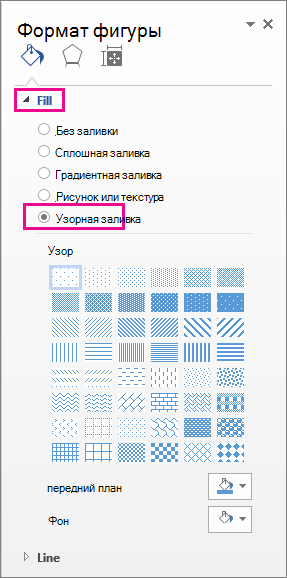
- Щелкните правой кнопкой мыши фигуру, к которой необходимо применить узорную заливку, и выберите пункт Формат фигуры.
- В области Формат фигуры щелкните Заливка и выберите Узорная заливка.
- Щелкните узор и, если хотите, задайте сочетание цветов, щелкнув стрелки Передний план и Фон.
Вы можете добавлять к надписям и фигурам различные эффекты, например рельеф и отражение.
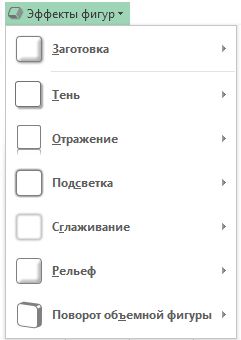
- Щелкните фигуру, к которой вы хотите применить эффект. Чтобы применить одинаковый эффект к нескольким фигурам, щелкните первую фигуру, а затем, удерживая нажатой клавишу CTRL, щелкните остальные.
- На вкладке Формат в группе Стили фигур щелкните Эффекты фигур и выберите значение из списка.
- Чтобы добавить или изменить встроенную комбинацию эффектов, наведите указатель на пункт Заготовка и затем щелкните нужный эффект. Чтобы настроить встроенный эффект, выберите пункт Параметры объема и задайте необходимые параметры.
- Чтобы добавить или изменить тень, выберите пункт Тень, а затем — необходимый тип тени. Чтобы настроить тень, выберите пункт Варианты тени и задайте необходимые параметры.
- Чтобы добавить или изменить отражение, выберите пункт Отражение, а затем — необходимый тип отражения. Чтобы настроить отражение, выберите пункт Параметры отражения и задайте необходимые параметры.
- Чтобы добавить или изменить свечение, выберите пункт Свечение, а затем — необходимый тип свечения. Чтобы настроить свечение, выберите пункт Параметры свечения и задайте необходимые параметры.
- Чтобы добавить или изменить сглаживание, выберите пункт Сглаживание и задайте необходимый размер и цвет границы. Чтобы настроить сглаживание, выберите пункт Параметры сглаживания и задайте необходимые параметры.
- Чтобы добавить или изменить рельеф, выберите пункт Рельеф, а затем — необходимый тип рельефа. Чтобы настроить рельеф, выберите пункт Параметры объема и задайте необходимые параметры.
- Чтобы добавить или изменить объемное вращение, выберите пункт Поворот объемной фигуры, а затем — необходимый тип поворота. Чтобы настроить вращение, выберите пункт Параметры поворота объемной фигуры и задайте необходимые параметры.
- Чтобы создать собственный эффект путем применения нескольких отдельных эффектов, повторите приведенное выше действие 2.
- Если применить к фигуре объемный эффект, например рельеф, а затем — эффект сглаживания, никаких видимых изменений не произойдет, поскольку объемные эффекты имеют больший приоритет. Однако при удалении объемного эффекта эффект сглаживания станет заметен.
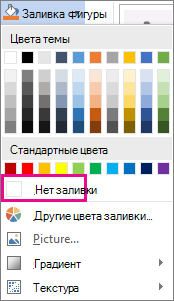
- Щелкните фигуру, заливку которой вы хотите удалить. Чтобы удалить одинаковую заливку у нескольких фигур, щелкните первую фигуру, а затем, удерживая нажатой клавишу CTRL, щелкните остальные.
- На вкладке Форматв группе Стили фигур щелкните стрелку рядом с командой Заливка фигуры и выберите пункт Нет заливки.
- Щелкните фигуру, эффект которой вы хотите удалить. Чтобы удалить один и тот же эффект у нескольких фигур, щелкните первую фигуру, а затем, удерживая нажатой клавишу CTRL, щелкните остальные.
- На вкладке Формат в группе Стили фигур щелкните Эффекты фигур и сделайте следующее:
- Чтобы отменить встроенное сочетание эффектов, выберите по очереди пункты Заготовка и Нет заготовок.
Примечание: Если выбрать пункт Нет заготовок, тени фигуры останутся нетронутыми. Для отмены эффекта тени выполните указанные ниже действия.
Примечание: Если было добавлено несколько отдельных эффектов, то для отмены всех эффектов повторите описанное выше действие 2.
См. также
- Сведения о добавлении фигур см. в статье Добавление фигур.
- Сведения о других фигурах с эффектами см. в статье Вставка объектов WordArt или Дополнительные сведения о графических элементах SmartArt.
- Если вы хотите изменить внешний вид рисунка, см. статью Применение художественного эффекта к рисунку.
- Чтобы изменить внешний вид надписи, см. статью Изменение цветов текстового поля или фигуры.
- Сведения об изменении границы надписи или фигуры см. в статье Удаление или изменение границы текстового поля или фигуры.
- Чтобы создать эффект перемещения в PowerPoint, см. статью Анимация текста и объектов.
Добавление или изменение заливки фигуры

- Щелкните фигуру, к которой вы хотите применить заливку. Чтобы применить одинаковую заливку к нескольким фигурам, щелкните первую фигуру, а затем, удерживая нажатой клавишу CTRL, щелкните остальные.
- В разделе Средства рисования на вкладке Формат в группе Стили фигур щелкните стрелку Заливка фигуры и сделайте следующее: Если вкладка Средства рисования или Формат не отображается, убедитесь, что вы выделили фигуру. Для открытия вкладки Формат может потребоваться дважды щелкнуть фигуру.
- Чтобы применить или изменить цвет заливки, выберите его или вариант Нет заливки. Для изменения цвета, который не входит в цвета темы, выберите команду Другие цвета заливки, а затем выберите необходимый цвет на вкладке Обычные или создайте собственный цвет на вкладке Спектр. Пользовательские цвета и цвета на вкладке Стандартная не обновляются при последующем изменении тема документа.
Совет: Чтобы настроить прозрачность фигуры, щелкните Дополнительные цвета заливки. В нижней части диалогового окна Цвета переместите ползунок Прозрачность или введите число в поле рядом с ним. Вы можете изменять процент прозрачности от 0% (непрозрачная заливка, вариант по умолчанию) до 100% (полностью прозрачная заливка).
Чтобы получить дополнительные сведения о применении заливки или эффекта, выберите вариант из раскрывающегося списка.
Также в этой статье
- Также в этой статье
- Добавление узорной заливки
- Добавление и изменение эффекта фигуры
- Удаление заливки фигуры
- Отмена эффекта для фигуры
- Щелкните правой кнопкой мыши фигуру, к которой необходимо применить узорную заливку, и выберите пункт Формат фигуры.
- В диалоговом окне Формат фигуры откройте вкладку Заливка.
- В области Заливка установите переключатель Узорная заливка и выберите узор, цвет переднего плана и цвет фона.
- Щелкните фигуру, к которой вы хотите применить эффект. Чтобы применить один эффект к нескольким фигурам, выберите первую фигуру, а затем, удерживая нажатой клавишу CTRL, щелкните остальные.
- В разделе Средства рисования на вкладке Формат в группе Стили фигур щелкните Эффекты фигуры и сделайте следующее: Если вкладка Средства рисования или Формат не отображается, убедитесь, что вы выделили фигуру. Для открытия вкладки Формат может потребоваться дважды щелкнуть фигуру.
- Чтобы добавить или изменить встроенное сочетание эффектов, выберите пункт Заготовка, а затем — необходимый эффект. Чтобы настроить встроенный эффект, выберите пункт Параметры объема и задайте необходимые параметры.
- Чтобы добавить или изменить тень, выберите пункт Тень, а затем — необходимый тип тени. Чтобы настроить тень, выберите пункт Варианты тени и задайте необходимые параметры.
- Чтобы добавить или изменить отражение, выберите пункт Отражение, а затем — необходимый тип отражения. Чтобы настроить отражение, выберите пункт Параметры отражения и задайте необходимые параметры.
- Чтобы добавить или изменить свечение, выберите пункт Свечение, а затем — необходимый тип свечения. Чтобы настроить свечение, выберите пункт Параметры свечения и задайте необходимые параметры.
- Чтобы добавить или изменить сглаживание, выберите пункт Сглаживание и задайте необходимый размер и цвет границы. Чтобы настроить сглаживание, выберите пункт Параметры сглаживания и задайте необходимые параметры.
- Чтобы добавить или изменить рельеф, выберите пункт Рельеф, а затем — необходимый тип рельефа. Чтобы настроить рельеф, выберите пункт Параметры объема и задайте необходимые параметры.
- Чтобы добавить или изменить объемное вращение, выберите пункт Поворот объемной фигуры, а затем — необходимый тип поворота. Чтобы настроить вращение, выберите пункт Параметры поворота объемной фигуры и задайте необходимые параметры.
- Чтобы создать собственный эффект путем применения нескольких отдельных эффектов, повторите приведенное выше действие 2.
- Если применить к фигуре объемный эффект, например рельеф, а затем — эффект сглаживания, никаких видимых изменений не произойдет, поскольку объемные эффекты имеют больший приоритет. Однако при удалении объемного эффекта эффект сглаживания станет заметен.
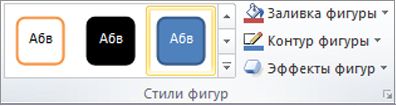
- Щелкните фигуру, заливку которой вы хотите удалить. Чтобы удалить одинаковую заливку у нескольких фигур, щелкните первую фигуру, а затем, удерживая нажатой клавишу CTRL, щелкните остальные.
- В разделе Средства рисования на вкладке Формат в группе Стили фигур щелкните стрелку Заливка фигуры и выберите пункт Нет заливки. Если вкладка Средства рисования или Формат не отображается, убедитесь, что вы выделили фигуру. Для открытия вкладки Формат может потребоваться дважды щелкнуть фигуру.
- Щелкните фигуру, эффект которой вы хотите удалить. Чтобы удалить один и тот же эффект у нескольких фигур, щелкните первую фигуру, а затем, удерживая нажатой клавишу CTRL, щелкните остальные.
- В разделе Средства рисования на вкладке Формат в группе Стили фигур щелкните Эффекты фигуры и сделайте следующее: Если вкладка Средства рисования или Формат не отображается, убедитесь, что вы выделили фигуру. Для открытия вкладки Формат может потребоваться дважды щелкнуть фигуру.
- Чтобы отменить встроенное сочетание эффектов, выберите по очереди пункты Заготовка и Нет заготовок.
Примечание: Если выбрать пункт Нет заготовок, тени фигуры останутся нетронутыми. Для отмены эффекта тени выполните указанные ниже действия.
Примечание: Если было добавлено несколько отдельных эффектов, то для отмены всех эффектов повторите описанное выше действие 2.
Добавление и изменение заливки
Выберите приложение Microsoft Office в раскрывающемся списке.
Какое приложение вы используете?
- Какое приложение вы используете?
- Excel
- Outlook
- PowerPoint
- Word

- Щелкните фигуру или надпись, к которой вы хотите применить заливку. Чтобы добавить одинаковую заливку к нескольким фигурами или надписям, щелкните первую из них, а затем, удерживая нажатой клавишу SHIFT, выберите остальные.
- В разделе Средства рисования на вкладке Формат в группе Стили фигур щелкните Заливка фигуры и сделайте следующее:
- Чтобы применить или изменить цвет заливки, выберите его или вариант Нет заливки. Для изменения цвета, который не входит в цвета темы, выберите команду Другие цвета заливки, а затем выберите необходимый цвет на вкладке Обычные или создайте собственный цвет на вкладке Спектр. Пользовательские цвета и цвета на вкладке Стандартная не обновляются при последующем изменении тема документа. Чтобы настроить прозрачность заливки, щелкните Дополнительные цвета заливки. В нижней части диалогового окна Цвета переместите ползунок Прозрачность или введите число в поле рядом с ним. Вы можете изменять процент прозрачности от 0% (непрозрачная заливка, вариант по умолчанию) до 100% (полностью прозрачная заливка).
- Чтобы добавить или изменить рисунок заливки, выберите Рисунок, найдите и щелкните нужный файл и нажмите кнопку Вставить.
- Чтобы добавить или изменить градиент, выберите пункт Градиент, а затем — необходимый вариант градиента. Чтобы настроить градиент, выберите пункт Другие градиенты и задайте необходимые параметры.
- Чтобы применить или изменить текстуру для заливки, щелкните Текстура, а затем выберите подходящую текстуру. Чтобы настроить текстуру, выберите пункт Другие текстуры и задайте необходимые параметры.
Примечание: В Excel 2007 нет узорной заливки, однако аналогичного эффекта можно добиться с помощью этой надстройки. Дополнительные сведения см. в статье Применение узорной заливки к диаграмме или фигуре в Excel 2007.
- Щелкните фигуру или надпись, к которой вы хотите применить заливку. Чтобы добавить одинаковую заливку к нескольким фигурами или надписям, щелкните первую из них, а затем, удерживая нажатой клавишу SHIFT, выберите остальные.
- В разделе Средства рисования или Работа с надписями на вкладке Формат в группе Стили фигур или Стили надписей щелкните Заливка фигуры и сделайте следующее:
- Чтобы применить или изменить цвет заливки, выберите его или вариант Нет заливки. Для изменения цвета, который не входит в цвета темы, выберите команду Другие цвета заливки, а затем выберите необходимый цвет на вкладке Обычные или создайте собственный цвет на вкладке Спектр. Пользовательские цвета и цвета на вкладке Стандартная не обновляются при последующем изменении тема документа. Чтобы настроить прозрачность, щелкните Дополнительные цвета заливки. В нижней части диалогового окна Цвета переместите ползунок Прозрачность или введите число в поле рядом с ним. Вы можете изменять процент прозрачности от 0% (непрозрачная заливка, вариант по умолчанию) до 100% (полностью прозрачная заливка).
- Чтобы добавить или изменить рисунок заливки, выберите пункт Рисунок, укажите папку, в которой находится необходимый рисунок, щелкните файл рисунка и нажмите кнопку Вставить.
- Чтобы добавить или изменить градиент, выберите пункт Градиент, а затем — необходимый вариант градиента. Чтобы настроить градиент, выберите пункт Другие градиенты и задайте необходимые параметры.
- Чтобы применить или изменить текстуру для заливки, щелкните Текстура, а затем выберите подходящую текстуру. Чтобы настроить текстуру, выберите пункт Другие текстуры и задайте необходимые параметры.
- Чтобы применить или изменить узор, щелкните Узор и выберите нужные параметры.
- Щелкните фигуру или надпись, к которой вы хотите применить заливку. Чтобы добавить одинаковую заливку к нескольким фигурами или надписям, щелкните первую из них, а затем, удерживая нажатой клавишу SHIFT, выберите остальные.
- В разделе Средства рисования на вкладке Формат в группе Стили фигур щелкните Заливка фигуры и сделайте следующее:
- Чтобы применить или изменить цвет заливки, выберите его или вариант Нет заливки. Для изменения цвета, который не входит в цвета темы, выберите команду Другие цвета заливки, а затем выберите необходимый цвет на вкладке Обычные или создайте собственный цвет на вкладке Спектр. Пользовательские цвета и цвета на вкладке Стандартная не обновляются при последующем изменении тема документа. Чтобы настроить прозрачность заливки, щелкните Дополнительные цвета заливки. В нижней части диалогового окна Цвета переместите ползунок Прозрачность или введите число в поле рядом с ним. Вы можете изменять процент прозрачности от 0% (непрозрачная заливка, вариант по умолчанию) до 100% (полностью прозрачная заливка).
- Чтобы добавить или изменить рисунок заливки, выберите Рисунок, найдите и щелкните нужный файл и нажмите кнопку Вставить.
- Чтобы добавить или изменить градиент, выберите пункт Градиент, а затем — необходимый вариант градиента. Чтобы настроить градиент, выберите пункт Другие градиенты и задайте необходимые параметры.
- Чтобы применить или изменить текстуру для заливки, щелкните Текстура, а затем выберите подходящую текстуру. Чтобы настроить текстуру, выберите пункт Другие текстуры и задайте необходимые параметры.
Примечание: Узорная заливка недоступна в PowerPoint. Тем не менее вы можете добавлять заливки к фигурам. Дополнительные сведения см. в PowerPoint 2007г.
- Щелкните фигуру или надпись, к которой вы хотите применить заливку. Чтобы добавить одинаковую заливку к нескольким фигурами или надписям, щелкните первую из них, а затем, удерживая нажатой клавишу SHIFT, выберите остальные.
- В разделе Средства рисования или Работа с надписями на вкладке Формат в группе Стили фигур или Стили надписей щелкните Заливка фигуры и сделайте следующее:
- Чтобы применить или изменить цвет заливки, выберите его или вариант Нет заливки. Для изменения цвета, который не входит в цвета темы, выберите команду Другие цвета заливки, а затем выберите необходимый цвет на вкладке Обычные или создайте собственный цвет на вкладке Спектр. Пользовательские цвета и цвета на вкладке Стандартная не обновляются при последующем изменении тема документа. Чтобы настроить прозрачность, щелкните Дополнительные цвета заливки. В нижней части диалогового окна Цвета переместите ползунок Прозрачность или введите число в поле рядом с ним. Вы можете изменять процент прозрачности от 0% (непрозрачная заливка, вариант по умолчанию) до 100% (полностью прозрачная заливка).
- Чтобы добавить или изменить рисунок заливки, выберите пункт Рисунок, укажите папку, в которой находится необходимый рисунок, щелкните файл рисунка и нажмите кнопку Вставить.
- Чтобы добавить или изменить градиент, выберите пункт Градиент, а затем — необходимый вариант градиента. Чтобы настроить градиент, выберите пункт Другие градиенты и задайте необходимые параметры.
- Чтобы применить или изменить текстуру для заливки, щелкните Текстура, а затем выберите подходящую текстуру. Чтобы настроить текстуру, выберите пункт Другие текстуры и задайте необходимые параметры.
- Чтобы применить или изменить узор, щелкните Узор и выберите нужные параметры.
Добавление или изменение эффекта
Выберите приложение Microsoft Office в раскрывающемся списке.
Какое приложение вы используете?
- Какое приложение вы используете?
- Excel
- Outlook
- PowerPoint
- Word
- Щелкните фигуру или надпись, к которой вы хотите применить эффект. Чтобы добавить одинаковый эффект к нескольким фигурам или надписям, щелкните первую из них, а затем, удерживая нажатой клавишу SHIFT, выберите остальные.
- В разделе Средства рисования на вкладке Формат в группе Стили фигур щелкните Эффекты фигуры и сделайте следующее:
- Чтобы добавить или изменить встроенную комбинацию эффектов, наведите указатель на пункт Заготовка и затем щелкните нужный эффект. Чтобы настроить встроенный эффект, выберите пункт Параметры объема и задайте необходимые параметры.
- Чтобы добавить или изменить тень, выберите пункт Тень, а затем — необходимый тип тени. Чтобы настроить тень, выберите пункт Варианты тени и задайте необходимые параметры.
- Чтобы добавить или изменить отражение, выберите пункт Отражение, а затем — необходимый тип отражения.
- Чтобы добавить или изменить свечение, наведите указатель на пункт Свечение и затем щелкните нужный вариант свечения. Для настройки цветов свечения выберите команду Другие цвета свечения, а затем выберите необходимый цвет. Для изменения цвета, который не входит в цвета темы, выберите команду Дополнительные цвета, а затем выберите необходимый цвет на вкладке Стандартная или создайте собственный цвет на вкладке Спектр. Пользовательские цвета и цвета на вкладке Стандартная не обновляются при последующем изменении тема документа.
- Для применения или изменения сглаживания выберите значение Сглаживание, а затем щелкните необходимый размер границы.
- Чтобы добавить или изменить рельеф, выберите пункт Рельеф, а затем — необходимый тип рельефа. Чтобы настроить рельеф, выберите пункт Параметры объема и задайте необходимые параметры.
- Чтобы добавить или изменить объемное вращение, выберите пункт Поворот объемной фигуры, а затем — необходимый тип поворота. Чтобы настроить вращение, выберите пункт Параметры поворота объемной фигуры и задайте необходимые параметры.
- Чтобы создать собственный эффект путем применения нескольких отдельных эффектов, повторите приведенное выше действие 2.
- Если применить к надписи или фигуре объемный эффект, например рельеф или поворот объемной фигуры, а затем — эффект сглаживания, никаких видимых изменений не произойдет, поскольку объемные эффекты имеют больший приоритет. Однако при удалении объемного эффекта эффект сглаживания станет заметен.
- Щелкните фигуру или надпись, к которой вы хотите применить эффект. Чтобы добавить одинаковый эффект к нескольким фигурам или надписям, щелкните первую из них, а затем, удерживая нажатой клавишу SHIFT, выберите остальные.
- В разделе Средства рисования или Работа с надписями на вкладке Формат в группе Стили фигур или Стили надписей щелкните Заливка фигуры и сделайте следующее:
- Чтобы добавить или изменить тень, в группе Эффекты тени выберите пункт Эффекты тени, а затем — необходимый тип тени. Чтобы задать цвет тени, наведите указатель на пункт Цвет тени и щелкните нужный цвет. Чтобы изменить цвет, который не находится в цвета темы, нажмите кнопку Другие цвета тени ,а затем выберите нужный цвет на вкладке Стандартный или совмените собственный цвет на вкладке Другие. Пользовательские цвета и цвета на вкладке Стандартная не обновляются при последующем изменении тема документа.
- Чтобы добавить или изменить объемный эффект, в группе Объемные эффекты выберите пункт Объемные эффекты и настройте нужные параметры.
- Щелкните фигуру или надпись, к которой вы хотите применить эффект. Чтобы добавить одинаковый эффект к нескольким фигурам или надписям, щелкните первую из них, а затем, удерживая нажатой клавишу SHIFT, выберите остальные.
- В разделе Средства рисования на вкладке Формат в группе Стили фигур щелкните Эффекты фигуры и сделайте следующее:
- Чтобы добавить или изменить встроенную комбинацию эффектов, наведите указатель на пункт Заготовка и затем щелкните нужный эффект. Чтобы настроить встроенный эффект, выберите пункт Параметры объема и задайте необходимые параметры.
- Чтобы добавить или изменить тень, выберите пункт Тень, а затем — необходимый тип тени. Чтобы настроить тень, выберите пункт Варианты тени и задайте необходимые параметры.
- Чтобы добавить или изменить отражение, выберите пункт Отражение, а затем — необходимый тип отражения.
- Чтобы добавить или изменить свечение, наведите указатель на пункт Свечение и затем щелкните нужный вариант свечения. Для настройки цветов свечения выберите команду Другие цвета свечения, а затем выберите необходимый цвет. Для изменения цвета, который не входит в цвета темы, выберите команду Дополнительные цвета, а затем выберите необходимый цвет на вкладке Стандартная или создайте собственный цвет на вкладке Спектр. Пользовательские цвета и цвета на вкладке Стандартная не обновляются при последующем изменении тема документа.
- Для применения или изменения сглаживания выберите значение Сглаживание, а затем щелкните необходимый размер границы.
- Чтобы добавить или изменить рельеф, выберите пункт Рельеф, а затем — необходимый тип рельефа. Чтобы настроить рельеф, выберите пункт Параметры объема и задайте необходимые параметры.
- Чтобы добавить или изменить объемное вращение, выберите пункт Поворот объемной фигуры, а затем — необходимый тип поворота. Чтобы настроить вращение, выберите пункт Параметры поворота объемной фигуры и задайте необходимые параметры.
- Чтобы создать собственный эффект путем применения нескольких отдельных эффектов, повторите приведенное выше действие 2.
- Если применить к надписи или фигуре объемный эффект, например рельеф или поворот объемной фигуры, а затем — эффект сглаживания, никаких видимых изменений не произойдет, поскольку объемные эффекты имеют больший приоритет. Однако при удалении объемного эффекта эффект сглаживания станет заметен.
- Щелкните фигуру или надпись, к которой вы хотите применить эффект. Чтобы добавить одинаковый эффект к нескольким фигурам или надписям, щелкните первую из них, а затем, удерживая нажатой клавишу SHIFT, выберите остальные.
- В разделе Средства рисования или Работа с надписями на вкладке Формат в группе Стили фигур или Стили надписей щелкните Заливка фигуры и сделайте следующее:
- Чтобы добавить или изменить тень, в группе Эффекты тени выберите пункт Эффекты тени, а затем — необходимый тип тени. Чтобы задать цвет тени, наведите указатель на пункт Цвет тени и щелкните нужный цвет. Чтобы изменить цвет, который не находится в цвета темы, нажмите кнопку Другие цвета тени ,а затем выберите нужный цвет на вкладке Стандартный или совмените собственный цвет на вкладке Другие. Пользовательские цвета и цвета на вкладке Стандартная не обновляются при последующем изменении тема документа.
- Чтобы добавить или изменить объемный эффект, в группе Объемные эффекты выберите пункт Объемные эффекты и настройте нужные параметры.
Удаление заливки
Выберите приложение Microsoft Office в раскрывающемся списке.
Как сделать заливку слайда в powerpoint
MS PowerPoint is a program that is covered in the Microsoft Office suite and is bundled unitedly with Word, Excel, and other office productivity tools. Microsoft PowerPoint is a powerful slide show presentation program. MS PowerPoint applies slides to communicate information rich in multimedia.
What is PowerPoint used for?
Microsoft PowerPoint or MS PowerPoint is useful in; Creating Presentation, where one can add animation, photos, videos, and sound effects making it more readable. Under this article, we will study in detail Microsoft PowerPoint, the features and functions of PowerPoint presentation, followed by a layout on how to work with MS PowerPoint, with the advantages and more.
Know more about Computer Networks here.

Crack SBI Clerk with India’s Best Teachers & Coachings
Get Till Exam Date SuperCoaching @ just
Your Total Savings ₹1261
Purchase Now
Want to know more about this Super Coaching ? Explore SuperCoaching Now
What is a PowerPoint Presentation?
Microsoft PowerPoint is great presentation software designed by Microsoft sometimes abbreviated as PP or PPT. PowerPoint is well utilized to create a slideshow of valuable information through charts, and images for a presentation. It is commonly practiced in business and school presentations.
- It is an absolute presentation graphics package that gives you everything needed to create a professional-looking presentation. PowerPoint offers word processing, drawing, outlining, graphing, and presentation management tools.
- PowerPoint was developed by Dennis Austin and Thomas Rudkin at a software company named Forethought Inc. It was thought to be identified as Presenter, but due to trademark issues was renamed PowerPoint in 1987.
- The first iteration of PowerPoint was released collectively with Windows 3.0 in 1990.
- The initial version of PowerPoint only allowed slide progression in one direction i.e forward and the amount of customization was somewhat limited.
- Progressively, with every version, the program was more creative and more interactive. Numerous other characteristics were also added in PowerPoint in the later versions which massively increased the demand and use of this MS Office program.
- The default file extension of a Powerpoint presentation is “.ppt”.
- It is a presentation( PPT)-based program comprising slides that use graphics, videos, and other features to make a presentation more interactive and interesting.
How to start MS PowerPoint on a Personal Computer?
Go through the below-mentioned steps to open MS PowerPoint on a personal computer:
Click on the Start Menu–>Go to All Programs–>Click on MS Office–> Lastly choose the MS PowerPoint option.
A blank presentation will be displayed on the screen. According to the requirement, one can modify the template for a presentation and begin working on the program.
Read more about MS Excel, here.
Get Unlimited Access to Test Series for 800+ Exams and much more.
Buy Testbook Pass
Features of MS PowerPoint
MS PowerPoint is an application that allows users to create slides and runs a slideshow.

Home
Firstly, in PowerPoint, there are slides. Users need to add content to them to make a presentation. From the Home menu, users can add new slides, decide their sequence, layout, design & other word processing functions like font change, size change, etc. PowerPoint layout is used to change the layout of the current slide.
Insert
From the Insert menu, the user can add media like pictures, symbols, audio, video, header, footer, shapes, etc. to the slides to enhance the user’s presentation.
Design
The design menu offers the user with ready-made templates & background designs for slides that make the presentation look very attractive.
Slideshow
Finally, from the Slideshow menu, the user can view the final form of the slideshow. Users can start the slideshow from the first slide or the slide that users are editing. They can also set display time for each slide from the ‘Slideshow’ menu.
Animations
During the slide show, the slides emerge on the screen one after the other. In case, one desires to add some animations to how a slide displays itself, they can refer to the “Animations” category.
Transition & Animation are the unique functions of PowerPoint. These menus offer different options in which the text appears on the slides & takes transitions from one slide to another.
With the Animation effect option, the animation effect is applied to the chosen content. Next with Custom Animation, different options will be provided for the animation effects like Entrance, Emphasis, Exit, and Motion path.
- Slide transition:This group consists of animation effects that are applied to complete slides. During the slideshow, the slide begins as soon as it starts. This is termed the transition effect.
- PowerPoint Template:Microsoft gives thousands of free, professionally outlined PowerPoint design templates. Several other sources of differing quality and prices are available online, as well.
Review tab
The various tools that one can use under this tab are; Spelling, Research, Thesaurus, Translate, Language. The Research button aids in online research in books and Internet resources about a subject or topic you are working on.
Thesaurus tool lists words arranged together according to the similarity of meaning. By using Thesaurus in PowerPoint from the Review tab one can easily find synonyms for relative words in the content.
Translate Language is employed to change the English language words to another language. Next, is the New Comment option which is used to write a comment text correlated to a word or sentence on a slide. This comment can be further edited by edit comment and can be deleted also.
Next is the Protect Presentation option by which the data of the presentation is protected with the application of a password, after which it cannot be changed.
Know more about Computer Virus here.
View tab
In the View tab, a user can have a Normal View of a presentation. This is also called the default view. It consists of slides where one can add content for the presentation. Next inline is the
Slide Sorter View where all the slides of the presentation are displayed in small form on the screen.
With the Notes Page tool, the slide is presented with its notes. The presentation/slideshow/run full screen with animation effects is done with the Slide Show option.
The slide master is practiced in the presentation to attach content such as a picture at one go on all sides with the same slide layout. Similar to the slide master with the handout master, a user can add content such as text to all handouts on the handout page applied to print the slide.
Next is the Notes Master tool, using which one can write any common text on all the notes pages at once.
There are other tools like Show/Hide Group wherein the Ruler tool one can hide or show the ruler bar, similarly with the Grid-lines tool gridlines can be hidden or made visible.
A message Bar is used to show or hide messages. With the zoom option, the slide can be zoomed more or less. Next is the Macro tool with which any action can be recorded in the presentation.
Also, check out the notes on Microsoft Access, here.