Как работать в браузере Opera ?
Как работает браузер Opera и его возможности:
Чем мы можем вам помочь?
Обратитесь к разделам, приведенным слева
Чтобы больше узнать о браузере Opera, ознакомьтесь с упорядоченными по категориям разделами, приведенными в меню слева. При возникновении дополнительных вопросов, обратитесь к ЧаВо или посетите форум Opera, а также не забывайте следить за новинками на нашей странице блога Opera.
Самые популярные темы
Обновления браузера
Ваш браузер Opera будет автоматически обновляться при появлении новой версии. Вы можете узнать его версию в разделе Меню – Обновление & Восстановление.

Начало работы
Первый раз работаете в Опере? Посетите эту страницу, чтобы получить полный обзор того, что доступно в браузере Opera.

Безопасность и конфиденциальность
Встроенный в Opera блокировщик рекламы, VPN и другие функции делают его одним из самых безопасных браузеров. Узнайте о том, как защищает вас Opera.
Получите поддержку со стороны сообщества Opera
Задавайте вопросы пользователям Opera
Посещайте наши форумы, чтобы учиться у авторитетных специалистов и пользователей Opera, задавать вопросы или делиться советами с другими.
Сообщайте о проблемах и сбоях
Участвуйте в создании продукта вместе с нами
При возникновении любых проблем или сбоев вы можете описать их здесь Мастер отчетов Opera.
Нужна помощь?
Опишите проблему и отправьте свой вопрос
Если у вас остались вопросы по работе в браузере, вы можете заполнить форму и ожидать ответ от работника поддержки пользователя браузера Opera.
Как узнать версию опера браузер
Opera
Версия для
Вопросы и ответы по «Opera»
Вопрос и ответы были вам полезны?

Да

Нет
Попробуйте также:

Похожие вопросы :
- После обновления Opera возникли проблемы с открытием некоторых сайтов (Ответов: 0)
- Как установить Adobe Flash Player для Opera? (Ответов: 0)
- Opera 11.01 для Windows — НЕОТКРЫВАЕТСЯ. (Ответов: 6)
- Как откатить назад версию Opera? (Ответов: 12)
- Как открыть почтовый ящик 479980589@mail.ru? (Ответов: 0)
- [FAQ] Часто задаваемые вопросы по программе Opera (Ответов: 0)
- Opera 12.15 (Ответов: 1)
- Имеются ли в Opera 17 закладки? (Ответов: 2)
- Как поменять стартовую страницу в Opera? (Ответов: 1)
- Как сократить названия файла при сохранении? (Ответов: 1)
Google Chrome
Откройте браузер и нажмите «Меню браузера» в правом верхнем углу экрана.

Выберите «Справка» → «О браузере Google Chrome».

Скопируйте версию браузера и передайте в поддержку.

Opera
Откройте браузер и нажмите «Настройки и управление Opera» в левом верхнем углу экрана.

Выберите «Справка» → «О программе».

Скопируйте версию браузера и передайте в поддержку.

Яндекс.Браузер
Откройте браузер и нажмите «Настройки Яндекс.Браузера» в левом верхнем углу экрана.

Выберите «Дополнительно» → «О браузере».

Скопируйте версию браузера и передайте в поддержку.

Safari
Откройте браузер, нажмите «Safari» в левом верхнем углу экрана и выберите «О приложении Safari»

Скопируйте версию браузера и передайте в поддержку.

Mozilla Firefox
Откройте браузер и войдите в меню в правом верхнем углу экрана.

Выберите «Справка» → «О Firefox»


Скопируйте версию браузера и передайте в поддержку.
Как узнать версию Opera
Иногда пользователи браузера пытаются понять, как узнать версию Оперы, что установлена на ПК или мобильном девайсе. Например, необходимость в этом появляется при поиске решения для какой-либо ошибки. Хотя это далеко не единственная причина, когда понадобится данная информация. Давайте разберемся, как ее узнать.
Инструкция
Интернет-обозреватель Opera доступен не только на компьютерах и ноутбуках, но и смартфонах с планшетами. Поэтому мы подготовили детальные инструкции для всех поддерживаемых платформ. Желаем вам приятного прочтения!
А если вы заинтересованы в обновлении браузера до последней версии – ознакомьтесь с нашей статьей, где данная процедура изложена максимально подробно.
Стационарный браузер
Предложенная в этом случае инструкция актуальна для всех операционных систем, на которых поддерживается интернет-обозреватель Opera. То есть и на Windows, и на Mac OS, и на Linux порядок действий одинаковый и выглядит он следующим образом:
- Кликните на кнопку «Меню», которую сложно не заметить левее панели с открытыми вкладками.
- Наведите курсор мыши на пункт «Справка» в открывшемся списке.
- Нажмите на опцию «О программе».
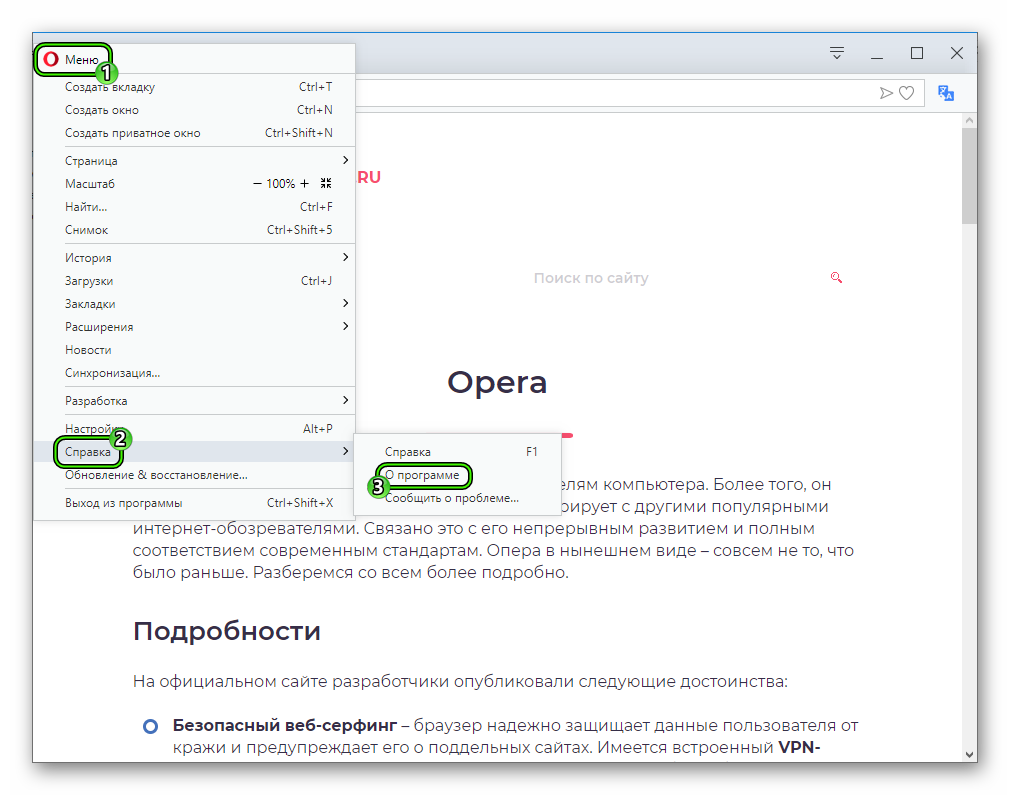
- Здесь и будет указана графа «Версия».
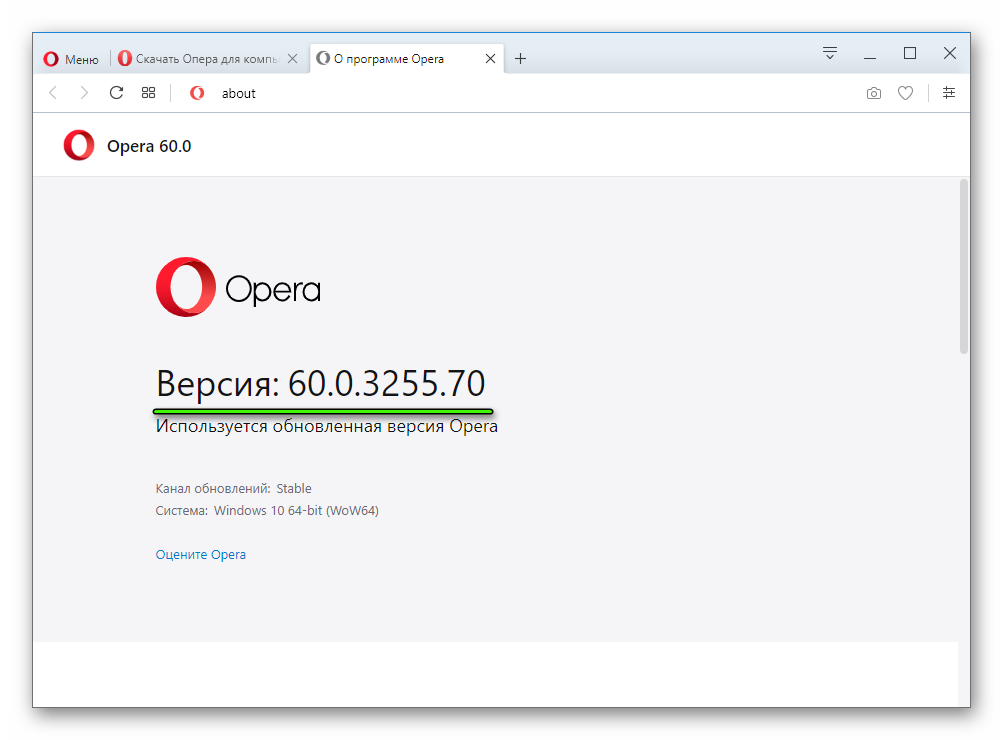
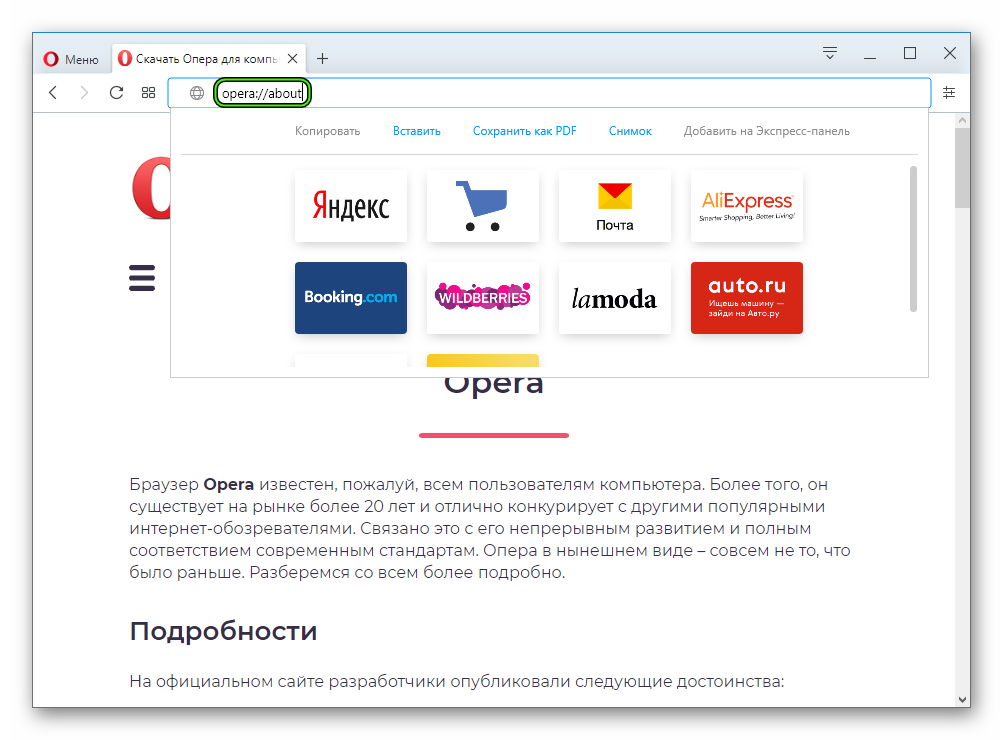
Существует и более простой способ, как перейти на страницу сведений о браузере. Достаточно скопировать запрос opera://about, вставить его в адресную строку и нажать клавишу Enter .
Мобильные приложения
В настоящий момент доступно три мобильных браузера от Опера: стандартное приложение (исключительно для Android), а также клиенты Mini и Touch, которые распространяются еще и для iOS. И в каждом случае процедура несколько различается, потому мы разберем каждую из них по отдельности.
Руководство для стандартной Opera на Android:
- Тапните на иконку вызова меню, расположенную на нижней панели (выглядит как красное кольцо).
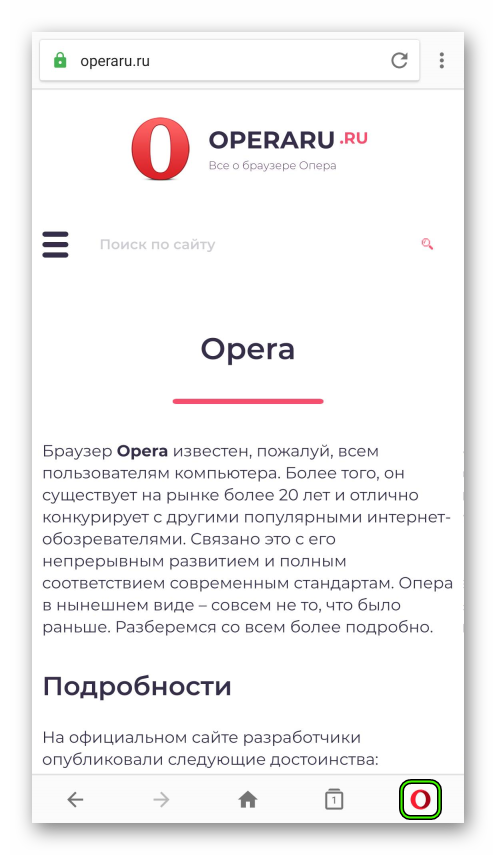
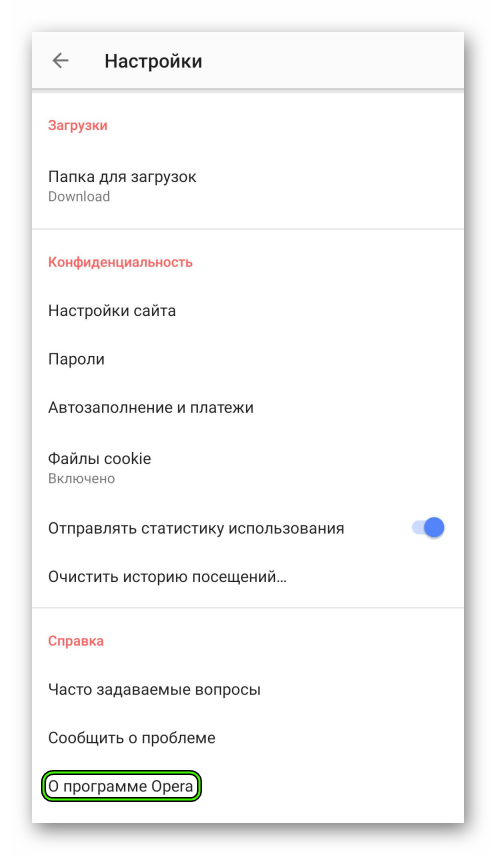
- Далее, жмем на опцию «Настройки».
- Листаем страницу параметров до конца.
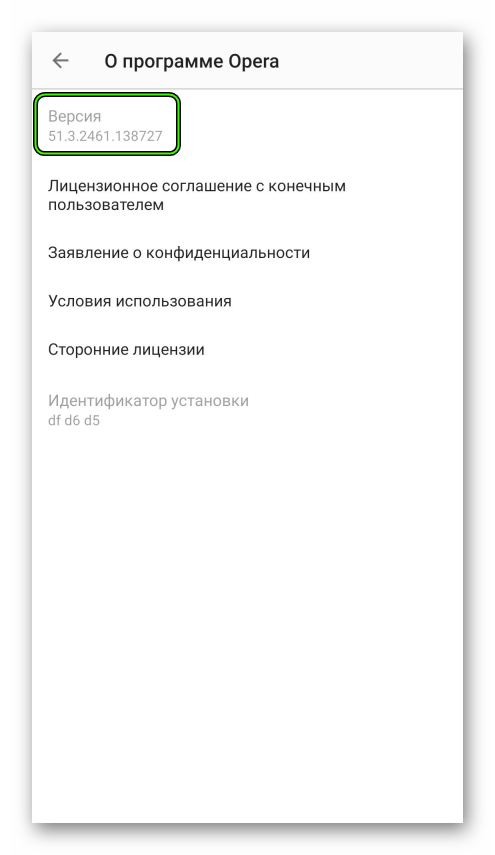
- В разделе «Справка» открываем пункт «О программе…».
- Необходимые сведения будут указаны в самом верху.
Инструкция для интернет-браузера Мини:
- Обратите внимание на нижнюю панель приложения, где размещены пять значков. Они предназначены для упрощения управления. Нажмите на крайний правый.
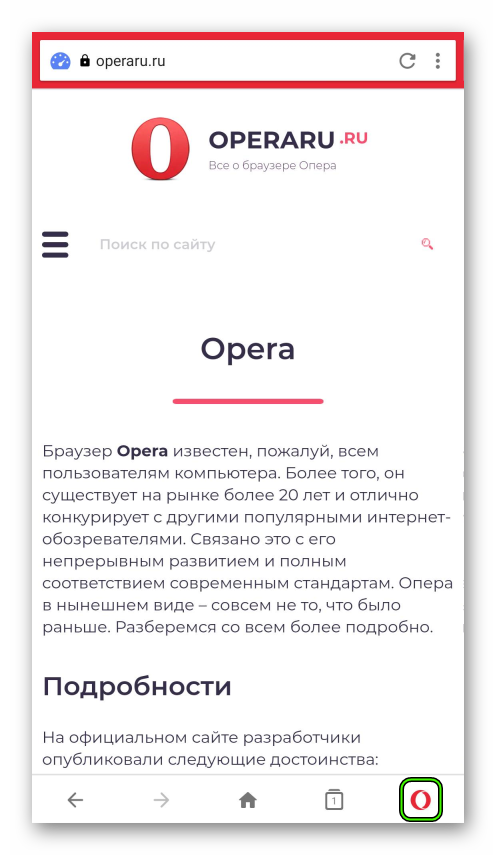
- Отобразится небольшое меню, в нем тапните на «шестеренку».
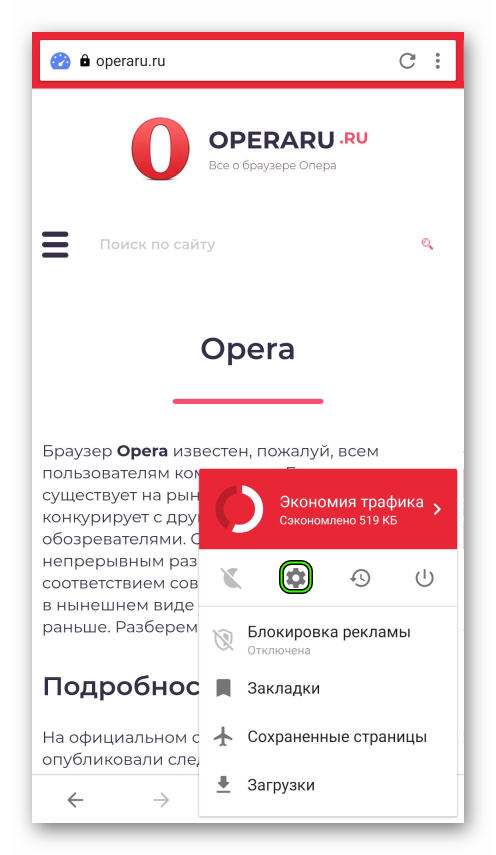
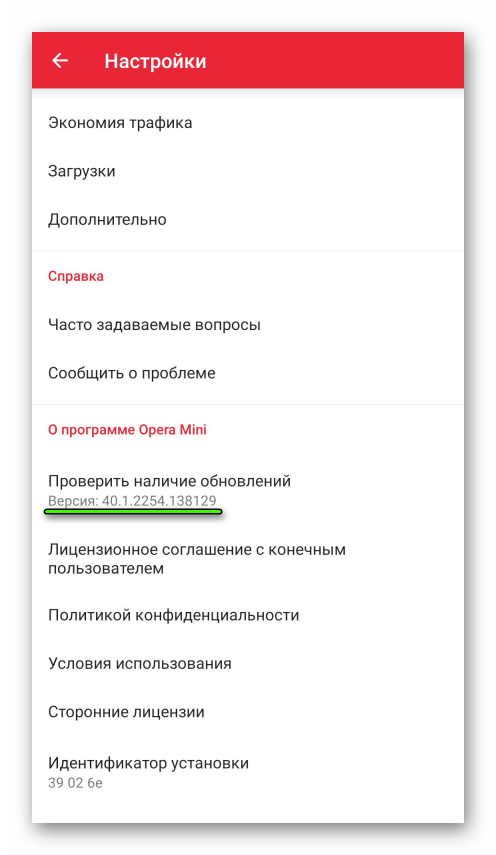
- Просвайпайте содержимое страницы до самого низа.
- Обратите внимание на пункт «Проверить наличие обновлений». На нем же будет указана нужная в данном случае информация.
Метод для приложения Touch:
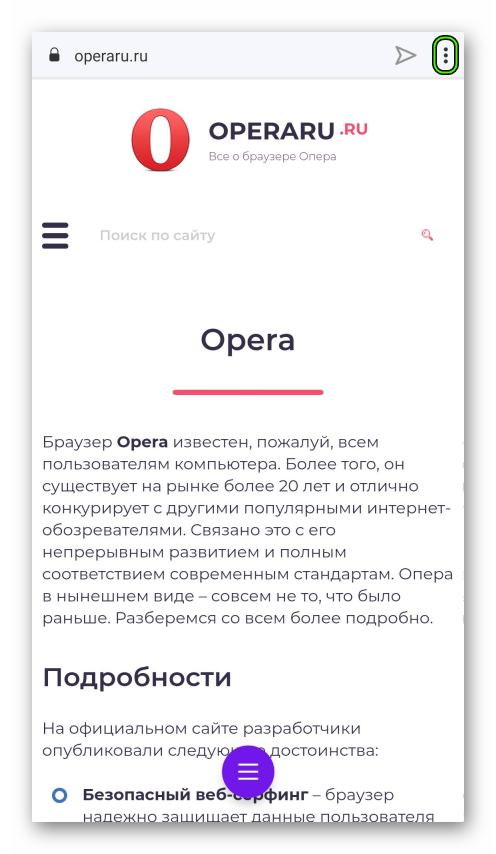
- Тапните на значок с тремя точками, размещенный правее адресной строки браузера.
- Перейдите к пункту «Настройки».
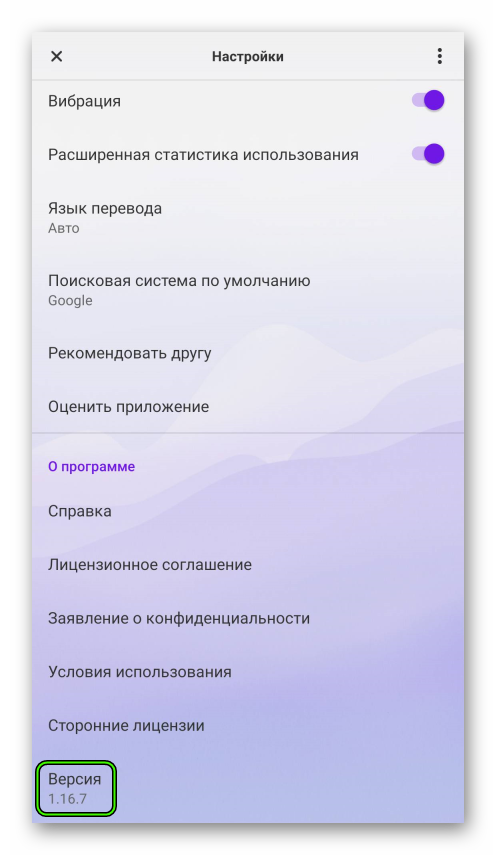
- Пролистайте страницу до нижнего блока «О программе».