
Как устанавливать мобильные приложения и игры с помощью APK, XAPK и APKM файлов
Мобильные приложения и игры можно устанавливать не только из магазина Play Маркет или некоторых других каталогов, но и с помощью установочных файлов APK, XAPK или APKM. Рассмотрим, в каких случаях это может пригодится и как это делать
- Что такое файлы APK?
- Зачем устанавливать приложения с помощью APK файлов?
- Как устанавливать приложения и игры с помощью APK файлов?
- Что такое файлы XAPK и APKM?
- Как устанавливать приложения и игры с помощью XAPK файлов?
- Как устанавливать приложения и игры с помощью APKM файлов?
Что такое файлы APK?
APK файл (Android Package) – это стандартный формат приложений для Android. По сути, APK файл это сжатый архив, который включает ресурсы и код мобильного приложения. Разработчики приложений и игр загружают эти файлы в Google Play Маркет, а в дальнейшем, пользователи могут устанавливать эти приложения на свой смартфон и планшет.
Для одного приложения определённой версии, может быть доступно несколько файлов APK, каждый из которых предназначен для устройств определённой архитектуры, версии операционной системы и с различными разрешениями экрана. Чем больше вариантов APK файлов предоставляет разработчик, тем меньше данных будет скачено при установке или обновлении приложения, так как будет загружаться файл не содержащий кода и данных, предназначенных для других устройств.
В настоящий момент, выпускаются APK для четырёх архитектур: armeabi-v7a (arm), arm64-v8a (aarch64), x86 (i386) и x86_64. Многие разработчики выпускают и комплексный установочный файл, включающий поддержку нескольких архитектур, но имеющий больший размер. Если открыть страницу приложения в Play Маркете, вы увидите номер версии и размер приложения для вашего устройства. На устаревших устройствах могут предлагаться более старые версии приложения, если обновление не поддерживается или ещё не выпущено для вашего устройства.
Зачем устанавливать приложения с помощью APK файлов?
Иногда, установка с использованием APK является единственным способом получить приложение или игру на своё устройство. Например, приложение не соответствует правилам Google и не доступно в магазине Play Маркет. В таких случаях, их можно скачать на сайтах и форумах, на которых их разместил автор, и установить вручную.
В некоторых случаях, вы захотите использовать более старую версию приложения, например, если в новейшей версии отсутствуют или некорректно работают некоторые функции, или вам не нравится новый дизайн. Или же после обновления приложения оно вовсе не запускается, и вам понадобится откатиться на предыдущую версию, в то время, как в Play Маркете предлагается только новая.
Также, некоторые приложения могут быть не доступны в вашем регионе, и вы не сможете установить их из Play Маркета.
У опытных пользователей или мастеров по ремонту мобильных устройств, может возникнут необходимость установить антивирус на заражённое устройство, и часто APK файл может быть единственным вариантом запустить проверку и лечение системы. Многие вирусы для Android могут заполнять экран рекламными баннерами или блокировать интернет, и в таком случае, чтобы не прибегать к сбросу или перепрошивке устройства и потере всех данных, установка антивируса для Android с помощью APK файла будет хорошим вариантом лечения системы.
Как устанавливать приложения и игры с помощью APK файлов?
Поскольку APK является стандартным форматом приложений в операционной системе Android, их установка проста и не требует дополнительных программ. Вам нужно просто скачать файл на смартфон или планшет, найти его расположение в любом файловом менеджере, нажать по нему и выбрать «Установить».
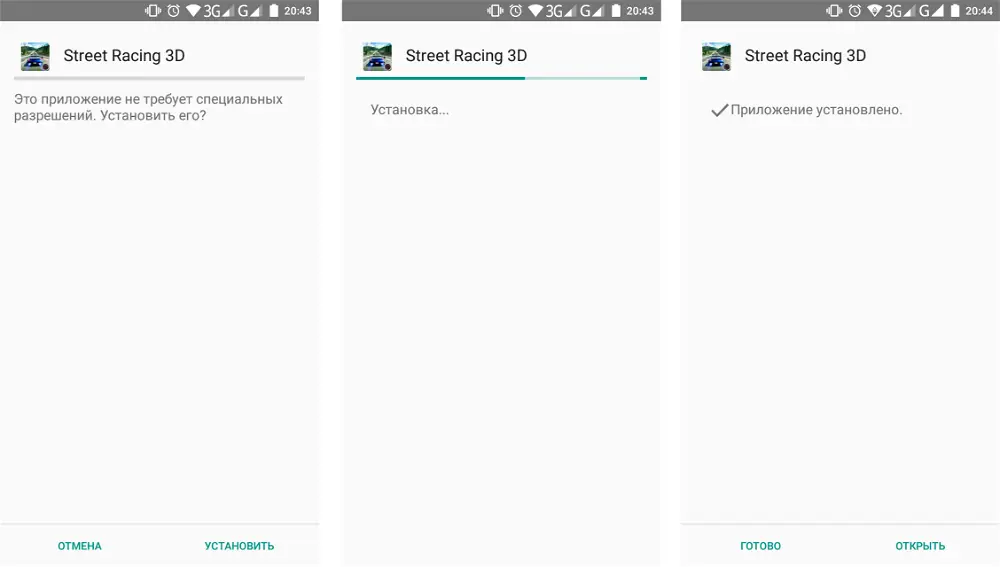
Единственное ограничение, которое может препятствовать установке, это блокировка операционной системой установки приложений из неизвестных источников. В этом случае, выполните следующие действия:
В Android 7 и ниже:
- В любом файловом менеджере нажмите по файлу APK.
- В окне предупреждения «Установка заблокирована», нажмите «Настройки».
- В открывшемся окне настроек, найдите пункт «Неизвестные источники» и активируйте ползунок.
- В окне подтверждения, нажмите «OK».
- Вернитесь к файлу APK и нажмите «Установить».

В Android 8 и выше:
- В файловом менеджере или браузере нажмите по файлу APK.
- В окне предупреждения, нажмите «Настройки».
- В открывшемся окне настроек, активируйте ползунок «Разрешение для этого источника» или «Разрешить установку приложений».
- Вернитесь назад и нажмите «Установить».

Обратите внимание, что после разрешения установки из неизвестных источников, ваше устройство может быть уязвимо. Рекомендуем отключать эту опцию каждый раз после установки приложений с помощью APK файлов.
Что такое файлы XAPK и APKM?
Из-за некоторых ограничений, введённых Google для публикации приложений в Play Маркет, размер приложения для Android не может превышать определённый размер. Разработчики больших приложений, например мобильных игр, могут использовать дополнительные файлы с ресурсами, которые необходимы для работы приложения или игры и будут скачиваться после её установки и первого запуска.
Сообщество разработчиков и пользователей придумали новые форматы распространения мобильных приложений, которые позволяют в одном файле хранить все необходимые ресурсы и файлы. Файлы XAPK и APKM – это архивы, которые можут включать несколько APK файлов и дополнительные ресурсы (кэш). Эти форматы набирает популярность на софт порталах, например apkpure.com и apkmirror.com, особенно для скачивания мобильных игр.

Как устанавливать приложения и игры с помощью XAPK файлов?
Есть несколько способов установки мобильных приложений и игр с помощью XAPK файлов. Рассмотрим три варианта.
Вариант 1 – использование мобильных приложений. Для установки XAPK можно использовать мобильное приложение APKPure для Android.
Для установки XAPK с помощью APKPure для Android:
- Откройте приложение APKPure для Android.
- Перейдите в главное меню, щелкнув по значку в правом верхнем углу.
- Переключитесь на вкладку «Управление APK / XAPK».
- Приложение просканирует память устройства и отобразит список найденных установочных файлов APK и XAPK. Нажмите «Установить» напротив нужного вам приложения и дождитесь распаковки и копирования файлов кэша.
- После этого начнётся установка извлечённого APK установщика. Подтвердите действие, нажав «Установить» и следуйте инструкции по установке AKP, написанной выше.

Также, после установки приложения APKPure для Android, файлы .xapk будут ассоциированы с приложением APKPure, что позволит устанавливать их в несколько кликов, щёлкнув по ним в любом файловом менеджере.
Вариант 2 – использование USB кабеля и компьютера. Для установки XAPK можно использовать приложение Pure APK Install для Windows.
Для установки XAPK с помощью Pure APK Install:
- Включите на мобильном устройстве отладку по USB (найдите в интернете инструкцию для вашей версии Android).
- Подключите мобильное устройство к компьютеру с помощью USB-кабеля.
- Откройте на компьютере приложение Pure APK Install.
- Перетащите .xapk или .apk файл в окно программы Pure APK Install, или используйте кнопку «Open APK file» и укажите путь к файлу.
- Появится информация о выбранном приложении: название, версия, размер и минимальные требования. Выберите место установки приложения: встроенное хранилище (Internal android memory), карта памяти (External SD card) или оставьте «Auto select».
- Нажмите кнопку «Install».
- На мобильном устройстве дождитесь сообщения и подтвердите доступ с компьютера.
- Дождитесь завершения установки и нажмите «OK».

Вариант 3 – извлечение APK файла из XAPK. Скачайте нужный вам файл XAPK и откройте его архиватором, например WinRAR или 7-Zip. Для удобства, можно предварительно изменить расширение файла с .xapk на .zip.

Извлеките из него файл с расширением .apk и установите его, следуя выше написанной инструкции. Также, скопируйте содержимое папки «Android», в которой находится кэш приложения, в соответствующую папку на вашем устройстве.
Как устанавливать приложения и игры с помощью APKM файлов?
Для установки мобильных приложений и игр с помощью файлов APKM доступно официальное мобильное приложение от разработчиков этого формата – APKMirror Installer.
Установите мобильное приложение APKMirror Installer и скачайте нужные файлы формата APKM в любую папку на устройстве или установленной карте памяти. Приложение APKMirror Installer просканирует ваше мобильное устройство и отобразит список найденных установочных файлов APK и APKM. Для большинства установочных файлов APKM доступны опции установки, такие как архитектура, включённые языки и разрешения экрана.
Почему в Android не получается установить APK-файл
Чаще всего причиной проблем с установкой APK-файлов являются системные сбои, исправить которые в большинстве случаев можно, просто перезагрузив мобильный девайс. Для этого нужно зажать кнопку питания и дождаться появления меню, где выбирается вариант перезагрузки.
У некоторых моделей по умолчанию настроен вызов меню питания одновременным нажатием на кнопки питания и увеличения громкости.
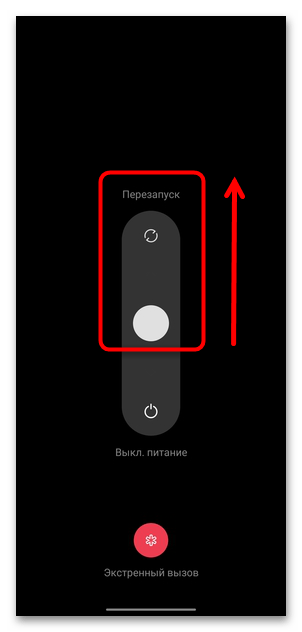
Как правило, несерьезные системные ошибки после перезагрузки сбрасываются, поэтому если дело в них, то после процедуры APK-файл должен установиться. При условии, что этого не произошло, проблема может оказаться намного глубже.
Ранее мы писали о том, какими способами можно перезагрузить мобильный девайс на базе Android, в том числе если с кнопкой питания есть физическая неполадка.
Причина 2: Недостаток свободной памяти
Проверьте, достаточно ли места на внутреннем накопителе для установки новых приложений. Узнать свободный объем можно через предустановленный файловый менеджер или соответствующий раздел в «Настройках». Во втором случае доступна более подробная информация о том, файлы какого типа занимают место.
- Перейдите в «Настройки» и выберите раздел «Об устройстве» или «О телефоне». В некоторых версиях ОС сведения о памяти могут находиться в разделе «Память» или «Обслуживание устройства».
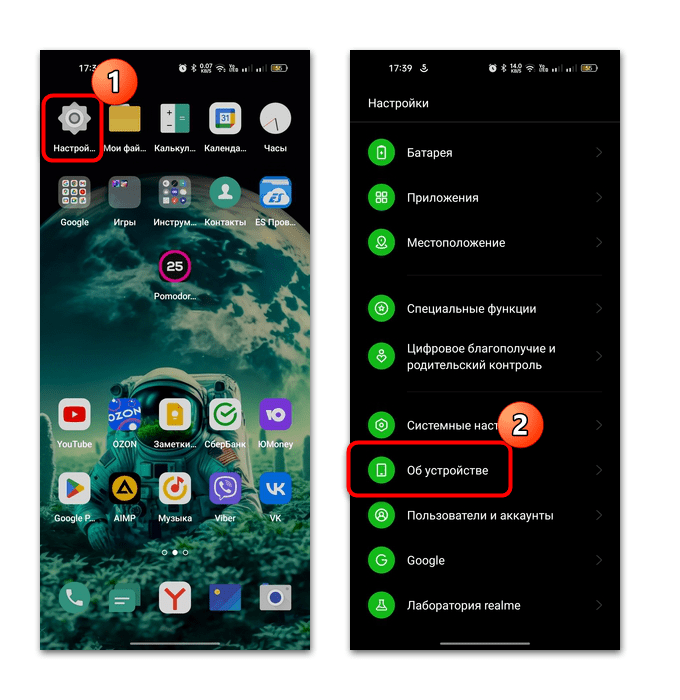
- Далее можно увидеть, сколько всего места на накопителе и сколько занято. Тапните по соответствующей кнопке, чтобы узнать более подробную информацию. Чтобы удалить лишнее, перейдите к изучению файлов определенного типа, и оттуда сотрите ненужные данные.
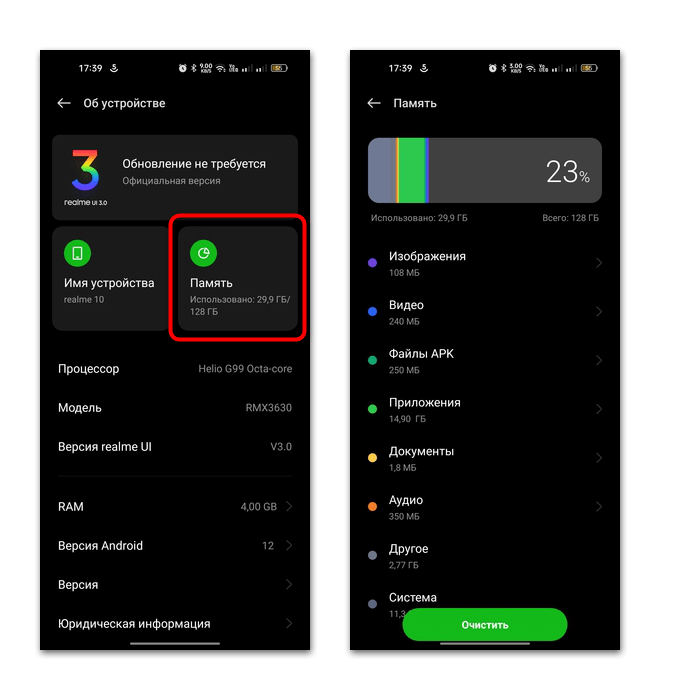
В некоторых версиях реализована кнопка «Очистить», после нажатия на которую запускается проверка системы на наличие кеша и других мусорных данных. Если вы редко проводите ручную очистку, может накопиться значительный объем информации, которую можно удалить, таким образом освободив место на накопителе.
Также можете отдельно очистить кеш от файлового менеджера и системного процесса «Установщик пакетов», который отвечает за инсталляционные процедуры в Android. Перейдите через «Настройки» в раздел с приложениями, после чего потребуется открыть окно с системными процессами. Для этого в окне с приложениями тапните по трем точкам и выберите опцию «Показать системные процессы». 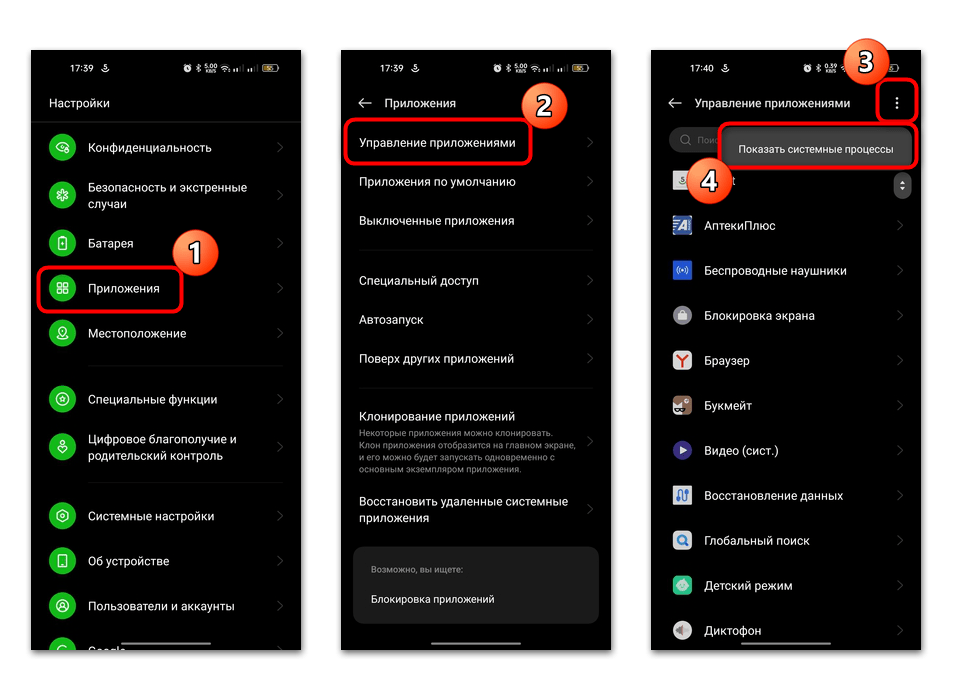
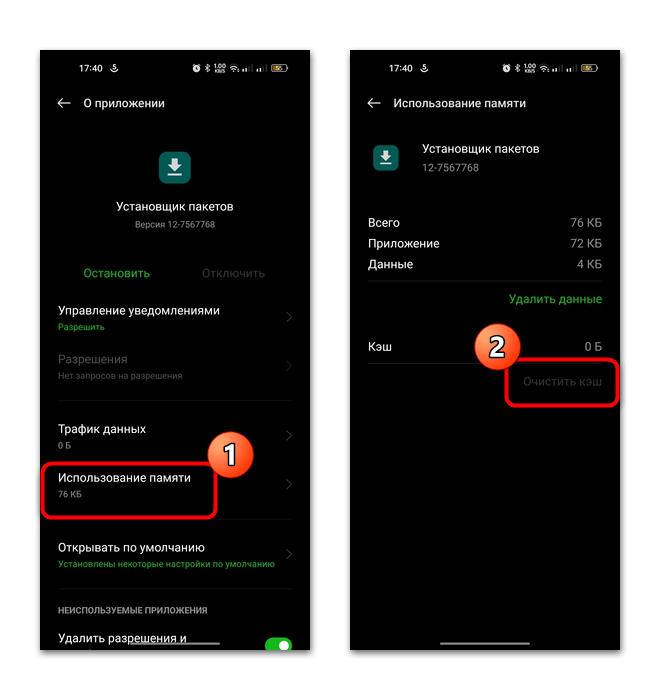
Затем отыщите там приложение «Установщик пакетов» и выберите его. Далее перейдите в подраздел «Использование памяти» и очистите кеш, который остался после использования.
Чтобы освободить пространство, занятое вашей активностью, удалите неиспользуемые приложения и лишние файлы, например старые фотографии или видео.
Причина 3: Конфликт ПО
В случае если у вас уже установлена версия того приложения, APK которого вы хотите инсталлировать, то, вероятно, происходит конфликт программного обеспечения, отчего новый софт не может быть установлен поверх старого. Причин тут может быть две:
- вы пытаетесь установить старую версию приложения поверх уже установленной более новой;
- у разных версий одного и того же приложения могут быть различные цифровые подписи.
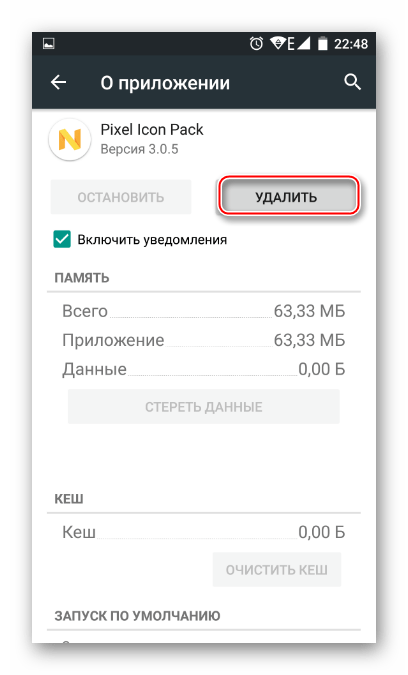
В этих ситуациях потребуется выполнить чистую установку, предварительно удалив уже имеющуюся версию приложения.
Существует несколько способов деинсталлировать установленный софт, в том числе и неудаляемый. Ознакомьтесь с нашими инструкциями, чтобы узнать, как это сделать. Как только вы избавитесь от программы, можно еще раз попробовать установить файл APK.
Подробнее:
Как удалять приложения в Android
Как удалять неудаляемые приложения в Android
Причина 4: Блокировка Play Защитой
В более новых версиях операционной системы, которые взаимодействуют с сервисами Google, предустановлена фирменная Play Защита, сканирующая файлы и приложения на наличие потенциально вредоносного софта. Может быть и так, что установку сторонних программ блокирует именно она, и особенно это касается взломанных версий или модов. Систему безопасности можно деактивировать, но делается это на ваш страх и риск, ведь так повышается вероятность, что потенциально опасный APK-файл нанесет вред устройству. Если вы полностью уверены в источнике, откуда был скачан APK-файл, следуйте нашей инструкции, чтобы отключить Play Защиту:
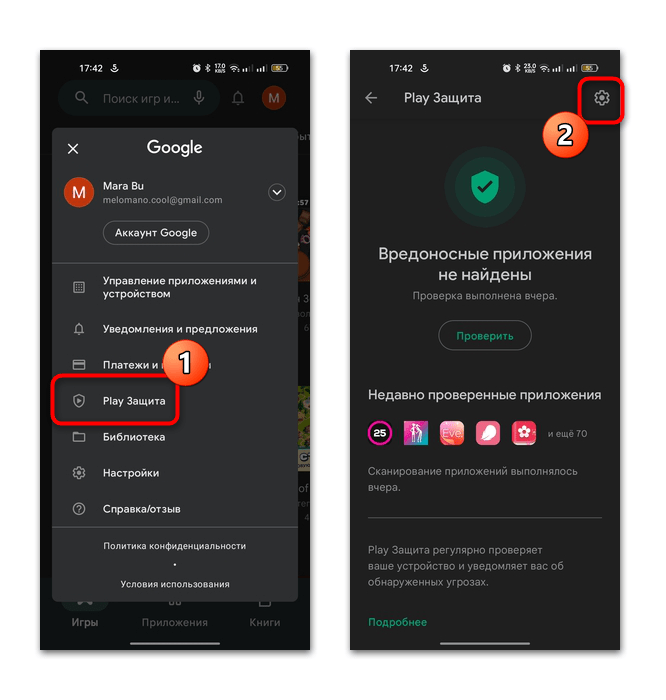
- Запустите официальный магазин Google Play Маркет, затем тапните по значку аватарки вверху.
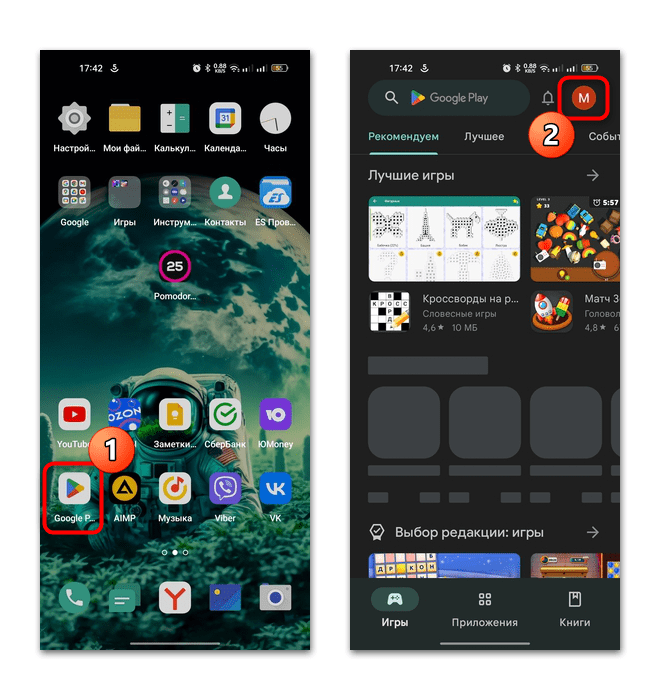
- В появившемся окне выберите пункт «Play Защита», а потом перейдите в настройки средства, нажав на значок в виде шестерни.
- Выключите функцию «Сканирование приложений с помощью Play Защиты», переведя тумблер в неактивное состояние.
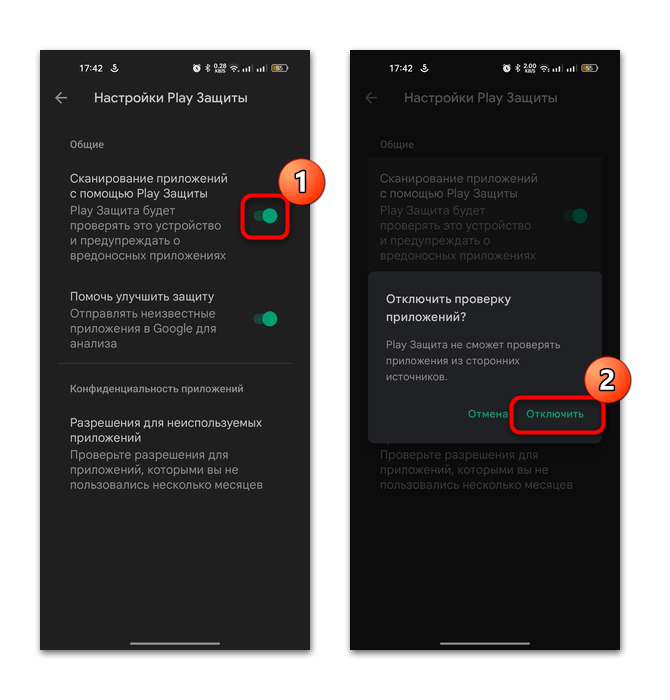
Проверьте, сработал ли способ, попытавшись снова установить APK. Если нет, то лучше снова включить Play Защиту, чтобы обеспечить безопасность устройства от подозрительных приложений.
Причина 5: Отсутствие разрешений для установки сторонних приложений
Еще одна нередкая ситуация, из-за которой не устанавливается АПК-файл на Андроид, — это отсутствие соответствующих разрешений у приложения, откуда запускается процесс инсталляции. Например, если вы скачали файл и пытаетесь через браузер его открыть, то настроить разрешения нужно для обозревателя. А если используется файловый менеджер для поиска и запуска установочного файла, то разрешите устанавливать сторонний софт через него.
Разрешить установку приложений из неизвестных источников можно несколькими способами: через системные «Настройки» Android, во время предупреждения от системы или окна «О приложении». Их мы уже отдельно разбирали на нашем сайте. Переходите по ссылке и выбирайте подходящий для себя метод.
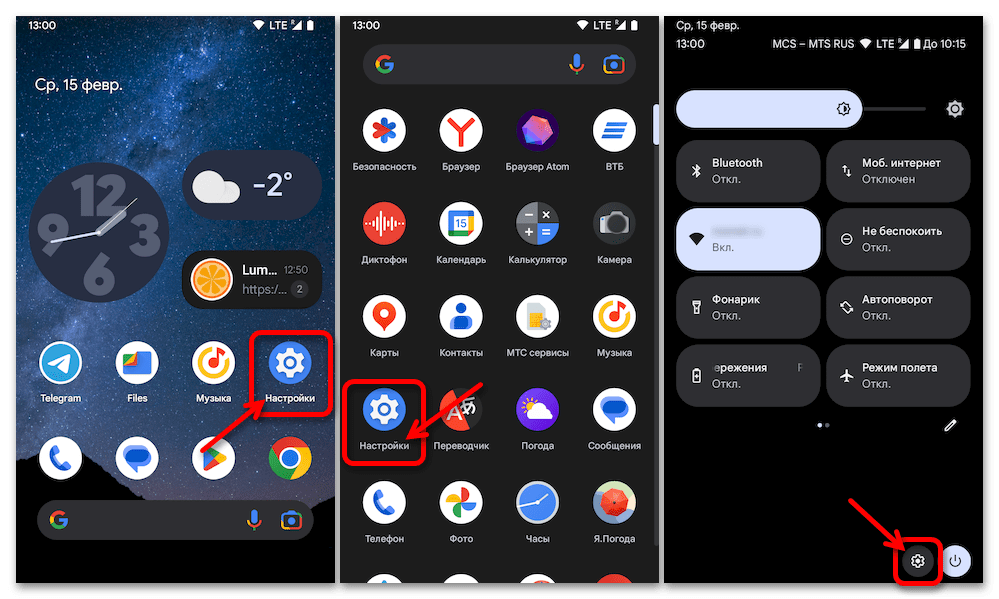
Подробнее: Выдача разрешения для установки приложений из неизвестных источников на Android
Также можете попробовать очистить кеш приложения, через которое происходит попытка установки. Делается это с помощью встроенных средств:
- Откройте «Настройки» и перейдите в раздел «Приложения».
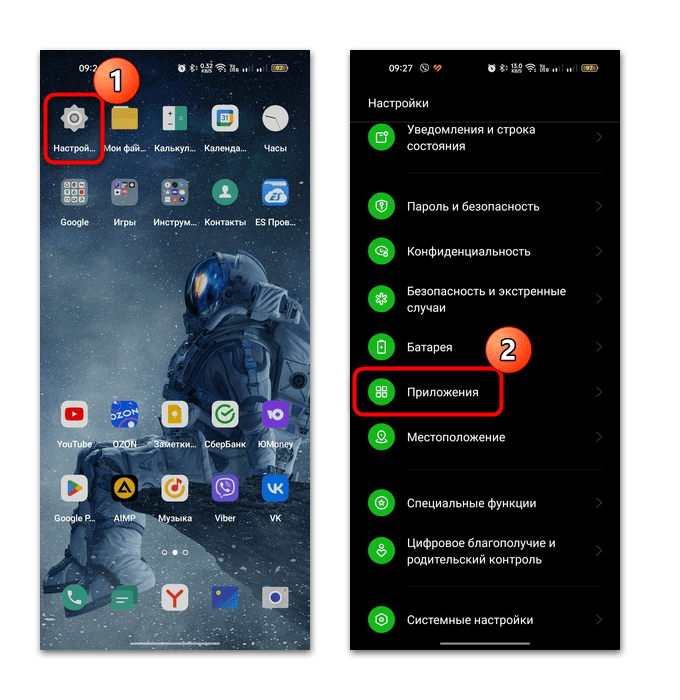
- Выберите «Управление приложениями», чтобы открыть список установленного софта. Найдите в перечне используемый файловый менеджер и тапните по его названию.
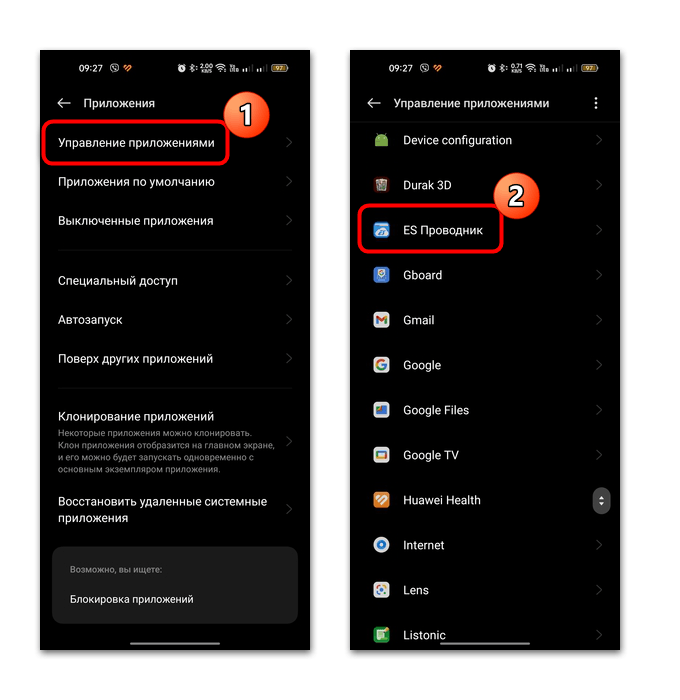
- Нажмите на строку «Использование памяти», затем на кнопку «Очистить кэш».
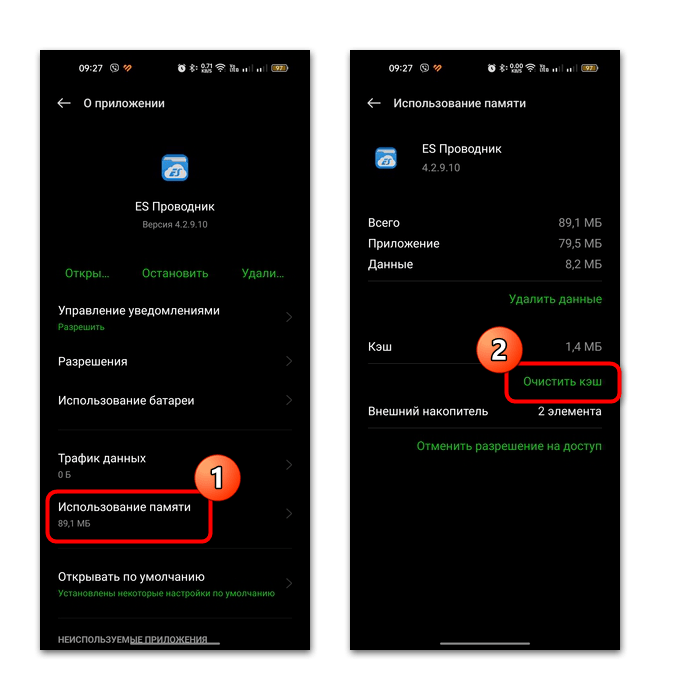
Когда все мусорные данные будут удалены, повторите установку APK-файла.
Причина 6: Деятельность вирусов
Изредка попавшие на мобильное устройство вирусные программы блокируют работу операционной системы в целом, в частности установку различных приложений, в том числе из APK-файлов. Как правило, известные бренды и последние Android предустанавливают встроенную защиту, которая неплохо справляется с обеспечением безопасности. Но вы можете проверить устройство на наличие вредоносных файлов с помощью встроенных или сторонних приложений. Более подробную информацию читайте в нашем отдельном материале.
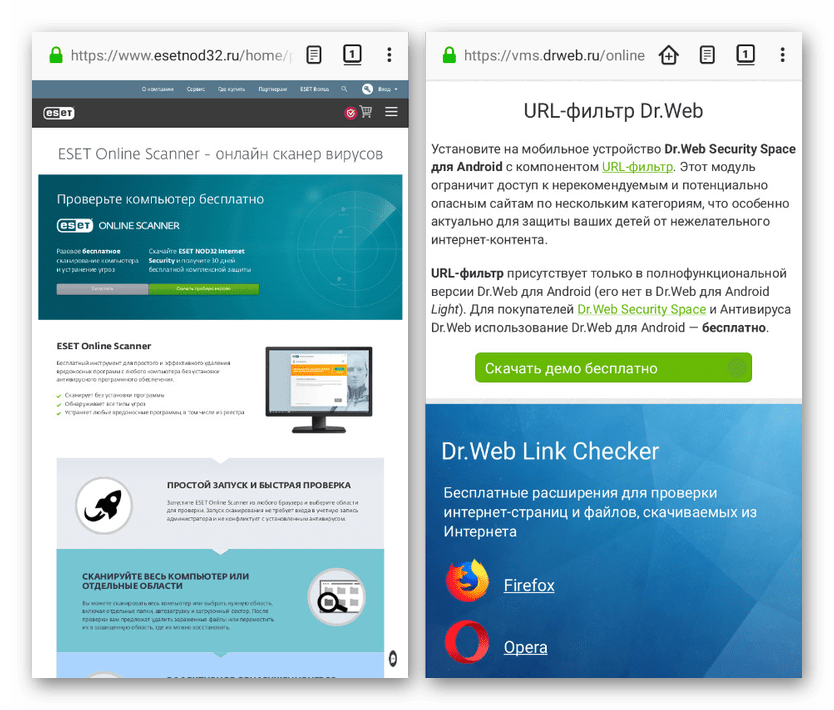
Подробнее: Способы поиска вирусов на платформе Android
Причина 7: Несовместимость с версией ОС
Часто с проблемой при установке APK-файлов сталкиваются владельцы устаревших мобильных устройств или версий ОС. Может быть, все дело попросту в несовместимости Android и приложения, которое вы пытаетесь инсталлировать. Чтобы проверить это, нужно сначала узнать версию своей операционной системы, а затем сопоставить сведения с техническими требованиями софта. Например, большинство приложений и игр уже не смогут запускаться на Android 4.0. Кстати, нередко их даже не найти в магазине Google Play именно по этой причине.
Чтобы узнать информацию о версии Андроид, потребуется проделать всего несколько простых шагов:
- Откройте «Настройки» и перейдите в раздел «Об устройстве».
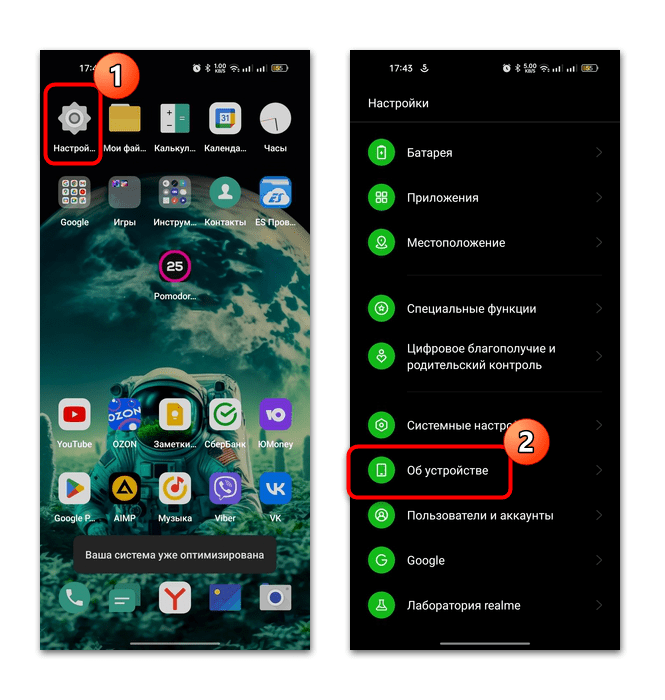
- Отобразится окно со сведениями о программном обеспечении. Отыщите строку «Версия Android».
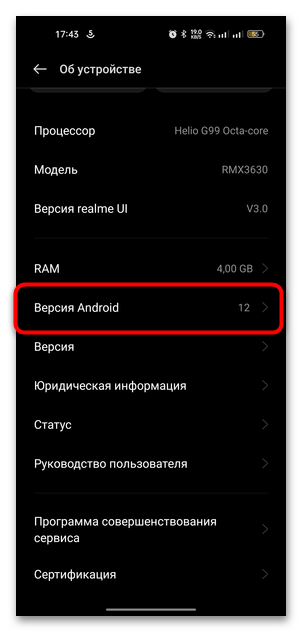
К слову, обычно через этот же раздел можно обновить версию ОС в соответствующем разделе вручную, если автоматическая загрузка апдейтов выключена. Иногда это необходимо, чтобы поддерживать устройство и его безопасность в актуальном состоянии, а также для возможности установки различных современных приложений.
Читайте также: Обновляем Android
Информацию о требованиях для програамы, как правило, можно найти на странице с описанием в том источнике, откуда вы скачивали APK-файл. Также есть информационные ресурсы с аналогичными сведениями, например 4PDA.
Причина 8: Поврежденный APK-файл
Если ни один способ не помог, то есть вероятность, что APK-файл поврежден из-за чего-либо. Например, во время скачивания произошел сбой или же сама сборка «кривая» (особенно когда в нее встроены различные моды). В этом случае придется заново загрузить установочный файл и попытаться его установить. Также попробуйте использовать другой ресурс для скачивания этой версии APK-файла.
Иногда слишком длинное имя или наличие кириллицы в названии тоже становятся виновниками того, почему не устанавливается АПК-файл на Андроид. Переименуйте его, затем повторите инсталляцию. Для этого достаточно воспользоваться соответствующими функциями в файловом менеджере.
Как установить apk файл на 11 Android с помощью java

С толкнулся с такой проблемой, что при установке apk файла на 11 Android вылезает «Не удалось обработать пакет», перепробовал несколько способов с FileProvider, но всё-равно получаю такую ошибку. Пишу на java в Android Studio. Буду благодарен, если вы напишите свой пример установки apk файла;) build.gradle `
plugins < id 'com.android.application' >android < compileSdk 31 defaultConfig < applicationId "com.nevskiy619.launcher" minSdk 21 targetSdk 31 versionCode 1 versionName "1.0" testInstrumentationRunner "androidx.test.runner.AndroidJUnitRunner" >buildTypes < release < minifyEnabled false proguardFiles getDefaultProguardFile('proguard-android-optimize.txt'), 'proguard-rules.pro' >> compileOptions < sourceCompatibility JavaVersion.VERSION_1_8 targetCompatibility JavaVersion.VERSION_1_8 >compileSdkVersion 31 buildToolsVersion '30.0.2' > dependencies
` AndroidManifest
case R.id.buttonClient: boolean isNonPlayAppAllowed = false; try < isNonPlayAppAllowed = Settings.Secure.getInt(getContentResolver(), Settings.Secure.INSTALL_NON_MARKET_APPS) == 1; >catch (Settings.SettingNotFoundException e) < e.printStackTrace(); >if (!isNonPlayAppAllowed) < startActivity(new Intent(android.provider.Settings.ACTION_SECURITY_SETTINGS)); >else < installApk(); buttonComplete.setVisibility(View.VISIBLE); >break; public void installApk() < Intent intent = new Intent(Intent.ACTION_INSTALL_PACKAGE); intent.setDataAndType(FileProvider.getUriForFile(this, "com.nevskiy619.launcher.provider", new File(Environment.getExternalStoragePublicDirectory(Environment.DIRECTORY_DOWNLOADS) + "/" + "1client.apk" )), "application/vnd.android.package-archive"); intent.setFlags(Intent.FLAG_GRANT_READ_URI_PERMISSION); startActivity(intent); /*File file = new File(Environment.getExternalStoragePublicDirectory(Environment.DIRECTORY_DOWNLOADS) + "/" + "1client.apk"); if (Build.VERSION.SDK_INT >= 24) < Uri uriForFile = FileProvider.getUriForFile(this, "com.nevskiy619.launcher.provider", file); Intent intent = new Intent("android.intent.action.INSTALL_PACKAGE"); intent.setData(uriForFile); intent.setFlags(1); startActivity(intent); return; >Uri fromFile = Uri.fromFile(file); Intent intent2 = new Intent("android.intent.action.VIEW"); intent2.setDataAndType(fromFile, "application/vnd.android.package-archive"); intent2.setFlags(268435456); startActivity(intent2);*/ > Как установить APK на Android: простая инструкция
Смартфоны с операционной системой Android позволяют устанавливать приложения из любых источников, а не только фирменного магазина. В этом случае пользователю необходимо скачать приложение в формате APK. Установить такой файл можно несколькими способами.
Как разрешить установку из неизвестных источников
Сначала нужно разрешить установку приложений из неизвестных источников. Как правило, система сама предложить это сделать при открытии файла, но нужную опцию можно найти и самостоятельно.
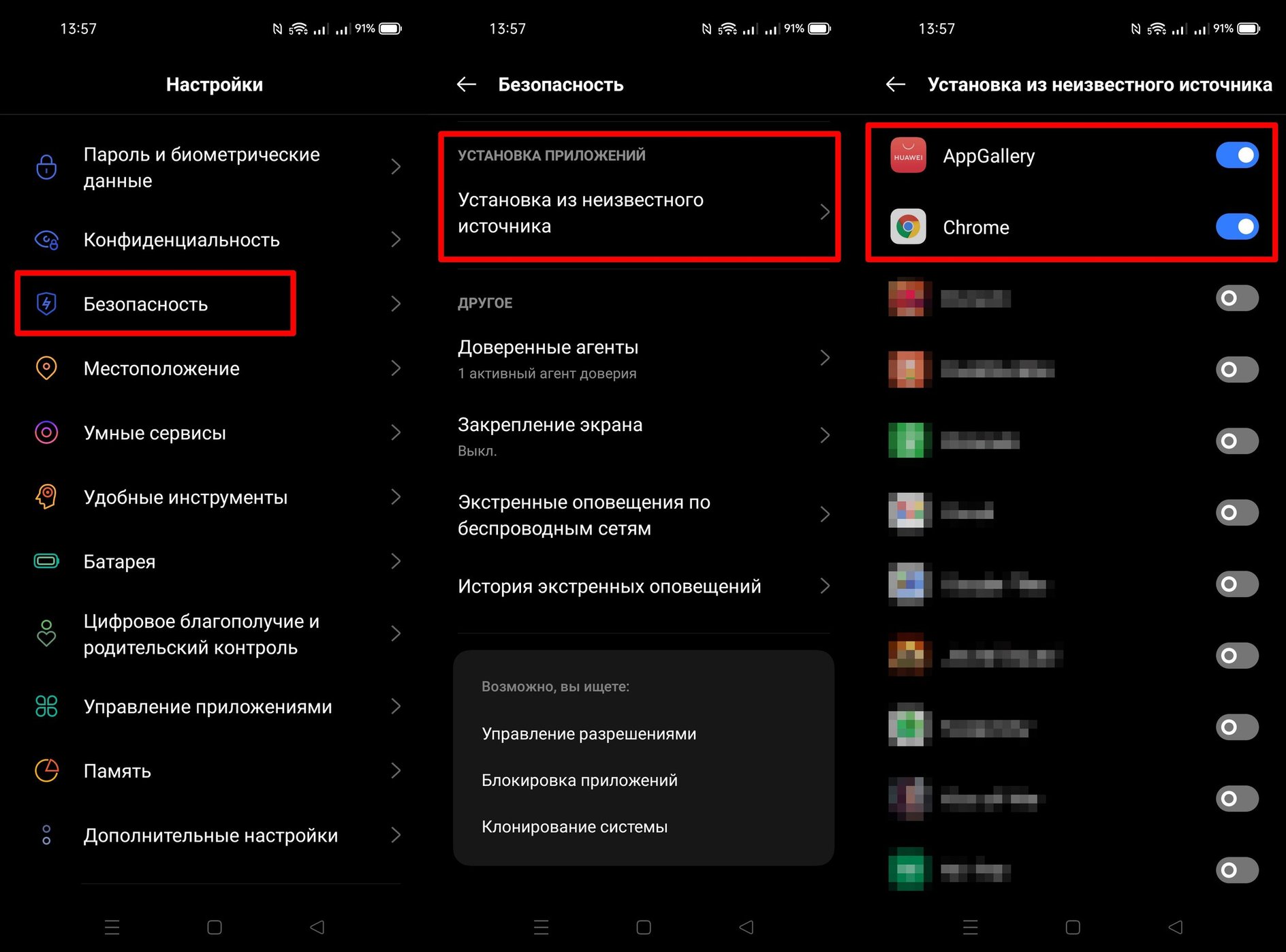
На смартфонах разных производителей путь к нужной опции может немного отличаться. Например, на смартфонах Realme нужно зайти в настройки, далее найти пункт «Безопасность» и «Установка из неизвестного источника». Затем нужно выбрать приложение, из которого будет установлен файл. Это может быть браузер, диспетчер файлов, облачное хранилище, альтернативный магазин и другие подобные источники.
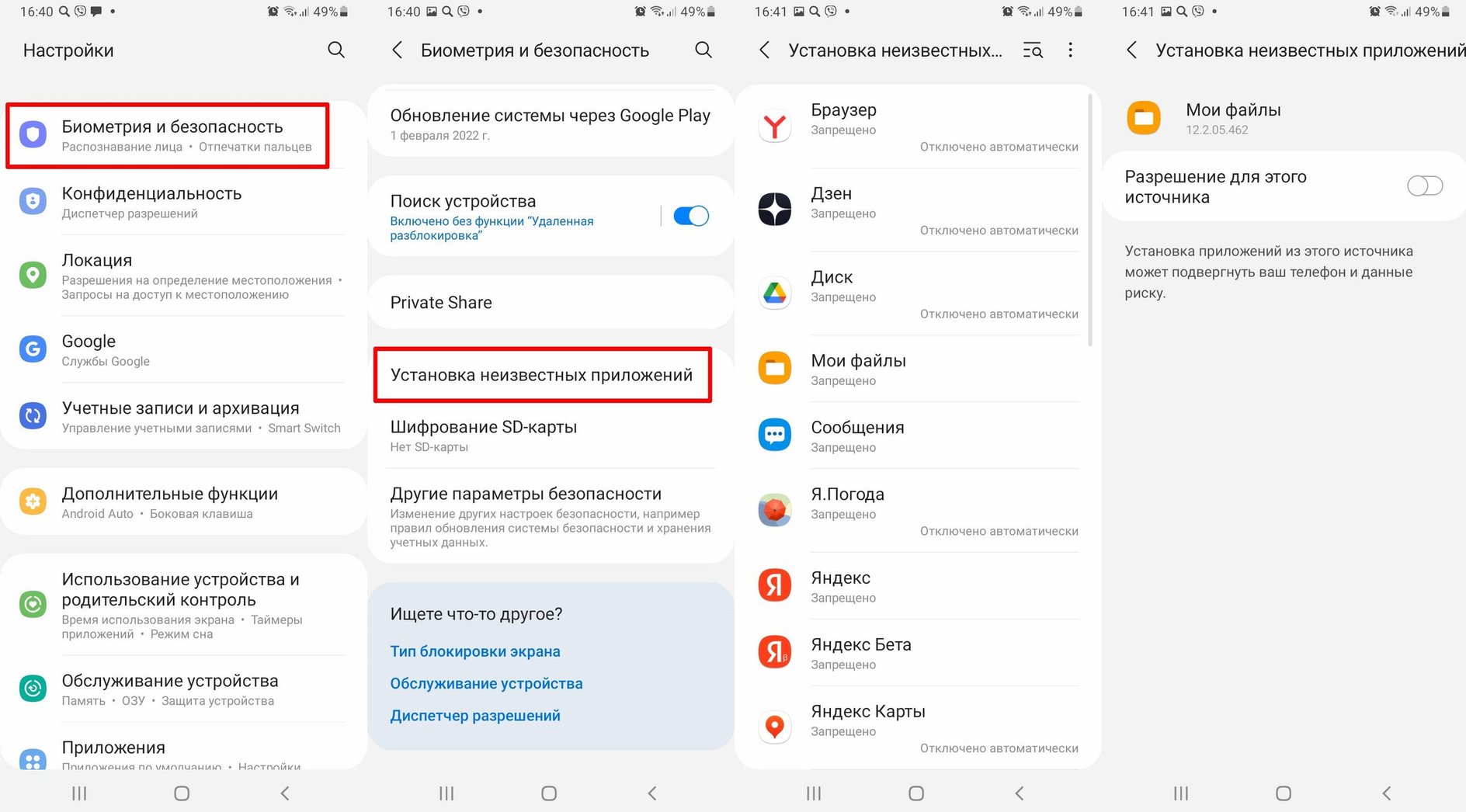
У смартфонов Samsung процедура выглядит немного по-другому. Нужно зайти в настройки и открыть пункт «Биометрия и безопасность», далее «Установка неизвестных приложений». Выберите нужный источник и разрешите установку.
Где брать приложения
Официальный сайт. Популярные приложения вроде бенчмарка AnTuTu, который недоступен в Google Play, можно скачать на официальном сайте. Таким же образом можно получить и, например, приложение банка «ПСБ», который оказался под санкциями. Его приложение удалено из Google Play, зато оно доступно в виде прямой загрузки с сайта банка. Минус такого подхода в том, что придется вручную искать новые приложения и устанавливать для них обновления (но приложения могут самостоятельно напоминать об обновлении и предлагать скачать новую версию).
При установке программ из сторонних источников нужно проявлять предельную осторожность. Даже в Google Play регулярно находят вредоносные приложения, поэтому устанавливать apk-файлы по первой попавшейся ссылке не стоит. Лучше всего использовать официальные сайты разработчиков и проверенные ресурсы. При этом малоизвестные приложения опасно качать, даже если их распространяет лично разработчик (ведь никто не знает, с какой целью он это делает).
Сайты-агрегаторы. В сети также достаточно сайтов-агрегаторов приложений. Среди популярных ресурсов можно назвать APKPure, F-Droid (каталог свободных приложений с открытым исходным кодом), APKMirror.
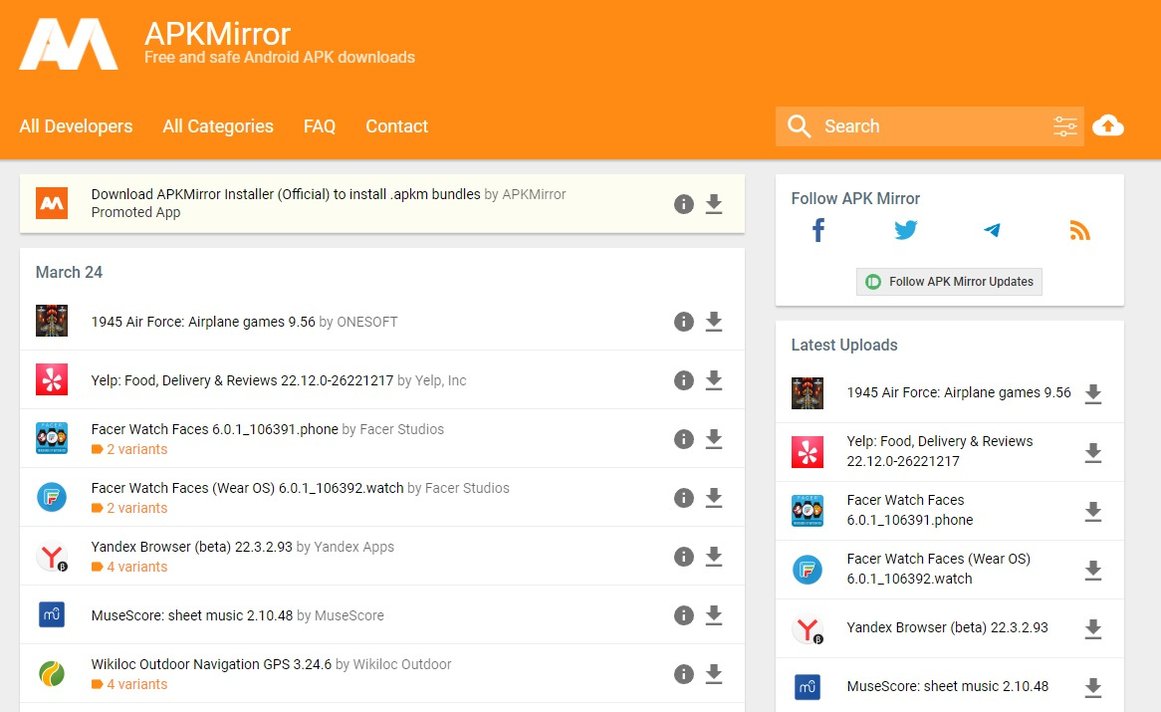
Но опять же, прежде чем скачивать приложения из неофициального источника убедитесь, что он безопасен. Несмотря на то что владельцы этих площадок гарантируют какую-никакую безопасность, все равно стоит хотя бы проверить, не было ли неприятных прецедентов с источником. Так, в 2021 году в приложении APKPure версии 3.17.19 был обнаружен вредоносный код.
Альтернативные магазины приложений. Можно также пользоваться альтернативными магазинами приложений от производителей смартфонов. Например, неплохую замену Google Play в виде стора AppGallery предлагает китайская компания Huawei, которая долгое время обходилась в своих смартфонах без сервисов Google. А для пользователей Samsung доступен магазин Galaxy Store.

Этот метод по степени удобства практически не отличается от Google Play. Достаточно скачать AppGallery прямо с официального сайта и в дальнейшем пользоваться как обычно. Даже наличие учетной записи не требуется. Однако те приложения, которые установлены у вас на смартфоне, но отсутствуют в AppGallery, придется все же обновлять вручную. Впрочем, магазин оповестит о наличии обновления и перенаправит на скачивание APK.
Отдельно стоит сказать и про отечественный магазин RuStore. Если его нет среди предустановленных приложений вашего смартфона, то можно установить APK по ссылке с официального сайта.
Что еще нужно знать
Даже если вы скачиваете приложения только из проверенных источников, не помешает установить на смартфон антивирус. Хотя бы бесплатную версию.
Если вы устанавливаете приложения вручную, то не забывайте удалять файлы после установки. Со временем они станут занимать слишком много места.
Если по какой-то причине на смартфоне нет интернета или скачать файл не получилось, то можно сделать это на компьютере и закинуть APK на флеш-карту или в память смартфона при помощи кабеля. В этом случае нужно разрешить установку APK из файлового менеджера, установленного на смартфоне.
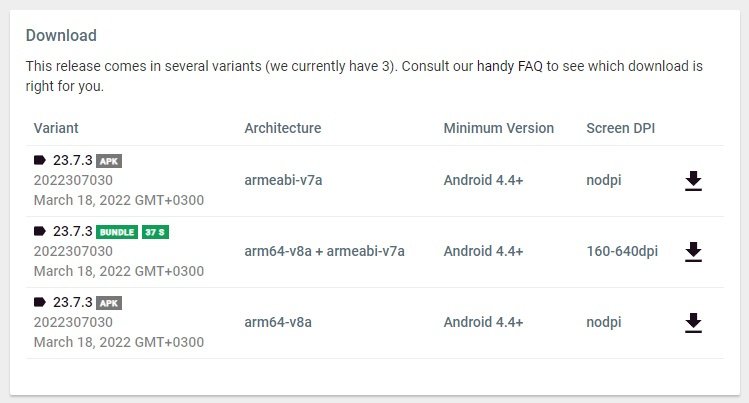
На сайтах-агрегаторах есть сразу несколько версий apk-файлов, которые предназначены для устройств с разными характеристиками. Чтобы скачать нужную версию, следует сначала узнать параметры телефона. Проще всего это делать с помощью приложения Droid Hardware Info.
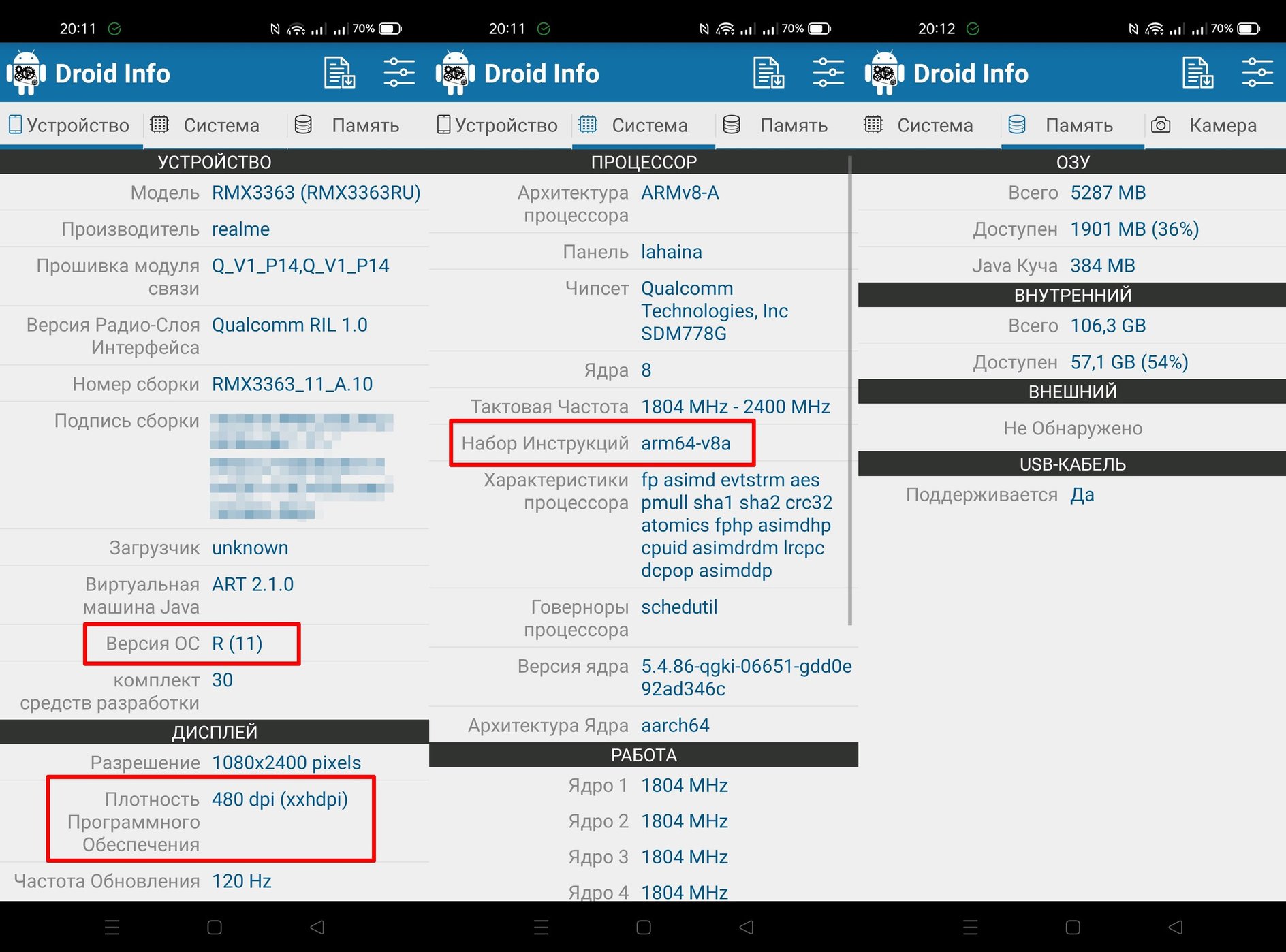
Кроме того, некоторые версии приложения помечены как bundle. Это особый формат приложения, который содержит версии для множества конфигураций смартфонов. Установить их можно только через фирменное приложение-установщик. Например, для APKMirror его можно скачать в Google Play. У APKPure тоже есть свой установщик.
Это тоже интересно:
- Что делать, если постоянно не хватает памяти в смартфоне
- Как отключить автоматическое обновление на смартфоне
- Как выбрать USB-флешку. 5 актуальных характеристик