
Pro settings > Install APK
Install the APK file for the Android TV app to the display using a USB drive.
Usage
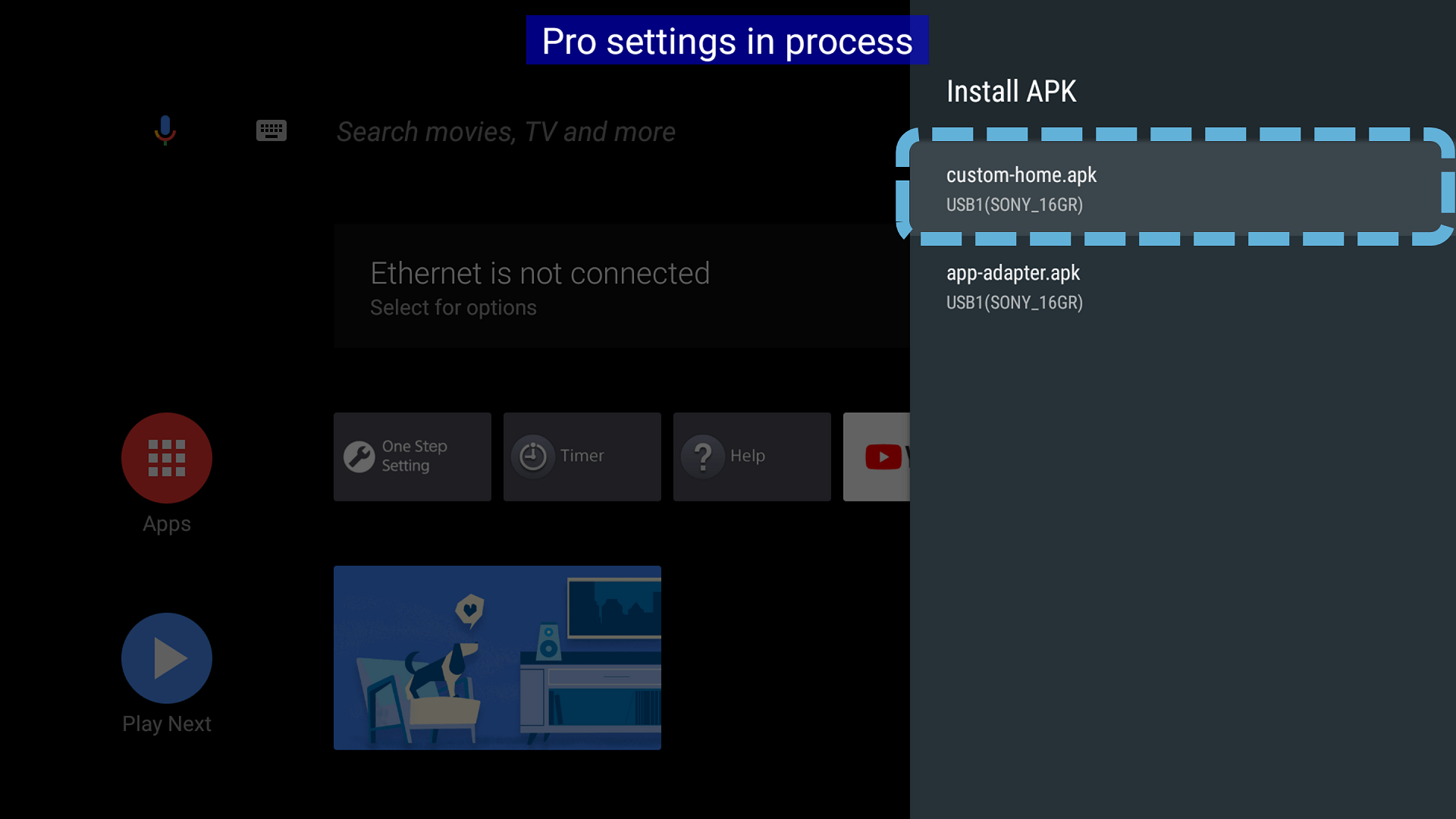
- Select the function.
- Select an APK.
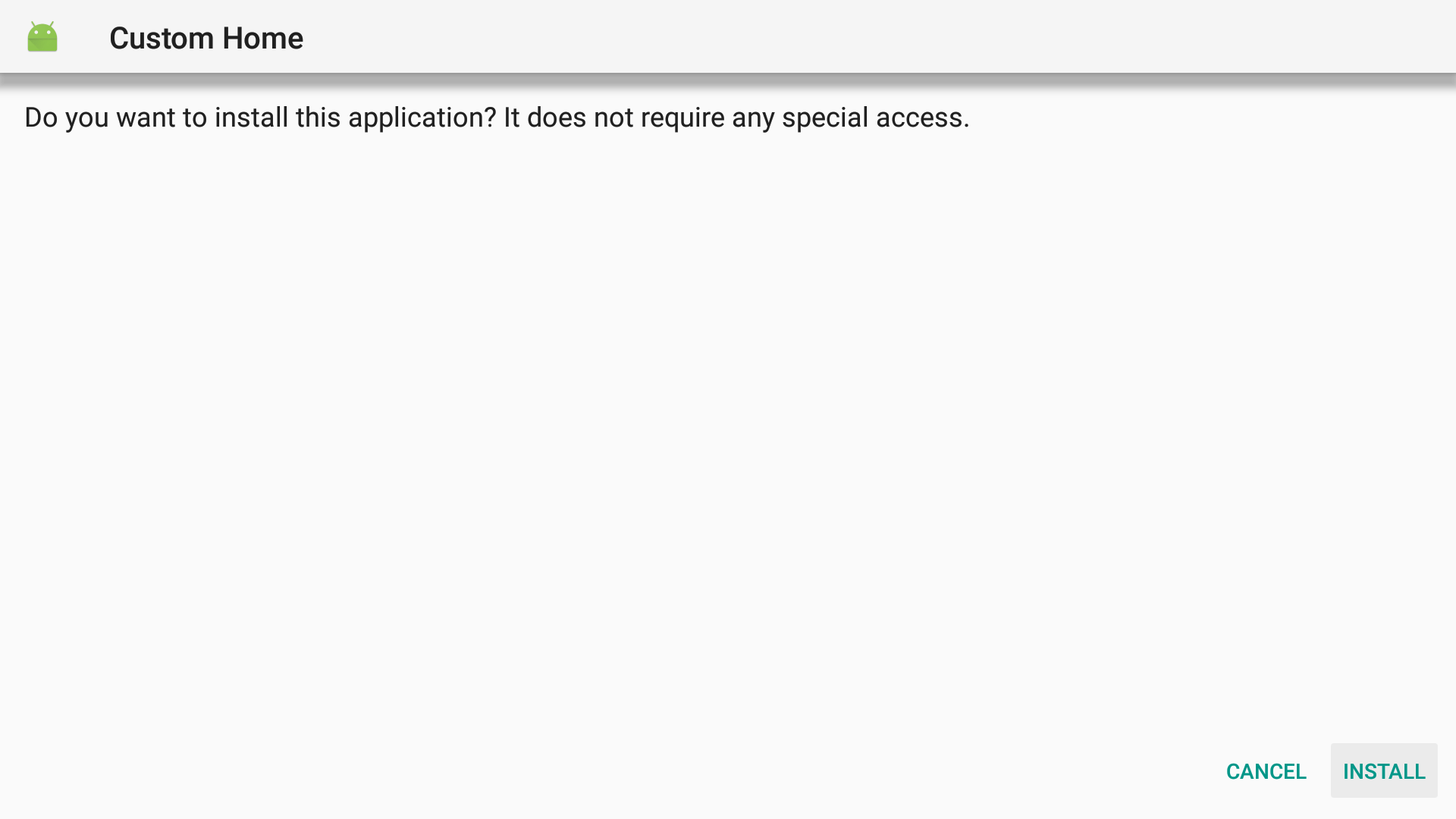
- Press “INSTALL”.
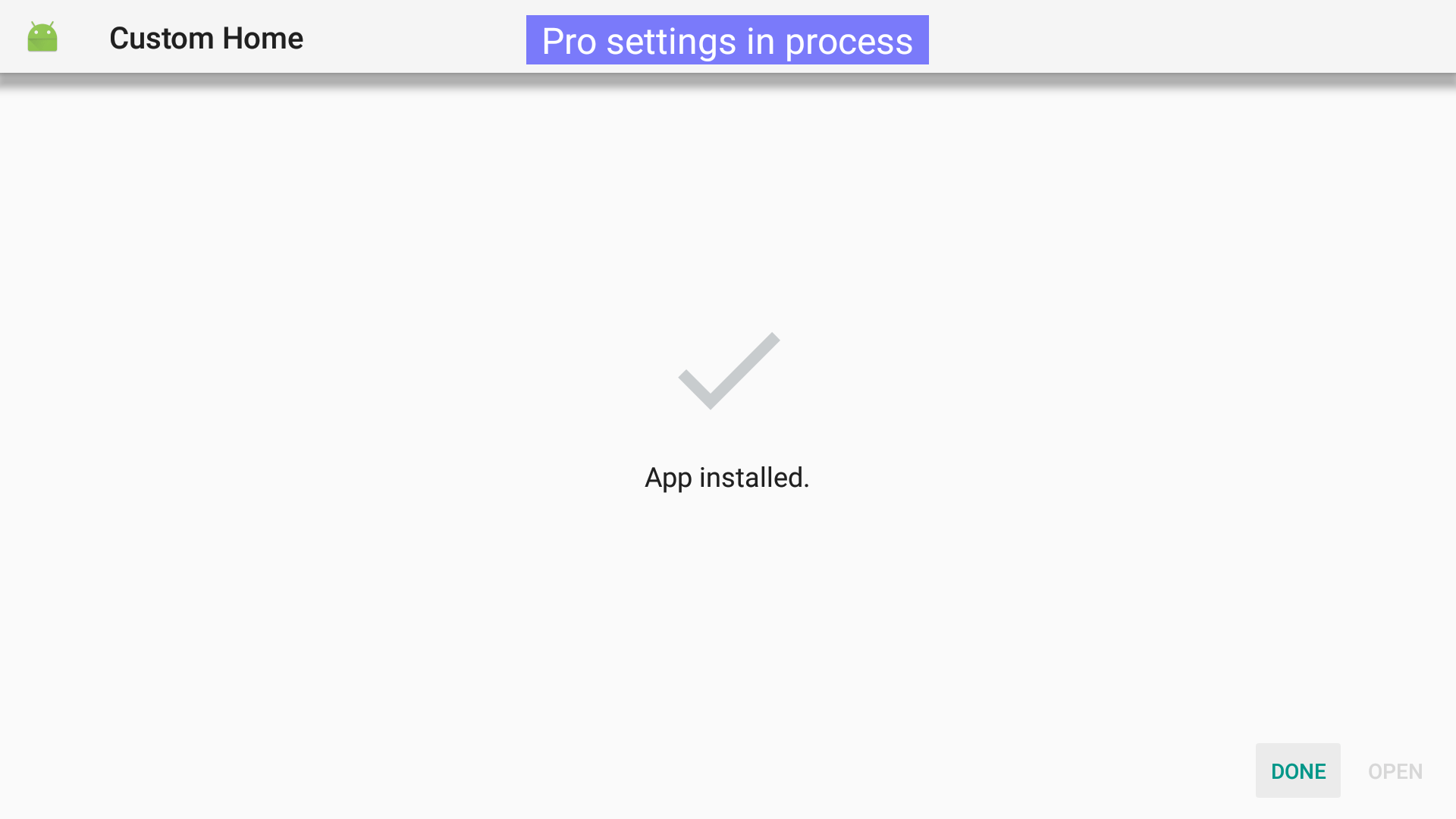
- Installation completes.
Note:
This menu is displayed only when the .apk file exists in USB storage.
Last modified: 20 Jun 2022

- Terms and Conditions
- Privacy Policy
- Cookie Policy
- Trademarks
- Available Countries/Regions
- Contact Us
- Site Map
- English
- Chinese (简体中文)
- Japanese (日本語)
Copyright 2023 Sony Corporation
Как установить apk на телевизор sony
Клуб пользователей Sony Android TV
Приглашаем в Клуб пользователей Sony Android TV , здесь вы можете спросить что вас интересует , а также поведать или помочь другим . Кроме этого можно просто потрепаться об вашем телике Сони и все что с ним связано.
покупка пульта в китае
US $8.70 42%СКИДКА | Tikigogo T1M с гироскопом и сенсорной мышью 14 ИК обучающий микрофон для Google голосового поиска для Android Smart tv Box PK G10 G20 s пульт дистанционного управления
https://aliexpress.com/item/-/32915861382.html
Сообщение отредактировал eL80 — 13.04.21, 19:57
Скрыть шапку
21.02.20, 08:40 | #2862
●
Начинающий
Реп: ( 0 )
Добрый день!
Телевизор — Sony XG9505, обновил с флэшки до последней прошивки (Android 9) (ТВ серой поставки). Может немного глупый вопрос, но не могу найти нормальную инструкцию по установке сторонних apk (с флэшки). Перепробовал 3-4 варианта, которые выложены на ютюбе и описаны здесь, но ни один не помог: ТВ не видит apk-файлы на флэшке, и даже не видит папку .bravia-shopdemo, как сказано в SONY Android TV — Обсуждение (единственное отличие от инструкции — флэшка отформатирована в FAT32, сделана активной (до этого даже флэшка не видна была)). Если не трудно, можно ли скинуть ссылку на инструкцию по установке сторонних apk (с флэшки) для Android 9 ? Заранее благодарю.
21.02.20, 08:45 | #2863
●
Постоянный
Реп: ( 115 )
oleg1089,
Попробуйте увидеть файлы каким-нибудь файловым менеджером, например X-Plore. Установить его можно с Плеймаркета без флешки.
oleg1089 @ 21.02.20, 11:40
сделана активной
21.02.20, 12:04 | #2864
●
Постоянный
Реп: ( 8 )
oleg1089 @ 21.02.20, 08:40
Если не трудно, можно ли скинуть ссылку на инструкцию по установке сторонних apk (с флэшки) для Android 9 ? Заранее благодарю.
1. Установите с Google Play Store файловый менеджер X-Plore.
2. В настройках телевизора в разделе безопасность разрешите установку приложений с неизвестных источников.
3. Через X-Plore откройте флешку выберите свой .apk файл и запустите установку приложения.
4. Телевизор запросит разрешение для X-Plore устанавливать приложения, дайте его.
5. Повторить пункт 3.
6. Приложение установлено, пользуйтесь 🙂
Сообщение отредактировал Pr1ha — 21.02.20, 12:06
21.02.20, 13:03 | #2865
●
Начинающий
Реп: ( 0 )
Спасибо всем. По порядку:
Активной флэшка делается так (составлено на основе ролика с ютюб):
Нужно запустить командную строку из учетной записи с правами Администратора. Далее вводим команды:
diskpart — запуск DISKPART
list disk — отображает все диски, нужно найти нужный
select disk [номер диска] — выбор нужного диска
create partition primary — создание раздела
active — создание активного раздела
format fs=ntfs quick — форматирование для NTFS ИЛИ
format fs=fat32 quick — форматирование для FAT32
После этой процедура у меня флэшка увиделась в ТВ. Я делал FAT32, может быть надо было сделать NTFS ?
В Андроид 9 пропал переключатель разрешения установки приложений с неизвестных источников. Я использовал какой-то F-Comander тоже из Google Play Store, но он даже папку не показывает с apk файлами. Попробую установить X-Plore, потом отпишусь.
21.02.20, 15:00 | #2866
●
Постоянный
Реп: ( 72 )
oleg1089 @ 21.02.20, 13:03
В Андроид 9 пропал переключатель разрешения установки приложений с неизвестных источников.
гугл всеми правдами и не правдами старается привязать к себе, чтобы возможность установки была только с плей маркета.
на ТВ андроид 7.
после обновления плеймаркета и сервисов гугл плей нет возможности их отключить.
удалил обновления и вуаля — плей маркет и сервисы есть возможность отключить.
21.02.20, 19:46 | #2867
●
Постоянный
Реп: ( 79 )
oleg1089 @ 21.02.20, 13:03
В Андроид 9 пропал переключатель разрешения установки приложений с неизвестных источников
Теперь каждому приложению надо давать право на установку из неизвестных источников. Система сама спросит
22.02.20, 07:47 | #2868
●
Постоянный
Реп: ( 4 )
добрый день ,помогите пожалуйста,купил Sony KD-55XG8596 ,и не могу подключить HDD 2 ГБ накопитель для просмотра ультра HD ,как правильно это сделать ?извините если не в тему
22.02.20, 14:50 | #2869
●
Постоянный
Реп: ( 8 )
Привет! Купил xg9505, есть телефон Xiaomi mi9 не могу понять как с телефона на телевизор транслировать изображение. Устройства в одной WiFi сети через роутер. В телефоне выбираю трансляция, но мой телевизор не находит, находит только соседский LG 😀
может в телевизоре нужно что то включить? я соответствующий пункт что то не нашел. у кого получалось это сделать, подскажите как?
Сообщение отредактировал Pr1ha — 22.02.20, 14:51
22.02.20, 15:34 | #2870
●
Постоянный
Реп: ( 66 )
Pr1ha, Глючно работает гугл каст. Такое у меня было долго ковырялся, почистил кэш и кажется данные приложения гугл каст, заработало. Сейчас проверил, пока работает.
22.02.20, 15:55 | #2871
●
Постоянный
Реп: ( 8 )
User2000 @ 22.02.20, 15:34
Глючно работает гугл каст. Такое у меня было долго ковырялся, почистил кэш и кажется данные приложения гугл каст, заработало. Сейчас проверил, пока работает.
это Google Home на телефон нужно ставить? вроде заработал, но качество оч низкое, FullHD нельзя ни как настроить?
22.02.20, 16:07 | #2872
●
Постоянный
Реп: ( 66 )
Pr1ha @ 22.02.20, 15:55
это Google Home на телефон нужно ставить?
Я транслирую через смарт вью, у меня самсунг.
22.02.20, 17:57 | #2873
●
Постоянный
Реп: ( 840 )
User2000,
Смартвью это «все в одном». Не технология а обёртка над гугкаст, dlna и пр. Она у Самса ещё и глючит регулярнна.
Добавлено 22.02.2020, 18:00:
Pr1ha,
Уточните цели:
Вам нужно фото/видео со смарта удобно показать или именно эран смарта на ТВ вывести?
23.02.20, 14:22 | #2874
●
Забанен
Реп: ( 65 )
сергейййй @ 22.02.20, 07:47
добрый день ,помогите пожалуйста,купил Sony KD-55XG8596 ,и не могу подключить HDD 2 ГБ накопитель для просмотра ультра HD ,как правильно это сделать ?извините если не в тему
Добрый день!
Подключите внешний HDD в USB – разъем. Если телевизор автоматически не предложит действия для выполнения, то воспользуйтесь специальными предустановленными приложениями для воспроизведения медиа контента (Альбом (Album), Музыка (Music) или Видео (Video)). Также, Вы может воспользоваться сторонними приложениями для воспроизведения, загрузив их из встроенного магазина приложений Google Play Store.
При возникновении проблем по использованию внешнего жесткого диска, рекомендуем ознакомиться с информацией, представленной в информационной статье: https://www.sony.ru/el…port/articles/00115408
23.02.20, 21:55 | #2875
●
Постоянный
Реп: ( 8 )
aspector @ 22.02.20, 17:57
Вам нужно фото/видео со смарта удобно показать или именно эран смарта на ТВ вывести?
90% случаев это фото-видео, иногда из инстаграма или вк
24.02.20, 07:41 | #2876
●
Постоянный
Реп: ( 840 )
Pr1ha,
Вывод фото / видео локально хроняшегося на смарте это dlna.
На ТВ должен быть приемник (встроенное или сторонее приложение — у меня Kodi) на смарте передатчик (у Xiaomi dlna умеет стоковая галерея, но там все в одном, можно и сторонее приложение использовать).
Dlna без потери качества — это воспроизведение по ссылке.
25.02.20, 06:00 | #2877
●
Постоянный
Реп: ( 1926 )
Народ всем привет.
Возник вопрос по настройке просмотра видео/фото по сети.
ТВ Sony KD-55AG9. Роутер Кинетик, плюс комп в сети с коллекцией контента.
Ранее на ТВ Xiaomi проблем с настройкой не было. Указываешь имя компа в сети, и он без проблем открывается с ТВ.
На Сони же, пока споткнулся с настройкой, Коди более менее видит ресурсы, а вот встроенный проводник в упор не хочет видеть файлы, цепляется к компу и роутеру по dlna. И возникает проблема с отображением файлов, проводник их не видит.
Может есть способ попроще настройки?
25.02.20, 07:26 | #2878
●
Постоянный
Реп: ( 840 )
Opel,
По моему полноценного монтирования SMB у Sony Android TV нет.
Можно сторонними приложениями (Kodi, Es проводник и пр), но там скорость будет поменьше.
Фотки должны нормально по dlna показываются.
Стоковые приложения Sony Android TV для видиео и пр. многие вообще не использует. Сони в них время от времени ещё что-то ломает.
Для указания ресурсов SMB, DLNA лучше использовать ip адреса (для этого внутри локалки они должны не меняется, настраивается на уровне роутера или самого устройства)
25.02.20, 08:01 | #2879
●
Постоянный
Реп: ( 1926 )
aspector,
Про айпи да, надо точно так и попробовать.
p.s.
Так, с сетью вроде разобрался, прописав вручную IP адреса нужных устройств.
Появился вопрос по стороннему лаунчеру, как его сделать основным, вместо встроенного?
Сообщение отредактировал Opel — 25.02.20, 13:24
25.02.20, 14:46 | #2880
●
Постоянный
Реп: ( 492 )
Opel @ 25.02.20, 8:01
Появился вопрос по стороннему лаунчеру, как его сделать основным, вместо встроенного?
в шапке есть ссылка на посты
26.02.20, 13:27 | #2881
●
Активный
Реп: ( 0 )
Здравствуйте, у меня телевизор KD-65XG8096.
Подскажите пожалуйста как мне зайти на DLNA сервер?
В письме тех.поддержки мне скинули ссылки, но там информация только о том как настроить DLNA на компьютере, у меня он трудится уже год.
В ссылке на рудоводство по эксплуатации вообще только общая информация.
Фигня какая-то: то ли меня тролят на офф. поддержке, толи у них с проффесианализмом проблемы, толи я туплю, но нет там инфы как зайти с телевизора на DLNA.
PS Впервые столкнулся со сложностью в поиске конкретной информации. Раньше такого не было. С китайцами вообще все интуитивно просто проходило. Интересно, у сони со всеми продуктами так.
Сообщение отредактировал nssina — 26.02.20, 13:28
Установка приложений из Google Play Store
Вы можете установить на телевизор приложения из сервиса Google Play Store , так же как вы это делаете для смартфона или планшета.
Примечание.
- Допускается установка только совместимых с вашими телевизорами приложений. Они могут отличаться от приложений для вашего смартфона или планшета.
- Вам потребуется интернет-соединение и учетная запись Google для установки приложений в сервисе Google Play Store .
Подсказка
- Если у вас нет учетной записи Google или если вы хотите создать общую учетную запись, создайте новую учетную запись, перейдя на следующий веб-сайт. https://accounts.google.com/signup https://accounts.google.com/signup Указанный выше веб-сайт может быть различным в зависимости от региона/страны. Ссылка также может быть изменена без уведомления. Более подробная информация представлена на главной странице Google .
- Мы рекомендуем вам создать учетную запись Google на вашем компьютере или мобильном устройстве.
- Нажмите кнопку HOME , выберите (значок Приложения id=G83 ) в меню “Дом”, затем выберите Google Play Store в списке приложений. Если на входящем в комплект пульте ДУ есть кнопка APPS , нажмите APPS , чтобы открыть список приложений.
- Выберите приложение для установки.
По завершении загрузки приложение будет установлено и добавлено автоматически. В списке установленных приложений появится его значок, с помощью которого можно запустить приложение.
О платных приложениях
В сервисе Google Play Store представлены платные и бесплатные приложения. Для покупки приложения потребуются данные предоплаченной подарочной карты Google Play или данные кредитной карты. Подарочную карту Google Play можно приобрести у разных продавцов.
Удаление приложения
- Нажмите кнопку HOME , выберите (значок Приложения id=G83 ) в меню “Дом”, выберите Google Play Store в списке приложений, затем выберите Мои приложения . Если на входящем в комплект пульте ДУ есть кнопка APPS , нажмите APPS , чтобы открыть список приложений.
- Выберите приложение, которое вы хотите удалить, затем удалите приложение.
Актуальные разделы
- Подключение к сети с помощью кабеля локальной сети
- Использование технологии Wi-Fi для подключения телевизора к Интернету/сети
- Начало
- Знакомство с телевизором
- Информация об Android TV™
- Установка приложений из Google Play Store
Copyright 2020 Sony Corporation
Включаем и настраиваем Smart TV на телевизоре Sony
Сегодня «умные» устройства популярны и доступны любому пользователю. Они востребованы благодаря своей функциональности и отличаются удобством использования. В этой теме будет обзор популярных телевизоров марки Sony с опцией Smart TV – их возможности, настройка, обновление и поддержка.
Возможности
Компания Sony сегодня является одним из ведущих производителей телевизоров и вспомогательной медийной аппаратуры.

К основным достоинствам Sony Smart TV стоит отнести:
просмотр цифрового ТВ и видеороликов в сети
работа с офисными приложениями и воспроизведение современных игр
серфинг, общение в сети и закачка файлов
телевидение в HD качестве без антенны
Благодаря этим функциям «умный» телевизор от компании Sony во многом может заменить компьютер, ведь смотреть фильмы и ТВ на большом экране куда приятнее.
Совет эксперта

Задать вопрос
Bravia — это отдельная торговая марка, под которой компания Sony выпускает телевизоры Premium-сегмента. Такие модели включают интегрированные решения, благодаря которым достигается наилучшее качество звука и высокая четкость изображения.

Для работы Смарт ТВ на телевизорах Sony предустанавливается одна из двух операционных систем:
- Android TV .
Это самая распространенная платформа для умных телевизоров с поддержкой большого количества сервисов и приложений. - Linux TV .
Наиболее продвинутая прошивка по функциональности и программным возможностям, но является одной из самых менее популярных.
Важно!
Linux TV построена на одном ядре с ОС Линукс для компьютеров. Но при этом ничего общего с ней не имеет. Поэтому не стоит ожидать привычный интерфейс или поддержку серьезных программ.
На какой платформе работает ваш Sony Smart TV?
Android TV
Использую телевизор другой марки
Показать результаты
Проголосовало: 45
Функционирование этих платформ сильно отличается, поэтому иногда они будут рассматриваться отдельно.
Подготовка телевизора
Любой современный телевизор мало просто включить, и устройства Смарт ТВ марки Sony не исключение.
Для получения доступа ко всем возможностям Sony Smart TV потребуется выполнить первичную настройку:
подключить к сети интернет
выполнить обновление ПО
настроить телевидение
Каждый этап настройки трудоемкий, поэтому их необходимо рассмотреть отдельно.
Подключение к интернету
Внимание!
К этому моменту роутер должен быть подключен к сети и включена раздача трафика другим устройствам.
Читайте также:
Сразу после включения аппаратуры требуется узнать, какие способы подключения к сети он поддерживает.

- если на экране будет выбор типа подключения (проводное и беспроводное), значит у телевизора есть Wi-Fi модуль;
- при появлении списка доступных LAN портов остается только подключение «по проводу».
Проводное
Оно доступно любому Smart телевизору Сони и для этого достаточно подключить сетевой кабель от маршрутизатора к любому LAN разъему.
- с пульта вызвать настройки;
- выбрать раздел «Сеть»;
- навигацией выбрать найденный роутер и нажать «Подключить».
После этого будет установлено соединение.
Бюджетные роутеры со слабой прошивкой телевизор может и не определить как маршрутизаторы. В таком случае выбрать задействованный разъем (например, если кабель подсоединен к LAN3, тогда выбирается именно LAN3). После чего также подтвердить соединение.
Беспроводное
Синхронизировать телевизор Sony Bravia с роутером без провода можно только при наличии встроенного Wi-Fi модуля.

- перейти в «Wi Fi»;
- дождаться сканирования сетей;
- подключиться к своей сети (обычно ее название совпадает с моделью роутера);
- ввести пароль (при необходимости) и соединиться.
Результатом успешного подключения к интернету будет появление новых опций в разделе «Сеть» (кроме «Настройки сети»).
Обновление ПО
Компания постоянно выпускает новые дополнения для улучшения работы Sony Smart TV. Телевизор мог простоять в магазине долгое время, поэтому лучше сразу же в процессе настройки выполнить обновление.
При переходе в раздел «Сеть» необходимо нажать на «Обновить интернет-содержимое», после чего начнется процесс загрузки поставляемых дополнений.
По окончанию процесса телевизор перезагрузится. Если же обновлений нет, на экране появится сообщение об этом.

В процессе обновления будет установлена самая последняя версия не только для самой платформы Smart TV, но и встроенных приложений. Это очень удобно, т.к. не требуется обновлять каждый виджет отдельно.
Совет эксперта
Задать вопрос
Если телевизор зависнет, его можно восстановить без отключения и прерывания важных процессов. Достаточно выполнить сброс настроек. На ПДУ нажать HOME, перейти в «Установки» => «Сброс к заводским настройкам» (Factory data reset) и ввести 4-х значный PIN (по умолчанию 0000 или 0001).
Настройка телеканалов
Если предыдущие этапы установок выполнены успешно, то после перезапуска аппаратуры появится новое меню.

- язык – «Русский»;
- страна – «Россия»;
- PIN-код (он потребуется для сброса настроек) – ввести дважды комбинацию из 4-х цифр (можно пропустить, останется заводской код);
- режим работы – «Дом»;
- вариант установки – выбрать подставку или настенную установку, в зависимости от способа размещения ТВ-панели;
- тип трансляции – «Цифровое и аналоговое ТВ»;
- тип подключения – выбрать «Эфир» или «Кабель» в зависимости от используемого приемника сигнала.

После этого можно переходить к поиску программ вещания. Для этого нажать на пульте HOME, выбрать «Установки» и перейти в «Цифровая конфигурация».