
Как скачать apk из Google Play Маркет
Иногда может потребоваться скачать apk файл приложения Android на компьютер из Google Play Маркет (и не только), а не просто нажать кнопку «Установить» в магазине приложений, например, для установки в эмуляторе Android. В некоторых случаях также может потребоваться загрузить apk предыдущих версий приложения, а не последняя версия, выложенная Google. Всё это сравнительно легко можно сделать.
В этой инструкции — несколько простых способов скачать приложения в виде файла APK на компьютер, телефон или планшет как из Google Play Маркет, так и из сторонних источников.
Важное примечание: установка приложений из сторонних источников может быть потенциально опасной и, несмотря на то, что на момент написания статьи описываемые способы кажутся автору безопасными, используя это руководство, риск вы берете на себя.
Raccoon APK Downloader (загрузка оригинальных APK из Play Маркет)
Raccoon — удобная бесплатная программа с открытым исходным кодом для Windows, MacOS X и Linux, позволяющее легко скачивать оригинальные файлы приложений APK прямо из Google Play Маркет (т.е. загрузка происходит не из «базы» какого-то сайта, предоставляющего загрузки, а из хранилища самого Google Play).
Процесс первого использования программы будет следующим:
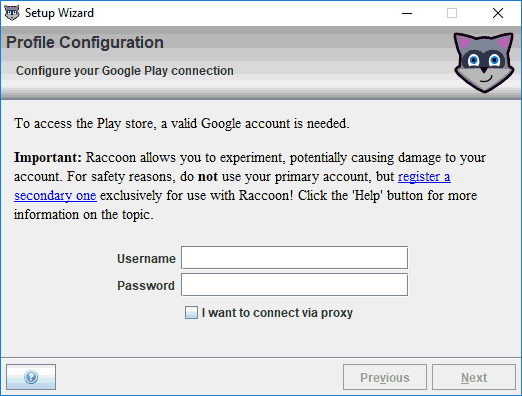
- После запуска введите логин и пароль от аккаунта Google. Рекомендуется создать новую, а не использовать вашу личную учетную запись (в целях безопасности).
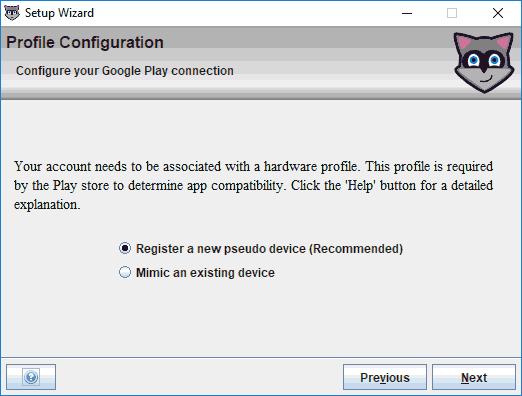
- В следующем окне вам будет предложено «Зарегистрировать новое псевдо-устройство» (Register a new pseudo device), либо «притвориться существующим устройством» (Mimic an existing device). Удобнее и быстрее использовать первый вариант. Второй потребует указания ID вашего устройства, который можно получить с помощью приложений наподобие Dummy Droid.
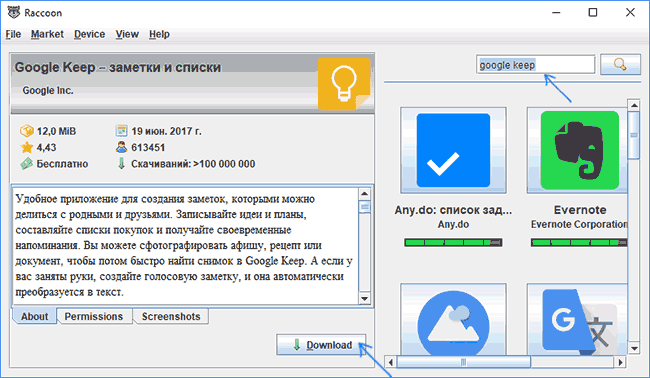
- Сразу после этого откроется главное окно программы с возможностью поиска приложений в Google Play Маркет. Найдя нужное приложение просто нажмите Download.
- После загрузки, нажмите по кнопке «Просмотра» чтобы перейти к свойствам приложения (кнопка Trim внизу удалит его).

- В следующем окне кнопка «Show Files» откроет папку с файлом APK скачанного приложения (также там будет находиться файл иконки приложения).

Важно: скачать без оплаты можно только APK бесплатных приложений, по умолчанию скачивается последняя версия приложения, если требуется одна из предыдущих, используйте опцию «Market» — «Download directly».
APKPure и APKMirror
Сайты apkpure.com и apkmirror.com очень похожи и оба позволяют скачать почти любые бесплатные APK для Android, используя простой поиск, так же, как и в любом магазине приложений.
Главное отличия двух сайтов:
- На apkpure.com после поиска вам предлагается скачать последнюю доступную версию приложения.
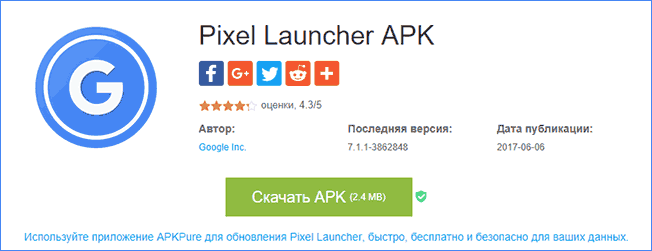
- На apkmirror.com вы увидите множество версий APK искомого приложения, не только последние, но и предыдущие (нередко бывает полезным, когда в новой версии разработчиком было что-то «испорчено» и приложение стало неправильно работать на вашем устройстве).
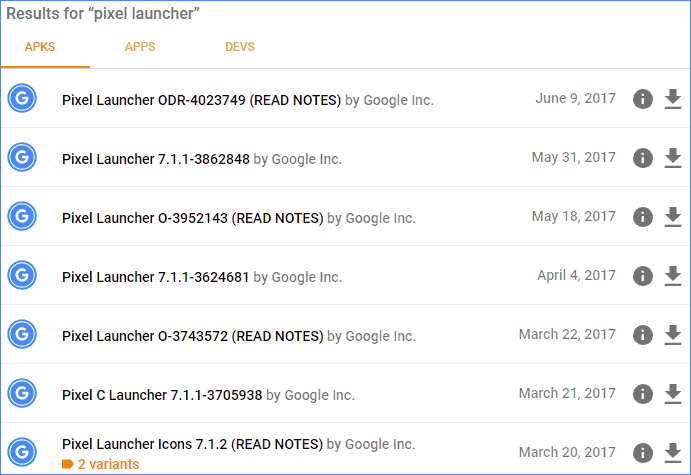
Оба сайта имеют хорошую репутацию и в своих экспериментах мне не довелось столкнуться с тем, что под видом оригинального APK скачивалось что-то иное, но, в любом случае, рекомендую соблюдать осторожность.
Еще один простой способ загрузить файл apk из магазина Google Play
Еще один простой способ скачать apk из Google Play — использовать онлайн сервис APK Downloader. При использовании APK Downloader не требуется заходить под вашим аккаунтом Google, а также вводить идентификатор устройства Device ID.
Для того, чтобы получить нужный apk файл, сделайте следующее:
- Найдите нужное приложение в Google Play и скопируйте адрес страницы или имя apk (ID приложения).
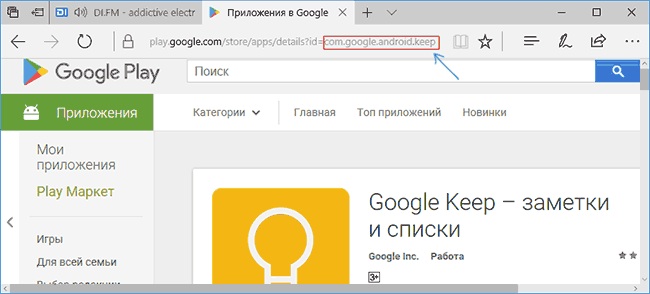
- Зайдите на сайт http://apps.evozi.com/apk-downloader/ и вставьте в пустое поле скопированный адрес, а затем нажмите «Generate Download Link».
- Нажмите кнопку «Click here to download» для того, чтобы скачать APK файл.

Отмечу, что при использовании данного способа, если файл уже есть в базе APK Downloader, он его берет оттуда, а не напрямую из магазина. Кроме этого, может быть так, что нужный вам файл не получится скачать, потому что для самого сервиса имеются ограничение на загрузку со стороны магазина Google и вы увидите сообщение о том, что следует попробовать через час.
Примечание: в интернете есть множество сервисов, подобных приведенному выше, работающих по такому же принципу. Этот конкретный вариант описан, поскольку работает уже более двух лет и не слишком злоупотребляет рекламой.
Расширения APK Downloader для Google Chrome
В магазине расширений Chrome и в сторонних источниках присутствует несколько расширений для загрузки APK файлов из Google Play, все они ищутся по запросам наподобие APK Downloader. Однако, по состоянию на 2017 год я бы не стал рекомендовать использовать этот способ, потому что (на мой субъективный взгляд) риски, связанные с безопасностью в данном случае заметно выше, чем при использовании остальных способов.
А вдруг и это будет интересно:
- Лучшие бесплатные программы для Windows
- TakeOwnershipEx — получение полного доступа к папкам и файлам и восстановление прав по умолчанию
- Chrome открывает поиск вместо сайта — решение
- Недопустимая конфигурация приложения в Steam — варианты решения
- Ошибка Application load error 5:0000065434 при запуске игры Steam
- Secure Boot и загрузка с флешки Ventoy
- Windows 11
- Windows 10
- Android
- Загрузочная флешка
- Лечение вирусов
- Восстановление данных
- Установка с флешки
- Настройка роутера
- Всё про Windows
- В контакте
- Одноклассники
-
psih 15.09.2014 в 17:19
- Dmitry 17.09.2014 в 10:20
Как открыть файлы APK на ПК легко и бесплатно
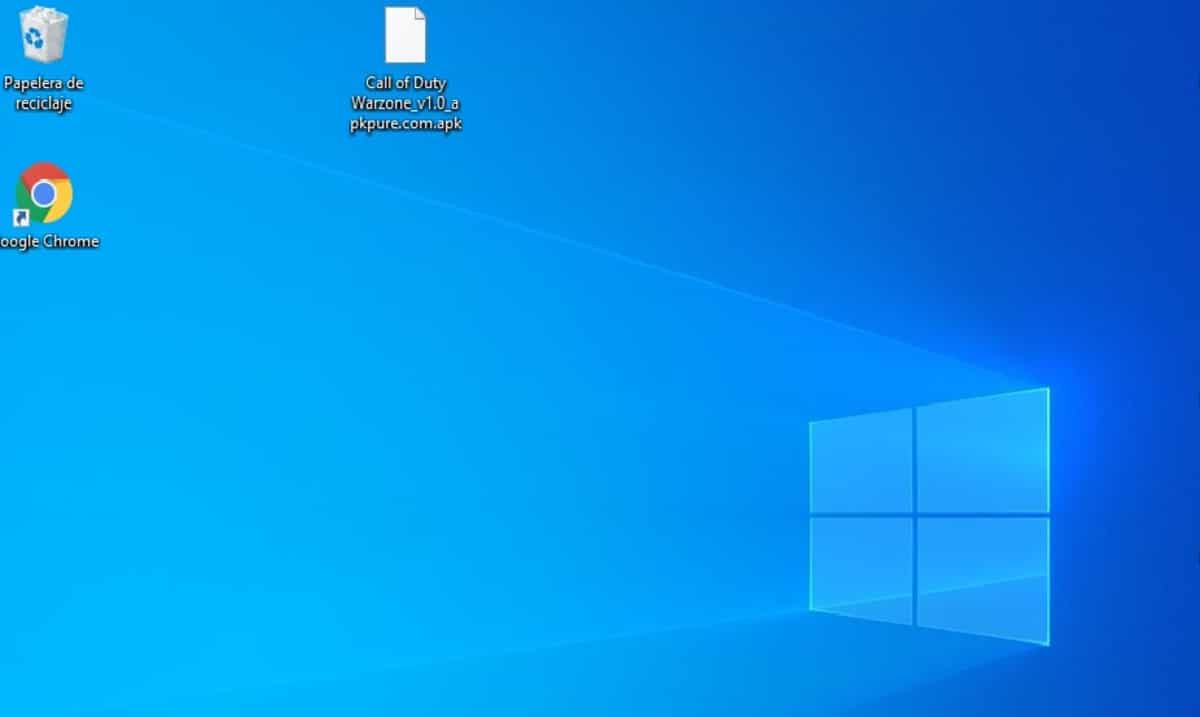
Вы почти наверняка встречали APK-файл в течение этих лет, чтобы установить его на свое мобильное устройство, не заходя в Play Store. Эти файлы представляют собой исполняемые файлы для запуска приложения из магазина Google Play или из других каталогов загрузки.
Возможно открытие файлов APK на ПК, все это в значительной степени зависит от эмуляторов, будь то приложение или видеоигра. По умолчанию Windows не может распознать и запустить ее, но, видя различные виртуальные машины, лучше всего их использовать.
Эмуляторы полностью бесплатны и просты в использовании, если вы хотите использовать различные APK-файлы как в Windows, так и в других системах, включая Mac Os и Linux. Благодаря им вы можете полноценно использовать все приложения. как если бы это был мобильный телефон.
- 1 Проверьте информацию об APK
- 2 Разархивируйте файлы в Windows
- 3 Разархивируйте APK с помощью 7-Zip
- 4 Открытие APK с помощью Android Studio
- 5 Открывайте APK с помощью BlueStacks
- 6 Открытие APK с помощью Nox Player
- 7 Открывайте APK-файлы с помощью MeMu
Проверьте информацию об APK

С такими инструментами, как APK-Info, мы будем знать все о загруженном приложении.Не забывайте всегда скачивать файлы APK с официальной страницы. По соображениям безопасности на смартфонах обычно отключена установка из неизвестных источников, но иногда вам необходимо активировать их, если вы хотите установить их на телефоны.
APK-Info показывает такие детали, как версия, компиляция, размер файла, имя пакета, разрешение экрана, для которого он будет адаптирован, разрешения, характеристики и многое другое. Идеально знать все о любом из APK-файлов. который мы скачали для Windows.
Это бесплатное приложение, доступное в репозитории. GitHub, интерфейс аналогичен интерфейсу стандартного проводника файлов Windows. В дополнение к версии APK-Info показывает некоторые способы доступа с правой стороны, в том числе возможность прямого доступа к Play Store, а также другие виды доступа.
Разархивируйте файлы в Windows

Способ распаковки APK-файлов в Windows использует утилиту APK Tool онлайн, бесплатный онлайн-инструмент. Несмотря на то, что страница на английском языке, ее использование простое и интуитивно понятное, вам просто нужно выбрать файл APK, дождаться его загрузки и все.
Распаковка позволит увидеть все, что содержит рассматриваемый APK, в зависимости от размера, который потребуется более или менее, для открытия файла размером около 5 мегабайт требуется чуть менее 30 секунд. У вас есть возможность разархивировать его и перенести в ZIP. работать прямо из Windows.
Он покажет все созданные папки, показывая все о создателе, изображениях и всем, что относится к этому приложению. APK Tool Online — это сервис, который работает уже долгое время благодаря Javadecompilers, группе, у которой, помимо этого приложения, есть другие известные приложения из Google Play Store.
Разархивируйте APK с помощью 7-Zip

7-Zip известен как один из мультиформатных компрессоров и декомпрессоров. наиболее известные, все с разрешения многих других использовавшихся, таких как WinRAR и WinZIP. 7-Zip позволяет, среди своих функций, распаковывать файлы APK, а также другие файлы, такие как RAR, CAB, GZIP, 7Z и ZIP.
Программа с открытым исходным кодом открывает любой APK из любой версии Windows, установив приложение, для этого получите доступ к Официальный сайт. Декомпрессия используется, чтобы увидеть все, что идет с APK., просмотрите папки и узнайте все подробности, если это приложение или видеоигра.
PЧтобы распаковать его с помощью 7Zip, сделайте это следующим образом:
- Щелкните правой кнопкой мыши файл APK, загруженный на ПК.
- Когда появится меню, выберите 7-Zip и, наконец, нажмите «Извлечь файлы»., укажите место назначения и готовы показать вам, куда идет декомпрессия
Открытие APK с помощью Android Studio

Еще одно важное приложение для открытия файлов APK — Android Studio., созданный самим Google и целью которого является разработка приложений. Android Studio декомпилирует любое приложение, это идеально, если вы также хотите узнать всю информацию об APK.
Это инструмент, похожий на APK Tool online, но он также предназначен для разработчиков, с его помощью можно создать приложение с нуля. Android Studio открывает файлы APK на ПКИ в Windows, и в Mac OS он работает в обеих операционных системах и делает больше, чем просто исследует ваши папки.
Открывайте APK с помощью BlueStacks

Чтобы бесплатно и легко открывать файлы APK на ПК это делается через эмулятор BlueStacks, бесплатный эмулятор, который в настоящее время доступен на его официальной странице. Помимо того, что он находится в Windows, он доступен для пользователей Mac OS, предлагая ту же среду и простоту использования.
После установки BlueStacks вам нужно будет настроить его, чтобы начать использовать его, как если бы вы были на Android, необходимо привязать учетную запись к Play Store. Это не обязательно должен быть тот, который регулярно используется на телефоне., это может быть любой, кроме Gmail.
Если вы хотите открыть файл APK в BlueStacks, вам необходимо выполнить следующие действия:
- Откройте BlueStacks на вашем компьютере с Windows или Mac OS.
- На главном экране найдите «Установленные приложения», щелкните значок ⋮ и выберите «Установить APK», изучите сайт, на котором он находится, и нажмите «Открыть»
- Как только вы его откроете, вы сможете это сделать всегда дважды щелкайте левой кнопкой мыши по APK, BlueStacks откроется с запущенным приложением и загрузит те файлы, которые вы хотите по умолчанию, если вы это сделали раньше, будь то видео, изображение и т. Д.
Открытие APK с помощью Nox Player

Еще один признанный эмулятор для Windows, легкий при установке и потреблении ресурсов, Nox Player также является бесплатной альтернативой, такой как BlueStacks.. Со временем он заметно улучшился, добавив некоторые характеристики, которые делают его хорошим вариантом.
Nox Player позволяет устанавливать приложения и использовать их на рабочем столе, для этого вам необходимо заранее скачать исполняемый файл и подготовить его. Nox Player потребляет немного меньше, чем BlueStacks, это один из менее тяжелых и важных эмуляторов после MeMu, оба ценятся сообществом, которое их использует.
Процесс установки Nox Player с нуля выглядит следующим образом:
- Загрузите и установите Nox Player по этой ссылке
- Выполните установку с нуля
- Дайте все разрешения для приложения может работать без проблем
- Отклоните эти дополнительные программные приложения, если это не Nox Player, остальные поставляются третьими сторонами, и это неудобно, поскольку они являются установщиками всех видов, включая антивирус для системы, что может доставить некоторые неудобства, если оно у вас уже установлено в Windows. , будь то AVG, Avast, NOD32 или Kaspersky
- Как только Nox Player завершит настройку, нажмите «Пуск». и подожди несколько секунд
- Теперь вы должны войти в свою учетную запись Play Store, запомнить свой адрес электронной почты и пароль, это жизненно важно, если вы хотите использовать эту услугу, как обычно, на своем мобильном телефоне.
- Когда Nox Player уже открыт, нажмите на квадратную кнопку с надписью «APK instl»., нажмите его и в проводнике файлов найдите APK, для этого оставьте его на рабочем столе, чтобы его можно было легко найти и без необходимости перемещаться по различным папкам в системе.
- Выберите «Открыть», и вы увидите, как установленное вами приложение установлено на рабочем столе, помните, что это позволит вам всегда видеть его, он откроется автоматически и у вас будет он готов к использованию на вашем ПК с системой Windows, вы можете установить все приложения, которые хотите
Открывайте APK-файлы с помощью MeMu

Завершаем список APK файлов MeMu, легкое приложение, с помощью которого можно запускать любой aAPK, не имея мощного ПК. Он работает со всеми версиями Windows, он становится эмулятором, который ничего не потребляет, и, прежде всего, он функциональный.
Симуляция с приложениями будет похожа на симуляцию мобильного телефона Android. загрузка APK выполняется быстро, и в дополнение к возможности использовать любые, будь то конвертер видео и другие приложения. MeMu имеет поддержку и может перемещать все эти приложения, будь то приложение или видеоигра.
Для установки приложений в MeMu необходимо сделать следующее:
- Установите и загрузите MeMu Player на свой компьютер (ПК)
- В строке поиска поместите те приложения, которые хотите скачать, нажмите «Установить или Установить» и дождитесь полной загрузки, в приложении будет создан ярлык
- Когда все будет готово, оно будет готово и доступно для использования, помните, что оно работает отлично, и вы можете сохранить те вещи, которые хотите, все с соответствующим разрешением.
- С правой стороны он покажет вам все кнопки, чтобы показать вам, как это работает: Первый — это главный экран, третий — «Импорт APK из Windows»., четвертый делает снимок экрана, восьмой — это конфигурация, за которой следуют регуляторы громкости больше и меньше, если вы хотите отрегулировать это, если это в основном видеоигра
Содержание статьи соответствует нашим принципам редакционная этика. Чтобы сообщить об ошибке, нажмите здесь.
Полный путь к статье: Руководства по Android » Руководства по Android » Как открыть файлы APK на ПК легко и бесплатно
Будьте первым, чтобы комментировать
Как скачать и установить apk-файл на компьютер
Рынок мобильных игр набирает обороты с каждым годом, и многие проекты для смартфонов вполне интересны и компьютерным геймерам. Однако, с развитием технических возможностей смартфонов и соответствующих мобильных игр растут и цены на устройства. далеко не каждому по карману купить новый телефон, который тянул бы все желаемые новинки. Для таких людей есть выход — вы можете скачать и установить apk-файл на свой компьютер Windows совершенно бесплатно! Если вы не знаете, как это сделать, то данная статья вам будет крайне полезна. тут мы подробно и с картинками разберем весь процесс установки apk-файла на ПК.
Программы для запуска apk-файлов под Windows.
В разных операционных системах используются разные расширения для исполняемых фалов. Так, в Windows такие файлы имеют приставку «.exe», тогда как в Android — «.apk». Каждый тип файла предназначен для своей среды, и они редко бывают совместимы.
Однако, способ запуска Андроид-приложений на Windows, все же, есть. Для этого потребуется установить дополнительную программу — эмулятор. Эмулятор создает на вашем ПК среду ОС Андроид, реализуя как бы виртуальное мобильное устройство. На этом устройстве — а по факту в обычном окне программы — вы и сможете запускать apk-файлы.
Существует множество эмуляторов, и подавляющее их большинство распространяется бесплатно. Наиболее популярными программами такого плана являются Bluestacks и Nox.
- Nox — это китайская программа, которая добилась признания в том числе и в нашей стране благодаря качеству исполнения и мощности. Она, также, переведена на русский язык, так что никаких проблем с пониманием интерфейса у пользователей не возникает. Кроме того, Nox используется стандартный интерфейс Андроид-устройств. Поэтому любой мобильный пользователь легко разберется с тем, как пользоваться программой. Более подробное описание данного эмулятора читайте в обзоре Nox.
- Bluestacks — американский эмулятор, который изначально распространялся за деньги. Впрочем, авторы программы вскоре отказались от данной затеи. На данный момент выпущена уже четвертая версия данного приложения, которая обладает максимальной за всю историю существования эмулятора мощностью. Это позволяет запускать требовательные игры, вроде PUBG Mobile, даже на средних по характеристикам ПК. Подробнее о последней версии Bluestacks читайте в обзоре этого эмулятора.
Этими двумя вариантами мир эмуляторов не ограничивается. Есть множество других вариантов — например, Droid4X, GenyMotion или Momo Player. Для получения более подробной информации обратитесь к разделу эмуляторов нашего сайта.
Какой эмулятор выбрать, каждый может решить для себя сам. По большому счету задачу запуска apk решает любая из этих программ. Но наиболее универсальным вариантом по нашему мнению является Bluestacks. На его примере и будем описывать установку мобильных приложений на Windows. В случае с другими программами действия будут производиться аналогичным образом.
Установка apk на компьютер через Bluestacks.
Первым делом вам потребуется установить эмулятор. Скачайте установочный файл Bluestacks, запустите его и следуйте подсказкам программы. В итоге перед вами окажется экран программы.

Там вы увидите значки предустановленных приложений, среди которых будет также и Google Play. К слову, установить большую часть мобильных игр можно прямо оттуда. Для этого надо просто войти в магазин и авторизоваться через Google-аккаунт — ровно так же, как вы делали это на Андроид-смартфоне.
Но если вам надо установить apk-файл, то можно обойтись и без магазина с его авторизацией. Для этого воспользуйтесь одним из двух доступных в эмуляторе способов.

- В верхней части окна программы, правее надписи «Установленные приложения», есть кнопка с тремя точками. По нажатию по не открывается меню, первый пункт которого позволит нам установить apk-файл. Выберите его — откроется проводник Windows. найдите apk-файл и нажмите кнопку «Открыть». Далее запустится процесс установки, и вскоре ярлык приложения появится в общем списке.
- Есть и более простой способ. Для его реализации достаточно перетащить мышью apk-файл в окно программы Bluestacks. Это действие тоже запустит процесс установки, а от вас потребуется лишь дождаться ее окончания.
Bluestacks создает ярлыки установленных приложений как в своем окне, так и на рабочем столе Windows. По клике по ярлыкам с рабочего стола сначала будет запускаться эмулятор, а затем — выбранное приложение.
Во всех прочих эмуляторах процесс установки apk на Windows осуществляется аналогичным образом.
Установка расширенных apk — xapk — на компьютер.
Некоторые игры поставляются с кешем. Кэш может быть добавлен отдельно с расширением obb или же добавлен к установочному файлу — такой файл получит расширение xapk.
Эмуляторы не поддерживают прямую установку xapk-файлов. Однако, при помощи ряда простых манипуляций, мы может установить и такой файл. Подробнее об этом читайте в отдельной статье нашего сайта:
Запуск установленных игр на компьютере.
Поскольку apk-файлы устанавливаются через эмуляторы, то и запускаться они могут только при помощи данных программ. В случае со всеми эмуляторами, сначала следует запустить саму программу, а затем уже, кликнув по ярлыку — нужную игру. В этом процессе эмулятор следует рассматривать как виртуальный смартфон, который установлен в ваш компьютер.
Как видите, установить apk-файл на компьютер достаточно просто, а главное — бесплатно. На нашем сайте вы можете найти множество руководств, которые помогут вам играть на ПК в мобильные игры. Помимо прочего, есть и обзоры актуальных игр, список которых регулярно пополняется!
Apk Installer
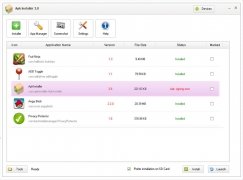
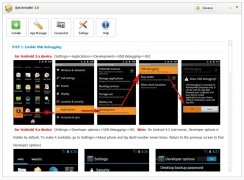
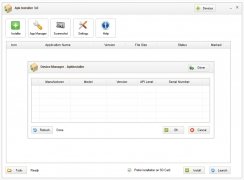
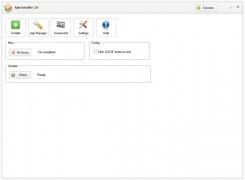
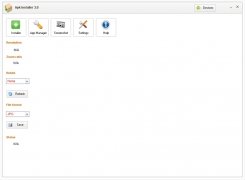
Apk Installer является программой управления приложениями APK, файловый формат, использованный мобильными устройствами Android. С помощью этой программы вы можете установить, удалить, обновить и управлять приложениями вашего телефона или планшеты с вашего компьютера или с SD-карты.
Sideloading
Android позволяет устанавливать приложения из Google Play, но и посредством «Sideloading», другими словами, без использования магазина. Apk Installer является идеальным инструментом для установки и управления этими файлами APK, загруженные из других веб-страниц.
Особенности
- Установка и деинсталляция приложений.
- Создание резервных копий установленных приложений.
- Сделать скриншоты.
- Сканер безопасности на облаке.
Скачайте Apk Installer для Windows бесплатно и получите полный контроль над приложениями APK на вашем терминале.
Héctor Hernández
Журналист, специализирующийся на технологиях, с более чем 12-летним опытом работы в мире программного обеспечения и приложений. На протяжении многих лет у меня была возможность играть на всех видах устройств и операционных систем. Я делал все.
- Языки ПО