
Инструмент «Быстрая заливка»
Share this.


Для быстрого раскрашивания в заранее определенные цвета можно использовать инструмент иллюстратора «Быстрая заливка». Быстрый доступ нажатием клавиши «К».

Использовать инструмент можно только в группах с быстрой заливкой. Чтобы создать такую группу нужно выбрать несколько объектов, выбрать инструмент «Быстрая заливка», и нажать на одном из объектов.

Чтобы окрасить соседние области в один цвет нужно протянуть зажатый курсор мышки через них.

Если вы не протянули курсор через места наложения объектов друг на друга они останутся без изменений.

В панели настроек можно установить дополнительные параметры инструмента. Для вызова настроек нажмите дважды на инструмент, или клавишу Enter.


Share this.
Как сделать заливку в Adobe Illustrator?
Adobe Illustrator или Иллюстратор — программа для работы с векторной графикой, которая помогает создавать и обрабатывать изображения. Её отличие от Photoshop в том, что здесь используются кривые линии, а не пиксели. Это расширяет возможности специалистов в области дизайна при редактировании картинок и разработке проектов. Illustrator подходит для создания логотипов, баннеров, сложных изображений и трёхмерных картинок. В этой статье мы расскажем, как в Adobe Illustrator сделать заливку фона или фигуры цветом.
Заливка в Иллюстраторе — это цвет, узор или градиент внутри объекта. Их можно использоваться как к открытым, так и к закрытым объектам. Есть также обводка контура, которая выступает в роли внешнего контура предмета. Вы можете воспользоваться как заливкой, так и сделать обводку для достижения желаемого результата. Найти инструменты для настройки можно на панелях «Инструменты», «Управление» и «Цвет». Кстати, в программе есть функция «Трассировка изображений» — она помогает автоматически преобразовать пиксельные изображения в векторные.
Как сделать заливку в Адоб Иллюстратор
Существует два основных способа заполнение фигуры цветом в Adobe Illustrator. Есть возможность использовать заливку и обводку по отдельности, сочетать их вместе, второй вариант — преобразовать объект в группу с быстрой заливкой, а уже потом применить заливку или обводку к отдельным частям, имеющим контуры внутри группы. Конечно, вы можете раскрасить объект вручную кистью или карандашом, но это гораздо дольше и не всегда эффективно.
Цвет заливки
1. Расположите фигуру, который нужно заполнить цветом, на рабочей области. После выделите его, используя инструмент «Выделение» или «Частичное выделение».

2. Выберите поле «Заливка» на панели «Инструменты», «Свойства» или на палитре «Цвет».
3. Теперь можно подобрать подходящий цвет для вашей фигуры. Дважды нажмите на поле «Заливка» и выберите цвет, используя инструмент «Палитра цветов». Вы также можете подобрать оттенок в разделах «Цветовые образцы», «Градиент». Быстро применить цвет можно, просто перетащив желаемый оттенок из палитры «Цвет».

Цвет обводки
1. Выделите фигуру и щёлкните на пункт «Обводка» на панели «Инструменты», «Свойства» или «Управление».

2. Выбрать оттенок можно на палитре «Цвет» либо, нажав на кнопку «Цветовые образцы».
3. Как и с заливкой, двойное нажатие на поле «Обводка» также поможет подобрать новый оттенок — перед вами появится инструмент «Палитра цветов».

4. Если нужен текущий оттенок в поле «Обводка» для работы, просто перетащите его из поля на объект.
Adobe Illustrator — лучший друг и полезный помощник графических дизайнеров. Если вы хотите освоить эту перспективную профессию и попасть в хорошую команду, обратите внимание на курсы с подробными уроками с сайта tutortop:
- «Профессия графический дизайнер» от Онлайн-институт Vill
- «Графический дизайнер» от Skypro
- «Старт в дизайне + Английский для дизайнеров в подарок» от Contented
Сейчас мы дарим 10 000 ₽ на обучение в любой из школ-партнёров, представленных на сайте tutortop.
Получите промокод 10 000 ₽ на обучение и курсы стоимостью 20 000 ₽ в подарок!
Нажимая на кнопку «Получить», я соглашаюсь на обработку моих персональных данных.
Спасибо! Мы получили вашу заявку. Скоро с вами свяжемся.
Быстрая заливка в Adobe Illustrator
Часто дизайнеры и иллюстраторы пользуются инструментом «Быстрые заливки» — это так называемый интуитивный способ заполнения разных областей изображений. Плюс этого способа в том, что можно использовать весь набор инструментов векторного рисования — при этом все выполненные контуры остаются на одной плоскости. Поверхность разделяется на части, каждую из которых пользователь может отдельно заполнить цветом, сделать контур для работы с деталями.
В быстрой заливке свои составные элементы — это края и фрагменты. Краем называется часть контура на границе с другими контурами. А фрагментом — поле, которое ограничено несколькими краями. Вы можете применять обводку к краям и заливку к фрагментам. Это идеальный вариант при редактировании сложных объектов дизайна в тех случаях, когда действовать нужно быстро. За считанные секунды вы можете разделить фигуру на части и использовать группу быстрых заливок, чтобы сделать самое эффектное изображение.
Для создания группы с быстрой заливкой нужно:

- выделить один или множество новых контуров
- проделать путь Объект — Быстрая заливка — Создать и выбрать «Быстрая заливка»
Как раскрасить объект или залить сложную фигуру?
- Найдите инструмент «Быстрая заливка» в панели слева. Нажмите и удерживайте инструмент «Создание фигур», чтобы перед вами появилась «Быстрая заливка».
- Выберете цвет фигуры, размер границ и её новый оттенок.
- Для заполнения областей объекта — если нужна полная заливка , дважды щёлкните на фрагмент, чтобы применить заливку ко всем смежным деталям, не разделенным краями с обводкой. Можно просто перетащить курсор по нужным частям фигуры, чтобы раскрасить их на рисунке все вместе.
- Для обводок — два раза нажмите на «Быструю заливку» и выберите «Закрашивать обводки». Двойным нажатием можно применить обводку ко всем соединенным краям того же цвета, три нажатия позволят применить обводку ко всем краям с одинаковой обводкой. Когда необходимо заполнить только один контур места, стоит просто навести курсор на край — он принимает вид кисти с краской.
- Клавиша Shift позволяет быстро переключаться между режимами применения лишь обводок или лишь заливок. Для изменения функционала кнопки нужно зайти в «Параметры инструмента». Из режима «Закрашивать обводки» нажатие Shift переключает в режим работы и заполнения только заливок. Это удобно, когда у фигуры много мелких деталей, которые сложно разделить между собой и закрасить разными оттенками.
Заливка с помощью наложения
Есть ещё один способ для того, чтобы выполнить заливку в Adobe Illustrator. С помощью него можно раскрасить фрагменты объекта в разных цвета, не используя при этом быструю заливку.
1. Для того, чтобы сделать фигуру полностью векторной, необходимо на верхней панели выбрать пункт «Объект». Далее нажмите «Контур», а затем выберите функцию «Преобразовать обводку в кривые».

2. Выделите объект, на панели справа найдите текст «Обработка контуров» и нажмите пункт «Соединение». Теперь иллюстрация в Adobe Illustrator — единый векторный объект.

3. С помощью любого из инструментов сделайте фигуру (например, овал), которая будет перекрывать ваш объект, а затем залейте её оттенком. Чтобы переместить овал на задний план, нажмите на центр картинки и кликните правую кнопку мыши. Выберите «Монтаж», а затем «На задний план».

4. Теперь контуры находятся поверх овала. Нужно дублировать контур (Ctrl+C), зажать Shift и выделить каждый из контуров для отдельной заливки. Далее на правой панели выбрать «Обработку контуров» и оставить «Минус верхний».

5. Нажмите на область фигуры вне вашего объекта и кликните «Разгруппировать». Перед вами останется только залитая выбранным цветом деталь. Это значит, что вы можете работать с каждым из фрагментов отдельно и выбирать для них подходящие оттенки.
Анна Уженкова
Копирайтер. Увлекается литературой и любит разбираться в сложных вещах. В работе ценит сам процесс — тексты, это не просто тексты, а возможность на что-то повлиять. Среди тем, которые нравятся, — образование, психология, IT.
Лиза Шарипова
Веб-дизайнер. Занимается дизайном с 2020 года. Училась в Skillbox, BBE, проходила курсы по типографике и композиции. Полностью упаковывала образовательный продукт для IT-компании EPAM и делала лендинг для международного стартапа. Любит путешествовать и находит в этом вдохновение.
Раскрашивание векторного изображения в Illustrator
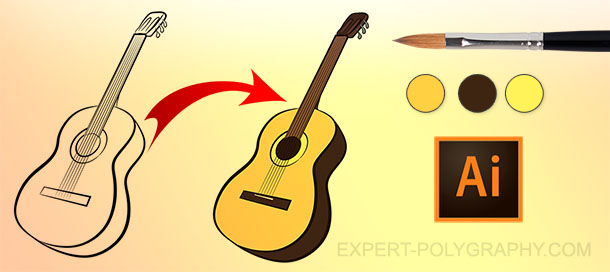
В прошлом уроке мы рисовали контур гитары по фотографии, а сейчас раскрасим его. Если рисовать вручную цветные пятна под контуром, это займет много времени, кроме того, в некоторых местах возможна неровность, при использовании автоматического инструмента делается это одним нажатием кнопки . В этом уроке я расскажу, как раскрасить векторное изображение в Adobe Illustrator CC вручную и автоматически.
Раскрашивание вручную
Для ручного метода подойдет инструмент «Кисть-клякса«, который можно сочетать с «Карандашом«, чтобы дорисовывать более мелкие детали. Иногда заливка может выходить за контуры, поэтому, периодически это нужно подправлять «Ластиком». Мой графический планшет позволяет стирать лишнее обратной стороной пера.
Ручной способ раскрашивания, требует большой внимательности и много времени. Лучше его применять лишь в крайних ситуациях, когда не срабатывает автоматический.
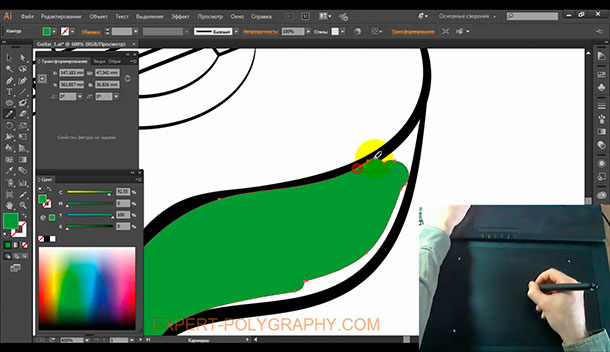
Раскрашивание объекта автоматическим способом
Но есть более легкий способ заливки цветом. Выделите весь рисунок и возьмите инструмент «Быстрая заливка«. Этот инструмент, распознает пространство ограниченное контурами и заливает его выбранным цветом. Выберите нужный цвет и наведите мышкой, контур области подсвечивается. Если этого не происходит, значит есть слишком большой зазор между контурами, желательно перед раскраской все их замкнуть. Теперь, достаточно нажать по областям, которые вы хотите раскрасить.
Выделяйте только те области, цвет между которыми должен быть разный.
Например, струны и лады накладываются поверх рисунка и не разграничивают цвета, поэтому я снял с них выделение.

Инструмент «Быстрая заливка» действует как эффект. Поэтому, после завершения раскрашивания рисунок необходимо еще раз «Разобрать. » на объекты. А затем несколько раз разгруппировать.
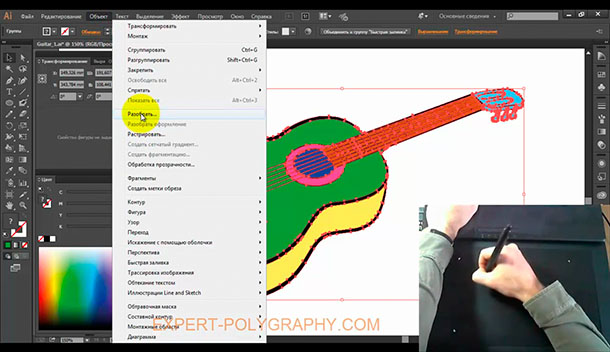
Теперь можно выставить правильные цвета из палитры или взяв образец «Пипеткой» с фотографии.
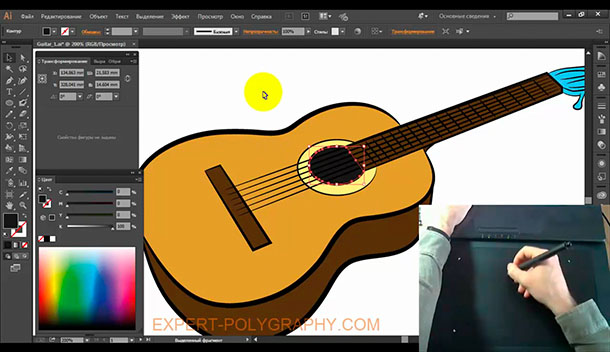
Добавление теней, бликов и дополнительных деталей.
Иногда может потребоваться разграничить заливку еще на несколько цветов, например, для создания теней и бликов или дополнительных деталей. Рисуем карандашом новую фигуру, как показано на снимке ниже, выделяем обе.
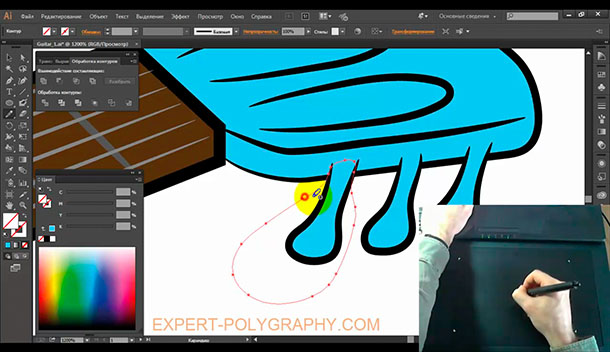
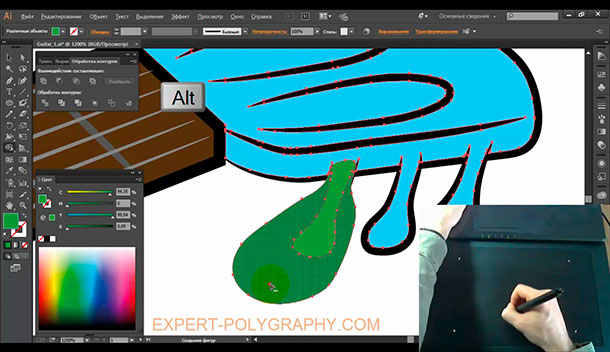
Берем инструмент «Создание фигур» и удерживая клавишу ALT нажимаем по лишней области. Теперь, новый элемент можно перекрасить в другой цвет.
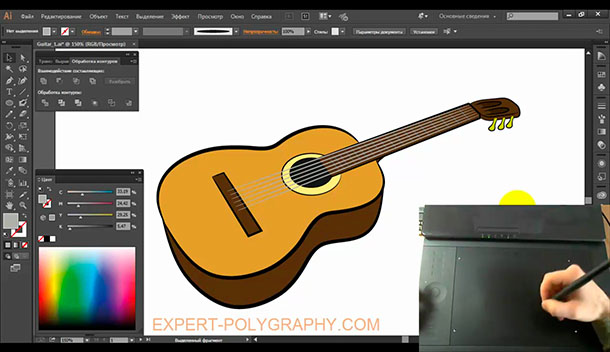
А вот и готовый векторный рисунок гитары, теперь его можно использовать в макете или продать на микростоке.
Подробнее о раскрашивании в видео уроке:
Пишите в комментариях, получилось ли у вас сделать векторный рисунок или возникли трудности.
Adobe illustrator. Как залить внутри необъединенных контуров?
Есть три контура (незамкнутых), сделанных пером, которые вместе составляют один замкнутый контур. Нужно сделать заливку внутри. быстрой заливкой не получается, пишет «если нужно объединить контуры, щелкните кнопку»объединить в быструю заливку» или выберите «объединить» в меню «быстрая заливка»».Как объединять этими способами я не знаю. Помогите, пожалуйста сделать заливку, срочно нужно.
Голосование за лучший ответ
Иллюстратор же подсказывает — объедини конктуы.
На панельке Pathfinder (Обработка контуров) есть соответствующая кнопка по которой можно объединить выделенные контуры. Потом это будет один контур — и заливай.
Похожие вопросы