
Можно ли подключиться к wi fi без сим карты
да если у тебя включается телефон без симки. это абсолютно разные системы.
Остальные ответы
роутер или точка доступа в том числе и переносная на которой есть симка
Именно к вайфай да, к триджи нет
Похожие вопросы
Ваш браузер устарел
Мы постоянно добавляем новый функционал в основной интерфейс проекта. К сожалению, старые браузеры не в состоянии качественно работать с современными программными продуктами. Для корректной работы используйте последние версии браузеров Chrome, Mozilla Firefox, Opera, Microsoft Edge или установите браузер Atom.
Телефон без сим-карты
Каждый абонент сотовой связи знает, что для использования сотового обязательно требуется сим-карта. С ней доступно совершать звонки, обмениваться сообщениями, пользоваться интернетом. Однако если говорить про современные телефоны, то многие привычные и часто востребованные сервисы связи могут работать и без установки в мобильный сим-карты. Расскажем про особенности использования сотового без установки симки, и какие новые технологии не требуют установки карточки в устройство, для полноценного пользования всеми услугами связи.
Работает ли телефон без SIM?
Для ответа на данный вопрос стоит учесть, какой именно у пользователя телефонный аппарат. Это связано с тем, что не все модели могут использоваться, даже с ограниченной функциональностью, без установки сим-карты. Так, если у вас простой телефон без доступа к интернету старой модели, то при его включении без симки, увидите на экране оповещение, что необходимо установить симку. Без нее не получится воспользоваться никакими функциями, включая доступ к контактам. На более новых кнопочных телефонах ряд основных функций телефона будет доступен. Так, можно посмотреть контакты, историю звонков и сообщений, использовать калькулятор и игры, и многое другое. Однако привычные услуги связи будут недоступными.
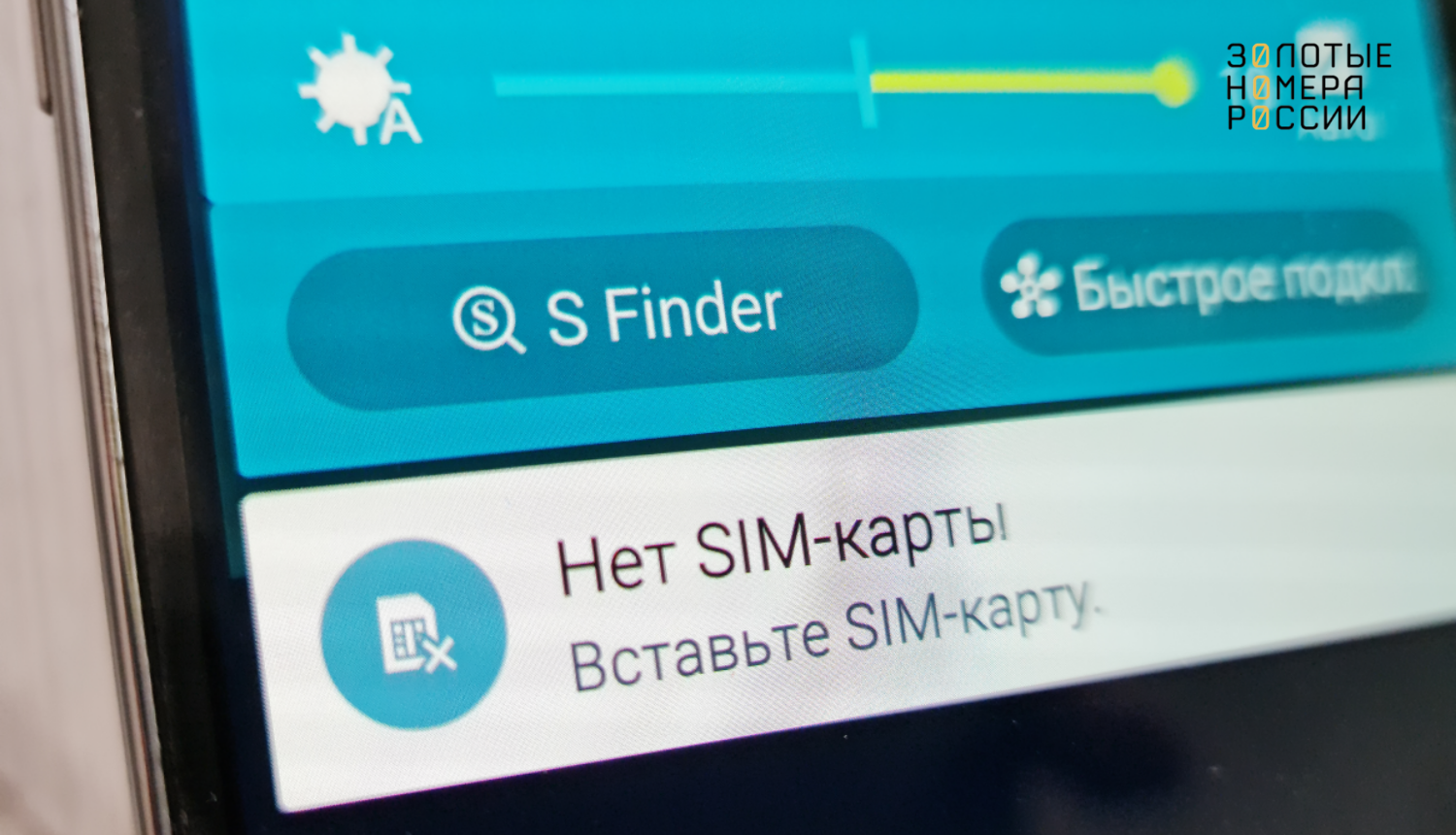
Кардинально отличается использование смартфона на любой операционной системе без установки сим-карты. Это связано с тем, что можно использовать доступ к интернету не только через операторскую сеть, но и по вай-фай. Это откроет для вас возможность:
- Совершать звонки через приложения;
- Обмениваться сообщениями и файлами в мессенджерах;
- Полноценно использовать доступ к интернету.
Однако стоит учесть, все такие услуги будут работать только в случае, если находитесь в зоне точки доступа к интернету.
По сути, такое использование телефона имеет существенное ограничение. У вас будет не телефон, а мультимедийное устройство, позволяющее использовать только интернет-сервисы и функции, не требующие подключения к сети оператора.
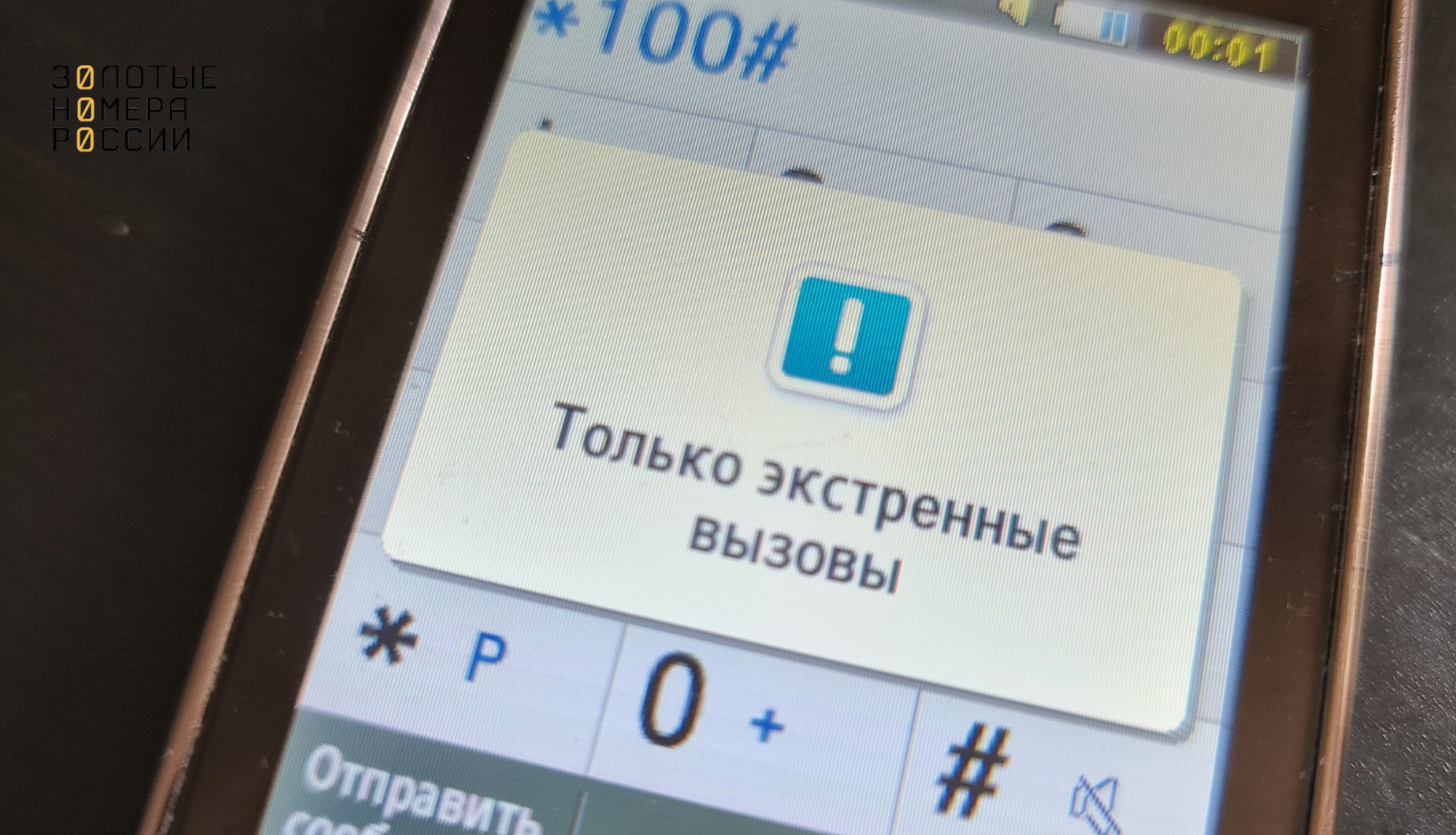
Добавим, что независимо от модели устройства, будет доступна без ограничений одна функция — экстренного вызова. Даже без установки симки, или если она заблокирована оператором, можно позвонить на номер 112. Телефон автоматически подключиться к любой доступной сети оператора, чтобы отправить экстренный вызов.
Телефон без пластиковой симки
Привычные всем сим-карты за десятилетия своей истории прошли большой путь эволюции. И не стоит забывать о том, что первые мобильные работали без сим-карт, поскольку они программировались под оператора на программном уровне.
Однако первые телефоны, и отсутствие в них слота под симку, имело серьезные ограничения. Если устройство сломалось или потеряно, то требовалось приобрести новое и подключить к нему через офис оператора свой номер.
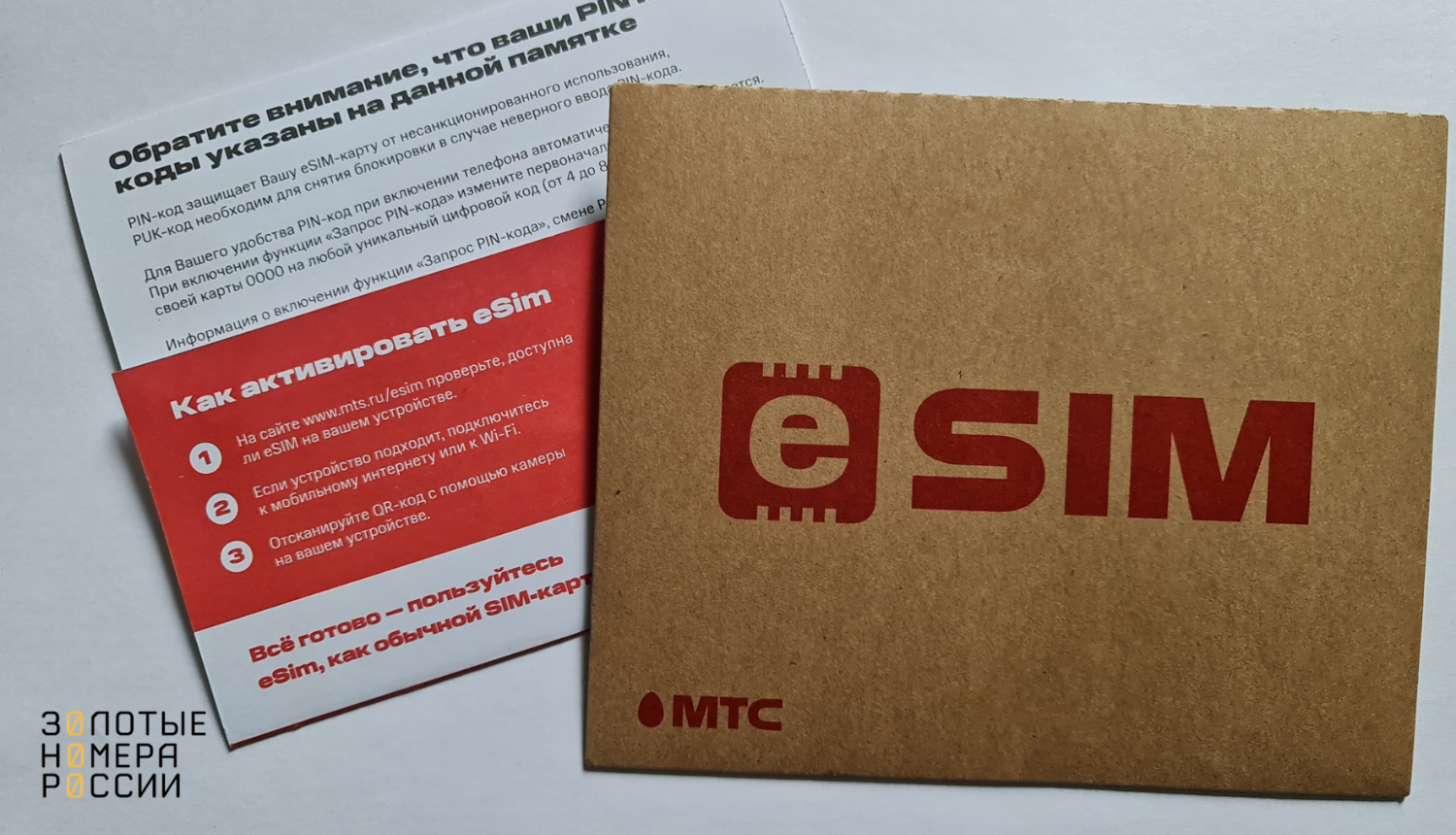
Современные технологии не стоят на месте, и новым этапом эволюции стали виртуальные сим-карты. Работают они следующим образом.
- В устройстве установлен чип встроенной сим-карты;
- Пользователь записывает на чип данные своего номера.
Преимуществом такого решения является то, что для использования сотовой связи не нужно вставлять в телефон симку, а достаточно отсканировать QR или ввести цифровой код, чтобы использовать телефонный номер. Некоторые спросят, в чем же удобство?
Для начала стоит учитывать, что подключиться к услугам оператора можно даже не выходя из дома. Достаточно получить в электронном виде код для записи виртуальной симки, чтобы пользоваться связью.
Также на чип eSIM записать доступно до пяти разных номеров телефона. Это означает, что можно прописать на нее номера, и переключаться между ними без ограничений в любой момент — установка или замена симки не требуется.
К недостаткам использования виртуальных сим-карт относится то, как именно реализована технология у разных операторов. Так, если на МТС можно использовать один QR до ста раз, то на билайне нужно каждый раз получать новый. Что это означает на практике?
Если потребовалось использовать номер на другом устройстве с встроенной eSIM, то может потребоваться запрос у оператора нового кода. Нередко получить его можно только при личном обращении в офис, что существенно ограничивает их использование.
Как провести интернет в квартиру без проводов?
Интернет — это действительно мощный инструмент. Он даёт нам доступ к любой информации в мгновение ока — вспомните электронную почту, поиск Google и Википедию. Поэтому есть что-то нелогичное в том, что пользоваться им можно только сидя за стационарным компьютером или ноутбуком. А что если бы вы могли пользоваться связью из любого места вашего дома, дачи или офиса?
Если в вашем доме уже есть высокоскоростной (широкополосный) интернет, то создать собственную домашнюю беспроводную сеть довольно просто. Wi-Fi позволяет подключать ноутбуки, смартфоны и другие мобильные устройства к домашнему роутеру без кабеля Ethernet.
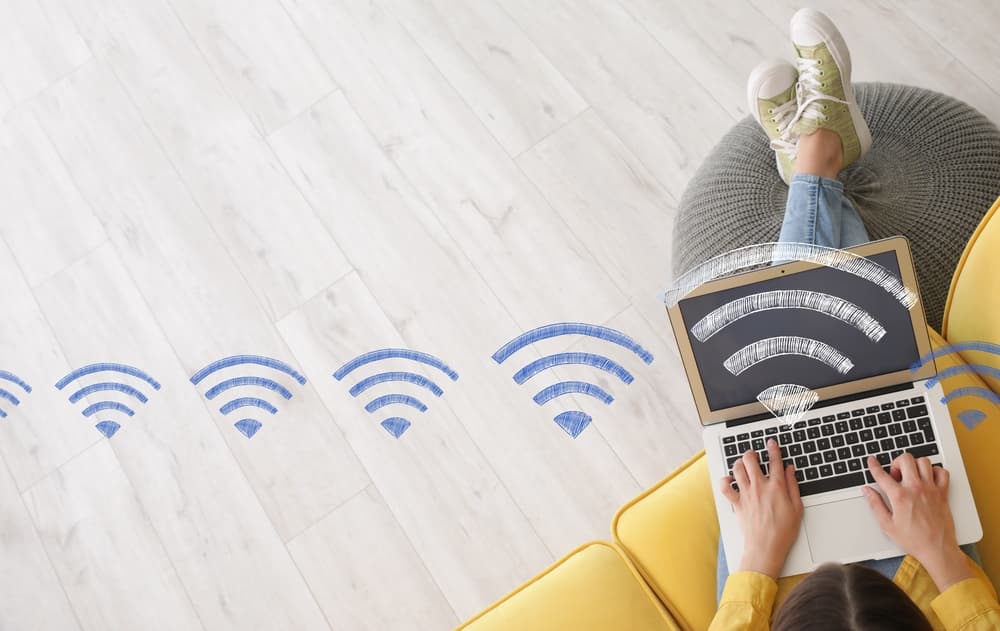
Какие существуют технологии беспроводного подключения к интернету. Виды беспроводного интернета
Какие существуют технологии беспроводного подключения к интернету?
Передача данных «точка — точка» — подключение на больших расстояниях
Для соединения отдалённых зданий или территорий могут использоваться технологии беспроводных сетей. Обычно необходимы антенны с высокой направленностью, например антенная тарелка, которая способна направить узкий луч в заданном направлении.
Связь на большом расстоянии называется «точка — точка», или PtP. Такое наименование характеризует концепцию: две точки, связанные вместе, и больше ничего. Необходимы два радиоустройства: одно настроено как доступ, другое — как пользователь.
Point-to-multipoint — пример для провайдера услуг беспроводной связи
Если совместить два принципа, используемые в сетях, — множество клиентских приборов, подключаемых к точке доступа, и более сильные антенны, используемые для внешних устройств, для создания более протяжённых линий подключения, то можно создать сети типа «точка — многоточка».
Это более масштабный вариант сети с точкой доступа, где в центре находится одно устройство, контролирующее всех подключённых к нему клиентов и соединяющее эти соединения с интернетом.
Такие связи используют провайдеры услуг беспроводного доступа (WISP) для подсоединения домов и компаний к сети интернет. Чтобы избежать прокладки кабелей через район или город, они устанавливают одну или несколько мощных точек входа на высоком здании или башне. Путём установки беспроводных устройств направленного действия в качестве клиентских на крышах других домов и направления их на высокое здание или башню эти здания могут быть подключены к сети WISP и к интернету. На высотном здании есть высокомощная точка доступа, а на нескольких соседних зданиях на крышах расположены беспроводные клиентские устройства. Это образует сеть типа PtM. К каждому клиентскому устройству подключён внутренний роутер, который позволяет пользователям подключать свои компьютеры, ноутбуки, планшеты или смартфоны к сети WISP.
Mesh-сеть — сеть от соседа к соседу
В сети mesh применяется принцип PtM и распространяется на идею, что каждый из узлов соединяется с каждым другим узлом в радиусе действия. По сути, это создаёт беспроводную связь PtM. Предполагается, что все приборы будут работать в режиме Ad-Hoc, беспроводная техника в режиме точки доступа или клиентском режиме не может выполнять ту же функцию.
Узлы беспроводных сетей установлены на крышах различных зданий, и те узлы, которые находятся в радиусе действия и не содержат элементов, блокирующих сигналы, подключаются. Эти узлы будут совместно использоваться всеми ресурсами, подключёнными к ним, например местными серверами, на которых размещаются приложения, и соединениями с интернетом. Они также могут быть соединены с компьютерами, точками входа или роутерами внутри зданий, чтобы пользователь получил доступ к ресурсам в любом месте сети.
Гибридные сети
При построении сетей в городе или посёлке может быть затруднительно или невозможно использовать один способ для подключения всех. Например, одна-единственная сеть PtM не может покрыть весь населённый пункт. Для распространения сайтов пользователей на соседние здания можно воспользоваться ячеистыми узлами. PtP могут охватывать большие пространства и соединять множество разрозненных сетей.
Как провести интернет в квартиру без проводов. Беспроводные способы подключения к интернету
У вас есть два варианта использования маршрутизатора Wi-Fi без кабеля с высокой скоростью.
- Использование Wi-Fi-роутера, поддерживающего SIM-карты.
- Подключение Wi-Fi-роутера к другому Wi-Fi-роутеру.
Беспроводной частный маршрутизатор позволяет нам подключаться к интернету без необходимости использовать кабели.
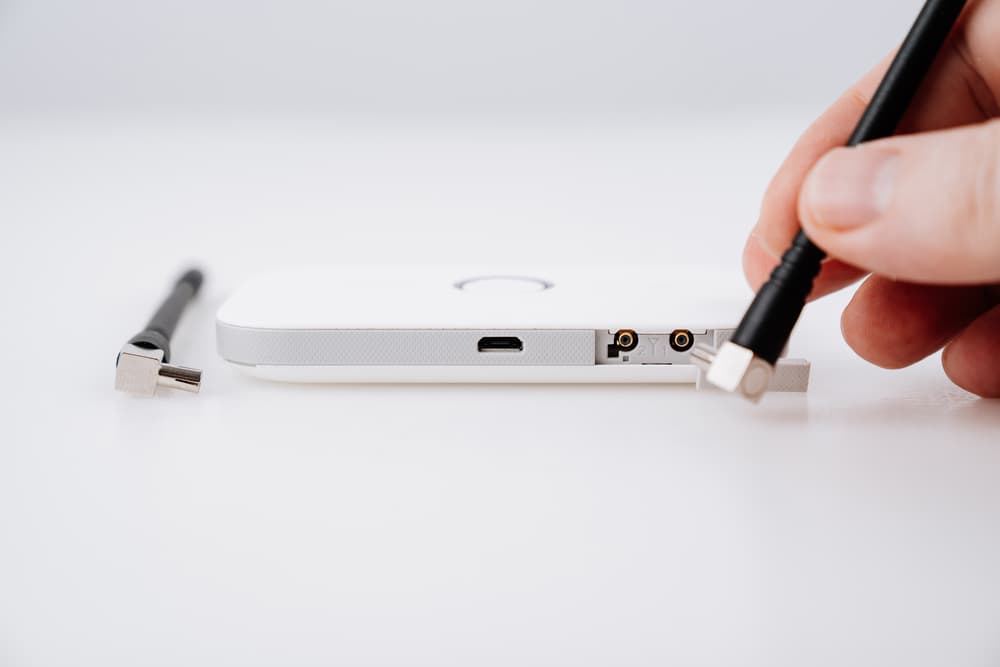
Это также более практично. Например, с маршрутизаторами Wi-Fi мы не спотыкаемся о кабели и не сталкиваемся с другими неисправностями, связанными с кабелями.
Беспроводные маршрутизаторы нужны нам для того, чтобы иметь доступ в интернет в наших домах или в таких местах, как:
Это стало важным оборудованием в нашей жизни и повседневной необходимостью для беспроводного интернета Вай-Фай.
Виды беспроводного интернета. Маршрутизаторы Wi-Fi с интеграцией SIM-карты
Как подключить интернет без кабеля?
Существуют маршрутизаторы Wi-Fi, которые можно приобрести с помощью сетевого провайдера вместе с тарифом. Они не требуют кабелей, так как содержат SIM-карты с тарифными планами.
Эти SIM-карты служат точкой передачи интернета для компьютеров.
Подключение маршрутизатора Wi-Fi через другой маршрутизатор Wi-Fi
Как подключить интернет в квартире без проводов?
Создайте беспроводное устройство Wi-Fi, используя другой маршрутизатор Wi-Fi, подключённый через кабель к проводному интернету. Это создаст мост между двумя устройствами.
Для этого нам потребуются два маршрутизатора Wi-Fi. Для доступа ко второму маршрутизатору необходимо ввести в браузер IP-адрес (Internet Protocol) устройства.
Нам нужно ввести его в том месте, где мы обычно вводим веб-адреса, и выбрать Enter.
Так мы войдём в конфигурацию. Обычно с левой стороны есть меню с различными функциями. Нам нужно войти в функцию «Рабочий режим».
Сейчас у вас есть беспроводное подключение к точке доступа беспроводного оборудования в интернет.
Технически второй домашний маршрутизатор не использует кабель, но вам всё равно нужен кабель, чтобы обеспечить точку доступа в интернет для первого маршрутизатора.
Как работают беспроводные маршрутизаторы
Беспроводной маршрутизатор — это прибор, который подключается к модему.
Модем — это устройство, которое подключается к точке доступа в интернет без кабеля и передаёт данные.
Если мы хотим получить высокоскоростное подключение к интернету, нам необходимо иметь кабельное соединение с точкой доступа в интернет.
Модем обычно подключается к точке доступа в интернет или серверу при помощи:
- коаксиального кабеля;
- оптоволоконного кабеля;
- обычного стационарного телефона.
Коаксиальный кабель — это кабель, изготовленный из пластика и медных проводов и передающий информацию в виде электрических сигналов.
Оптоволоконный кабель сделан из пластика и стекла, он передаёт информацию в виде света или оптических сигналов.
Как провести интернет в квартиру без проводов
Как провести беспроводной интернет в квартиру?
- Найти интернет-провайдера. В зависимости от того, где вы живёте, вам придётся иметь дело с разными поставщиками интернет-услуг (ISP). Вам повезёт, если вы даже сможете выбирать между двумя разными компаниями. Но если в вашем регионе это не так, внимательно изучите предложения.
- Установка сигнала модема и маршрутизатора. Интернет-провайдеры могут прислать специалиста для подключения модема и маршрутизатора, но это не всегда так. Тогда вам придётся сделать это самостоятельно. Даже если у вас нет опыта работы с техникой, обычно это процесс с выполнением нескольких шагов. Как провести интернет без кабеля? Для подключения беспроводного доступа в интернет выберите модем с SIM-картой. Вставьте симку с тарифом и поддержкой 4G в слот, роутер подключится автоматически.
- Подключитесь к беспроводному интернету.
Подключение интернета без проводов: советы и лайфхаки
Мы выделим ещё несколько советов о том, как подключить интернет в доме без кабеля и что нужно, чтобы провести интернет.
- Выбирайте внимательно, какой подключить беспроводной интернет. Об этом скажут карта покрытия сети (доступна у каждого провайдера на сайте) и отзывы уже подключившихся абонентов.
- Не ищите отзывы чужих людей в сети, а спросите у соседей, какой беспроводной интернет лучше подключить в доме.
- Выбирайте мощный роутер с несколькими антеннами. Количество беспроводной техники будет со временем увеличиваться, лучше сразу купить прибор, который выдержит высокую нагрузку.
Подключение к Wi-Fi роутеру без SIM-карты
Эти вопросы являются частыми для нашей службы технической поддержки. Давайте мы подробно опишем все варианты в этой статье. Надеемся, что она Вам поможет.
В системе ectoControl существует два канала связи с серверами личного кабинета — GSM (через SIM-карту сотового оператора) и Wi-Fi роутер. Часто бывает, что требуется настройка и последующая эксплуатация системы без использования SIM-карты. Сейчас мы разберем такой вариант подключения системы к облачному кабинету.
Хочется отметить, что такой способ подключения недоступен на системе ectoControl v3.0-3.1, а также ограниченно работает на системе ectoControl v3.2.
ВАЖНО! Описанный ниже функционал добавлен в прошивку системы в октябре 2022 года — прошивка Oct 6 2022 12:53:04 radio: 5.10.2022. Проверяйте вашу версию прошивки перед началом подключения. История прошивок системы.
Видеоинструкция на Youtube.
Посмотрите видео ниже. Это позволит быстрее понять простоту настройки. Или же используйте текстовый вариант инструкции с пошаговыми действиями. 🙂
Автоматический режим:
Создайте аккаунт в Личном кабинете ectoControl и подтвердите регистрацию с помощью письма на эл.почту.
- Подключите ваш мобильный телефон с установленным приложением ectoControl к тому Wi-Fi роутеру, к которому Вы хотите подключить систему.
- Войдите в ваш аккаунт в приложении ectoControl, используя логин (эл.почту) и пароль. Где скачать приложение читайте в этой статье: Скачать приложение ectoControl.
Перейдите в раздел «Оборудование» в нижнем меню.

На странице «Оборудование» вверху справа нажмите «+».

Выберите «Система» в всплывающем окне добавления.

Введите сериыйный номер системы или отсканируйте его на обороте системы через QR-код и нажмите «Добавить».

В списке оборудования появится система со статусом «В ожидании данных». Зайдите в ее настройки, нажав в списке.

На открывшейся странице найдите кнопку «Подключить в Wi-Fi» и нажмите на нее.

На странице настроек сети может появиться запрос от телефона на доступ к вашему местоположению. Это необходимо для автоматического ввода имени вашего роутера в поле «имя Wi-Fi». Согласитесь на использования «всегда» или «На время использования». Это облегчит настройку.
В поле имени Wi-Fi сети появится имя вашего роутера, к которому подключен ваш телефон. Если у вас не появилось автоматически, введите вручную имя так, как в самом роутере. Без любого изменения.

В поле пароля введите пароль от вашего Wi-Fi роутера. Здесь важно ввести верный пароль, т.к. именно он и будет передан системе ectoControl. В нашем роутере, например, пароль 1234568, вводим его и нажимаем «Продолжить».

Теперь на задней панели системы нажмите и удерите на 10 секунд кнопку «УСТ». По истечении 10 секунд желтый индикатор «УСТ» начнет равномерно мигать. Кнопку можно отпустить. Нажмите «Проолжить».

Начнется отчет 60 секунд, в течение которого имя и пароль от Wi-Fi будет передан системе. Находитесь, пожалуйста, рядом с системой.

Когда система получит и примет пароль, она пропищит три раза. В этот момент можно нажать кнопку «Готово». Подключение системы к роутеру завершено успешно.

Действия при неудачном подключении. Ручной режим:
Если же после 60 секунд система не пропищала три раза, можно повторить попытку или выполнить следующие шаги:
Перейдите в раздел «Настроить вручную» в нижней части экрана этой страницы приложения.

На задней панели системы нажмите кратковременно (1 секунда) кнопку «УСТ». Желтый индикатор «УСТ» начнет гореть.

После перейдите в настройки вашего телефона, в список доступных Wi-Fi сетей. Система появится как Wi-Fi точка доступа. Пример ниже.

Как видно на фото, телефон после подключения может написать, что у данной точки доступа нет интернета. Это нормально, не обращайте внимание.

Вернитесь в приложение ectoControl и нажмите «Продолжить».

В течение 15 секунд ваш телефон передаст системе имя Wi-Fi роутера, а также пароль от него. После успешного подключения системы к роутеру, Вы увидите подтверждающее сообщение.

В процессе этой настройки следите, чтобы ваш телефон не отключался от Wi-Fi точки доступа системы.
ВАЖНО! Стоит отметить, что мы рекомендуем использовать SIM-карту в системе. Это поможет избежать неприятных ситуаций при проблеме с Wi-Fi, тк система будет иметь резервный канал связи — GSM (голосовые вызовы, SMS, интернет).
Рекомендуемые статьи:
К этой статье мы прикрепили еще несколько интересных статей для Вас. Они помогут быстрее разобраться в возможностях системы и использовать весь её широкий функционал. Переходите, читайте 🙂
Обновление прошивки системы
В статье мы подробно рассказываем процесс проверки и обновления прошивку системы ectoControl, а также расскажем об особенностях этого обновления.
Как отправить SMS-запрос на систему?
В статье мы подробно рассказываем процесс отправки SMS-запроса на систему ectoControl для получения информации о системе. Без интернета на SIM-карте в ответе системы Вы получите версии прошивок, настройки и другие параметры.
Как проверить версию прошивки устройств!?
В статье мы подробно рассказываем процесс отправки SMS-запроса на систему ectoControl для проверки прошивок внешних устройства. В ответе системы Вы получите версии прошивок, пределы датчиков и другие параметры.
Настройка программы поддержания температуры
В статье мы подробно разберем процесс создания и настройки настройки программы поддержания температуры с помощью системы ectoControl — релейный режим управления котлом. Рассмотрим варианты создания через web, приложение и SMS.
Выбор тарифа. Тариф Премиум.
В статье мы подробно рассказываем кому нужен тариф «Премиум», а также разберем основные отличия от базового тарифа. Рассмотрим процесс перехода на тариф «Премиум».
Как узнать серийный номер системы?!
В статье мы подробно рассказываем о серийном номере вашей системы ectoControl. Где он указан и как его быстро найти. Это может потребоваться Вам для обращения в техническую поддержку и ускорит процесс решения вашего вопроса.