
Как добавить несколько фото в Сторис: Стикер, Коллаж, Фотокабина
Рассказываем как вставить несколько фотографий в Сторис при помощи встроенных функций Инстаграм и сторонних приложений. Что кроме Сторис может помочь продвижению?
Лучший инструмент для Инстаграма — мультиссылка Хиполинк! Регистрируйтесь — делайте бесплатно лендинг с мультиссылкой — получайте поток подписчиков.
Функция «Стикер Image» для создания Сторис из нескольких фотографий
Раньше эта опция была открыта только для Айфона. В 2021 году — есть и для устройств с системой Андроид. Несколько простых шагов для загрузки нескольких фото:
1.Откройте профиль Инстаграм
2.Выберите раздел «Истории/Сторис»
3.Откройте Галерею на своем устройстве или сделайте фотографию, видеокамерой Сторис
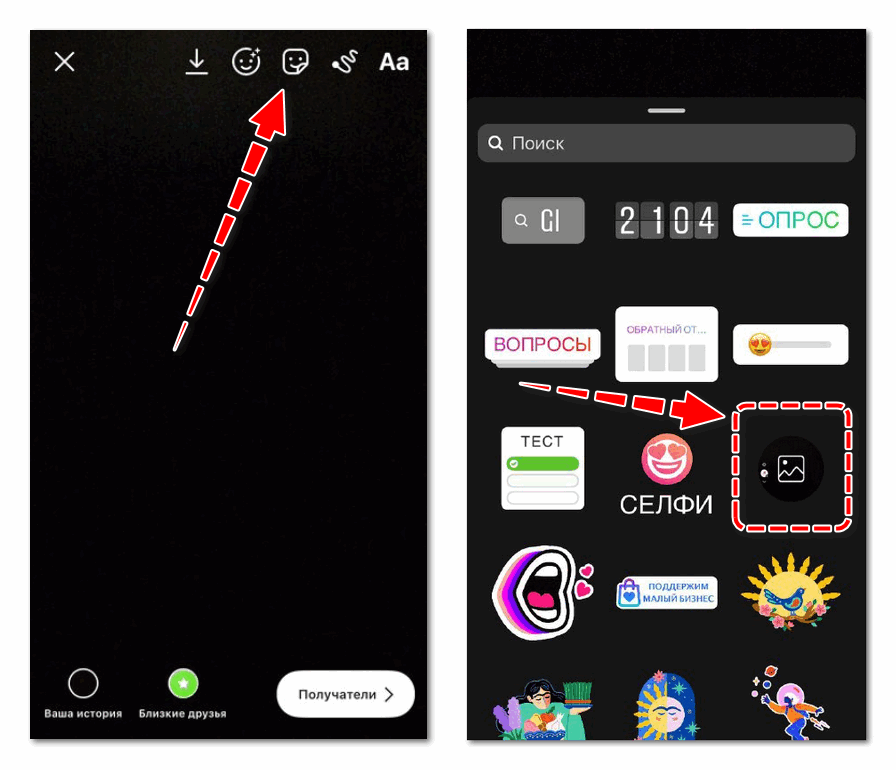
4.В верхней части экрана справа увидите иконку в виде прямоугольника с закругленными краями — значок Стикера
5.Всплывет меню стикеров. Найдите иконку, отмеченную на скриншоте
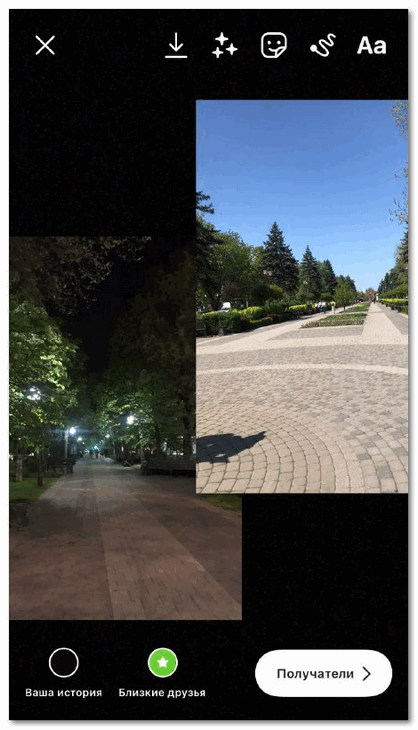
6. Откроется окно Галереи. Выбирайте фото, которые хотите добавить в истории. Можно выбрать фото для фона, чтобы поверх разместить фотографии, видео или изображения формата PNG.
Идея для Сторис: покажите подписчикам фото своих профилей в соц.сетях, экран сайта. Предложите пользоваться и другими каналами связи с вами. Если сайта нет, попробуйте один из топовых инструментов блогеров — мультиссылку. Например, Hipolink.
Опция «Коллаж» для добавления фото в Инстаграм
Функционал Инстаграма содержит опцию «Коллаж». Позволяет разместить до шести изображений. Инструкция по добавлению фото средствами Инстаграма:
— Запустите режим Stories
— Слева в вертикальном меню найдите и выберите опцию «Коллаж»
— Добавьте 2—6 фотографий
Популярный стиль оформления Истории. Часто используется фотографами, лайфстайл-блогерами, магазинами.
Сторис-коллажи динамичны, постоянно меняют ритм — пользователь не устает, не скучает от однообразия. Следовательно, интерес к вашему блогу будет удерживаться дольше. Маркетологи и SMM-специалисты рекомендуют добавлять в Истории коллажи — их рассматривают внимательнее, пересматривают экран Истории. Это приводит к повышению позиции блога в выдаче рекомендаций. Однообразные фото заставляют подписчиков скучать, пролистывать экран.
Если не можете выбрать лучшее фото фотосессии — делайте коллаж. Однотипные фотографии выглядят гармонично при таком оформлении.
Как добавить несколько фотографий в одну Сторис в Инстаграм
Сторис — не только развлекательные видео. Это мощный инструмент продвижения. Для того, чтобы зацепить зрителя, задержать его на странице, узнайте как сделать отличающиеся от других сторис в Инстаграм: используйте нестандартное оформление из нескольких фотографий, видео, клипарты, , графические элементы.
Стандартная статичная фотография никого не удивит. Пользователь не обратит внимания и пролистает. Instagram — социальная сеть, которая не терпит однообразия. Предлагаем оформить фото-сторис из нескольких фотографий.
Такая подача графического контента всегда актуальна: из двух-трех фотографий можно сделать несколько видов историй, повышающих активность и вовлеченность аудитории.
Загрузка изображений опцией «Стикер Image»
Функция была доступна пользователям iPhone, но теперь появилась и для Andriod. Стикер выглядит как квадрат с закругленными углами. Благодаря опции не нужно придумывать хитрых путей загрузки фото — все быстро и просто.
1. В редакторе Сторис сделайте фото или снимите видео. Можно добавить картинку или снимок из галереи. Загруженное фото, видео будет фоном под те изображения, которые добавятся через стикер. Фоном может стать заливка одним цветом.
2. Кликните иконку наклейки в правом верхнем углу пользовательского интерфейса.
3. После нажатие откроется меню стикеров. Нужно пролистать вниз, найти стикер с обозначением загрузки картинки. Выберите его.
4. Всплывет окно галереи. Выберите нужное количество фото, видео, png-картинок — то, что из чего хотите сделать экран сторис.
5. Разместите изображения, введите текст, нарисуйте линии — стильно оформите экран.
6. Опубликуйте.
Stories из нескольких фото На Android
Раньше Андроид не позволял копировать приложению Инстаграм несколько фотографий в сторис. Поэтому пользователям этой операционной системы приходилось скачивать стороннее приложение Swift Key.
Это приложение дополнительной клавиатуры, которая мониторит ваш стиль письма, часто используемые выражения, эмодзи, потом подсказывает при наборе текста. Swift Key помогает публиковать более одного фото в истории.
Если по какой-то причине функция стикера в вашем профиле не работает, обновление приложения не помогло, попробуйте клавиатуру.
Инструкция, как это сделать:
— Запустите приложение Инстаграм
— Откройте раздел Сторис
— Нажмите на фотографию, которую хотите добавить
— Нажмите на экран
— Снизу откроется окошко клавиатуры
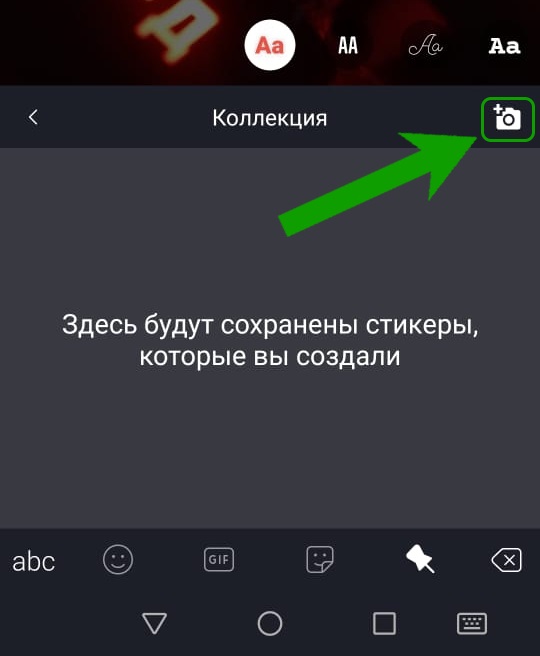
— Над клавиатурой есть полоска контекстного меню. Там найдите значок канцелярской булавки. Нажмите на него
— Нажмите кнопку «Создать». Она синяя со значком фотоаппарата и плюса.
— Открывается галерея. Выберите нужную и добавьте ее.
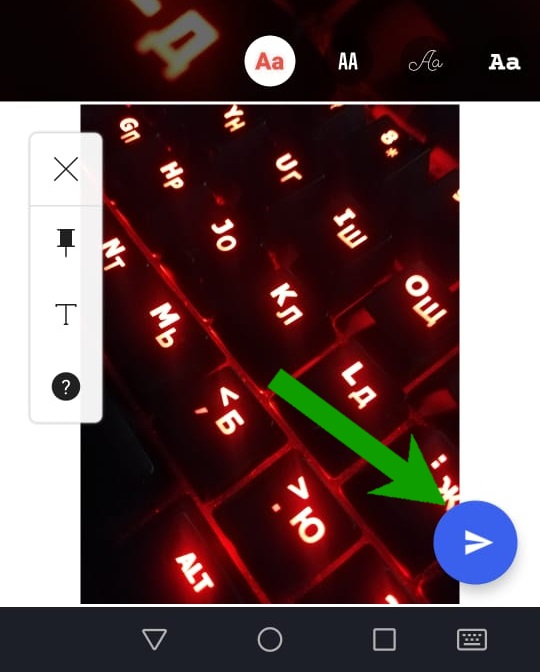
— Она отобразиться на экране. Можно ее поворачивать, увеличивать, редактировать
— Повторите нужное количество раз.
— Сможете использовать файлы и клипарты, если загрузите в галерею. При помощи файлов формата .png можно создавать рамки для своих снимков.
Функция «Коллаж»
Такой вид оформления контента можно использовать смело — это не раздражает фолловеров. Коллажи разглядывают чаще и внимательнее. Для автора блога коллаж — способ не выбирать между несколькими удачными снимками.
SMM-щики и специалисты по визуалу не рекомендуют публиковать много похожих изображений — их пролистают. В виде коллажа однотипные картинки выглядят выгоднее.
В приложении Инстаграм есть опция «Коллаж», которая позволяет постить до шести фото на экране в определенном порядке, по одному из предложенных макетов. Двигать, поворачивать фотки нельзя.
Для создания коллажа необходимо выполнить следующую инструкцию:
— перейти к режиму создания Stories
— выбрать опцию «Коллаж».
— Добавить возможно от двух до шести фотографий.
Идеи для сторис с несколькими фото
1.до/после». Покажите себя до и после начала занятием спортом, лицо без макияжа и с ним, комната до и после ремонта. Среди блогеров будет популярен разбор обработки фото при помощи фильтров или графических редакторов — «правильно/неправильно», «да/нет».
2.Правильно неправильно
3.Хронология событий
4.Собрать вместе группу людей
5.Используйте одновременно фотографии и клипарты формата . Это могут быть надписи, фоторамки.
6.Стиль фотопленки: несколько фото обрамлены рамкой
7.Голосование с помощью слайдера.
8.Скачайте пнг-рамки Полароид, вставьте их вместе со снимками и разместите на экране в случайном порядке — получится эффект разбросанных по поверхности фотокарточек.
9.Обычно для создания визуальных композиций пользователям социальных сетей достаточно телефона и средств самого Инстаграма. Если функций все же не хватает, используйте сторонние приложения (Canva), графические редакторы (Adobe Photoshop, Illustrator, Figma). Графические программы нужны для создания сложных работ.
Популярные профили уже используют эти способы размещения картинок в виде коллажей.
Несколько фотографий, но одна ссылка
Если для размещения нескольких снимков существуют как минимум три способа, описанные выше, то оставить ссылку на свои контакты в Инстаграм можно разместить только один раз. В шапке профиля доступно место для единственной ссылки или номера телефона. Это ограничивает возможности общения с аудиторией.
Поэтому серьезные блогеры давно пользуются сервисами мультиссылок. Мы предлагаем попробовать Hipolink.
Как добавить в сторис несколько фото
В последних обновлениях Instagram появились удобные инструменты, позволяющие добавить в сторис несколько фото. Специальные опции доступны только на мобильных устройствах. Однако существуют сторонние сервисы, которые помогут объединить два и более изображения в одной публикации.
Как создать несколько историй с фото?
Публикация и редактирование сторис в социальной сети осуществляется только через скачиваемую версию Instagram. Удобнее размещать новые истории с помощью смартфонов, однако пользователи также могут добавить фото через десктопное устройство.
На телефоне
На мобильных устройствах существует два способа, позволяющих добавить к существующей истории дополнительную историю – вручную или через мультисъемку. В первом случае алгоритм действий следующий:
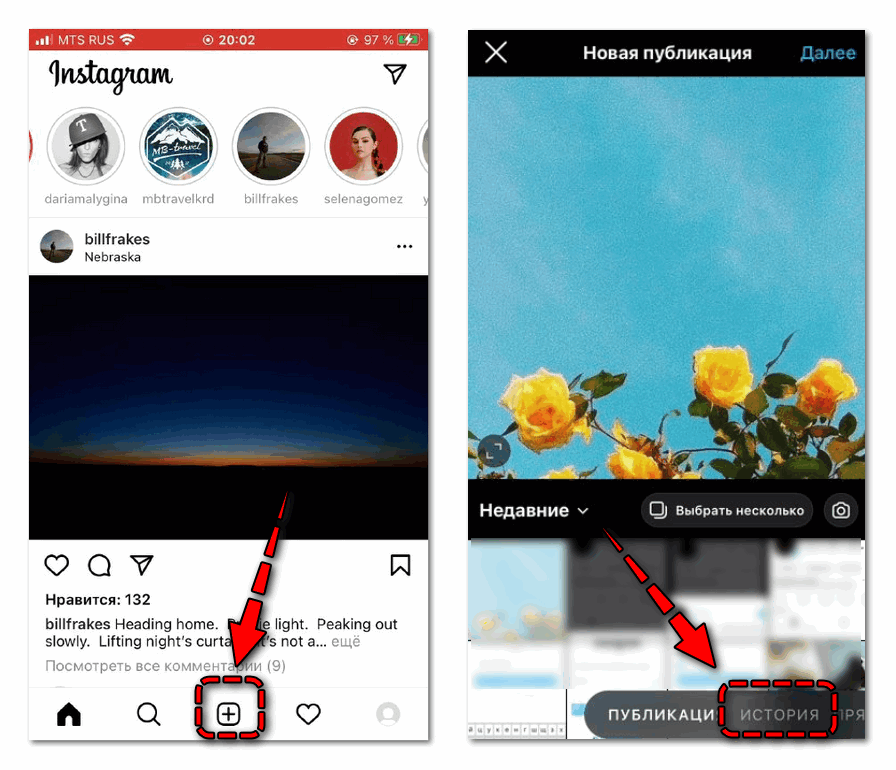
- Откройте вкладку с персональной лентой – иконка в левом нижнем углу.
- Кликните по кнопке «Ваша история» в верхней панели.
- Выберите фото и разместите подходящим путем – для всех подписчиков или для близких друзей.
- Вернитесь к ленте и нажмите на значок «+» внизу экрана.
- Свайпните вправо до пункта «История».
- Создайте новую публикацию и подтвердите добавление в профиль.
Готово – в дальнейшем при открытии личной сторис можно увидеть несколько изображений в рамках отдельных историй.
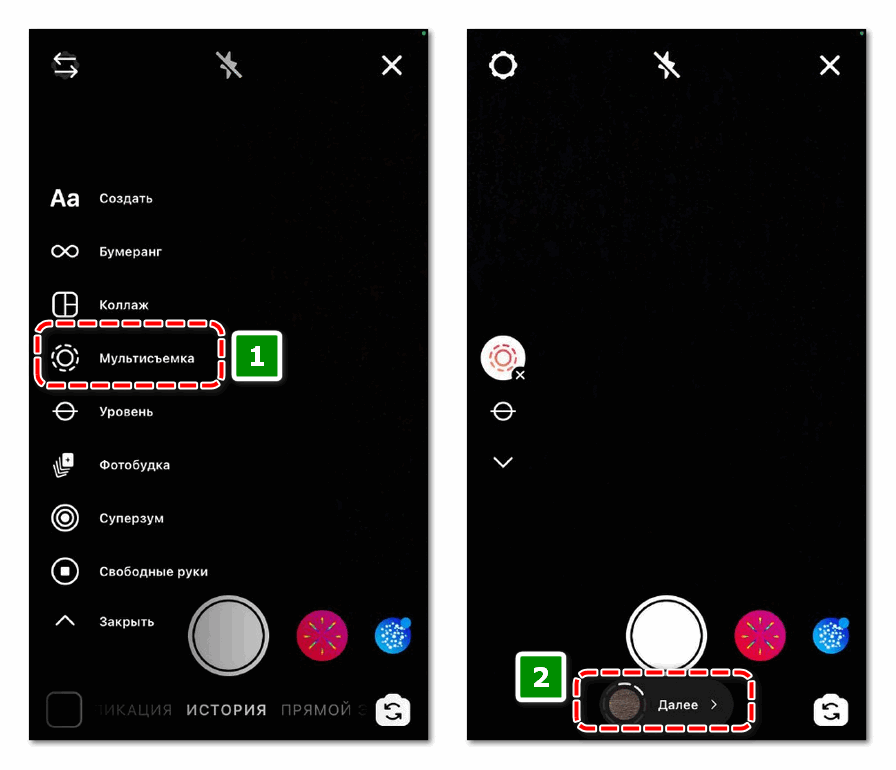
Опция «Мультисъемка» значительно упрощает процесс добавления двух и более картинок. Потребуется перейти в режим создания сторис, найти в панели управления слева соответствующий пункт, зафиксировать подряд несколько кадров и нажать «Далее». Останется разместить публикацию привычным способом.
Мультисъемка подойдет только для добавления фотографий в режиме реального времени. Выбрать готовые картинки из галереи невозможно.
На компьютере
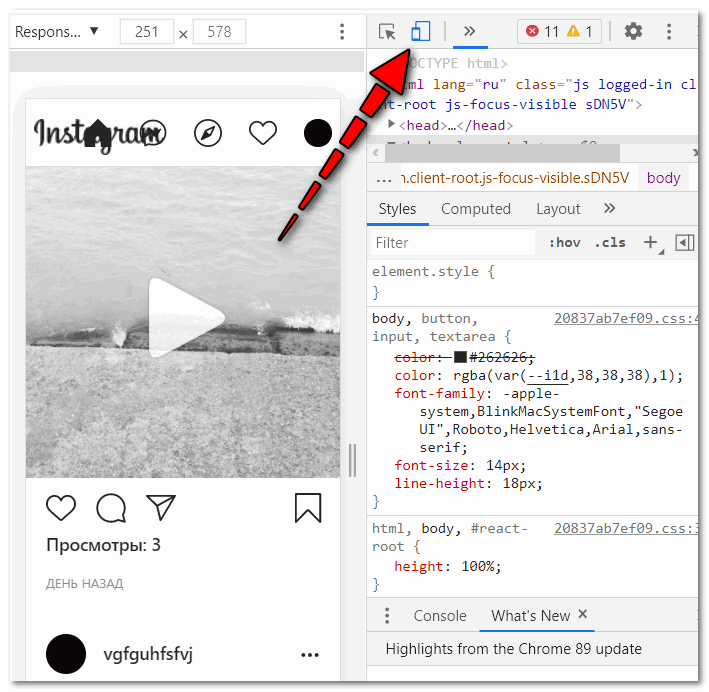
На официальном сайте доступно только просматривать ленту и общаться в Direct, создавать новые посты невозможно. Открыть доступ к нужным опциям можно при переключении на мобильную версию. Для этого кликните на странице правой кнопкой мыши, выберите пункт «Посмотреть код элемента» и нажмите на иконку смартфона вверху открывшегося меню. Может потребоваться обновить страницу для отображения панели управления.
Альтернативный путь – установить расширение с соответствующим функционалом.
Алгоритм действий по добавлению нескольких историй с фото на компьютере схожий:
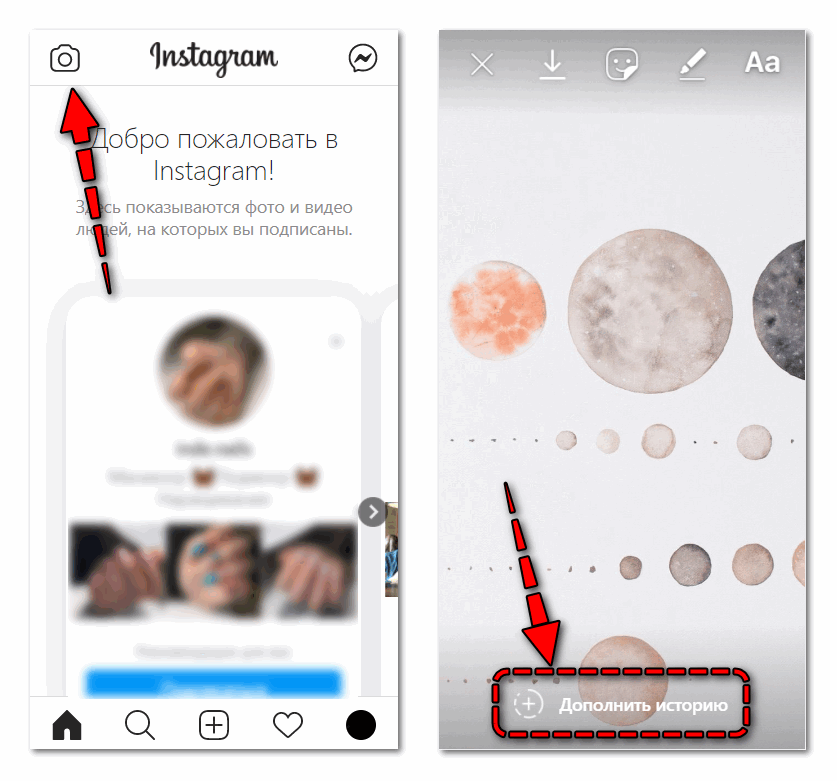
- Нажмите на иконку фотоаппарата в правом верхнем углу.
- Найдите через проводник нужное изображение.
- Перейдите по ссылке «Дополнить историю».
- Аналогичным образом добавьте еще одну историю в профиль Instagram.
Новые фотографии моментально закрепятся в отдельных сторис.
Как добавить несколько фото в одну историю?
В последних версиях мобильного приложения Instagram появилась возможность вставить в одну историю несколько фото. Объединить картинки доступно в трех форматах:
- коллаж;
- слайдшоу;
- в произвольном порядке.
Рекомендуется установить последнее обновление Instagram для использования представленных инструментов.
Способ 1: Коллаж
Чтобы в истории Инстаграмма добавить в виде коллажа несколько фото:
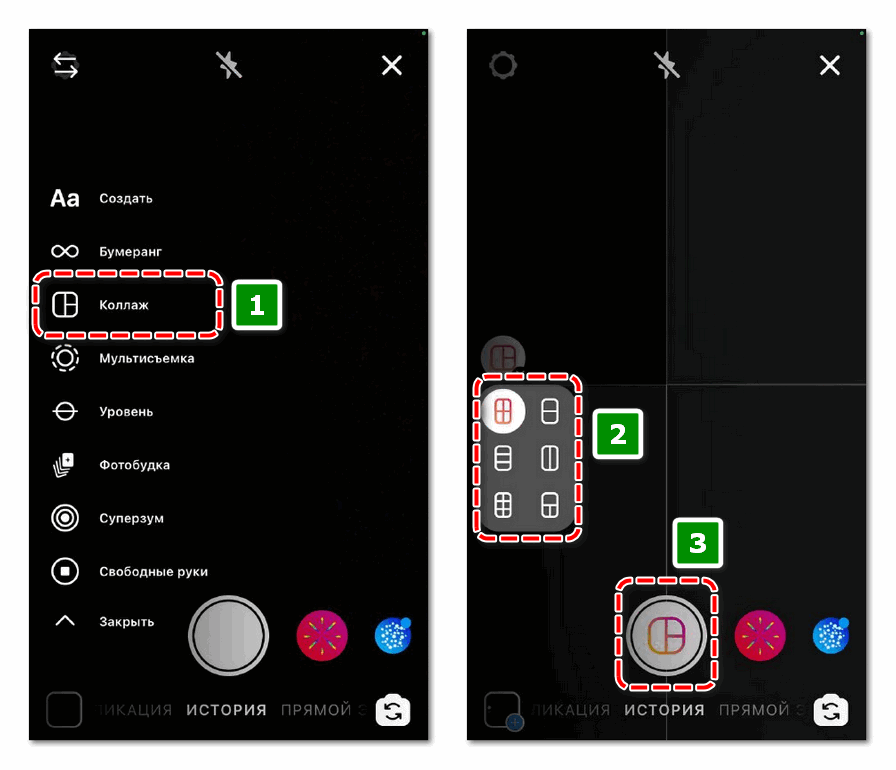
- Перейдите к режиму создания сторис.
- Найдите на панели управления справа опцию «Коллаж».
- Выберите подходящую разметки.
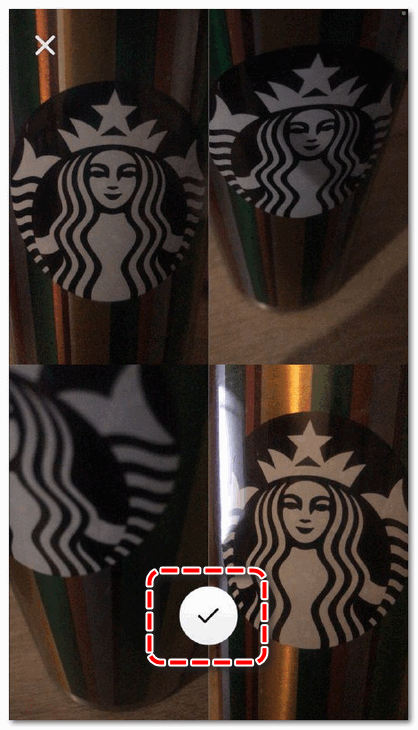
- Поочередно заполните каждый блок.
- Кликните на галочку по центру экрана.
- Отредактируйте изображения при необходимости.
- Подтвердите размещение в общей ленте или среди близких друзей.
В коллаже можно объединить две, три, четыре или шесть фотографий.
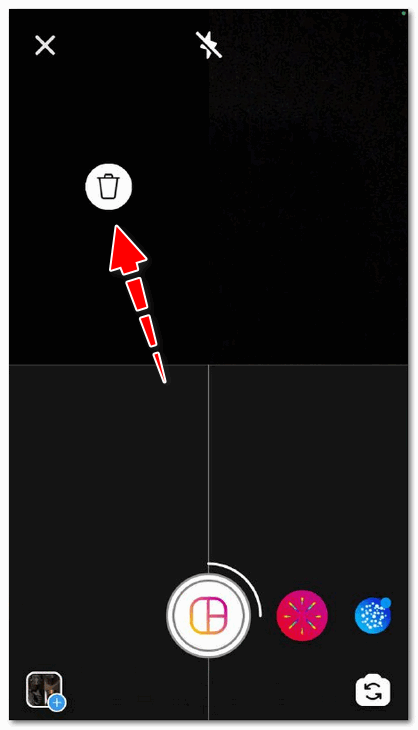
Если необходимо удалить одно из добавленных изображений, достаточно кликнуть на нужный блок и кликнуть по иконке корзины. После подтверждения действия окно окажется пустым.
Способ 2: Фотобудка
Для быстрого создания живых снимков в режиме реального времени воспользуйтесь опцией «Фотобудка»:
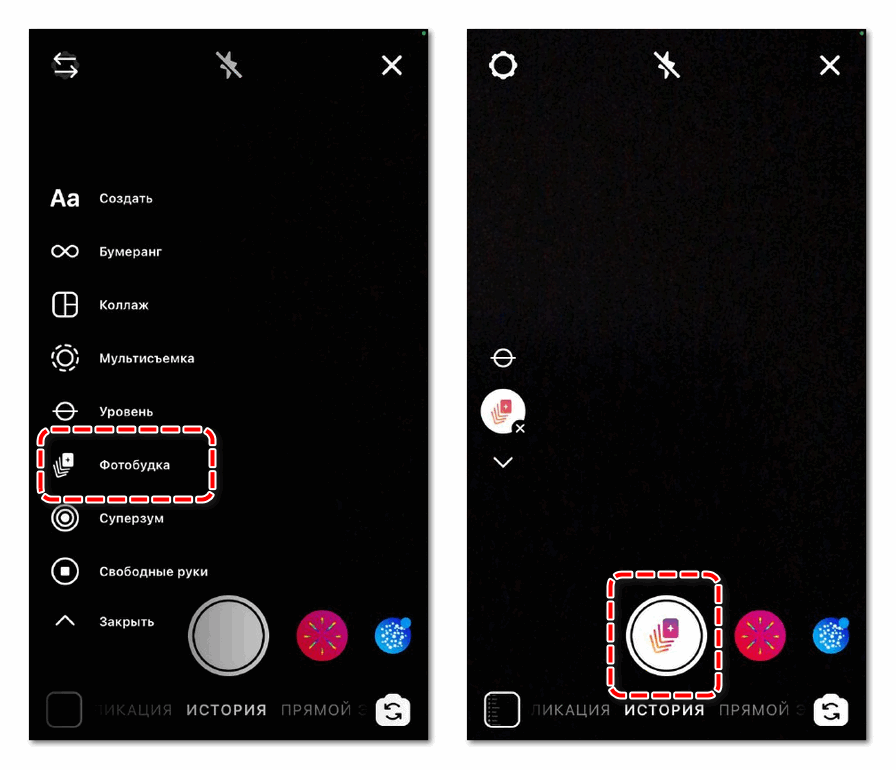
- Откройте вкладку для добавления новых историй.
- Нажмите на стрелку на левой панели управления.
- Найдите соответствующий инструмент.
- Кликните на кнопку съемки и зафиксируйте нужные кадры – для остановки повторно кликните на кнопку по центру.
- Добавьте в ленту готовую публикацию.
Максимально можно объединить четыре снимка в режиме «Фотобудка».
Способ 3: Стикеры
Если необходимо вручную разместить на экране несколько изображений, рекомендуется обратиться к стикерам:
- Создайте изначально фоновое изображение.
- Кликните по иконке стикера вверху в режиме редактора.
- Найдите в перечне инструментов значок с последним изображением из галереи.
- Выберите в библиотеке нужный файл.
- Вставьте картинку желаемым образом – можно переместить, увеличить или изменить наклон соответствующими движениями пальцев по экрану.
- Повторно откройте указанный стикер для добавления другого фото.
Стикеры являются наиболее привлекательным инструментом для добавления в одну историю нескольких изображений, поскольку не ограничивает пользователей. Можно дать полный простор творчеству – при желании доступно добавить тематические эмодзи, интересные эффекты, текст, блоки внимания и отметки в режиме редактора.
Использование сторонних сервисов
В случаях, когда смартфон не поддерживает указанные выше опции, можно обратиться к скачиваемым редакторам или онлайн-сервисам для обработки фотографий. Ресурсов, позволяющих объединить фото в виде мини-презентации или коллажа, в сетевом пространстве можно найти десятки.
Далее представлены примеры популярных фоторедакторов для мобильных устройств:
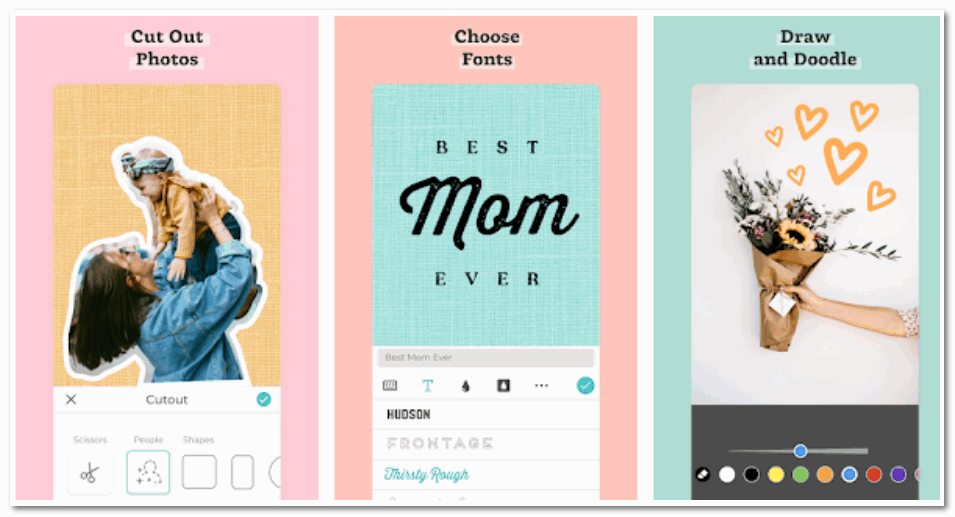
- PicCollage – простая платформа для создания коллажей по шаблонам или в произвольном порядке. С помощью встроенных опций доступно вырезать нужные элементы изображения, добавить оригинальный фон, заполнить пустое пространством рамками, текстом или стикерами.
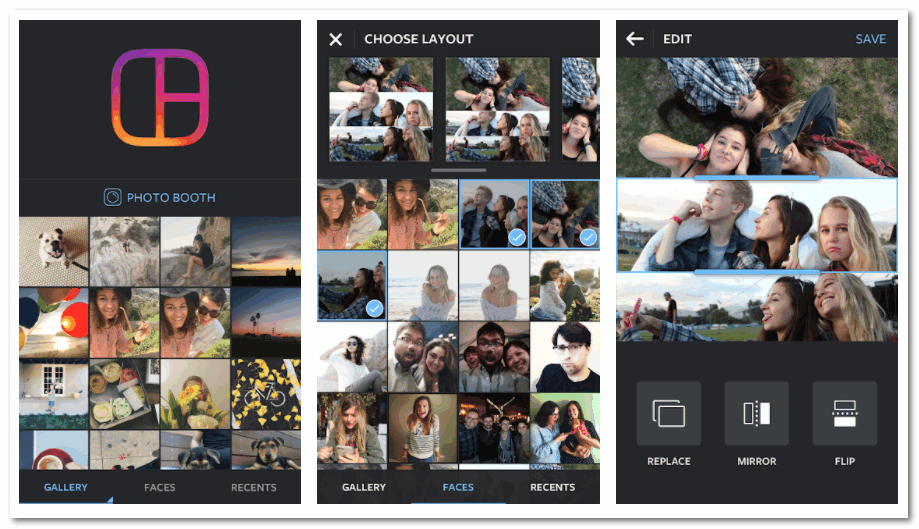
- Layot – удобный сервис для объединения картинок в коллаже. Можно воспользоваться готовыми фото из галереи или создать новые в режиме фотобудки. Полученный результат доступно сразу разместить в персональном профиле социальной сети.
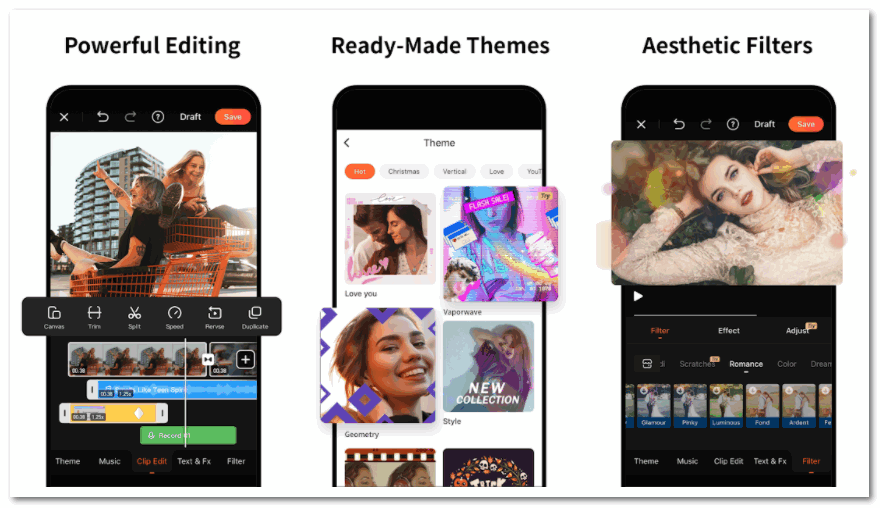
- VivaVideo – совместить избранные фото можно в виде короткого ролика. С помощью VivaVideo из персональной ленты доступно создать мини-фильм с эффектами и фоновой музыкой. Однако обратите внимание, большая часть инструментов доступна по платной подписке.
Скачать перечисленные приложения доступно из встроенных в устройство маркетов Google Play или App Store в зависимости от установленной операционной системы.
Функционал социальной сети постоянно расширяется – открываются новые возможности для творчества и создания качественного контента. Добавление нескольких фото в одну историю помогает привлечь и удержать внимание действующих подписчиков и новой аудитории. Объединить изображения можно как в Instagram, также на сторонних сервисах.
Как загрузить сразу несколько фотографий в Инстаграм сторис?
Из этой статьи вы узнаете как добавить несколько фотографий в Инстаграм Сторис разными способами, как на iOS так и на Android.

Одна из самых популярных социальных сетей, Инстаграм, постоянно адаптируется под желания своих пользователей. Платформа предлагает множество полезных функций, которые помогут нам украсить наше время препровождение в социальных сетях, но ничто не было настолько эффективным, как внедрение Инстаграм Сторис.
Снэпчат и другие его последователи тяжело пережили решение Инстаграм добавить функцию Историй. Напомним, что данная концепция впервые появилась именно в приложение Снэпчат. На таком конкурентном рынке ни одна широко известная функция не остается эксклюзивной на протяжении долгого времени. Теперь Фэйсбук, Ватсап и даже Твиттер переняли эту идею, и ожидается, что она появится в скором времени и в других приложениях.
Истории в Инстаграм дают вам возможность поделиться отрывком из своей жизни со всем миром. Многократный обмен историями — одна из ключевых особенностей в этом отношении, и сегодня мы расскажем вам об этом всем.
Какое количество Историй вы можете добавить в Инстаграм?
Поскольку мы имеем дело с добавлением нескольких историй, важно знать их количественный предел. Инстаграм подтвердил, что пользователи могут добавлять до 100 историй — фото или видео — в течение 24 часов, чего должно хватить почти для всех. Если, конечно, вы не загружаете свой свадебный альбом.
Как загрузить сразу несколько фотографий в Инстаграм Строис?
Как на Android, так и на iOS вы можете загрузить несколько фотографий в истории Инстаграм. Они будут появляться на экране ваших подписчиков последовательно — в соответствии с вашим порядком загрузки — одно изображение / видео за другим.
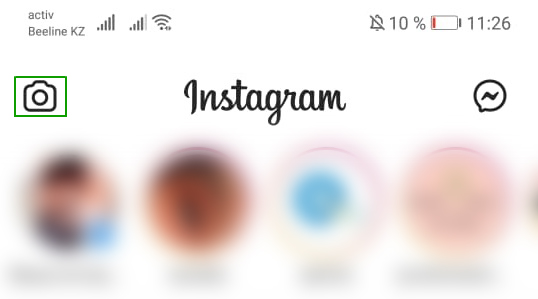
Чтобы добавить сразу несколько слайдов в свою историю, сначала войдите в Инстаграм и нажмите на значок камеры в верхнем левом углу.
Следом нажмите на квадрат в нижнем левом углу, чтобы добавить изображения из вашей галереи. Когда откроется ваша галерея, нажмите на значок «Несколько фотографий» в правом верхнем углу.
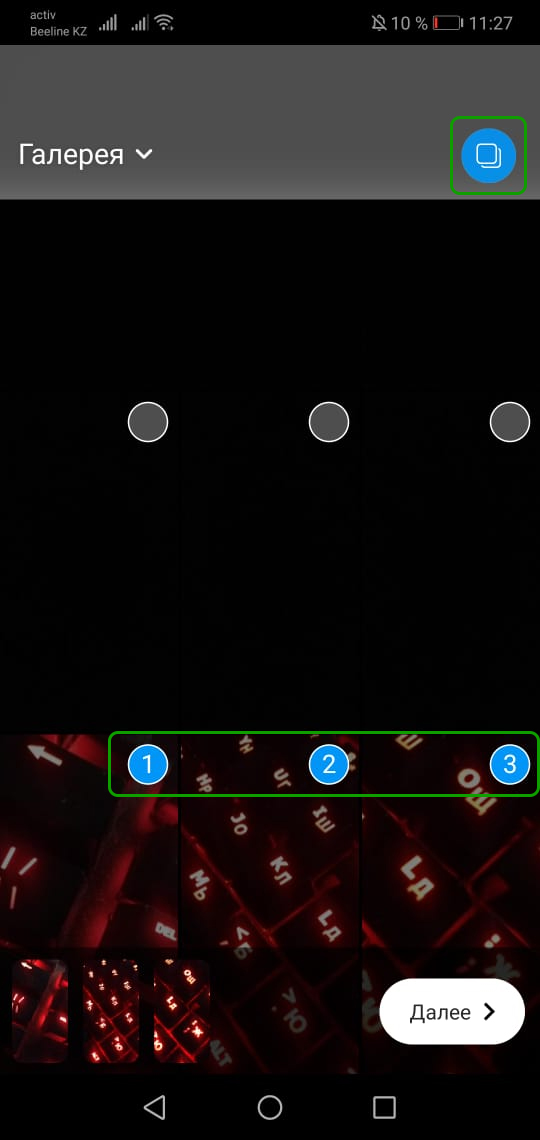
Теперь выберите несколько фотографий и нажмите «Далее». Настройте добавленные изображения и снова нажмите «Далее».
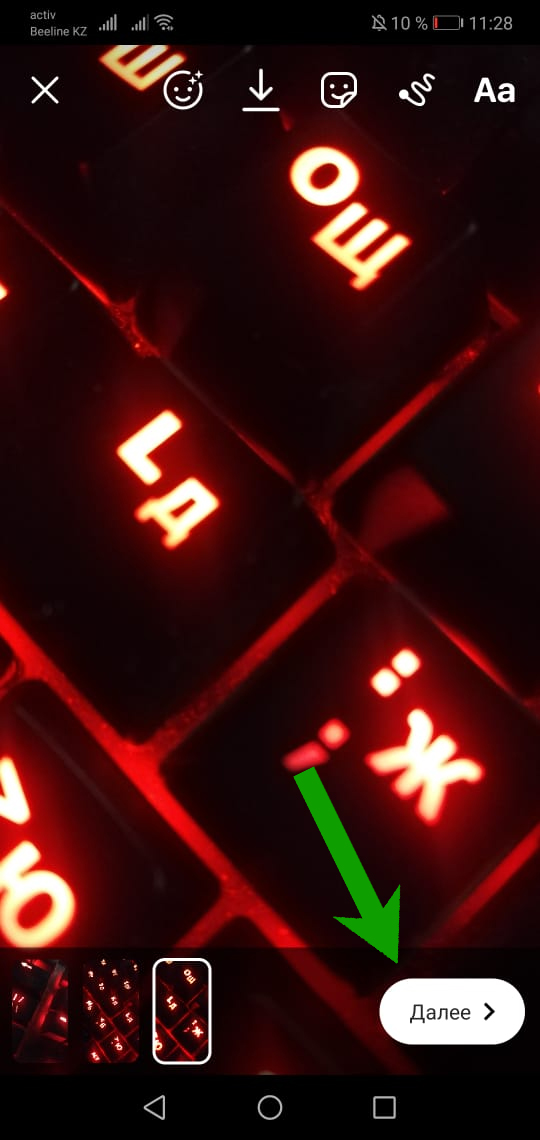
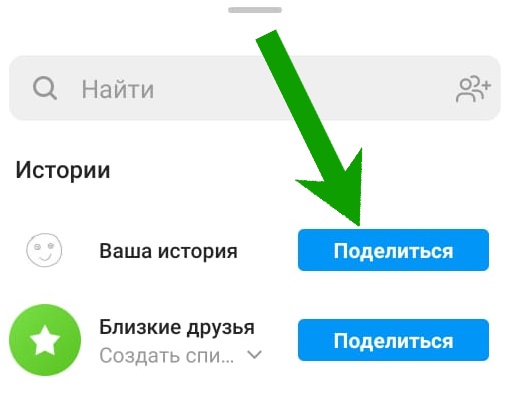
Затем нажмите «Поделиться» рядом с надписью «Ваша история».
Как добавить фотографии в одну Инстаграм Историю?
Добавление фотографий Инстаграм Сторис через Айфон и Айпад
Если вы пользователь Айфон, вы можете добавить несколько изображений в историю Инстаграм за считанные секунды. Сначала запустите приложение Инстаграм, коснитесь значка камеры в верхнем левом углу и добавьте фон для вашего будущего монтажа.
Теперь перейдите в галерею своего устройства, откройте фотографию и скопируйте ее. После успешного копирования используйте переключатель задач, чтобы вернуться в Инстаграм. Изображение, которое вы скопировали, появится в виде стикера. Нажмите на него, чтобы добавить изображение в свою историю. Изменяйте размер, перемещайте и добавляйте эффекты по своему усмотрению. Аналогичным образом вы можете добавить несколько изображений.
Добавление фотографий в одну Инстаграм Историю через Android с использованием клавиатуры SwiftKey
Как уже упоминалось, возможность добавлять несколько фотографий в одну историю Инстаграм в настоящее время доступна только на iOS. Однако есть несколько способов добиться желаемых результатов и на Android.
Для этого вам понадобится популярное приложение для клавиатуры SwiftKey. Загрузите приложение из Play Маркет бесплатно, установите его в качестве приложения для клавиатуры по умолчанию и предоставьте ему разрешения, необходимые для начала работы.
После того, как вы закончите, просто зайдите в Инстаграм и нажмите значок камеры в правом верхнем углу пользовательского интерфейса. Теперь выберите изображение, которое вы хотите использовать в качестве основы коллажа.
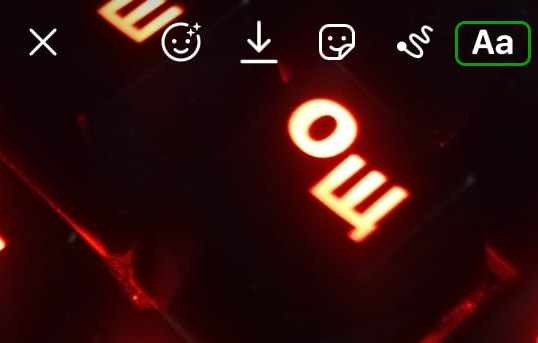
Теперь нажмите текстовую кнопку «Aa», чтобы открыть клавиатуру SwiftKey.
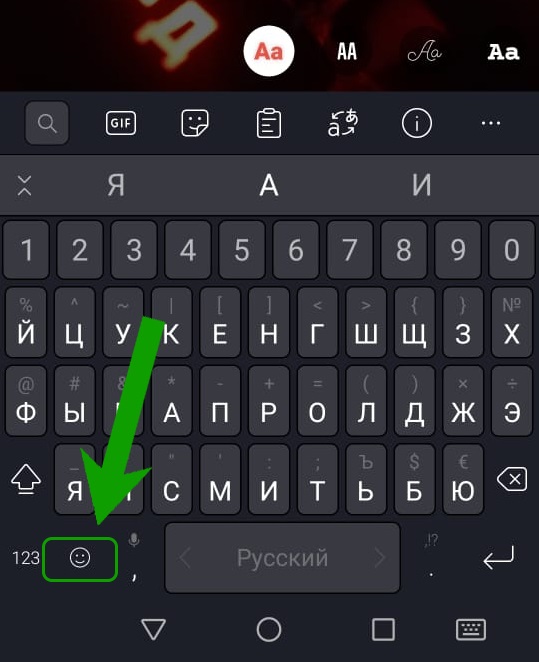
Затем нажмите на значок смайлика на клавиатуре и перейдите на вкладку «Закрепить».
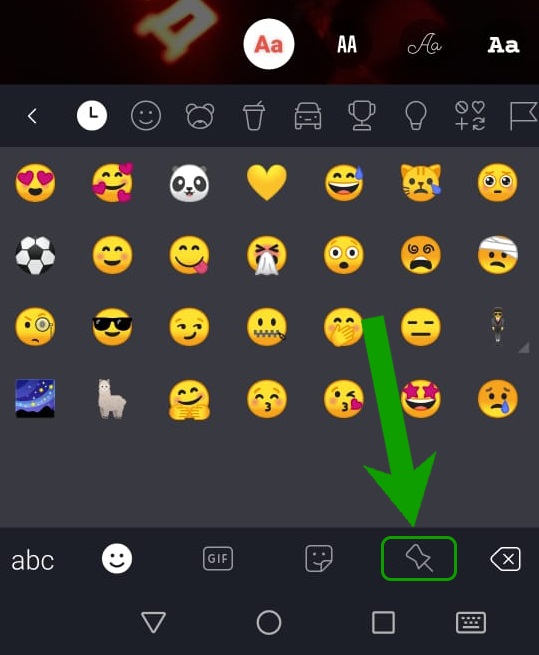
Нажмите на маленький значок камеры в правом верхнем углу пользовательского интерфейса SwiftKey и выберите изображение из своей галереи.
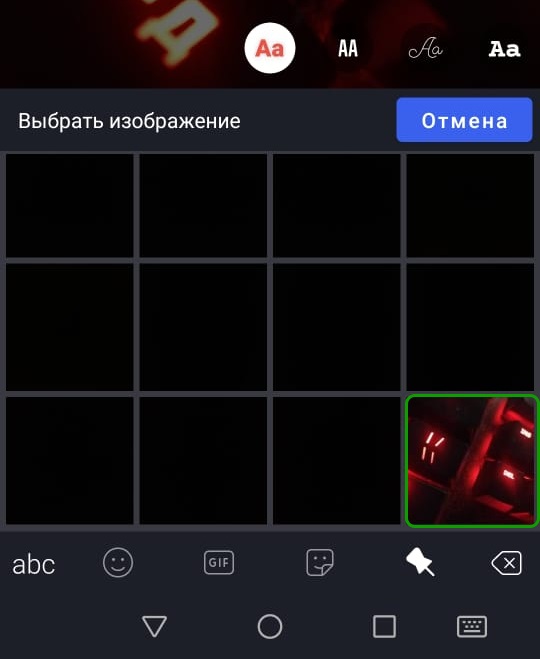
Нажмите на значок бумажного самолетика, чтобы добавить его к основному изображению. Перемещайте, изменяйте размер и повторяйте данную процедуру, чтобы добавить несколько изображений.
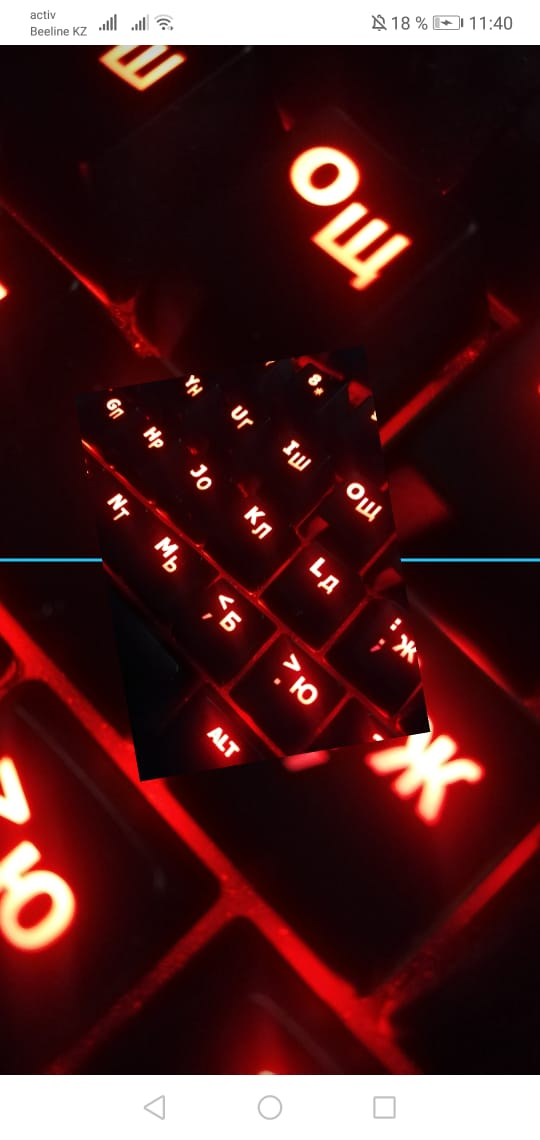
Добавление фотографий в одну Инстаграм Историю через Android с использованием клавиатуры Самсунг
Если вы являетесь владельцем смартфона Самсунг, вам не нужно загружать SwiftKey, чтобы добавить несколько изображений к одной фотографии. Вы можете легко сделать это с помощью Самсунг Клавиатуры. Клавиатура Самсунг закрепляет все ваши скриншоты в своем «буфере обмена». Вы сможете загружать фотографии разных размеров и использовать их как часть своей истории в Инстаграм.
Чтобы добавить несколько изображений в одну историю с помощью клавиатуры Самсунг, начните с добавления первого изображения вашей истории.
Нажмите на текстовый значок «Aa» в правом верхнем углу, чтобы открыть клавиатуру Самсунг. Теперь нажмите значок «. » и перейдите в «Буфер обмена».
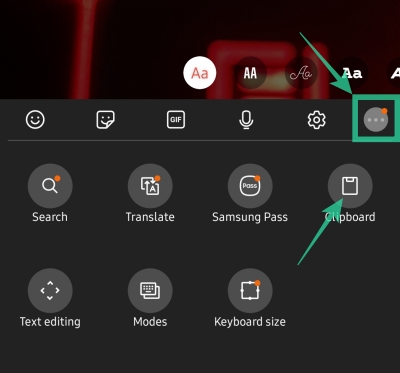
Выберите изображение, которое вы сделали ранее, и оно будет добавлено к вашему первому изображению.
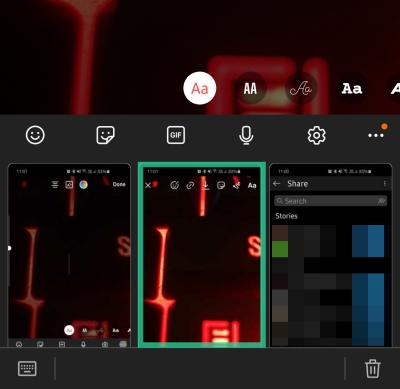
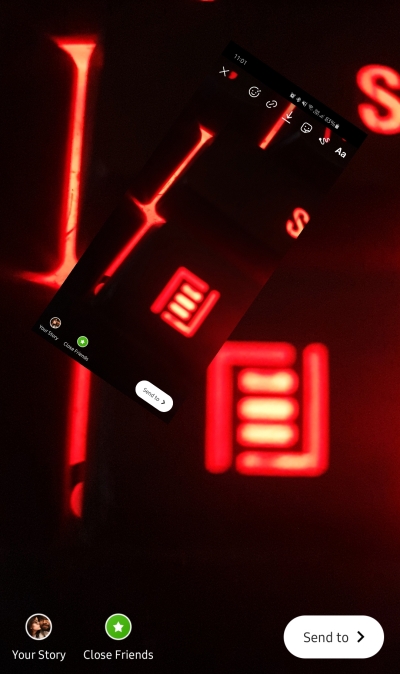
Перемещайте, изменяйте размер и повторяйте данную процедуру, чтобы добавить несколько изображений.
Другой вариант: создать коллаж в приложении Инстаграм Layout.
Инстаграм Layout — это собственный инструмент платформы для создания коллажей, который позволяет добавлять несколько изображений в вашу историю в структурированном формате. Вы можете добавить до 10 изображений в один коллаж и выбрать макет по своему усмотрению.
Для начала вам нужно скачать приложение из Play Маркет или App Store. Затем запустите приложение, выберите несколько изображений и макет.
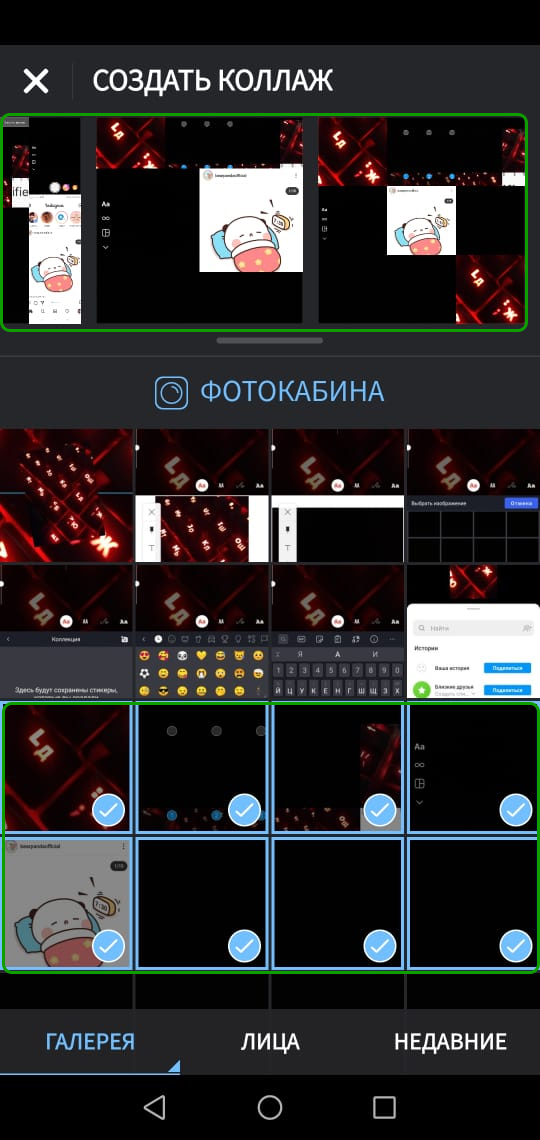
Далее вы увидите варианты «Заменить», «Зеркало» или «Перевернуть», также есть возможность добавления «Рамки». После этого нажмите «Сохранение».