
Просмотр панели избранного в Microsoft Edge и Internet Explorer 11
- В строке меню выберите Параметры и т. д ., а затем Параметры .
- Выберите Внешний вид .
- В разделе «Настройка панели инструментов» для панели «Показать избранное» выполните одно из следующих действий:
- Чтобы включить панель избранного, выберите » Всегда».
- Чтобы отключить панель избранного, выберите Никогда.
- Чтобы отображать панель избранного только на новой вкладке, выберите Только на новых вкладках.
В Internet Explorer 11
Поддержка Internet Explorer прекращена 15 июня 2022 г.
Internet Explorer 11 был окончательно отключен с помощью обновления Microsoft Edge в некоторых версиях Windows 10. Если для любого сайта, который вы посещаете, требуется Internet Explorer 11, его можно перезагрузить в режиме Internet Explorer в Microsoft Edge. Рекомендуется перейти на Microsoft Edge , чтобы начать пользоваться более быстрым, безопасным и современным браузером.
- В Internet Explorer нажмите и удерживайте (или щелкните правой кнопкой мыши) в любом пустом месте выше адресной строки.
- В контекстном меню выберите панель «Избранное».
 Как закрепить любое окно Windows поверх других окон
Идут годы, версии Windows меняются одна за другой, но за долгое время в данных операционных системах так и не появилось одной удобной функции работы с окнами — закрепление определенного окна поверх остальных окон. Но как обычно водится, если чего-то не предусмотрено разработчиками Windows, то обычно реализуется сторонними разработчиками — и данная задача не исключение. Здесь мы рассмотрим программы, которые позволяют закрепить любое окно любой программы поверх других окон в Windows.
DeskPins
Официальный сайт Одной из известных решений для этой цели является программа под названием DeskPins. Данная программа работает с практически любой версией Windows, начиная с совсем архаичной Windows 95, и заканчивая современной Windows 10. Скачать программу можно с официального сайта автора. Работает программа по следующему принципу — вы открываете нужное окно, после чего нажимаете по иконке DeskPins в трее, и ваш курсор мыши принимает вид пина, которым нужно отметить окно, которое вы хотите закрепить поверх других. После этого, у закрепленного окна появляется символ пина, убрать который можно просто нажав на него. 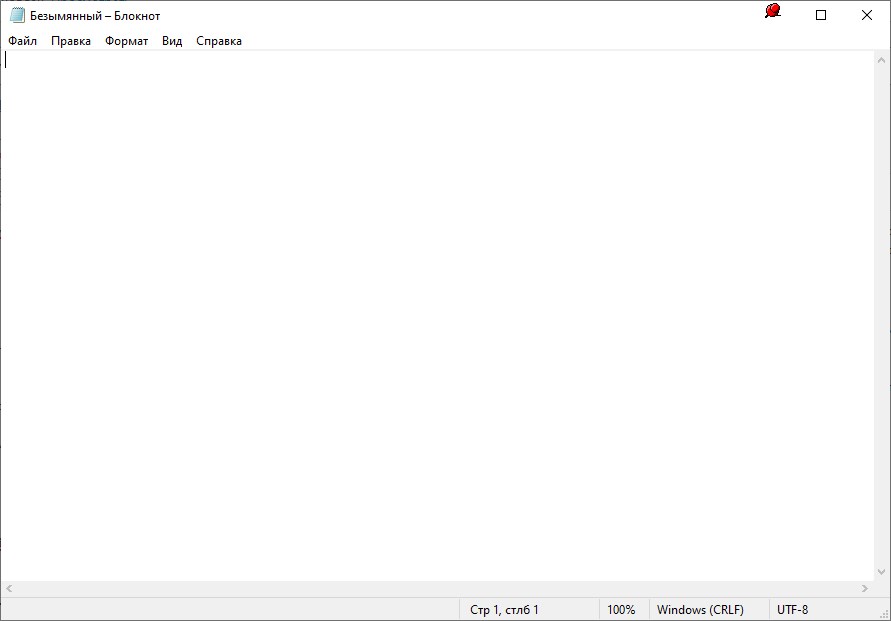 Кроме того, в программе поддерживается возможность автоматического закрепления указанных окон — для этого, нужно нажать по её значку в трее правой кнопкой мыши (или зажав поочередно горячие клавиши Ctrl + F11 , и выбрать пункт «Options». Там же, будет раздел «Autopin», где можно будет добавить все нужные окна, просто отметив галочкой пункт «Enable» и нажав на кнопку «Add». Так же, с помощью горячих клавиш Ctrl + F12 можно просто закрепить активное окно поверх других.
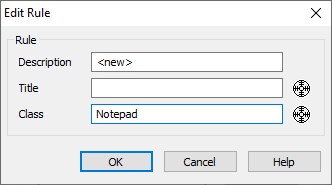
 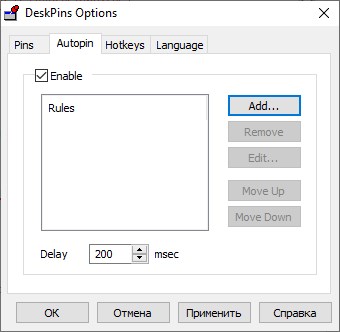 Откроется окно, где в строке «Description» можно указать любое желаемое имя, а в поле «Class» следует вписать имя класса приложения, которое нужно автоматически закрепить при его появлении. Это так же можно сделать автоматически, просто зажав мышкой на значок прицела рядом, и перетащив в зажатом виде на нужное окно программы.
  Программа имеет открытый исходный код, который можно найти на её сайте.
TurboTop
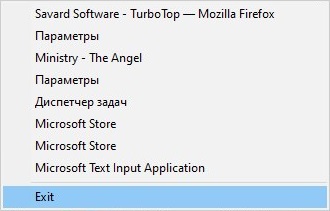
Официальный сайт Эта очень простая в использовании программа — после её установки и запуска, в трее появится её значок, по нажатию на который, отображается список всех открытых окон в системе, и если выбрать нужное окно, то оно станет закрепленным поверх остальных. Программа абсолютно бесплатна, и просто скачивается с официального сайта разработчика.
Была ли эта статья Вам полезна?
Что в статье не так? Пожалуйста, помогите нам её улучшить!
Закрепление вкладки в Internet Explorer

Хотите, чтобы определенная страница постоянно висела открыта на вкладке в браузере IE? На самом деле это можно реализовать, причем сделать сие чудо не так сложно, как может показаться с первого взгляда.
Закрепленную вкладку в Internet Explorer вы никак не закроете, как обычную. И еще один важный момент – при каждом запуске на этой самой вкладке будет открываться установленная ранее вами страница. Удобно, правда?
Если вы готовы, то давайте приступим!
Закрепляем вкладку в IE
К сожалению, в IE все куда более сложно, нежели в других браузерах, в которых достаточно нескольких кликов и вкладка сразу будет закреплена. Здесь придется проделать немного больше действие. Тем не менее, все же большого количества времени это точно не займет.
- И так… Открывает обозреватель.
- Щелкаем мышкой по значку меню (он в виде шестеренки), наведя на него курсор.
- Раскрылось меню. Из всех перечисленных в нем пунктов выберите “Свойства браузер”.

- После клика по вышеописанному пункту будет открыто специальное меню свойств Интернет Эксплорера, где производятся различные настройки.
- Сразу же будет открыта вкладка “Общие”. Она то нам и нужна. Здесь сперва необходимо нажать на кнопку “Текущая”. Если вкладка уже установлена, то вы увидите адрес. В поле впишите нужный адрес страницы, после чего нажмите кнопку “ОК”.

- Перезапускаем браузер и радуемся новой закрепленной вкладке.
Кстати, таким образом можно установить сразу несколько вкладок. Просто вписывайте адреса нужных сайтов с новой строки.
Вот и все, при помощи таких вот совсем нехитрых манипуляций в настройках браузера, мы можем закрепить любую страницу на вкладке, чтобы она постоянно открывалась при открытии самого браузера.
Как добавить сайт в закладки в Internet Explorer
В каждом браузере есть особая опция, позволяющая добавлять любой интересующий сайт в закладки. Это позволяет пользователям открывать свои любимые веб-страницы все в несколько кликов.
Также раздел закладки может быть полезен, если нужно сохранить какую-то страницу на будущее. Сегодня мы разберемся как добавить сайт в раздел закладки в браузере Internet Explorer.
Добавляем в закладки браузера
Перед тем как перейти к основным способам, следует рассказать о том, что в Internet Explorer есть два типа закладок. Первые хранятся в панели избранного, которая всегда отображается вверху страницы, что очень удобно при перемещении между сайтами.
Второй тип – это закладки в специальном разделе «Избранное», к слову, там находятся и закладки из первого типа, но об этом мы поговорим чуть позднее.
Способ 1: На панель избранного
По умолчанию панель избранного в браузере Internet Explorer отключена, поэтому сначала ее нужно включить. Чтобы это сделать, необходимо кликнуть правой кнопкой мыши по верхней части браузера и активировать опцию «Панель избранного».

Теперь давайте воспользуемся небольшой инструкцией для добавления сайта в закладки:
- Первым делом открываем страницу, которую нужно добавить с раздел закладок и в верхнем правом углу кликаем по кнопке в виде звезды.

- Затем кликаем по кнопке «Добавить в избранное».

- В отобразившемся окне указываем название закладки, если это необходимо. Затем выбираем «Добавить в панель избранного» и кликаем по кнопке «Добавить».
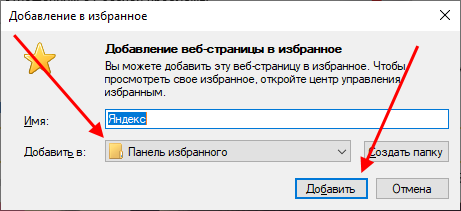
Теперь данная вкладка отображается в панели избранного.

Также вы можете открыть избранное (клик по кнопке в виде звезды) и там перейти в раздел «Панель избранного», где будет также отображены все вкладки панели избранного.

Способ 2: Во вкладку избранное
Добавляем сайт в отдельное меню с закладками:
- Открываем необходимый сайт, затем в правой части экрана кликаем по звездочки и в отобразившемся окне выбираем «Добавить в избранное».

- Вводим название закладки и отмечаем пункт «Добавить в Избранное». В завершении кликаем по кнопке «Добавить».
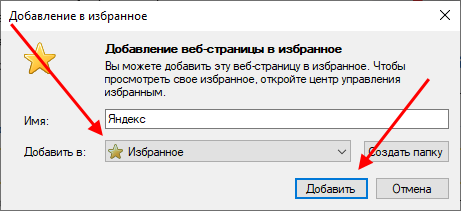
- Теперь данная вкладка хранится в специально месте со всеми другими сохраненными страницами.

Теперь вы знаете, как добавить сайт в закладки в браузере Internet Explorer. Сегодня мы разобрали два способа, которые могут быть использованы для разных целей. Спасибо за внимание!