
Как в 1С Бухгалтерия 8.3 уволить сотрудника
Для этого нам необходимо перейти в раздел «Зарплата и кадры», «Кадровые документы».
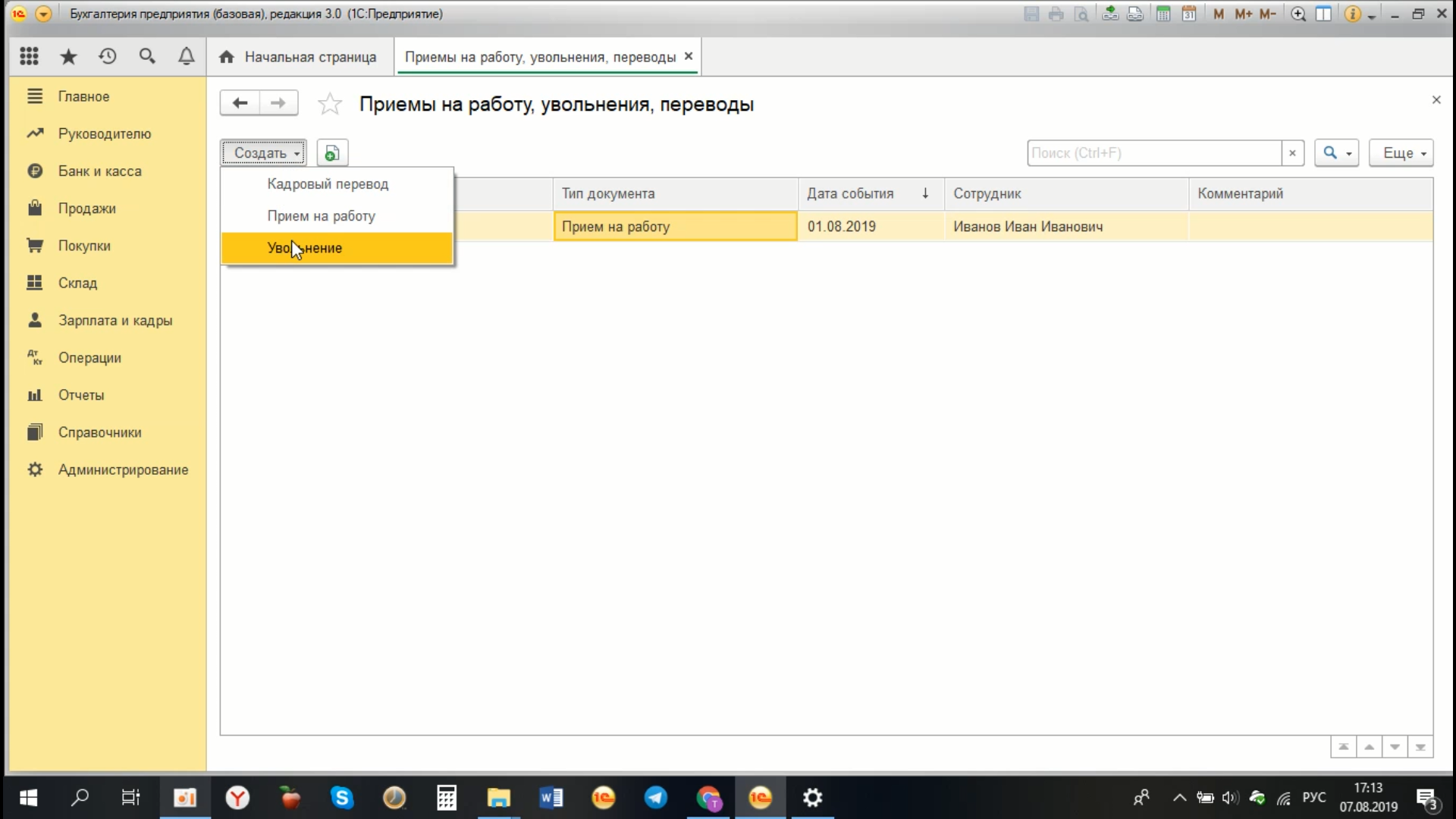
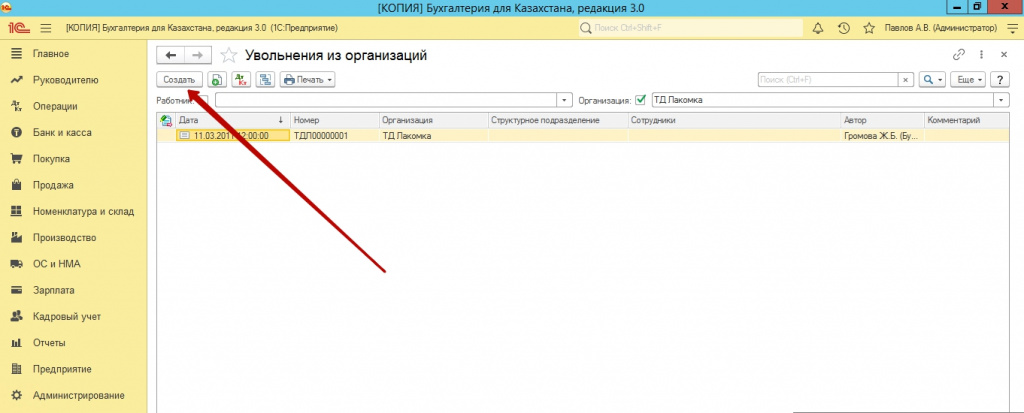
И с помощью кнопки «Создать» выбрать тип документа – это «Увольнение».
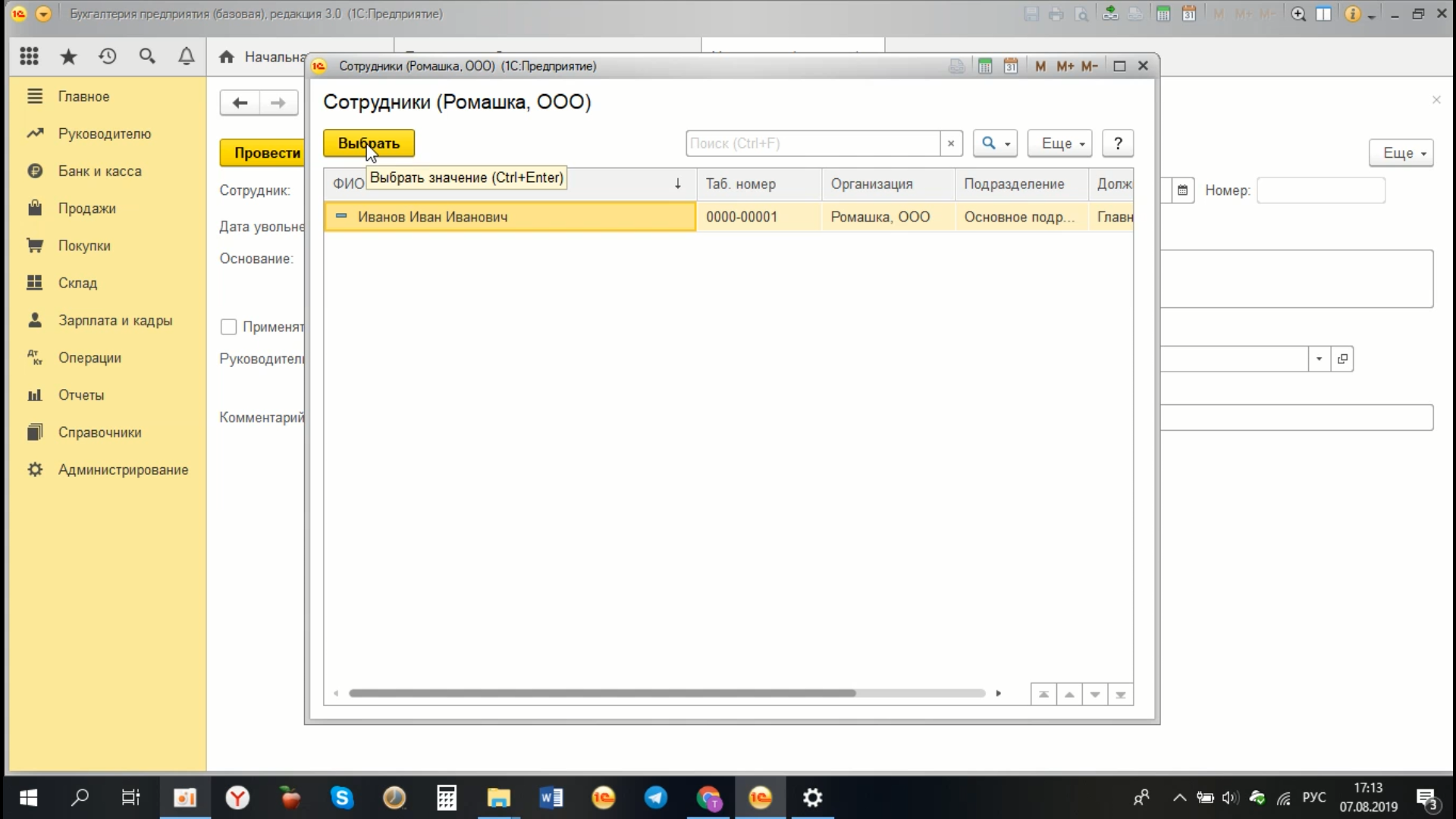
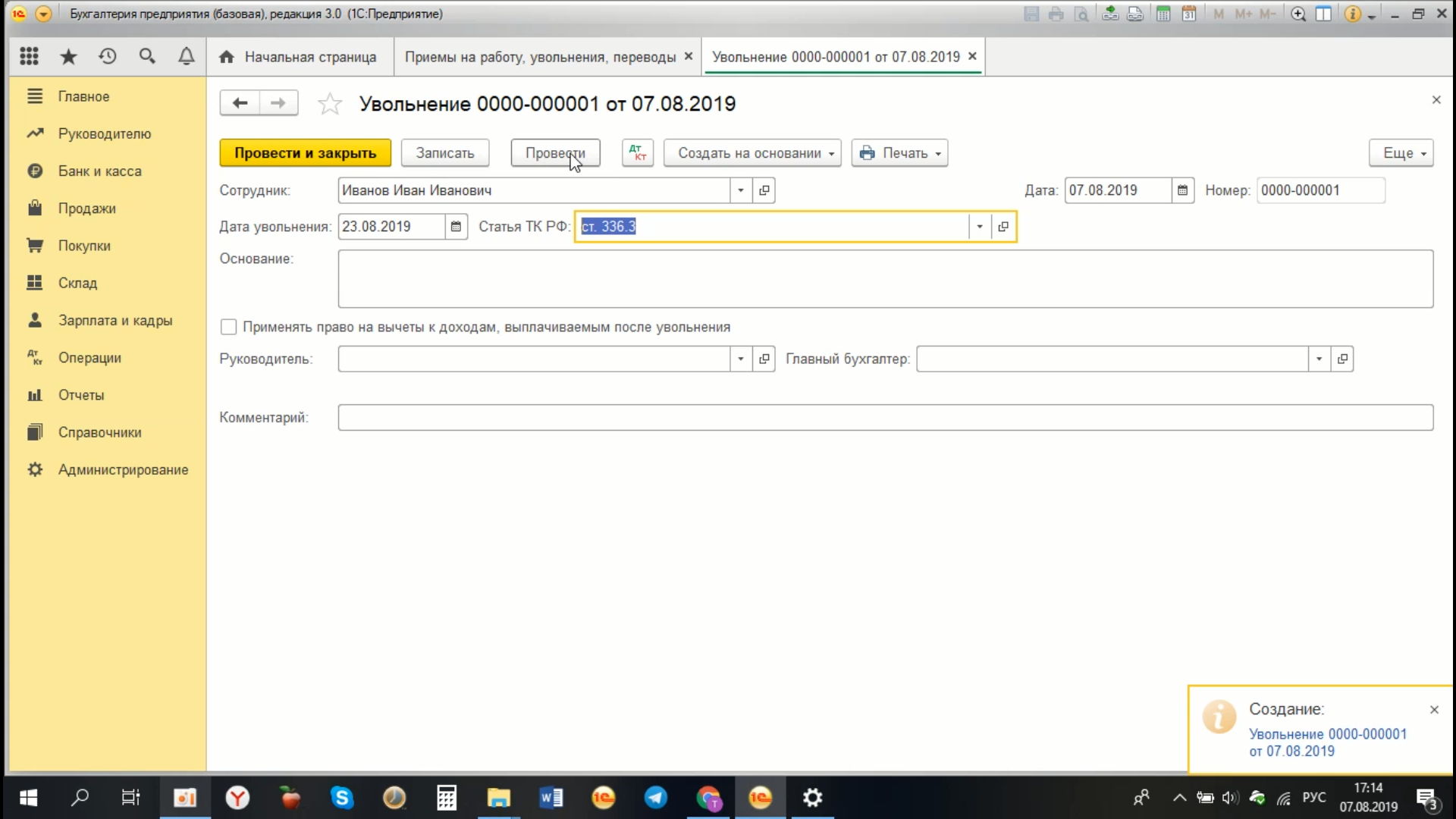
В самом документы, мы с вами должны в обязательном порядке указать сотрудника, который будет нами уволен, в нашем случае, у нас есть сотрудник Иванов Иван Иванович, выбираем этого сотрудника.
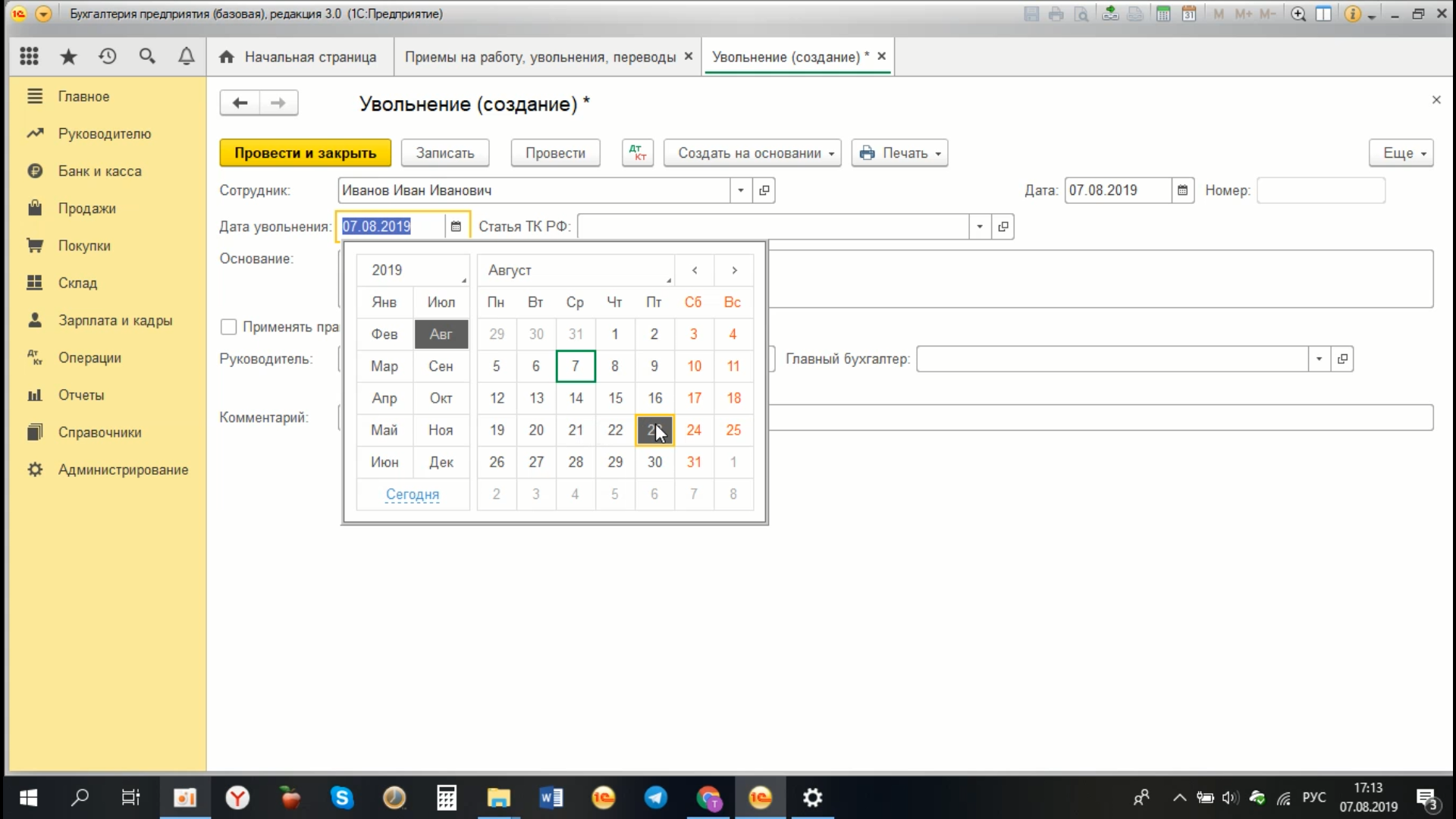
Дата увольнения указывается дата, когда этот сотрудник будет уволен, то есть дата последнего дня работы. Допустим, в нашем случае, это будет 23 августа.
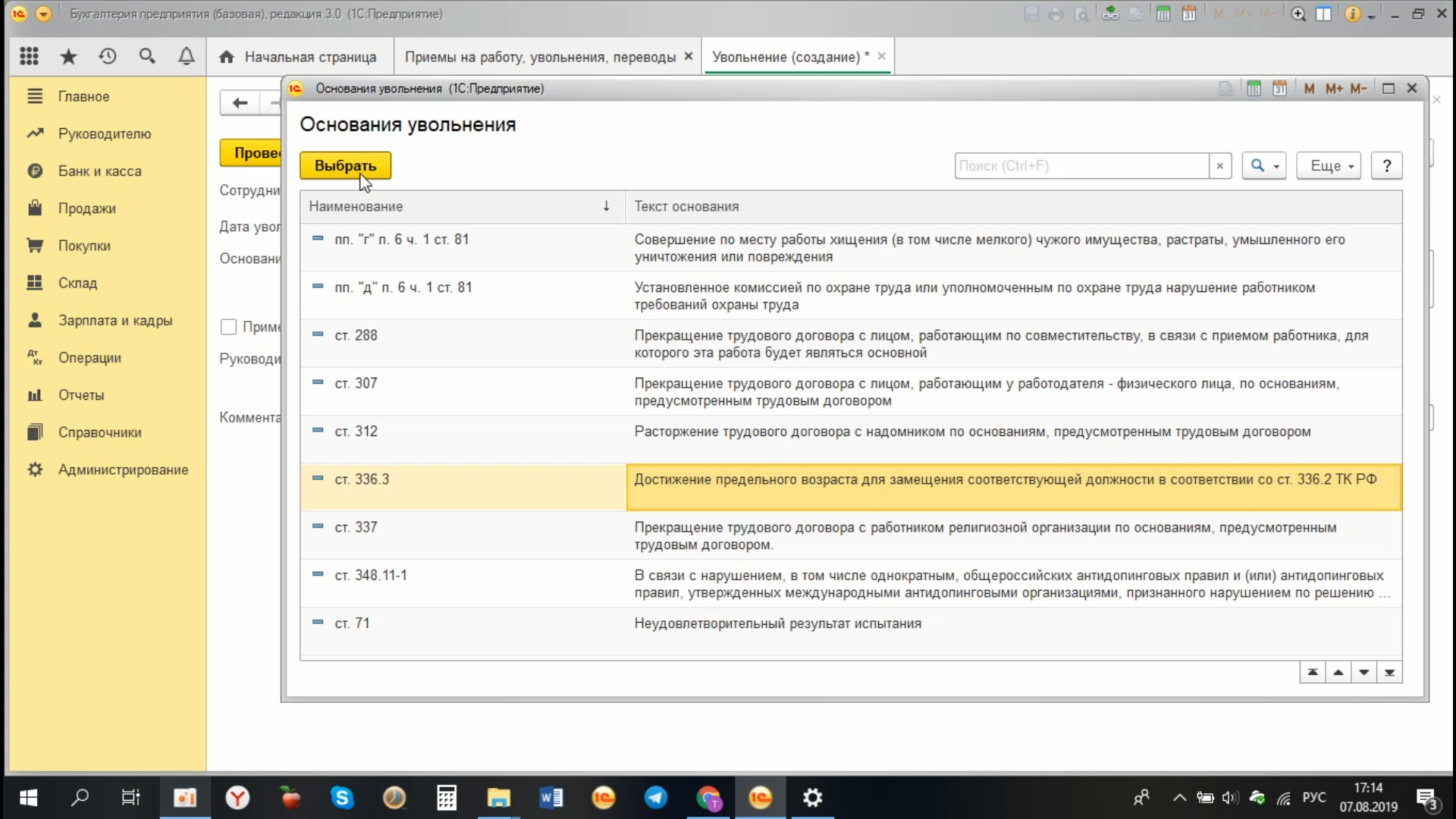
Заполняем обязательно статью Трудового кодекса Российской Федерации, по которой он будет увольняться. Нажимаем «Показать все», открывается справочник, он закрытый, мы может только выбирать из этого перечня необходимую нам статью для основания увольнения. Ничего добавить или изменить мы здесь не можем.
Поле того как мы выбрали необходимую соответственно статью, ту которая является основанием, мы можем этот документ на увольнение провести.
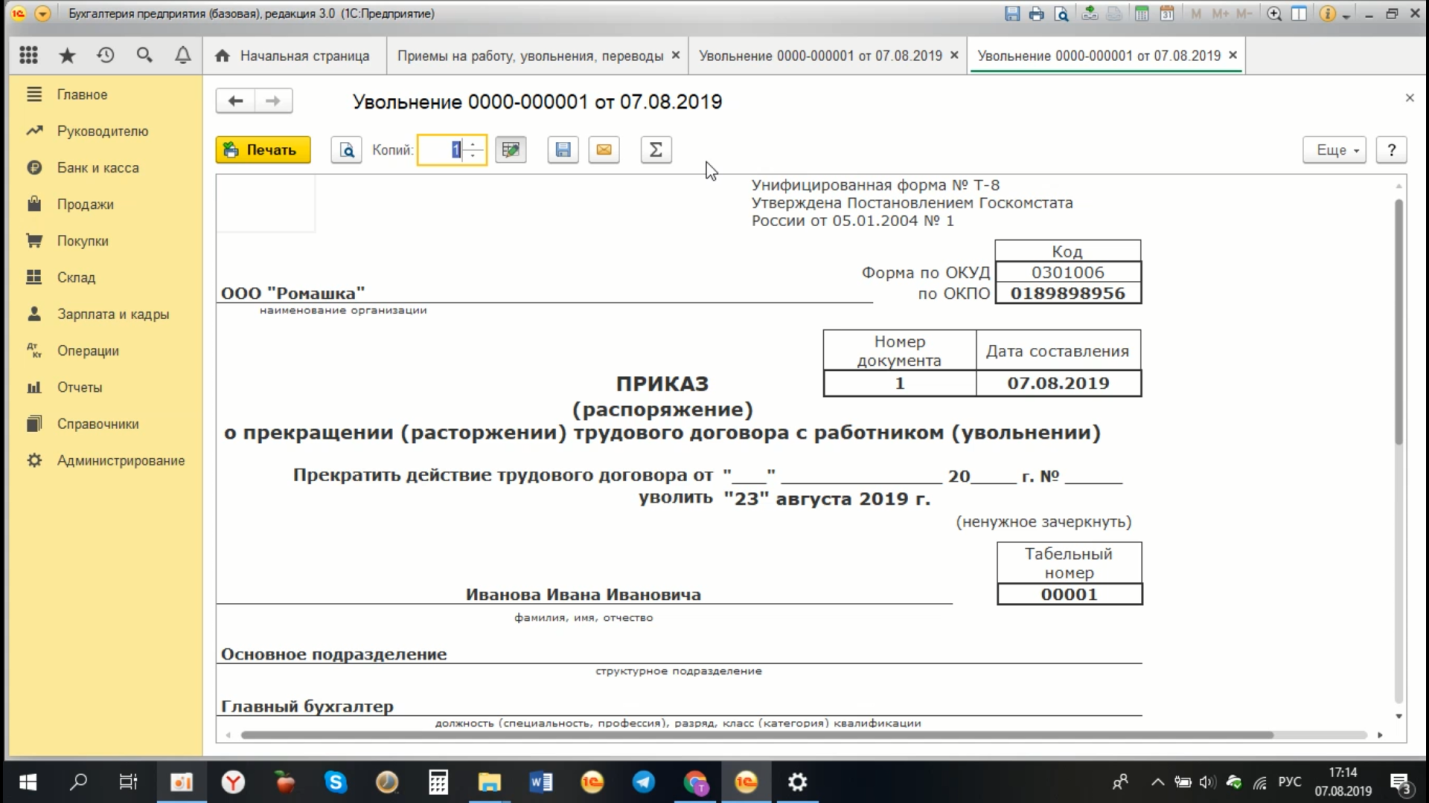
И можем распечатать его печатную форму «Приказ об увольнении Т-8». Из экранной формы мы можем послать его на печать с помощью кнопки «Печать».
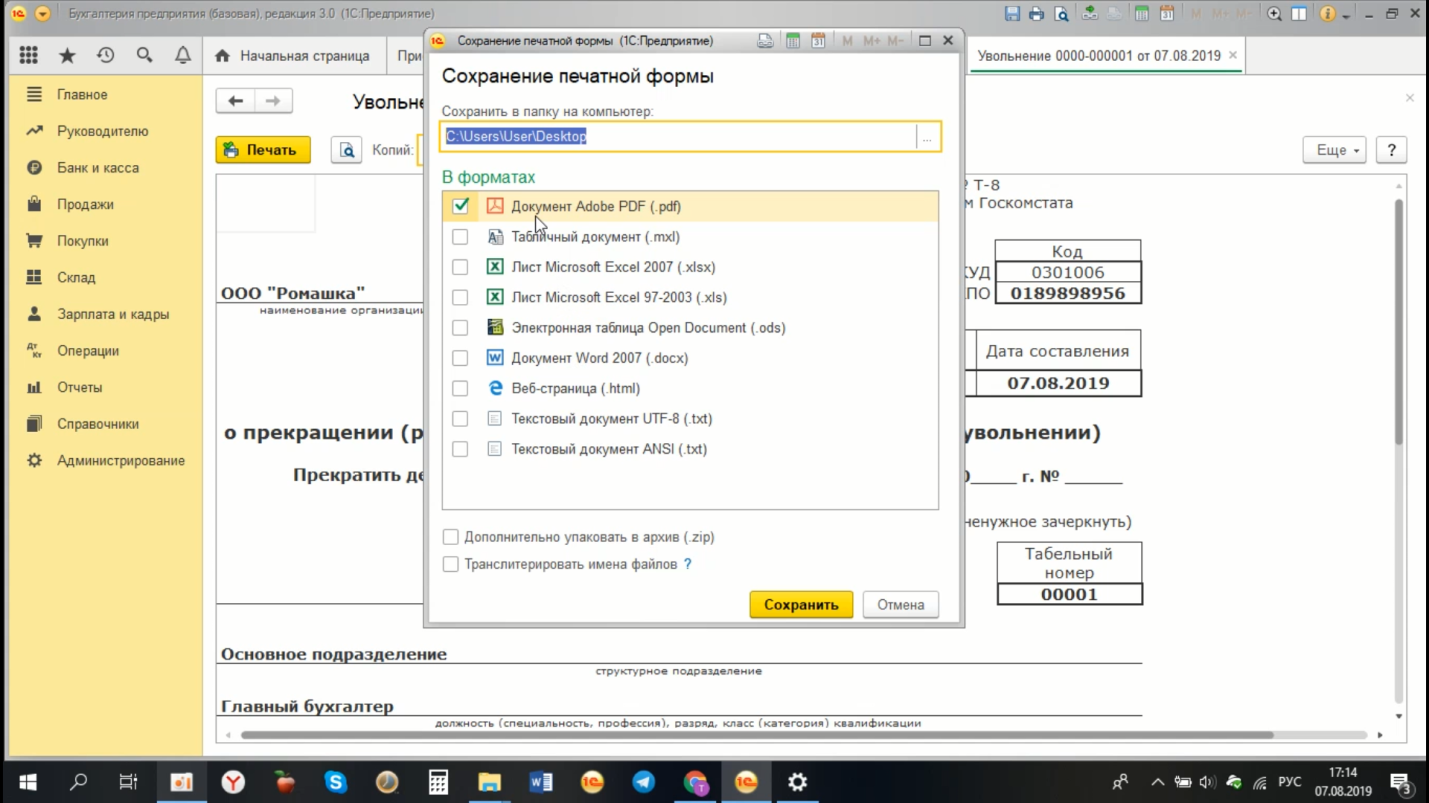
Или, если есть необходимость, сохранить этот приказ в электронном виде с помощью кнопки «Сохранить». Определяем формат, в котором мы этот документ будем сохранять, то ли это лист Excel, то ли это документ Word, то ли, как в нашем случае, документ PDF и место, куда мы его будем сохранять, в нашем случае это рабочий стол. Сохраняем.
В дальнейшем можно будет либо открыть этот документ, либо распечатать, либо переслать по почте, если в этом есть необходимость и так далее. После окончания, мы закрываем все документы с помощью кнопки «Закрыть». В журнале документов «Приемы на работу, увольнение, переводы» у нас появилась еще одна запись.
Увольнение сотрудников из 1С

Просмотры 1296

Комментарии 0

Поделились 0
Ссылка скопирована

Копировать ссылку


Вконтакте


Отправить на почту
—> —> Dapibus ac facilisis in —> Morbi leo risus —> Porta ac consectetur ac —> Vestibulum at eros —>
Увольнение из организации, оформляется на основании заявления от сотрудника, приказом. Приказ подписывает руководитель и сотрудник. Согласно ТК РК, сотрудника можно уволить и без заявления, на сновании прогулов, появления сотрудника в состоянии алкогольного или наркотического опьянения, в связи с несоответствием сотрудника занимаемой должности, а также, в связи сокращением численности и штата. При этом, работодатель заранее письменно уведомляет сотрудника о намерение его уволить, прилагает, например, объяснительную от сотрудника и приказ с его подписью.
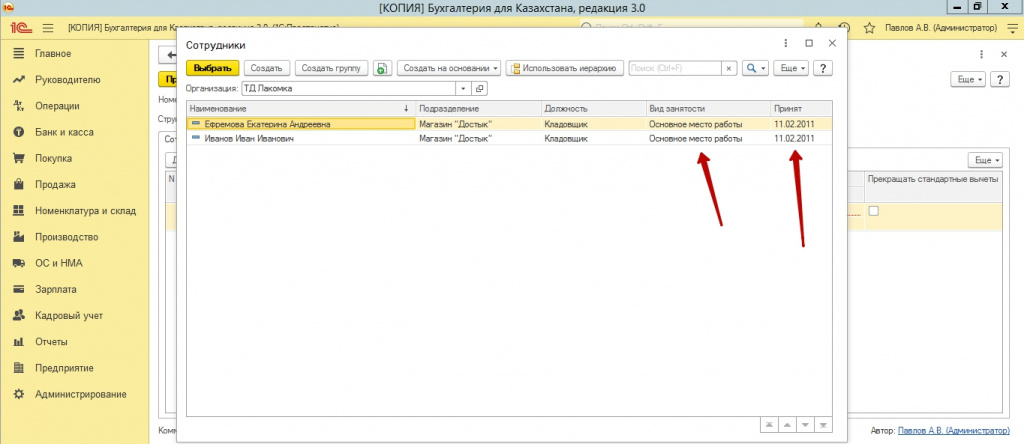
Для оформления увольнения в 1С, необходимо провести документ «Увольнение сотрудника». Перейти необходимо в подсистему «Кадровый учет». Создать документ, выбрать сотрудника, внимательно уделяем внимание актуальности даты приема и увольнения в подборе, бывает сотрудник уже уволен был ранее, и принят повторно, если
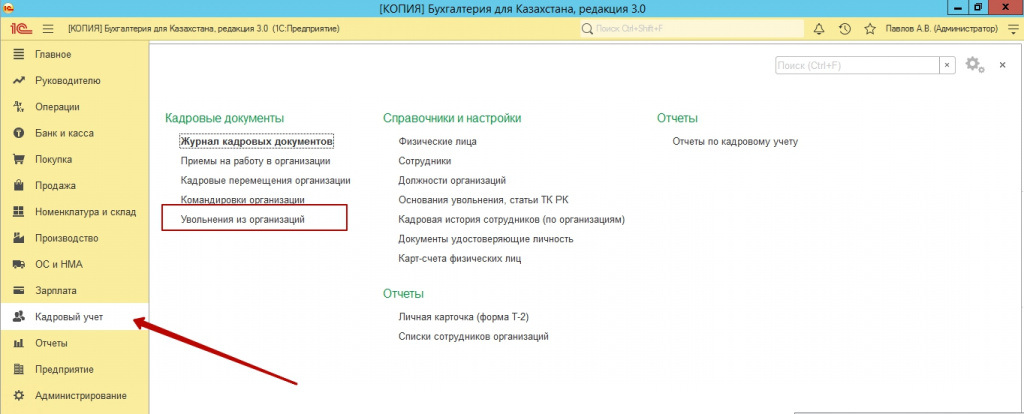
выбран, именно тот, который был уволен ранее, программа приказ на увольнение не проведет, и будет указывать на ошибку.
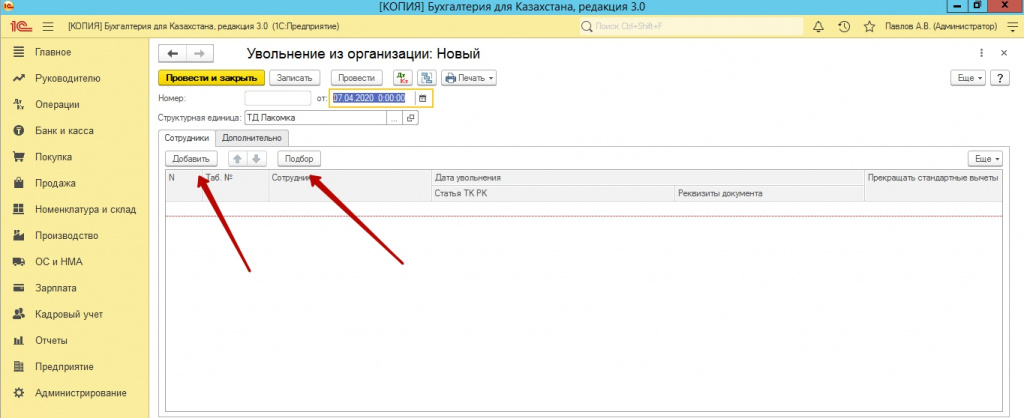
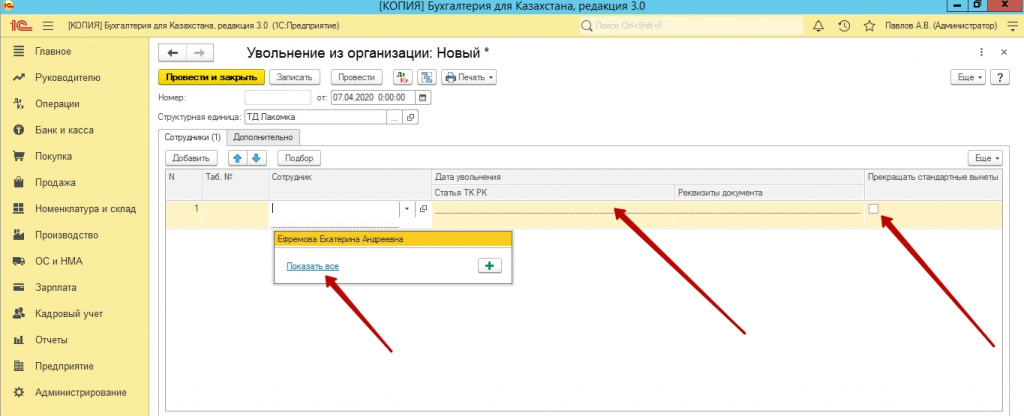
Внести сотрудника на увольнение, мы можем либо вручную, при этом обязательно, необходимо открыть справочник сотрудников. Либо, кнопкой «Подбор», откуда справочник сотрудников откроется незамедлительно.
Затем указываем статью ТК РК, согласно которой, увольняется сотрудник, а также основание для увольнения. Затем проставляем галочку – прекратить стандартные вычеты. Этой галочкой, мы прекращаем действие заявление на вычет 1МЗП.
После проведение увольнения, необходимо начислить сотруднику компенсацию. Компенсацию за неиспользованный отпуск, необходимо выдать в течении 3-ех дней со дня увольнения согласно ТК РК.
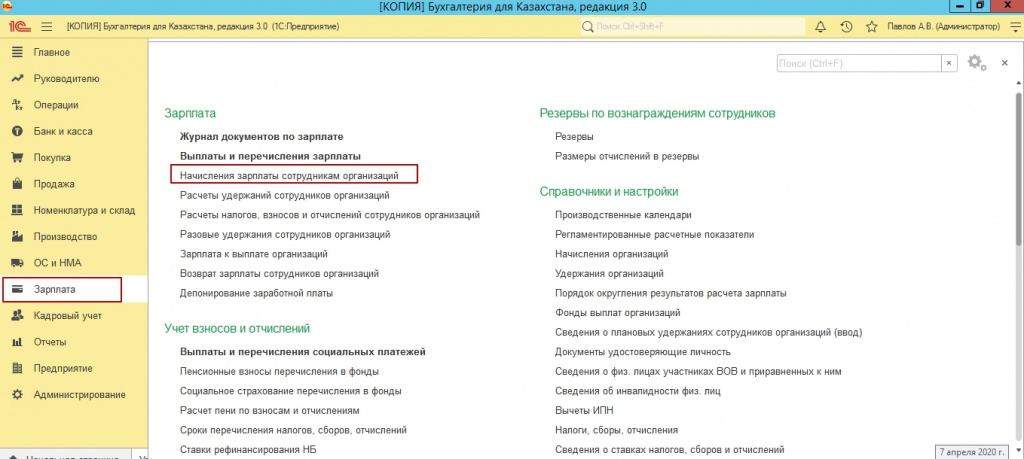
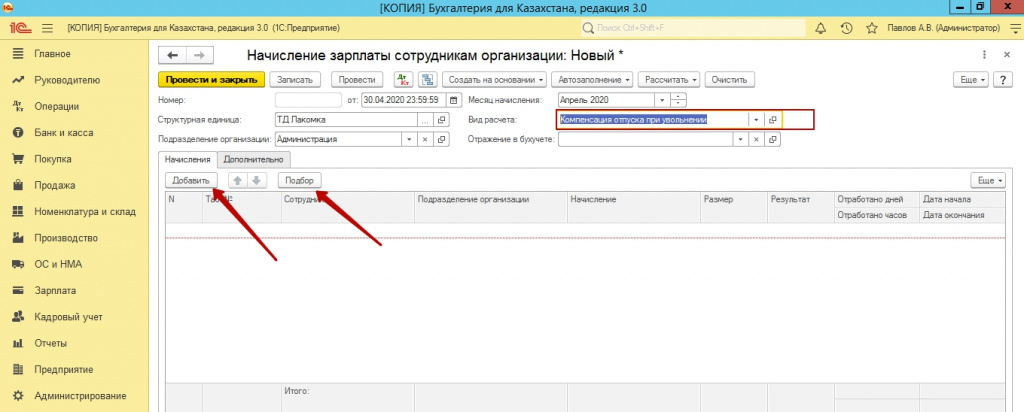
Мы переходим в подсистему «Зарплата – Журнал документов по зарплате – Создать –Начисление заработной платы». Внутри созданного документа, указываем дату увольнения, вид начисления – компенсация за неиспользованный отпуск.
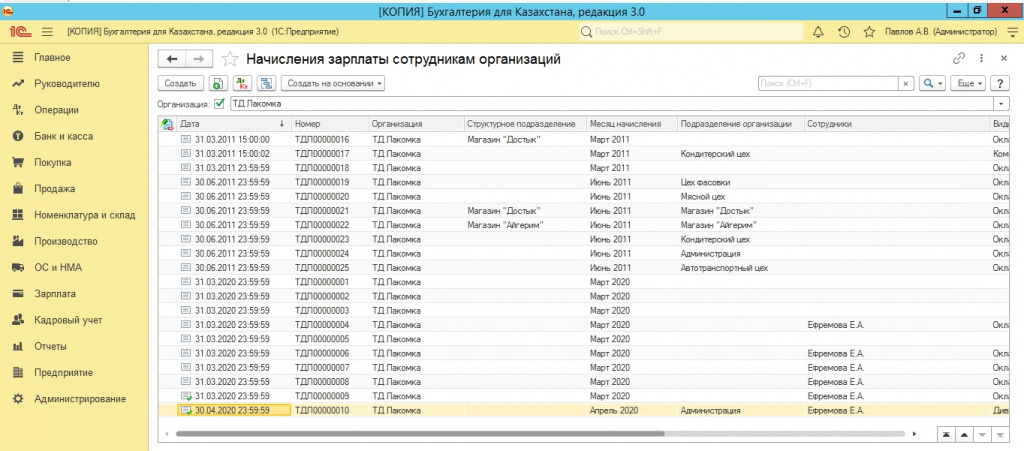
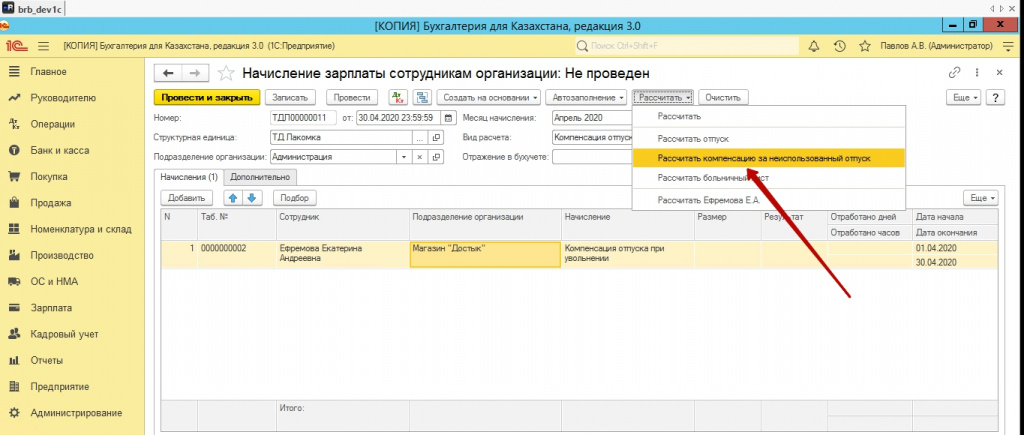
Выбираем сотрудника для начисления. Начислить одним документом, можно только компенсацию на одного человека. Затем мы указываем дату расчета и нажимаем кнопку «Рассчитать», де выбираем расчет компенсации за неиспользованный отпуск.
Перед нами откроется расчет компенсации, мы вручную обязаны указать количество календарных дней, которая положена сотруднику, при увольнении. Как правило, работник кадровой службы, прописывает количество дней в приказе на увольнение. Посчитать количество причитающихся дней не сложно, нужно выяснить, дату приема сотрудника, были ли у него в течении рабочего времени отпуска, сколько рабочих дней он отработал в целом. Согласно ТК РК, минимальная продолжительность отпуска в год 24 календарных дня, возможно, на предприятии установлен отпуск больше 24 календарных дней. Из этого расчета мы и рассчитываем дни.
Рабочие дни для оплаты, программа просчитывать сама, но, вы можете посчитать их самостоятельно, отсчитав от даты увольнения по календарю, количество календарных дней неиспользованного отпуска, а затем просчитать в этом периоде, рабочие дни.
Затем, вы нажимаете кнопку «Рассчитать». Документ просчитается, согласно отработанного времени, и начислениям, просчитает средний заработок и высчитает сумму компенсации. Затем, мы нажимаем кнопку «Печать», так как, именно здесь есть возможность распечатать сам расчет, в самом документе начисления, распечатать расчет невозможно. Затем нажимаем кнопку «Перенести в документ».
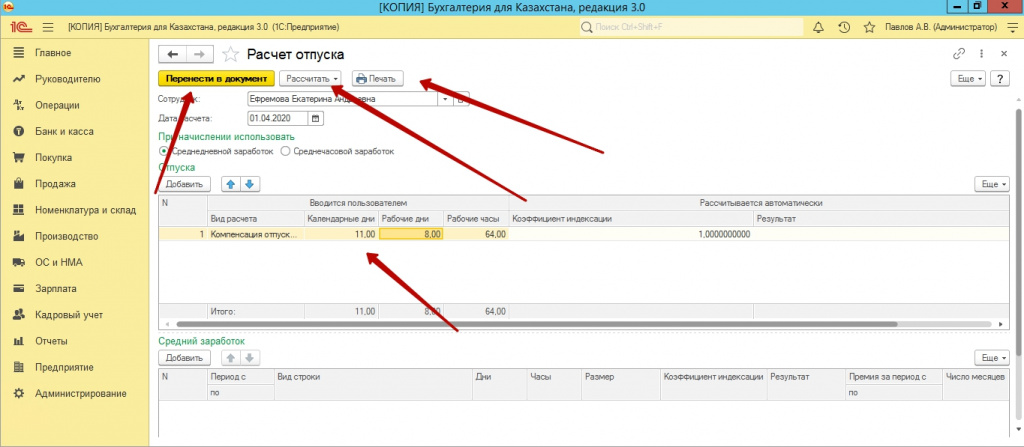
Все, компенсация на сотрудника рассчитана. Теперь, вы можете просчитать удержания и налоги и сформировать ведомость к выплате.
Надеемся наша статья была полезной. Желаем успехов!
Бухгалтер-консультант компании «ITSheff» Смирнова Е.А.
Как уволить сотрудника в 1С:Бухгалтерия 8.3
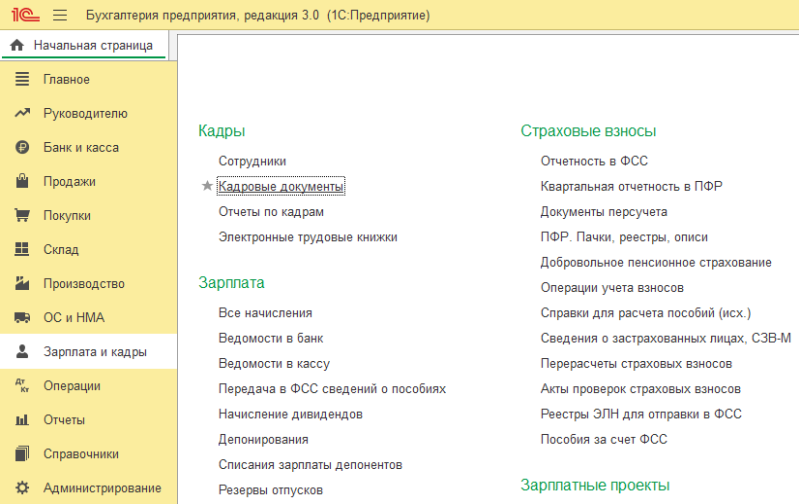
Чтобы уволить сотрудника из организации в программе Бухгалтерия предприятия 3.0 нужно зайти в раздел зарплата и кадры далее кадры пункт кадровые документы.
Создать документ увольнение. Данный документ делает только кадровые движения, компенсации при увольнении начисляются в документе «Начисление зарплаты». 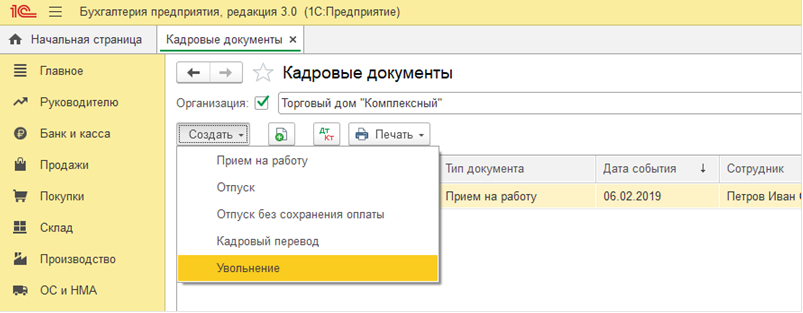
В открывшемся документе заполняем поле сотрудник, дату увольнения и по какой статье ТК РФ был уволен. Для отражения увольнения в отчетах СЗВ-ТД и СТД-Р нужно поставить галку «Отразить в трудовой книжке». Если у сотрудника были вычеты и они должны применяться к начислениям после увольнения, тогда ставим соответствующую галку в документе. После внесения всех данный проводим документ, по кнопке печать можно выбрать для печати приказ об увольнении и справку для пособия по безработице. 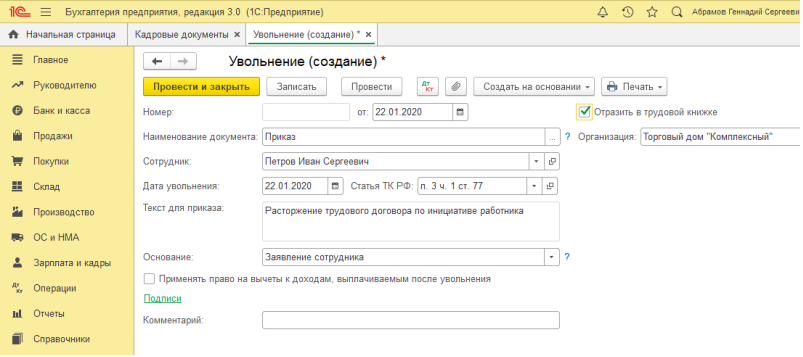 Если кадровые документы в программе не ведутся, т.е. нет документов «Увольнение», «Кадровый перевод», «Прием на работу», тогда нужно зайти в раздел зарплата и кадры далее кадры и пункт сотрудники.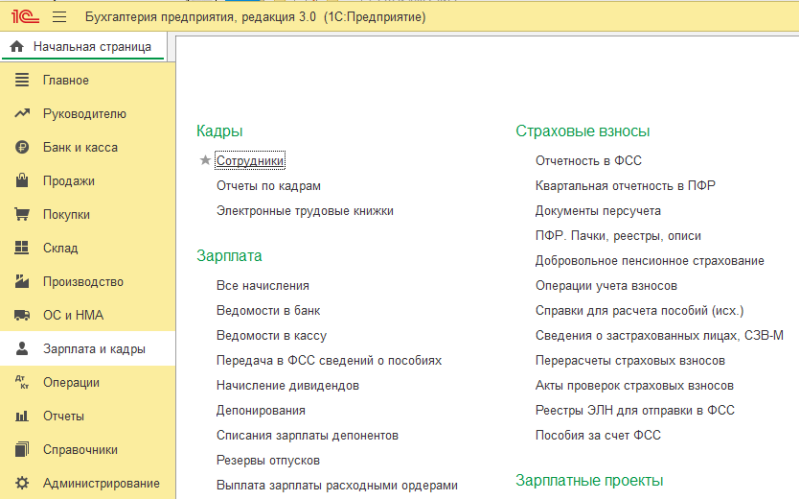
Пройти в сотрудника и в верхней части будет кнопка уволить. При нажатии откроется окно в котором указываем дату увольнения, нажимаем «Ок» и записываем карточку сотрудника. Печатные формы в данном случае будут доступны по кнопке печать из самой карточки сотрудника. 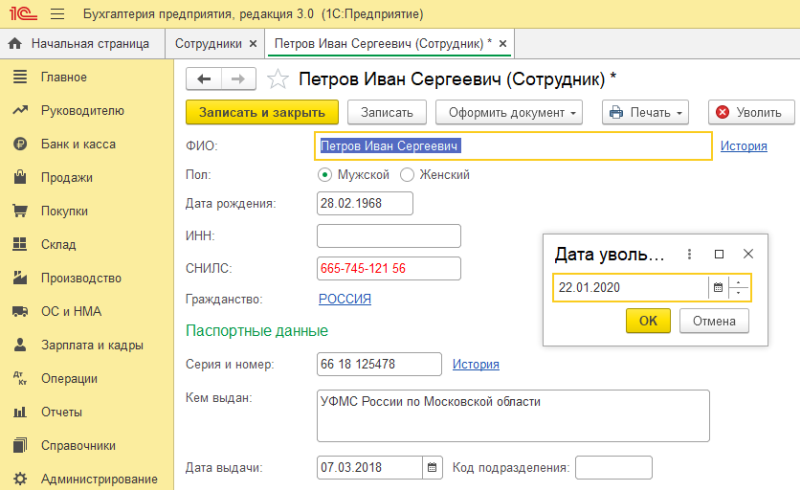
При необходимости кадровый учет можно включить в разделе главное далее настройки пункт функциональность. 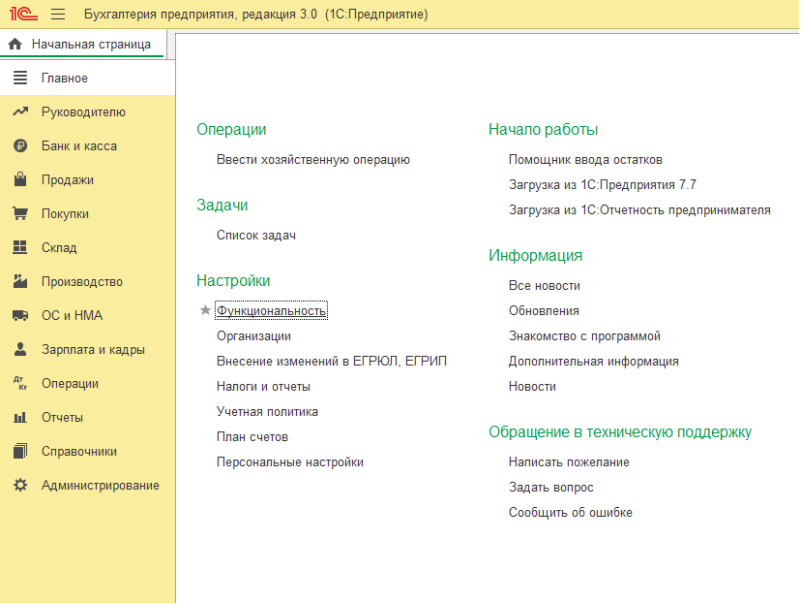
Перейти на вкладку сотрудники и поставить галку «Кадровые документы». Без использования настройки кадровых документов данные об увольнении в отчетах СЗВ-ТД и СТД-Р нужно будет добавлять вручную. 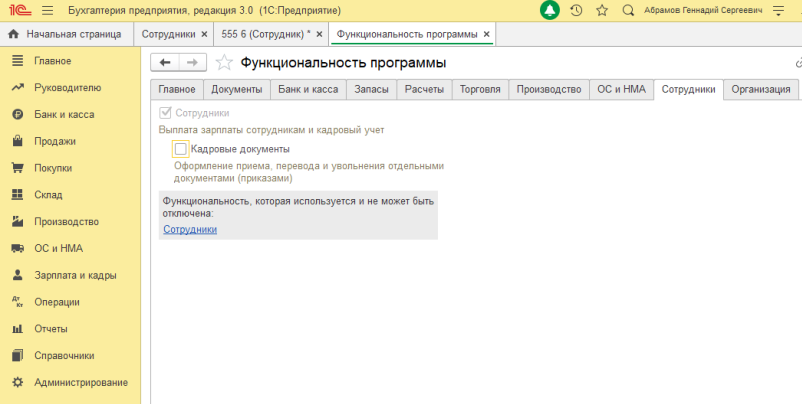 Компенсация при увольнении начисляется в документе начисления зарплаты, который находится в разделе зарплата и кадры далее зарплата пункт все начисления.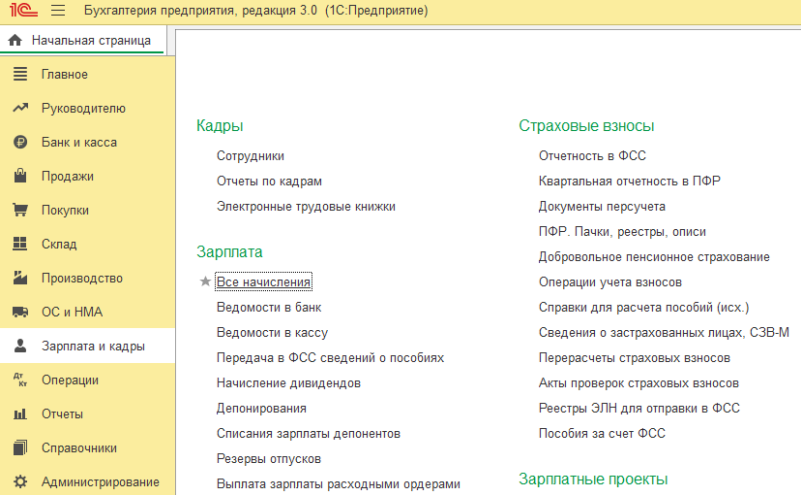
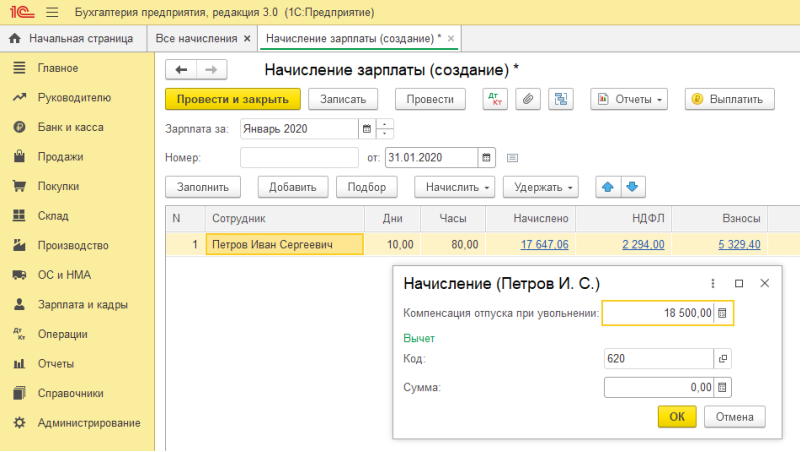
Создаем документ начисления зарплаты по кнопке заполнить в табличной части будет расчет зарплаты по всем сотрудникам за месяц. Если нужно начисление только по увольняющемуся сотруднику, тогда добавить сотрудника в документ через кнопку подбор. Выделяем строку с нужным сотрудником потом кнопка начислить и выбираем начисление компенсация отпуска при увольнении. 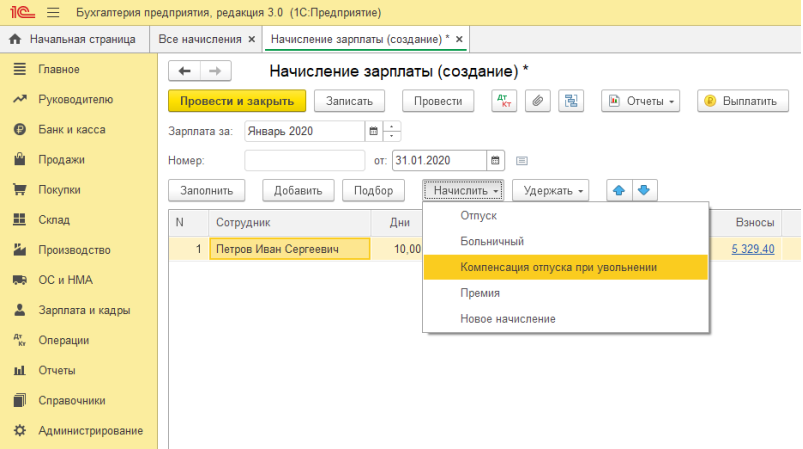 В открывшемся окне указываем сумму компенсации, расчет компенсации в программе не автоматизирован. После указания суммы нажимаем по кнопке «Ок», сумма встанет в колонку начислено.
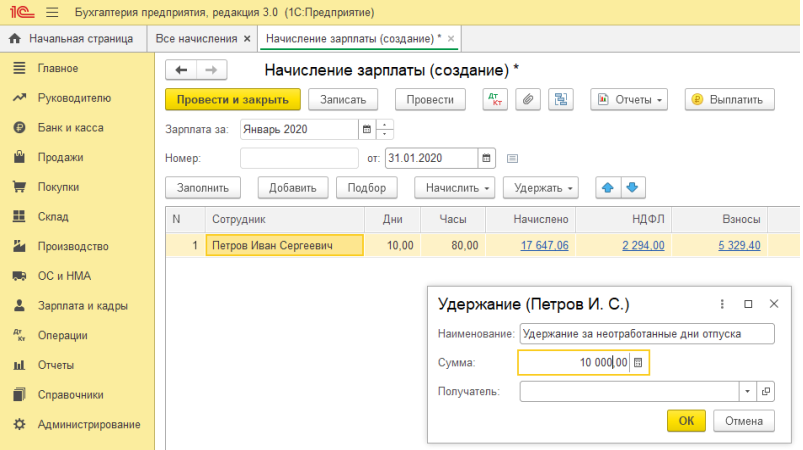
  Если сотрудник отгулял отпуск авансом и с него нужно удержать, тогда в документе начисления зарплаты выбираем кнопку удержать. Так как в списке удержаний нет нужного выбираем новое удержание.
 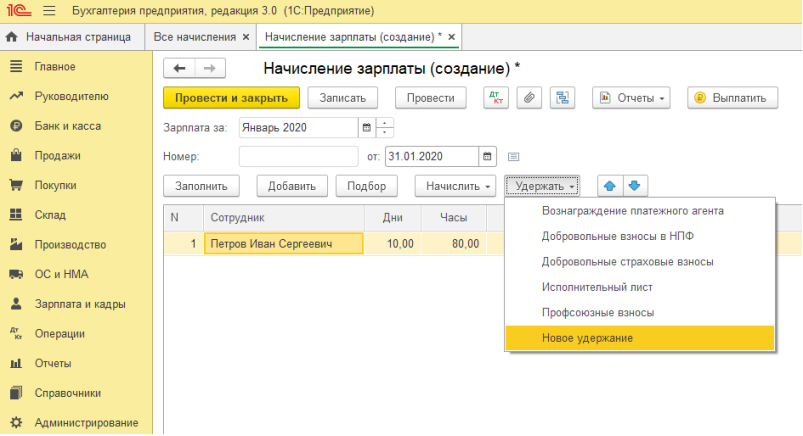 Указываем наименование и сумму удержания, автоматический расчет также не поддерживается. После внесения данных нажимаем кнопку «Ок». Удержание отразится в отдельной колонке.
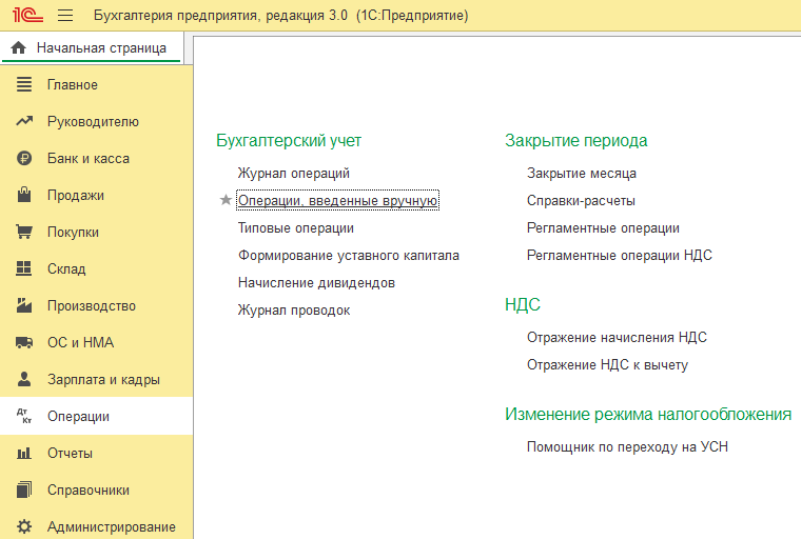
  Для отражения суммы удержания в проводках перейдем в раздел операции далее бухгалтерский учет пункт операции, введенный вручную.
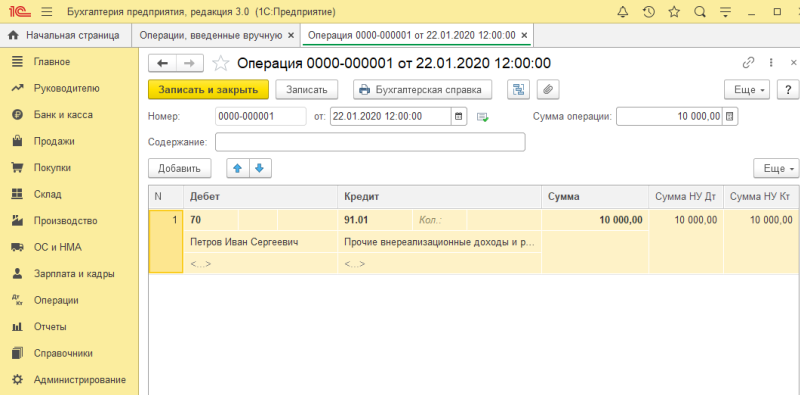
  Создаем документ операция и заводим проводку дебет 70 счета и кредит 91.01.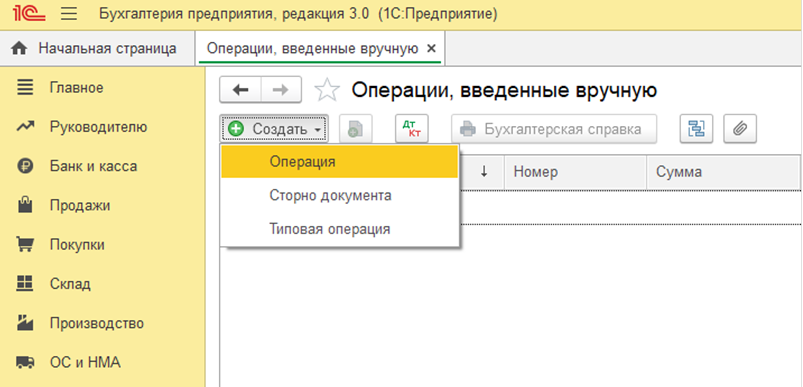
 В таком методе при удержании за неотработанные дни отпуска не уменьшаются налоги и взносы. Для уменьшения нужно удержание завести как начисление, но с отрицательной суммой. Для этого зайдем в раздел зарплата и кадры далее справочники и настройки пункт настройки зарплаты.
 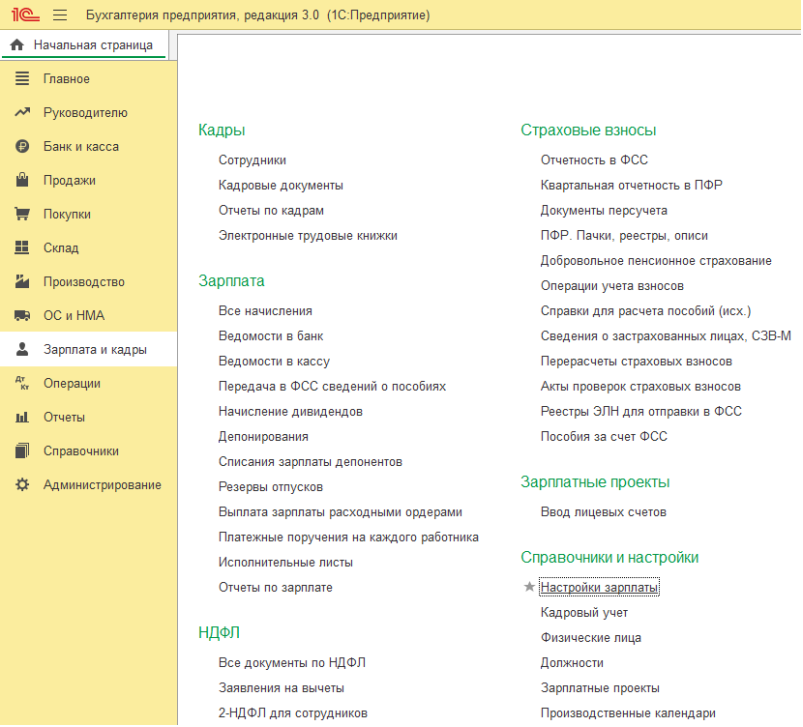 В открывшемся окне перейти в пункт расчет зарплаты и перейти по ссылке «Начисления».
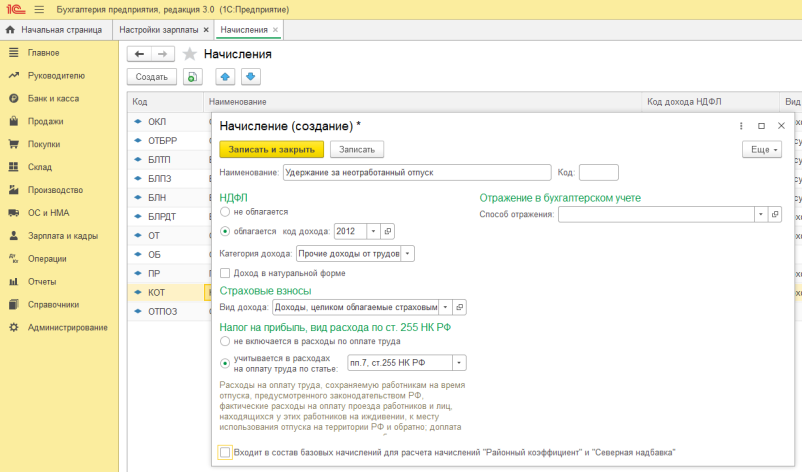
 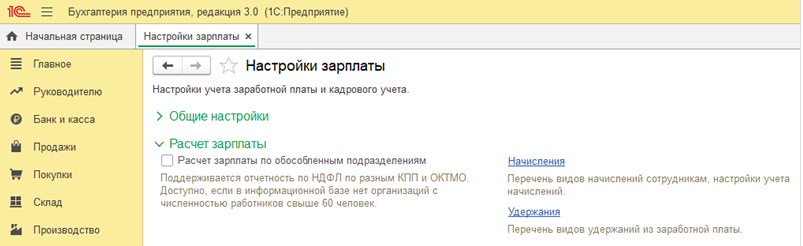 Создаем начисление удержания за использованный авансом отпуск с указанными настройками, сохраняем начисление по кнопке «Записать и закрыть».
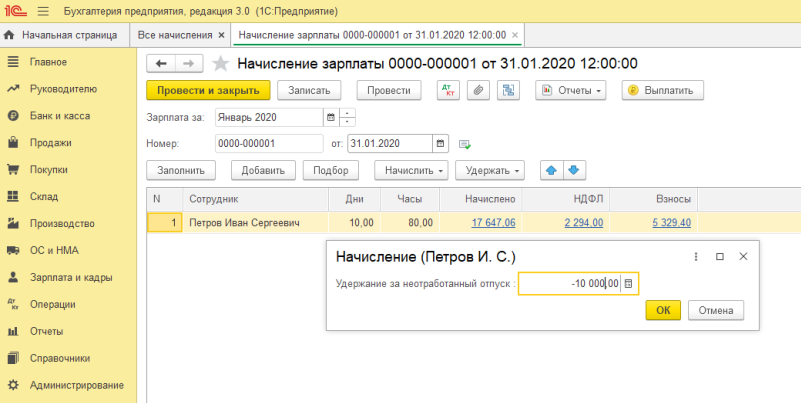
  В документе начисления зарплаты по кнопке начислить выбираем удержание за неотработанный отпуск и указываем сумму с минусом. Потом нажимаем «Ок» сумма начисления уменьшится, налоги и взносы пересчитаются.
  Консультацию для Вас составила специалист нашей Линии консультаций. Закажите тестовую консультацию по Вашей программе у нас по телефону: +7(343) 288-75-45. *Для оказания консультации необходимо сообщить ИНН вашей организации, регистрационный номер вашей программы ( для программ 1С:Предприятие версии ПРОФ необходим активный договор 1С:ИТС ПРОФ)
Увольнение в 1С 8.3 Бухгалтерия — пошаговая инструкция
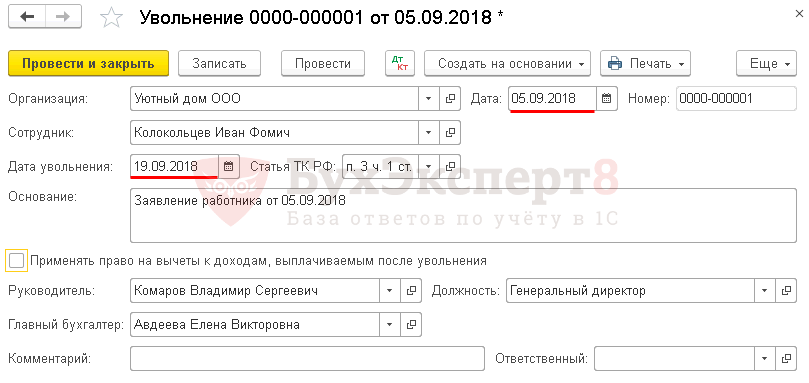
Начальник транспортного цеха Колокольцев И. Ф. увольняется, отработав в Организации 1 год 9 месяцев. 05 сентября Колокольцев написал заявление на увольнение. В тот же день вышел приказ о его увольнении с 19 сентября.

Пошаговая инструкция увольнения сотрудника в 1С 8.3 Бухгалтерия PDF
| Дата | Дебет | Кредит | Сумма БУ | Сумма НУ | Наименование операции | Документы (отчеты) в 1С | |
| Дт | Кт | ||||||
| Увольнение сотрудника | |||||||
| 5 сентября | — | — | — | Приказ на увольнение сотрудника | Увольнение | ||
Как провести увольнение в 1С
Увольнение сотрудника в 1С 8.3 Бухгалтерия оформите документом Увольнение в разделе Зарплата и кадры – Кадровый учет – Кадровые документы —Создать — Увольнение .
- Самоучитель по 1С Бухгалтерии 8.3;
- Самоучитель по 1С ЗУП 8.3.
В документе укажите:
- Дата — дата оформления приказа;
- Дата увольнения — дата последнего дня работы сотрудника, согласно заявлению или резолюции на нем;
- Статья ТК РФ — основание расторжения трудового договора, согласно ТК РФ. В нашем примере это п. 3 ч. 1 ст. 77 — Расторжение трудового договора по инициативе работника;
- Основание — документ, на основании которого производится расторжение трудового договора.
Как оформить увольнение сотрудника
Организация должна утвердить формы кадровых документов в учетной политике или локальном нормативном акте. В настоящее время унифицированные бланки кадровых документов, разработанные Госкомстатом РФ, необязательны для применения. Но организация может воспользоваться бланками, предложенными 1С.
В документе Увольнение в 1С по кнопке Печать можно сформировать:
- Приказ об увольнении (форма Т-8); PDF
- Справку для пособия по безработице (форма, рекомендованная Письмом Минтруда РФ от 15.08.2016 N 16-5/В-421). В ыдается по заявлению бывшего работника для постановки на учет в службу занятости. PDF
Мы рассмотрели как сделать увольнение сотрудника в 1С 8.3 Бухгалтерия пошагово, как оформить приказ на увольнение в 1С.
См. также:
- Штатное расписание в 1С Бухгалтерия 8.3
- Прием сотрудника на работу в 1С 8.3 Бухгалтерия 3.0 по шагам
- Производственный календарь в 1С Бухгалтерия 8.3
- Приказ на увольнение сотрудников
- Порядок приема на работу
- Настройки зарплаты: 1С
Если Вы еще не подписаны:
Активировать демо-доступ бесплатно →
или
Оформить подписку на Рубрикатор →
После оформления подписки вам станут доступны все материалы по 1С Бухгалтерия, записи поддерживающих эфиров и вы сможете задавать любые вопросы по 1С.

Помогла статья?
Получите еще секретный бонус и полный доступ к справочной системе БухЭксперт8 на 14 дней бесплатно