
Увольнение сотрудника в 1С ЗУП
Подскажите как правильно оформить увольнение сотрудника в программе ЗиУП 8 и ввести соответствующие для этого начисления? Ответ:
В прикладном решении 1С:Зарплата и управление персоналом оформление документов, фиксирующих факт увольнения сотрудника осуществляется в подсистемах кадрового учета и расчета зарплаты.
В первую очередь факт увольнения отражается кадровым документом «Приказ об увольнении», вслед за чем в подсистеме расчета зарплаты вводится документ «Расчет при увольнении», лишь при вводе которого либо начисляется компенсация за неиспользованные дни отпуска, либо указываются дни удержания с дальнейшим расчетом удержания за неотработанные дни отпуска.
Для полного расчета вводится документ «Начисление зарплаты сотрудников организации» и производится выплата документом «Выплата зарплаты сотрудникам организации» (или подготовка сумм к выплате если ведутся кассовые и банковские документы).
Порой возникают ошибки с некорректным отражением сумм в записке-расчете. В качестве рекомендаций можно предложить следующее:
1. Обновить конфигурацию (нередко ошибки программы допускаются разработчиком, т.е. компанией 1С и ею же исправляются в последующих обновлениях) с обязательным предварительным архивированием БД.
2. Проверить правильность введенных периодов.
3. Отменить проведение документов расчета и заново рассчитать и провести в последовательности документы Расчет при увольнении → Начисление заработной платы (тогда рассчитается НДФЛ с компенсации). Делается это для исправления возможных некорректных записей регистров программы.
Продукты 1С
- 1С через интернет
- Лицензии 1С
- Общеотраслевые программы
- 1С: Бухгалтерия 8
- 1С: Управление торговлей 8
- 1С-КАМИН: Зарплата. Версия 5.0
- 1С: ERP Управление предприятием 2
- 1С: Зарплата и управление персоналом 8 (ЗУП)
- 1С: Комплексная автоматизация 8
- 1С: Розница 8
- 1С: Управление нашей фирмой 8
- 1С: Документооборот 8
- 1С: CRM 8
- Государственное и муниципальное управление
- Издательства и полиграфия
- Некоммерческие организации
- Образование, культура
- Общественное и плановое питание, гостиничный бизнес
- Профессиональные услуги
- Сельское и лесное хозяйство
- Страхование, Некредитные финансовые организации
- Строительство, девелопмент, ЖКХ
- Топливно-энергетический комплекс
- Торговля, склад, логистика, транспорт
- Финансовый сектор
Увольнение сотрудника в 1С ЗУП 8
В 1С увольнение является процедурой, которую приходится делать в своей работе каждому бухгалтеру. Данная статья детально рассматривает все особенности такого процесса и его практическое выполнение в 1С Зарплата и управление персоналом, версия 8.3. В не разбираются следующие темы:
Где в 1С находится документ на увольнение
В 1С ЗУП 8.3 увольнение сотрудника производится полностью в одном документе. В него можно зайти двумя способами- через главное меню или через ссылки «Приемы, переводы увольнения» либо «Все кадровые документы».
Как создать документ «Увольнение»
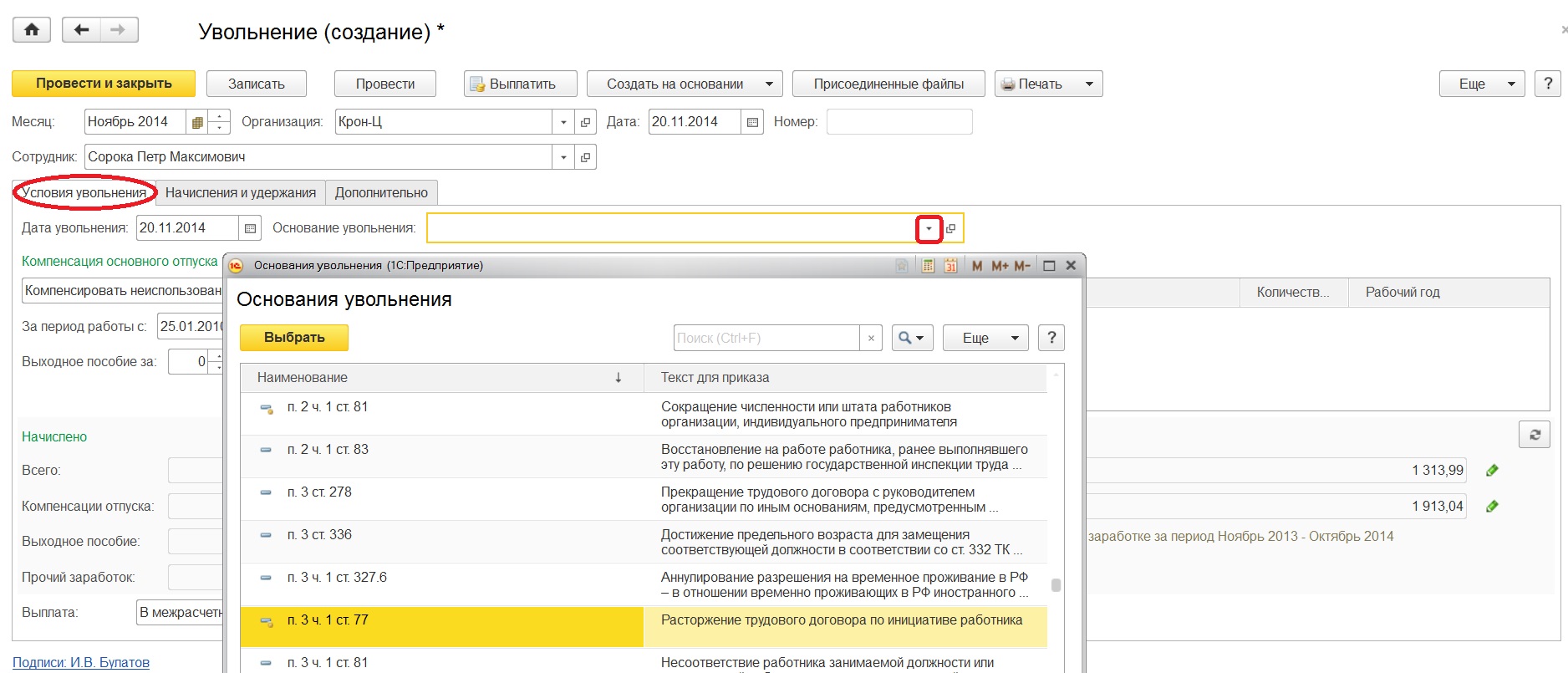
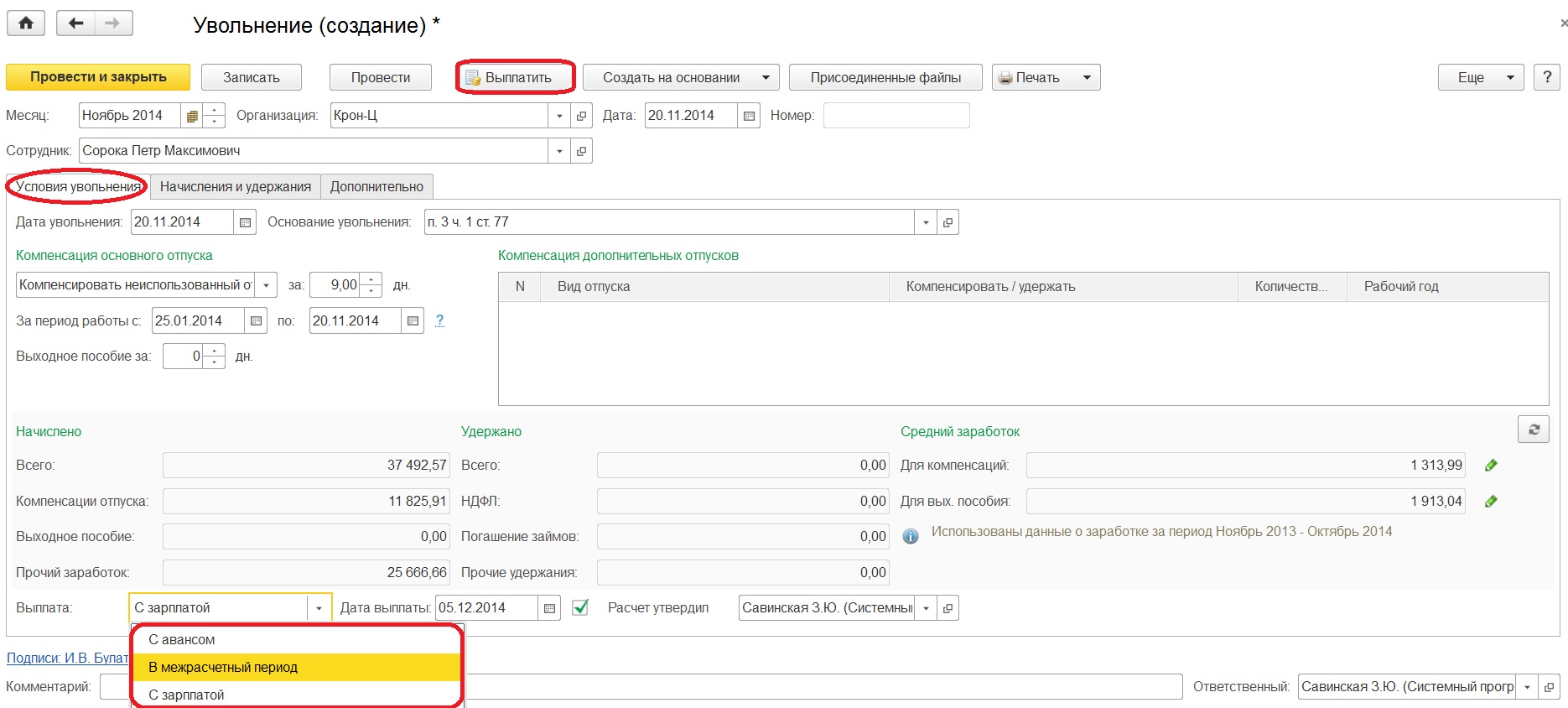
Процедура создания такого документа начинается с указания месяца, в течение которого с сотрудником произойдет окончательный расчет. Первым делом, производится выбор самого сотрудника, далее переходим к закладке под названием «Условия увольнения», где приписываем как причину увольнения, так и его конкретную дату. При этом, причина выбирается из соответствующего справочника.
Как компенсируется основной отпуск
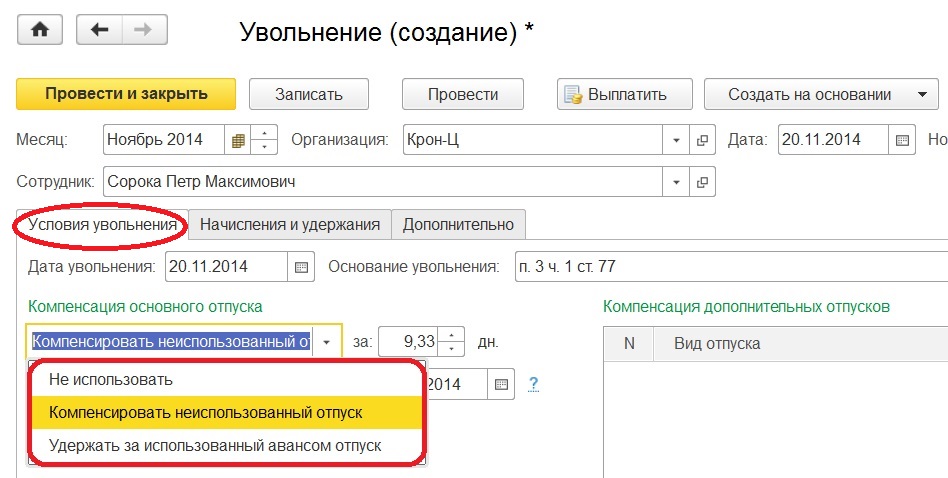
В программе предлагается выбор сразу из трех операций, которые, для чего следует перейти к разделу «Компенсация основного отпуска»:
Как рассчитывать компенсацию или удержание
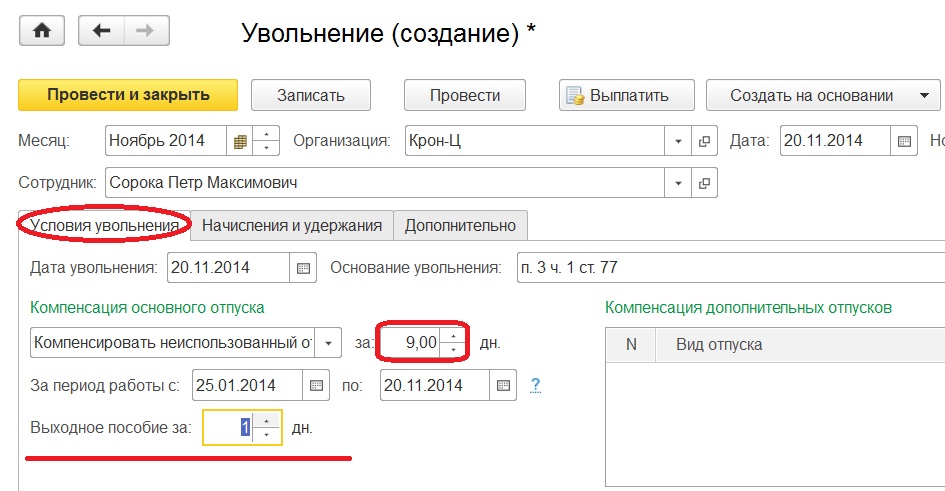
Признаки компенсации неиспользованных отпусков указываются в автоматическом режиме программой 1С. Затем производится расчет всего блока, исходя из данных по остаткам по всей организации. При этом, потребуется вручную произвести коррекцию того, что удержание либо компенсация производится за целое количество дней.
Расчет выходного пособия
В большинстве случаев выходное пособие используется как в рамках достигнутого сторонами соглашения, так и в случаях сокращения штата. При этом, количество рабочих дней вводится вручную.
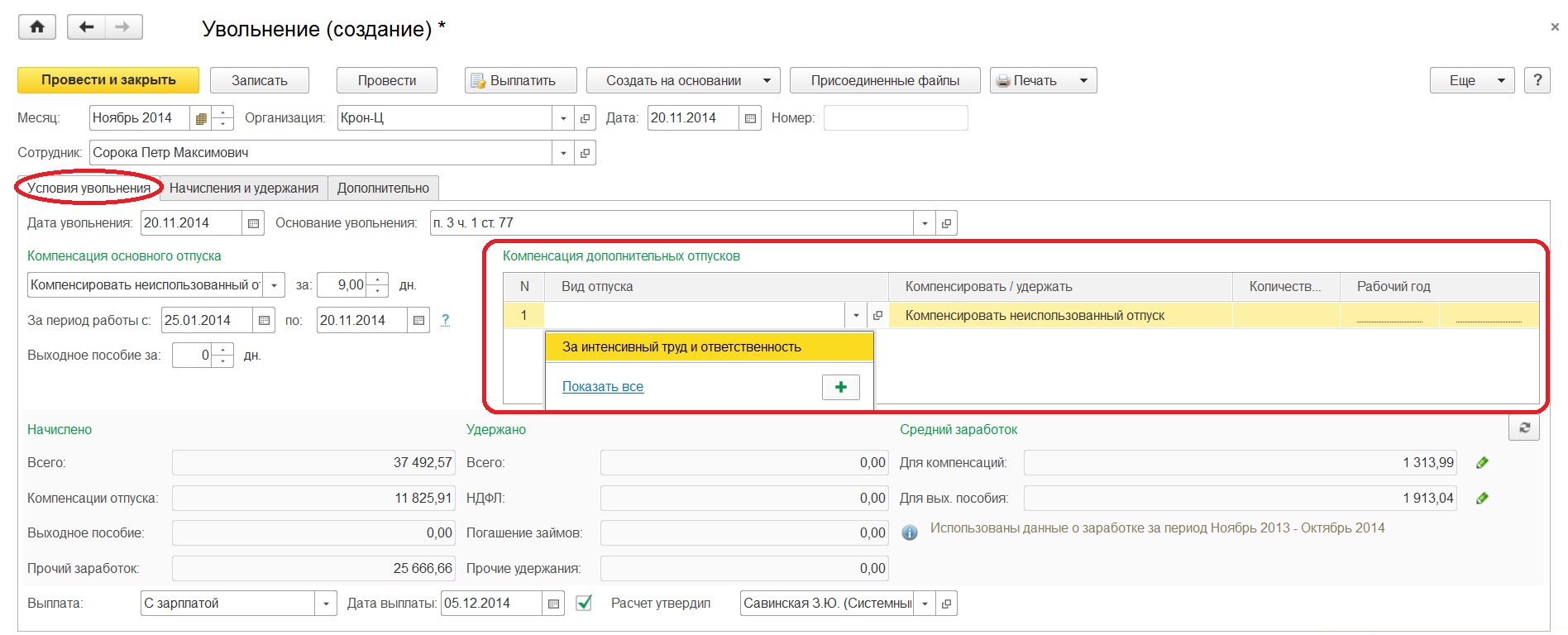
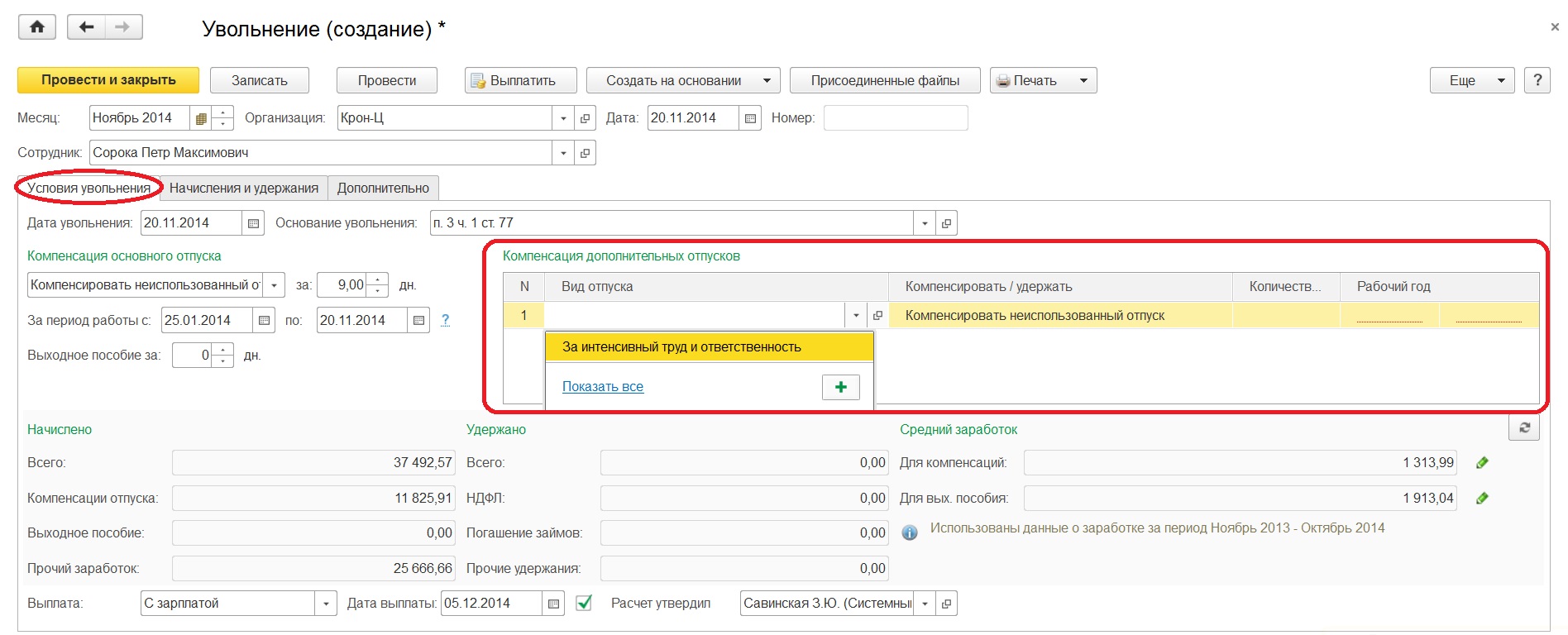
Все сведения о дополнительных отпусках заносятся в присутствующую в документе таблицу.
Расчеты удержаний и начислений
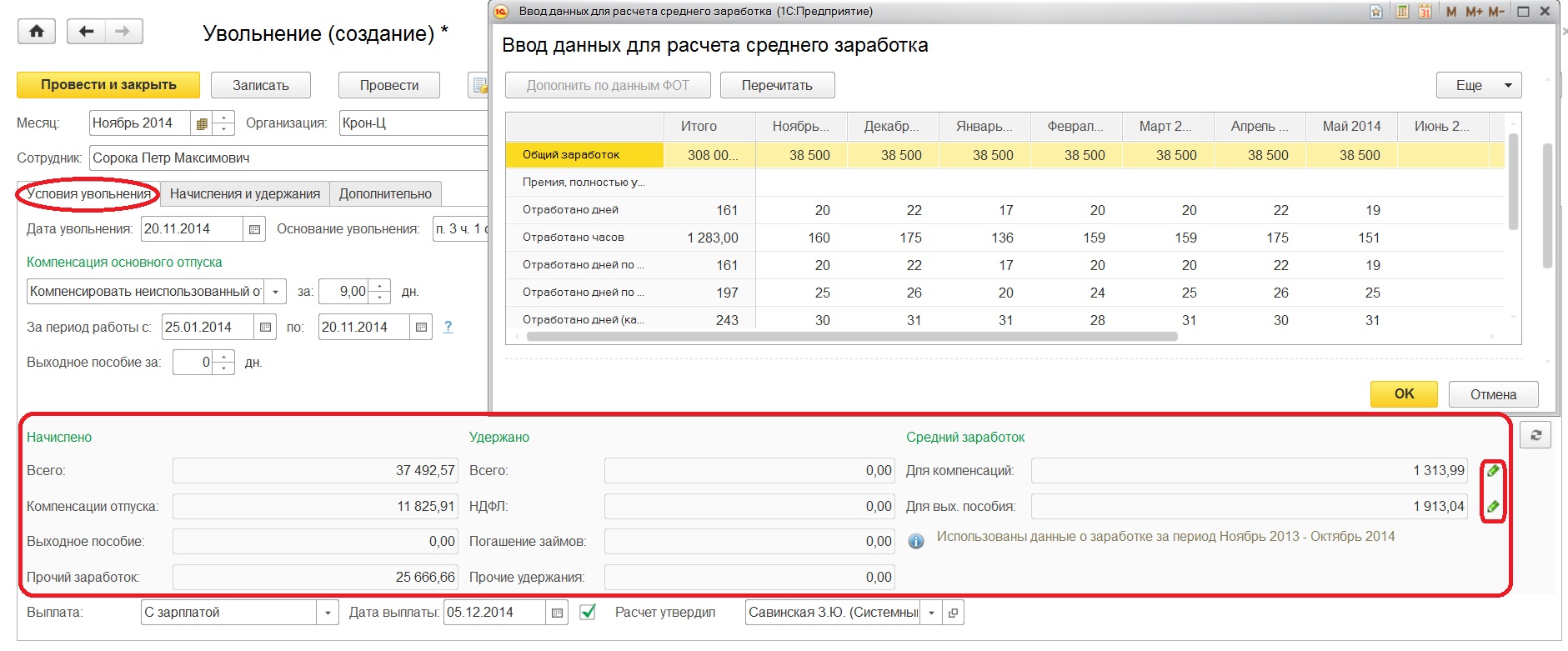
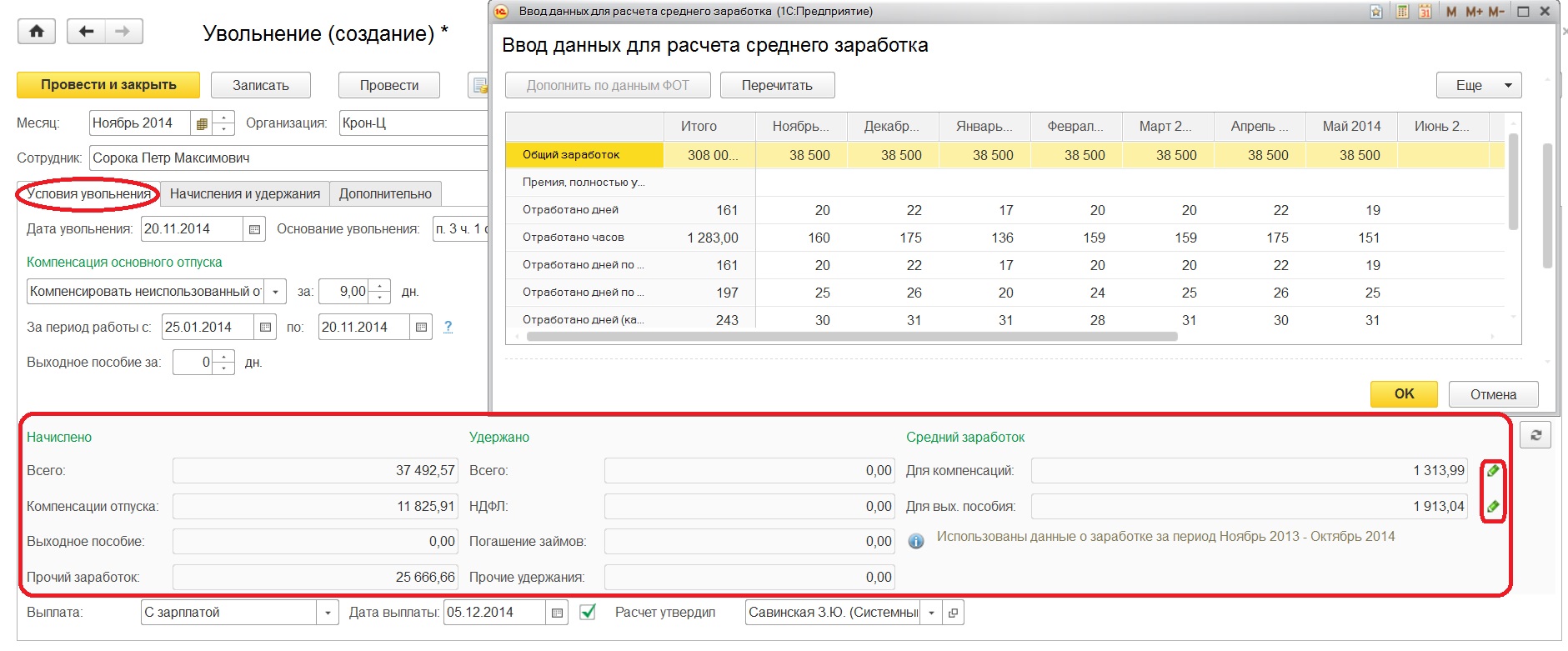
Сведения относительно сделанных удержаний и начислений можно найти в разделе расчетов. Сам же их расчет производится автоматически, исходя из ране занесенной в документ информации. Для визуального наблюдения за процессом такого расчета следует нажать на расположенную в правом углу картинку «карандаша».
Как выплачивать начисления
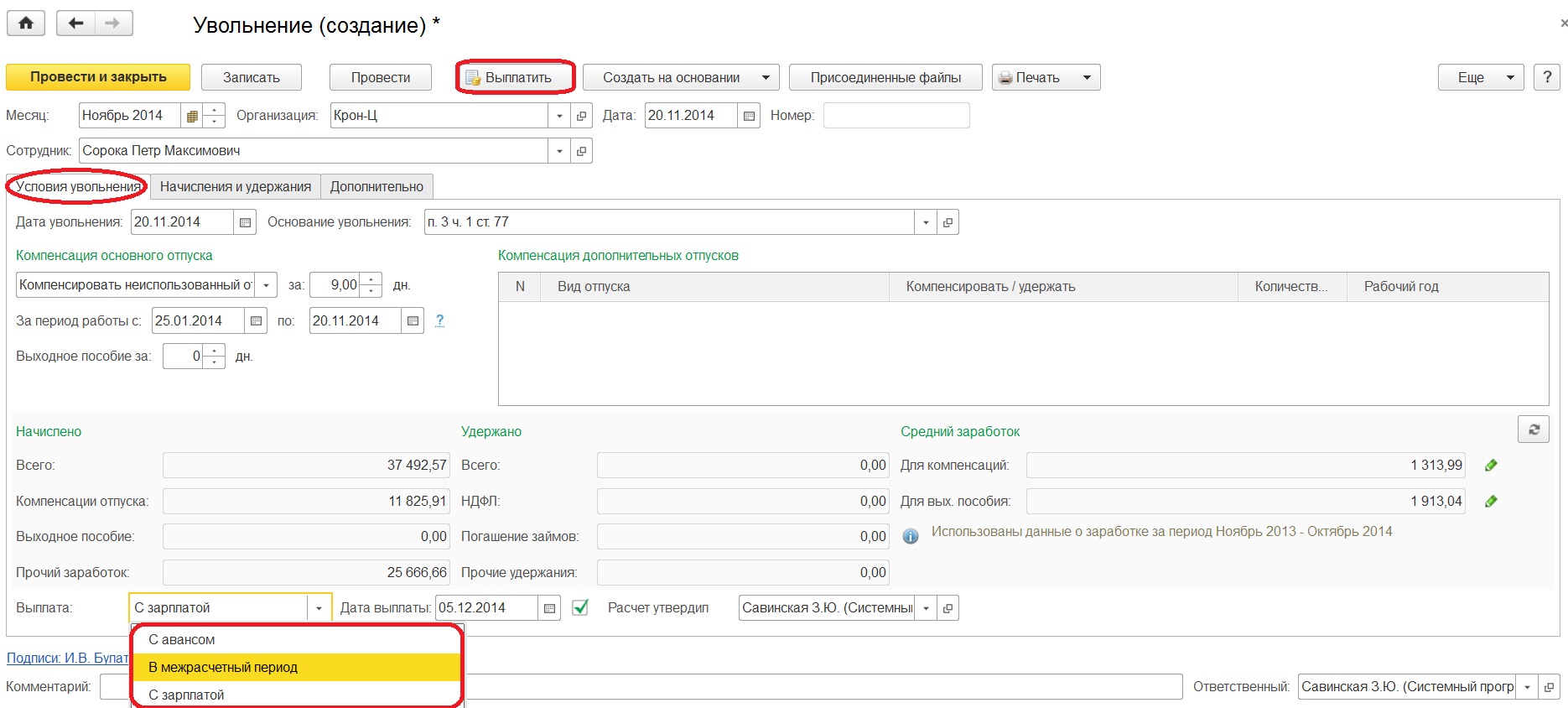
После этого следует выбрать, каким образом и когда именно будет произведена выплата начислений. Для этого присутствует специальная кнопка «Выплатить».
Подробности расчетов
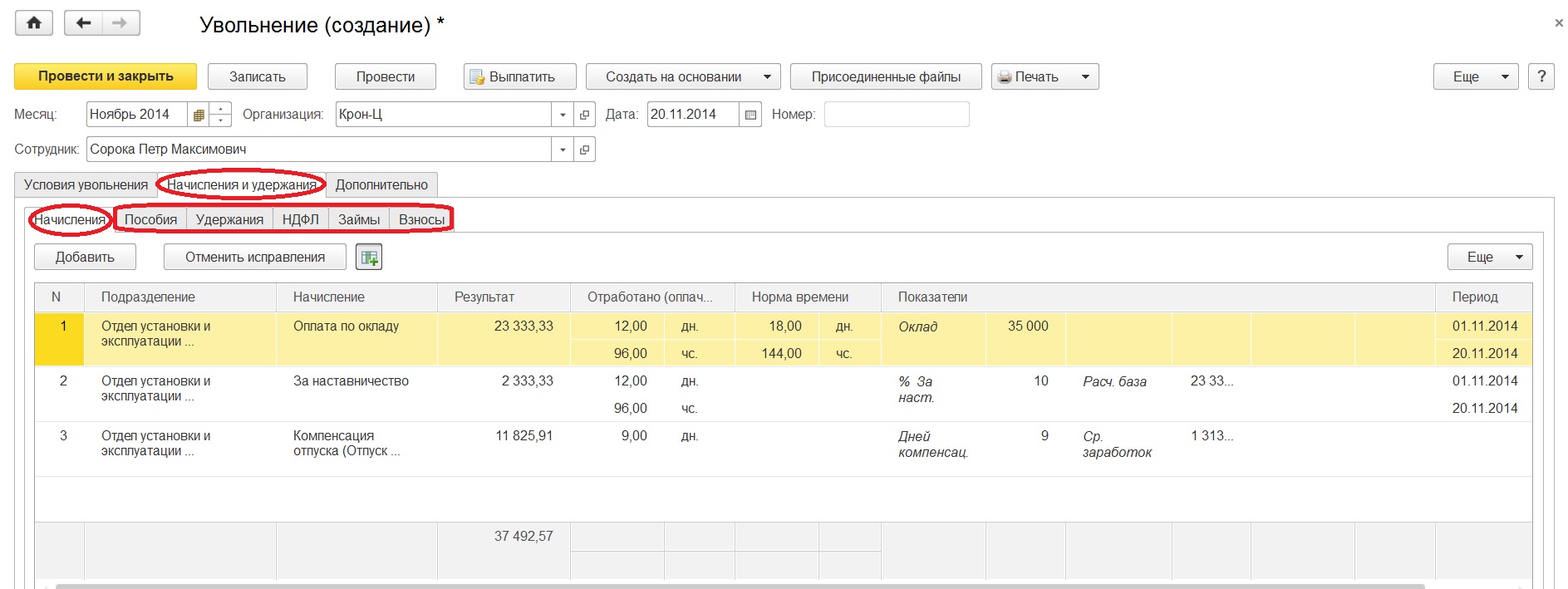
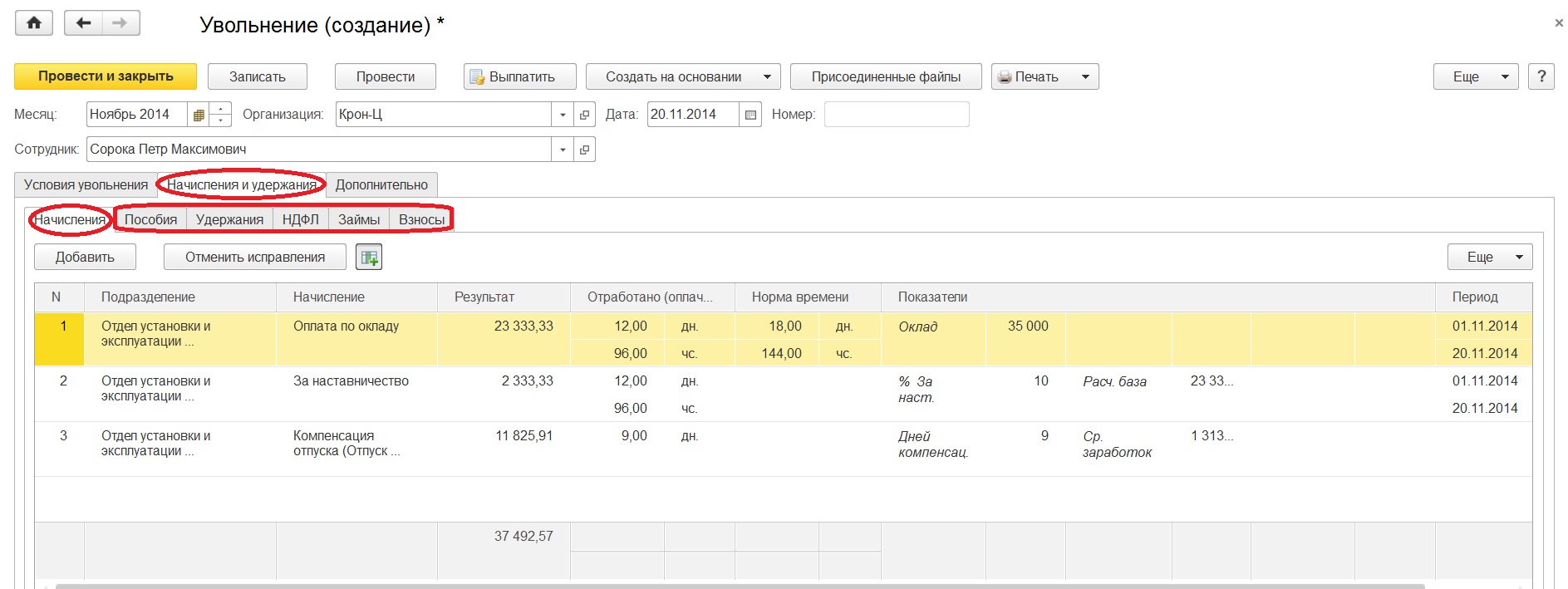
Все касающиеся этих операций детали присутствуют во вкладке под названием «Начисления и удержания» и там с ними можно ознакомиться детально. При этом, заполнение всех вкладок осуществляется автоматически.
Являющийся основанием для увольнения документ
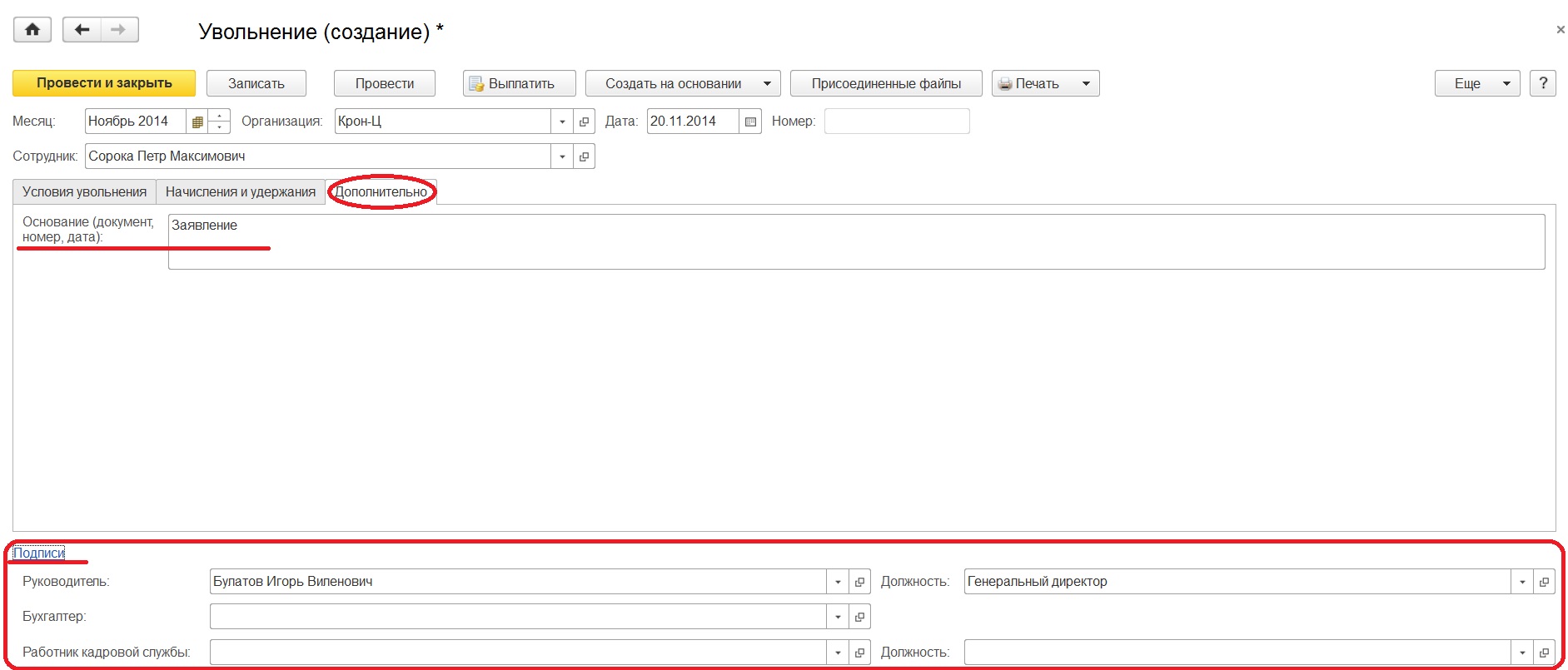
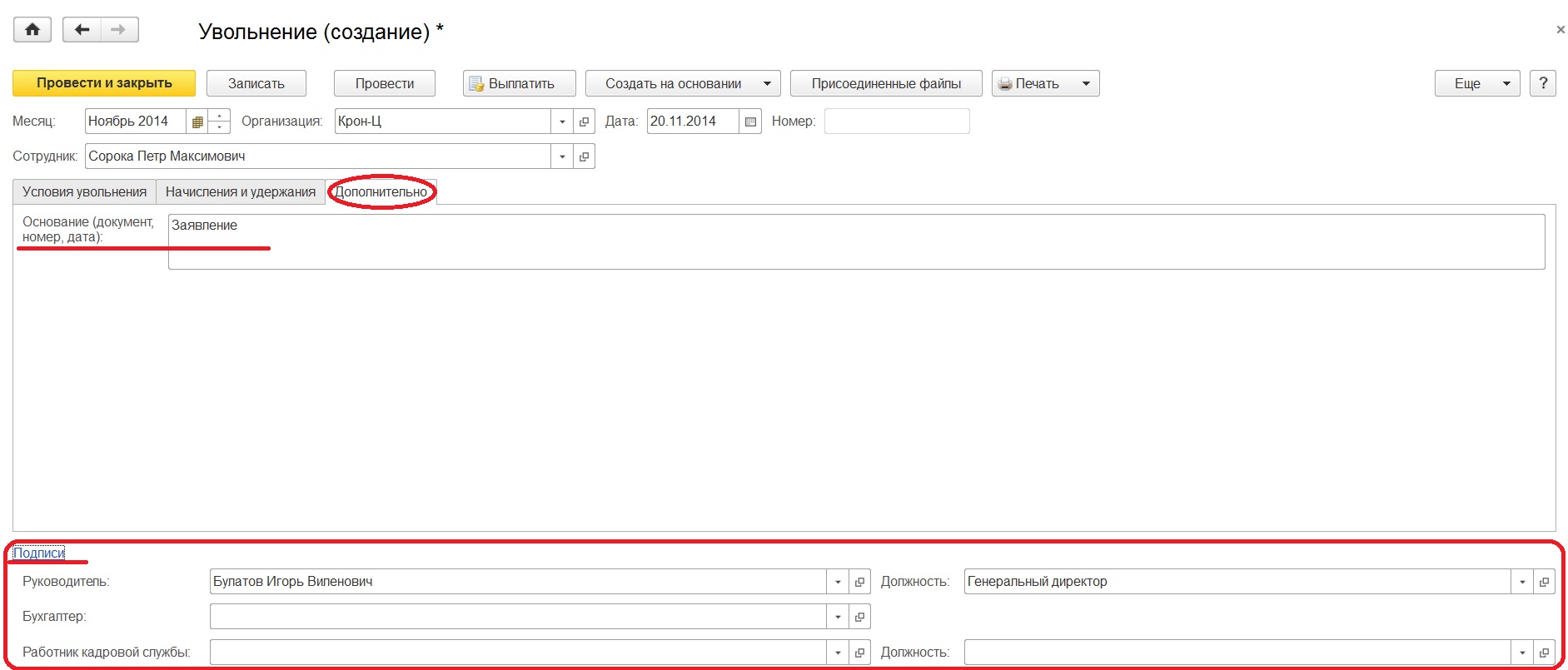
Документ, ставший основанием для увольнения, указывается а вкладке «дополнительно». Впоследствии это будет отражено в приказе (печатная форма). Если необходимо указать сведения о руководителе и иных сотрудниках, это делается в разделе подписи.
Проведение документа
Теперь проводится документ и после этого сотрудник считается уволенным. Затем можно воспользоваться печатной формой приказа, если в этом будет необходимость — программа предлагает такой вариант.

Справки о доходах и для расчетов пособий
Основываясь на этом документе, можно создавать и другие — например, справку о доходах или справку, необходимую что бы рассчитать пособия. Возможны и другие варианты.

Групповое увольнение
При необходимости произвести увольнение в групповом порядке, следует перейти в журнал, называющийся «Приемы, переводы, увольнения». Тут, используя кнопку «Создать», выбирается необходимая в конкретном случае позиция.
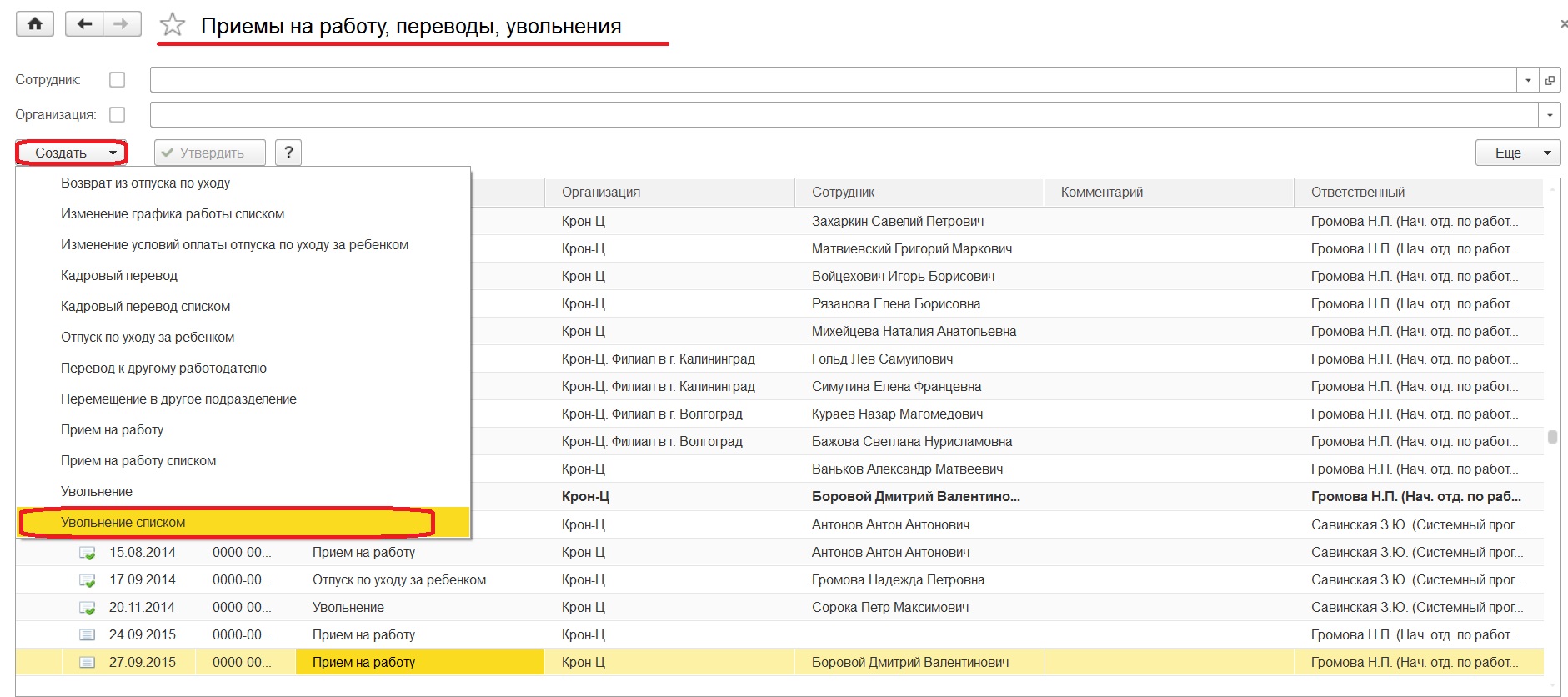
Далее, всякий раз при добавлении увольняемого сотрудника станет открываться форма, аналогичная открываемой в случае одиночного увольнения. При этом, процедура увольнения точно такая же.
Распечатка приказа об увольнении
Когда вносятся сведения о всех сотрудниках, осуществляется проводка документа. Теперь приказ об увольнении можно подать на распечатку (форма №Т-8а).
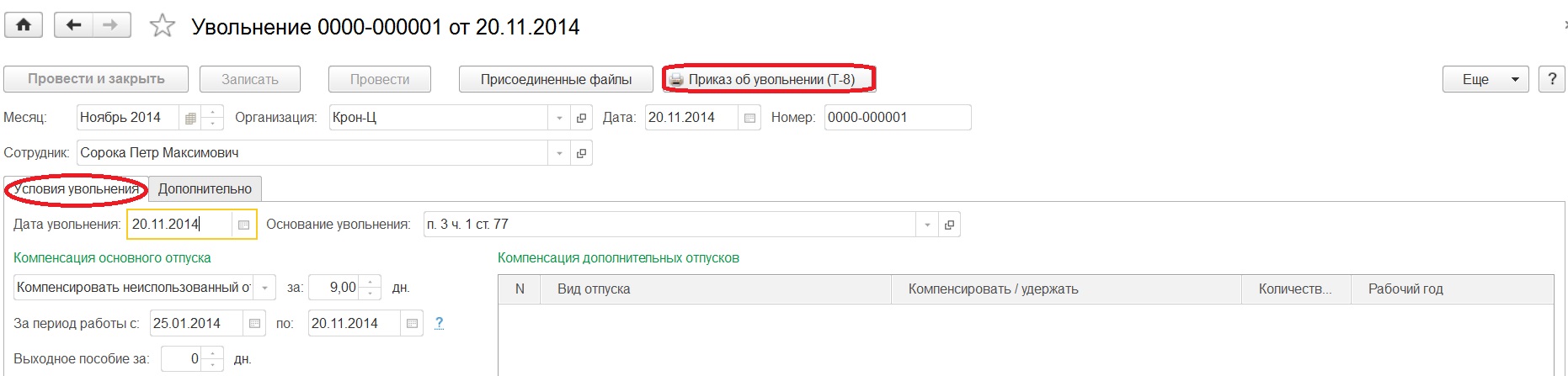
Именно так в 1С ЗУП производится увольнение сотрудника.
Хотите получать подобные статьи по четвергам?
Быть в курсе изменений в законодательстве?
Подпишитесь на рассылкуУвольнение в 1С:Зарплата и управление персоналом 8 редакции 3.0
Предприятия регулярно расторгают трудовые соглашения со своими сотрудниками, поэтому оформление соответствующих приказов и необходимые расчеты должны выполняться безошибочно. Грамотное использование функционала 1С в разделе «Зарплата и управление персоналом» избавит специалиста от невынужденных ошибок, а организацию от финансовых и репутационных потерь.
Правила работы с увольнениями в версии программы 3.0. немного изменены. Сейчас все действия выполняются в рамках одного документа. Этот документ находится в дополнительном разделе «Кадры». Открыть файл можно напрямую или через два пункта на выбор – «Приемы, переводы, увольнения» или «Все кадровые документы».
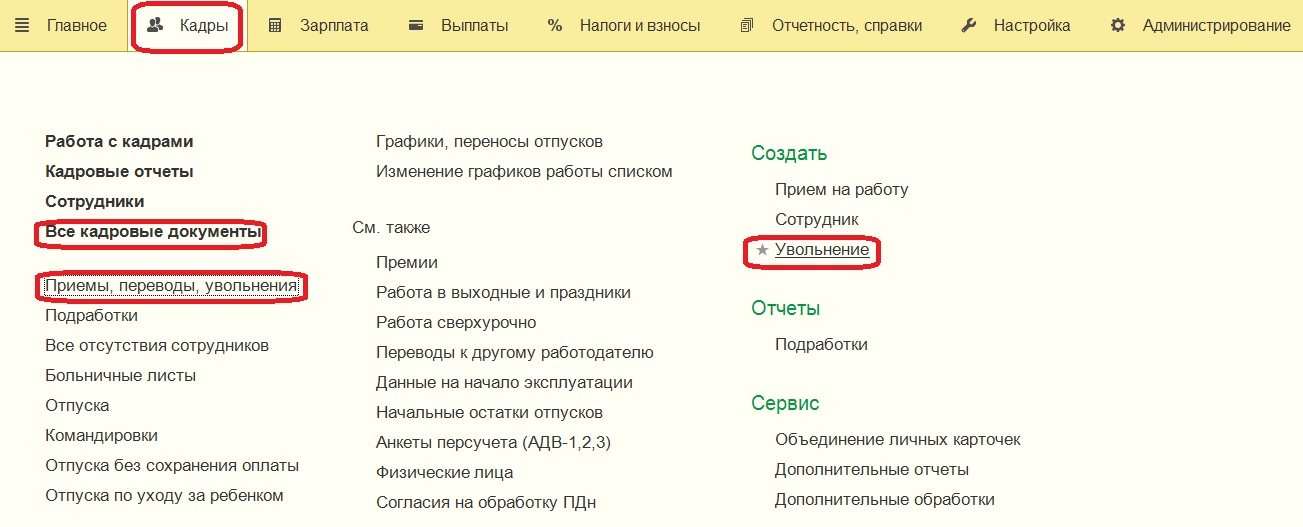
Когда специалист будет создавать документ, ему потребуется указать месяц регистрации окончательного расчета с сотрудником, положенного ему по действующему законодательству. Первая закладка, которую нужно заполнить – «Условия увольнения». В закладке указывается дата и основание увольнения работника. Основание выписывается из текста действующего Трудового кодекса РФ.
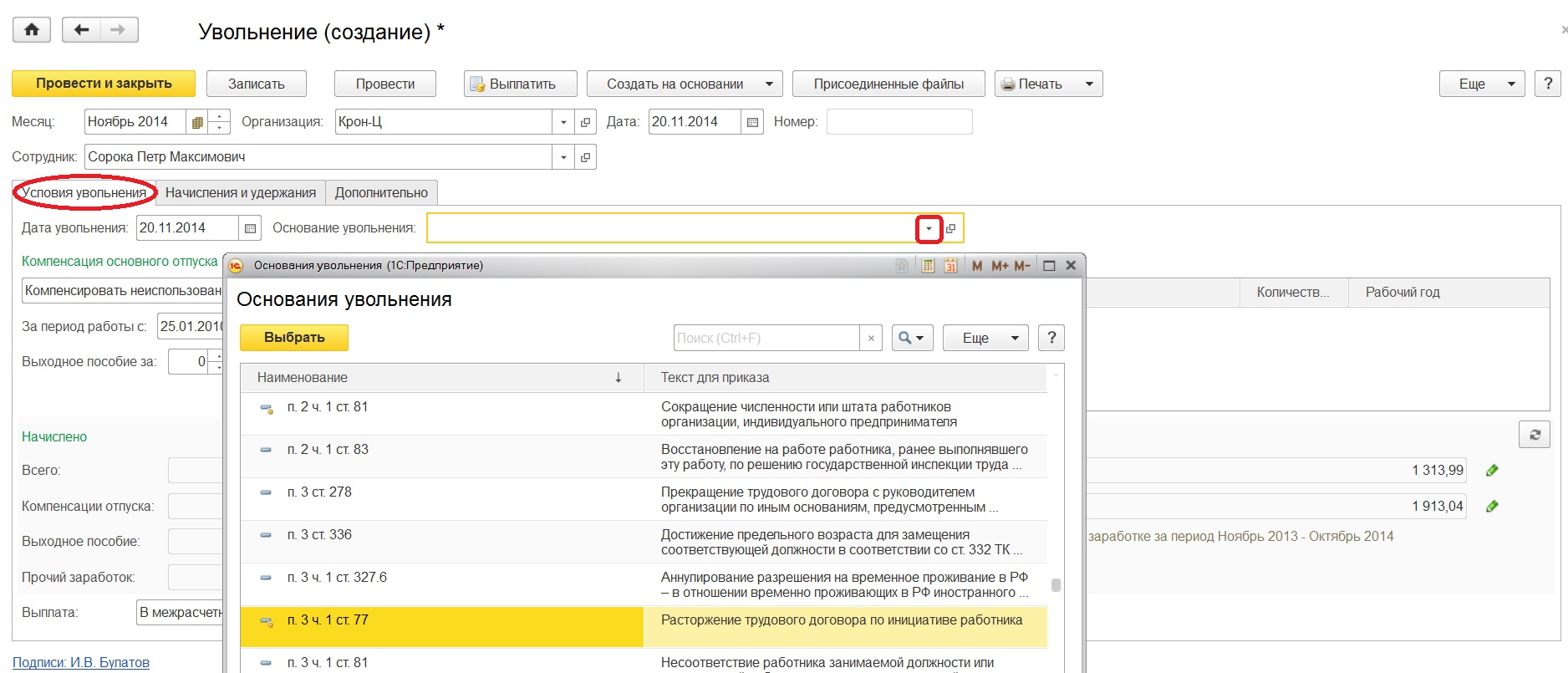
Следующий раздел именуется «Компенсация основного отпуска». Здесь программа предлагает три действия на выбор.
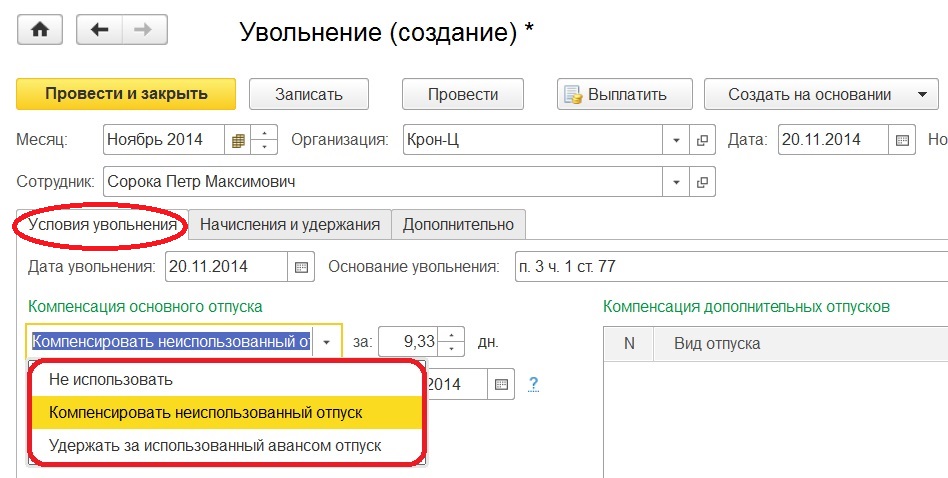
Автоматически программа выделяет одно из действий: «Компенсировать неиспользованный отпуск». Исходя из остатков отпусков, обнаруженных программой, рассчитывается весь блок.
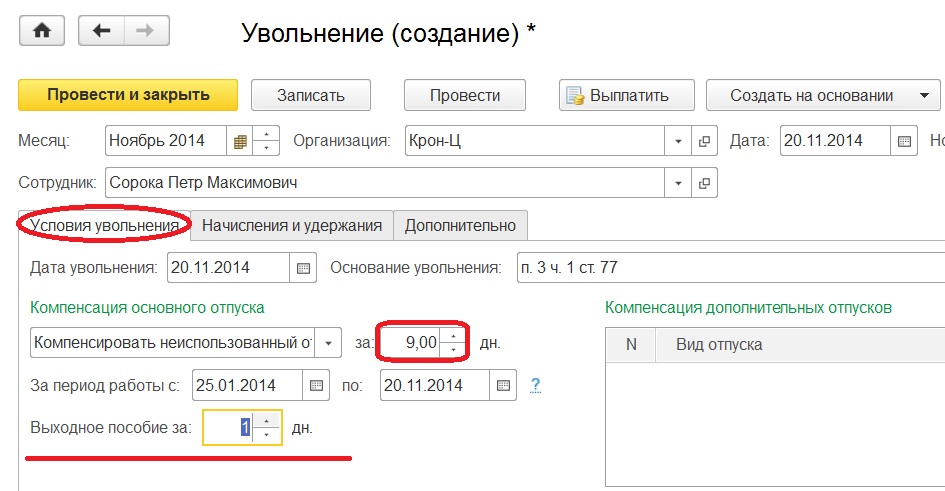
Выходное пособие должно быть использовано в двух случаях – в результате сокращения штата или по взаимному соглашению сторон. Количество рабочих дней в данной ситуации указывается вручную. Также можно в отдельной части таблицы внести информацию по дополнительным отпускам. Здесь нужно добавить строки и заполнить.
В разделе расчетов предлагается расширенная предлагается расширенная информация по удержаниям и начислениям, которые рассчитываются автоматически после добавления данных. Символ «карандаша» откроет информацию о расчете среднего заработка.
Ниже обязательно нужно выбрать способ и время выплаты начисленных средств. В случае межрасчетного периода в документе есть возможность выплаты по отдельной кнопке.
Вкладка «Начисления и удержания» хранит в себе информацию обо всех подобных операциях. Здесь есть еще шесть автоматически заполняемых вкладок.
Заключительная вкладка в данном документе называется «Дополнительно». На ней указывается документ, ставший основанием для увольнения работника. Это отражается на печатном носителе приказа об увольнении. Как и сведения о руководящем лице и прочих сотрудниках, несущих ответственность, в записке-расчете, данные дополнения должны быть заполнены в разделе подписи по гиперссылке с одноименным названием.
В итоге проводится документ, а сотрудник считается официально уволенным. Специалист может использовать печатные формы, предлагаемые документом. Помимо унифицированных форм Т-8 и Т-61 это расчеты начислений и среднего заработка.

На основании файла «Увольнение» вводится ряд документов: справки о доходах и для расчета пособий, документ «Выплата бывшим сотрудникам». Этот документ необходим для регистрации выплат работникам, официально уволенным из штата организации. В эту категорию входит сохраняемая средняя зарплата в период поиска нового места трудоустройства, материальная помощь и прочие подобные выплаты. Доступ к файлу открыт в настройках расчета зарплаты.

Если возникает потребность в создании группового увольнения, нужно воспользоваться документом из журнала «Приемы, переводы, увольнения». В документе по клавише «Создать» нужно выбрать подходящую позицию.
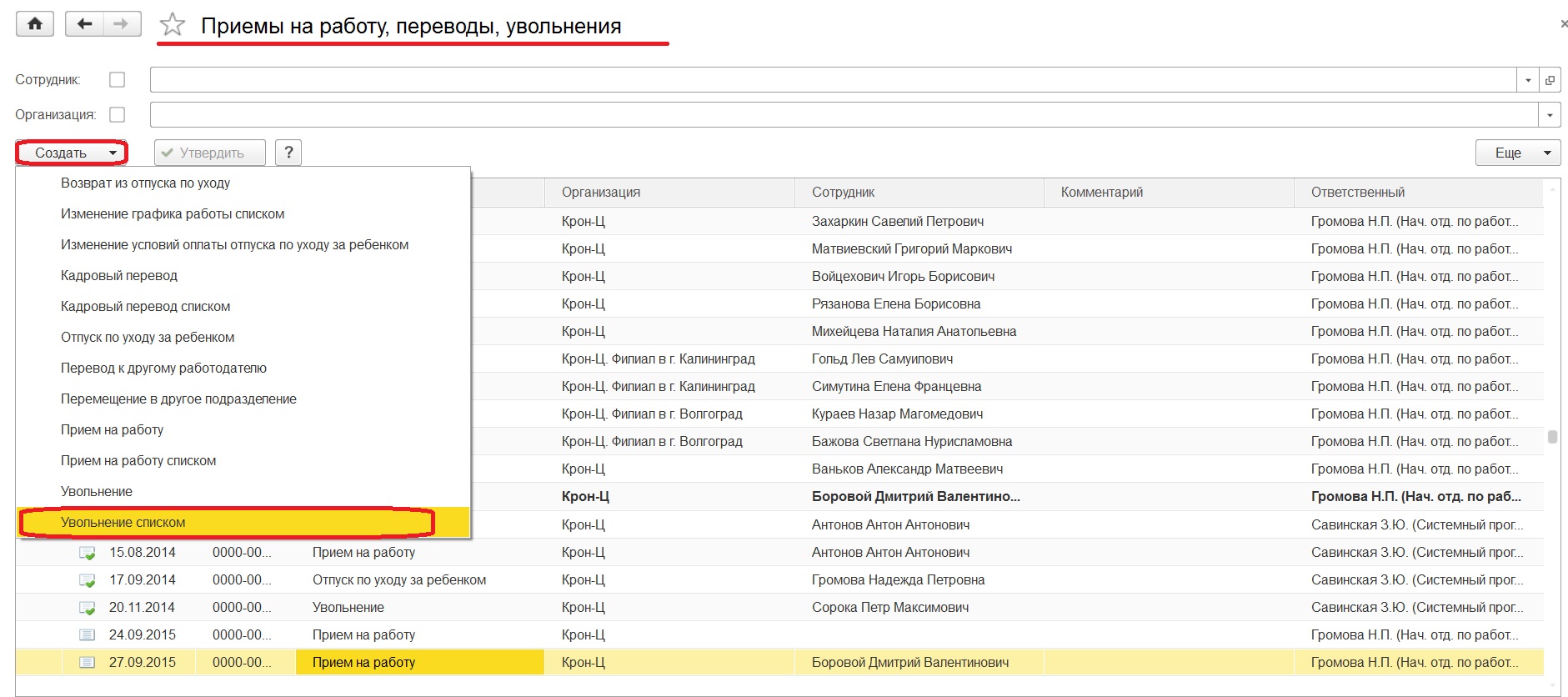
После добавления работников по каждому из них откроется форма, аналогичная бланку одиночного увольнения.
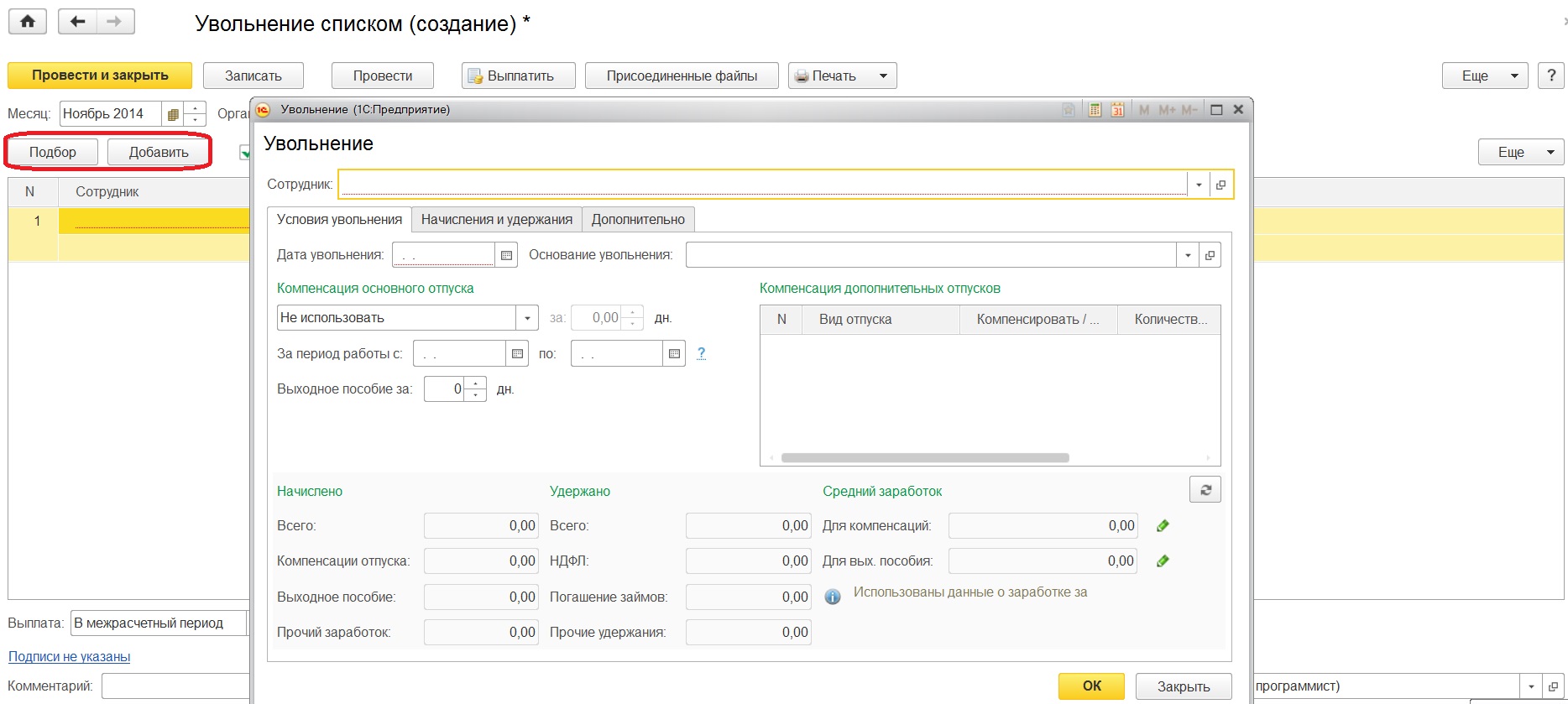
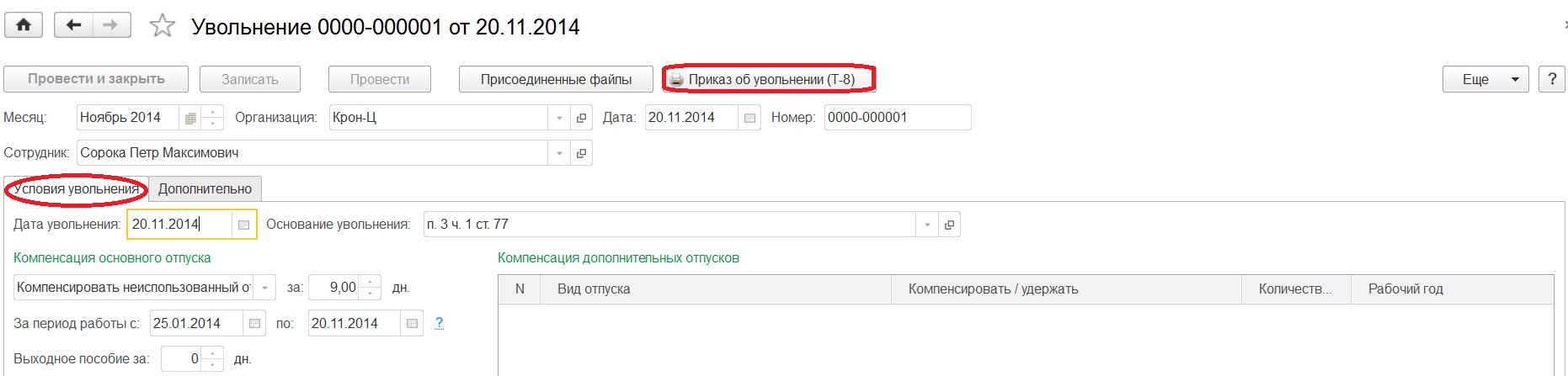
После внесения информации по каждому из увольняемых сотрудников можно создавать приказ по форме №Т-8а на бумажном носителе. Не стоит забывать, что все действия в программе должны быть выполнены в одном документе. Он видоизменяется под влиянием прав пользователя, который с ним работает.
К примеру, сотрудник кадрового отдела пользуется настроенным под его задачи интерфейсом. В этом случае после открытия рассматриваемого документа доступными станут только две вкладки. В них кадровик указывает дату и причину прекращения трудовых отношений. О необходимости удержания или компенсации он может поставить лишь отметку. Как только заполненный документ будет проведен, можно распечатывать официальный приказ об увольнении.
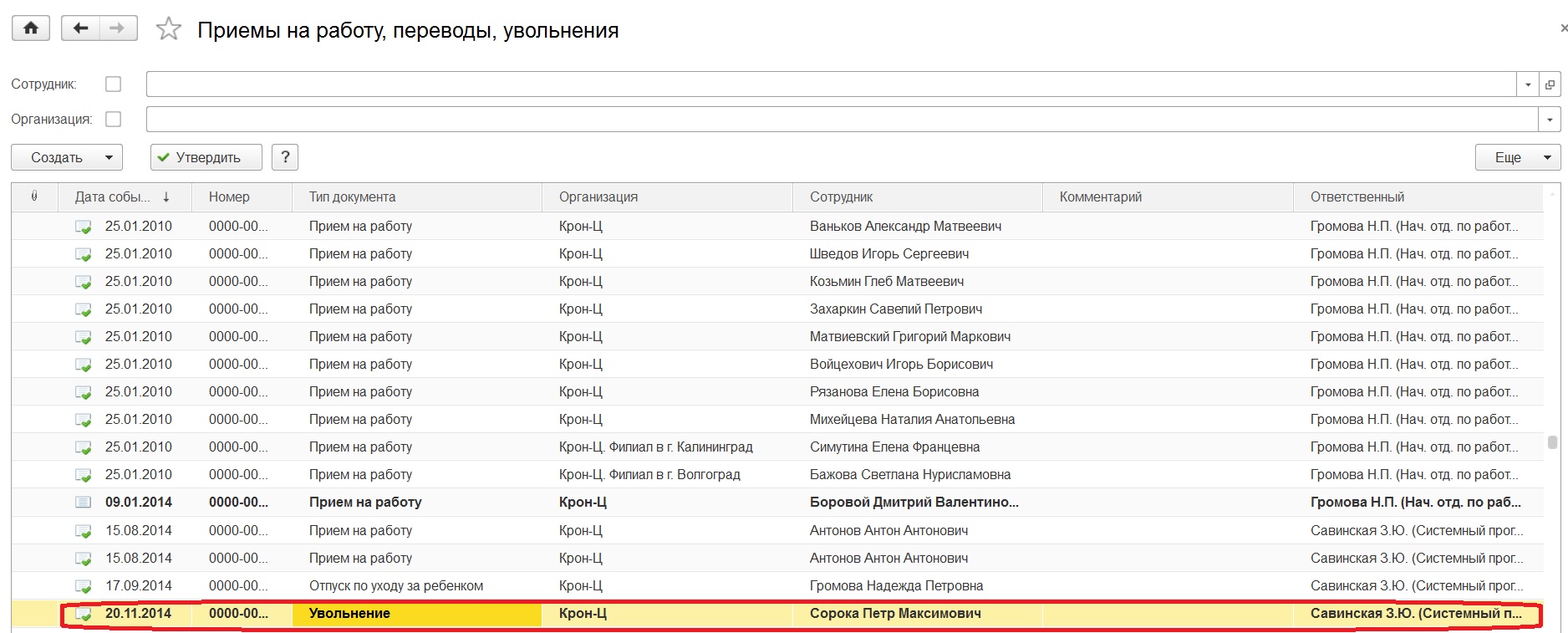
Расчетная информация откроется пользователю, наделенному правами расчетчика. Если документ уже начат сотрудником кадровой службы, расчетчик найдет файл в списке и продолжит заполнение формы. Искомый документ выделяется жирным шрифтом для удобства пользователя.
Если документ заполнен на 100 процентов, расчетчик должен поставить отметку «Расчет утвердил». После этого действия сотрудник кадровой службы лишается возможности корректировать информацию. Расчетчик также лишается возможности вносить изменения в кадровые данные.
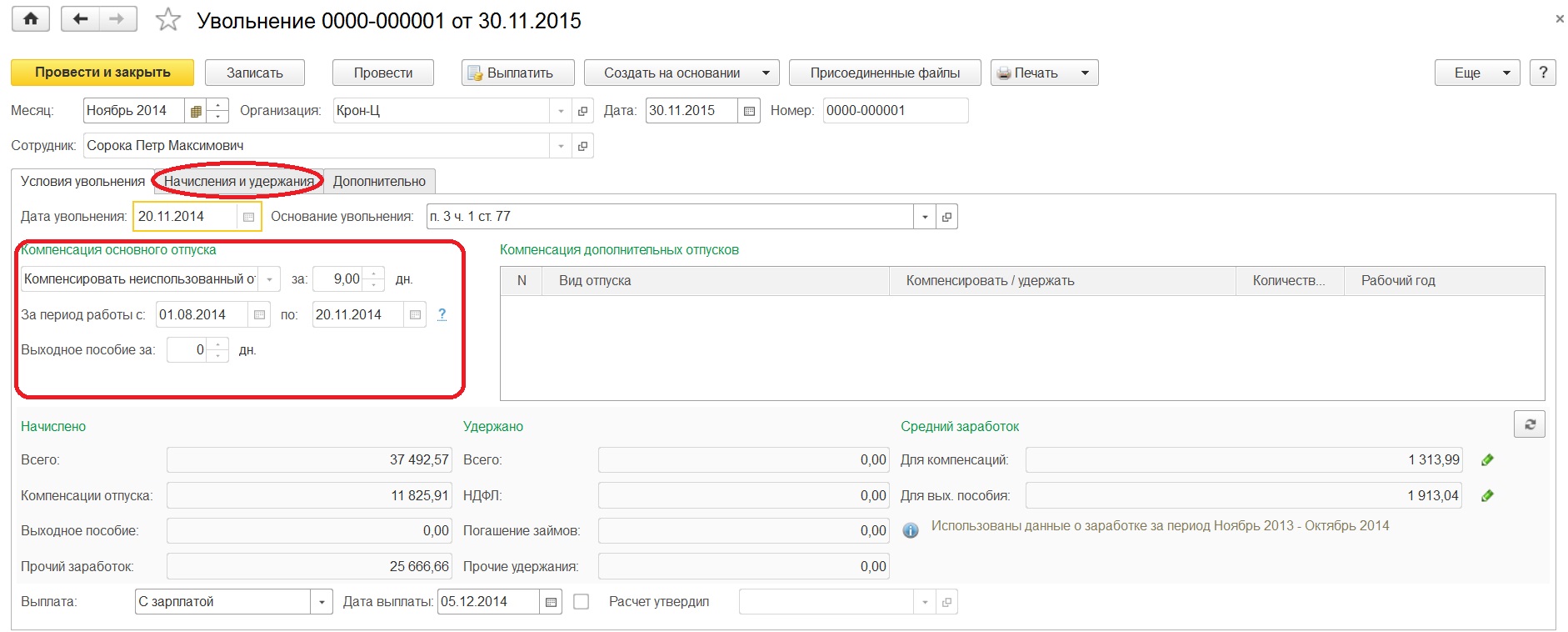
Когда пользователь обладает правами расчетчика и кадровика, перед ним открывается полноценная форма со всеми данными.
Остались вопросы по проведению увольнения в 1С:ЗУП? Закажите консультацию наших специалистов!
Увольнение сотрудника в ЗУП 3.1 — пошаговая инструкция
Шаг 1. Создание документа Увольнение/Увольнение списком
Документы Увольнение и Увольнение списком можно найти в журнале Кадры — Приемы, переводы, увольнения .
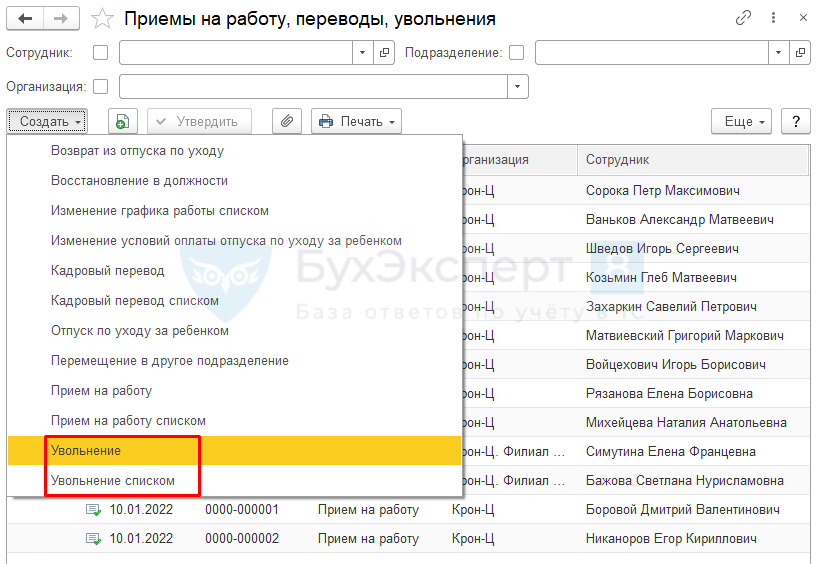
Документ Увольнение позволяет зарегистрировать факт расторжения трудового договора с сотрудником, сформировать приказ по унифицированной форме Т-8, а также провести окончательный расчет с сотрудником. При этом рассчитываются все необходимые компенсации, зарплата, удержания, а также налоги и взносы. Можно сформировать записку-расчет по унифицированной форме Т-61.
- Самоучитель по 1С Бухгалтерии 8.3;
- Самоучитель по 1С ЗУП 8.3.
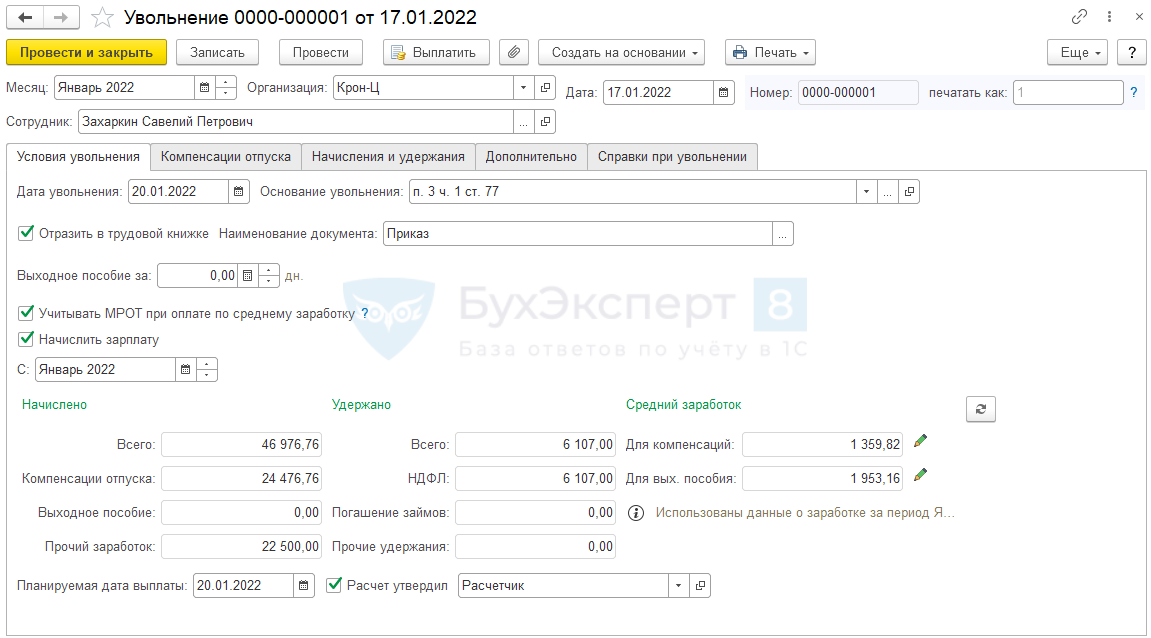
Документ Увольнение списком позволяет сделать тоже самое, но сразу на нескольких сотрудников, с формированием приказа по унифицированной форме Т-8а.
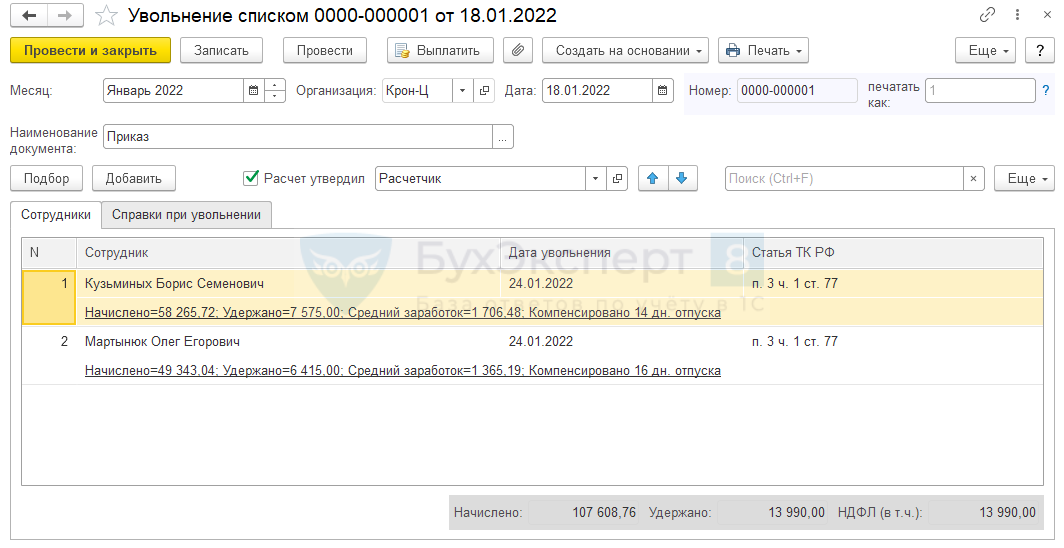
Работа с каждой строкой в документе Увольнение списком аналогична работе с индивидуальным документом Увольнение .
Однако, желательно все же пользоваться именно индивидуальным документом Увольнение . Документ Увольнение списком нельзя исправить в будущем периоде (отсутствует ссылка Исправить ).
Номер в шапке документа – это «технический» номер документа в базе. Значения полей Дата и Печатать как используются в качестве реквизитов приказа в печатных формах приказа об увольнении (Т-8) и личной карточки сотрудника (Т-2), а также в отчетности по ЭТК: формах СЗВ-ТД и СТД-Р. По умолчанию реквизит Печатать как заполняется из поля Номер . Если требуется изменить номер приказа для печати, то это следует сделать вручную.
В первую очередь на вкладке Условия увольнения следует указать Дата увольнения . Эта дата будет считаться последним днем работы сотрудника. На дату увольнения будут рассчитаны остатки отпусков для расчета компенсаций или удержаний, по эту дату включительно будет начислена зарплата.
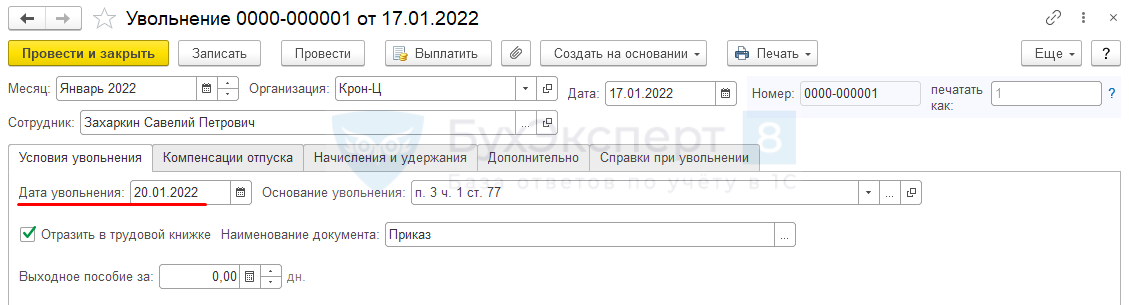
Основание увольнения выбирается из предопределенного перечня.
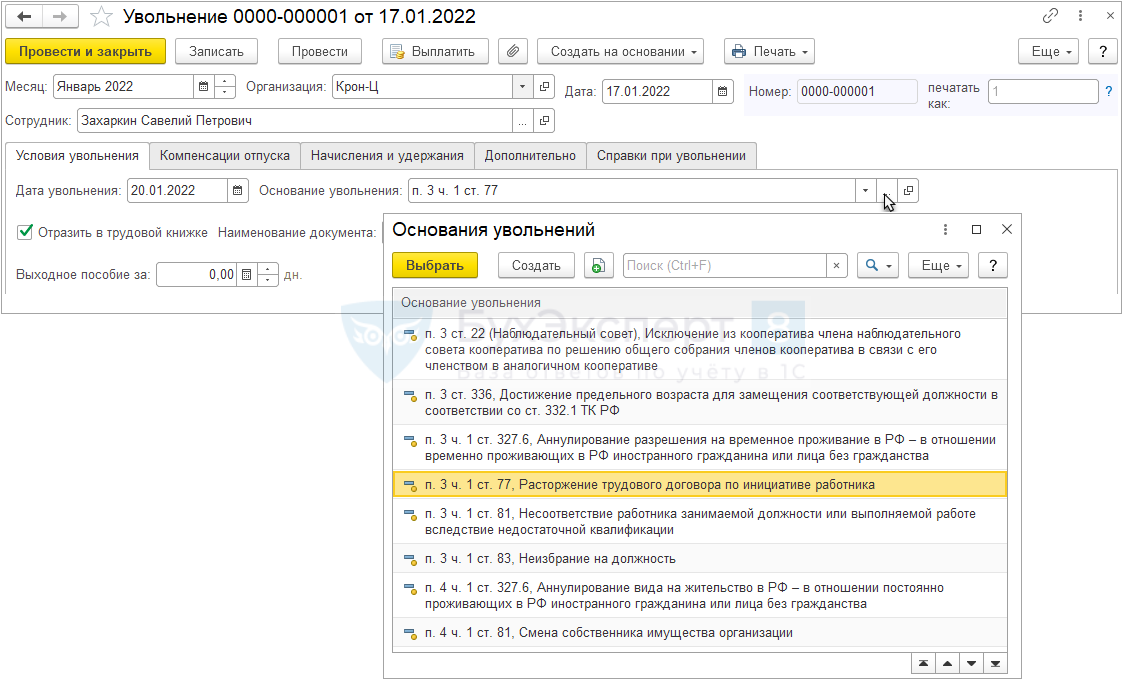
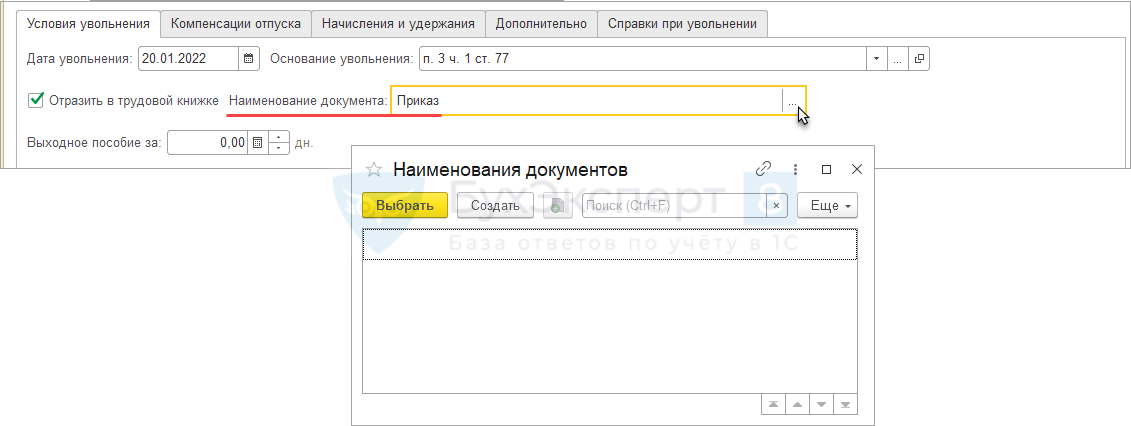
Флажок Отразить в трудовой книжке отвечает за то, чтобы информация об увольнении отразилась в отчетности по ЭТК: СЗВ-ТД и СТД-Р. По умолчанию флажок установлен.

Поле Наименование документа – название документа, подтверждающего прекращение трудовых отношений, которое будет выводиться в СЗВ-ТД и СТД-Р в качестве документа-основания. По умолчанию поле заполняется значением Приказ . Другое наименование можно задать и выбрать из заполняемого вручную перечня.
Шаг 2. Расчет компенсации отпуска при увольнении или удержание за использованный авансом отпуска
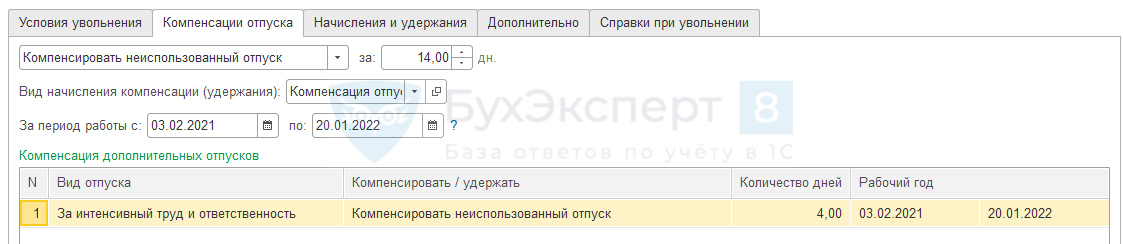
На вкладке Компенсации отпуска заполняется информация о положенных сотруднику компенсациях отпусков, либо об удержаниях за отпуск использованный авансом. Вкладка заполняется автоматически по данным остатков отпусков в программе, однако при необходимости можно изменить данные вручную.
В шапке вкладки выводится информация об основном отпуске, а в табличной части — о дополнительных отпусках.
Компенсация отпуска
Рассмотрим расчет компенсации отпуска при увольнении на примере.
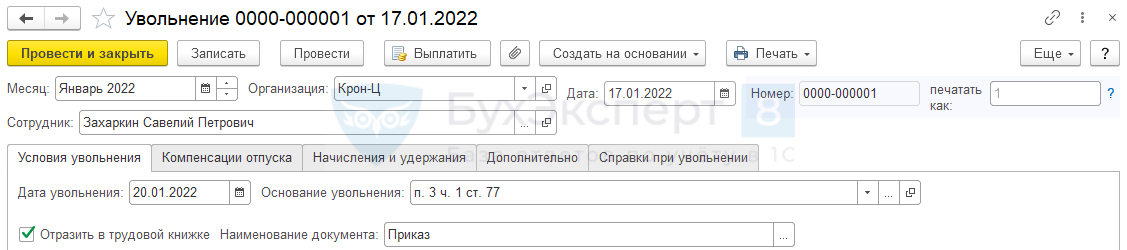
Сотрудник Захаров С. П. обратился к работодателю с заявлением об увольнении 20.01.2021. Необходимо уволить сотрудника и рассчитать компенсацию отпуска. Помимо основного ежегодного отпуска сотрудник имеет право на дополнительный отпуск за интенсивный труд ответственность в размере 7 календарных дней за рабочий год.
Заполним документ Увольнение :
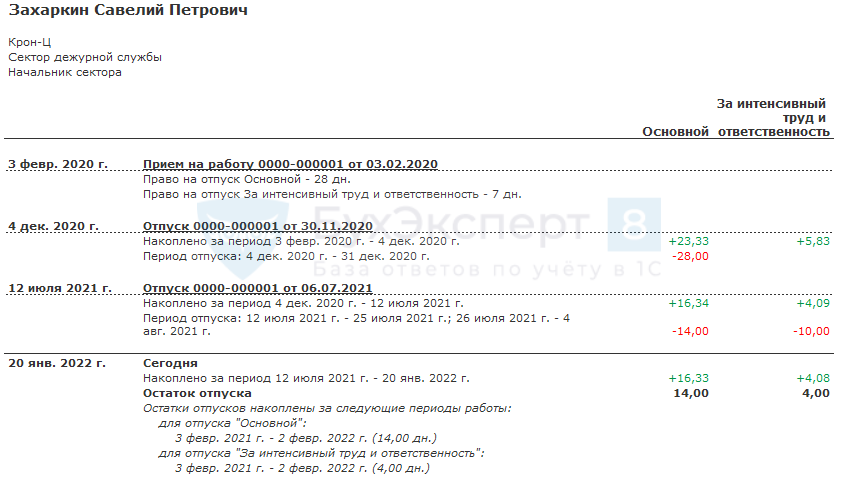
По данным Справки об остатках отпусков ( Кадры – Кадровые отчеты – Справка об остатках отпусков ) на дату увольнения сотрудник заработал 14 дней по основному и 4 дня по дополнительному отпуску:
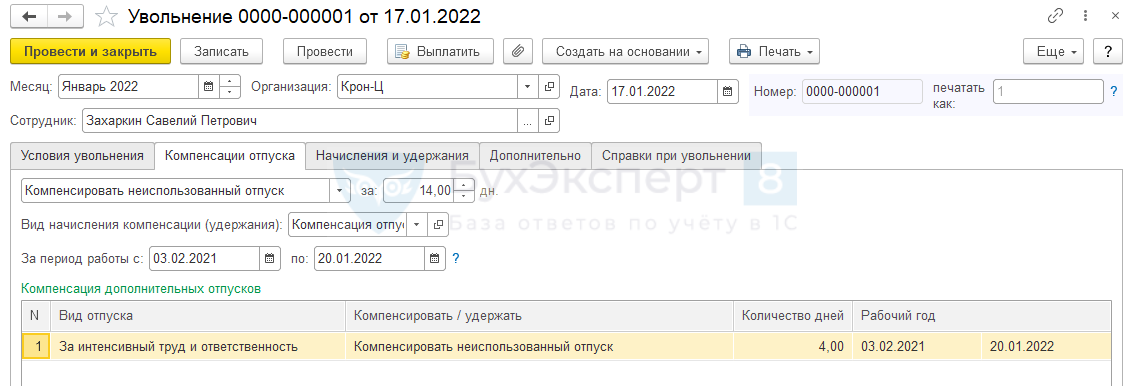
Именно такие данные отразились на вкладке Компенсация отпуска документа Увольнение :
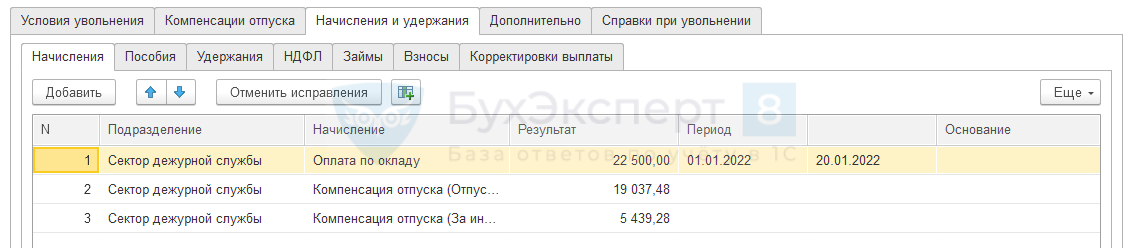
На вкладке Начисления и удержания рассчитаны все положенные сотруднице начисления. В том числе на вложенной вкладке Начисления начислены суммы положенных компенсаций за основной и дополнительный отпуск:
Суммы компенсаций за неиспользованные дни отпуска рассчитываются исходя из среднего заработка, приведенного на вкладке Условия увольнения в поле Для компенсаций . По кнопке с изображением зеленого карандашика можно открыть форму расчета среднего заработка:
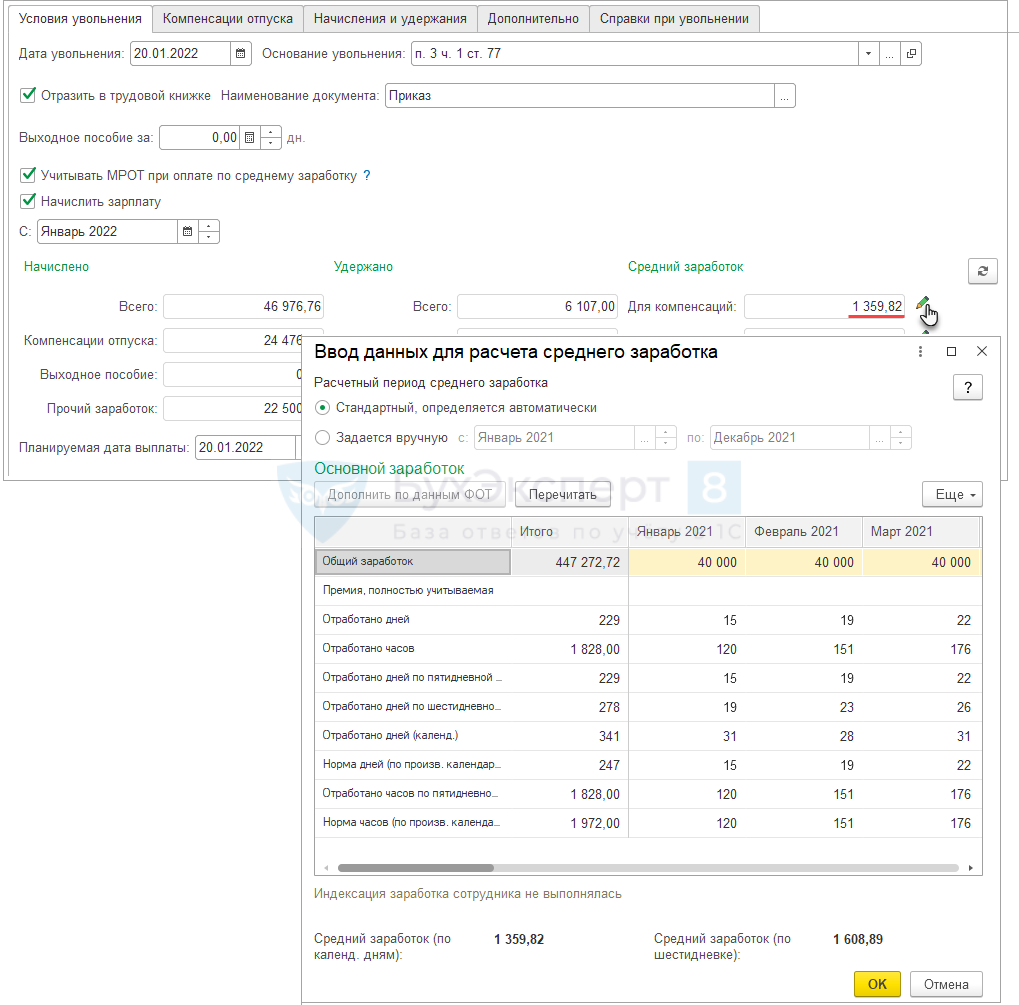
Подробности расчета можно также посмотреть в печатной форме по кнопке Печать — Расчет среднего заработка :
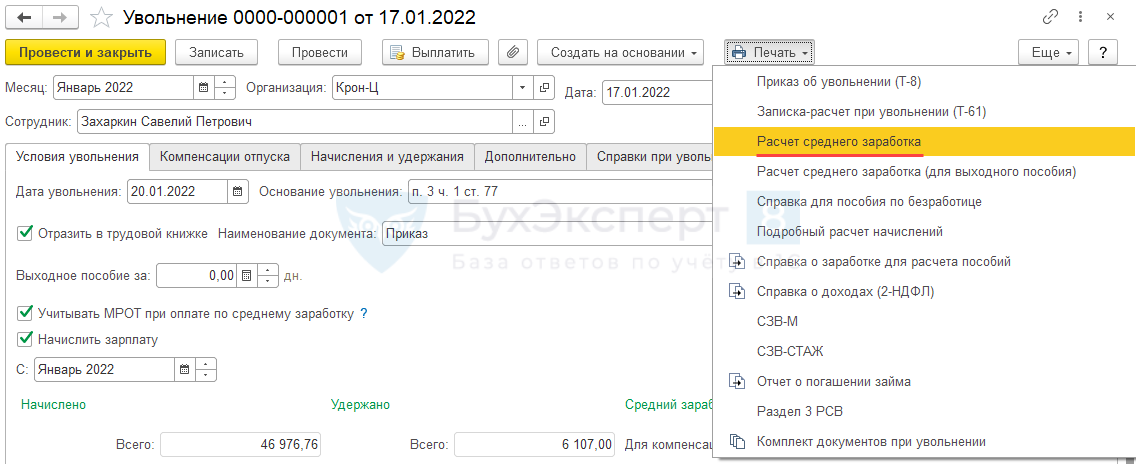
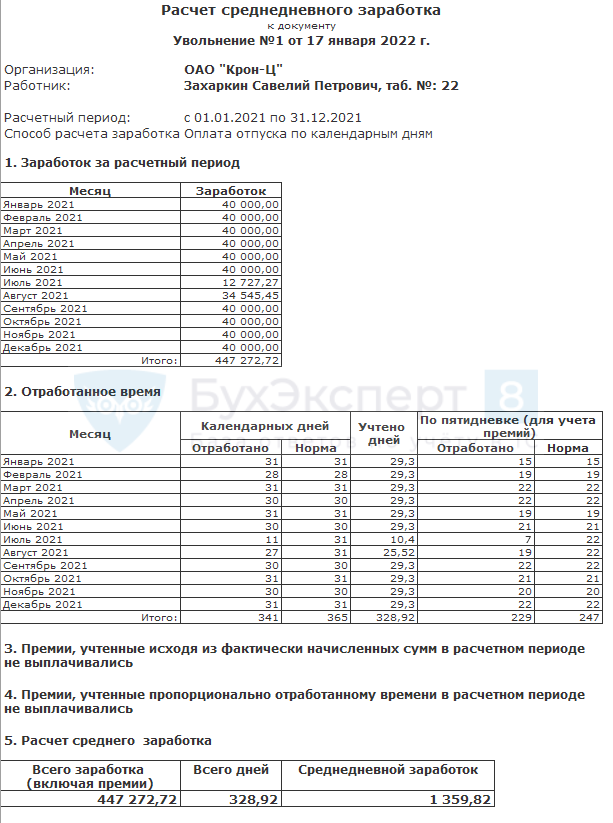
Флажок Учитывать МРОТ при оплате по среднему заработку влияет на расчет сумм компенсации при увольнении, если средний разработок оказался меньше МРОТ. Сумма среднего заработка сотрудника умножается на количество календарных дней месяца, за исключением праздников. Полученная сумма сравнивается с МРОТ. Если она оказалась меньше МРОТ, то вместо среднего заработка используется МРОТ, поделенный на количество календарных дней месяца без праздников.

Удержание за использованный авансом отпуск
Если сотрудник использовал отпуск авансом, то необходимо провести удержание.

Удержание можно зарегистрировать двумя способами:
- Как сторно начислений, при этом удержание будет уменьшать базу для расчета налогов и взносов;
- Как удержание, не уменьшающее базу для налогов и взносов.
За выбор способа отвечает переключатель в разделе Настройка – Расчет зарплаты – ссылка Настройка состава начислений и удержаний — вкладка Удержания .
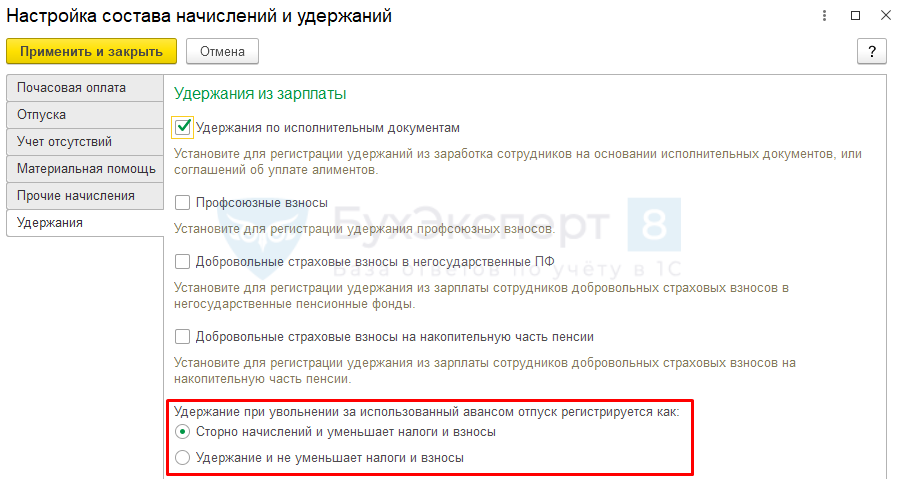
Милова С. А. уволена 02.03.2022 г. в связи в связи с восстановлением на работе работника, ранее выполнявшего эту работу. Необходимо рассчитать удержание за использованный авансом отпуск. В настройках программы установлено, что удержание за использованный авансом отпуск регистрируется как сторно начислений.
Создадим документ Увольнение и заполним его в соответствии с условиями примера.
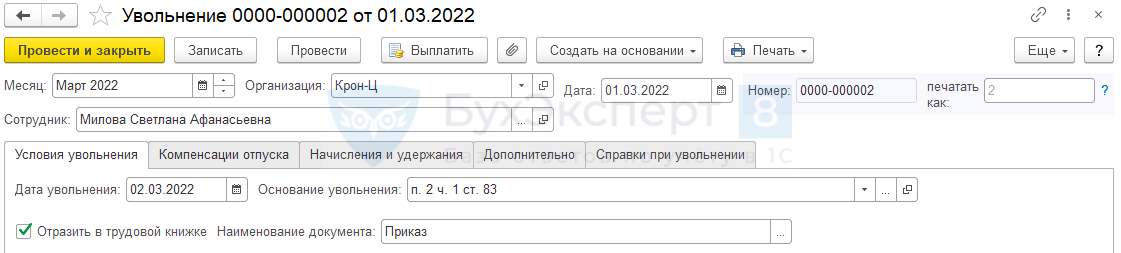
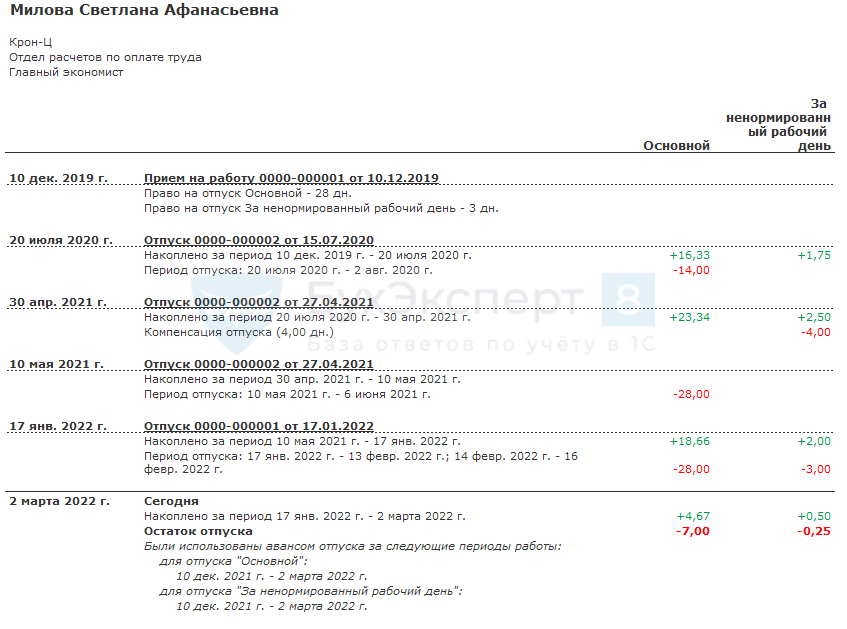
По данным Справки по остаткам отпусков на дату увольнения Лютикова Л.Л. использовала авансом 7 дней основного отпуска и 0,25 дня дополнительного отпуска.
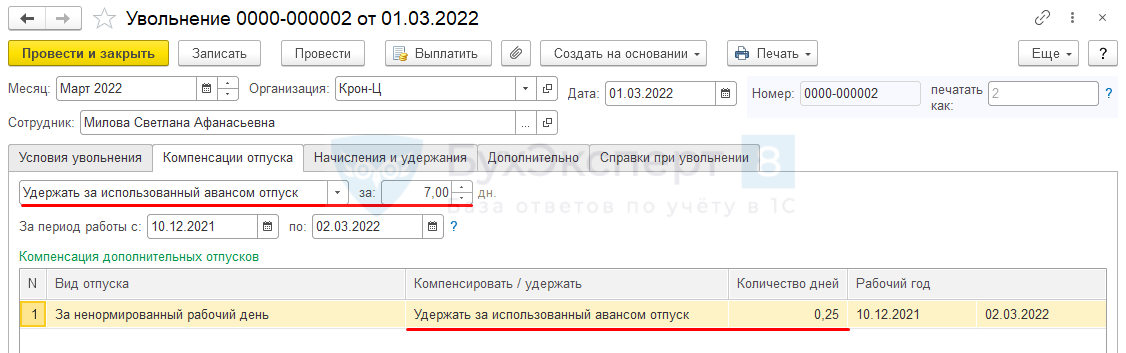
На вкладе Компенсация отпуска отразилась необходимость провести удержание за 7 дней основного отпуска и 0,25 дня дополнительного отпуска использованных авансом.
На вкладке Начисления и удержания рассчитаны все положенные сотруднице начисления. В том числе на вложенной вкладке Начисления отразилось сторно начисление за 7 дней использовано авансом отпуска. При этом сумма сторно начисления рассчитывается исходя из среднего заработка в исходном отпуске, начисленном сотруднице в Январе 2022.
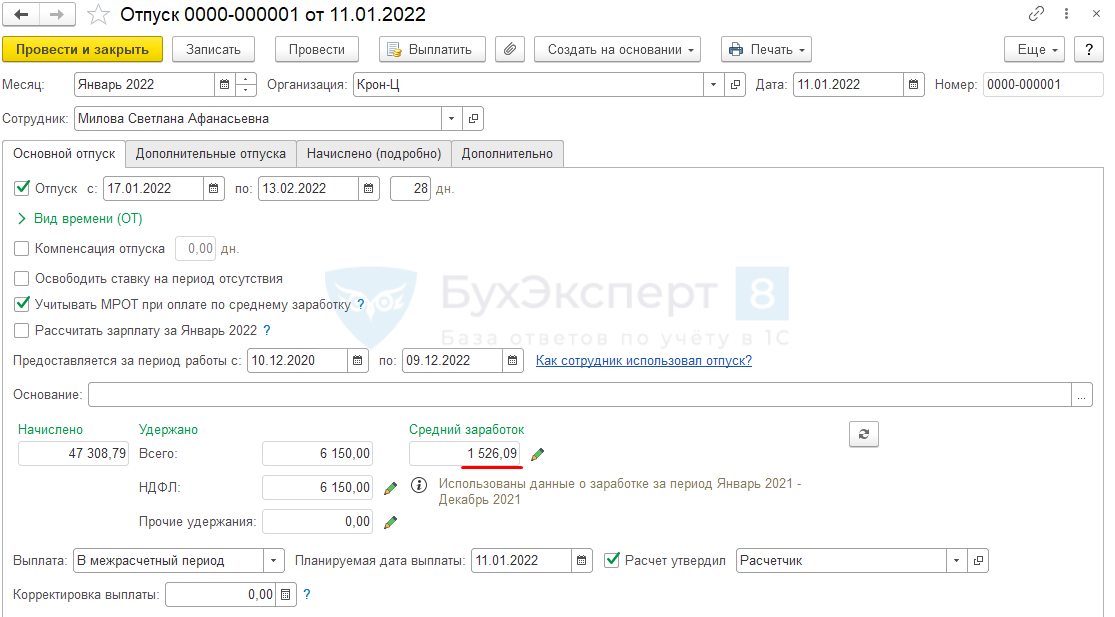
- 1 526,09 (средний заработок) * 7 (кол-во дней отпуска использованного авансом) = 10 682,63 руб.
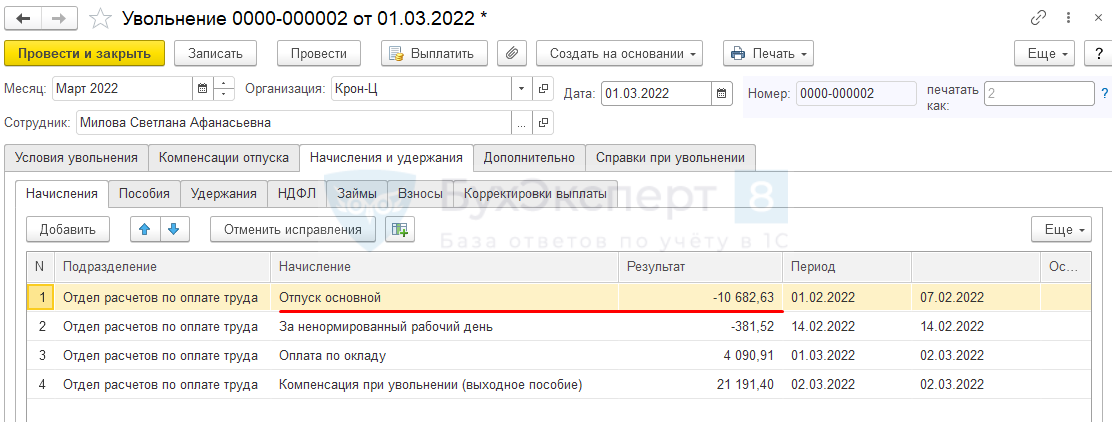
- 1 526,09 (средний заработок) * 0,25 (кол-во дней отпуска использованного авансом) = 381,52 руб.

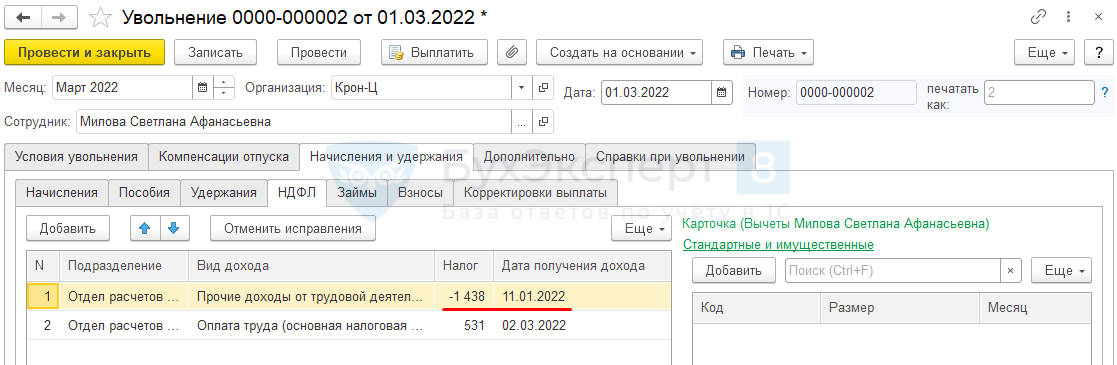
Поскольку сторно-начисление уменьшает базу для расчета налогов и взносов, на вложенной вкладке НДФЛ отразился перерасчет НДФЛ за дату получения дохода исходного отпуска.
Взносы так же рассчитаны с учетом сторно.
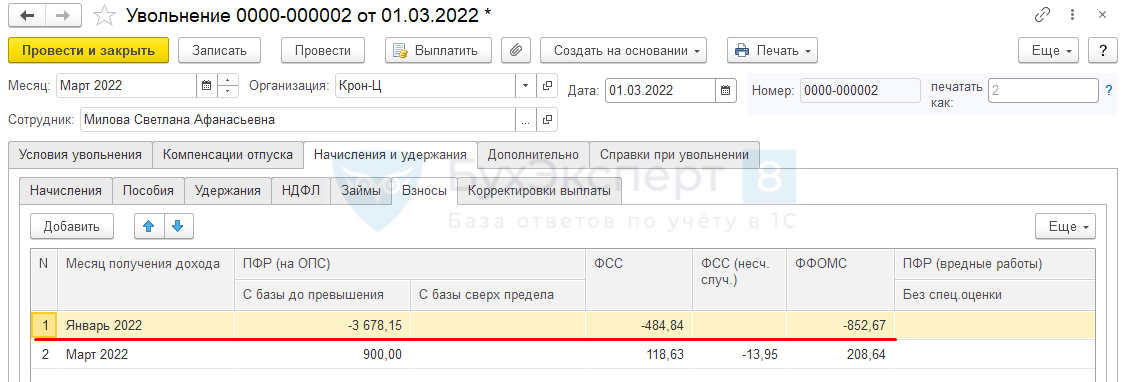
Отрицательные суммы взносов, относятся не к месяцу увольнения, а к тому месяцу, за который происходит сторно дохода, кроме взносов ФСС от несчастных случаев. Эти взносы всегда учитываются в месяце расчета.
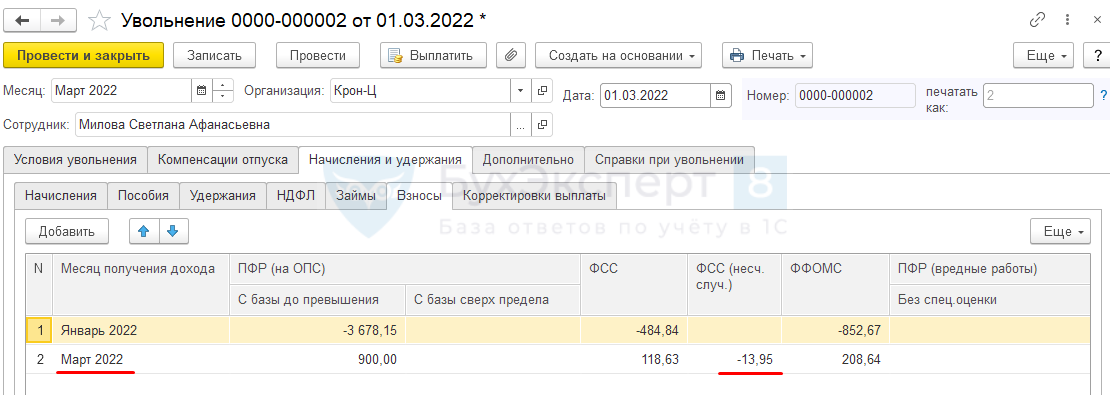
Если месяц расчета отрицательных сумм относится к предыдущему периоду, за который уже сдана отчетность по страховым взносам, то потребуется сдать корректирующий отчет.
В нашем примере, корректирующий отчет не потребуется, поскольку сторно происходит за месяц текущего квартала: в Марте 2022 года за Январь 2022 года.
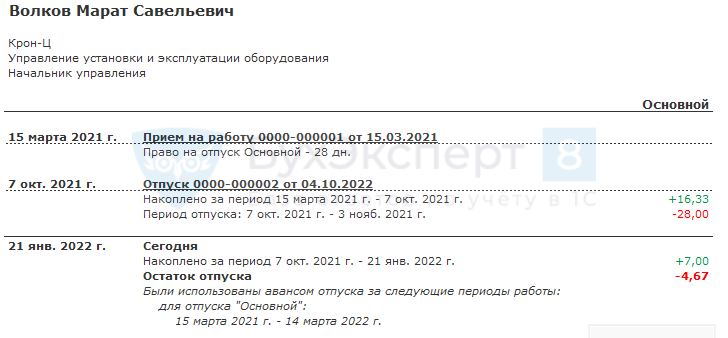
Волков М. С. уволен 21.01.2022 г по собственно инициативе. Необходимо рассчитать удержание за использованный авансом отпуск. В настройках программы установлено, что удержание за использованный авансом отпуск регистрируется как удержание.
Заполним документ Увольнение в соответствии с условиями примера.
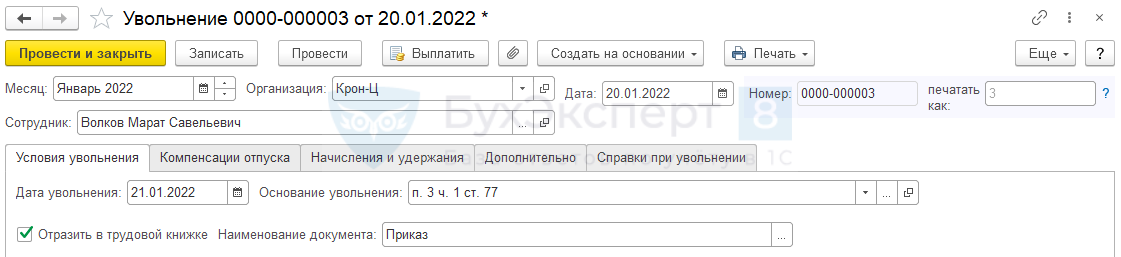
На вкладе Компенсация отпуска отразилась необходимость провести удержание за 4,67 дня отпуска использованных авансом.
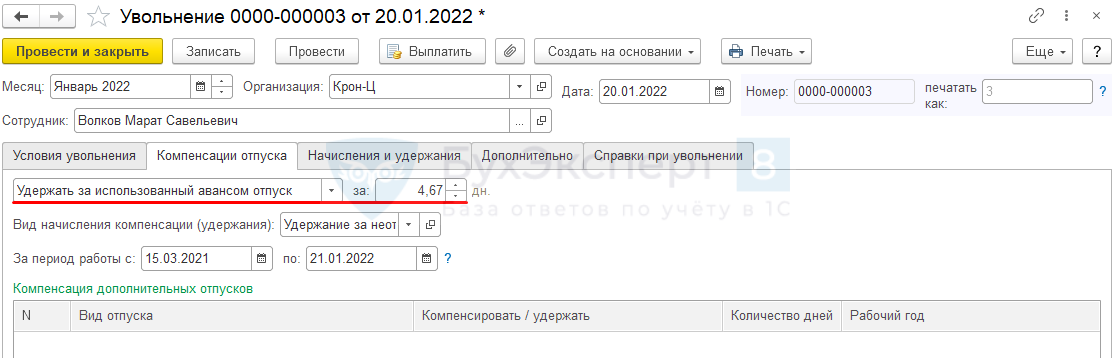
Это соответствует данным справки об остатках отпусков сотрудника.
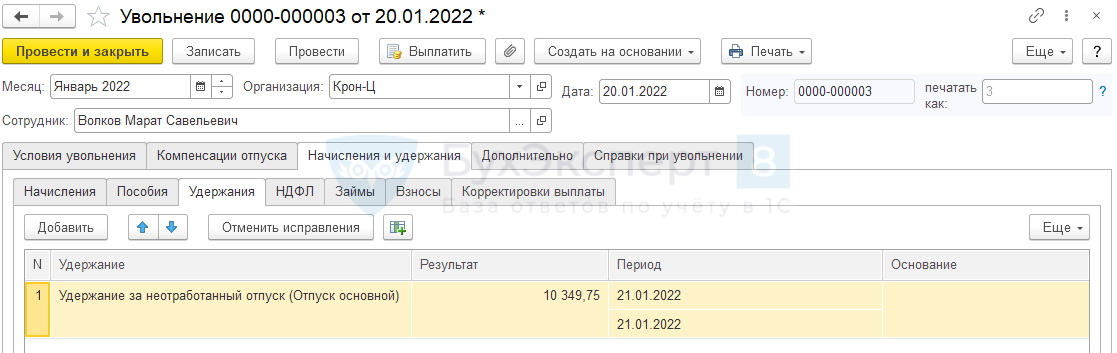
Поскольку в настройках программы установлено, что удержание за использованный авансом отпуск регистрируется как удержание, расчет происходит на вкладке Удержания .
Сумма удержания рассчитывается исходя из среднего заработка, рассчитанного в документе Увольнение .
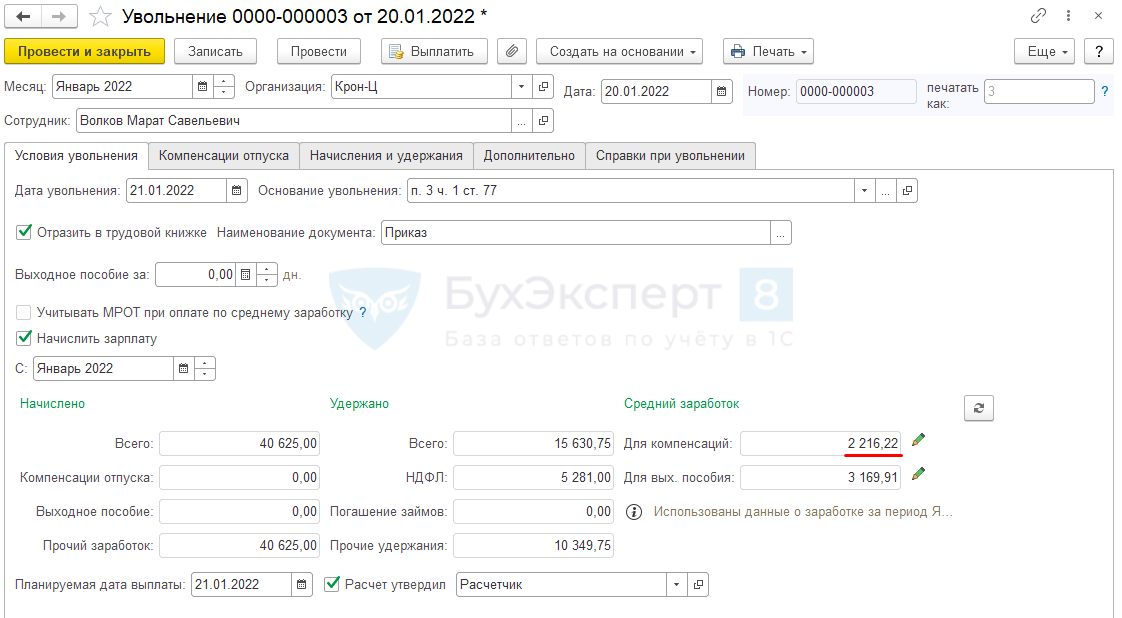
- 2 216,22 (средний заработок) * 4,67 (кол-во дней отпуска использованного авансом) = 10 349,75 руб.
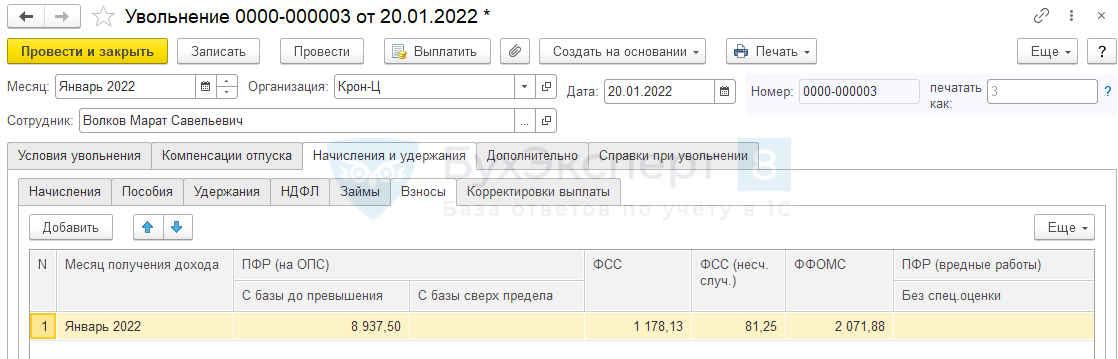
При регистрации удержания за использованный авансом отпуск как удержание, оно не влияет на базу расчета для налогов и взносов. Поэтому не возникает отрицательных сумм расчетов ни по НДФЛ.
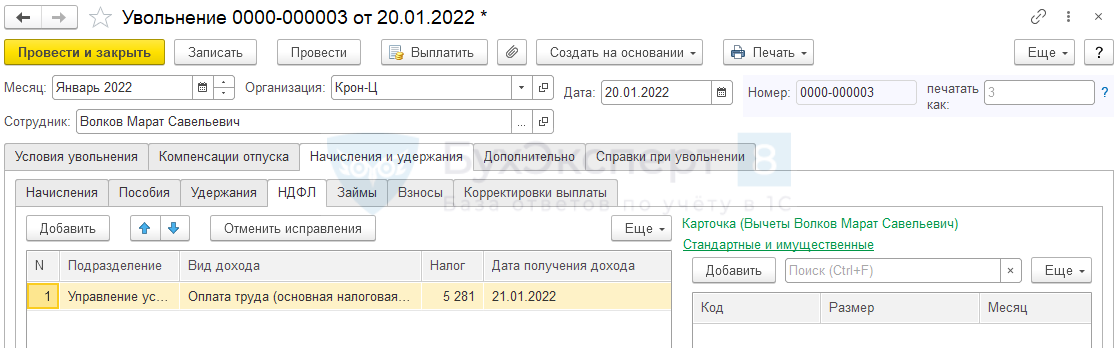
Ни по страховым взносам.
Шаг 3. Окончательный расчет
Окончательный расчет зарплаты, удержаний, а также расчет НДФЛ и страховых взносов, также происходит в документе Увольнение / Увольнение списком .
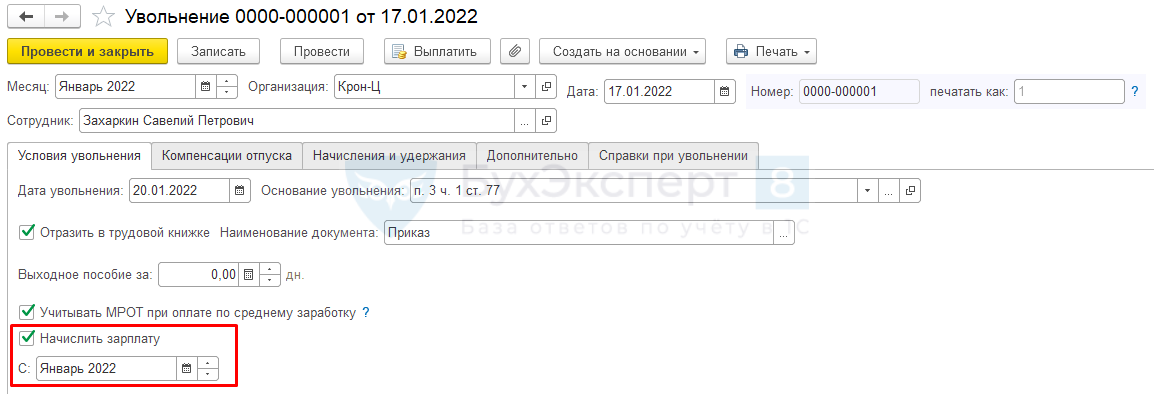
На вкладке Условия увольнения отображается флажок Начислить зарплату и указывается месяц, с которого необходимо рассчитать зарплату. Автоматически данный флажок установлен, а поле С заполнено месяцем, на который приходится дата увольнения.
Расчет происходит на вкладке Начисления и удержания .
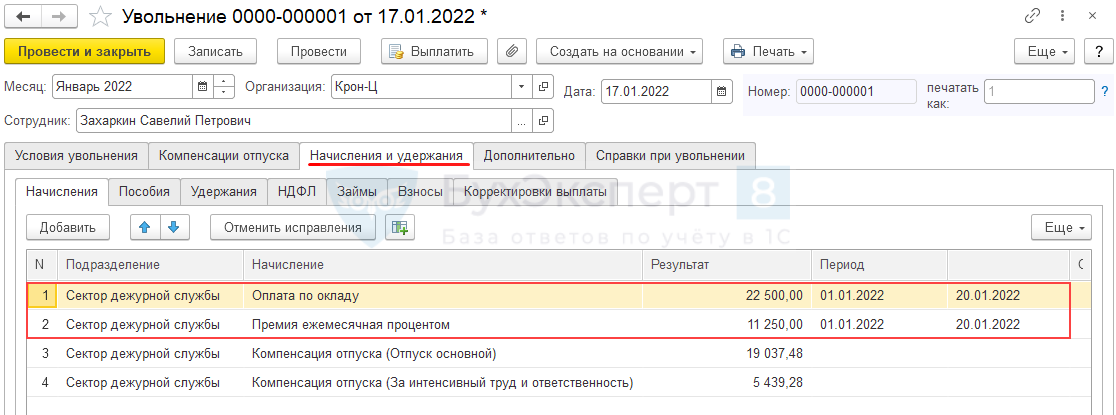
Состав вложенных вкладок аналогичен вкладкам документа Начисление зарплаты и взносов . Подробное описание каждой вкладки можно найти в статье Начисление зарплаты в 1С ЗУП 3.1: пошаговая инструкция для начинающих. Таким образом, документ Увольнение позволяет начислить зарплату, пособия, произвести удержания, а так же рассчитать НДФЛ и страховые взносы.
Шаг 4. Выходное пособие
В соответствии со ст. 178 ТК РФ, в некоторых случаях работнику при увольнении полагается выходное пособие, например, при увольнении в связи с сокращением штата или призывом на военную службу (п. 2 ч. 1 ст. 81 ТК РФ и п. 1 ч. 1 ст. 83 ТК РФ).
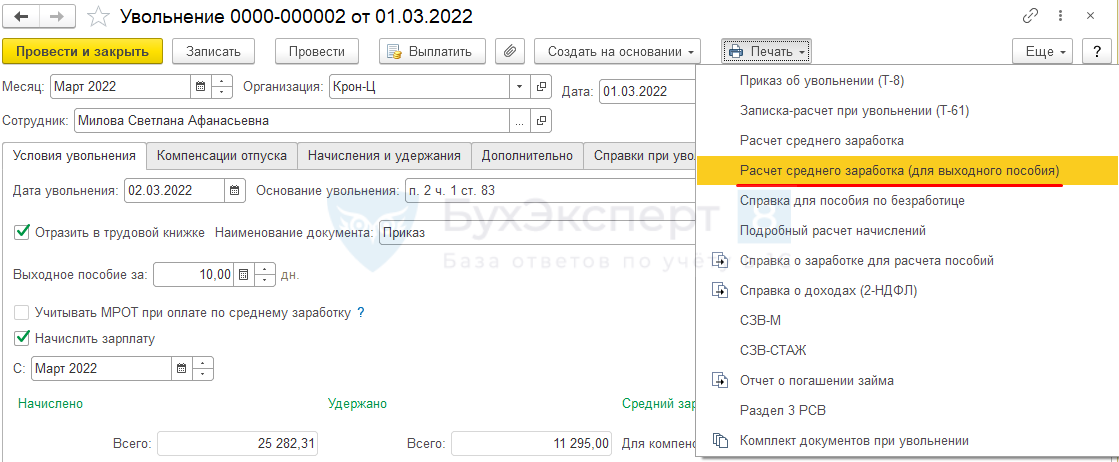
Для того, чтобы начислить выходное пособие, выплачиваемое сразу при увольнении, необходимо указать количество дней в поле Выходное пособие за на вкладке Условия увольнения .
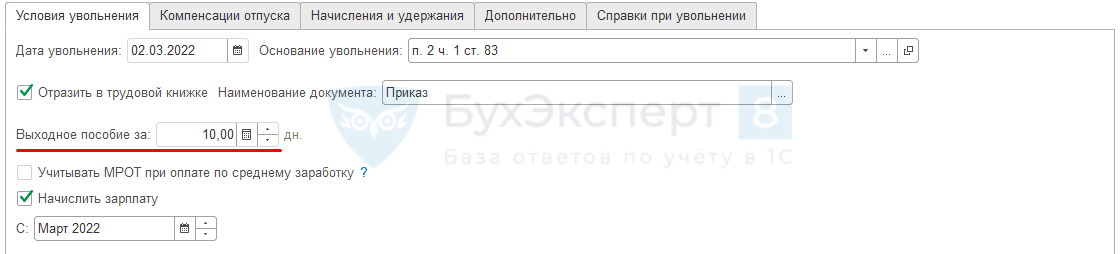
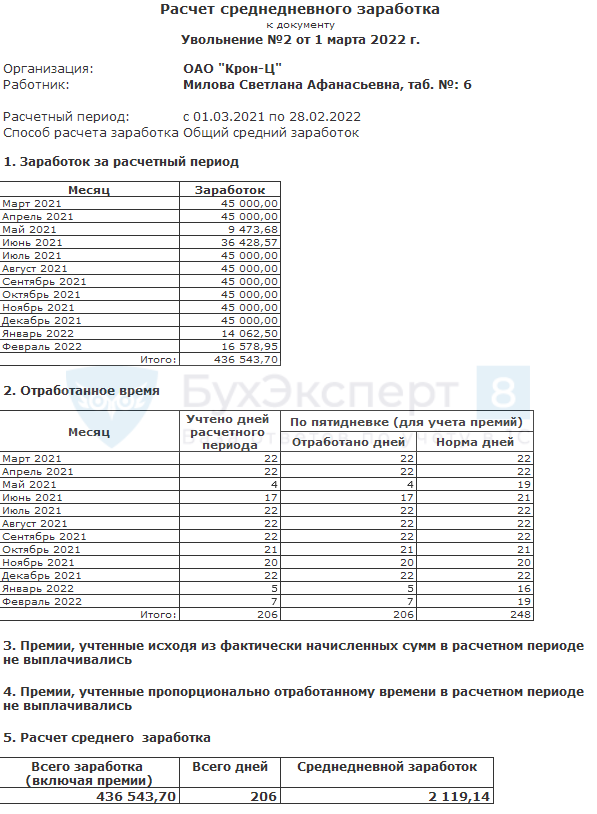
Средний заработок для выходного пособия рассчитывается по рабочим дням, результат отображается в отдельном поле.
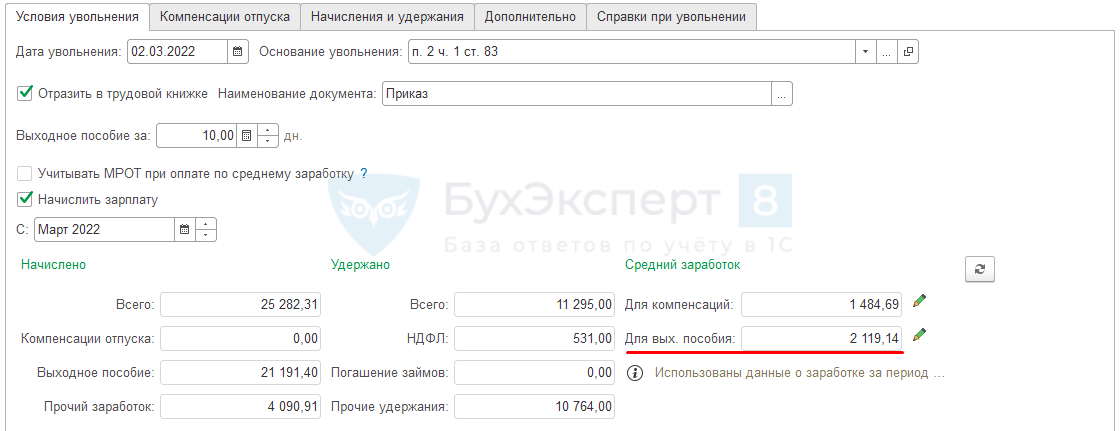
Сумма выходного пособия не облагается НДФЛ и страховыми взносами.
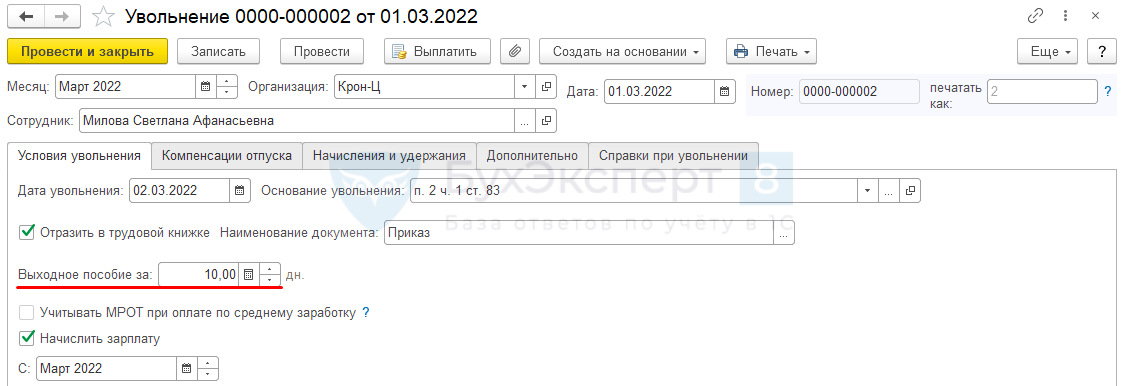
Сотрудница Милова С. А. уволена 02.03.2022 в связи с восстановлением на работе работника, ранее выполнявшего эту работу. При увольнении необходимо начислить выходное пособие за 2 недели в размере двухнедельного среднего заработка.
Заполним документ Увольнение . Поскольку выходное пособие выплачивается за рабочие дни, то в поле Выходное пособие укажем 10 дней. Количество рабочих дней рассчитывается по графику работы сотрудника.
Средний заработок для оплаты выходного пособия отражается в поле в нижней части формы в поле Для вых. Пособия .
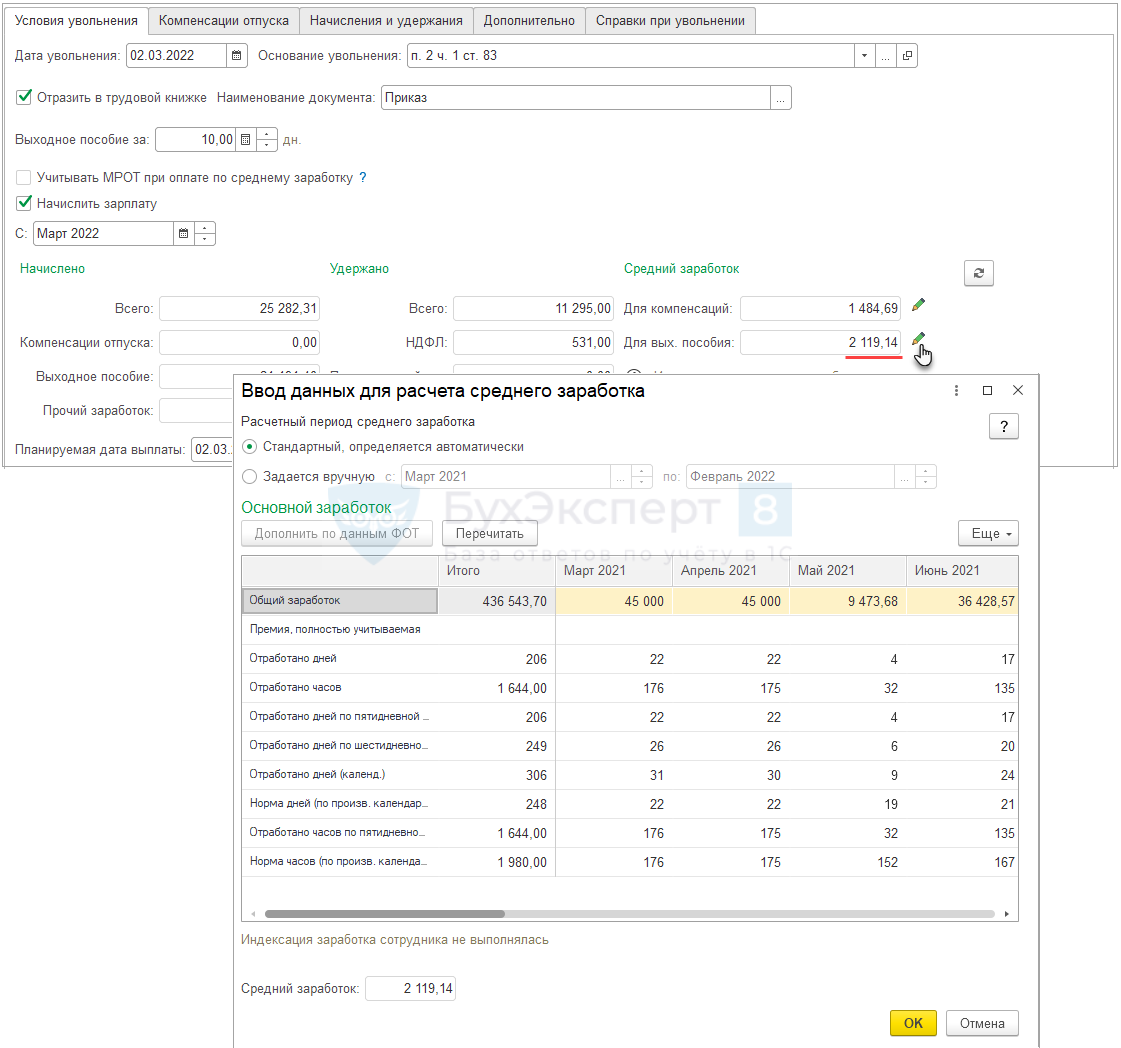
Также подробности расчета среднего заработка можно посмотреть, сформировав печатную форму в меню Печать – Расчет среднего заработка (для выходного пособия) .
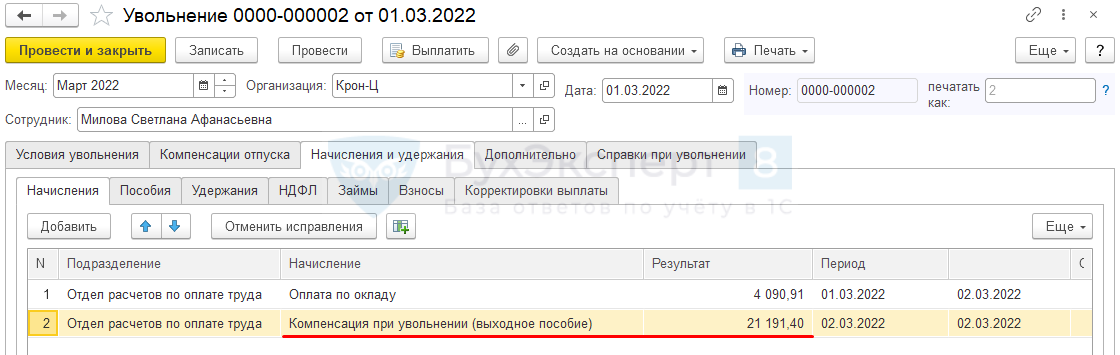
Итоговая сума начисленного пособия отражается на вкладке Начисления и удержания – вложенная вкладка Начисления .
Шаг 5. Печать приказа об увольнении (Т-8 или Т-8а) и записки-расчета (Т-61)
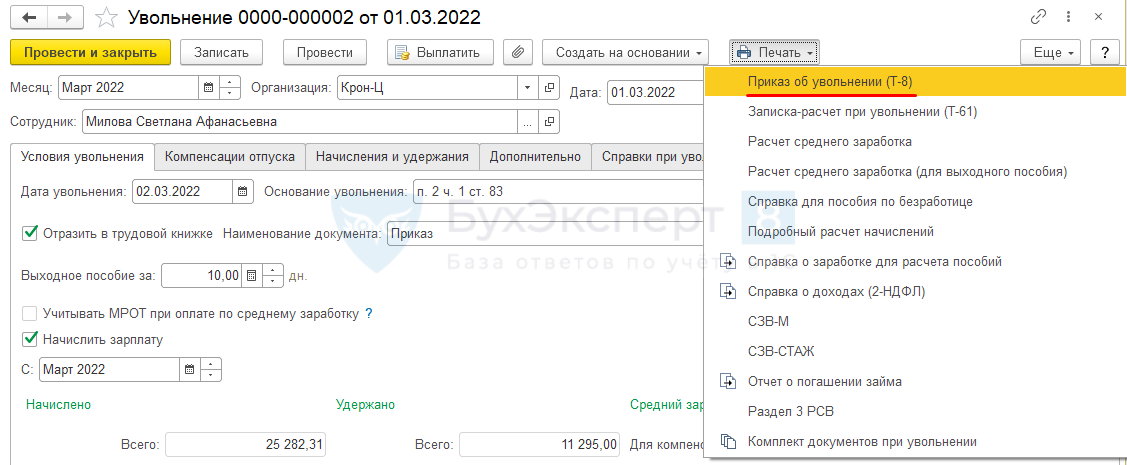
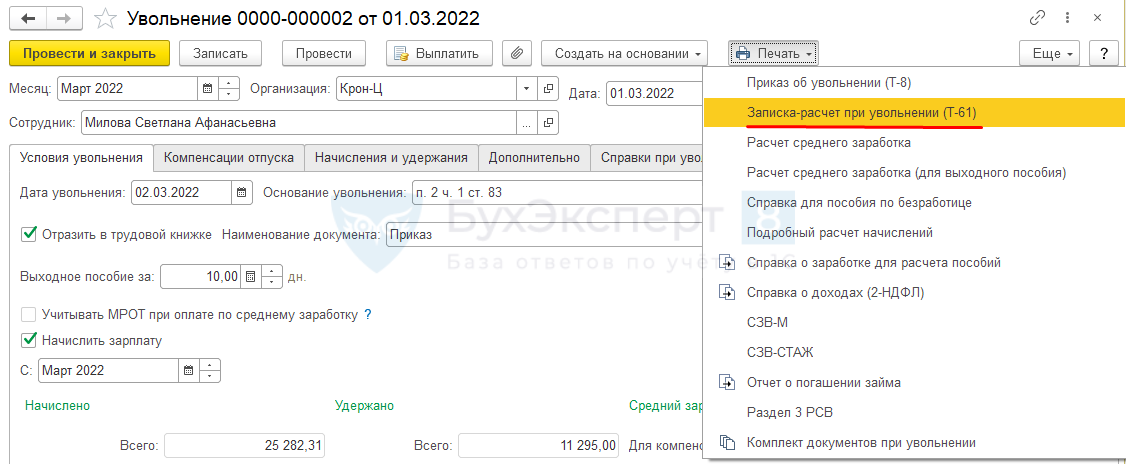
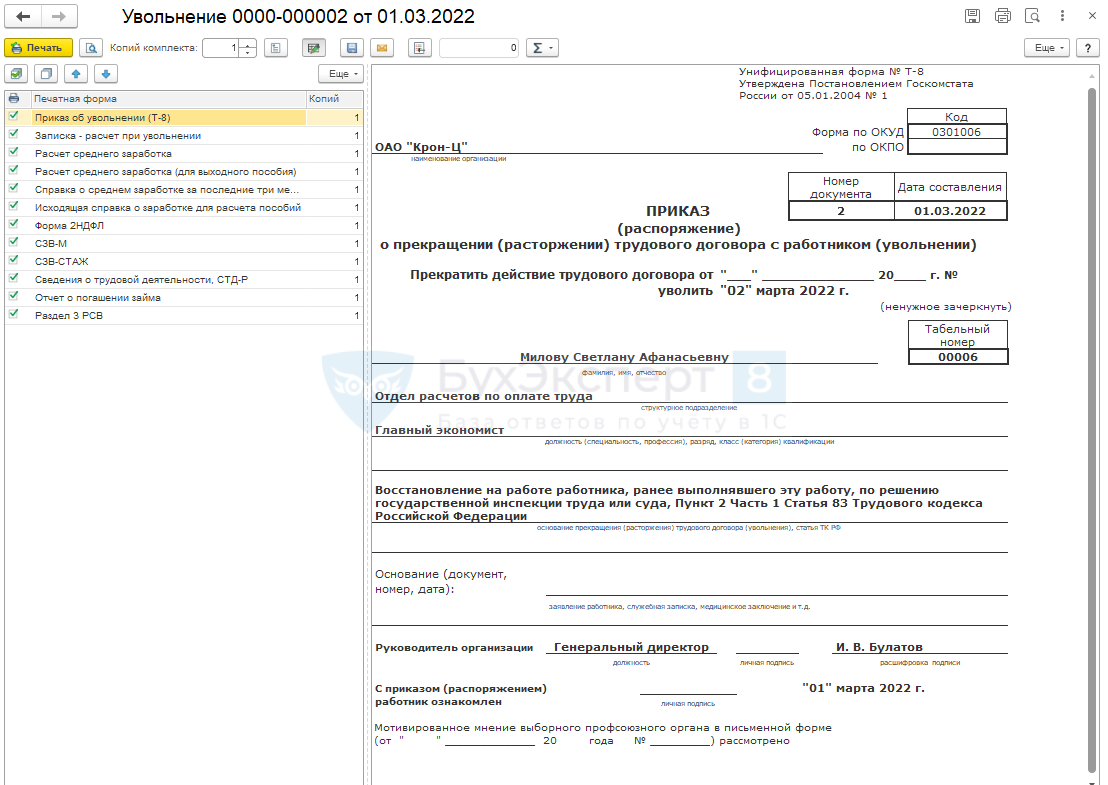
Из документа Увольнение по кнопке Печать – Приказ об увольнении (Т-8) можно распечатать приказ об увольнении на одного сотрудника.
Приказ об увольнении на группу сотрудников можно вывести на печать из документа Увольнение списком по кнопке Печать – Приказ об увольнении (Т-8а) .
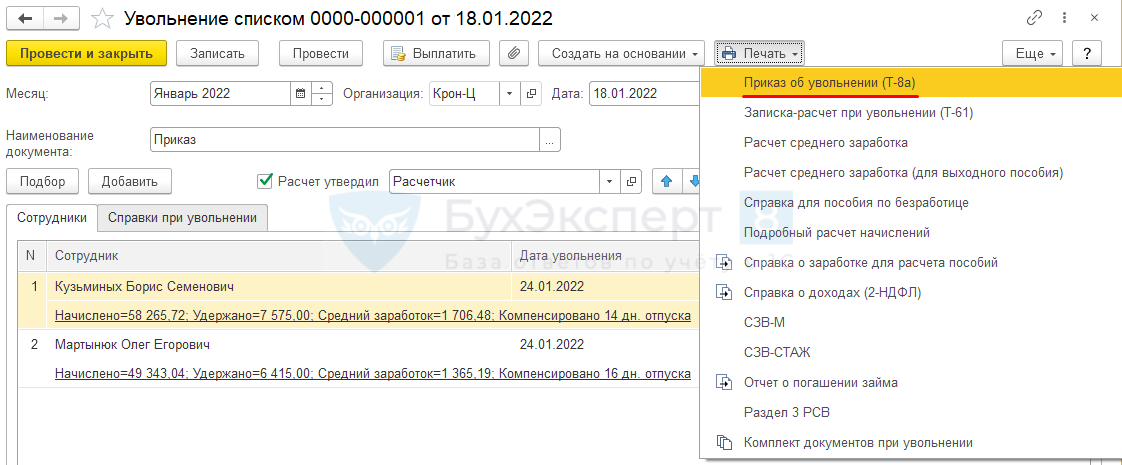
Форма записки-расчета об увольнении №Т-61 доступна для печати из обоих документов по кнопке Печать –Записка-расчет при увольнении (Т-61) .
Шаг 6. Формирование исходящих документов для сотрудника
Справка о доходах 2-НДФЛ и исходящая справка для расчета пособий
При увольнении сотрудника необходимо выдать ему справку 2-НДФЛ и Исходящую справку для расчета пособий .
Создать справки можно прямо из документа Увольнение . На специальной вкладке Справки при увольнении есть ссылки для быстрого оформления справок.

Когда документы сформированы, на вкладке отражаются ссылки для перехода к ним.

Также сформировать документы можно по кнопке Создать на основании .
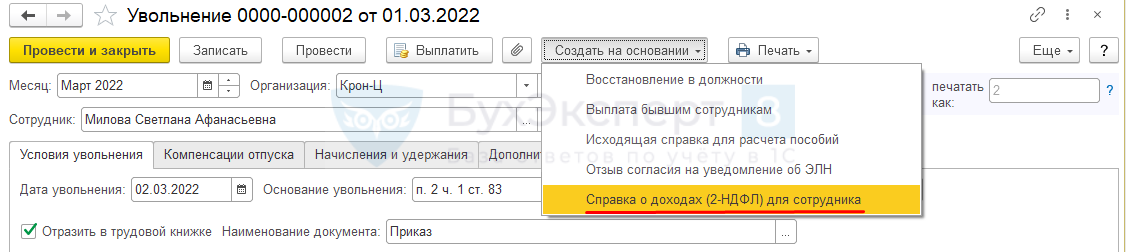
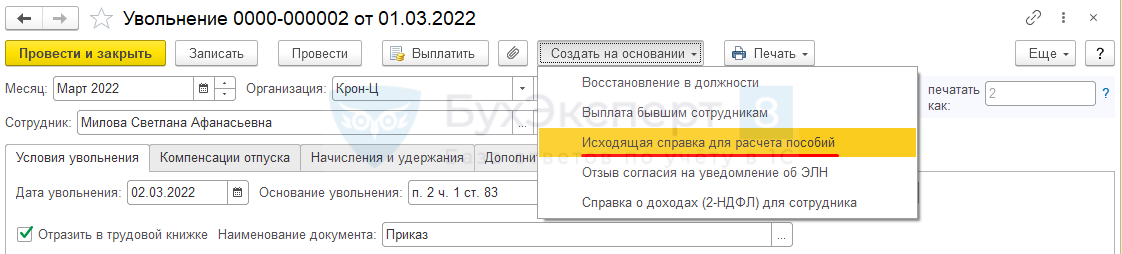
Печатные формы справок можно сформировать непосредственно из документа Увольнение по кнопке Печать :
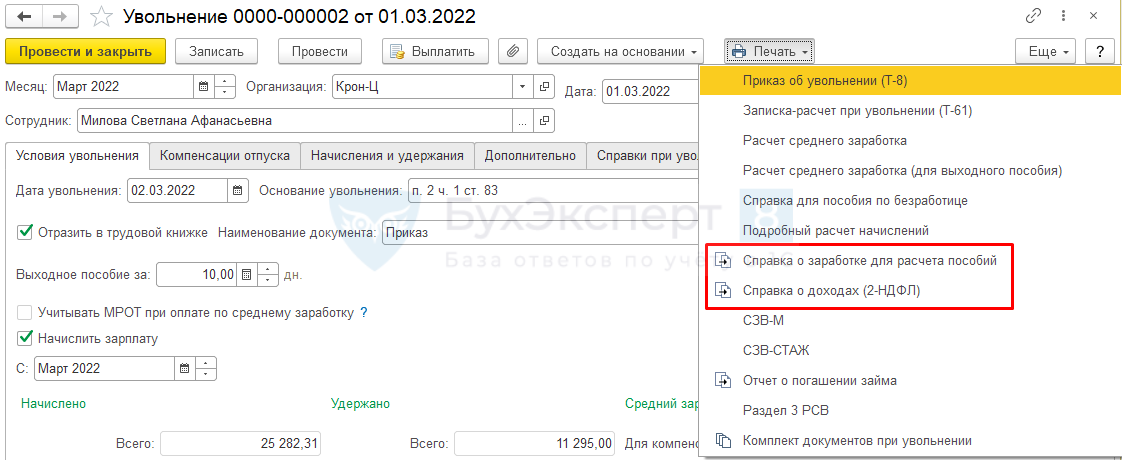
Формы могут быть сформированы, только когда документы проведены.
Справки также доступны в меню Отчетность – Справки сотрудникам .
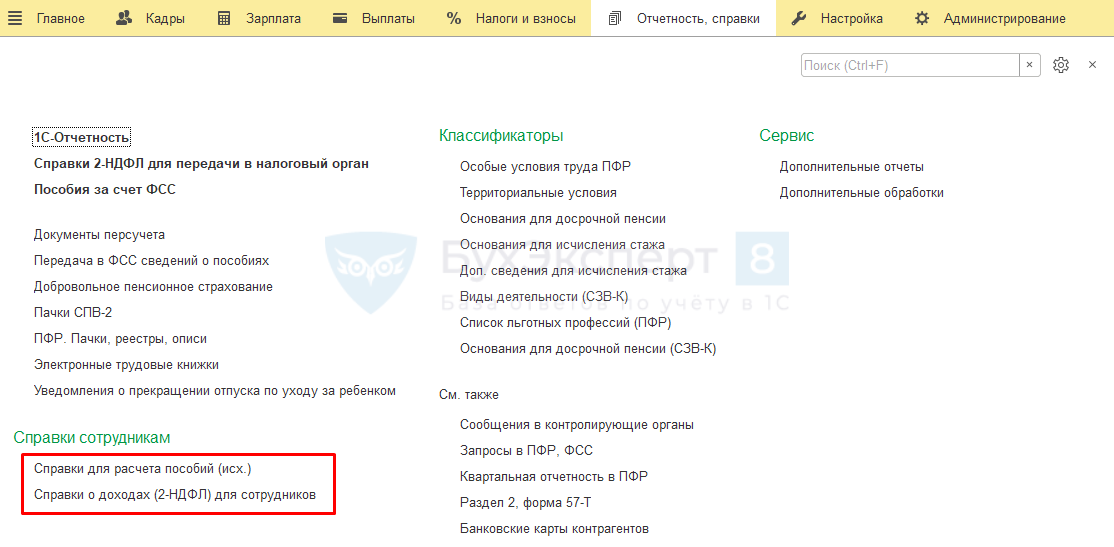
Печать комплекта документов для выдачи сотруднику
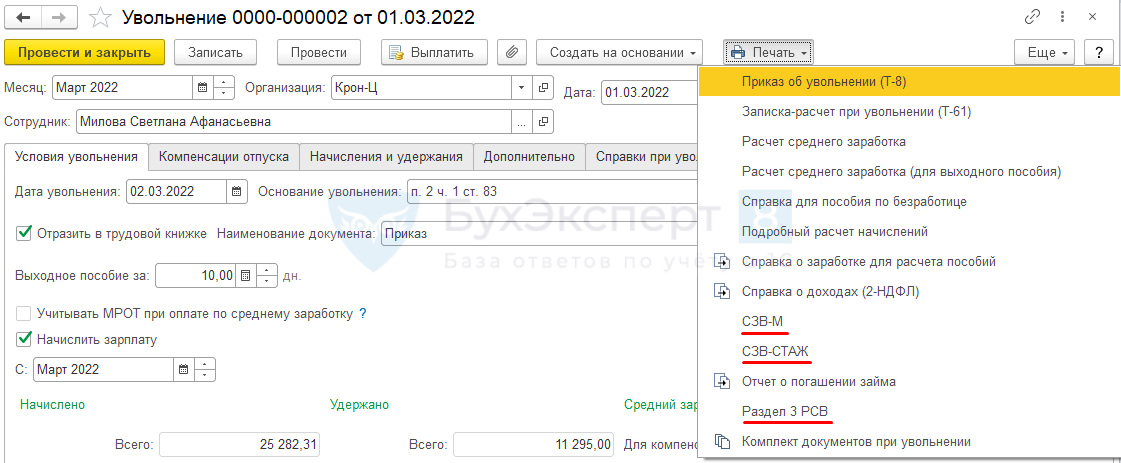
Также при увольнении работника необходимо выдавать ему выписки из Раздела 3 Расчета по страховым взносам , СЗВ-М и СЗВ-СТАЖ . Сформировать эти формы также можно по кнопке Печать .
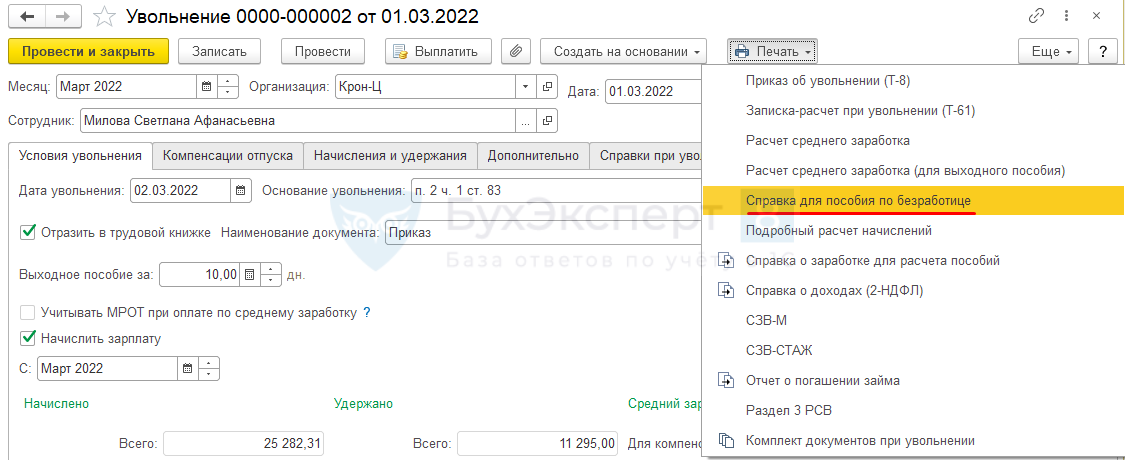
При постановке на учет в центр занятости сотруднику понадобится справка для пособия по безработице. Ее можно сформировать из документа Увольнение/Увольнение списком по кнопке Печать – Справка для пособия по безработице .
Также в документах Увольнение и Увольнение списком есть возможность вывести на печать сразу весь комплект необходимых документов по кнопке Печать – Комплект документов при увольнении .

В открывшемся окне в левой части можно отметить флажками, какие документы печатать.
Формирование СТД-Р (только для сотрудников, по которым ведется электронная трудовая книжка)
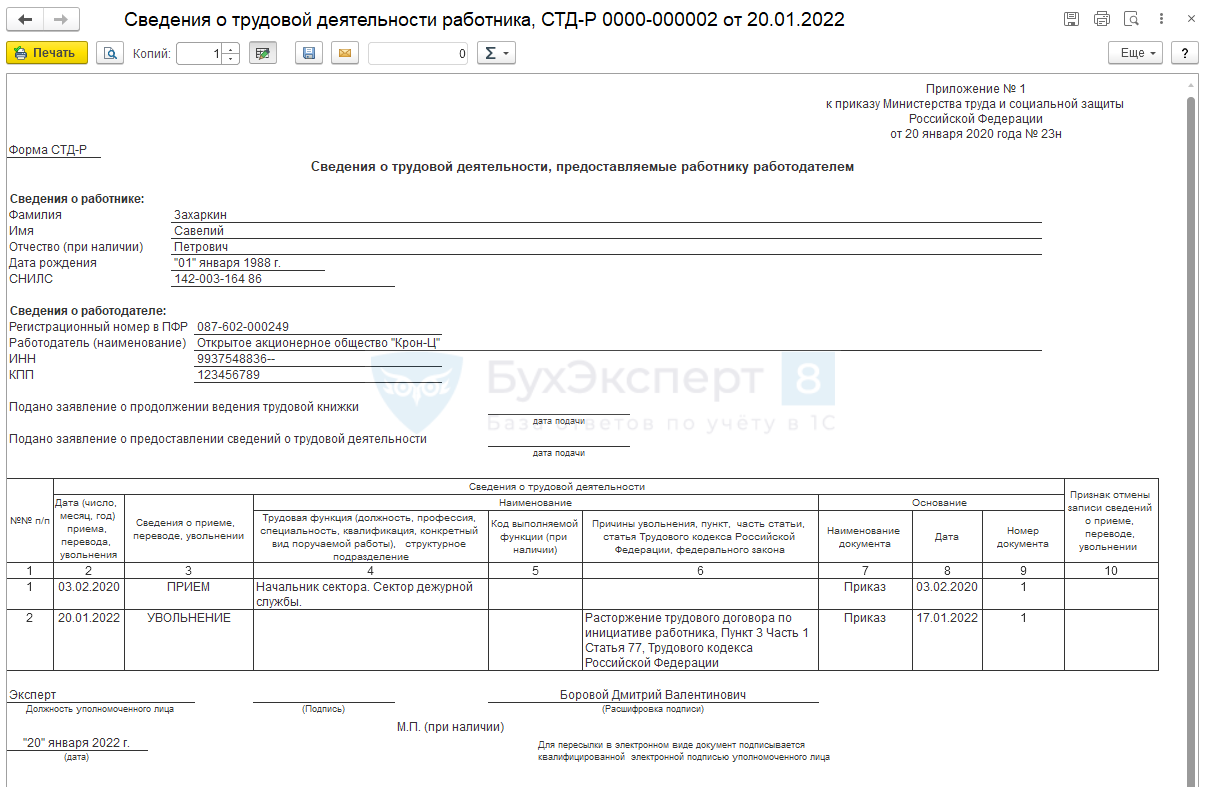
Если трудовая книжка сотрудника ведется в электронном виде, то ему при увольнении необходимо выдать форму СТД-Р. Сформировать отчет СТД-Р можно в разделе Кадры – Электронные трудовые книжки – Сведения о трудовой деятельности работников (СТД-Р) .
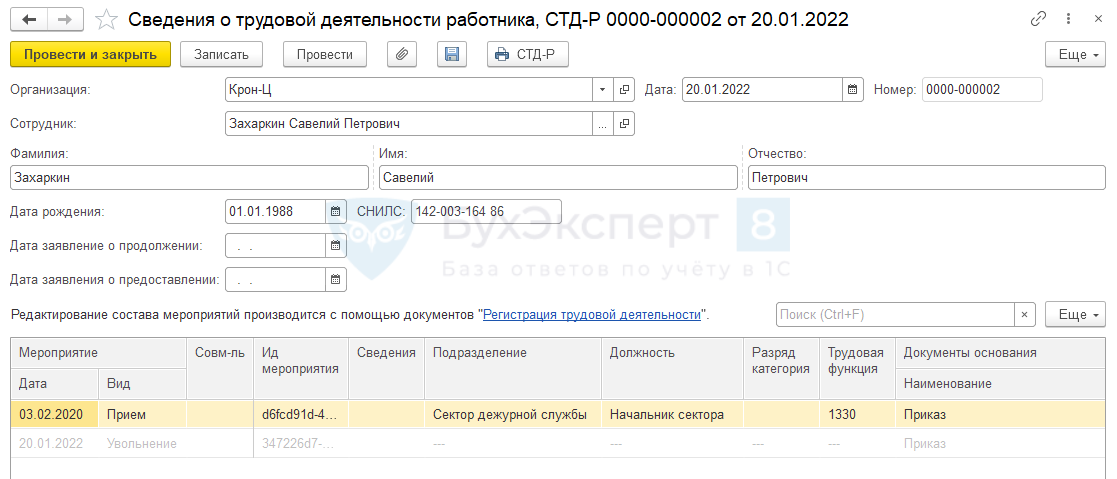
Форма заполняется автоматически при выборе сотрудника в шапке документа.
Вывести печатную форму можно по кнопке СТД-Р в шапке документа.
Шаг 7. Формирование ведомости на выплату
Ввести ведомость на выплату можно непосредственно из документа Увольнение/Увольнение списком по кнопке Выплатить :
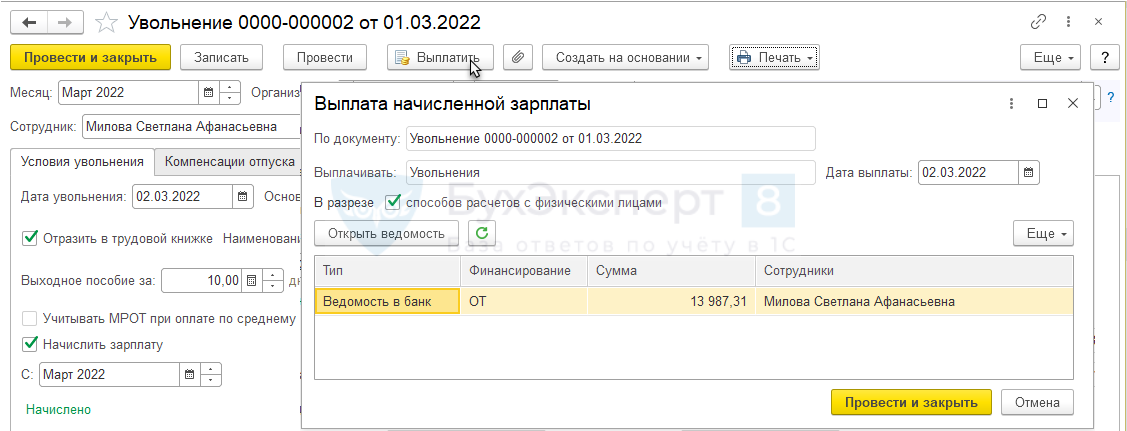
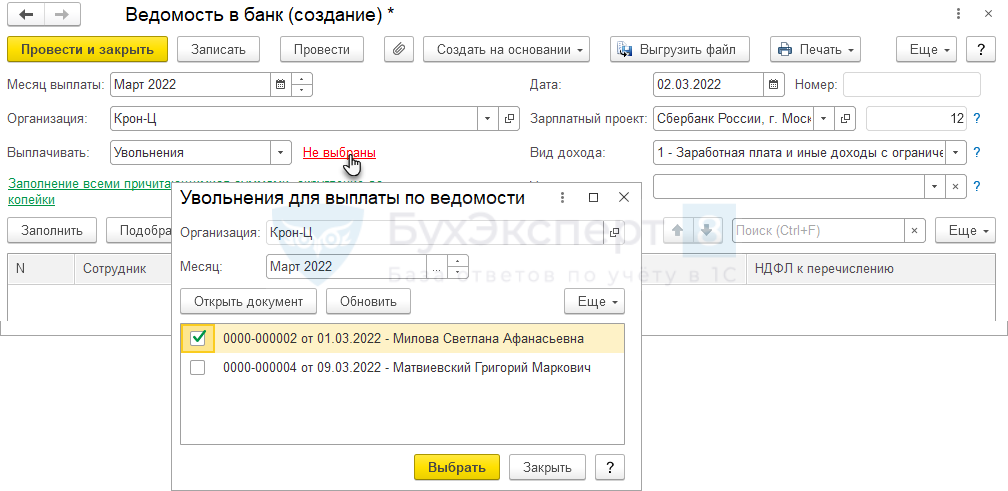
Второй вариант – создать ведомость ( Ведомость в банк , Ведомость в кассу или Ведомость перечислений на счета ) из раздела Выплаты . В графе Выплачивать указать значение — Увольнения , и по ссылке выбрать документы, по которым выплачиваются суммы при увольнении:
Отпуск с последующим увольнением
В абзаце 2 ст. 127 ТК РФ сказано, что по письменному заявлению работника неиспользованные отпуска могут быть предоставлены ему с последующим увольнением (за исключением случаев увольнения за виновные действия). При этом днем увольнения считается последний день отпуска.
В программе 1С:ЗУП 3 в этом случае следует ввести документ Отпуск , а затем документ Увольнение , указав в качестве даты увольнения последний день отпуска.
Рассмотрим оформление отпуска с последующим увольнением в ЗУП 3 на примере.
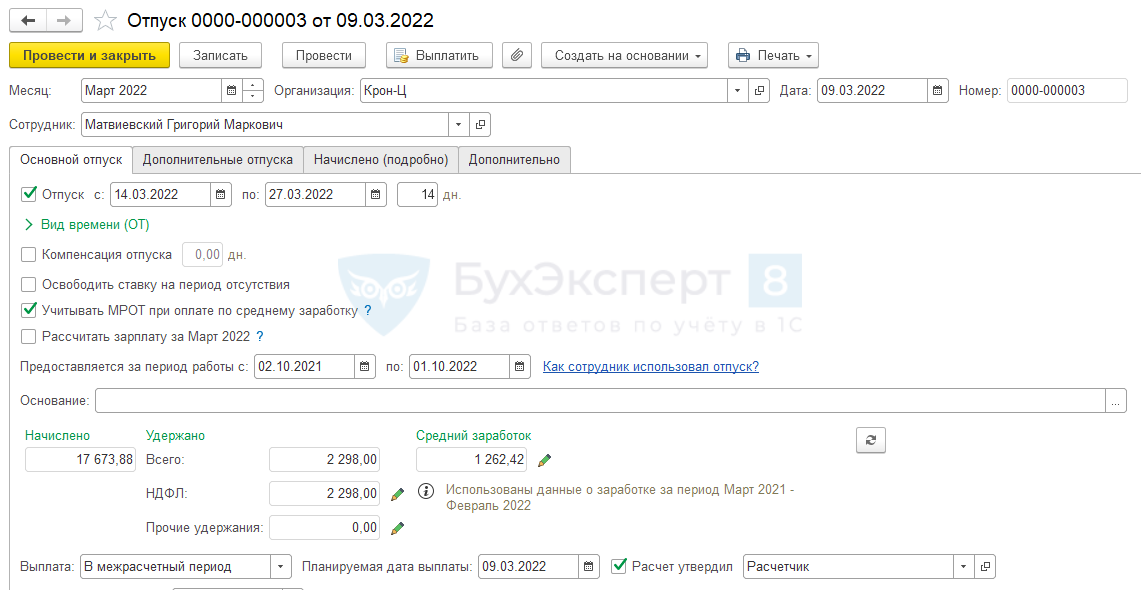
Сотрудник Матвиевский Г. М. обратился к работодателю с заявлением о предоставлении отпуска с 14.03.2022 по 27.03.2022 (14 календарных дней) с последующим увольнением.
Сформируем Справку об остатках отпусков в разделе Кадры – Кадровые отчеты –Справка по остаткам отпусков , чтобы проверить сколько дней отпуска заработал сотрудник на предполагаемую дату увольнения.
Поскольку период отпуска включается в стаж, то справку необходимо сформировать на дату увольнения, то есть на последний день отпуска. В нашем примере это 27.03.2022:
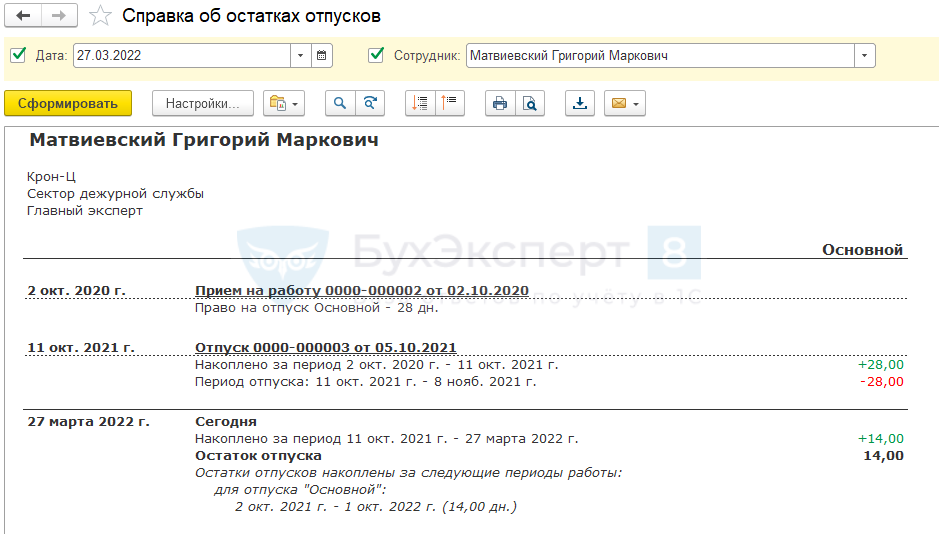
Как видно из справки, действительно, на дату окончания отпуска сотрудник имеет право на 14 календарных дней отпуска.
Оформим документ Отпуск :
А затем введем Увольнение , где в качестве даты увольнения укажем последний день отпуска:
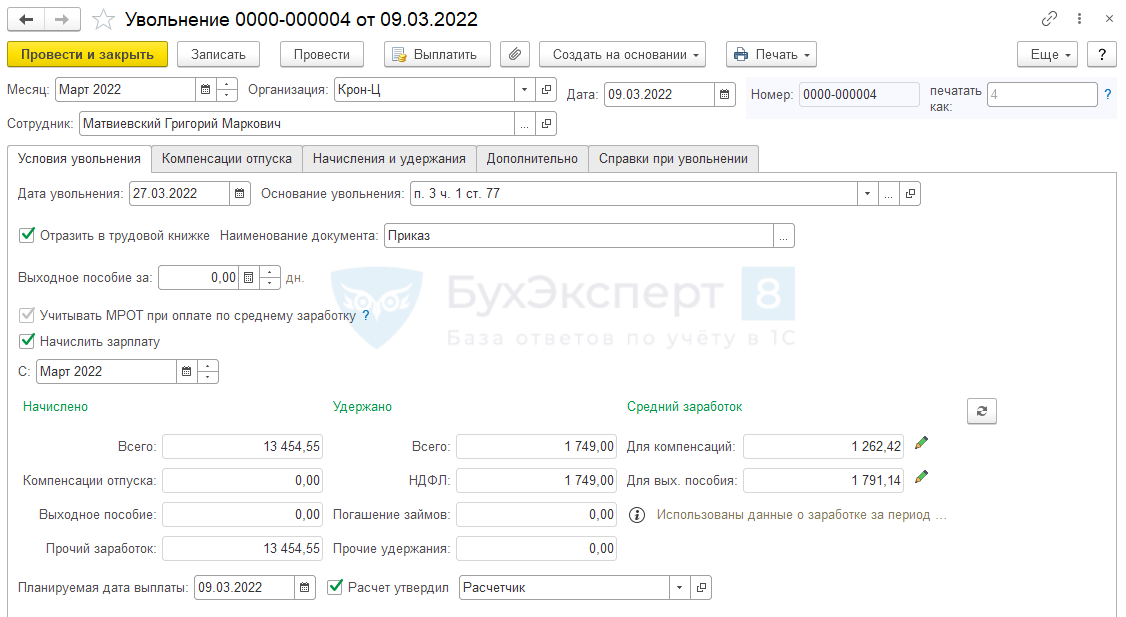
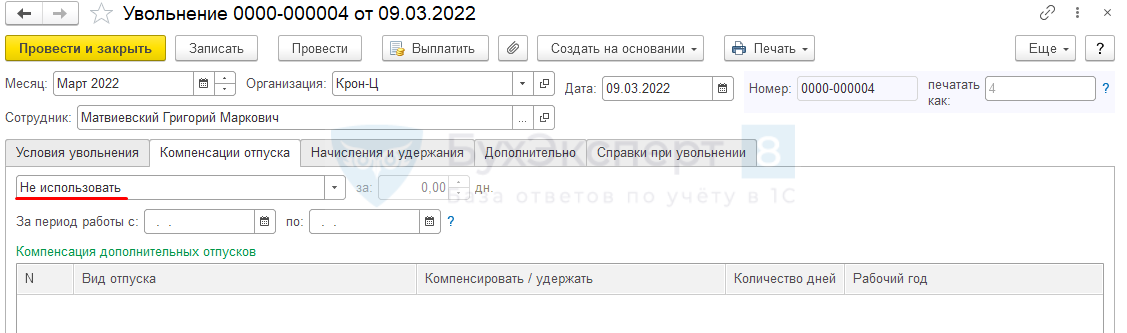
На вкладке Компенсация отпуска установилось значение Не использовать , поскольку сотрудник использовал все положенные дни отпуска:
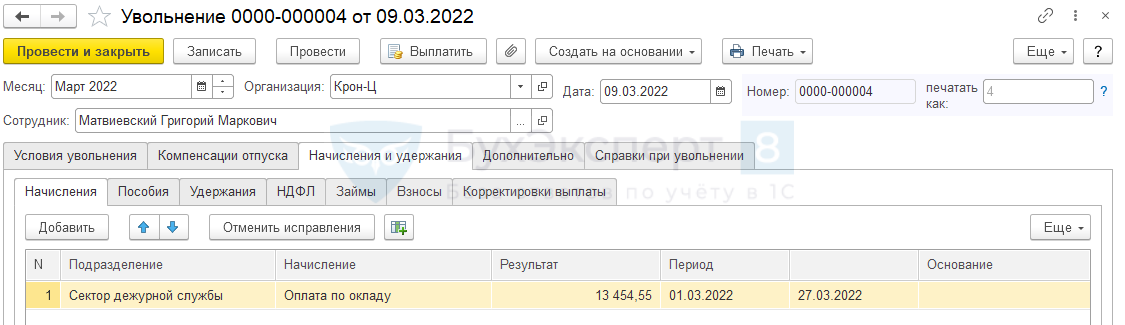
На вкладке Начисления и удержания происходит окончательный расчет сотрудника: заработной платы, пособий, удержаний, а также НДФЛ и взносов. Расчет происходит на соответствующих вложенных вкладках:
Завершить все расчеты с сотрудником необходимо в последний рабочий день перед началом отпуска. Не позднее этого дня следует выплатить все полагающиеся сотруднику суммы, за исключением отпускных, которые по общему правилу следует выплатить не позднее чем за три дня до начала отпуска.
В нашем примере отпуск начинается 14.03.2022 (понедельник), значит отпускные необходимо выплатить не позднее 10.03.2022 (четверг). Последним рабочим днем также будет 11.03.2022 (пятница), поскольку сотрудник работает по графику пятидневки.
См. также:
- Удержание за неотработанные дни отпуска при увольнении в 1С ЗУП 8.3
- Если увольнение в последний день месяца
- Выплаты при увольнении
- Штатное расписание в ЗУП 3.1 – пошаговая инструкция
- Начальная штатная расстановка в 1С 8.3 ЗУП
- Прием на работу в ЗУП 3.1 — пошаговая инструкция
- Как в списке сотрудников различать сотрудников по основному месту работы и совместительству, «штатников» и «договорников»
- Лайфхаки по 1C: ЗУП 8
- Удержание за неотработанные дни отпуска при увольнении в 1С ЗУП 8.3
- Если увольнение в последний день месяца
- Выплаты при увольнении

Помогла статья?
Получите еще секретный бонус и полный доступ к справочной системе БухЭксперт8 на 14 дней бесплатно
Похожие публикации
- Перечисление НДФЛ в бюджет в ЗУП 3.1 — пошаговая инструкцияВ статье Учет НДФЛ в ЗУП 3.1 мы рассмотрели, как.
- Лайфхаки по 1C: ЗУП 8.
- Кадровый перевод в 1С 8.3 ЗУП 3.1В статье разберем назначение и порядок работы с документом Кадровый.
- Справка для расчета пособий 182н в 1С 8.3 ЗУП 3.1В статье разберем, как создать и заполнить справку 182н в.
Оцените публикацию
(13 оценок, среднее: 4,69 из 5)
Публикацию можно обсудить в комментариях ниже.
Обратите внимание!
В комментариях наши эксперты не отвечают на вопросы по программам 1С и законодательству.
Задать вопрос нашим специалистам можно в Личном кабинетеОбсуждение (2)
nmifn Подписчик БухЭксперт8 :
Добрый день! Релиз 3.1.14.305.
Увольняется сотрудник, у которого ограничение взысканий 50% (несколько исполнительных листов). После проведения документа Увольние перестает работать ограничение (удерживается «по полной», он остается еще и должен — был выплачен аванс)
Посоветуйте, как быть или это правильно?Юлия Щелкунова Сотрудник БухЭксперт8 :
Здравствуйте!
Обратите внимание, что в комментариях к статья мы не отвечаем на вопросы по программам 1С.
Все вопросы пользователей рассматриваются в специальном разделе. Задавайте свой вопрос в разделе МОИ ВОПРОСЫ в ЛИЧНОМ КАБИНЕТЕ здесь: https://buhexpert8.ru/profileДобавить комментарий Отменить ответ
Для отправки комментария вам необходимо авторизоваться.