
Как можно выйти из чата и покинуть группу в Телеграме, возможные проблемы
Популярность приложения Телеграм растет с каждым выходом новой версии обновления. Это не удивительно, так как сервис становится все функциональнее, что, естественно, радует пользователей. Любой абонент может объединять людей в группы по интересам, создавать тематические сообщества. Разберемся, как можно выйти из чата в Телеграме, если круг интересов изменился. Для разных гаджетов алгоритм действий практически не отличается.
Как найти ненужный чат в списке своих контактов
Переписка в сообществах с большим количеством участников часто обновляется, поэтому чат находится на верхних строчках истории контактов. Чтобы найти ненужные группы, общение в которых прекратилось, необходимо пролистать список либо в поисковую строку ввести ключевое слово или название объединения. Результатом такого поиска может стать несколько вариантов, из которых понадобится выбрать необходимый. Найти ненужную беседу вышеприведенным способом намного быстрее, чем листать весь список контактов сверху вниз.
Выход из чата в Телеграме
Платформа Телеграм дает возможность пользователям создавать сообщества, общаться и обмениваться информацией. Постепенно круг интересов юзеров меняется, возникает необходимость покинуть группу. Для разных типов устройств существует свой порядок действий. А так как выходить из беседы приходится не часто, подробнее рассмотрим, какие манипуляции следует проделать.
На телефоне с Андроидом
- Откройте меню со списком чатов. Кликните по названию группы. В появившемся окошке выберите опцию «Удалить и выйти», после чего подтвердите свои действия.
- Войдя в сообщество, в настройках чата найдите троеточие. Тапнув по нему, увидите меню. Отыщите в нем нужную строку, а именно «Удалить». Чтобы покинуть группу, прикоснитесь к ней.


У других участников беседы появится уведомление, кто из пользователей покинул чат. Подобным образом сообщество может покинуть и администратор, но в контактах юзеров он все равно останется.
На айфоне
Регламент выхода из чата:
Войдите в мессенджер.
Выберите в списке бесед то сообщество, которое собираетесь покинуть. Откройте настройки.

Во выплывшем окне кликните по кнопке «Удалить».

Сервис потребует подтвердить свои действия. Если точно решили выйти из группы, тапните на клавишу «Удалить» еще раз.
На компьютере
Среди юзеров сети Телеграм львиная доля приходится на пользователей, заходящих в чат с компьютера.
Порядок действий для ПК:
- Выберите группу, из которой решили выйти.
- В правом углу сверху появится троеточие. Кликните по нему.
- Всплывет панель управления, на которой следует выбрать опцию «Удалить» или «Покинуть группу».
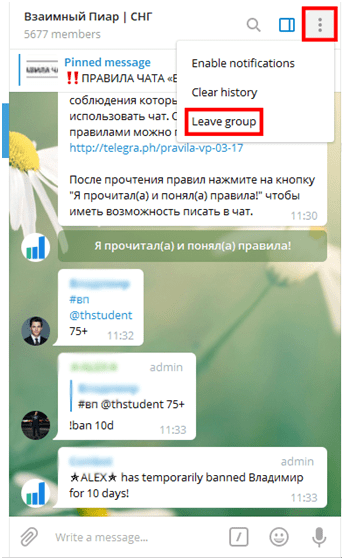
Ждать, пока переписка удалится, не придется, все произойдет мгновенно.
Через браузер
Выйти из чата в Телеграм можно, используя браузер.
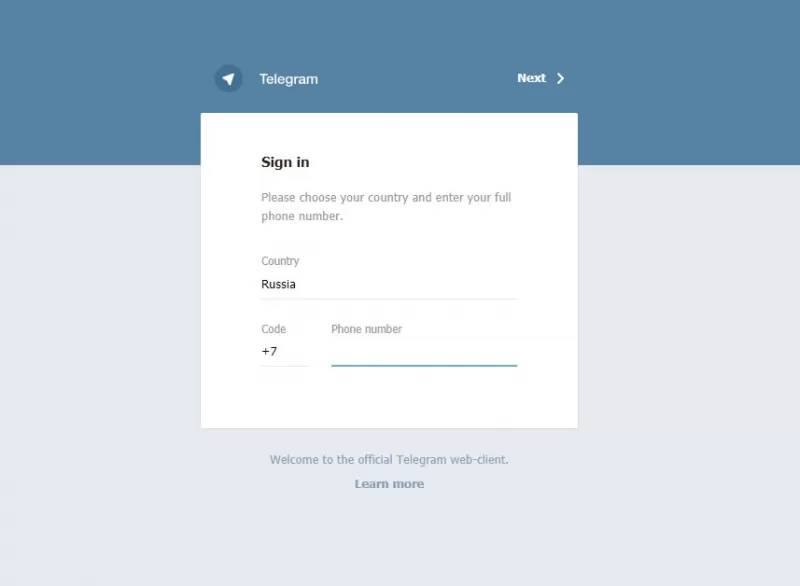
По ссылке «web. telegram. org/#/login» войдите в свой профиль.
Кликните на название группы.
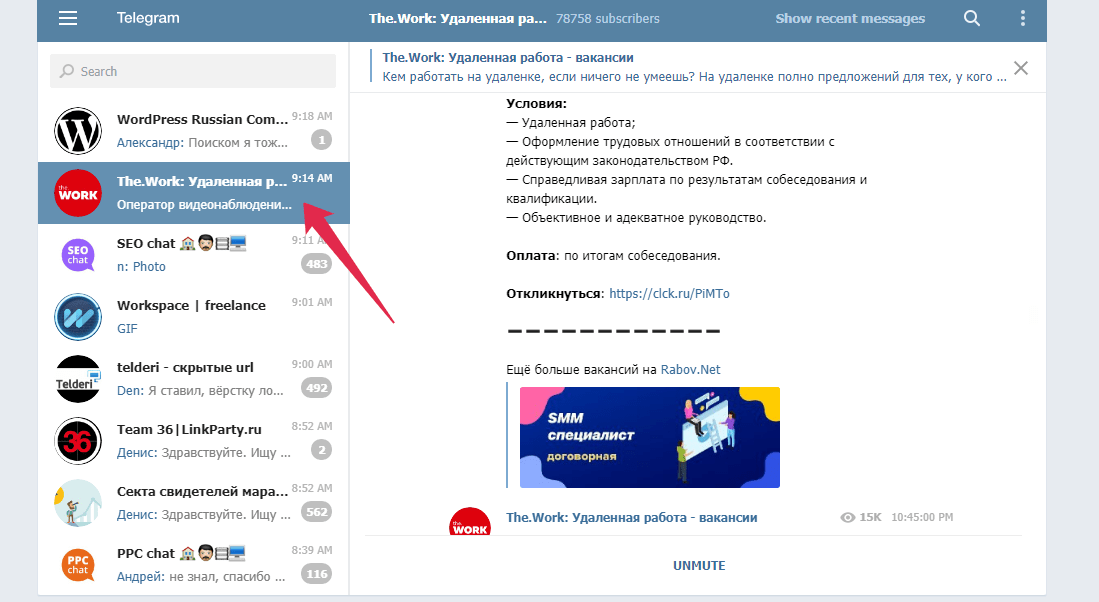
Откроются список участников сообщества и пользовательское меню.
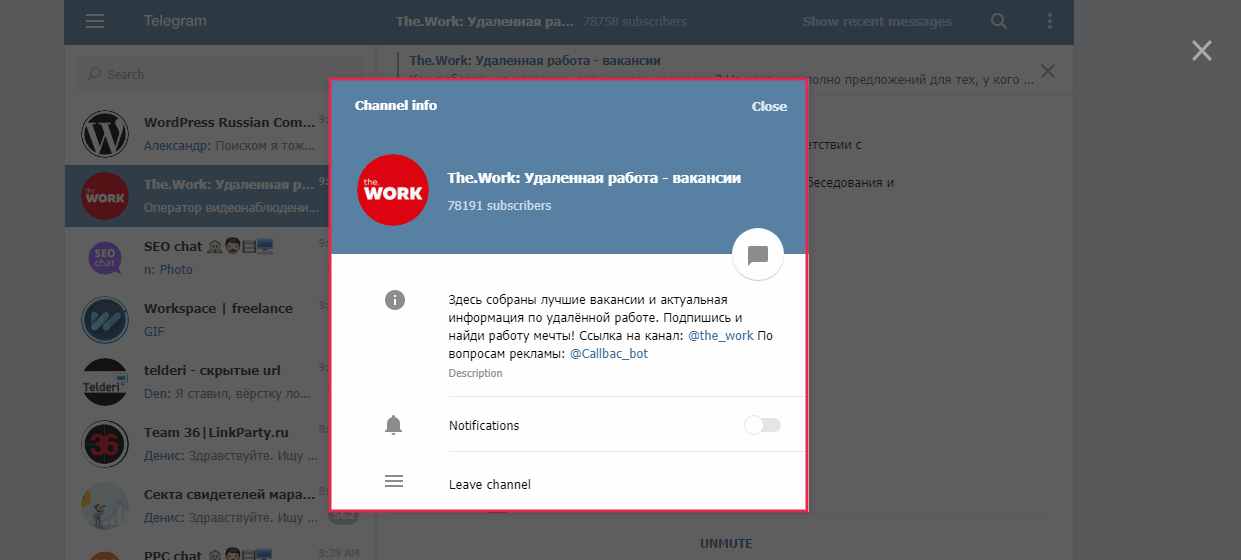
Тапните на кнопку «Удалить» или «Покинуть группу».
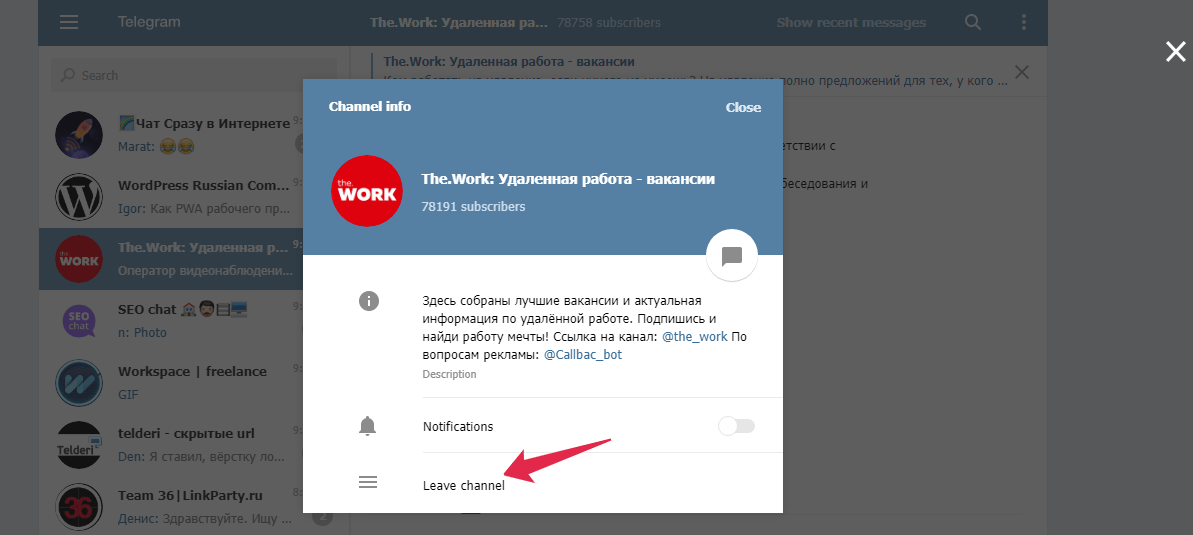
Чат удалится на всех гаджетах пользователя.
Альтернативные действия с чатом
Телеграм постоянно совершенствуется разработчиками. Так, появились новые опции, о которых известно пока не каждому пользователю. Есть такие программы, которые помогают скрыть группы, отключить уведомления, удалить из чата конфликтного собеседника.
Сокрытие
Благодаря новым обновлениям утратившие актуальность беседы можно не удалять, а скрыть в папку «Архив». В мобильной версии для этого необходимо провести по экрану влево. Когда в группу придут новые сообщения, сообщество снова вернется в общий список. Если уведомления отключены, сообщество так и останется в архиве.

Сама папка находится вверху списка контактов. В ней пользователь самостоятельно устанавливает порядок расположения чатов, число которых не ограничено.
Удаление
Не все участники бесед ведут себя уважительно по отношению к другим пользователям группы. Подобное поведение приводит к разногласиям и словесным перепалкам, что отрицательно сказывается на рейтинге. В некоторых случаях возникает необходимость удаления человека из сообщества.
Алгоритм вывода конфликтного участника из сообщества:
- Откройте окошко группы, в которую входит бузотер.
- Под описанием появится список всех участников. Кликните на никнейм интересующего человека.
- Нажмите на пентаграмму из 3 точек. В появившемся меню выберите кнопку «Удалить контакт».

Проблемный участник группы исключен из сообщества.
Отключение уведомлений
Прибегнуть к такому трюку могут те юзеры, которые не хотят покидать сообщество, но из-за большого количества участников их телефон не умолкает, отвлекает от работы.
Что необходимо сделать:
- Войдите в чат, кликните на название группы.
- В графе «Уведомления» переведите ползунок влево.

Пользователь и дальше будет получать все сообщения. При этом не придется отвлекаться на звуковое оповещение, а просматривать уведомления, когда появится свободное время или необходимость.
Возможные проблемы при выходе из чата
Восстановиться в удаленном сообществе невозможно. Поэтому, покинув беседу, пользователь может столкнуться с некоторыми трудностями:
- Без согласия администратора, если участник вышел из группы, вернуться обратно невозможно. Чтобы снова получить доступ к беседам, необходимо послать запрос, и ждать приглашение-ссылку, которая может прийти в любое время.
- Учредитель сообщества не может покинуть своих собеседников до конца диалога. То есть до тех пор, пока участники будут обсуждать животрепещущие темы. Выход создателя группы из чата приведет ее к автоматическому удалению.
- В окне диалога напротив покинувших беседу собеседников, появляется запись «покинул(а) группу». Поэтому уйти по-английски не получится.
Эти проблемы подстерегают участников сервиса Телеграм, не зависимо от того, с какого устройства они заходят в приложение.
Как выйти из Telegram без удаления чата: подробная инструкция
Telegram — один из самых популярных мессенджеров в мире, который предлагает своим пользователям широкий спектр функций и возможностей. Однако, иногда бывает, что пользователю необходимо выйти из Telegram в случае смены устройства или временного перерыва в использовании приложения. Но что делать, если вы не хотите удалять все свои чаты и контакты?
В этой статье мы расскажем вам о простом способе выйти из Telegram, не удаляя все свои данные. Следуя последовательным шагам, вы сможете сохранить свои чаты и контакты в безопасности и легко вернуться к ним в будущем.
Для начала, откройте Telegram на своем устройстве и перейдите в настройки профиля, нажав на значок «три полоски» в верхнем левом углу окна. В появившемся меню выберите пункт «Настройки».
Затем пролистайте страницу вниз и найдите раздел «Конфиденциальность и безопасность». В этом разделе вы увидите различные настройки, связанные с вашей приватностью в Telegram. Найдите пункт «Выйти из Telegram». Нажмите на него и подтвердите свой выбор. После этого вы будете выведены из аккаунта, но все ваши чаты и контакты останутся неизменными.
Шаг 1: Откройте приложение Telegram на вашем устройстве
Для начала, откройте приложение Telegram на вашем мобильном устройстве. Убедитесь, что у вас уже установлена последняя версия Telegram, чтобы иметь доступ ко всем функциям и возможностям.
Если у вас еще нет приложения Telegram, вы можете скачать его бесплатно из App Store для устройств на iOS или из Google Play для устройств на Android.
После установки приложения, запустите его, найдите иконку Telegram на главном экране вашего устройства и нажмите на нее.
При первом запуске приложения вам будет предложено ввести ваш номер телефона и пройти процесс регистрации. Введите свой номер телефона и следуйте инструкциям на экране, чтобы создать аккаунт Telegram.
После успешной регистрации и входа в аккаунт Telegram, вы окажетесь на главном экране приложения, готовые начать использование Telegram и перейти к следующему шагу.
Шаг 2: Перейдите к списку чатов и найдите нужный чат
Чтобы выйти из Telegram без удаления чата, вам потребуется перейти к списку чатов и найти нужный чат.
Для этого выполните следующие действия:
- Откройте приложение Telegram на вашем устройстве.
- На главном экране вы увидите список ваших чатов.
- Прокрутите список вниз или вверх, чтобы найти нужный чат.
- Если вы не можете найти чат, вы можете воспользоваться поиском. Для этого введите имя пользователя или название чата в поле поиска сверху экрана, а затем выберите нужный результат.
- Когда вы найдете нужный чат, нажмите на него, чтобы открыть его.
Теперь вы перешли к нужному чату и готовы перейти к следующему шагу — скрытию этого чата. Перейдите к шагу 3 для получения подробной инструкции.
Шаг 3: Нажмите на название чата, чтобы открыть дополнительные настройки
Когда вы находитесь в приложении Telegram и хотите выйти из определенного чата, нажмите на название этого чата.
Рекомендуем к прочтению → Индексация окладов сотрудников МЧС в 2023 году: новости и изменения
1. После открытия чата в верхней части экрана вы увидите заголовок чата.
2. Нажмите на этот заголовок (название чата).
3. При нажатии откроется дополнительное меню с различными настройками.
4. В этом меню вы можете выбрать опцию «Выйти из чата» или такую же аналогичную опцию, которая позволит вам выйти из чата без его удаления.
5. Подтвердите действие, нажав на соответствующую кнопку.
6. После этого вы выйдете из данного чата и больше не будете получать уведомления об активности в нем.
7. Чтобы вернуться в чат, просто найдите его в списке чатов.
Шаг 4: Прокрутите вниз до раздела «Участники» в настройках чата
Чтобы выйти из группового или канального чата в Telegram, вам потребуется прокрутить вниз до раздела «Участники» в настройках чата. В этом разделе вы сможете увидеть список всех участников чата и выполнить необходимые действия.
Чтобы открыть настройки чата, вам необходимо выполнить следующие действия:
- Откройте основной экран Telegram и выберите чат, из которого вы хотите выйти.
- Нажмите на название чата в верхней части экрана, рядом с фотографией или значком группы.
- В открывшемся окне выберите пункт «Настройки».
После этого вы окажетесь на странице настроек чата. Прокрутите страницу вниз, пока не дойдете до раздела «Участники».

На этой странице вы сможете видеть список всех участников чата. Здесь вы можете также изменять настройки доступа, удалять участников или назначать администраторов, если у вас есть соответствующие права.
Вам необходимо будет выполнить дополнительные действия для того, чтобы выйти из чата:
- Найдите свою запись в списке участников чата и нажмите на нее.
- В открывшемся окне выберите пункт «Выйти».
- Telegram попросит вас подтвердить ваше действие. Нажмите на кнопку «Выйти» еще раз.
После выполнения этих действий вы успешно выйдете из чата. Однако, имейте в виду, что вы потеряете доступ к сообщениям и файлам, которые были отправлены после вашего выхода из чата. Вам будет необходимо повторно вступить в чат, чтобы увидеть новое содержимое.
Шаг 5: Найдите свой профиль в списке участников и нажмите на него
После открытия чата, где вы хотите выйти, вам нужно будет найти свой профиль в списке участников. Это позволит вам внести изменения в свои настройки и выйти из чата без его удаления.
Чтобы найти свой профиль, выполните следующие шаги:
- Откройте чат, из которого вы хотите выйти.
- Нажмите на значок участников, обычно расположенный в правом верхнем углу экрана.
- В открывшемся списке участников прокрутите вниз, пока не найдете свой профиль.
- Нажмите на свой профиль, чтобы открыть дополнительные настройки.
После того, как вы нажали на свой профиль, вы сможете получить доступ к различным настройкам, включая возможность выйти из чата без его удаления.
Шаг 6: В открывшемся окне нажмите на кнопку «Выйти из чата»
После выполнения предыдущих шагов, вы будете перенаправлены на страницу с информацией о чате, из которого хотите выйти. На этой странице вы увидите различные настройки и вкладки, связанные с данным чатом.
В верхней части страницы вы увидите кнопку «Выйти из чата». Чтобы выйти из чата, нажмите на эту кнопку. Сразу после нажатия на кнопку, откроется окно с предупреждением, запрашивающим подтверждение выхода из чата.
Вам будет предложено выбрать один из двух вариантов: «Оставить чат» или «Оставить без уведомления». Если вы выберете «Оставить чат», то вы останетесь в группе и сможете видеть обновления, но перестанете получать уведомления. Если выберете «Оставить без уведомления», то вы полностью выйдете из чата и перестанете видеть новые сообщения.
Выберите подходящий вариант и нажмите на кнопку «Выйти» или «Покинуть» в зависимости от выбранной опции. После этого вы успешно выйдете из чата.
Шаг 7: Подтвердите выход из чата, нажав на кнопку «Выйти»
После того как вы выбрали нужный чат в списке переписок и открыли его, чтобы выйти из чата без его удаления, вам потребуется подтвердить свои намерения. Для этого выполните следующие действия:
- Находясь в чате, прокрутите экран вверх, чтобы добраться до верхней части окна чата.
- В правом верхнем углу экрана вы увидите значок с тремя точками, который указывает на наличие дополнительных опций для чата. Нажмите на этот значок.
- В появившемся меню выберите опцию «Выйти» или ее аналог на вашем устройстве. Обратите внимание, что название опции может незначительно отличаться в зависимости от версии Telegram и типа устройства.
- После того как вы выбрали опцию «Выйти», вам будет предложено подтвердить свое решение. Для этого нажмите кнопку «Выйти» или аналогичную на вашем устройстве.
Рекомендуем к прочтению → Перевели ли время сегодня в России? Узнайте актуальную информацию о переводе часов
После подтверждения выхода из чата, вы больше не будете получать уведомления о новых сообщениях в этом чате, а также не сможете просматривать и отправлять сообщения в этот чат. Однако, чат останется в вашем списке переписок, и вы всегда можете вернуться в него и продолжить общение.
Шаг 8: Чат исчезнет из списка ваших активных чатов
После выполнения всех предыдущих шагов, вы увидите, что чат, из которого вы хотели выйти, исчезнет из списка ваших активных чатов в Telegram. Теперь вы больше не будете получать уведомления от этого чата и не сможете отправлять ему сообщения.
Шаг 9: Однако, история переписки останется сохраненной
После того, как вы вышли из Telegram без удаления чата, важно помнить, что история переписки все еще будет доступна некоторым пользователям:
- Если у вас есть активные диалоги с другими участниками, они смогут видеть и продолжать переписку с вами;
- Администраторы и модераторы группы или канала также смогут видеть и сохранять историю ваших сообщений;
- Если другой пользователь сохранит ваше сообщение или сделает скриншот, то оно может быть сохранено и использовано без вашего согласия.
Перед тем, как покинуть Telegram без удаления чата, убедитесь, что не хотите сохранять вашу историю переписки с другими участниками или администраторами. Если у вас возникнут определенные вопросы или проблемы с сохранением конфиденциальности, вы можете обратиться к администрации платформы или использовать дополнительные настройки конфиденциальности, доступные в Telegram.
Шаг 10: Чтобы увидеть скрытый чат, пролистайте список чатов вниз
После того, как вы скрыли чат в Telegram, он все еще остается в вашем списке чатов, но становится невидимым. Чтобы его снова увидеть, вам нужно прокрутить список чатов вниз:
- Откройте Telegram на своем устройстве.
- На главной странице приложения пролистайте список чатов вниз.
- Продолжайте прокручивать список вниз до тех пор, пока не увидите скрытый чат.
- Как только вы увидите скрытый чат, вы снова можете его открыть и отправлять сообщения.
Прокрутка списка чатов вниз также позволит вам увидеть все остальные чаты, которые могли быть спрятаны вами ранее.
Шаг 11: Напишите имя чата в поле поиска для быстрого доступа
Если у вас в Telegram очень много чатов и вы хотите быстро найти нужный чат, вы можете воспользоваться функцией поиска. Напишите имя чата в поле поиска, расположенное вверху экрана.
Поле поиска обычно содержит значок лупы, который позволяет вам активировать функцию поиска. Нажмите на эту иконку, чтобы открыть поле поиска. Введите имя чата или ключевое слово, связанное с этим чатом.
Telegram выполнит поиск по имени чата и отобразит результаты, которые соответствуют вашему запросу. Вы увидите список чатов, которые имеют введенное вами имя или содержат ключевое слово, которое вы указали.
Эта функция поможет вам быстро найти нужный чат и получить к нему доступ, чтобы вы могли просматривать сообщения, отправлять новые сообщения и взаимодействовать с другими пользователями.
Шаг 12: Вы сможете видеть новые сообщения в скрытом чате
Поздравляю! Теперь, когда вы вышли из Telegram без удаления чата, вы все равно сможете видеть новые сообщения, которые поступают в этот скрытый чат. Вам не придется удалять чат или потерять доступ к сообщениям.
Вы можете оставить чат в архиве, чтобы не принимать уведомления о новых сообщениях, если вам не хочется быть постоянно вовлеченным в общение в этом чате. Просто откройте меню чата, нажав на его название, и выберите опцию «Архивировать». Чат будет перемещен в архив, и вы сможете вернуться к нему в любое время.
Рекомендуем к прочтению → Оптовые цены на молоко в Дубае: самые выгодные предложения 2021
Не забывайте, что вы также можете вернуться в чат, если решите присоединиться к обсуждению снова. Просто найдите чат в архиве (в меню «Архив» в верхней части списка чатов) и нажмите на него, чтобы открыть его снова. Вы снова сможете видеть все сообщения и участвовать в обсуждениях.
Теперь вы знаете, как выйти из Telegram без удаления чата. Это очень полезная функция, которая позволяет оставаться в курсе важных обсуждений, но при этом не принимать участие активно. Используйте эту возможность по своему усмотрению и наслаждайтесь комфортом использования Telegram.
Шаг 13: Однако, вы не будете получать уведомления о новых сообщениях
После выполнения всех предыдущих шагов и выхода из приложения Telegram, вас больше не будут беспокоить уведомления о новых сообщениях в этом чате. Все сообщения будут сохраняться в чате, но вам не будет приходить оповещений о новых сообщениях.
Вы все еще сможете возвращаться в этот чат и отвечать на сообщения по своему усмотрению, но вы больше не будете получать никаких уведомлений о новых сообщениях, пока не войдете обратно в приложение.
Это может быть полезно, если вы хотите временно отключить уведомления из определенного чата, чтобы не прерывались при работе или находясь в другой активности. Когда вы будете готовы вернуться в приложение, просто откройте его и начнете получать уведомления о новых сообщениях.
Шаг 14: Чтобы вернуть чат в список активных, нажмите на него и выберите «Вернуться»
Когда вы решите вернуть чат в список активных, вам потребуется выполнить следующие действия:
- Откройте приложение Telegram на вашем устройстве.
- На главном экране приложения прокрутите список чатов и найдите тот, который вы хотите вернуть.
- Нажмите на этот чат, чтобы открыть его.
- В правом верхнем углу экрана вы увидите значок с тремя точками. Нажмите на него.
- Из выпадающего меню выберите опцию «Вернуться».
После выполнения этих действий выбранный чат будет включен в список активных. Вы сможете получать уведомления о новых сообщениях в этом чате и отвечать на них.
Шаг 15: Теперь вы знаете, как выйти из Telegram без удаления чата
Поздравляю! Вы успешно освоили все шаги и теперь знаете, как выйти из Telegram без удаления чата. Это очень полезная функция, которая может пригодиться вам во многих ситуациях. Теперь вы можете выйти из группы или канала, чтобы не получать уведомления, но оставить доступ к переписке и при необходимости вернуться к ней в любое время.
В этой статье мы рассмотрели все необходимые шаги в деталях и пошагово объяснили, как выйти из Telegram без удаления чата. Помните, что эти инструкции могут незначительно отличаться в зависимости от версии Telegram и использованного устройства, но в целом процесс остается примерно таким же.
Теперь, когда вы знаете, как пользоваться этой функцией, вы можете управлять своим аккаунтом Telegram еще более эффективно. Благодаря этой возможности, вы сможете сосредоточиться на важных переписках и не получать уведомлений от тех чатов, которые вам не так важны. Вы сами решаете, с какими чатами оставаться, а с какими завершить свое участие.
Больше не нужно удалять чаты или даже удалить аккаунт Telegram, чтобы прекратить участие в переписках. Это очень удобная функция, которая делает использование Telegram еще более гибким и удобным. Надеюсь, этот практический гайд о том, как выйти из Telegram без удаления чата, был для вас полезным и помог вам решить вашу проблему.
Если у вас возникнут какие-либо дополнительные вопросы или вам понадобится помощь, не стесняйтесь обращаться к сообществу Telegram или воспользоваться официальными ресурсами поддержки. Желаю вам приятного пользования Telegram!
Как выйти из чата в Telegram: пошаговая инструкция
Telegram — одно из самых популярных мессенджеров, который предлагает своим пользователям широкий набор функций. Однако, иногда может возникнуть необходимость выйти из чата в Telegram. Это может быть связано с разными причинами — от нежелания общаться с некоторыми пользователями до нехватки места в списке чатов.
Чтобы выйти из чата в Telegram, необходимо выполнить несколько простых шагов. Сначала найдите нужный чат в списке чатов, затем нажмите на его название или изображение, чтобы открыть чат. В правом верхнем углу экрана вы увидите значок меню (три точки или горизонтальные линии), на который необходимо нажать.
После нажатия на значок меню откроется контекстное меню с различными опциями. Найдите и выберите опцию «Покинуть чат». Затем вам будет предложено подтвердить ваш выбор. Это делается для предотвращения случайного покидания чата. Просто выберите «Покинуть», и чат будет удален из вашего списка чатов.
Откройте приложение Telegram
Для того чтобы выйти из чата в Telegram, вам необходимо открыть приложение на своем устройстве. Запустите Telegram и войдите в свой аккаунт, если у вас его еще нет, создайте новый аккаунт, следуя инструкциям Telegram.
После входа в приложение вы увидите список чатов и контактов. Для перехода к чату, который вы хотите покинуть, прокрутите список вверх или вниз, пока не найдете нужный чат.
Выберите чат, из которого хотите выйти
Чтобы выйти из чата в Telegram, следуйте инструкциям ниже:
- Откройте приложение Telegram на своем устройстве.
- Находясь в главном окне приложения, внизу экрана вы увидите панель меню с несколькими значками.
- Нажмите на значок «Чаты» (обозначенный письменной иконкой) на панели меню. Вам откроется список всех ваших чатов.
- Прокрутите список чатов вверх или вниз, чтобы найти тот, из которого хотите выйти.
- Когда вы найдете нужный чат, удерживайте его нажатым пальцем (или щелкните правой кнопкой мыши, если вы пользуетесь Telegram на компьютере).
- В появившемся контекстном меню выберите опцию «Выйти из чата».
- Telegram попросит подтверждения. Нажмите кнопку «Выйти» для окончательного покидания чата.
- Поздравляю, вы успешно вышли из выбранного чата в Telegram.
Помните, что после выхода из чата вы больше не будете получать новые сообщения из этого чата. Если в будущем захотите присоединиться к чату снова, вам нужно будет быть повторно приглашенным администратором чата или получить новую ссылку для вступления.
Нажмите на название чата в верхней части экрана
Для выхода из чата в Telegram, вам потребуется нажать на название самого чата, которое расположено в верхней части экрана. В зависимости от устройства и операционной системы, внешний вид интерфейса приложения может немного отличаться, но общий принцип остается одинаковым.
Итак, чтобы выйти из чата в Telegram, выполните следующие действия:
| Шаг 1: | Откройте приложение Telegram на своем устройстве и перейдите в чат, из которого вы хотите выйти. |
| Шаг 2: | Посмотрите на верхнюю часть экрана. Там вы увидите название чата. Нажмите на него один раз. |
| Шаг 3: | Появится список с дополнительными параметрами и настройками для данного чата. Прокрутите его вниз и найдите пункт «Выйти из чата». |
| Шаг 4: | Нажмите на пункт «Выйти из чата». Вам может быть предложено подтверждение этого действия, в таком случае, нажмите «Да» или «ОК». |
После выполнения этих шагов вы будете выведены из чата в Telegram и больше не будете получать уведомления о новых сообщениях из этого чата.
Перейдите в настройки чата
Для того чтобы выйти из чата в Telegram, вам необходимо перейти в настройки этого чата. Для этого:
| Шаг 1 | Откройте приложение Telegram на своем устройстве. |
| Шаг 2 | Найдите чат, из которого вы хотите выйти, в списке ваших чатов. |
| Шаг 3 | Откройте этот чат, нажав на него один раз. |
| Шаг 4 | Нажмите на значок «три точки» в правом верхнем углу экрана. |
| Шаг 5 | В открывшемся меню выберите пункт «Настройки». |
| Шаг 6 | Прокрутите страницу настроек вниз до раздела «Участники» или «Параметры чата». |
| Шаг 7 | Найдите в этом разделе опцию «Выйти из чата» и нажмите на нее. |
| Шаг 8 | Подтвердите свое решение, нажав на кнопку «Выйти из чата» в появившемся окне. |
После выполнения этих шагов вы будете успешно выведены из чата в Telegram, и у вас больше не будет возможности видеть сообщения и обновления этого чата.
Прокрутите вниз и найдите кнопку «Выйти из чата»
Чтобы покинуть чат в Telegram, вам необходимо выполнить несколько простых шагов. В первую очередь, прокрутите чат вниз, чтобы добраться до самого низа окна.
После этого, взгляните на нижнюю часть экрана и обратите внимание на размещенные там кнопки. Среди них вы должны найти кнопку с надписью «Выйти из чата». Обычно она выделена цветом или отмечена символом «Х».
Когда вы найдете эту кнопку, нажмите на нее один раз. Появится окно с подтверждением вашего решения. В данном окне необходимо будет подтвердить свое намерение покинуть чат, нажав на соответствующую кнопку подтверждения.
После этого вы будете автоматически удалены из чата и больше не сможете получать уведомления или просматривать его содержимое.
Обратите внимание, что если вы являетесь администратором чата или создателем группы, вам может потребоваться выполнить дополнительные шаги для покидания чата или передачи полномочий другому участнику.
Теперь вы знаете, как выйти из чата в Telegram. Следуйте этой простой инструкции и освободитесь от ненужных чатов или групп.
Подтвердите выход из чата
Для того чтобы подтвердить свой выход из чата в Telegram, вам потребуется выполнить несколько шагов. Пожалуйста, следуйте инструкциям:
| 1. | Откройте Telegram на своем устройстве и перейдите в чат, из которого вы хотите выйти. |
| 2. | Нажмите на иконку с настройками, расположенную в правом верхнем углу экрана. |
| 3. | В меню, которое откроется, выберите опцию «Выйти из чата». |
| 4. | Telegram попросит вас подтвердить свое решение. Нажмите на кнопку «Подтвердить». |
| 5. | Вы успешно вышли из чата. Теперь вам не будут приходить новые сообщения от участников этого чата. |
Учтите, что выход из чата является окончательным решением и вы не сможете восстановить свою подписку на этот чат без приглашения от администратора.
Вы успешно покинули чат в Telegram
Ваше решение покинуть чат в Telegram было успешно выполнено. Теперь вы не будете получать уведомления о новых сообщениях и не сможете больше отправлять сообщения в этот чат.
Вот пошаговая инструкция, как выйти из чата в Telegram:
- Откройте приложение Telegram на своем устройстве.
- Перейдите в список чатов и выберите чат, из которого вы хотите выйти.
- Нажмите на название чата в верхней части экрана, чтобы открыть информацию о чате.
- Прокрутите вниз и найдите кнопку «Выйти из чата».
- Нажмите на кнопку «Выйти из чата». Вам будет предложено подтвердить свое решение покинуть чат.
- Подтвердите свое решение, нажав на кнопку «Выйти» или аналогичную кнопку, которая появится на экране.
После выполнения этих шагов вы больше не будете участником чата и не будете получать уведомления о сообщениях в этом чате. Вы все равно можете вернуться в чат в любое время, просто повторив эту процедуру снова.
Как выйти из чата Telegram: инструкция
Мессенджер Телеграмм предлагает юзерам воспользоваться сообществами для общения и обмена информа.
Мессенджер Телеграмм предлагает юзерам воспользоваться сообществами для общения и обмена информацией. Когда интересы меняются, появляется необходимость покинуть беседу. Это не сложно, но для разных типов устройств предусмотрен разный алгоритм.

Выход через приложение на ПК
Программа для компьютера пользуется популярностью наравне с приложением для смартфонов, поэтому начать стоит с нее.
Как выйти из чата Телеграм на ПК:
- Откройте список доступных бесед, кликните один раз по той, из которой требуется выйти.
- Нажмите на кнопку с тремя точками в верхнем правом углу.
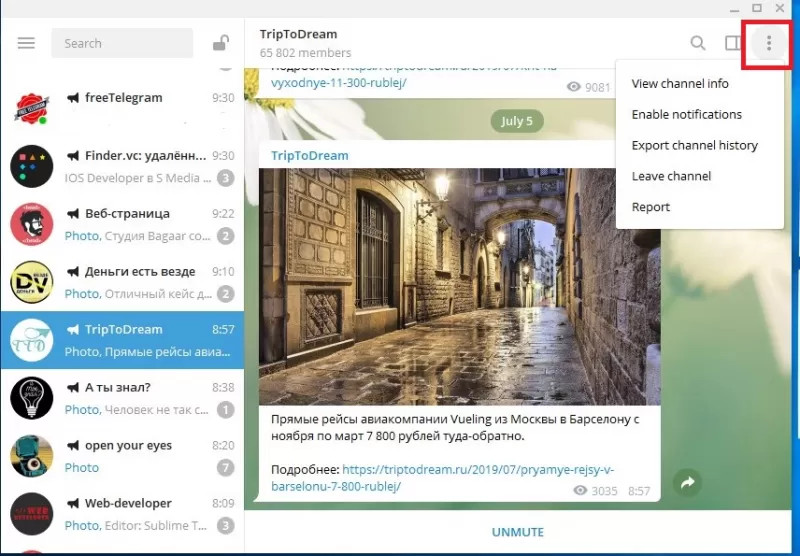
- В контекстном меню выберите «Покинуть группу» или «Удалить».
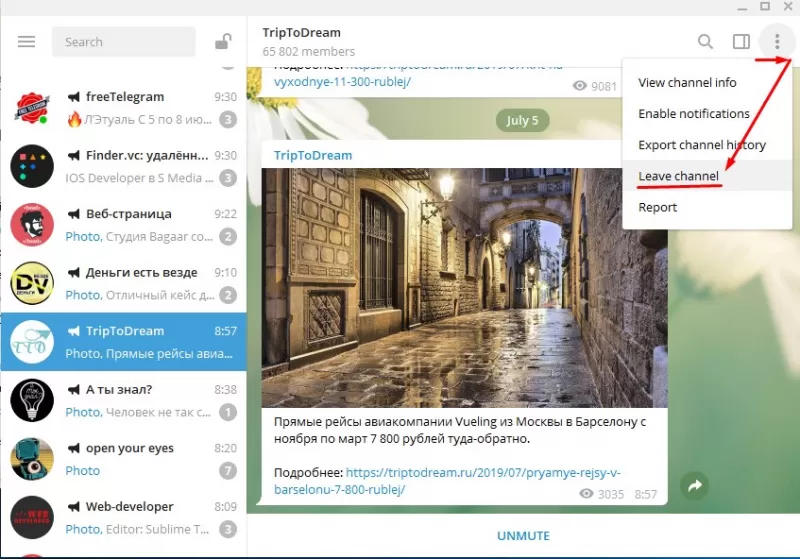
- Сразу же после этого переписка удаляется.
Выход с помощью браузера
Вместо программы на ПК может использоваться браузер. Как выйти из чата в Телеграмм в таком случае?
- Войдите в аккаунт, используя ссылку «web.telegram.org/#/login».
- Нажмите на название беседы.
- Откройте список участников.
- Кликните по кнопке «Покинуть» или «Удалить».
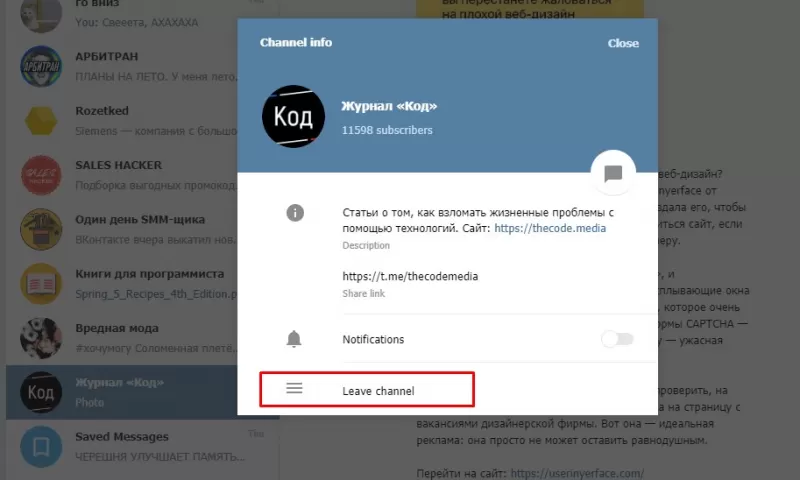
Чат удаляется на каждом устройстве пользователя.
Выход через смартфон
Далее стоит рассмотреть инструкции, как выйти из чата в Телеграмме на смартфонах. Каждая операционная система, для которой разрабатывалось приложение, имеет свое руководство.
Android
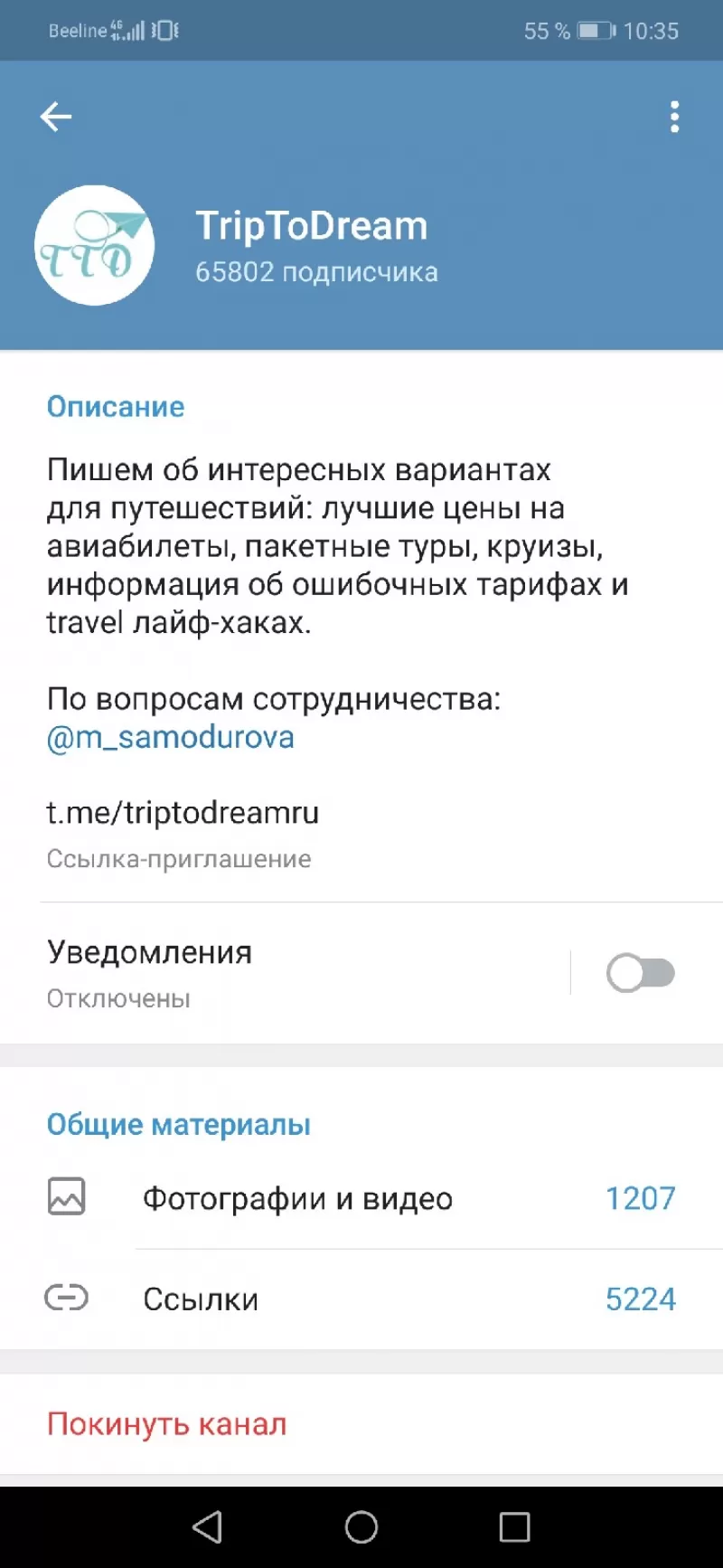
- Откройте список диалогов.
- Нажмите на название беседы, из которой нужно выйти, чтобы открыть разговор.
- В контекстном меню выберите «Удалить».
iOS
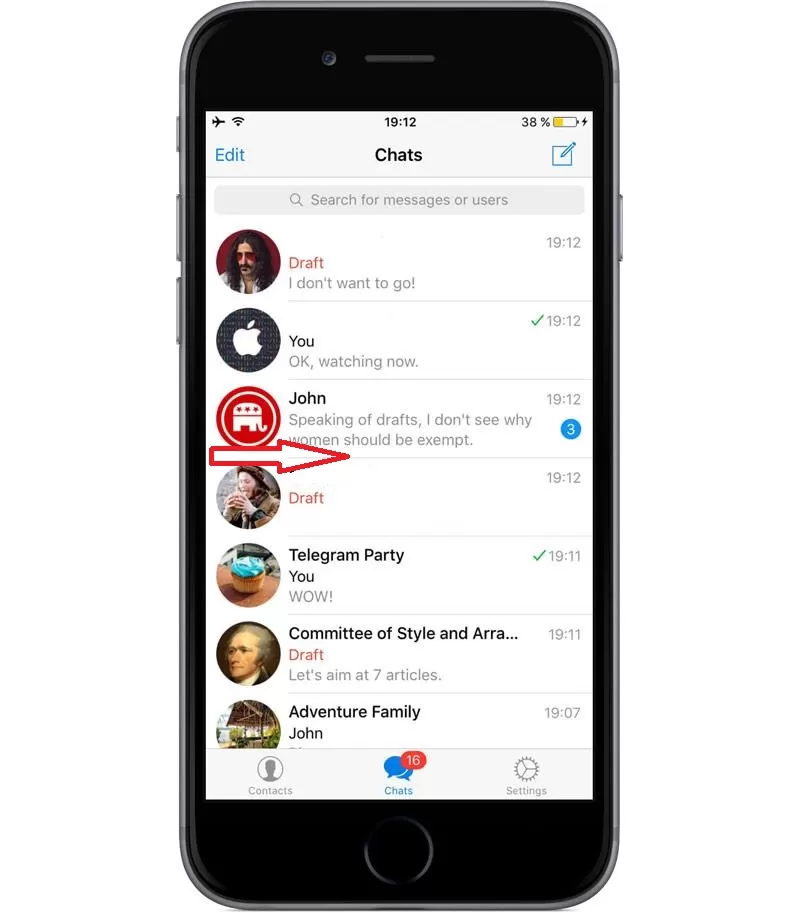
- В списке бесед передвиньте влево ту, которую нужно покинуть.
- Выберите раздел «Удалить», подтвердите решение.
Windows Phone
Для выхода из разговора достаточно удерживать нажатым название разговора, а затем выбрать «Удалить». Инструкция аналогична первой.

Зачем покидать чат
Существует несколько причин, которые подталкивают пользователей на удаление лишних чатов:

- неинтересный контент;
- слишком большой список активных бесед;
- постоянные оповещения и спам.
Чтобы видеть только важные сообщения, нужно постоянно очищать список бесед.
Что будет после выхода из беседы
Обычный пользователь потеряет историю сообщений и не будет получать уведомления о новом материале.
Если же пользователь – это администратор чата, то нужно передать полномочия другому человеку. Иначе беседа может удалиться, или в нее не смогут вступать новые люди.
Подробное видео о том, как правильно выходить из чата: