
Как установить Вайбер на айфон и айпад (iOS)
Если у вас возникли вопросы при установке мессенджера Viber на устройства под управлением «мобильной» операционной системы от Apple, эта детальная пошаговая инструкция должна помочь решить их.
Опубликовано: 18.07.2018 Рубрика: Помощь
Установка Viber для айфона требует наличия подключения к сети Интернет и, как и в случае с другими приложениями для этой платформы, выполняется с помощью сервиса App Store. Ссылку на страницу Вайбера для iPhone вы можете на странице его загрузки для iOS либо используя онлайн-магазин с рабочего стола телефона. В последнем случае вам нужно будет найти приложение, выполним поиск по запросу «Viber».

Если приложение найдено успешно, щелкните по кнопке «Установить» (изображение в виде облака с направленной вниз стрелкой) и дождитесь загрузки всех необходимых компонентов, после чего упомянутая кнопка автоматически изменится на «Открыть». Дальнейший запуск мессенджера осуществляется с помощью ярлыка на рабочем столе либо из меню настроек телефона (планшета). В некоторых ситуациях для загрузки приложения из магазина Apple может понадобиться аутентификация пользователя посредством ввода данных учетной записи – AppleID.
Первый запуск
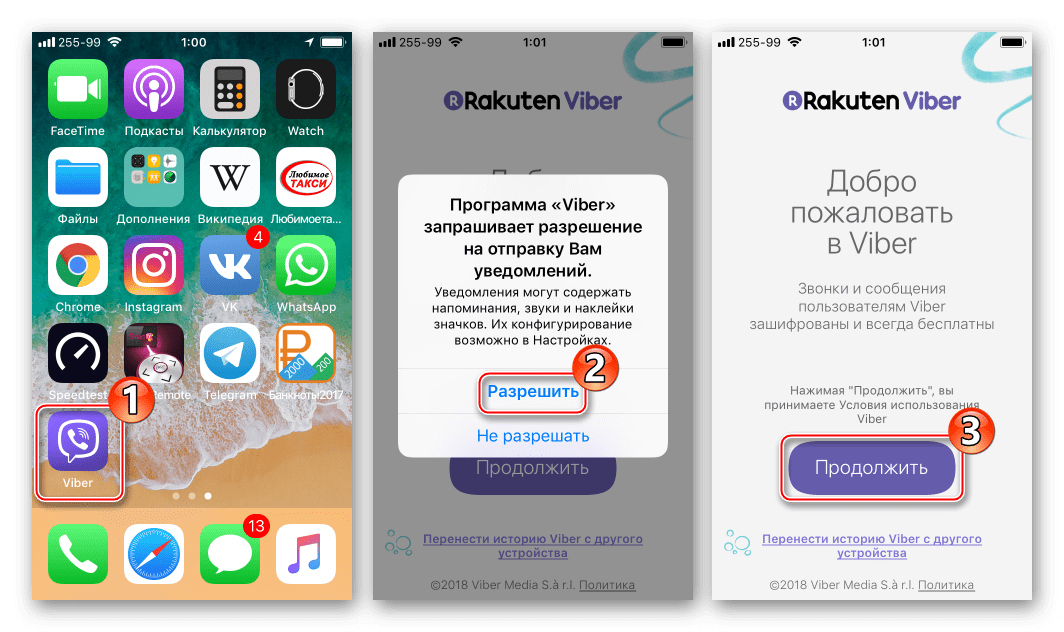
При первом включении необходимо разрешить мессенджеру использовать список контактов пользователя и информацию о его местоположении, как это показано на рисунках ниже с тем, чтобы обеспечить корректную работу Viber.

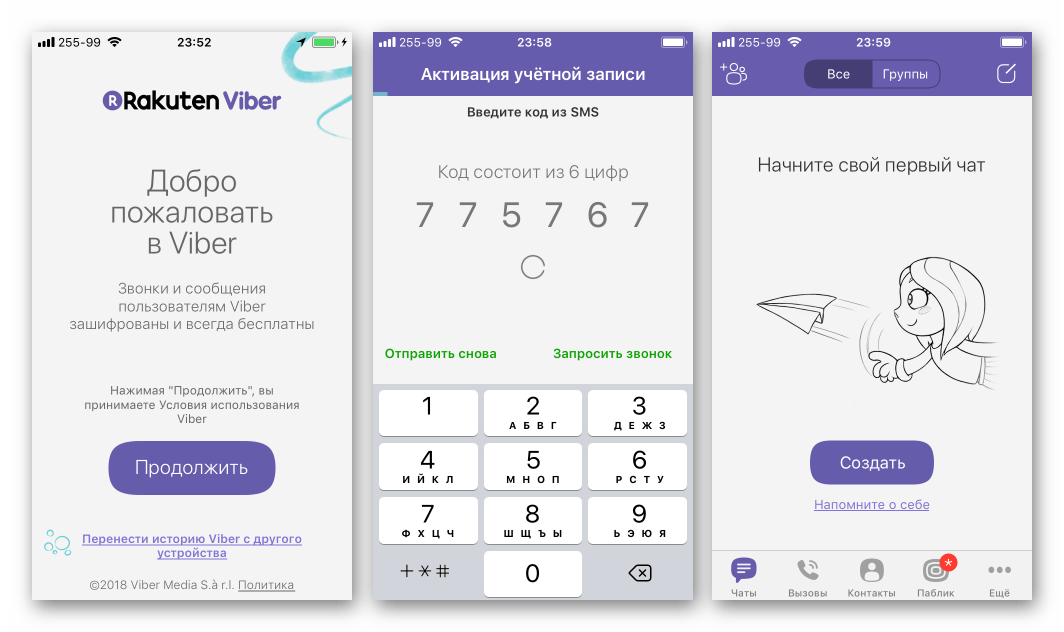
Далее прочтите и примите условия использования программы, щелкнув «Продолжить». На следующем этапе укажите страну вашего пребывания и введите реальный телефонный номер в международном формате для получения кода подтверждения по SMS. На заключительном шаге установки выполните активацию аккаунта путем ввода полученного кода в специальное поле, после чего вы будете перенаправлены в раздел контакты и сможете осуществлять бесплатные звонки и видеовызовы адресатам из вашей телефонной книги.

Если у вас возникли вопросы по этой инструкции – задавайте их в комментариях. Мы обязательно рассмотрим ваше сообщение и дадим на него ответ! Возможно это поможет решить не только ваши проблемы, но и затруднения других пользователей.
Способы установки мессенджера Viber на iPhone
Кроссплатформенный мессенджер Viber занимает почетное место в перечне наиболее часто используемых программ на самых разнообразных девайсах, включая смартфоны Apple. В предлагаемой вниманию читателя статье рассмотрены несколько способов инсталляции Viber для iPhone, делающих возможным быстрое получение доступа к возможностям сервиса в различных ситуациях. Процесс установки Вайбера на айФон осуществим всего за несколько шагов, которые доступны для выполнения в том числе начинающими пользователями продукции и софта компании Apple.
Как установить Viber на iPhone
Следует отметить, что и создатели iPhone и разработчики Viber для iOS постарались максимально упростить процедуру инсталляции клиента мессенджера для пользователей смартфонов Apple. Некоторые сложности с решением данного вопроса могут возникнуть лишь у владельцев устройств, функционирующих под управлением устаревших версий iOS, но, действуя по нижеизложенным инструкциям, получить доступ к системе обмена информацией в итоге получается практически всегда.
Способ 1: iTunes
Большинству пользователей девайсов, работающих под управлением iOS, знакомо приложение iTunes. Это официальное средство, предлагаемое компанией Apple для работы с устройствами собственных брендов. До выхода версии 12.7 среди функций программного комплекса присутствовала возможность доступа к фирменному магазину приложений AppStore и инсталляция софта в мобильные Эппл-девайсы с ПК не вызывала вообще никаких сложностей.
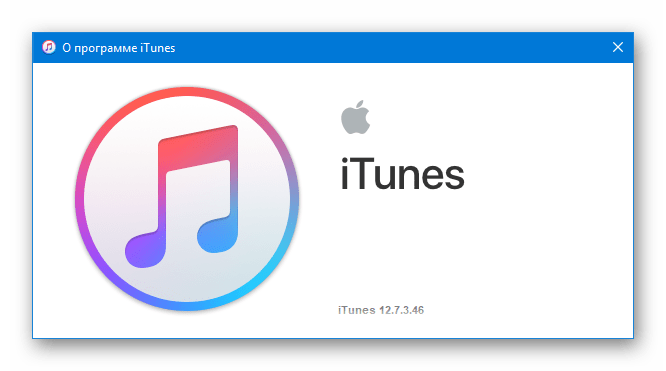
На сегодняшний день для установки Viber на iPhone через айТюнс придется прибегнуть к инсталляции не самой новой версии медиакомбайна – 12.6.3, а уже затем устанавливать клиент мессенджера. Загрузить дистрибутив iTunes 12.6.3 для Windows нужной разрядности (32- или 64-бит) можно по ссылке:
Скачать iTunes 12.6.3 для Windows с возможностью доступа в AppStore
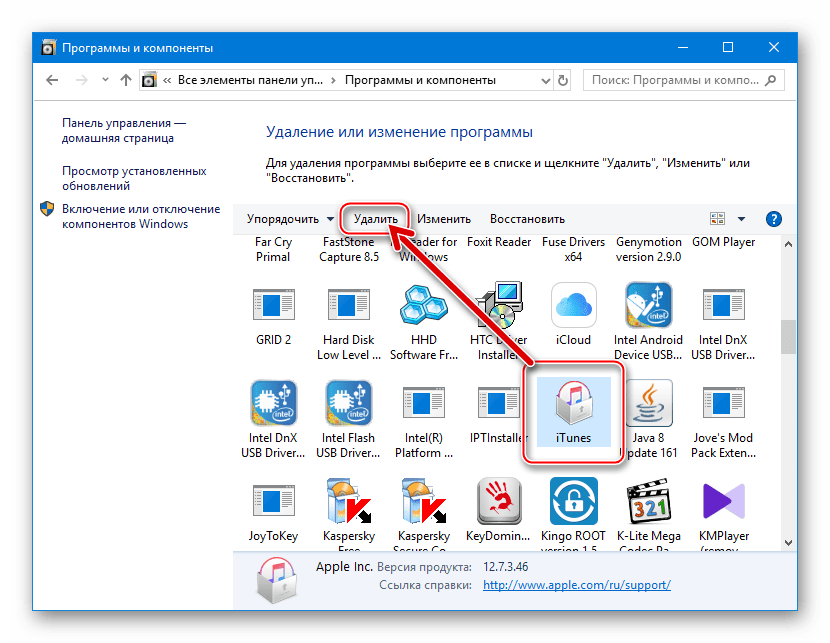
- Полностью удалите уже инсталлированный айТюнс с компьютера. Если установка средства не осуществлялась ранее, пропустите данный шаг. Процедура деинсталляции iTunes подробно описана в материале на нашем сайте, воспользуйтесь проверенной инструкцией. Подробнее: Как удалить iTunes с компьютера полностью
 Во избежание проблем при запуске программы более старой версии впоследствии, после удаления айТюнс дополнительно удалите каталог «iTunes», расположенный по пути: C:\Users\имя_пользователя\Music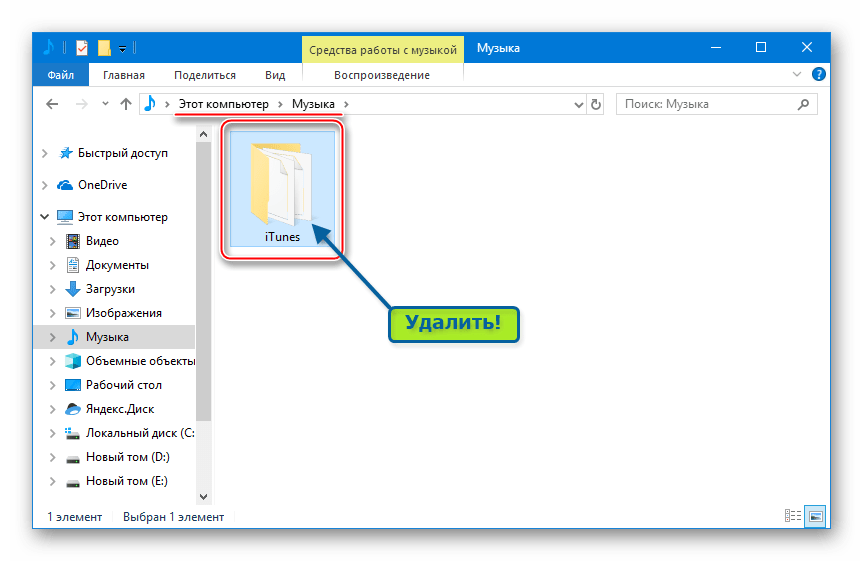
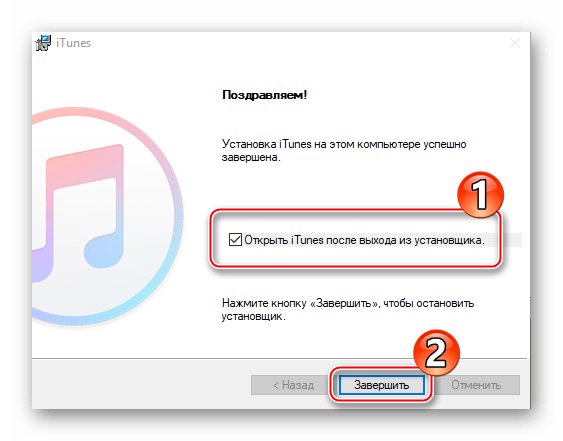
- Установите iTunes 12.6.3, выполняя рекомендации из доступной по ссылке ниже статьи, но в качестве дистрибутива используйте пакет не с сайта Apple, а загруженный по ссылке выше в описании настоящей инструкции. Подробнее: Как установить iTunes на компьютер
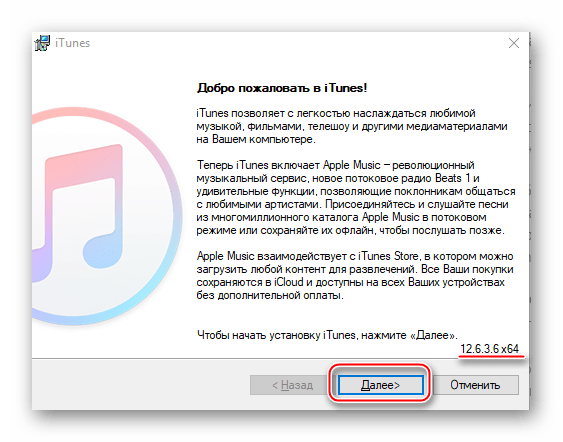
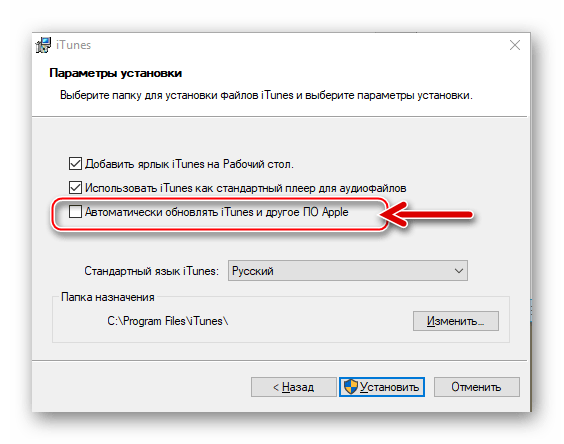
Важно! Во время инсталляции айТюнс нужной для установки Viber в iPhone версии во втором окне инсталлятора обязательно снимите отметку в чекбоксе «Автоматически обновлять iTunes и другое ПО Apple».
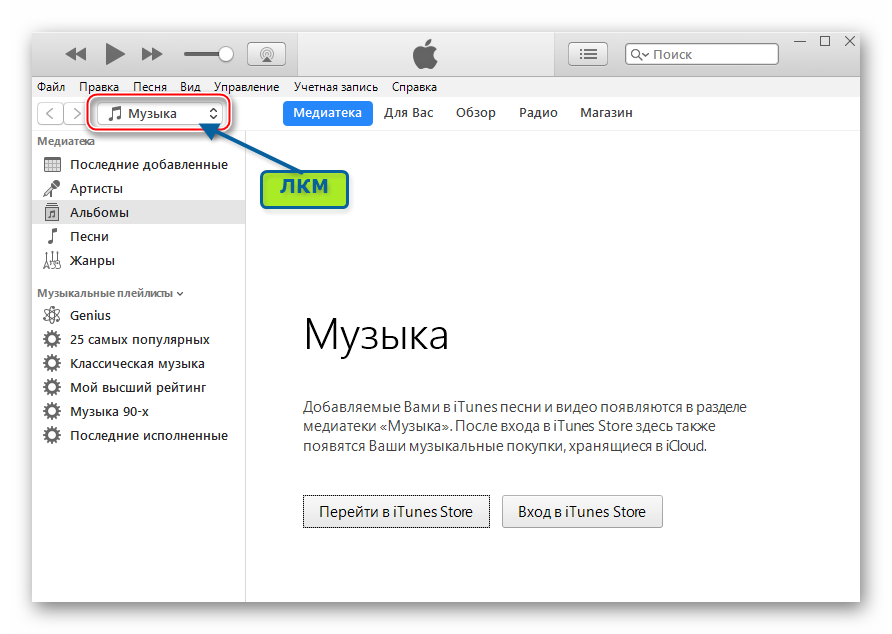 Выберите пункт «Править меню».
  Далее установите отметку в чекбоксе возле пункта «Программы» открывшегося перечня и нажмите «Готово».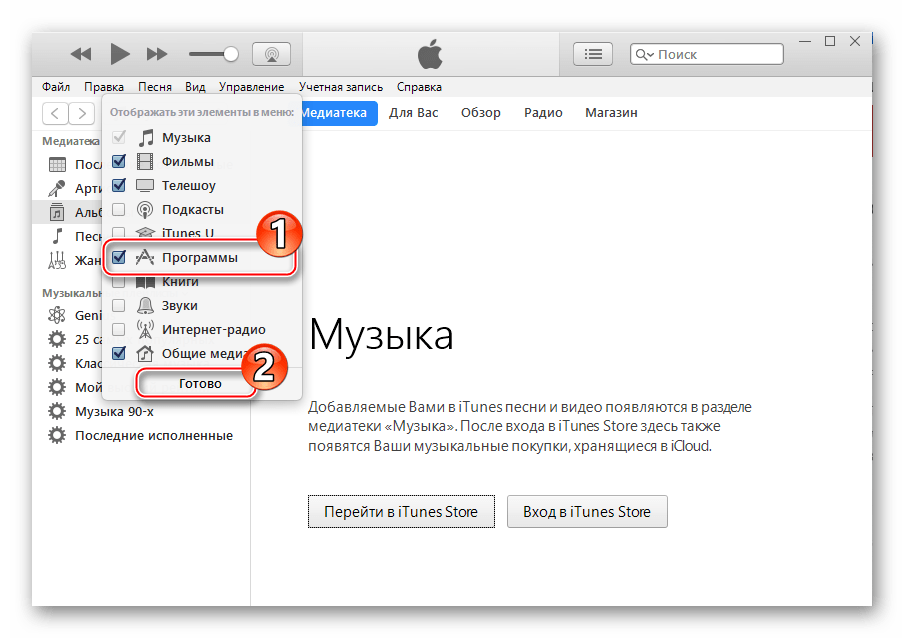
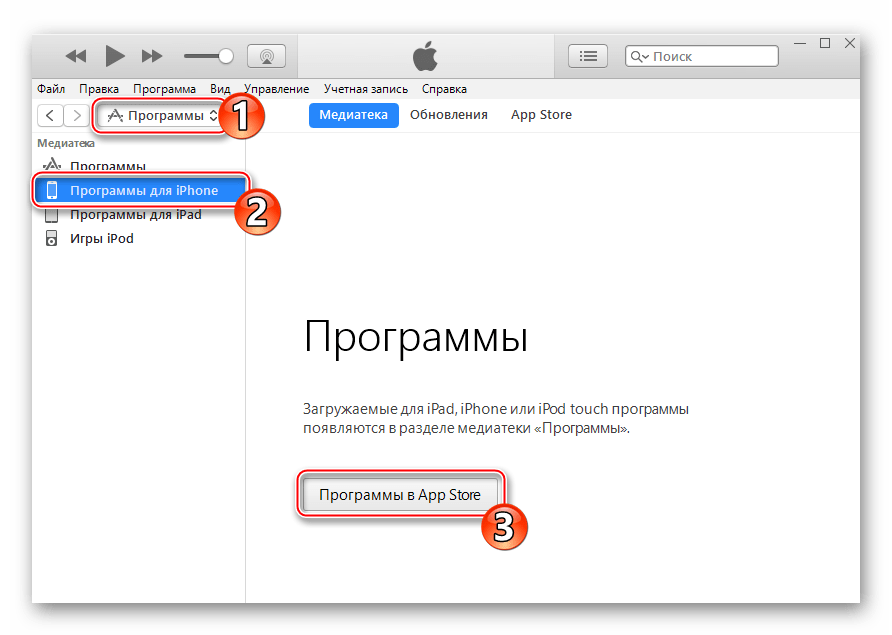
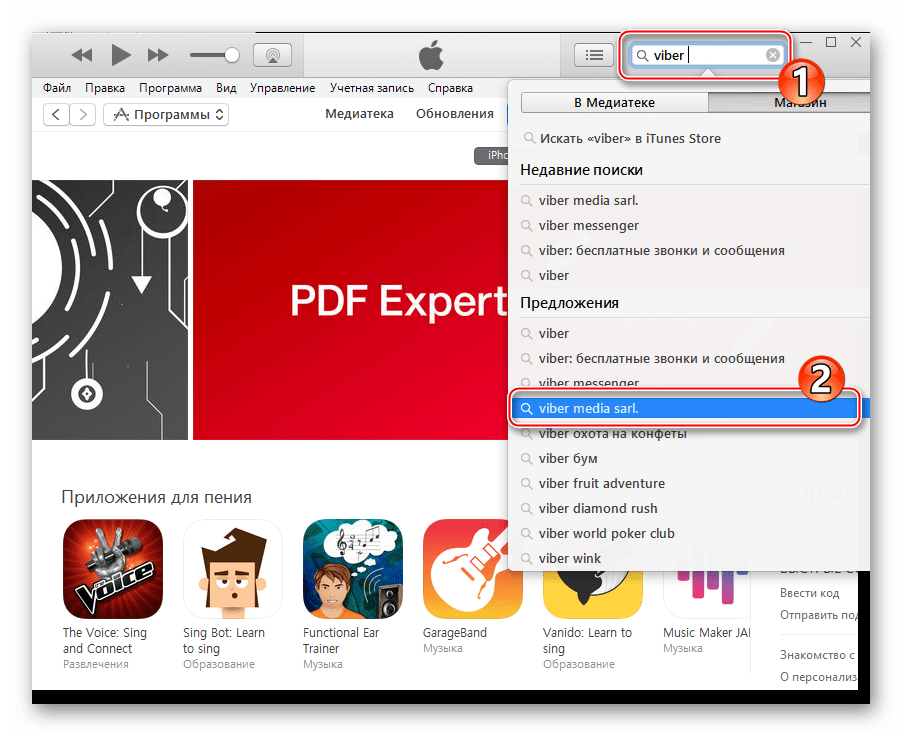 Кликните по наименованию приложения «Viber Messenger».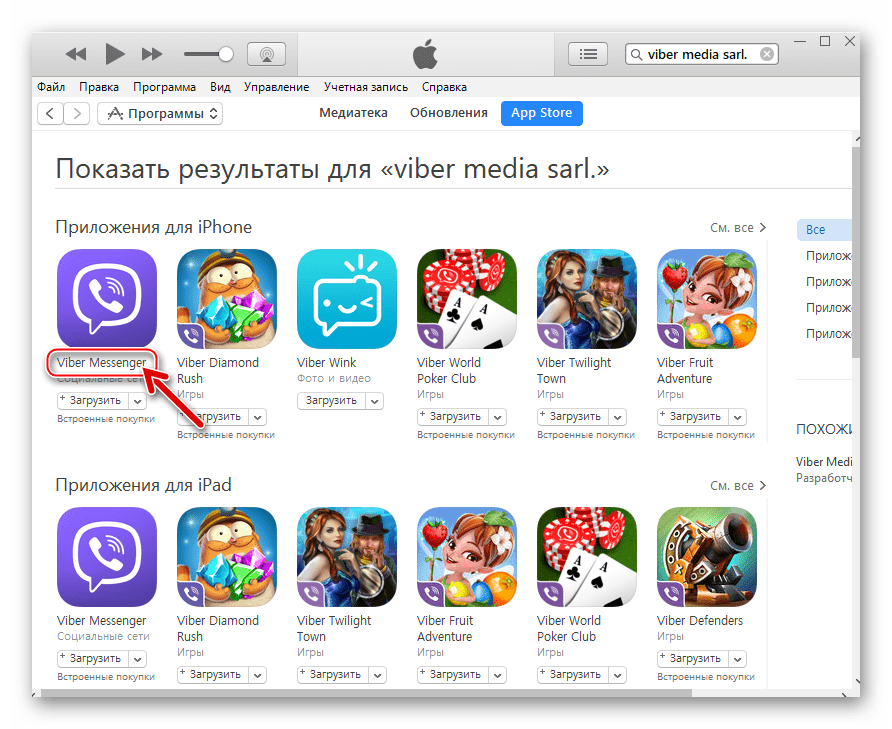
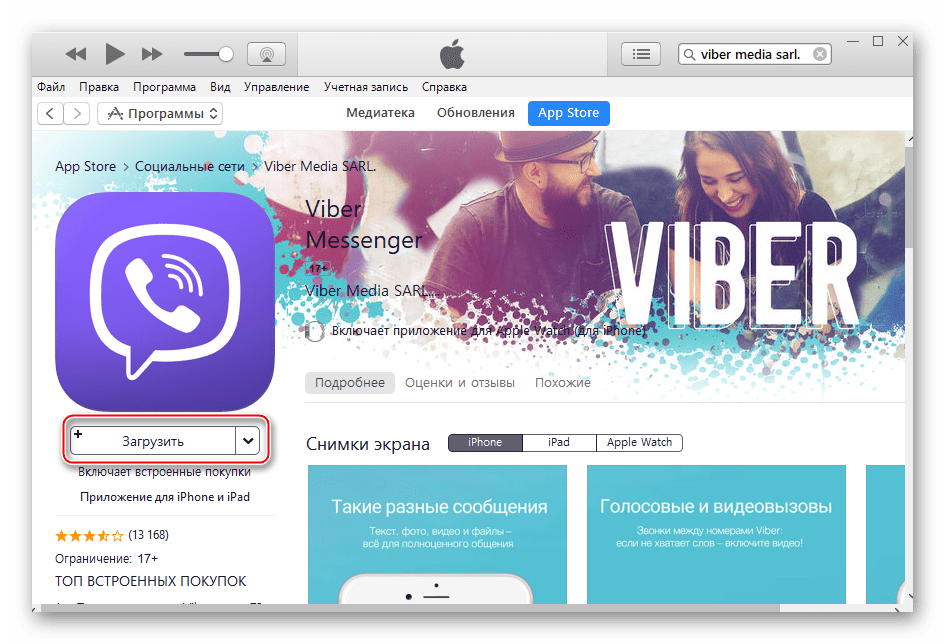
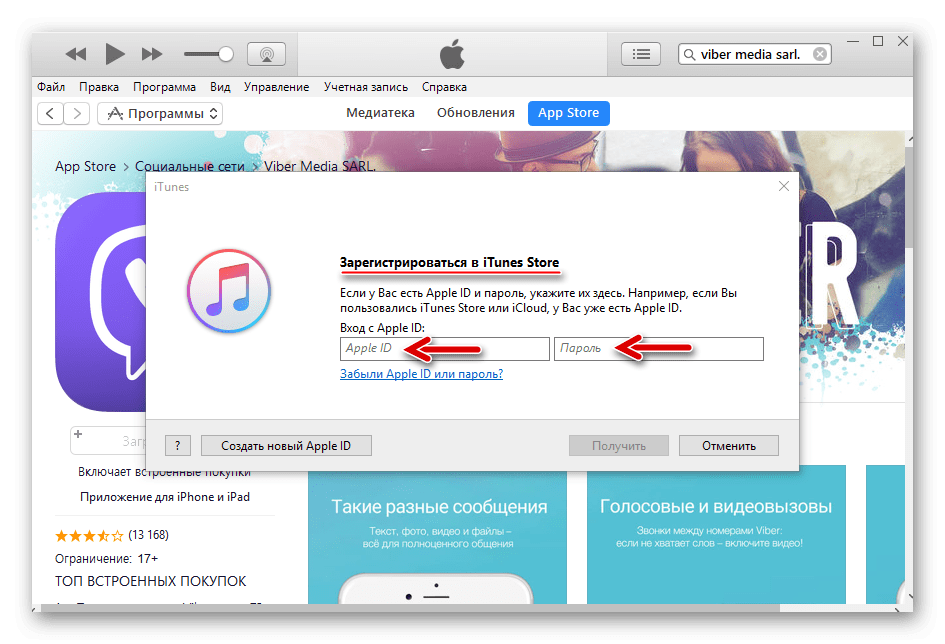 введя свой AppleID и пароль, а затем нажав «Получить» в окне-требовании регистрации.
 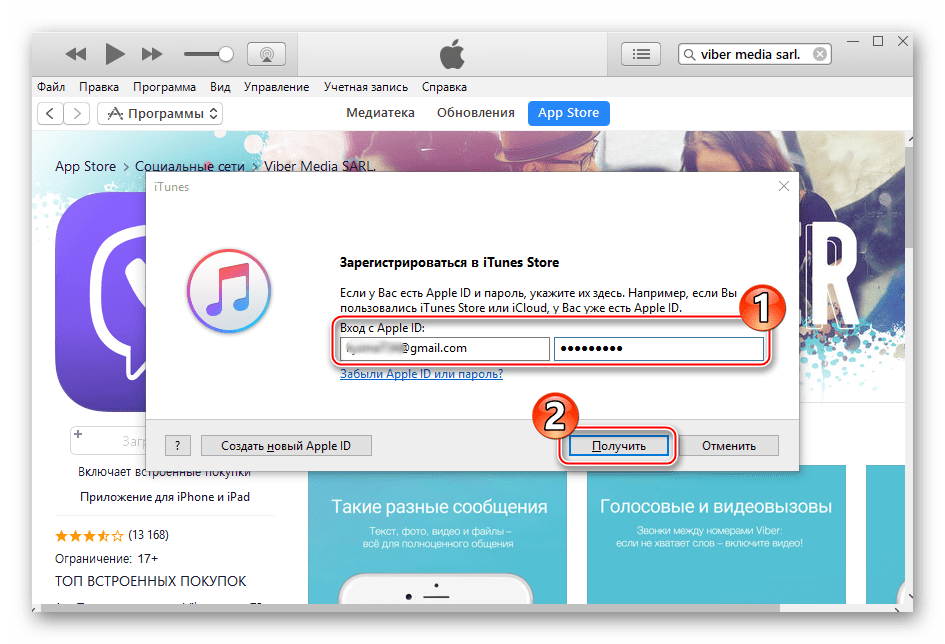 Читайте также: Как создать Apple ID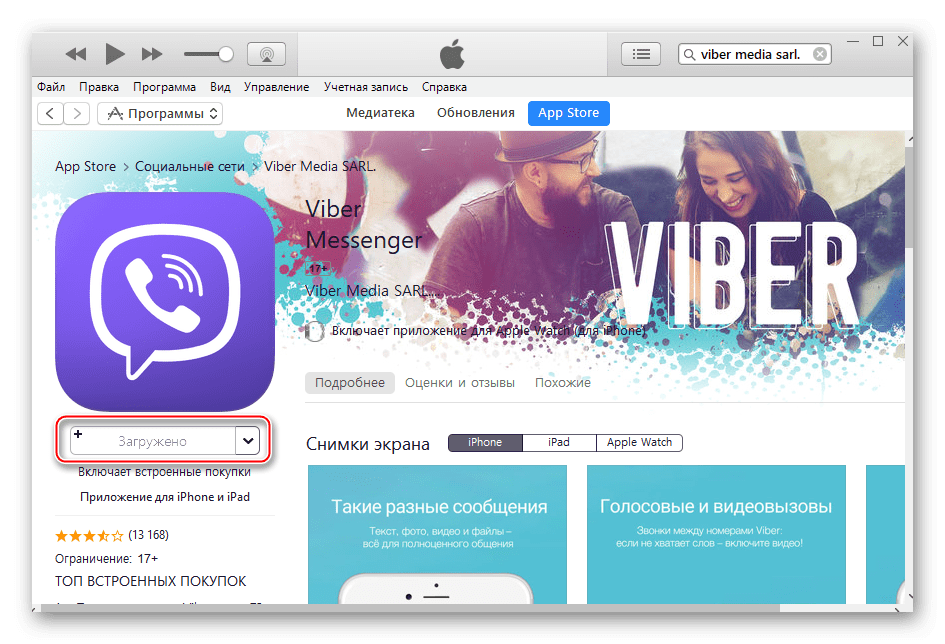
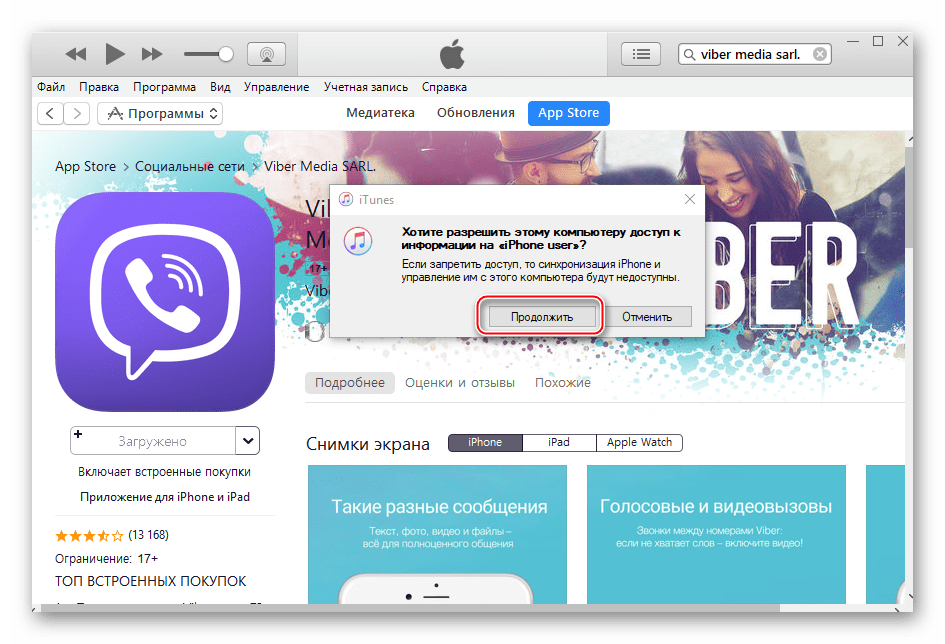 а затем на экране смартфона.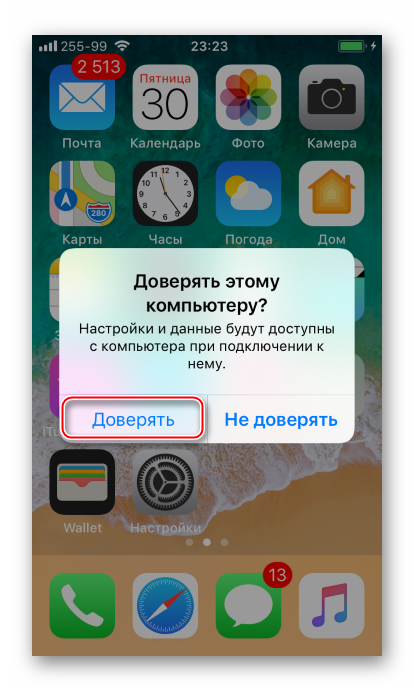
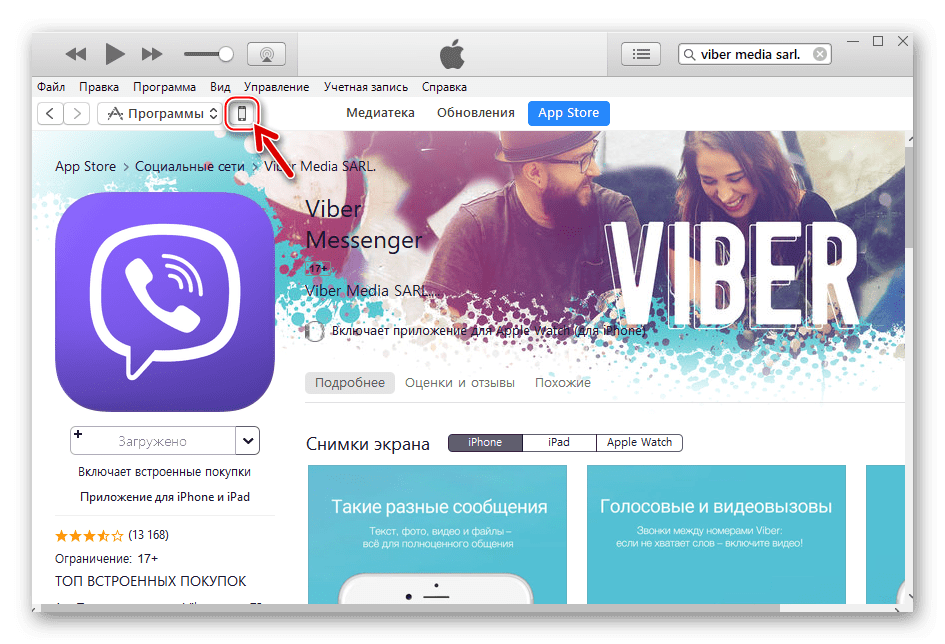
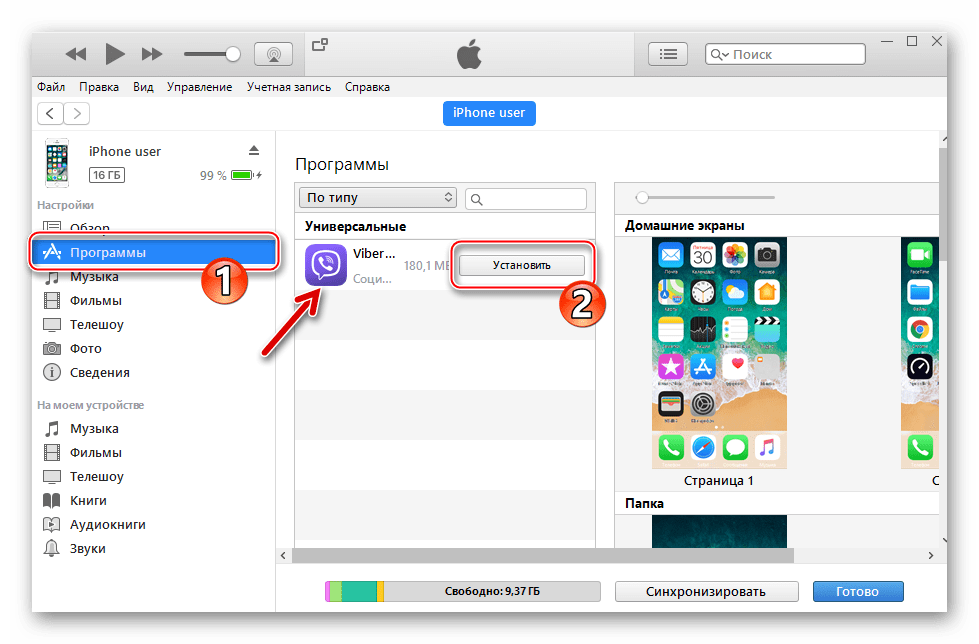 Нажмите «Установить», что приведет к изменению названия кнопки на «Будет установлено».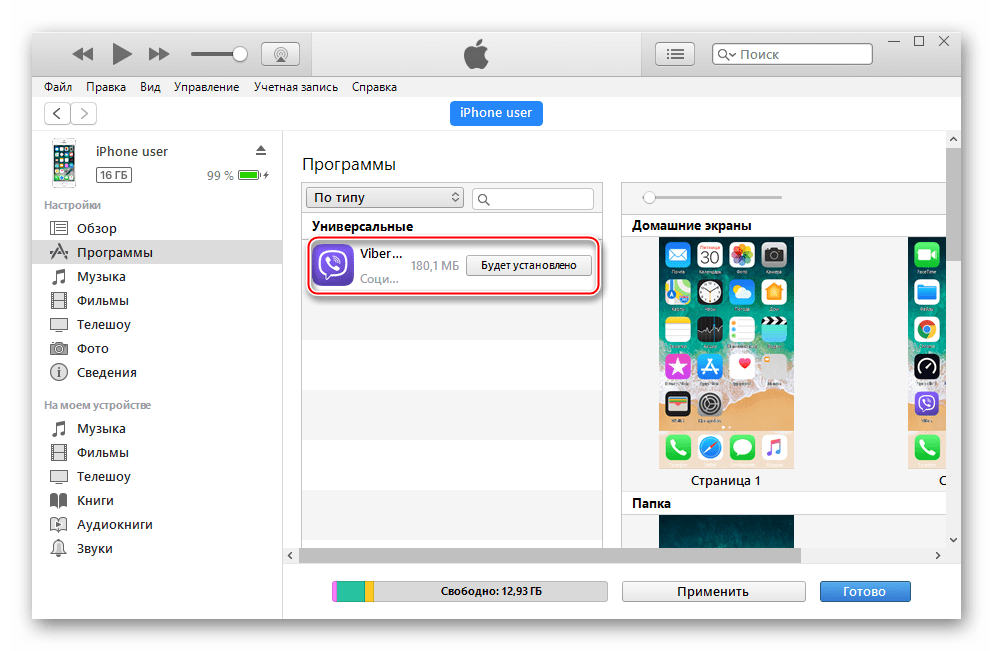
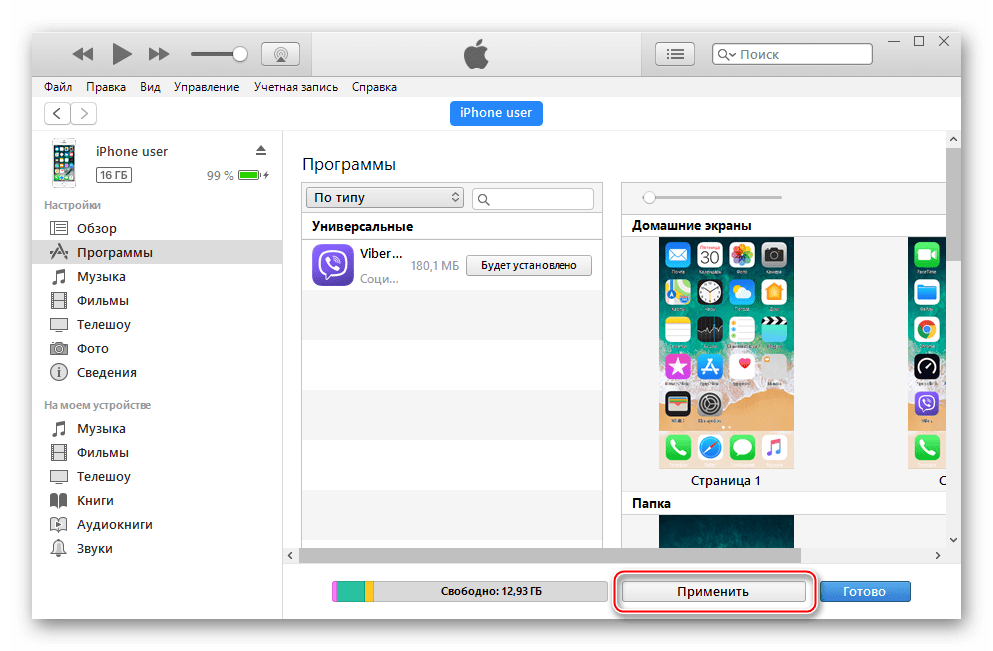 При поступлении запроса о необходимости авторизации компьютера, подтвердите его,
 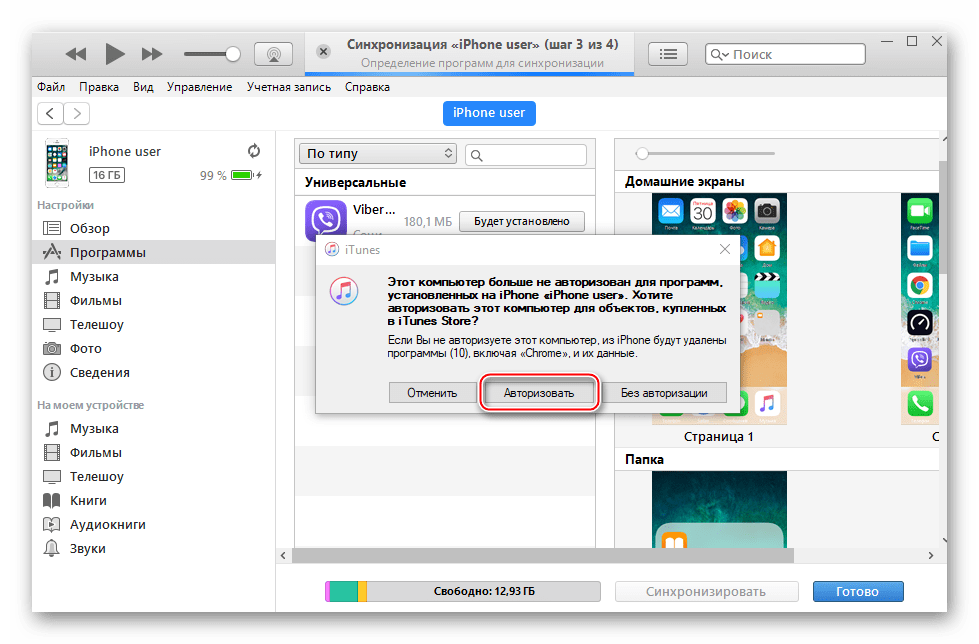 а затем введите пароль от ЭпплАЙДИ и нажмите «Авторизовать».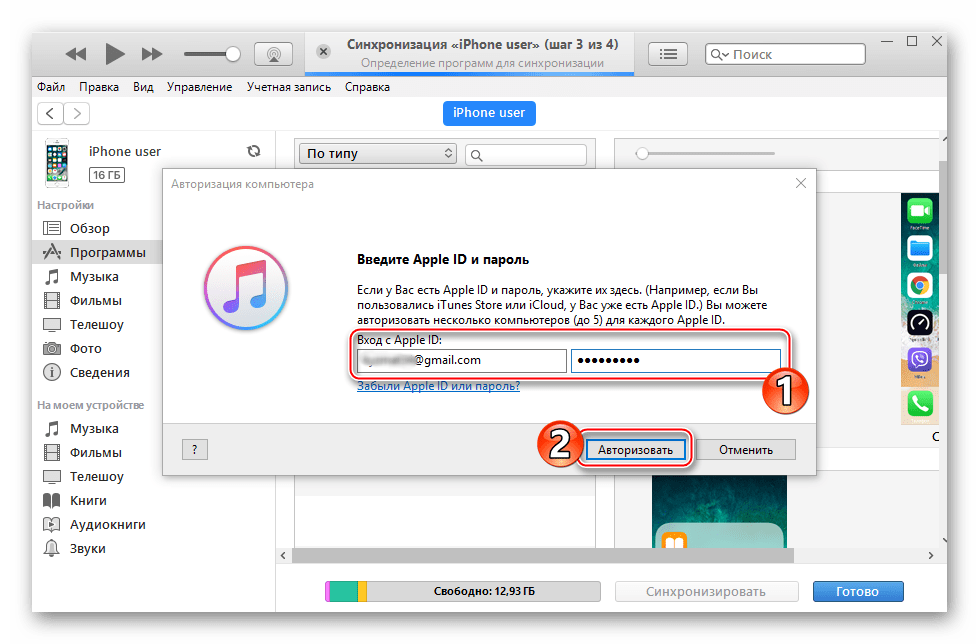
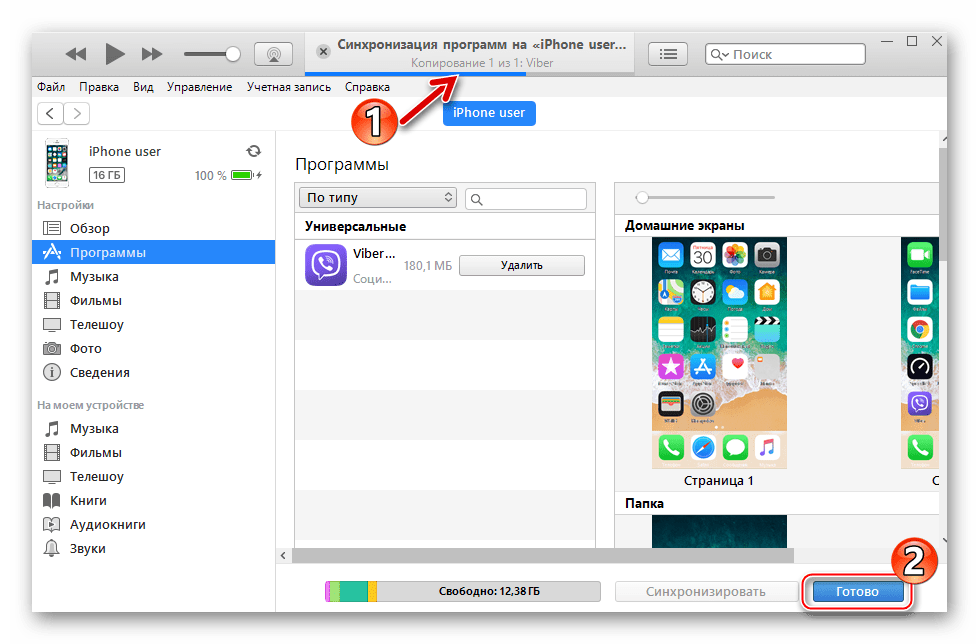 Посмотрите на дисплей iPhone, предварительно разблокировав его. Через некоторое время на экране появится значок нового приложения. Постепенно Viber загрузится и будет установлен в память айФона. Далее станет возможным запуск и активация мессенджера.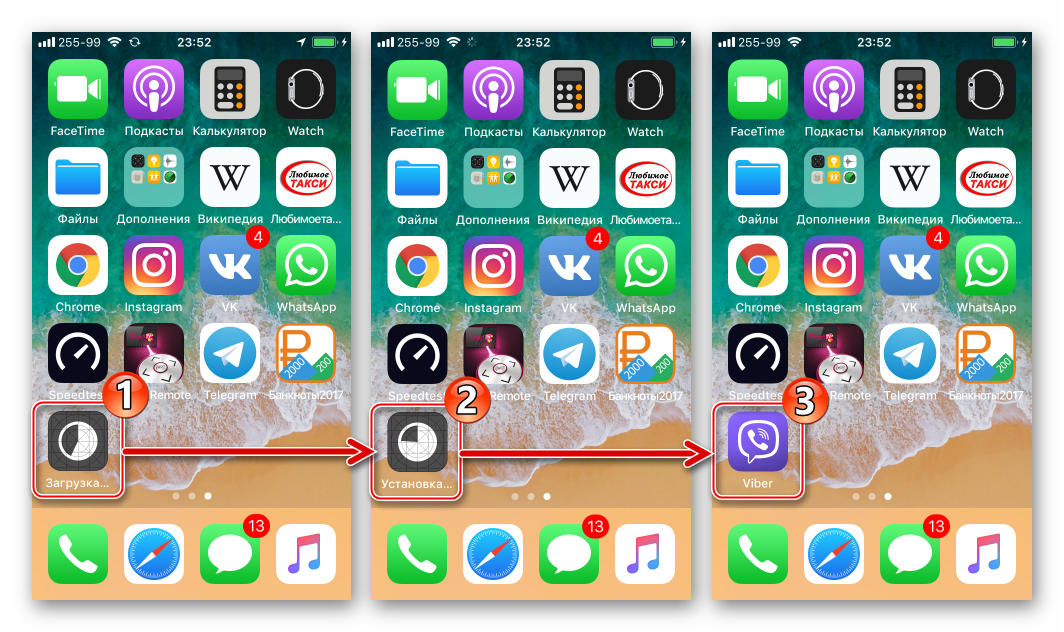
Дополнительно. Для пользователей девайсов c устаревшей версией айОС (ниже 9.0)
Для владельцев, к примеру, iPhone 4 под управлением iOS 7.1.2, вышеописанный метод установки Вайбера является одной из немногих возможностей получить нужное приложение на устройстве. Но действовать следует несколько иначе, чем рекомендовано выше.
- Выполните шаги инструкции по установке Вайбера через айТюнс с пункта 1 по пункт 12 включительно.
- Войдите в App Store со смартфона и перейдите в «Обновления».
- Далее нужно выбрать «Покупки». Откроется перечень, содержащий все приложения, которые когда-либо были инсталлированы в айФон с помощью айТюнс либо Апп Стор на самом смартфоне.
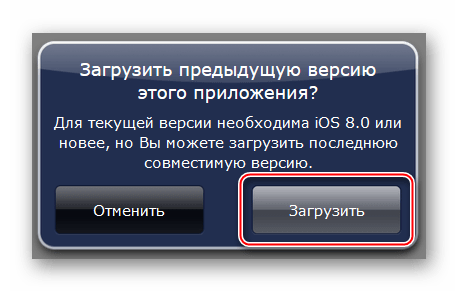
- Тапните «Viber» в результате чего появится уведомление о невозможности инсталляции актуальной версии приложения в среде устаревшего варианта iOS.
- Подтвердите желание загрузки совместимой версии Вайбера. После этого в iPhone появится хотя и не актуализированный, но вполне функциональный клиент сервиса.
Способ 2: iTools
Пользователи iPhone, предпочитающие полностью контролировать процесс установки приложений в свой девайс и не привыкшие мириться с ограничениями, введенными Apple, к примеру, в отношении возможности инсталляции не самых новых версий программ в собственные устройства официальными методами, могут использовать для установки Вайбера в iPhone файлы *.ipa.
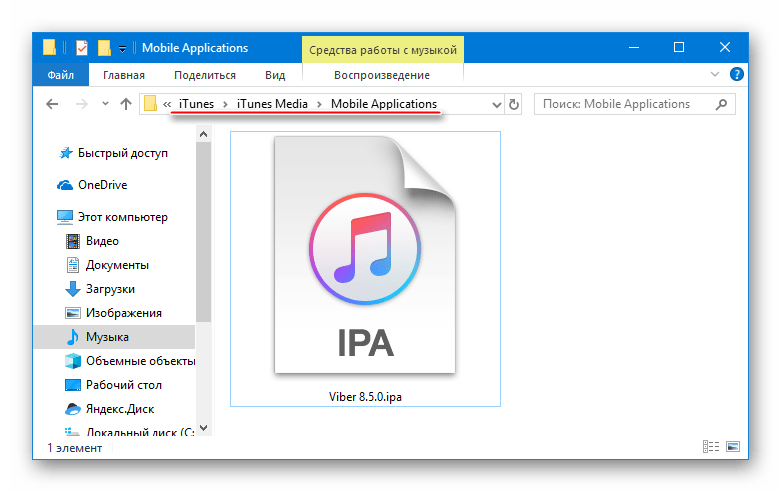
IPA-файлы хранятся в магазине Апп Стор, скачиваются с помощью iTunes и сохраняются по пути:
C:\Users\имя_пользователя\Music\iTunes\iTunes Media\Mobile Applications .
В дальнейшем пакеты *.ipa, и Вайбер в их числе, могут быть установлены в айФон при помощи инструментов, созданных сторонними разработчиками. Одно из самых популярных неофициальных программных средств для работы с девайсами Apple, в том числе установки приложений с ПК – это iTools.

- Скачайте и инсталлируйте айТулс в свой компьютер.
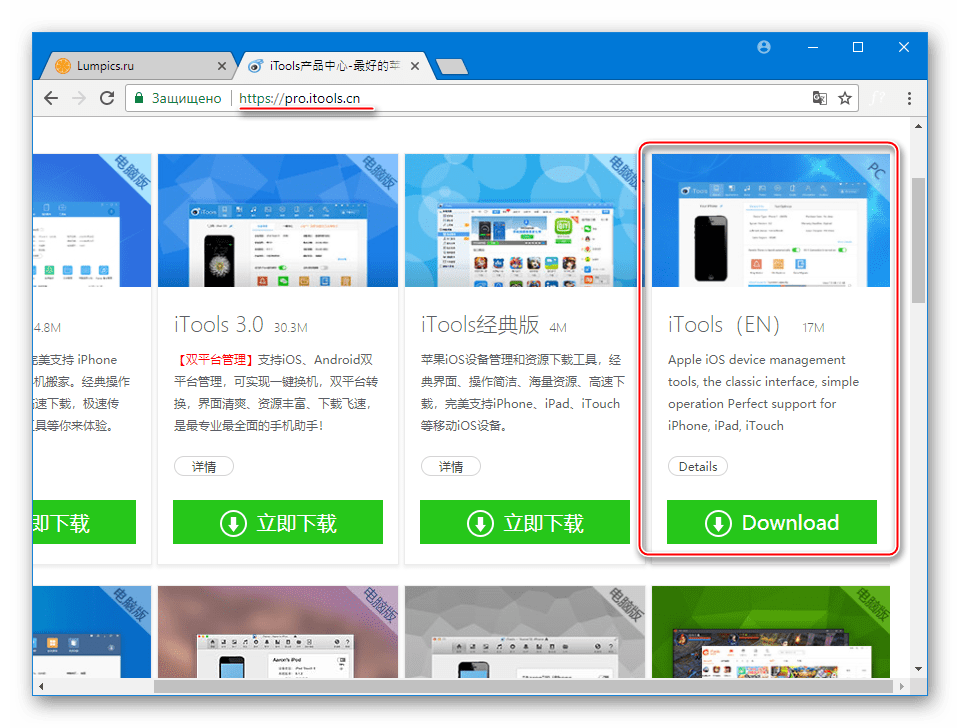 Инструкцию по установке можно найти в материале, где подробно описаны функциональные возможности средства и его преимущества. Урок: Как пользоваться программой iTools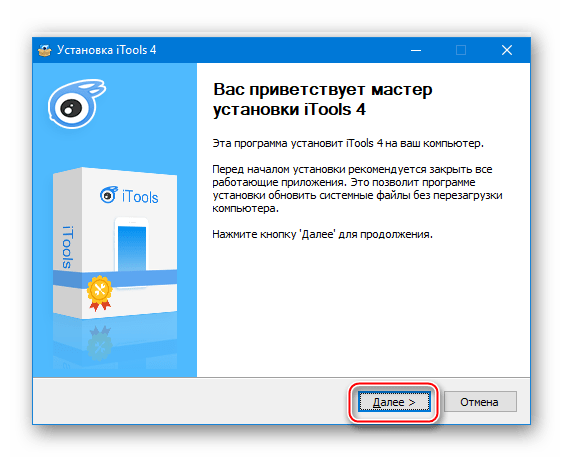
- Запустите приложение iTools
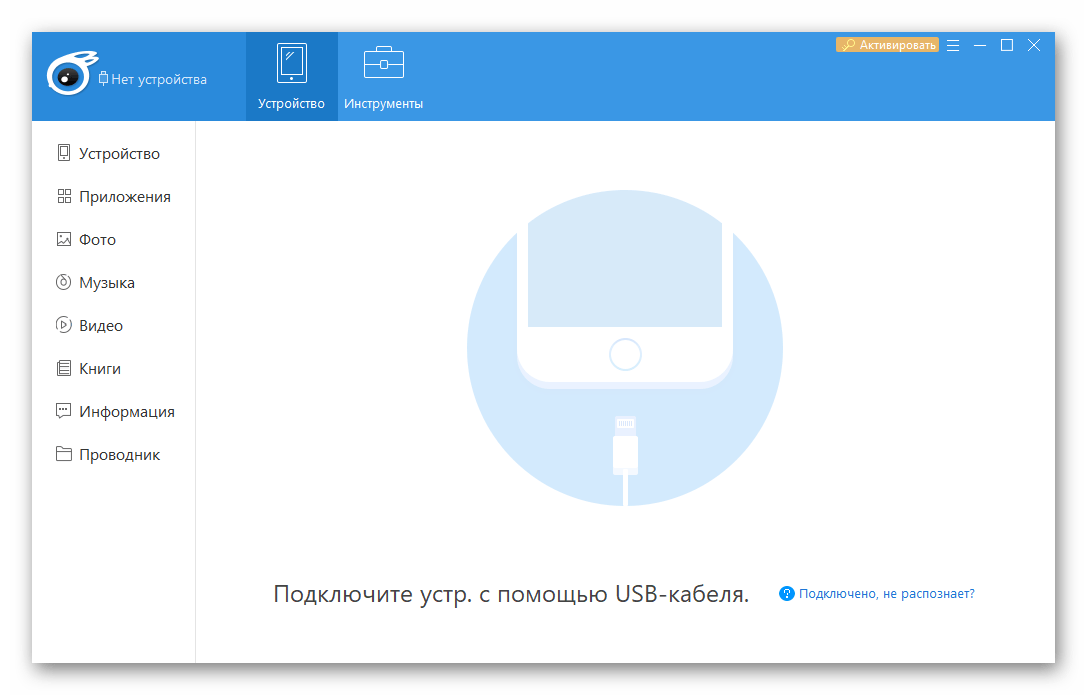 и подключите айФон к ЮСБ порту компьютера.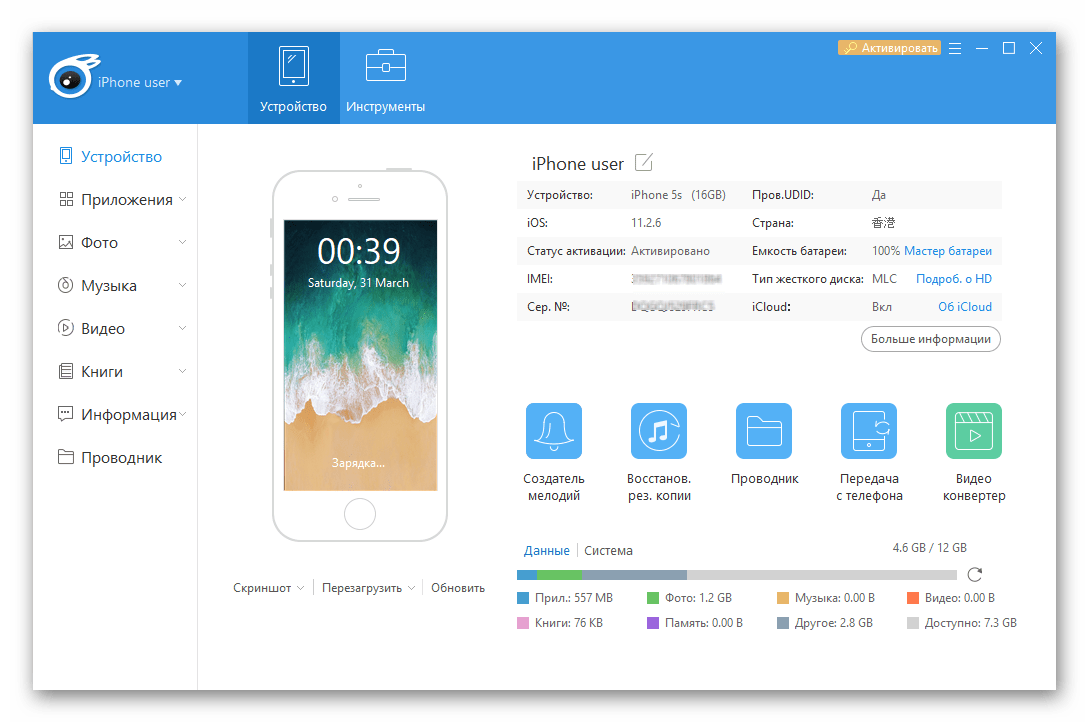
- Перейдите в раздел «Приложения» кликнув по одноименному пункту в меню слева окна iTools.

- Вызовите функцию «Установить», кликнув «+» возле советующей надписи в верхней части окна. В открывшемся «Проводнике» определите путь расположения ipa-файла Viber, выделите пакет с приложением и нажмите «Открыть».
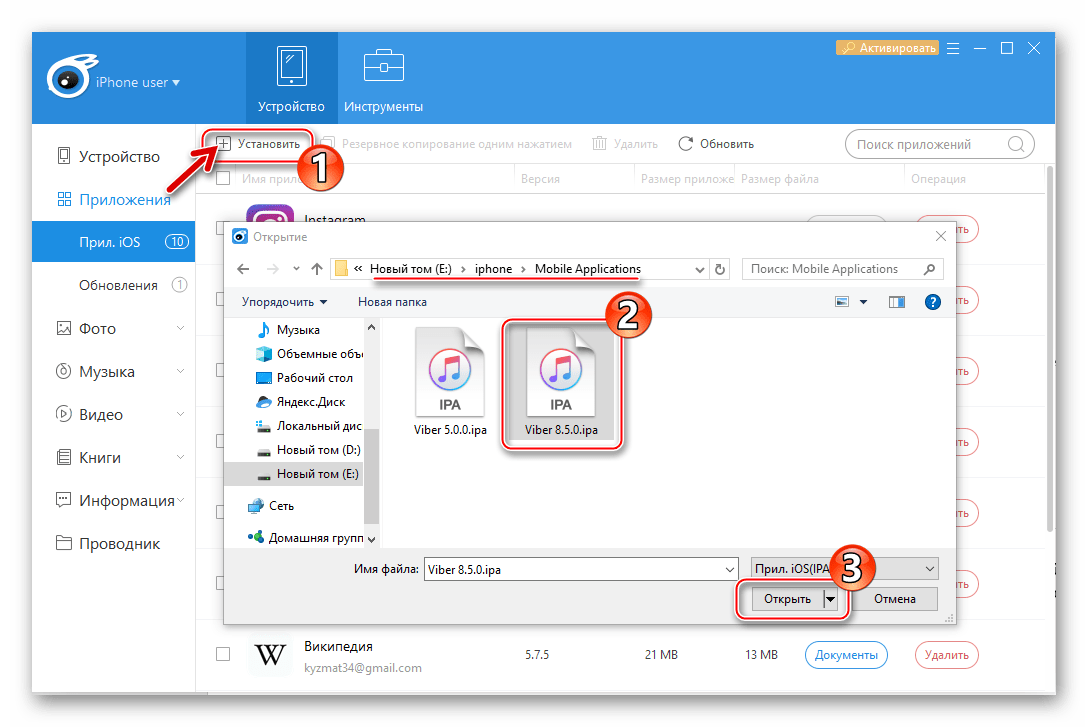
- Ожидайте завершения загрузки в программу, проверки и распаковки предложенного айТулсу архива, содержащего софт для инсталляции в девайс.
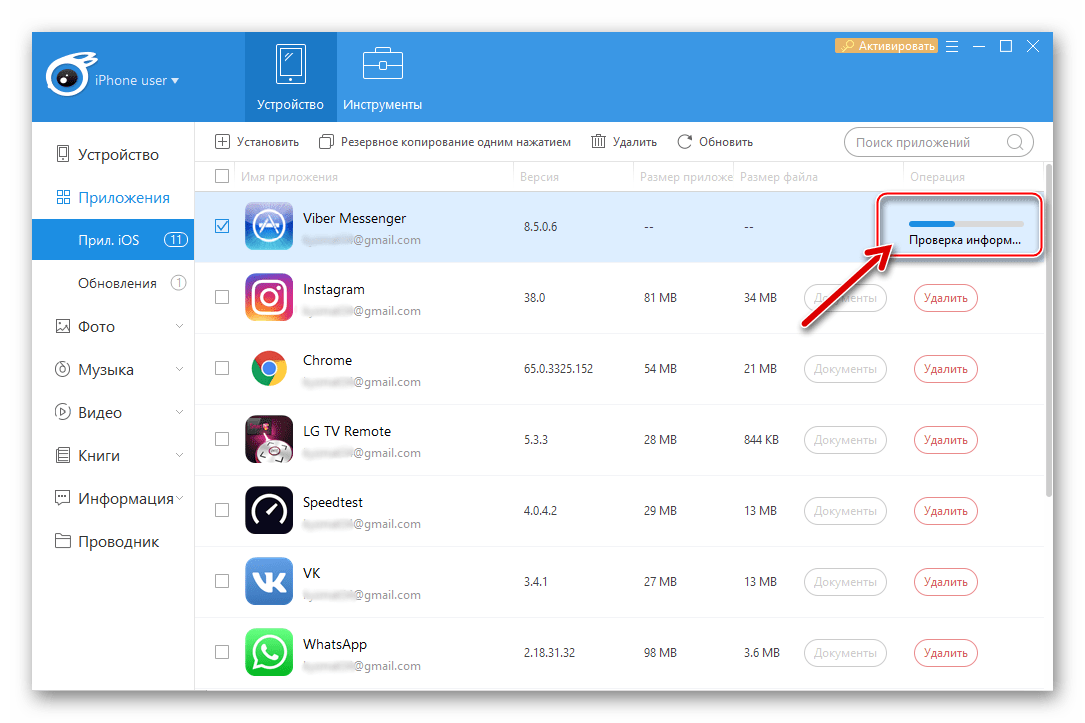
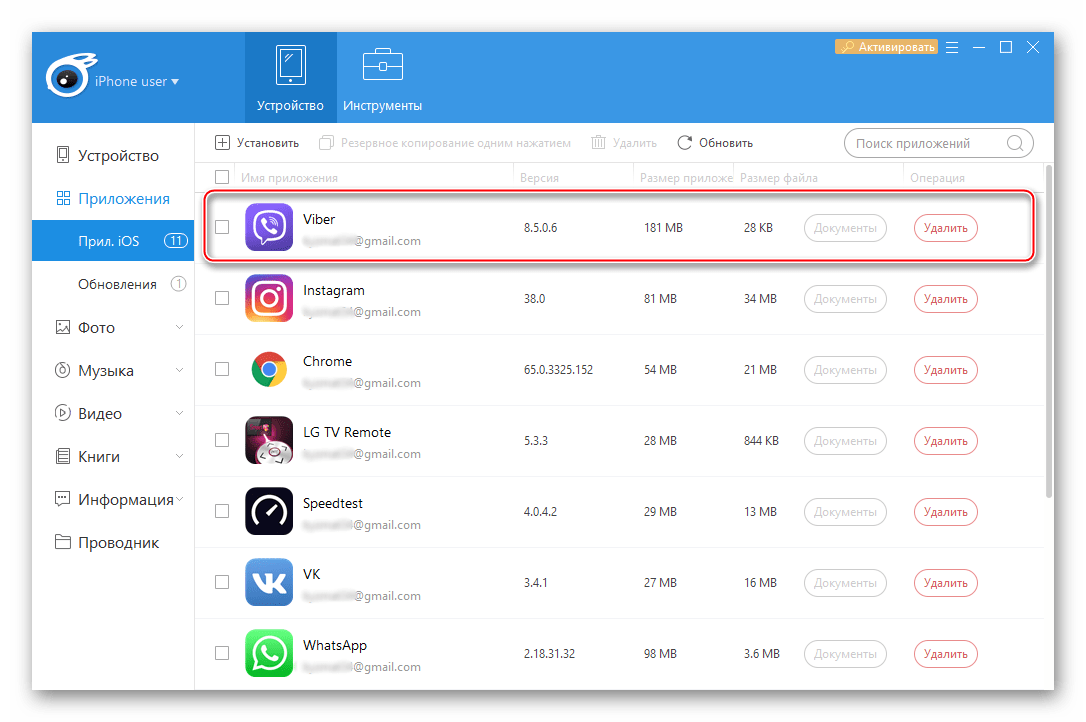
- По истечении некоторого времени Вайбер будет установлен в iPhone без вмешательства пользователя и займет свое место в перечне инсталлированных приложений, отображаемом в iTools.
- Разблокируйте экран iPhone, убедитесь в наличии значка Viber среди других программных инструментов. Запустите мессенджер и активируйте учетную запись в сервисе.
- Вайбер на айФоне готов к использованию!
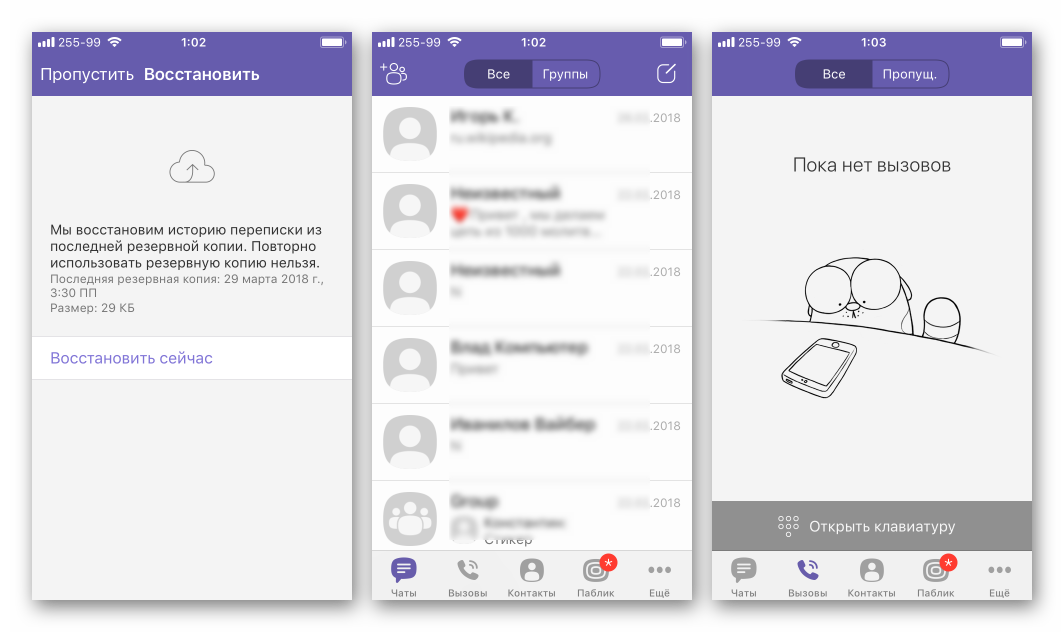
Способ 3: App Store
Вышеописанные способы установки Viber в iPhone являются весьма эффективными и единственно действенными в отдельных ситуациях, но назвать их наиболее простыми нельзя. Для владельцев полностью настроенных iPhone, функционирующих под управлением iOS 9.0 и выше, наилучшим решением будет использование официального метода инсталляции Вайбера, предлагаемого Apple – загрузка из App Store, предустановленного на всех смартфонах производителя.

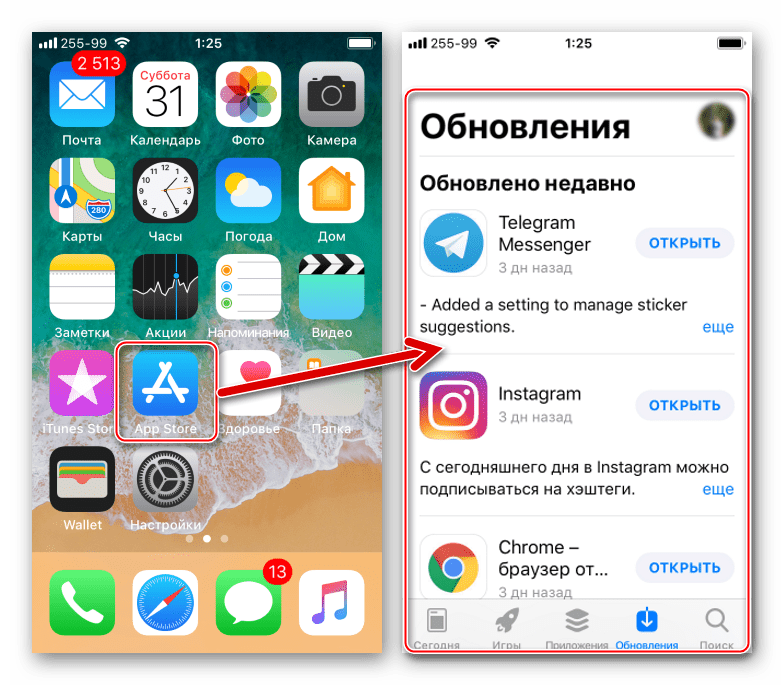
- Откройте Апп Стор, тапнув по значку сервиса на экране айФона.
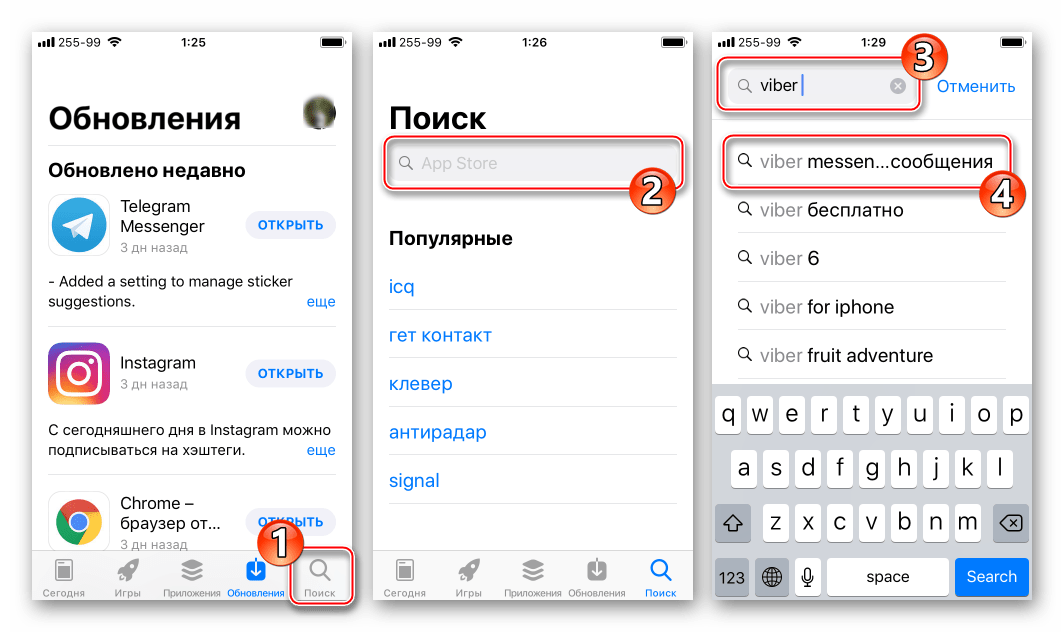
- Нажмите «Поиск» и введите запрос «viber» в поле для нахождения страницы приложения мессенджера. Первый по списку выведенный результат и является целью – нажмите на него.
- Тапните по значку «Viber» для перехода на экран с более подробной информацией о приложении.
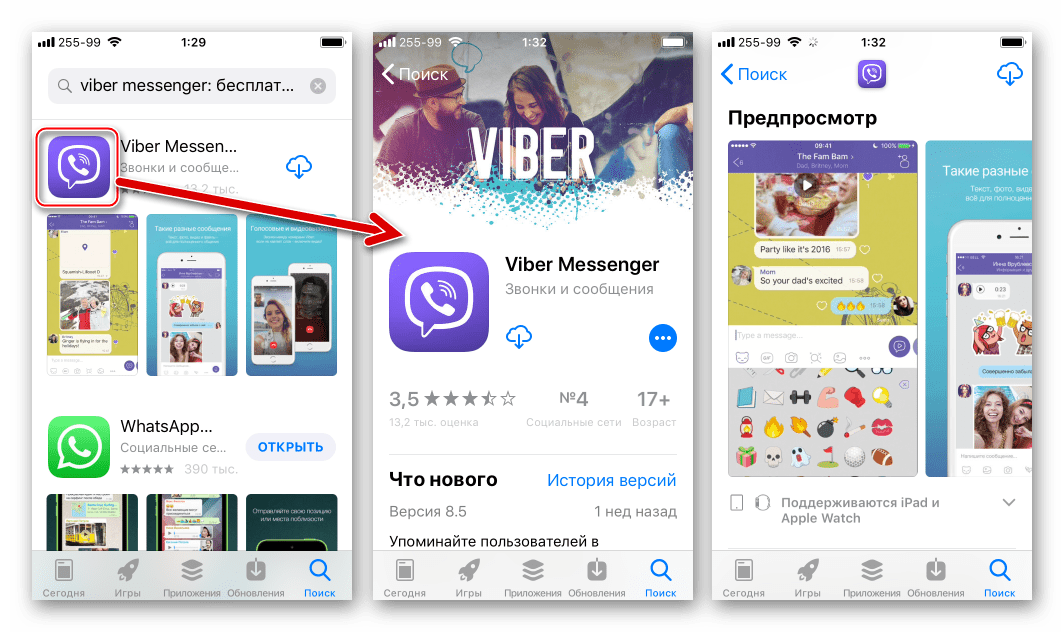
- Коснитесь изображение облака со стрелкой, направленной вниз, и ожидайте скачивания компонентов. После загрузки необходимого файла начнется автоматическая инсталляция Вайбера, которая завершается появлением кнопки «ОТКРЫТЬ».
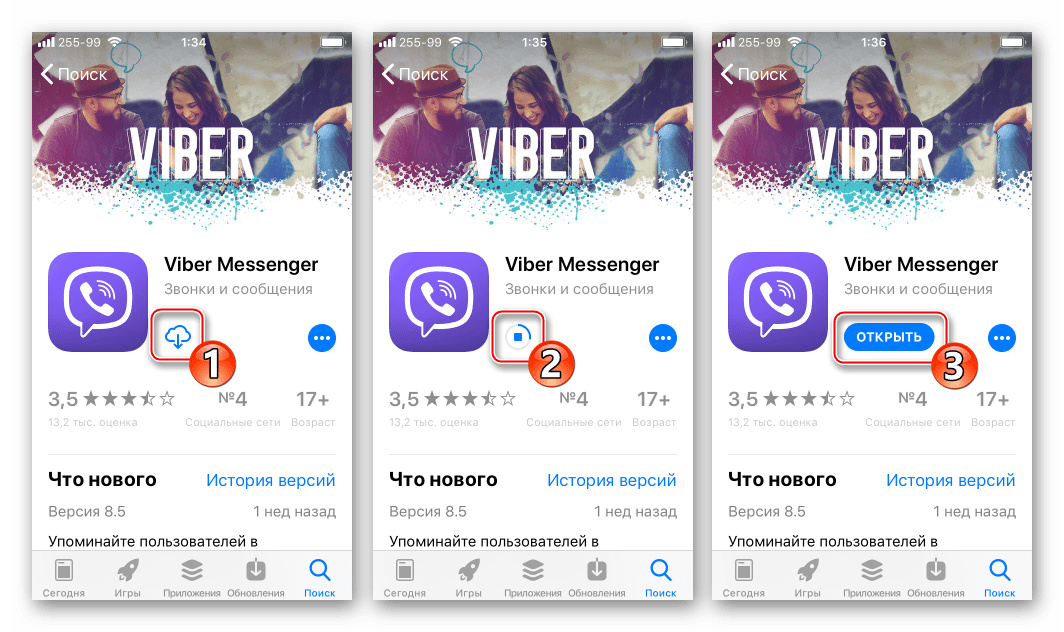
- На этом установка приложения-клиента Viber для iOS завершена. Откройте приложение, активируйте ID.
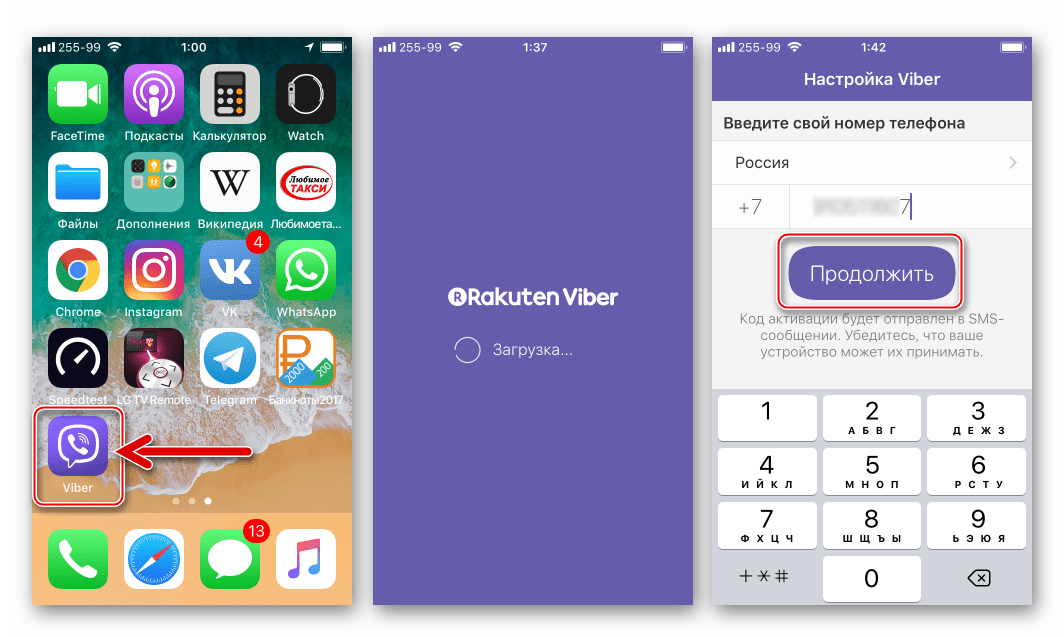 Можете приступать к передаче/получению информации через один из самых популярных сервисов!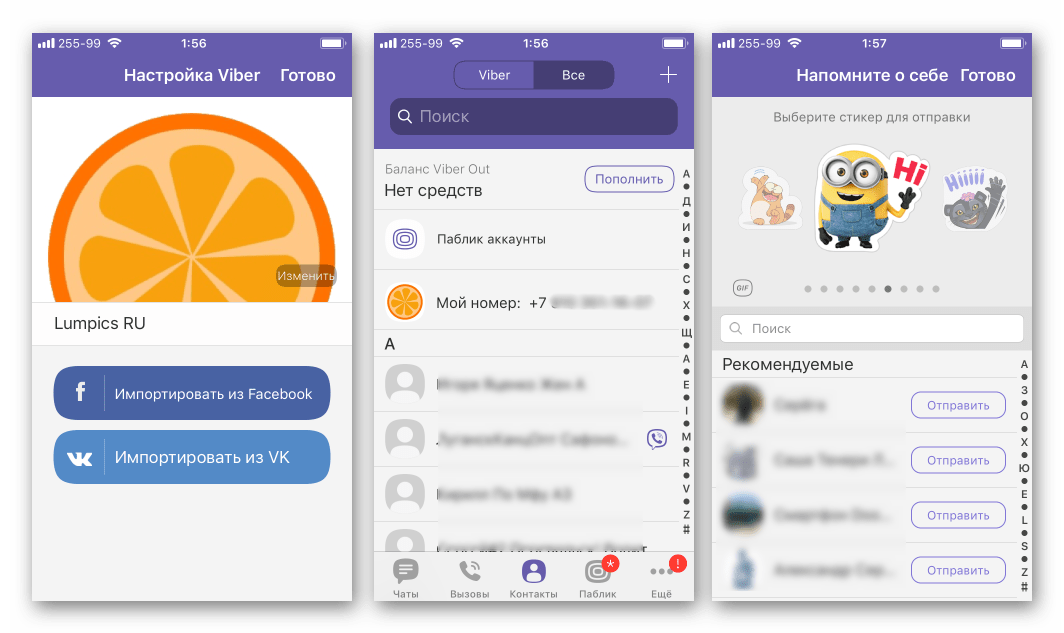
Таким образом, пользователи смартфонов Apple могут очень просто и легко присоединиться к участникам современной и многофункциональной системы обмена информацией Viber. В большинстве случаев с инсталляцией приложения-клиента мессенджера для iOS не возникает никаких сложностей и процесс занимает всего несколько минут.
Viber iPhone
Бесплатное приложение для обмена текстовыми, голосовыми и видео сообщениями, а также для совершения
7 Август года 2023
Существует множество приложений для общения через чат и обмена мгновенными сообщениями, которые можно использовать для общения с друзьями и семьей. WhatsApp определенно является обязательным на всех смартфонах, потому что с более чем миллиардом пользователей сложно представить устройство без него. В меньшей степени мы также должны упомянуть Facebook Messenger, а потом и другие, приложения, которые скачиваются и устанавливаются в качестве дополнения для WhatsApp: LINE, Telegram, Kik.
Мессенджер с функциями VoIP
Среди них также находится Viber, приложение, которое, хотя оно и дает нам возможность отправлять текстовые сообщения нашим контактам, оно также поставляется с функциями, которые делают его возможной альтернативой Skype, учитывая, что его сильной стороной является возможность совершать бесплатные телефонные звонки и видеозвонки.
Это приложение, которое также имеет версии для ПК, Mac, Android и iOS, предлагает нам возможность звонить контактам, которые также используют его бесплатно, а также отправлять им короткие голосовые и видео сообщения (до 30 секунд). Правда, Skype позволяет нам звонить на любой телефон, будь то стационарный или мобильный, но Viber по-прежнему отличный вариант, если вы хотите сэкономить на телефонных звонках.
Мгновенные сообщения и голосовые и видеозвонки.
Основные функции и особенности
- Создавайте чат-группы с участием 250 пользователей одновременно.
- Оцените лайками сообщения, отправленные вашими контактами.
- Совершайте междугородние телефонные звонки с высоким качеством звука.
- Проводите видеоконференции в HD.
- Отправляйте мгновенные голосовые сообщения.
- Отправляйте короткие видеосообщения длиной до 30 секунд, просто нажав кнопку записи.
- Безопасная зашифрованная связь.
- Широкий ассортимент смайликов, эмодзи и наклеек.
- Функция удаления тех сообщений, которые вы отправили по ошибке.
- Скройте разговоры в чате и сделайте их доступными посредством PIN-кода.
- Следите за общедоступными аккаунтами брендов, компаний, предприятий и даже знаменитостей.
Как видите, оно также предлагает нам несколько различных функций, ориентированных на приватность пользователя, начиная от шифрования сообщений до недопущения того, чтобы любой, кто берет ваш iPhone или iPad, мог сунуть свой нос в ваших разговорах. Кроме того, помимо того, что касается общения, он также предлагает нам очень интересную возможность играть в игры в приложении, прямо как в LINE.
Что нового в последней версии
- Групповые звонки с участием до 20 человек одновременно.
Требования и дополнительная информация:
- Требуется минимальная операционная система: iOS 13.4.
- Совместимость с:
- iPhone
- iPad
- iPod touch
Elies Guzmán
Получив специальности в области истории, а затем документации, я накопил более чем десятилетний опыт тестирования и написания приложений: обзоров, руководств, статей, новостей, трюков. бесчисленное множество, особенно для Android.
- Языки приложения
Как скачать и установить Вайбер на Айфон
Viber – удобное и простое приложение, которое позволяет бесплатно общаться через интернет. Достаточно просто установить Вайбер на Айфон и подключиться к интернету, платить за голосовое общение, обмен текстовыми сообщениями или файлами не нужно.
Для корпоративного сектора Вибер стал удобным инструментом организации удаленной работы. В программе можно создавать группы для делового общения, осуществлять коммерческие и информационные рассылки.
Важно!
Установить Вайбер на айфон можно совершенно бесплатно ( https://apps.apple.com/ru/app/viber-мессенджер-и-видео-чат/id382617920 ; https://www.viber.com/ru/download/ ). Приложение доступно на русском языке, в нем предусмотрено множество функций для удобного и комфортного общения.Процедура установки и алгоритм действий
Чтобы скачать бесплатно Вайбер на Айфон, нужно сделать всего три простых шага. Откройте магазин приложений AppStore на вашем Айфоне.

Введите название сервиса в строку поиска.

Нажмите кнопку «Загрузить» и подождите завершения процесса.

После установки на рабочем столе телефона появится иконка запуска Viber.
Читайте также:
Первый запуск Вайбер на Айфон
При первом запуске нужно будет зарегистрироваться, без регистрации пользоваться мессенджером нельзя. Процесс создания учетной записи состоит из нескольких шагов. Запустить мессенджер и нажать кнопку «Продолжить».

Ввести номер мобильного телефона.

Дождаться получения смс с кодом активации (он вводится автоматически). Установка завершена – можно начинать пользоваться приложением.

Важно!
При первом запуске появится сообщение с просьбой дать доступ к контактам, местоположению, фото, видео и другим данным Айфон. Можно согласиться сразу или дать разрешение позже.Как скачать Viber на старый IPhone
Компания Apple регулярно выпускает на рынок новые модели Айфонов с обновленным функционалом. Поэтому и разработчики мессенджера постоянно обновляют приложение, чтобы оно могло функционировать на флагманских девайсах.
Из-за этого владельцы Айфонов, выпущенных несколько лет назад, сталкиваются с проблемой установки последней официальной версии Viber. В частности, невозможно закачать Вайбер на Айфон 4s и 4, скачав приложение из AppStore.
Чтобы установить Viber на Iphone 4 серии, необходима старая версия мессенджера и стационарный компьютер или ноутбук. Алгоритм действий включает следующие шаги:
- Скачать и установить iTunes на компьютер или ноутбук.
- Запустить Айтюнс и зайти в программу с помощью своего AppleID.

Зайти в AppStore, найти Вайбер и скачать его на компьютер.Далее нужно запустить АппСтор на Айфоне, зайти в раздел «Обновления – Покупки» и нажать кнопку «Открыть» возле иконки приложения.

Появится сообщение об устаревшей операционной системе и предложение об установке старой версии Вайбера. Нужно нажать кнопку «Да». После этого начнется загрузка и установка старой версии мессенджера.
Часто задаваемые вопросы
На какие «яблочные» телефоны можно поставить Вайбер?
Для установки последней версии Вайбера из магазина приложений AppStore или с официального сайта разработчика Айфон должен соответствовать следующим требованиям:
Операционная система iOS 10 Свободное место Не менее 300 Мб Этим требованиям соответствуют Айфон 5х, Айфон 6, 7, 8, 11 серии, гаджеты линейки XS и XR. Также необходимо активное подключение к интернету и аккаунт Apple ID.
Почему приложение не ставится на IPhone?
Самая частая причина – устаревшая модель телефона. Чтобы установить Viber на телефон IPhone 4 или 3GS, нужно закачать архивную версию мессенджера на Айфон через компьютер. Это несложно и не займет много времени.
Вайбер может не устанавливаться из-за низкоскоростного или нестабильного интернет-соединения. В этом случае надо повторно закачать мессенджер после попадания в зону скоростного доступа в сеть.
Не приходит активационный код в смс. Как запустить приложение?
Отсутствие смс с кодом может быть связано с разными причинами. Для начала стоит проверить, что у вас не установлена блокировка приема сообщений с незнакомых номеров. Если с этой стороны проблем нет, то проверьте правильность написания телефонного номера. Подождите несколько минут и закажите активационный код повторно, возможно, в сети произошел сбой. При отсутствии смс с паролем проведите активацию с помощью телефонного звонка.
Полезные советы
Совет №1
Перед загрузкой Вайбер проверьте, что на вашем Айфоне достаточно места. Возможно, потребуется удалить ненужные фильмы, музыку, фотографии.
Совет №2
Обязательно настройте создание резервной копии данных. Это позволит сохранить все переписки с контактами в случае переустановки мессенджера или при покупке нового гаджета. Для этого зайдите в пункт «Учетная запись», выберите пункт «Резервное копирование» и включите опцию автоматического создания резервного сохранения.
Совет №3
Вайбер автоматически сохраняет мультимедийные сообщения в память гаджета. С течением времени фото и видео накапливаются, засоряя память. Для их удаления надо зайти в папки Viber Image и Viber Video. Вы можете настроить автоматическое удаление мультимедийных файлов в настройках программы. Это делается в настройках, в разделе «Мультимедиа» – нужно выставить время хранения в опции «Хранить медиафайлы».
Совет №4
Чтобы не отвлекаться во время работы на сообщения от друзей и знакомых, отключите статус пребывания в сети.