
Как отправить геолокацию в WhatsApp на Android
Несмотря на то что сам я пользуюсь Telegram в качестве своего основного мессенджера, игнорировать популярность WhatsApp практически невозможно. Сегодня, если нужно с кем-то связаться, практически наверняка вам предложат написать в WhatsApp. Не потому, что он особенно удобен или функционален – вовсе нет, у этого мессенджера даже нет инструмента редактирования сообщений, — а потому что им пользуются все. Очень похоже на карточку Сбербанка, которая есть у всех, но которой никто никогда не платит. Но справедливости ради отмечу, что функционально WhatsApp довольно неплох и даже позволяет с удобством поделиться геолокацией.
В WhatsApp очень просто поделиться геолокацией
Как пользоваться WhatsApp на Android сразу с двух номеров
Поделиться геолокацией в WhatsApp может быть необходимо в самых разных жизненных ситуациях. Чаще всего это требуется, когда кто-то, с кем вы собираетесь встретиться, не может вас найти, а вы уже битый час ждёте его появления. Тогда вы просто открываете чат в WhatsApp, отправляете собеседнику своё местоположение и ждёте, надеясь, что он умеет читать карту и не страдает топографическим кретинизмом. Потому что в противном случае вам придётся искать его самостоятельно, и никакая геолокация и объяснения о том, куда именно нужно свернуть, тут не помогут.
Как отправить геоданные через WhatsApp
- Чтобы отправить геолокацию в WhatsApp, откройте чат с нужным собеседником;
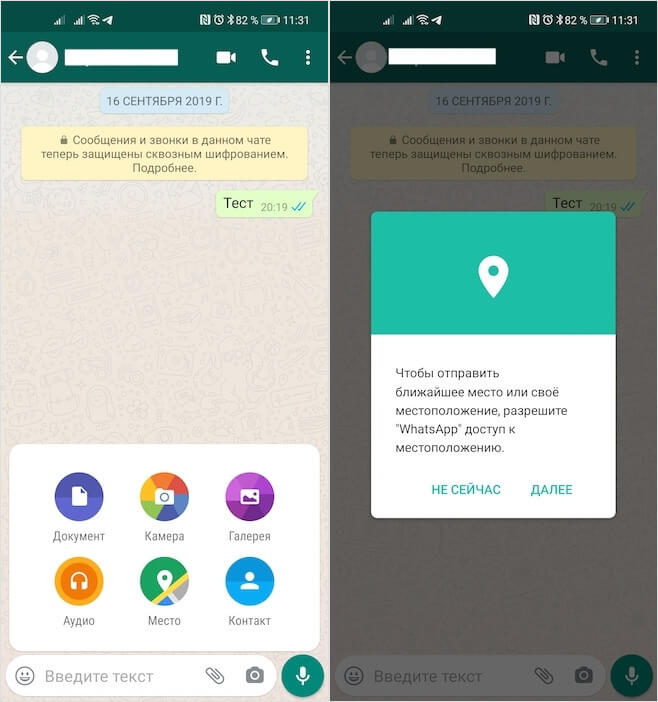
Поделиться геолокацией без специального разрешения не выйдет
- Нажмите на иконку скрепки по правую сторону от строки набора сообщения;
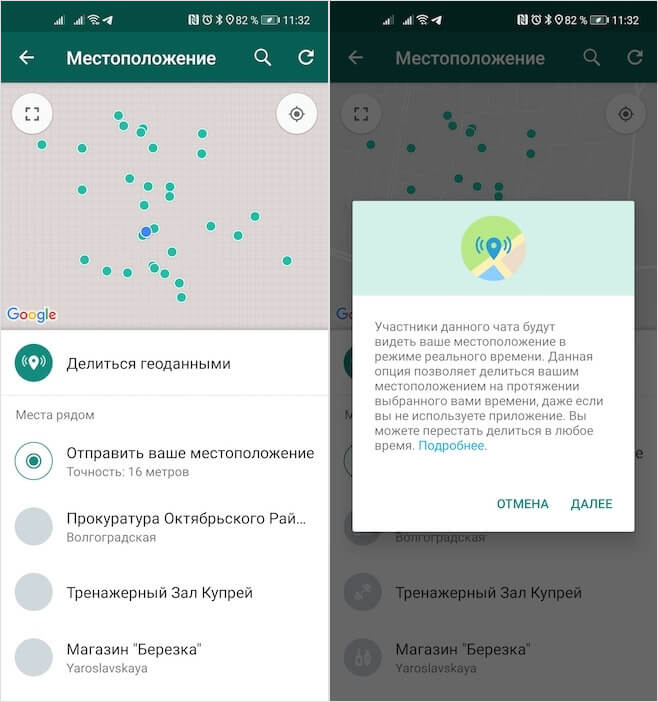
Вы можете поделиться не только точной геолокацией, но и ближайшими местами, рядом с которыми находитесь
- В открывшемся окне нажмите «Место» и разрешите WhatsApp доступ к вашему местоположению;
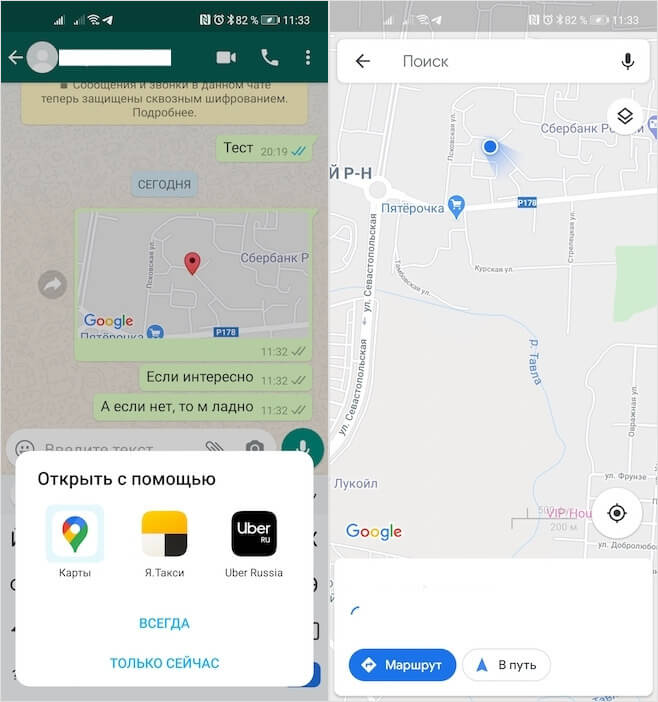
Геолокацию из WhatsApp можно открыть в приложениях карт и такси
- Выберите «Отправить ваше местоположение» или какое-нибудь место, где вам будет удобно встретиться.
Удобно, что можно делиться не точным местоположением, а одним из ближайших объектов инфраструктуры. Таким образом, например, можно назначить место встречи, если вы ещё находитесь в пути. Просто выбираете один из предложенных вариантов, ставите на нём точку и отправляете собеседнику. Тот получит сообщение в виде небольшого окна с картой, нажатие на которое позволит открыть его либо в приложении карт, которое у него установлено, либо в одном из приложений служб вызова такси. Это особенно круто, поскольку адрес следования применится автоматически и тут же будет видна цена поездки.
Геолокация в ватсапе
Будьте аккуратны и не раздавайте свою геопозицию кому попало
Для тех, кому совсем нечего скрывать предусмотрена возможность добавить текущее местоположение в статус, чтобы его видели все, кто заходит к вам в профиль. Такой себе перманентный чек-ин. Правда, не уверен, что это так уж безопасно. В конце концов, никогда не знаешь, у кого может быть сохранён твой номер телефона и у кого ты сохранён в списке контактов в WhatsApp. Одно дело, если это знакомые, и совершенно другое, если это злоумышленники, которые хотят выудить какие-то данные. Информация о вашем местоположении может использована ими для реализации мошеннических схем и даже угроз.
Правда, нужно учитывать, что определение местоположения в WhatsApp зависит не от самого приложения, а от точности GPS-трекера, встроенного в смартфон, сотовых данных или Wi-Fi, к которому он подключен. Поэтому не удивляйтесь, если точка, которую вы указали, будет отправлена к собеседнику с небольшим смещением. Чаще всего это некритично, но иногда может стать причиной проблем с поисками, например, если вы стоите по разные стороны какого-нибудь небольшого здания или глухого забора и не видите друг друга физически.

Теги
- Мессенджеры для Android
- Новичкам в Android
- Операционная система Android
- Приложения для Андроид
Как поделиться местоположением в WhatsApp
WhatsApp на сегодняшний день является не только одним из самых популярных мессенджеров, но и одним из самых удобных. Не в последнюю очередь благодаря наличию массы полезных функций. Вы можете легко делиться фотографиями или даже видеозаписями и текстовыми документами с друзьями и коллегами по работе. Но мало кто знает, что есть в WhatsApp и возможность поделиться местоположением. Что ж, давайте узнаем, как получить доступ к этой полезной опции.

Сразу стоит отметить, что эта функция не работает в WhatsApp Web, поэтому вы можете поделиться своим местоположением только тогда, когда используете приложение на смартфоне.
Как поделиться местоположением при помощи WhatsApp
- Первое, что вам нужно сделать, это открыть чат с человеком, с которым вы хотите поделиться своим местоположением (к групповым чатам это тоже применимо).
- В текстовом поле найдите значок в виде скрепки и смело жмите на него. Вы увидите меню, в котором вам будут доступны различные действия вроде оправки фотографии или файлов. Если вы хотя бы раз посылали кому-то фото, то прекрасно знакомы с этим меню.
- Один из вариантов, который будет вам виден, называется «Местоположение». Он то нам и нужен. Выбирайте его. Скорее всего, WhatsApp потребует от вас предоставить доступ к возможности поделиться местоположением, если вы используете эту функцию впервые.
- Теперь вы получите список мест и локаций, которые можете оправить собеседнику. Помимо списка достопримечательностей, баров, кафе, магазинов и прочих интересных мест, вы увидите и свое актуальное местоположение, которое обновляется в режиме реального времени.
- Далее вам нужно будет либо выбрать какое-либо место из списка, либо актуальные данные геолокации и отправить их кому-то из ваших контактов.
- Имейте в виду, что вы можете задать, если можно так выразиться, «период действия» ваших геоданных. Тот человек, который их получит, сможет видеть их 15 минут, 1 час или же 8 часов.
- Когда все параметры будут заданы, нажмите кнопку «Отправить», расположенную в правом нижнем углу экрана.
- После того, как «период действия», заданный вами ранее подойдет к концу, сообщение автоматически удалится. Но вы можете сделать это и вручную, если захотите. Просто подержите палец на сообщении с геолокацией какое-то время и во всплывающем меню выберите пункт «Удалить».
Обязательно посетите нашу страничку в Яндекс.Дзен. Там вас ждут десятки уникальных материалов, которых не найти на сайте.

Теги
- Новичкам в Android
- Операционная система Android
Наши соцсети
Новости, статьи и анонсы публикаций
Свободное общение и обсуждение материалов
Лонгриды для вас

Случилось невероятное! Разработчики самого популярного мессенджера наконец-то добавили возможность использовать два аккаунта Ватсап на одном телефоне. Теперь вы в праве добавить еще одну учетную запись, чтобы таким образом, к примеру, разграничить личную и деловую переписку. Функция очень полезная, а потому нам важно понять, как сделать два Ватсапа на одном телефоне Андроид. Тем более, что создатели приложения сделали несколько препятствий, которые могут затруднить добавление второго номера.

Мы справедливо уделяем много внимания камере телефона, рассказывая о том, как правильно делать фото. Однако столь привычный компонент мобильного устройства умеет не только фотографировать. Наверняка вы периодически записываете ролики и хотите знать, как правильно снимать видео. Данную тему мы тоже не имеем права обойти стороной. Поэтому я расскажу об основных настройках камеры Android, изменение которых приведет к улучшению качества ваших видеороликов.

Как правило, мы пользуемся камерой телефона в режиме «достал и снял», не вдаваясь в дополнительные детали. Однако в каждом приложении для съемки есть ряд интересных опций. Одни помогают улучшить качество фото и видео, а другие — упростить сам процесс, сделав его более удобным. Сегодня поговорим о секретных функциях камеры телефона, которые вы вряд ли бы нашли самостоятельно, но теперь будете пользоваться ими на постоянной основе, забыв о том, как снимали раньше.
Как отправить геолокацию по Ватсапу: простая инструкция

Разбираемся, как отправить геолокацию по Ватсапу, если вы потерялись или хотите поделиться своим местоположением с контактом.


Отправить свое местоположение через WhatsApp легко — и эта полезная функция может выручить во многих ситуациях. Например, если вы не можете найти дорогу до места встречи или просто хотите указать своему контакту, где вы находитесь. Геолокация, отправленная через мессенджер, поможет ориентироваться в городе и быстро найти своего собеседника на местности.
Скинуть геолокацию в Ватсап можно через мобильное приложение, поэтому в статье мы рассмотрим инструкции для Android-смартфонов и iPhone.
Важно: включите GPS, чтобы делиться своим местоположением. Иначе смартфон не сможет его определить.
Как отправить геолокацию по Ватсапу с Андроида
- Сначала надо открыть нужный чат и нажать на скрепку. Далее в появившемся меню выберите «Местоположение».
- Откроется карта, на которой будет указана ваша геолокация. Вы можете отправить точно местоположение или указать ближайший ориентир: например, магазин, автобусную остановку или кофейню. Это удобно, если вы хотите назначить место встречи, пока сами находитесь в пути.
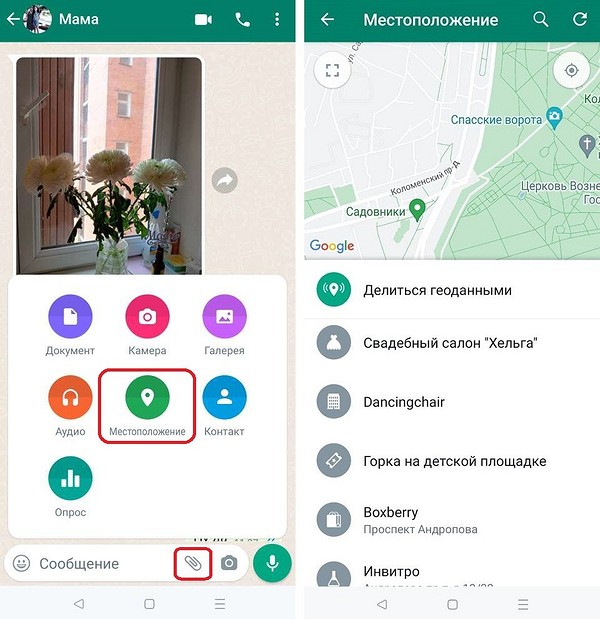
Геолокация в чате Ватсапа на Андроиде будет отображаться в виде картинки-превью. Если у вашего собеседника тоже Android-смартфон, то он сможет открыть сообщение с помощью любого приложения с картой: Яндекс Карты, 2ГИС, Uber, Яндекс Навигатор и т.д.
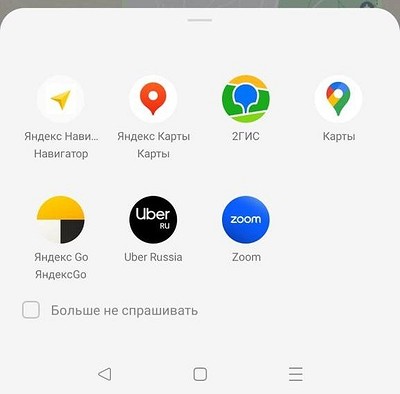
Можно указать удобную программу и поставить галочку напротив «Больше не спрашивать» — тогда все сообщения с локациями будут открываться в выбранном приложении.

Пока вы читаете эту новость, мы готовим еще более интересные. Подписывайтесь на наши каналы, чтобы не пропустить!
Как поделиться геолокацией в WhatsApp на iPhone
Чтобы отправить точку геолокации в Ватсапе на айфоне, откройте чат и нажмите на плюсик. Выберите опцию «Местоположение», а далее — нужную локацию на карте. Также, как и в случае с Android-смартфонами, можно указать точную геолокацию или любое место рядом с вами.
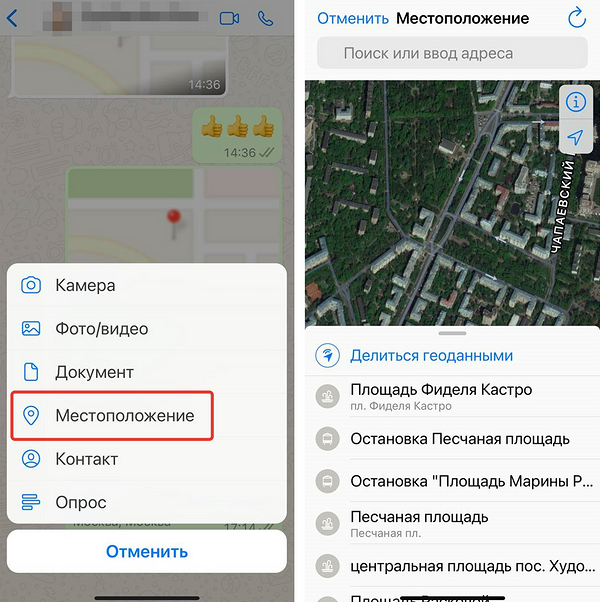
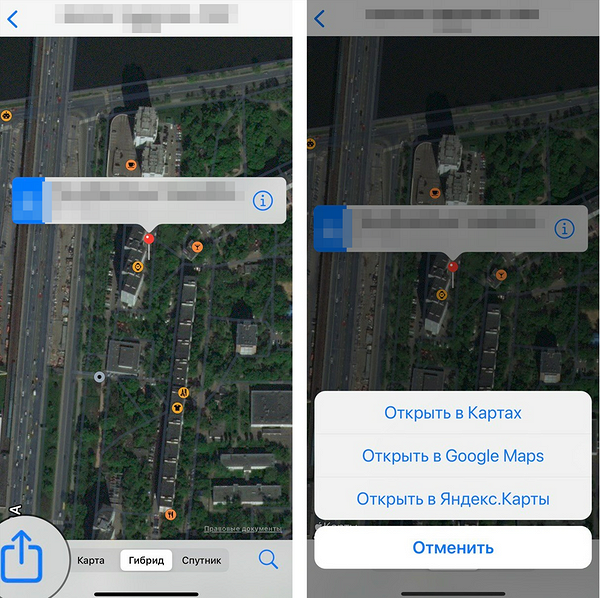
В чате на iPhone сообщение с локацией также выглядит как небольшое превью карты. По умолчанию оно открывается в стандартном приложении «Карты».
Чтобы посмотреть местоположение в другой программе, нажмите на знак «Поделиться» в левом нижнем углу. Выберите приложение, в котором хотите открыть полученные координаты.
По нашей инструкции можно отправить геолокацию не только в индивидуальный, но и в групповой чат. Но на всякий случай напомним, что не стоит рассказывать о своем положении в чатах с непроверенными контактами.
Читайте также:
- Как создать группу в Ватсапе: пошаговая инструкция
- 2ГИС на Айфон: как вернуть популярное приложение на iOS
6 способов поделиться своим местоположением в WhatsApp
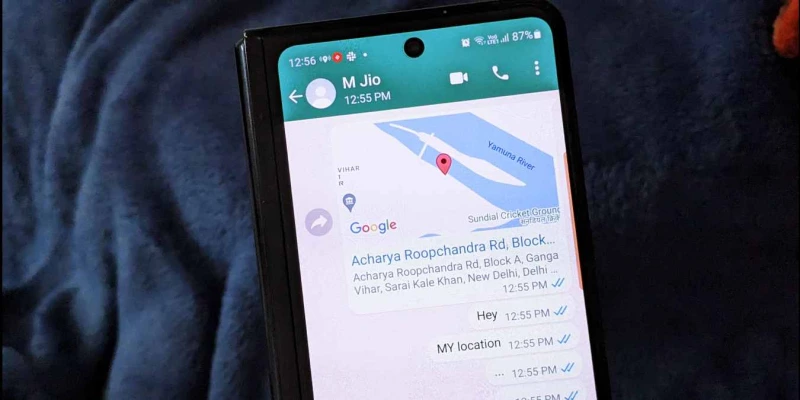
Кто-то попросил вас передать свое местоположение в WhatsApp? Если вы хотите поделиться своим текущим местоположением, которое продолжает обновляться, или вообще другим местоположением, мы готовы вам помочь. В этом руководстве показаны шесть способов поделиться своим местоположением в WhatsApp с iPhone или Android.
Примечание: Прежде чем начать делиться, убедитесь, что вы предоставили доступ к местоположению в WhatsApp. На iPhone перейдите в «Настройки iPhone → WhatsApp → Местоположение». Выберите «Всегда». Аналогично, на Android перейдите в «Настройки → Приложения → WhatsApp → Разрешения». Разрешите доступ к местоположению. Если доступ к местоположению не был разрешен заранее, вам будет предложено предоставить разрешение при передаче местоположения.
1. Как поделиться своим текущим местоположением в WhatsApp
WhatsApp предлагает простой способ отправки своего текущего местоположения на платформе. Однако инструкции для этого немного отличаются для Android и iPhone. Ниже вы найдете каждый способ, разбитый на шаги.
Как поделиться своим местоположением в WhatsApp с Android
Чтобы поделиться своим текущим местоположением в WhatsApp с телефона Android, выполните следующие действия:
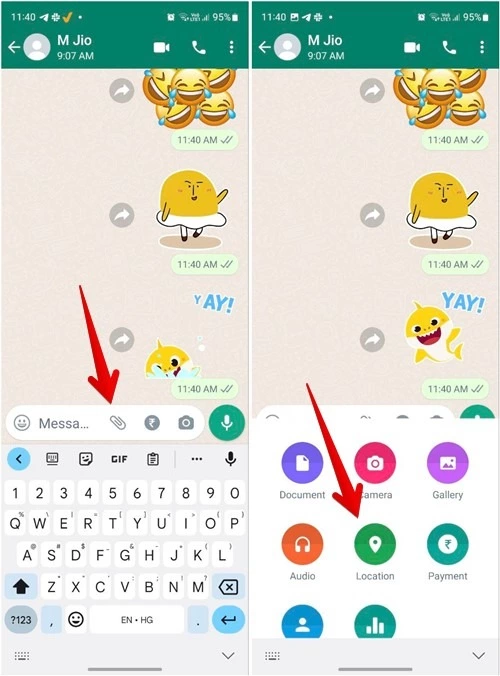
- Запустите WhatsApp на телефоне Android.
- Перейдите в чат, где вы хотите поделиться своим местоположением.
- Нажмите на значок вложения (скрепка) в нижней части поля ввода текста и выберите «Местоположение» в меню.
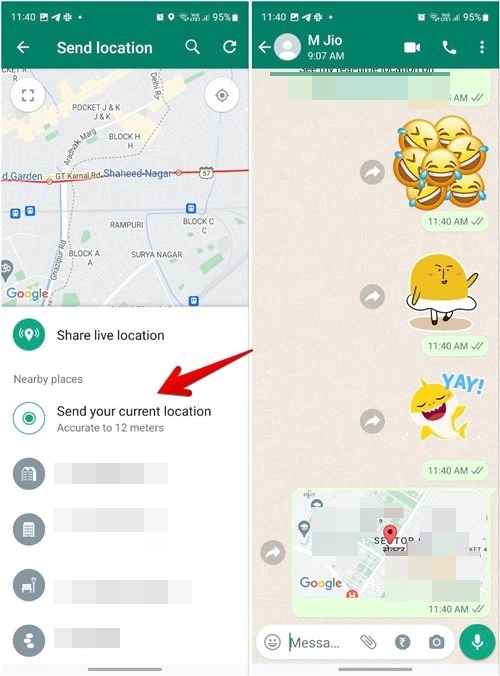
Появятся варианты отправки ближайшего или текущего местоположения. Нажмите кнопку «Отправить текущее местоположение». В чате появится поле местоположения.
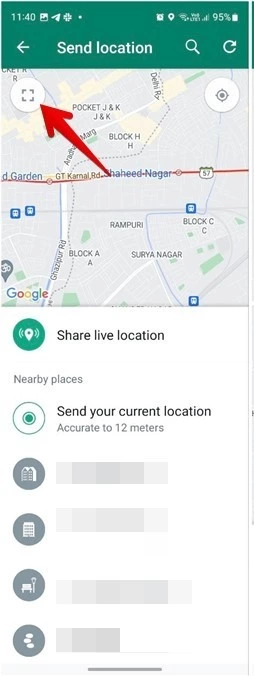
Или нажмите на значок квадрата в левом верхнем углу карты, если вы хотите отправить местоположение с точным адресом. В результате на карте появится значок вашего текущего местоположения.
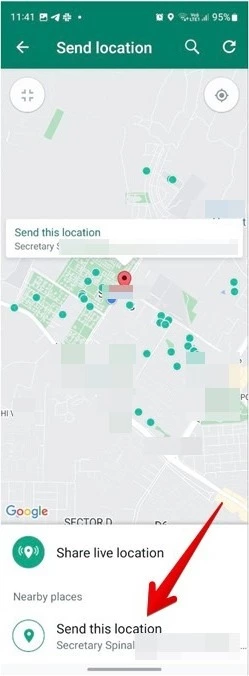
Нажмите кнопку «Отправить это место» внизу, чтобы отправить местоположение с адресом.
Как поделиться своим местоположением в WhatsApp с iPhone
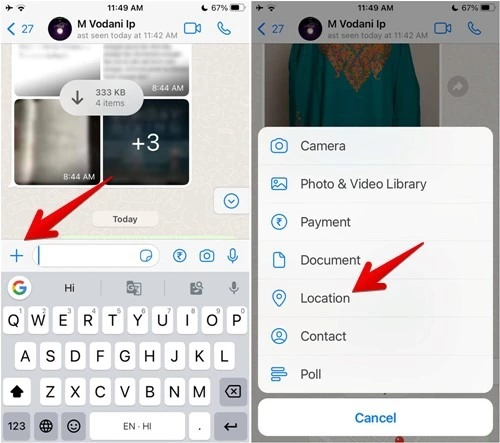
- Запустите WhatsApp на iPhone и откройте чат, в который вы хотите отправить местоположение.
- Нажмите на значок «( )» внизу и выберите «Местоположение» в меню.
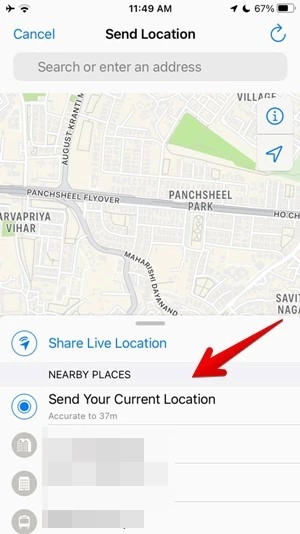
Нажмите на кнопку «Отправить текущее местоположение», чтобы поделиться своим местоположением в чате.
2. Как поделиться другим местоположением в WhatsApp
Если вы встречаетесь с кем-то по определенному адресу или предпочитаете сохранить свое точное местоположение в тайне, у вас также есть возможность поделиться другим местоположением в WhatsApp. Инструкции для этого работают одинаково как на Android, так и на iOS. Чтобы отправить местоположение, отличное от вашего текущего местоположения, выполните следующие действия:
- Откройте чат WhatsApp, в котором вы хотите поделиться местоположением.
- Нажмите значок «Скрепка», за которым следует «Местоположение» на Android или значок ( ), за которым следует «Местоположение» на iPhone.
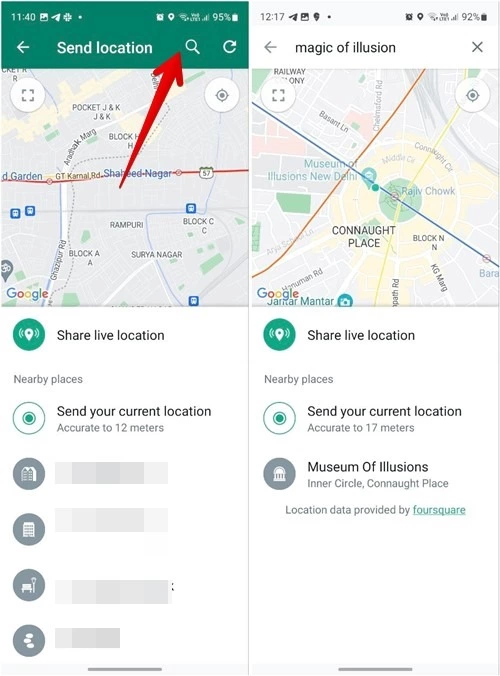
Нажмите на значок поиска или строку поиска в верхней части экрана местоположения и введите название местоположения, которое вы хотите найти и отправить. Затем нажмите на название местоположения в опциях внизу.
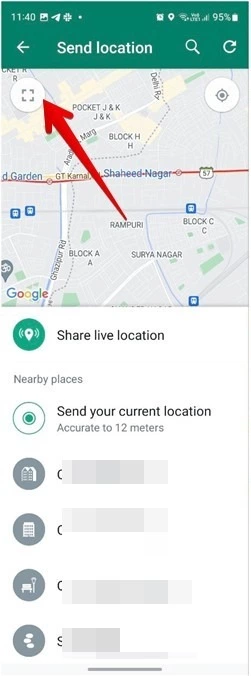
На Android вы также можете вручную установить булавку на местоположение, нажав на значок «пунктирный квадрат», чтобы открыть карту в полноэкранном режиме.
Простой совет: чтобы поделиться информацией о местоположении, находящемся вне дома или на большом расстоянии, необходимо вручную переместить карту и установить булавку на местоположение.
3. Как поделиться живым местоположением в WhatsApp
Первый метод позволит поделиться с другими вашим статичным местоположением. Если вы переместитесь с этого места, ваше новое местоположение не будет отражено в чате. Если вы хотите, чтобы кто-то мог отслеживать ваше местоположение в реальном времени, вы можете поделиться с ним своим местоположением в реальном времени в WhatsApp.
В реальном времени можно отслеживать предполагаемое время прибытия ( ETA ). Это также удобная функция безопасности, так как вы можете поделиться ею во время путешествия с друзьями или членами семьи, чтобы они знали о вашем местонахождении.
Вы можете поделиться живым местоположением как на устройствах Android, так и на iPhone. Обязательно измените разрешение на определение местоположения на «Всегда» при передаче местоположения в реальном времени. Выполните следующие шаги, чтобы поделиться живым местоположением в WhatsApp на Android и iPhone:
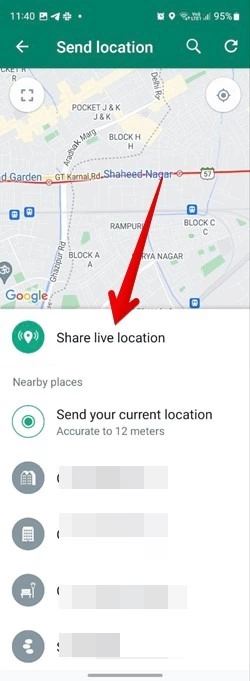
- Откройте чат WhatsApp на своем телефоне.
- На Android нажмите на значок «Скрепка», затем «Местоположение». На iPhone нажмите на значок «( )», затем «Местоположение».
- Нажмите на «Поделиться местоположением в реальном времени».
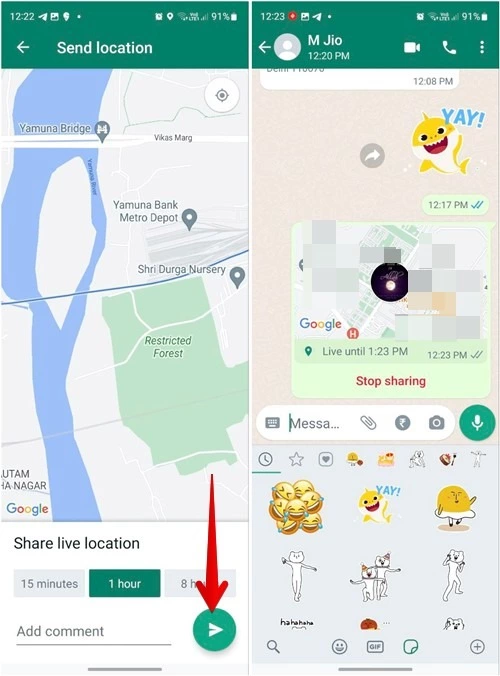
Выберите время, в течение которого вы хотите поделиться своим местоположением в реальном времени. По умолчанию выбран 1 час. Вы также можете выбрать 15 минут или 8 часов. Вы даже можете добавить комментарий, объясняющий, почему вы делитесь своим местоположением в реальном времени. Наконец, нажмите на кнопку «Отправить».
4. Как поделиться своим местоположением в статусе WhatsApp
Чтобы поделиться своим местоположением в статусе WhatsApp, вам нужно использовать стикер местоположения, затем выполните следующие шаги:
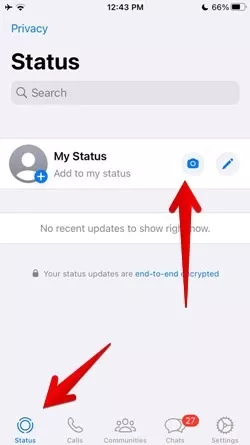
- Откройте WhatsApp на Android или iPhone.
- Перейдите на вкладку «Статус» и нажмите на плавающий значок «Камера» на Android.
Аналогично, на iPhone перейдите на вкладку «Статус» и нажмите на значок «Камера» рядом с «Мой статус».
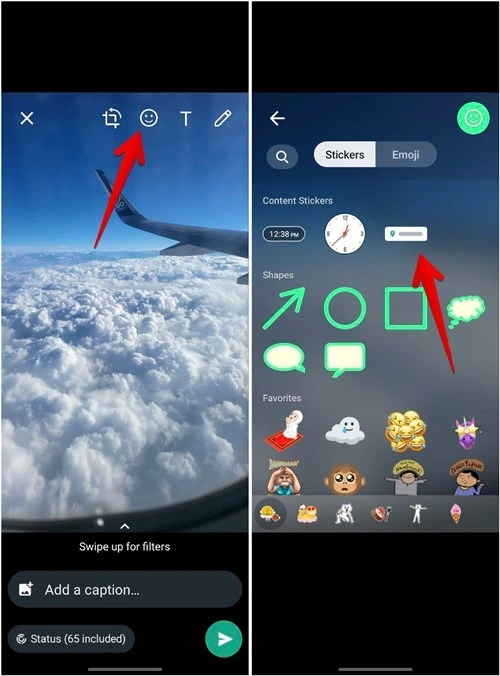
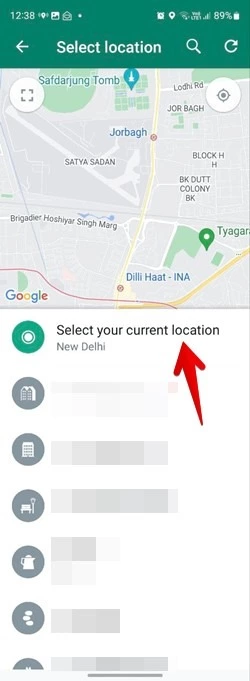
Нажмите «Выбрать текущее местоположение», чтобы добавить свое местоположение в статус WhatsApp, или используйте значок поиска в верхней части, чтобы найти другое местоположение. Нажмите на стикер, чтобы добавить его в статус.
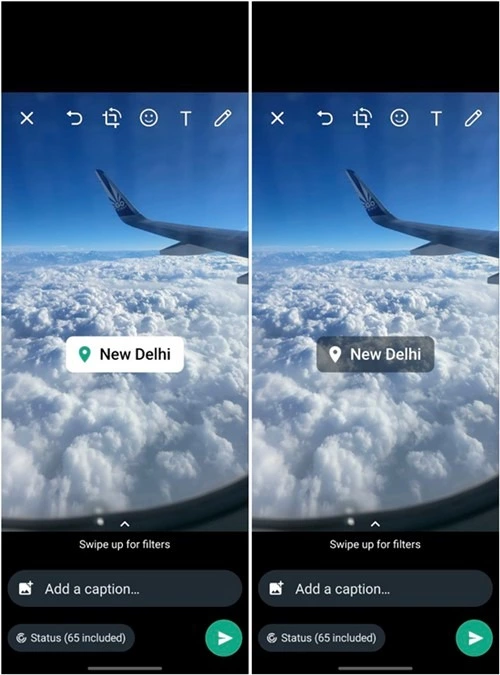
Как только стикер появится, нажмите на него, чтобы изменить его цвет или переместить его, перетащив. Нажмите кнопку «Отправить», чтобы опубликовать статус со своим местоположением.
5. Как поделиться местоположением в WhatsApp из Google Maps
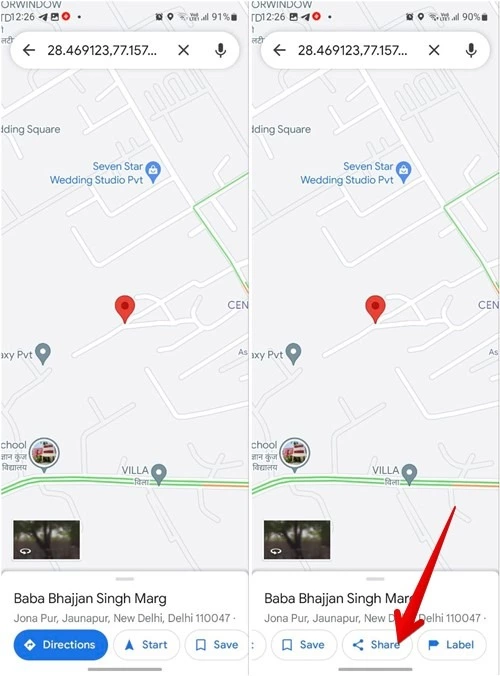
Если вам нравится интерфейс Google Maps, а не WhatsApp, вы можете поделиться местоположением из Google Maps в любом чате WhatsApp. Выполните следующие шаги, чтобы поделиться местоположением из Google Maps в WhatsApp на Android и iPhone:
- Откройте приложение Google Maps на Android или iPhone.
- Вы увидите синий круг на вашем текущем местоположении. Нажмите и удерживайте ваше текущее местоположение или любое другое местоположение, которое вы хотите отправить.
- Снизу появится экран, на котором вы увидите такие опции, как «Направления», «Начать», «Позвонить» и т.д. Проведите пальцем влево по этим опциям и нажмите на «Поделиться».
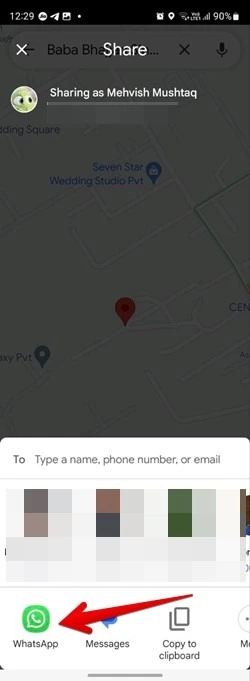
Выберите «WhatsApp» на экране обмена.
6. Как поделиться живым местоположением в WhatsApp с Google Maps (Android, iPhone)
Как и текущим местоположением, вы можете поделиться живым местоположением с Google Maps в WhatsApp, как показано ниже:
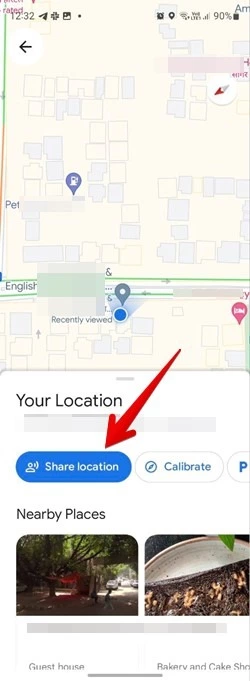
- Откройте Google Maps на вашем мобильном телефоне.
- Нажмите на текущее местоположение, показанное синим кругом, вместо того, чтобы удерживать его.
- Нажмите кнопку «Поделиться местоположением».
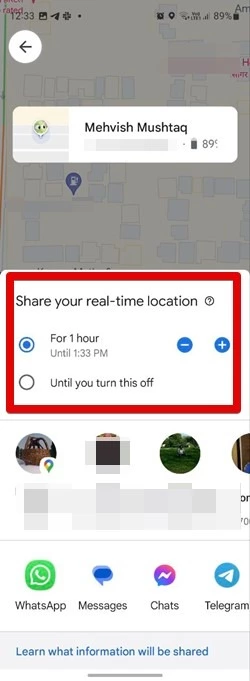
Установите время, в течение которого вы хотите поделиться своим местоположением. По умолчанию выбран 1 час. Вы можете увеличить или уменьшить его с помощью значков и — .
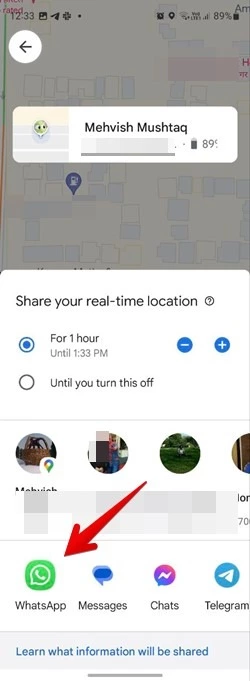
Выберите «WhatsApp» из списка приложений и выберите контакт, которому вы хотите отправить свое местоположение.
Как прекратить делиться своим местоположением в WhatsApp?
Чтобы прекратить делиться своим местоположением, откройте чат, в котором вы поделились своим местоположением, и нажмите кнопку «Прекратить делиться» в сообщении о местоположении. Если вы поделились своим местоположением в нескольких чатах, вы можете прекратить обмен данными со всеми чатами сразу, перейдя в «Настройки WhatsApp → Конфиденциальность → Местоположение в реальном времени», а затем нажав на «Прекратить обмен».

Зарубин Иван Эксперт по Linux и Windows
Парашютист со стажем. Много читаю и слушаю подкасты. Люблю посиделки у костра, песни под гитару и приближающиеся дедлайны. Люблю путешествовать.
Похожие статьи
Как установить платформу для видеоконференций Jitsi на Debian 11

WhatsApp на Windows 11 становится полноценным приложением с функцией разделения экрана и другими возможностями