
Как поделиться Wi-Fi сетью в Windows 10? Использование Wi-Fi Контроля
С выходом Windows 10, стали появляться разговоры о «Контроле Wi-Fi». Одни говорят, что это нужная и полезная функция, другие же не уверены в её безопасности, из-за способа хранения пароля. Но решать это именно пользователю, а если вопреки разнящимся мнениям нужно поделиться Wi-Fi или получить доступ к такой сети, то данная статья расскажет, как это сделать.
Как поделиться Wi-Fi c устройствами, работающими на Windows 10?
При необходимости открыть доступ к своей Wi-Fi сети, нужно открыть Настройки приложений . Читайте, о том, как открыть настройки в Windows 10. Что бы сделать это простым способом, нужно щёлкнуть или при наличии сенсорного дисплея нажать на Параметры в нижней левой области меню Пуск .
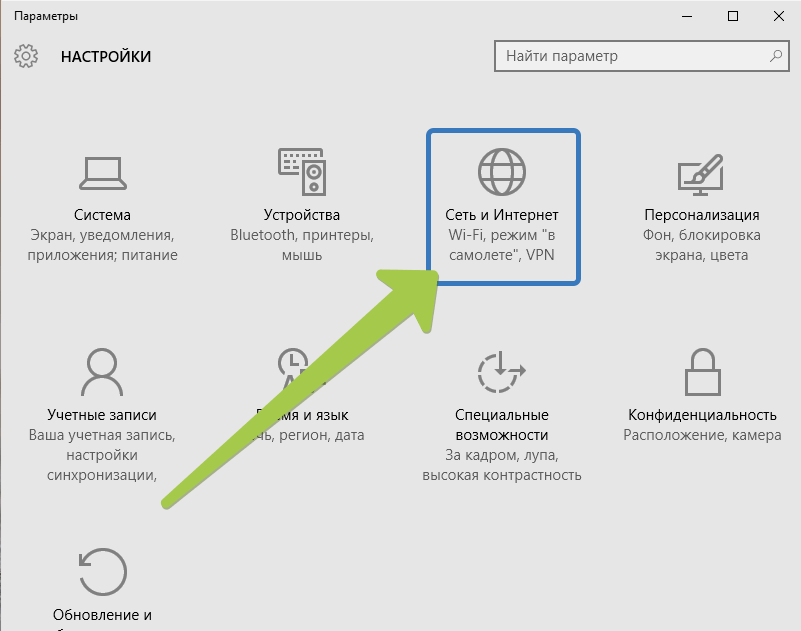
Затем нужно перейти в раздел Сеть и Интернет .
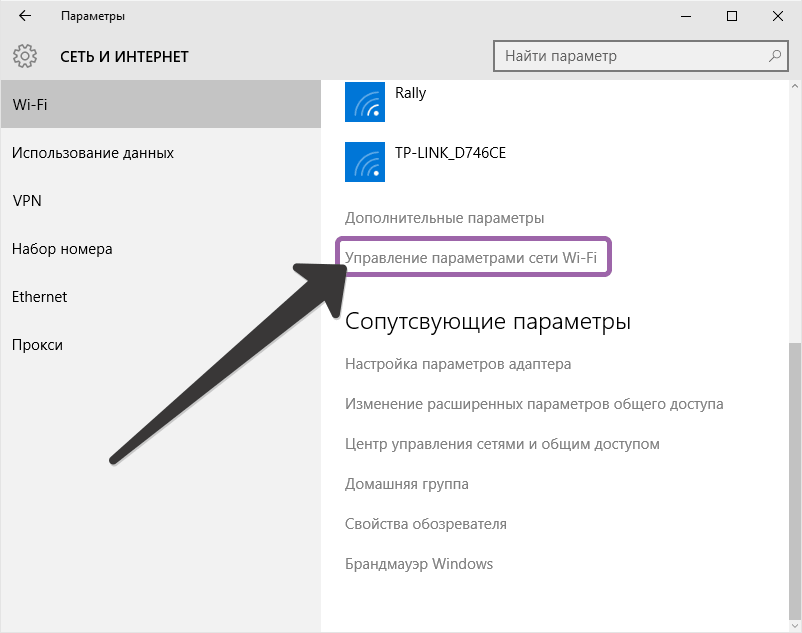
В новом окне настроек «Сети и Интернета», в разделе «Wi-Fi» следует найти и перейти по ссылке Управление параметрами сети Wi-Fi .
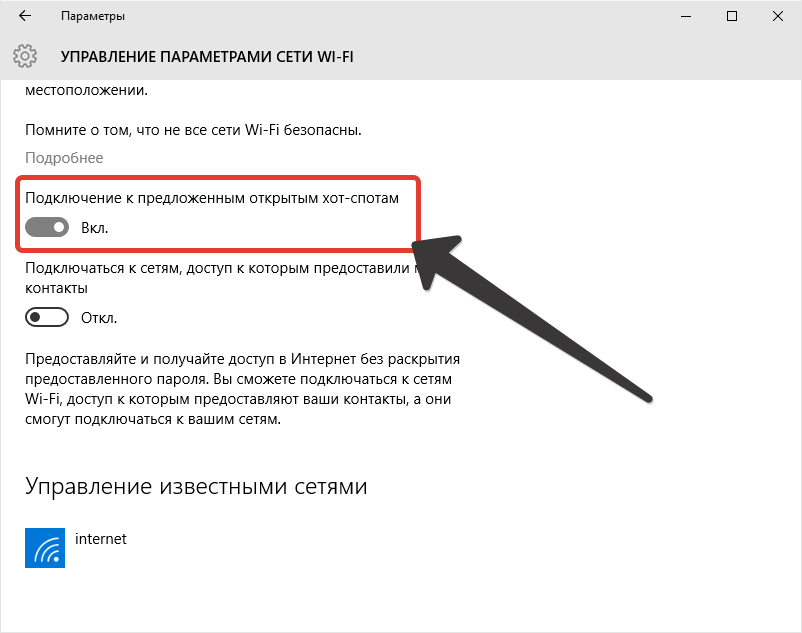
В окне «Управление параметрами сети Wi-Fi» находится своего рода панель управления доступом к беспроводной сети. Тут осуществлено деление на две секции, первая секция – это «Контроль Wi-Fi», позволяет подключиться к доступным для подключения сетям Wi-Fi. Если «Подключение к предложенным открытым хот-спотам» включено, то устройство будет подключаться к любой возможной сети, предложенной Windows 10.
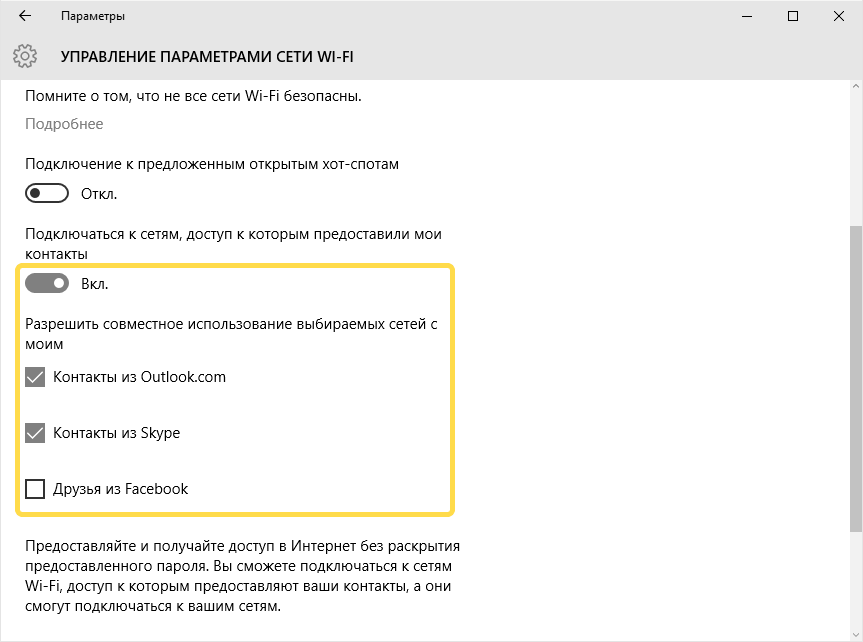
Если включить «Подключаться к сетям, доступ к которым предоставляют мои контакты», то устройство будет подключаться к сети открытых контактов из Outlook, Skype и / или Facebook. Такая возможность должна быть включенной если необходимо поделиться Wi-Fi сетью. Так же нужно авторизоваться в системе под учётной записью Microsoft.
Если же включены оба параметра, устройство будет подключаться к любой доступной сети, независимо от того, кем она была создана.
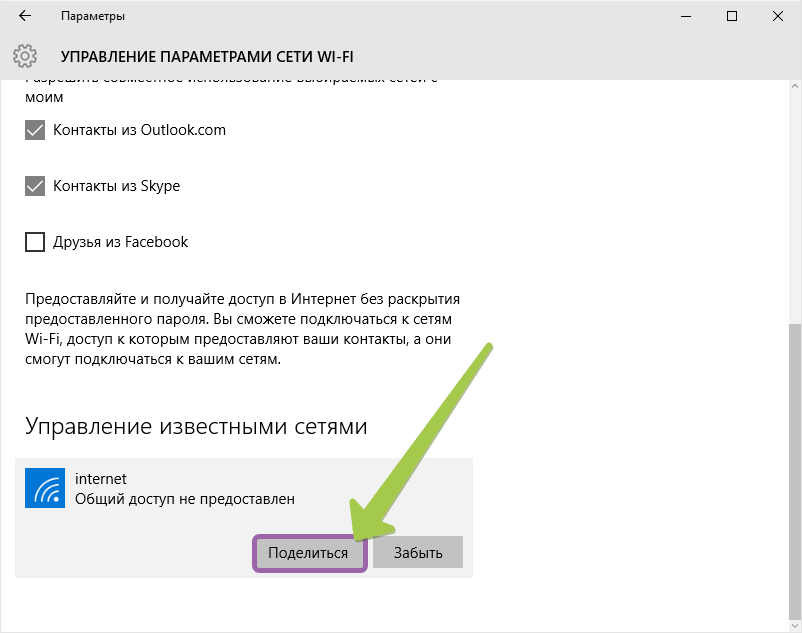
Второй раздел имеет название «Управление известными сетями». Тут весь список Wi-Fi сетей, к которым производилось подключение данного устройства. Если нужно поделиться Wi-Fi сетью с другими устройствами Windows 10, нужно коснуться или щёлкнуть по кнопке Поделиться .
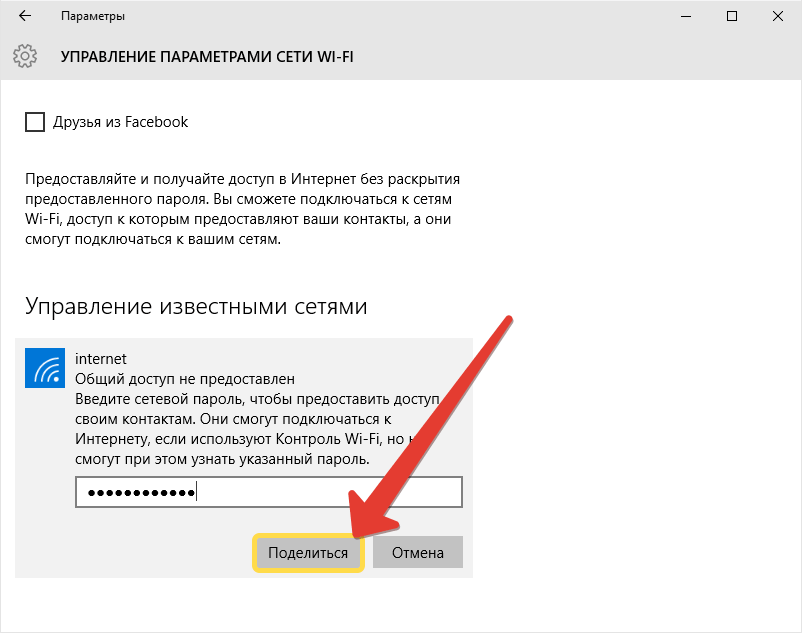
Во вновь открывшемся окне необходимо ввести сетевой пароль, для предоставления доступа контактам и снова коснуться или же щёлкнуть по кнопке Поделиться .
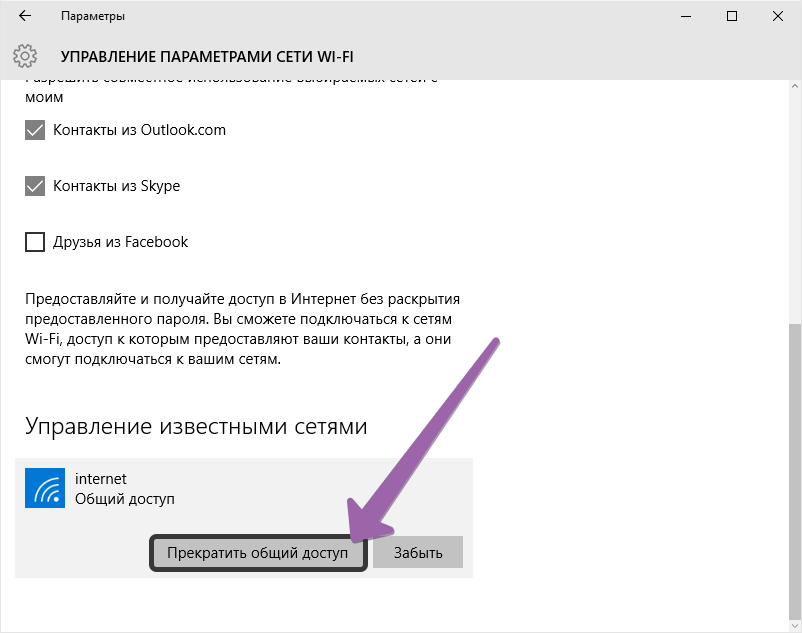
Теперь эта сеть имеет «Общий доступ». Если нужно запретить доступ к сети, то следует нажать на кнопку Прекратить общий доступ .
Из руководства должно быть понятно, как поделиться Wi-Fi сетью с другими устройствами в Windows 10. О паролях вероятно не нужно беспокоиться, ведь они хранятся на серверах Microsoft. ОС Windows используют большинство, а если используют — значит доверяют.
Как узнать свой пароль от Wi-Fi на iPhone?
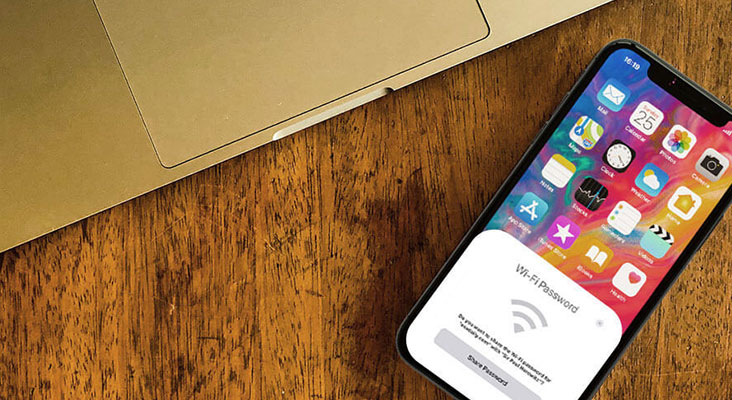
Часто, когда гости приходят домой, они хотят подключиться к вашей сети Wi-Fi, и спрашивают ваш пароль. Много раз такое бывало, что вы просто не может его вспомнить и найти в заметках или других своих записях. Давайте разберём три способа, как узнать свой пароль на Wi-Fi и быстро поделиться им с друзьями.
Узнаём пароль через IP-адрес
В самом iPhone отсутствует встроенная функция отображения пароля, но это не значит, что нет способов получить код. Перед тем, как произвести поиск пароля, подключите своё устройство к сети Wi-Fi, код от которой хотите получить.
- Откройте «Настройки» на iPhone.
- Перейдите в меню «Wi-Fi» и коснитесь «i» рядом с подключённой сетью.
- Скопируйте IP-адрес, указанный возле пункта «маршрутизатор».
- Перейдите в браузер Safari.
- Вставьте в строку поиска адрес и активируйте поиск.
- Появится окошко, в которое необходимо ввести пароль и имя роутера, обычно они указаны на самом маршрутизаторе.
- После входа в систему вы можете в настройках отыскать пароль от вашей сети.
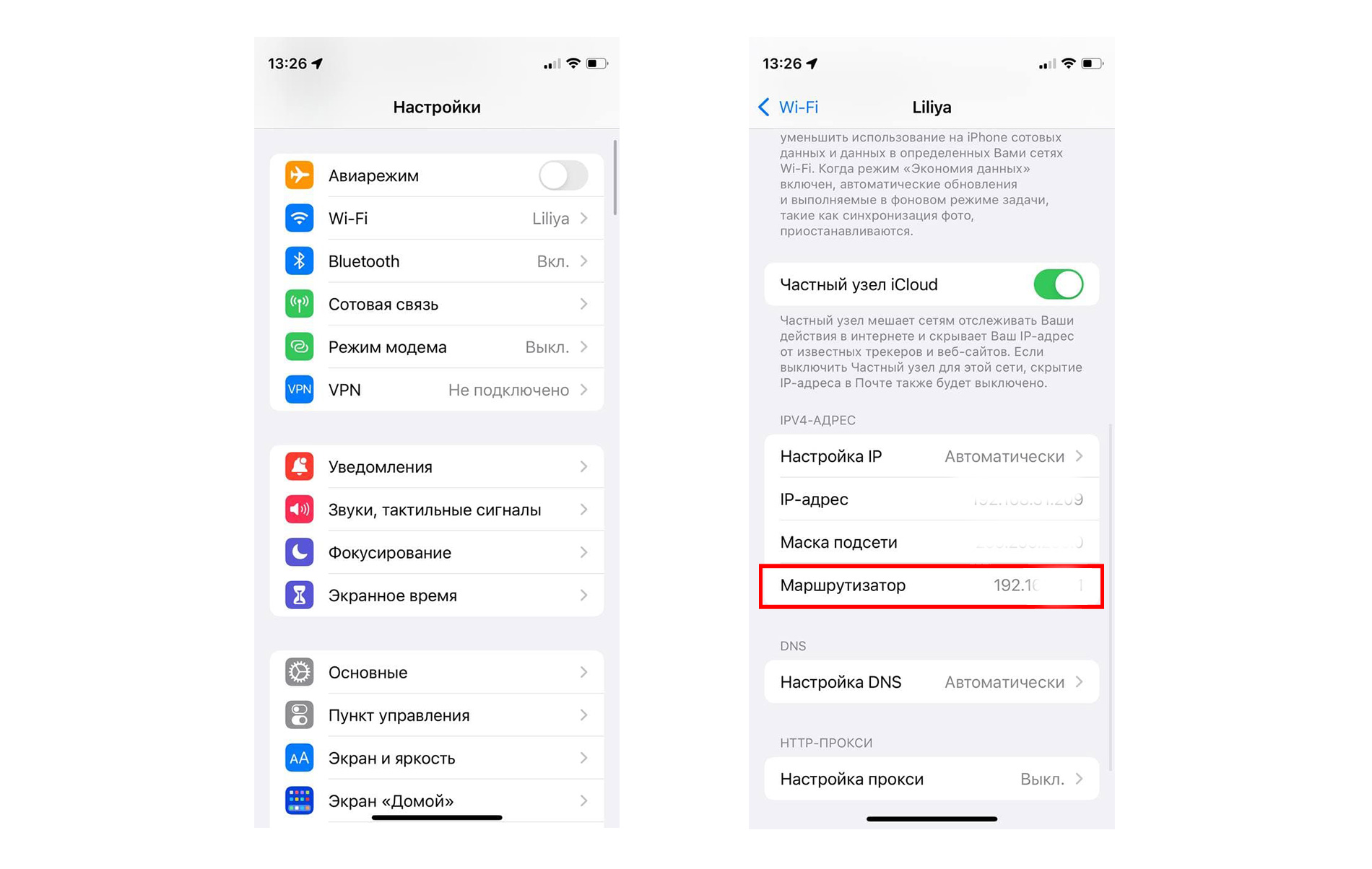
Этот способ сработает только в том случае, если вы знаете логин и код от роутера.
Как посмотреть пароль от «Wi-Fi» в связке ключей iCloud?
Каждый код, который вы сохраняете на своём iPhone, копируется в связку ключей iCloud. Их можно просмотреть на вашем Mac. Прежде чем воспользоваться этим способом, проверьте, включена ли на вашем устройстве связка ключей iCloud.
- На вашем Mac нажмите на знак Apple в левом верхнем углу.
- Выберите «Системные настройки» → «Apple ID».
- Здесь нажмите «iCloud».
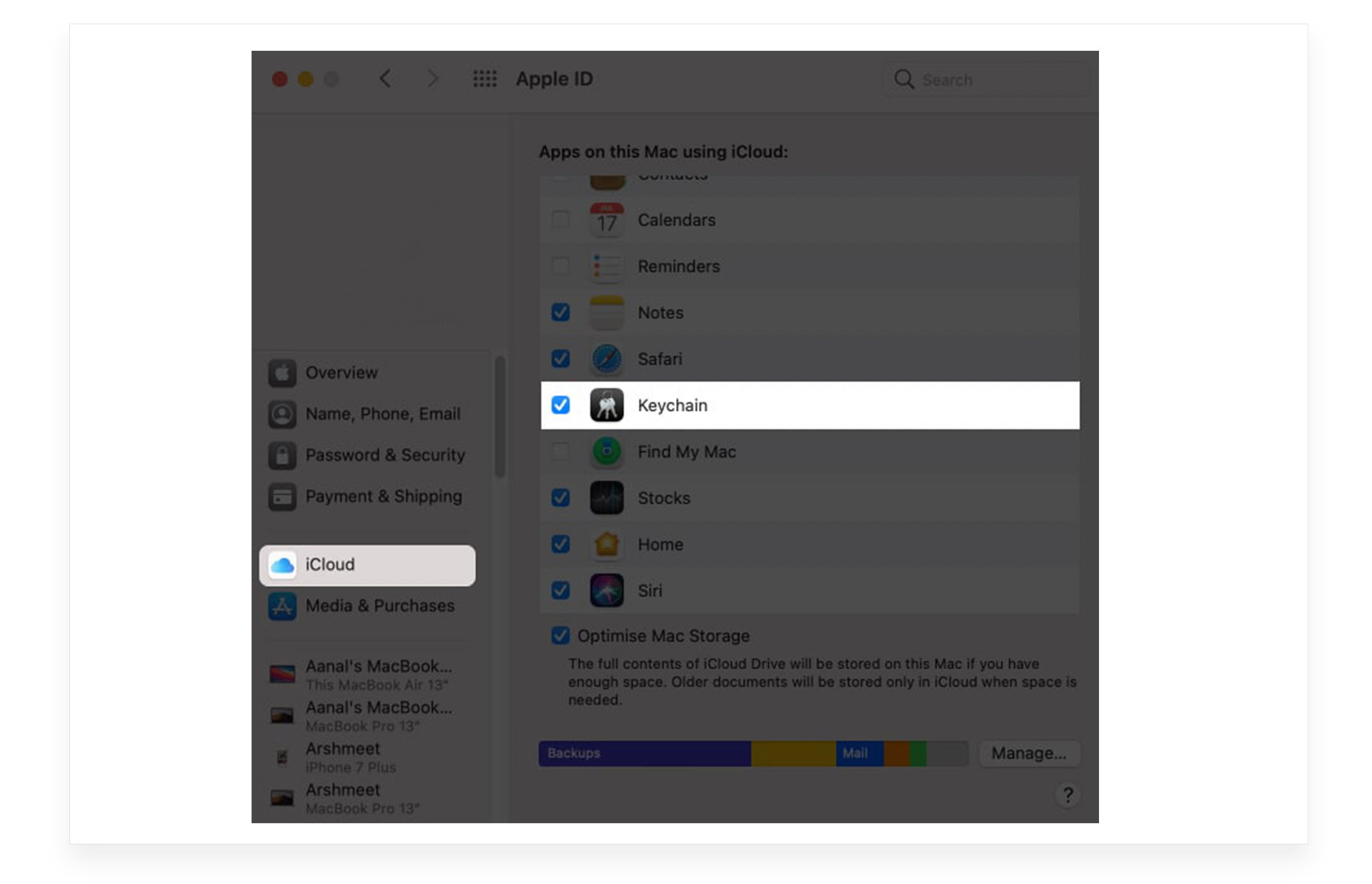
- Найдите связку ключей и поставьте возле неё галочку, чтобы активировать параметр.
- Далее откройте Spotlight для поиска и найдите «Keychain Access», нажмите на него.
- Введите имя своей сети Wi-Fi в поле поиска.
- Нажмите на сеть и поставьте галочку возле пункта «Показать пароль».
- Затем введите логин и пароль на Mac, и код от Wi-Fi отобразится в графе «Показать пароль».
Как поделиться паролем Wi-Fi?
Проще всего дать возможность друзьям подключиться к вашей сети — это поделиться кодом доступа в два клика. Эта функция стала доступна с появлением iOS 11. Для использования этого параметра потребуется соблюсти несколько моментов:
- Два устройства необходимо расположить рядом и активировать на них Wi-Fi, и Bluetooth.
- Модем на вашем устройство необходимо отключить.
- Функция «поделиться паролем» доступна только на iPhone с iOS 11 и более поздней версии или на Mac с macOS High Sierra или новее.
Делимся паролем Wi-Fi с одного iPhone на другой:
- Подключите своё устройство к сети.
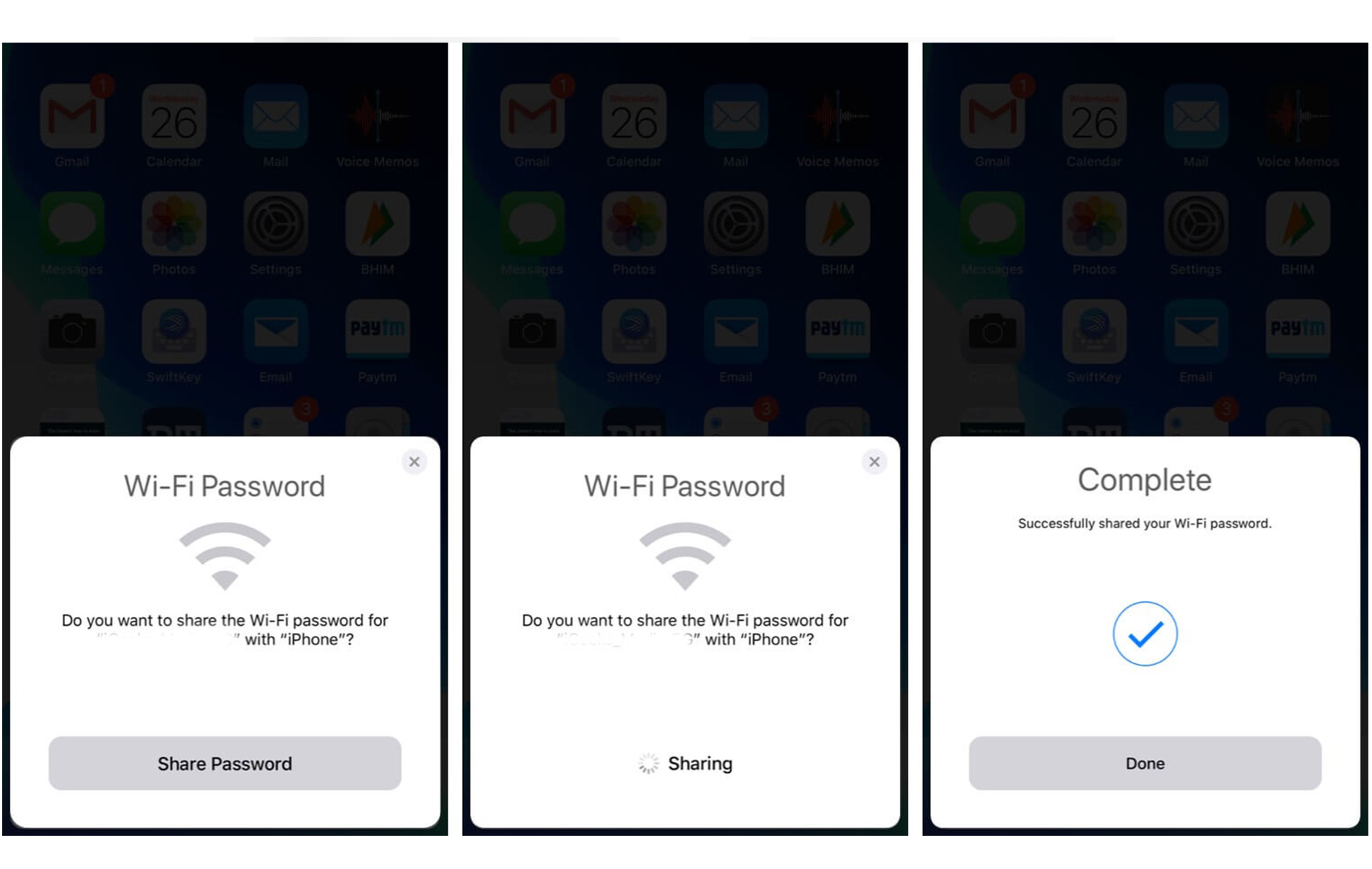
- На экране высветится окошко с разрешением делиться паролем с другим устройством.
- Подтвердите запрос.
- После этого другой флагман будет автоматически подключён к вашей сети.
Вот так легко и просто можно узнать пароль от своей сети Wi-Fi или поделиться им с друзьями. Теперь нет необходимости запоминать код, а после долго искать его в своих заметках. Просматривайте код сети, как описано выше, и не переживайте, если вдруг потеряете пароль в будущем. Его всегда можно быстро найти в настройках или связке ключей iCloud.
Как поделиться своим паролем от Wi-Fi
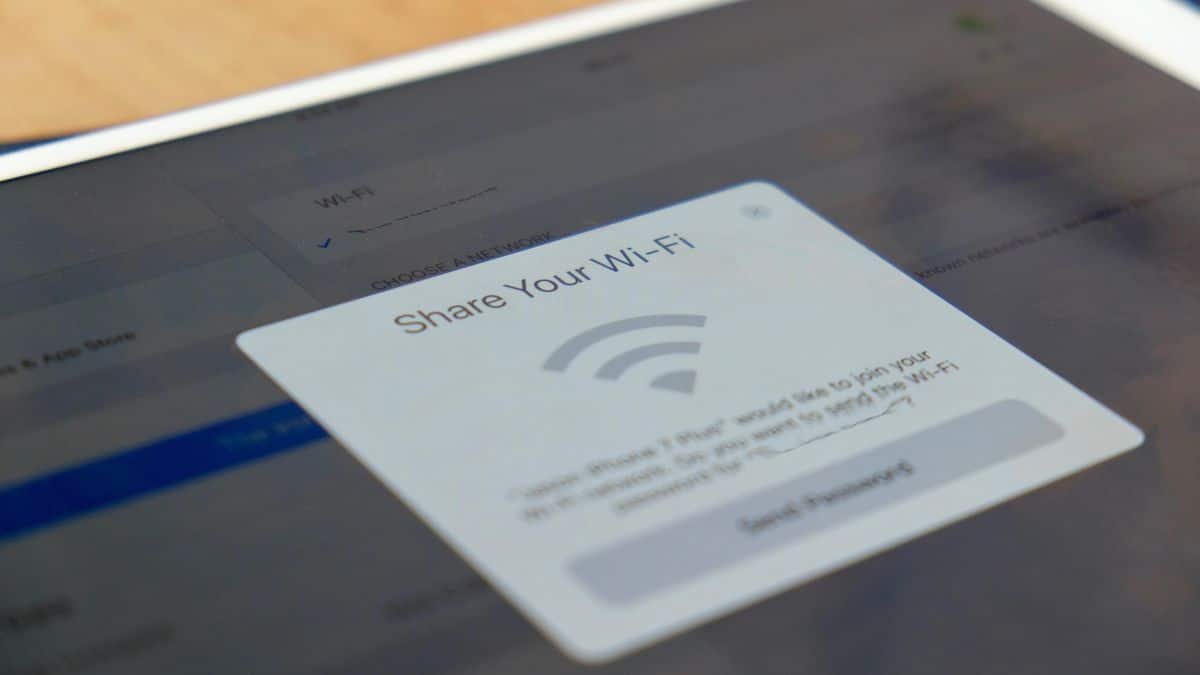
Какой пароль от Wi-Fi? Это довольно частый вопрос, когда мы принимаем посетителей дома или когда мы идем в другие дома и хотим подключиться, не тратя данные. Как поделиться паролем от WiFi? Самый простой способ — подойти к роутеру и скопировать ключ, который написан на задней панели устройства. Но есть и другие, более удобные и простые способы сделать это.
Если мы не настроили домашний пароль Wi-Fi по своему вкусу (используя секретное слово или какую-либо собственную комбинацию), это обычно сумасшедшая комбинация цифр и прописных и строчных букв без всякого смысла. Тарабарщина, которую невозможно запомнить.
Поэтому это не очень удобно, когда нам нужно подключить новое устройство. «Должен быть другой способ сделать это», — спросите вы. И действительно, есть. Вернее, есть. Именно это мы и увидим в этом посте. Все имеющиеся в нашем распоряжении способы поделиться паролем Wi-Fi с устройствами других пользователей (или с вашими собственными), будь то с Android или iOS.
Лучшие: они есть очень простые трюки которую мы все можем использовать, не будучи экспертами или обладая передовыми знаниями в области сетевых технологий.
- 1 Предыдущий шаг: доступ к конфигурации маршрутизатора
- 2 Способы поделиться паролем WiFi
- 2.1 Через WhatsApp
- 2.2 Через QR-код
- 2.3 Поделиться паролем Wi-Fi на iOS
- 2.4 А на Андроиде?
Предыдущий шаг: доступ к конфигурации маршрутизатора
Чтобы облегчить процесс обмена паролем Wi-Fi, необходимо прежде всего войдите в конфигурацию роутера и измените соединение. Есть два IP-адреса, которые будут очень практичными для этого процесса: 192.168.1.1 и 192.168.0.1.
Вот следующие шаги:
- Начнем с того, открываем браузер и пишем адрес 192.168.1.1 в адресной строке (Если он не появляется, мы используем другой, 192.168.0.1). Эта нумерация представляет собой шлюз к панели администратора маршрутизатора почти во всех случаях.
- Далее появится окно с запросом текущее имя пользователя и пароль нашего роутера.
Как только это будет сделано, доступ к маршрутизатору будет ускорен. Таким образом, мы можем изучить его панель конфигурации и изменить все нужные нам параметры. При этом следует учитывать, что интерфейс может сильно различаться в зависимости от производителя и модели. В любом случае выполняемые операции будут в основном одинаковыми:
- Измените пароль для доступа к роутеру.
- то изменить название сети Wi-Fi (название SSID).
- Изменить пароль Wi-Fi в разделе WPA.
- Наконец, хотя это и не обязательно, это благоразумно. сделать резервную копию перед завершением процесса.
Способы поделиться паролем WiFi
Это наиболее практичные способы поделиться паролем к нашей сети Wi-Fi с другими людьми:
Через WhatsApp
Поделиться паролем Wi-Fi через WhatsApp
Да, WhatsApp Он также поможет нам отправить имя сети Wi-Fi и соответствующий пароль третьему лицу. На самом деле это очень простой метод, как вы увидите ниже. Можно использовать любое другое приложение для обмена сообщениями, хотя в данном случае мы будем использовать пример WhatsApp, поскольку это наиболее распространенное приложение такого типа.
Наиболее практично сохранить пароль на смартфоне в таком приложении, как OneNote o Google Keep. Оттуда мы выделим текст, удерживая палец нажатым, и сохраним его в буфере обмена. Таким образом, его очень легко вставить в сообщение WhatsApp контакта, с которым мы хотим поделиться паролем.
Через QR-код
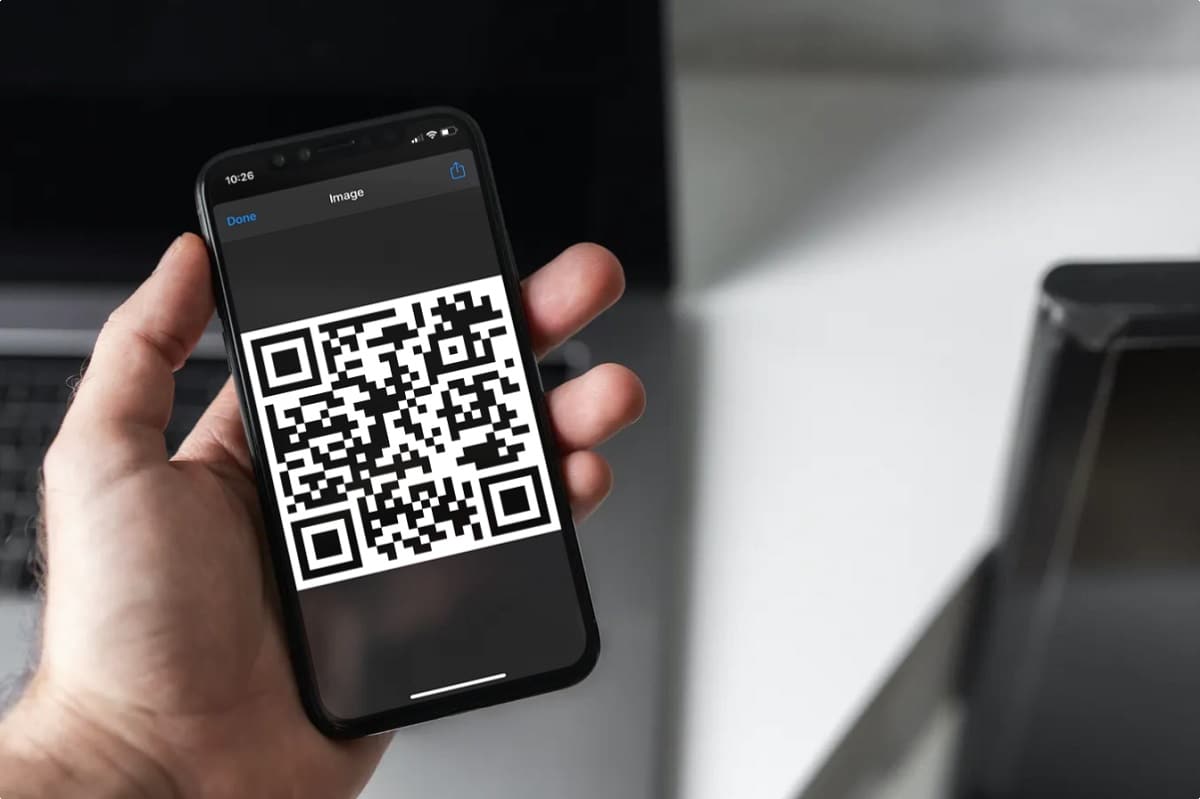
Поделиться паролем Wi-Fi с помощью QR-кода
Знаете ли вы, что также можно создать QR-код с вашими учетными данными WiFi? Для этого вам нужно использовать Интернет кифи. В нем вы должны заполнить поля SSID, Encryption и Key, чтобы приложение могло сгенерировать код с этими данными. Вот что нужно написать в каждом из полей:
В каждое поле необходимо ввести следующие данные:
- SSID: Название нашей сети Wi-Fi.
- Шифрование: Тип шифрования, который использует наша сеть Wi-Fi. Обычно это WPA / WPA2, поэтому ничего менять не нужно.
- Условные обозначения: Пароль WiFi.
Как только это будет сделано, вам просто нужно нажать кнопку Создать! После этого QR-код генерируется автоматически. Далее вам нужно перейти к кнопке Экспорт! чтобы загрузить QR-код в изображении (он будет в формате PNG). Мы можем распечатать его или поделиться с друзьями, когда они попросят у нас пароль от Wi-Fi.
Поделиться паролем Wi-Fi на iOS

Поделиться паролем Wi-Fi на iOS
Если у вас есть iPhone o un IPODподелиться паролем Wi-Fi стало еще проще, поскольку в операционной системе iOS есть функция обмена паролем, которой нет в телефонах Android. С ним процесс невероятно быстрый и простой.
Единственное требование состоит в том, чтобы и у того, кто отправляет пароль, так и у того, кто его получает, был iPhone с iOS 11 или выше. Если это так, просто подключите наш iPhone к Wi-Fi и уведомите целевой контакт, чтобы он мог выбрать ту же сеть Wi-Fi, что и мы, со своим iPhone.
Когда получатель или получатель пытается подключиться к Wi-Fi, сообщение интересно, хотим ли мы, чтобы пользователь X подключался к нашей сети. Чтобы предоставить разрешение, вы должны нажать на опцию «Поделиться паролем с вашим iPhone». Подключение будет выполнено автоматически.
А на Андроиде?

Поделиться паролем WiFi на Android
Чтобы догнать iOS, операционная система Android 10 выпущенный пару лет назад, он включает метод, позволяющий выполнять эту операцию аналогичным образом. То есть очень простым и быстрым способом. Это означает, что любой пользователь Android, обновивший свое устройство до новой версии, может им пользоваться.
Действия, которые необходимо выполнить, чтобы поделиться паролем Wi-Fi с другими устройствами, несколько сложнее, чем в iOS. Вот шаги, которые необходимо выполнить:
- Первым делом открываем приложение «Установка» на нашем устройстве.
- Затем выбираем меню «Связь» (В зависимости от модели телефона он может отображаться как «Сеть» или «Интернет».
- Там нажимаем на название сети Wi-Fi, к которой мы подключены.
- Затем мы нажимаем на значок шестеренки или шестеренки, расположенный рядом с названием WiFi.
- Выбираем меню «QR код» расположен в нижней части экрана
- Наконец, QR-код, соответствующий сетевому ключу, будет сгенерирован для передачи другим пользователям.
Содержание статьи соответствует нашим принципам редакционная этика. Чтобы сообщить об ошибке, нажмите здесь.
Полный путь к статье: Мобильный форум » Интернет » Как поделиться своим паролем от Wi-Fi
Будьте первым, чтобы комментировать
Как поделиться паролем от Wi-Fi с Айфона на Андроид
Если вы не сами настраивали свою домашнюю Wi-Fi сеть то, скорее всего, пароль на ней установлен достаточно сложный, и запомнить его очень тяжело. Многие даже записывают его на обратной стороне роутера и в случае необходимости постоянно переворачивают, чтобы ввести на нужных устройствах. Но что, если этого можно не делать, а просто поделиться паролем с нужными вам смартфонами или планшетами. Между двумя смартфонами на Андроиде это можно сделать с помощью сканирования QR-кода.
Чтобы поделиться сетью Wi-Fi не обязательно сообщать кому-то пароль.
А вот если сеть сохранена на Айфоне, то расшарить ее на Андроид будет несколько сложнее. Для этого потребуется воспользоваться приложением “Команды”. Подготовили для вас небольшую инструкцию, как это можно сделать.
Поделиться QR-кодом Wi-Fi
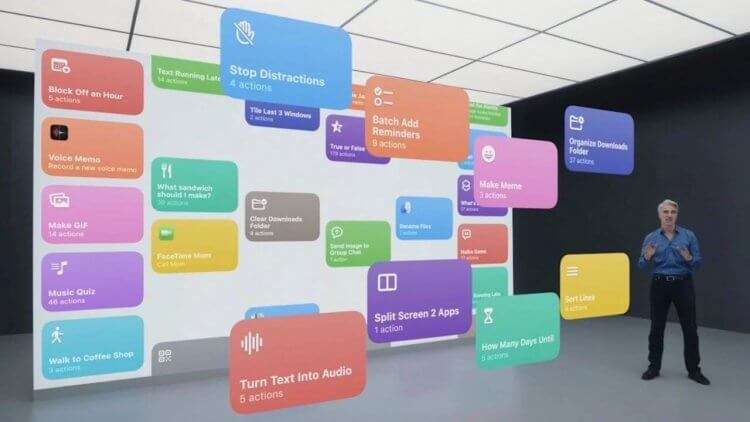
Быстрые команды — отличный инструмент для настройки автоматизаций.
Как я уже отметил выше, делать мы это будем с помощью приложения “Команды”. С помощью него можно создавать различные быстрые действия и автоматизации. Например, автоматически запускать музыку на Айфоне сразу после отключения будильника.
Суть создаваемой нами команды будет заключаться в том, чтобы создать QR-код на Айфоне который в дальнейшем будет отсканирован на Андроид смартфоне. Для этого потребуется:
-
Загрузить приложение “Команды”, если вы им никогда до этого не пользовались.
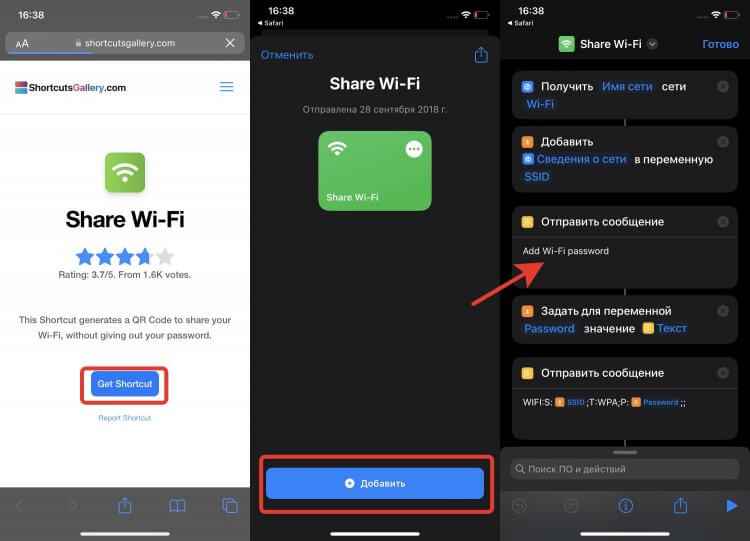
Готовую команду очень легко добавить.
Подготовительную работу на Айфоне мы провели, и команда создана. Теперь необходимо ей воспользоваться и подключиться к сети на Андроид устройстве. Для этого сделайте следующее:
-
Подключитесь на Айфоне к той сети, которой планируете поделиться.

QR-код формируется мгновенно после запуска.
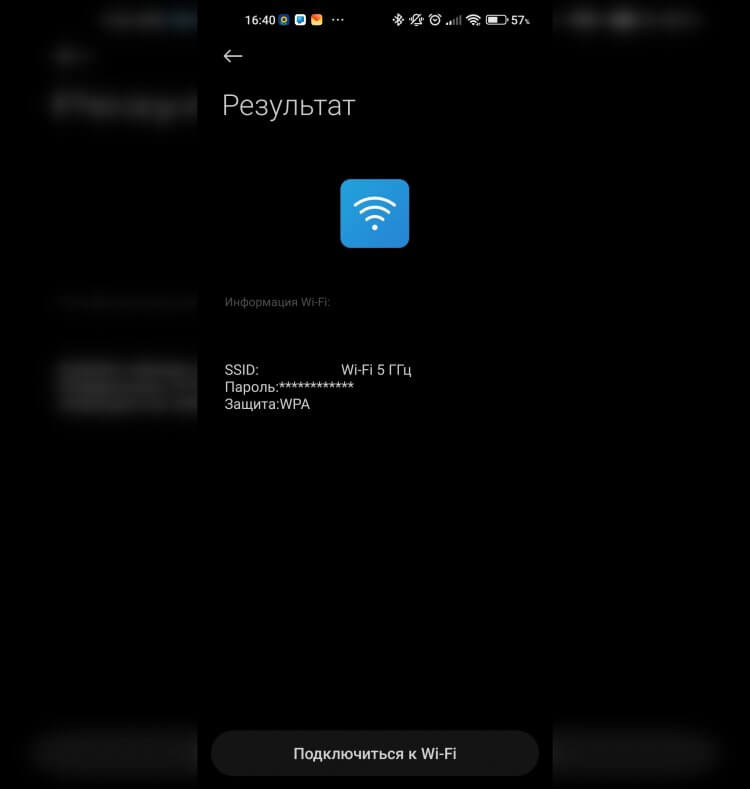
Вот так выглядит предложение подключиться на Андроиде.
Обратите внимание, что действия по добавлению команды необходимо будет выполнить всего один раз, и после этого ничего с ней не надо будет делать. Многим этот процесс покажется сложным, но благодаря тому, что команда была написана заранее, никаких специальных знаний для этого не потребуется.
❗️ПОДПИСЫВАЙСЯ НА ТЕЛЕГРАМ-КАНАЛ СУНДУК АЛИБАБЫ, ЧТОБЫ ПОКУПАТЬ ТОЛЬКО ЛУЧШИЕ ТОВАРЫ С АЛИЭКСПРЕСС
Если у вас есть несколько сетей, которыми вы хотите делиться в таком стиле, то для каждой необходимо создать отдельную команду. Чтобы все работало корректно и не вызвало проблем, рекомендую переименовать каждую из команд в соответствии с названием Wi-Fi сети. Для этого необходимо:
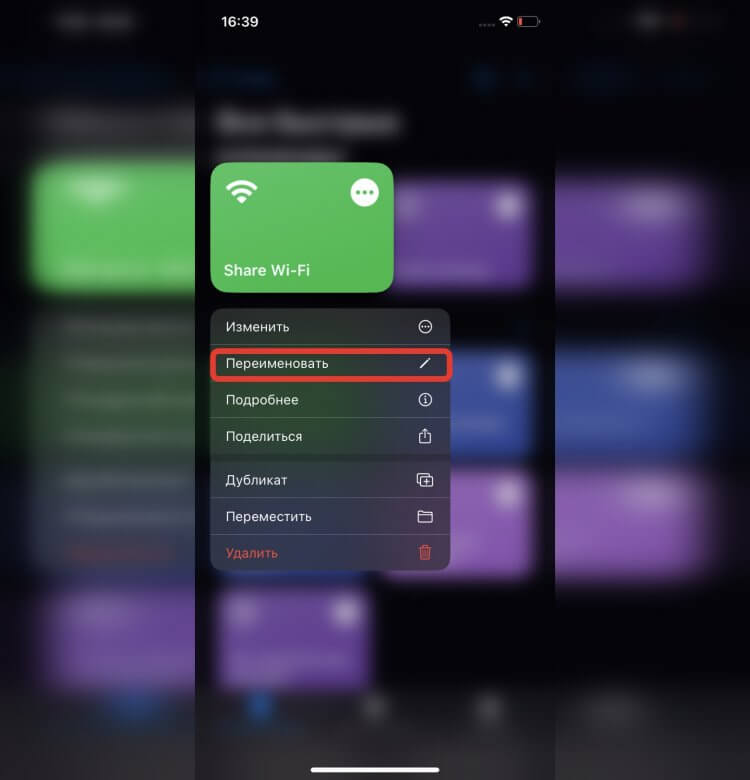
Переименование актуально в случае использования нескольких одинаковых команд.
- Открыть приложение “Команды” на Айфоне.
- Задержите палец на нужной команде.
- Нажмите кнопку “Переименовать” и введите интересующее вас название.
Таким образом, вы сможете очень оперативно и без необходимости раскрывать содержание пароля, делиться им с любым устройством на операционной системе Андроид.
Как поделиться Wi-Fi на Андроиде
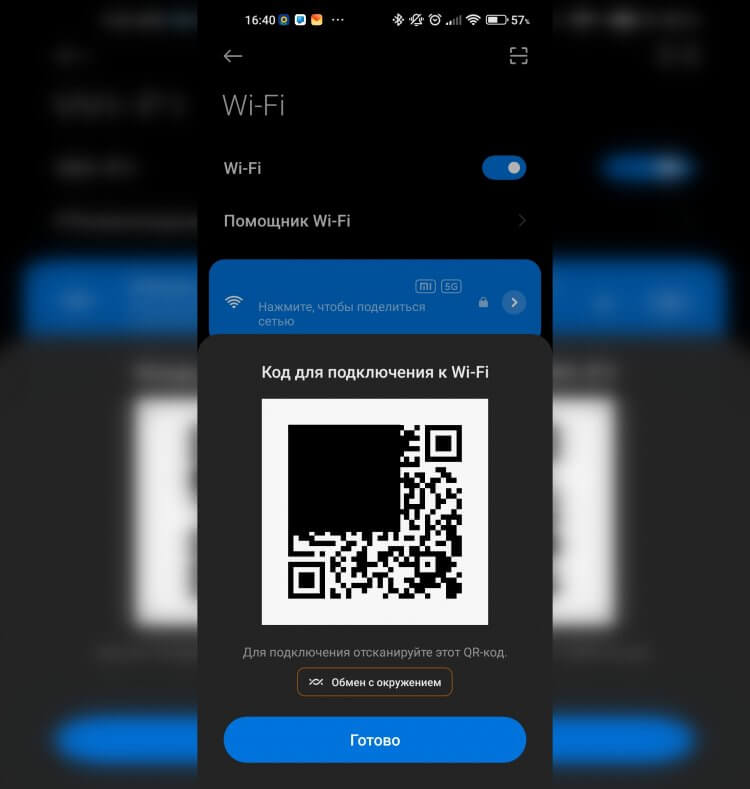
Хотелось бы иметь возможность сформировать QR-код для любой Wi-Fi сети и на iOS.
Самое интересное, что в Андроиде есть возможность поделиться сетью Wi-Fi с любым устройством без дополнительных телодвижений — сгенерировать QR-код штатными средствами. Сделать это можно следующим способом:
- Подключитесь к сети Wi-Fi, которую хотите передать на другое устройство.
- Откройте настройки и перейдите в раздел “Wi-Fi”.
- Нажмите на подключенную сеть, и автоматически создастся QR-код.
- Отсканируйте его любым устройством, и подключение произойдет автоматически.
❗️ПОДПИШИСЬ НА НАШ ПУЛЬС. БУДЕШЬ УЗНАВАТЬ ВСЕ НОВОЕ САМЫМ ПЕРВЫМ
Очень странно, что Apple не сделала ничего подобного на iOS. При этом расшарить Wi-Fi между iOS устройствами можно, просто поднеся одно к другому. Этот способ, конечно, очень удобен, но совсем не подходит в той ситуации, когда у вас гаджеты на разных операционных системах. В любом случае все рассмотренные выше способы позволяют поделиться Wi-Fi сетью без необходимости вспоминать пароль. Мало того, что это удобно, так еще и безопасно. Не придется никому его сообщать.

Теги
- Apple против Android
- Новичкам в Android
Наши соцсети
Новости, статьи и анонсы публикаций
Свободное общение и обсуждение материалов
Лонгриды для вас

Наверное, ни для кого не секрет, что на смартфонах HUAWEI нет Google-сервисов, включающих в себя Play Маркет — магазин, через который подавляющее большинство владельцев Android-устройств скачивает приложения. Китайцы ловко вышли из ситуации, выпустив альтернативу Google Play под названием AppGallery. Она по умолчанию присутствует на всех смартфонах HUAWEI. Однако смысл пользоваться магазином приложений AppGallery есть и у владельцев устройств других производителей.
Думаю, я не совру, если скажу, что предметом, который вы чаще всего берете в руки на протяжении дня, является смартфон. Исходя из этого, производители мобильных устройств стараются уделять пристальное внимание материалам корпуса, разграничивая тем самым дешевые и дорогие модели. Сегодня на рынке представлены смартфоны из пластика, стекла, металла и других материалов. Но что лучше выбрать обычному пользователю, или этот параметр вообще стоит выбросить из головы?
Со смартфоном Xiaomi можно взаимодействовать не только через кнопки (физические и наэкранные). Также пользователям доступно жестовое управление, которое не отнимает полезную площадь матрицы и при должной сноровке является более удобным. Причем жесты на Xiaomi очень функциональные. Помимо стандартных действий вроде возвращения на главный экран или получения доступа к списку запущенных приложений на смартфонах китайского производителя есть другие полезные комбинации, которые вам точно пригодятся.