
Фото — как добавить, отправить, переслать?
Сегодня трудно представить переписку в мессенджерах без потока медиафайлов и документов, но самым востребованным контентом остаются изображения. Поэтому, сделав отличный снимок или обнаружив интересную картинку, пользователь сталкивается с проблемой, как отправить фото в Телеграмм.
Как загрузить/приложить фото?
Не всем известно, что Телеграмм сжимает фото, но это происходит не со всеми картинками и не всегда. Распространенные форматы – jpg (jpeg), png и gif – можно отправить как в сжатом виде, так и в исходном. Остальные виды фото (такие как raw или psd) Телеграмм отправляет не сжимая.
Чтобы вставить фото в чат Телеграмм с помощью смартфона на Android , потребуется:
- Открыть чат и тапнуть пиктограмму в виде скрепки возле поля для сообщений;
- Для того, чтобы быстро отправить снимок из галереи – надо выбрать фото (можно как одно, так и несколько) и нажать по значку самолетика . В этом случае изображение будет сжато, а если снимков несколько – все они будут отправлены отдельными сообщениями;
- Чтобы отправить несколько снимков в альбоме – надо выбрать кнопку «Галерея» , затем альбом (если снимки в телефоне разделены по альбомам). Поставив галочки на нужных изображениях, пользователю потребуется тапнуть по пиктограмме в виде двух квадратов. Квадраты должны поменять цвет с белого на синий — это значит, что картинки будут отправлены в альбоме;
- Для того, чтобы отправить снимок в исходном размере – надо выбрать пункт «Файл» , в открывшемся списке найти и открыть нужную папку. По короткому нажатию отправиться одно выбранное изображение. Зажав палец на файле, можно начать выделять несколько файлов для отправки.
Для устройств, работающих на iOS , отправить фото через Телеграмм можно по схожему принципу:
- Открыть чат и нажать значок скрепки ;
- Выбрать пункт «Choose Photo» — для отправки сжатого фото из галереи, «File» — для отправки снимка в исходном размере, «Find images» — для поиска картинки в файловом менеджере.
Для ПК (Windows) алгоритм отправки изображения имеет следующий вид:
- Открыть чат кликнуть мышкой по значку скрепки ;

- Чтобы выбрать, сжимать или нет фото для отправки: надо в открывшемся окне выбрать «All Files» и 1(!) файл . Затем кликнуть по кнопке «Открыть», выбрать «Send as a photo», чтобы сжать снимок, или «Send as a file», чтобы отправить исходник;


- Чтобы быстро отправить сжатую картинку – выбрать тип «Image files» , выделить картинку (можно как одну, так и несколько), а затем кликнуть по кнопке «Открыть».

При отправке с ПК пользователь не имеет возможности собирать изображения в альбомы.
Как сохранить фото из Телеграмм в галерее?
Большие медиафайлы, отправленные в исходном размере, мессенджер автоматически не скачивает, а загрузка небольших и сжатых изображений зависит от настройки приложения Телеграмм. Если в настройках ползунок «Автозагрузка медиа» зафиксирован во включенном положении, то сжатые медиафайлы будут автоматически загружаться в кэш (внутреннюю память) устройства.
Но, для того чтобы изображение можно было увидеть в галерее, пользователю потребуется совершить несколько действий в приложении Телеграмм:
- Для устройств на Android . Открыть чат, если на изображении нарисована стрелочка – надо кликнуть на нее и дождаться загрузки. Затем надо тапнуть на три вертикальные точки возле изображения, и в открывшемся меню выбрать такой пункт, как «Сохранить в галерею»;

- Для устройств на iOS . Открыть беседу, нажать на стрелочку, если она нарисована. Затем тапнуть по изображению, чтобы оно открылось на весь экран. Затем нажать на значок сохранения в левом нижнем углу и выбрать «Save to Camera Roll»;

- Для ПК (Windows) . Открыть чат, если на изображении нарисована стрелочка – надо кликнуть на нее и дождаться загрузки. Затем надо кликнуть правой клавишей мыши по изображению — откроется меню, в котором надо выбрать «Сохранить как» и выбрать нужную папку.


Где Телеграмм хранит фото?
Отправленные картинки Телеграмм хранит на сервере – это значит, что можно авторизоваться устройстве (как смартфоне, так и ПК) и увидеть все файлы, которые пользователь получал или отправлял. Исключение составляют:
- контент из секретных чатов;
- сообщения, удаленные отправителем у себя и у получателя (такое возможно только в течение 48 часов после отправки).
Если фото были сохранены пользователем, найти их можно в галерее, загрузках или папке, которую пользователь выбирал вручную.
Можно ли отправить Лайф фото
Зачастую, мы хотим показать другим людям особенное мгновение, запечатленное на фотографии. Иногда обычная фотография не может передать всей атмосферы и эмоций момента. В таких случаях Live фото может оказаться очень полезным инструментом. Live фото — это фотография, которая запечатлевает не только статичный кадр, но и короткий видеоролик, который захватывает несколько секунд перед фотосъемкой. Это позволяет нам увидеть дополнительные детали и оживить изображение. Если у вас возник вопрос о том, как отправить Live фото, не волнуйтесь! В этой статье мы расскажем вам о нескольких способах поделиться и отправить Live фото, а также расскажем, как экспортировать и редактировать этот тип фотографий.
- Как поделиться Live фото
- Как отправить Live фото через WhatsApp
- Как экспортировать и редактировать Live фото
- Дополнительная информация и полезные советы
- Выводы
Как поделиться Live фото
Одним из основных способов поделиться Live фото является использование встроенных в ваше устройство функций и приложений. Далее мы опишем несколько простых шагов, которые помогут вам поделиться Live фото с друзьями и близкими:
- Откройте Галерею на своем устройстве.
- Перейдите в раздел Альбомы и выберите Камера.
- Найдите желаемое Live фото и нажмите и удерживайте его.
- Нажмите на значок для отправки, который появится на экране.
Теперь вы можете выбрать способ поделиться Live фото. У вас есть несколько вариантов: вы можете отправить фото через приложение «Сообщения», «Почту» или другие популярные мессенджеры такие как WhatsApp, Viber и т.д. Обратите внимание, что в приложении «Почта» Live фото будет отправлено в виде статичного изображения, поэтому перед отправкой рекомендуется уточнить возможности и поддержку Live фото в выбранном вами мессенджере.
Как отправить Live фото через WhatsApp
Если вы хотите отправить Live фото через WhatsApp, вы можете воспользоваться следующими шагами:
- Откройте приложение «Фото» на своем устройстве.
- Найдите и выберите нужное Live фото.
- Нажмите на надпись «Live» в левом верхнем углу фотографии.
- Выберите один из предложенных режимов (например, «Автоматическое воспроизведение»).
- Нажмите на иконку «Поделиться» (обычно это значок стрелки вверх) и выберите «WhatsApp» в списке доступных приложений.
- Выберите контакт или группу, которым вы хотите отправить фото, и нажмите кнопку «Отправить».
Теперь вы успешно поделились Live фото через WhatsApp!
Как экспортировать и редактировать Live фото
Sдля более гибкого управления Live фото вы можете воспользоваться возможностями редактирования и экспорта фотографий. Следующие шаги помогут вам в этом:
- Для редактирования и экспорта Live фото на компьютере с операционной системой Mac откройте приложение «Фото».
- Найдите и дважды нажмите на миниатюру Live фото, которое вы хотите отредактировать.
- В режиме редактирования нажмите всплывающее меню в левом нижнем углу экрана.
- Выберите режим «Петля» из представленных вариантов, чтобы создать циклическое воспроизведение фото и видео.
- Нажмите «Готово», чтобы сохранить изменения.
- Чтобы экспортировать Live фото в формате GIF, выберите пункт меню «Файл» > «Экспорт» > «Экспортировать GIF».
Теперь вы можете наслаждаться возможностями редактирования и экспортирования вашего Live фото на Mac!
Дополнительная информация и полезные советы
- Если вы хотите отправить Live фото через другие приложения или мессенджеры, следуйте аналогичным шагам, выбирая нужное приложение вместо WhatsApp.
- Перед отправкой Live фото убедитесь, что получатель может просматривать этот тип файлов и получать Live фото.
- Если Live фото не воспроизводится на устройстве получателя, возможно, это связано с ограничениями в настройках устройства или приложения.
- Проверьте доступные настройки экспорта в приложении «Фото» на вашем устройстве, возможно, вам доступны и другие форматы файлов для экспорта Live фото.
Выводы
Отправка и поделиться Live фото не составят для вас труда, если вы следуете простым шагам, описанным в этой статье. Используя встроенные функции и приложения на вашем устройстве, вы сможете с легкостью отправить Live фото по своему усмотрению. Кроме того, вы можете экспортировать и редактировать Live фото, чтобы придать им дополнительные эффекты и функции. Не забывайте проверять настройки и поддержку Live фото в выбранном вами приложении или мессенджере, чтобы быть уверенным в возможности просмотра и отправки этого типа фотографий вашим друзьям и близким. Наслаждайтесь и делитесь моментами с Live фото!
Телеграмм сообщения
Телеграмма — это вид связи, позволяющий передавать сообщения на большие расстояния. Телеграф был изобретен в 1837 году и стал первым электронным средством коммуникации. Для отправки телеграммы необходимы особые аппараты и навыки телеграфиста. Сообщение печатается на бумаге и передается через провода с помощью электрических импульсов. Получатель получает сообщение также в печатном виде с помощью приемного аппарата. Телеграф существует до сих пор, но в настоящее время редко используется. Вместо него мы используем современные способы связи, такие как телефония или интернет. Однако телеграммы остались в нашей истории и служат свидетельством того, как люди общались на протяжении многих лет. В некоторых странах телеграммы используются по особым случаям, например, для передачи официальных докумментов или поздравительных сообщений.
Телеграмм стикеры
Телеграмм стикеры — это наборы изображений или анимаций, которые могут быть использованы для выражения эмоций и чувств в сообщениях. Как правило, каждый стикер представляет собой уникальное изображение, которое отражает определенный смысл или настроение. Стикеры могут быть различными по тематике: есть стикеры с животными, людьми, мультяшными персонажами и другими объектами. Они могут быть использованы для украшения и разнообразия общения в мессенджере Телеграмм. Благодаря стикерам можно передать эмоции и настроение, сделать сообщение более ярким и запоминающимся. В Телеграмме доступно множество пакетов стикеров, которые можно скачать и добавить в свою коллекцию. Также пользователи имеют возможность создавать собственные стикеры и делиться ими с другими участниками сети. Такие стикеры могут стать источником вдохновения и развлечения для всех, кто использует Телеграмм.
Почему Телеграм не переводит на русский
Однако на русском языке функция перевода сообщений в Telegram пока недоступна. Пользователи мессенджера задаются вопросом, почему сервис не предоставляет перевод на русский язык, учитывая огромное количество русскоговорящих пользователей в России и других странах.
Предполагается, что причиной отсутствия перевода на русский язык может быть сложность адаптации механизма перевода к русской грамматике и специфическим особенностям языка. Также возможно, разработчики Telegram пока не нашли оптимального алгоритма для автоматического перевода на русский, который бы обеспечивал высокое качество перевода и удовлетворял требованиям пользователей.
Однако стоит отметить, что перевод на русский язык в Telegram может быть доступен в будущем, поскольку разработчики постоянно работают над улучшением функционала мессенджера и добавлением новых возможностей. Возможно, в следующих обновлениях Telegram предоставит пользователям перевод на русский язык, что сделает использование мессенджера более удобным для многих русскоговорящих людей.
Телеграмм чаты
В современном мире многие люди предпочитают общаться через социальные сети и мессенджеры, и одним из самых популярных инструментов для этого является приложение Telegram. Оно предлагает возможность создания телеграмм чатов, в которых можно общаться с группой людей одновременно. В таких чатах можно обсуждать различные темы, делиться новостями и мнениями, а также обмениваться файлами, фотографиями и видео. Телеграмм чаты могут быть как открытыми, доступными для всех пользователей, так и приватными, где приглашение получают только выбранные участники. Благодаря простому и интуитивно понятному интерфейсу использование телеграмм чатов становится комфортным и удобным. Они позволяют поддерживать связь с друзьями, коллегами и даже с людьми, которых вы никогда не видели лично. Телеграмм чаты стали неотъемлемой частью повседневной жизни многих людей, облегчая коммуникацию и помогая быть в курсе последних событий.
Да, в приложении Лайф вы можете отправить живые фото. Для этого необходимо выполнить несколько шагов. Сначала откройте приложение и перейдите в меню «Галерея». Затем выберите раздел «Альбомы». В этом разделе найдите нужный вам альбом, в котором содержатся живые фото. После этого откройте камеру, чтобы просмотреть все фото. Найдите живое фото, которое вы хотите отправить, и нажмите на него, удерживая нажатие. Появится значок для отправки. Когда вы увидите этот значок, нажмите на него. Теперь ваше живое фото будет отправлено выбранному получателю. Пожалуйста, обратите внимание, что для отправки фото необходимо наличие интернет-соединения.
Все права защищены © 2012-2023. Колонки, Телеграм
Как отправить лайф фото в телеграмме
Не так давно Telegram внедрил «новую» функцию — видеостикеры. Честно говоря, пока таковых я не получал ни от друзей, ни от читателей нашего Telegram-чата. Кажется, затея Павла Дурова заново создать гифки не увенчалась успехом. Тем не менее, глупо отрицать, что GIF-анимации нам не нужны — это уже настоящая часть интернет-культуры наряду со стикерами, мемами, мемоджи и видео из ТикТока. Многие гифки появляются совершенно случайно и ситуативно: поначалу они являются местечковыми, а после приобретают бешеную популярность. GIF-анимацию можно создать из любого видео, что называется, на случай важных переговоров. Может ли так iPhone? Конечно, да! Рассказываем, как сделать гифку на Айфоне.

Как сделать гифку прямо на Айфоне? Вот несколько крутых способов
Как создать гифку в Вотсапе
Начнем с самого простого способа создать GIF-анимации. Думаю, у каждого из нас есть WhatsApp. Этот способ, пожалуй, мой самый любимый. Все донельзя просто.
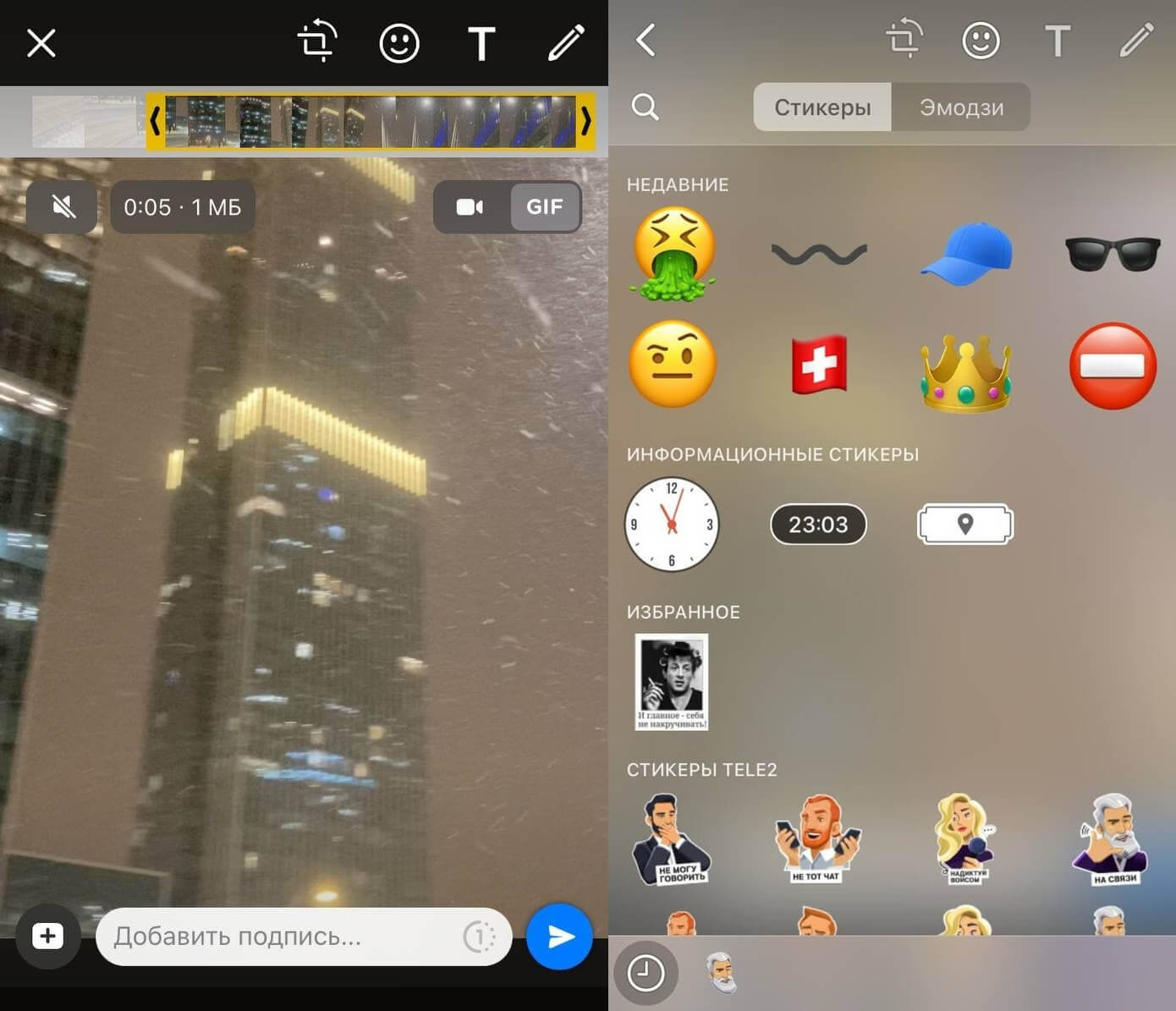
Инструменты WhatsApp позволяют просто создать GIF-анимацию из видео
- Зайдите в WhatsApp.
- Откройте любой чат или чат с самим собой, чтобы никому не отправлять анимацию.
- Выберите в медиатеке видео.
- Обрежьте кадр, если это необходимо.
- На временной шкале выделите участок длительностью не более 6 секунд.
- По желанию можете добавить эмодзи, подпись или отредактировать анимацию.
- Справа вверху переключите ползунок на «GIF».
- Нажмите «Отправить».
GIF-анимация готова! Осталось только сохранить ее в памяти iPhone.
Как создать гифку в Телеграме
Создать GIF-анимацию можно и в Telegram. Принцип действия примерно тот же, что и с WhatsApp. Запоминайте, если не знали.
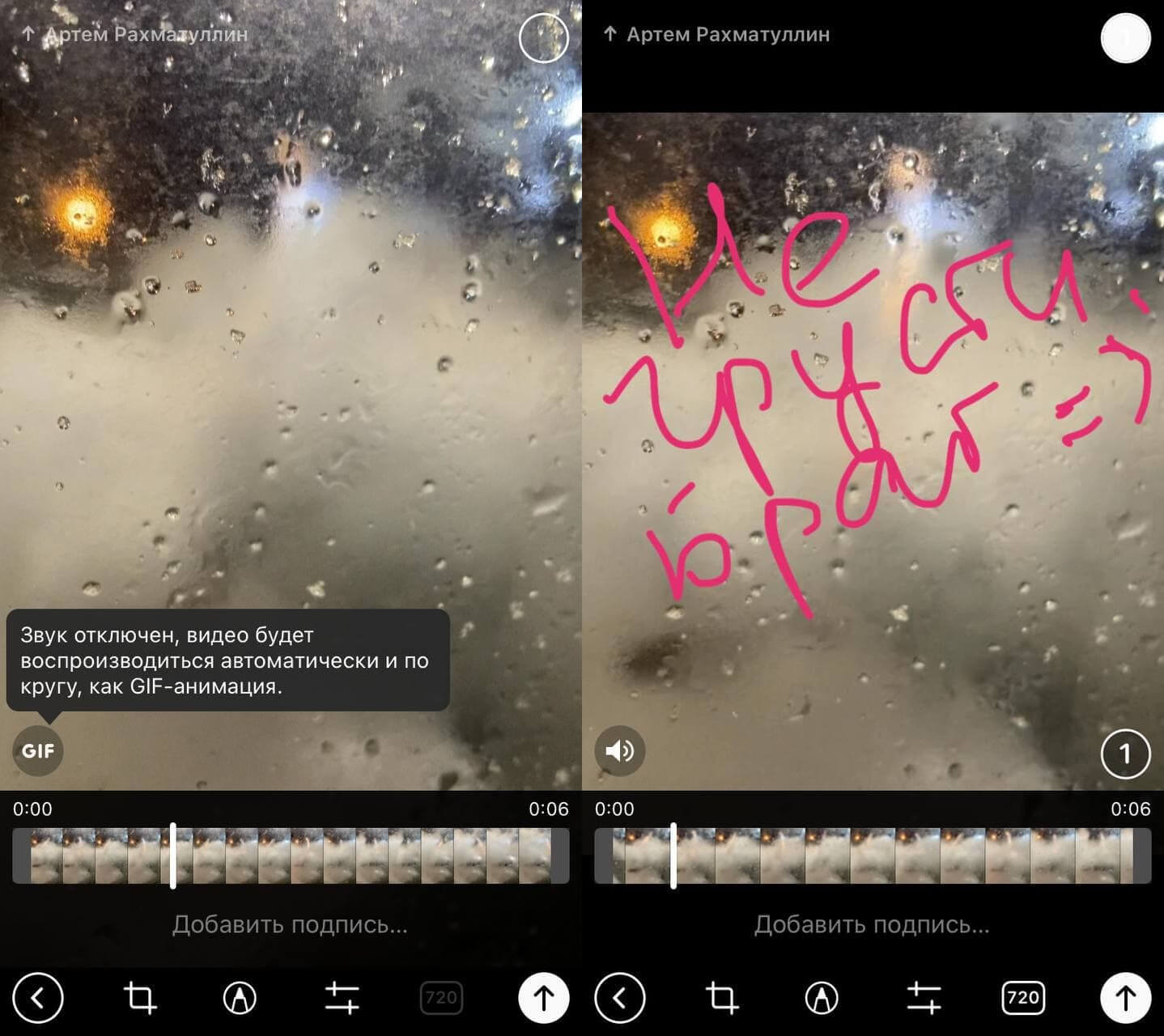
Гифки в Телеграме можно создавать из длинных видеороликов
- Откройте Telegram, выберите чат (или «Избранное», чтобы сохранить гифку для себя).
- Нажмите «Прикрепить файл» в нижнем левом углу.
- Выберите видео в медиатеке. Чем хорош Telegram — тем, что для создания GIF-анимации можно выбрать видеофайл с любой длительностью.
- После этого нажмите на значок громкости слева внизу — отобразится «GIF».
Теперь можете вырезать отрывок, обработать изображение, добавить подпись, эмодзи или что-нибудь нарисовать.
Как сделать гифку из серии фото на Айфоне
Если создать GIF-анимацию из видео не составляет труда, то сделать ее из серии фотографий немного сложнее. Что можно попробовать?
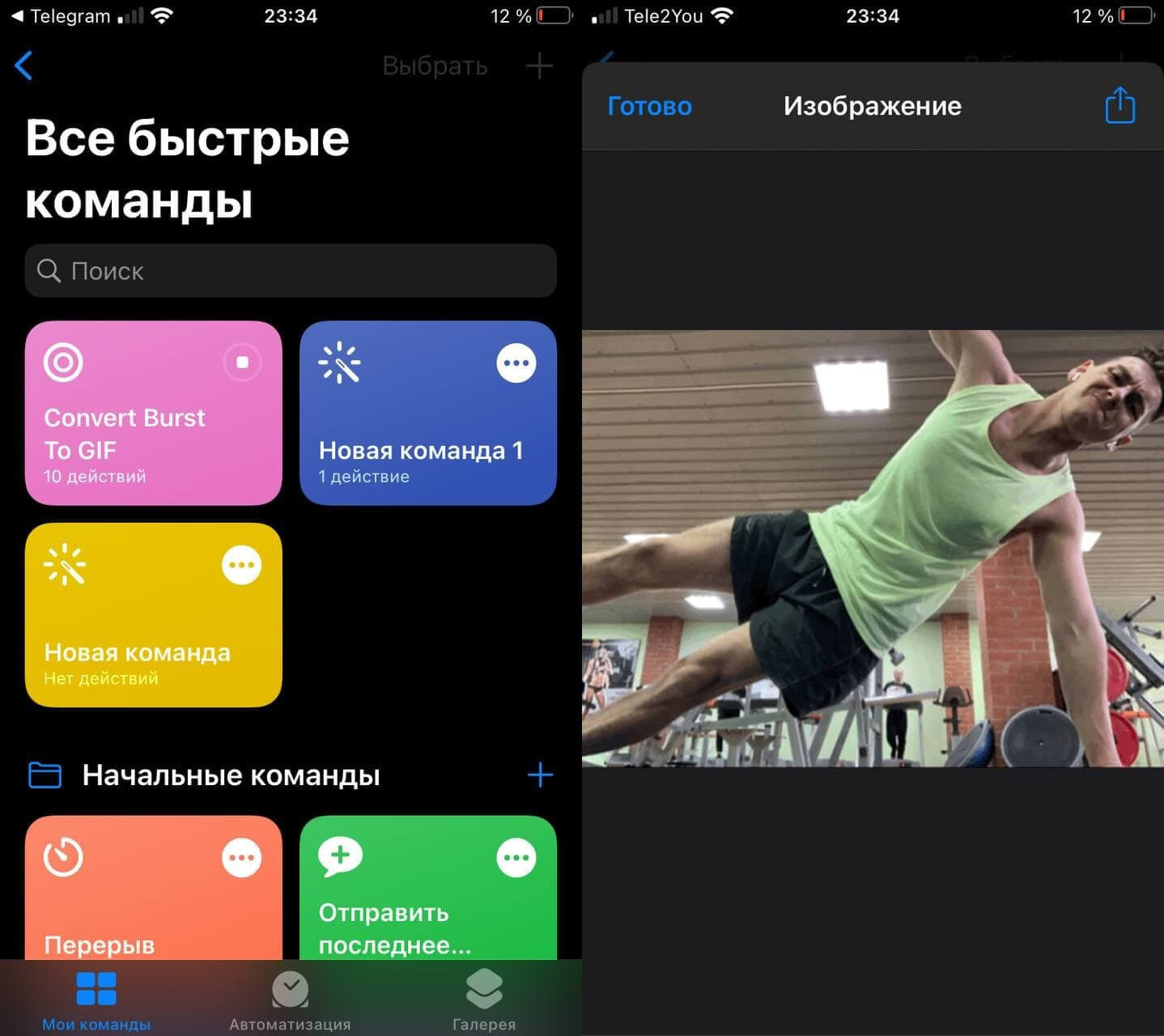
Создал гифку через «Быстрые команды» из серии фотографий. Получилось прикольно!
- Скачайте Быструю команду «Convert Burst To GIF».
- Нажмите «Добавить».
- Откройте «Быстрые команды», выберите «Мои команды».
- Нажмите «Convert Burst To GIF».
- Команда откроет ваши серийные снимки. Выберите нужную серию снимков.
- После этого отобразится GIF-анимация. Нажмите «Поделиться» в правом верхнем углу и выберите «Сохранить изображение».
Кстати, у нас есть отдельный материал про самые лучшие «Быстрые команды» для iPhone — обязательно прочтите!
Как сделать гифку из видео на Айфоне
«Быстрые команды» в iOS упростили взаимодействие, добавив нам новых функций. Среди них — создание GIF-анимаций из видео прямо на iPhone.
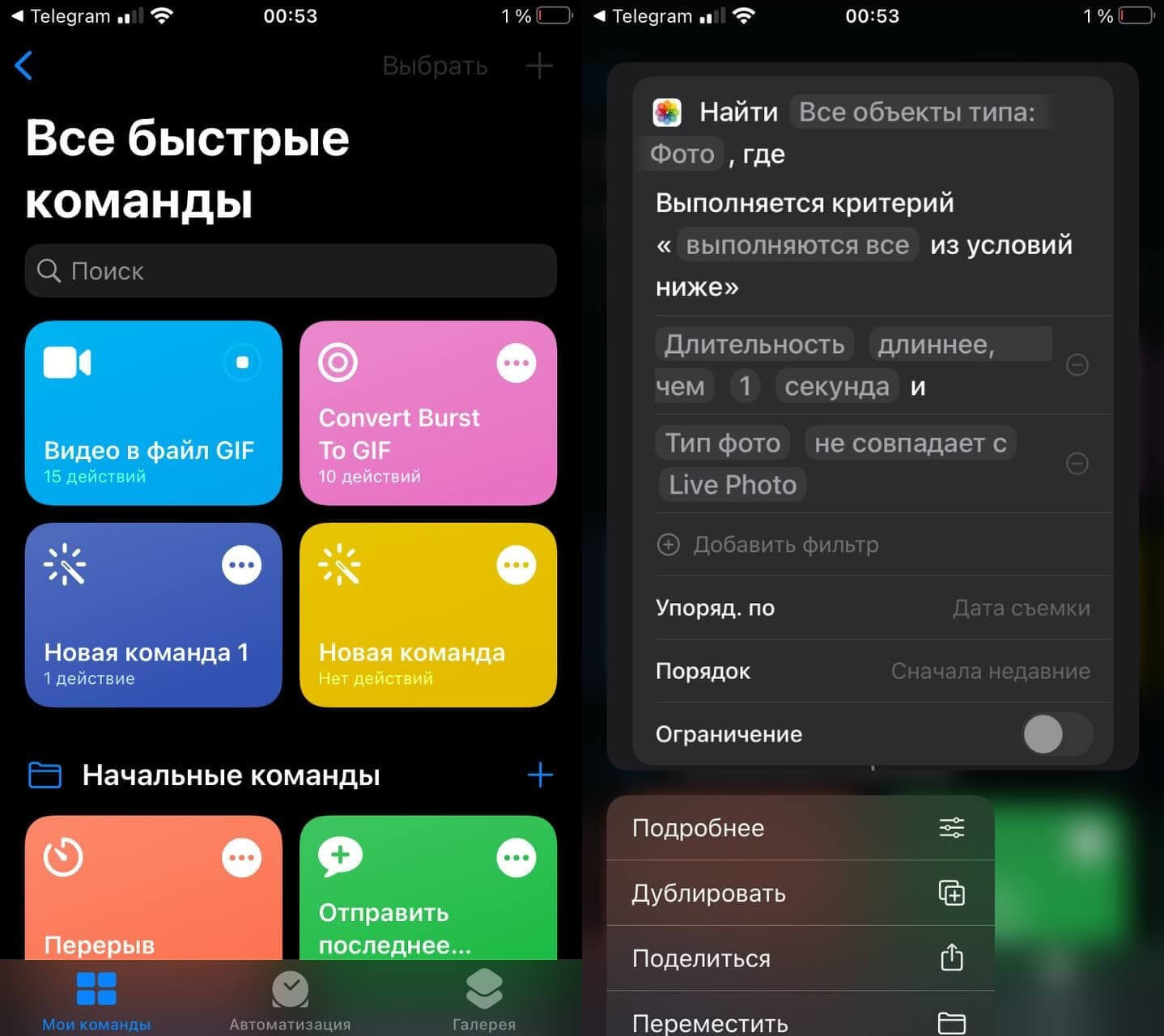
Кстати, Быструю команду можно настраивать
- Скачайте команду «Video to GIF».
- Откройте «Быстрые команды» и запустите «Video to GIF».
- Откроется список видео на вашем iPhone. Выберите необходимое.
Гифка готова! Нажмите «Поделиться» и сохраните ее в памяти телефона.
Как создать гифку из Лайф Фото
Live Photo в iPhone — одна из самых недооцененных функций. Мало того, что этот способ фотографирования позволяет увидеть то, что осталось за кадром, так еще и можно создать забавную анимацию с помощью стандартных инструментов iOS. Что для этого нужно?
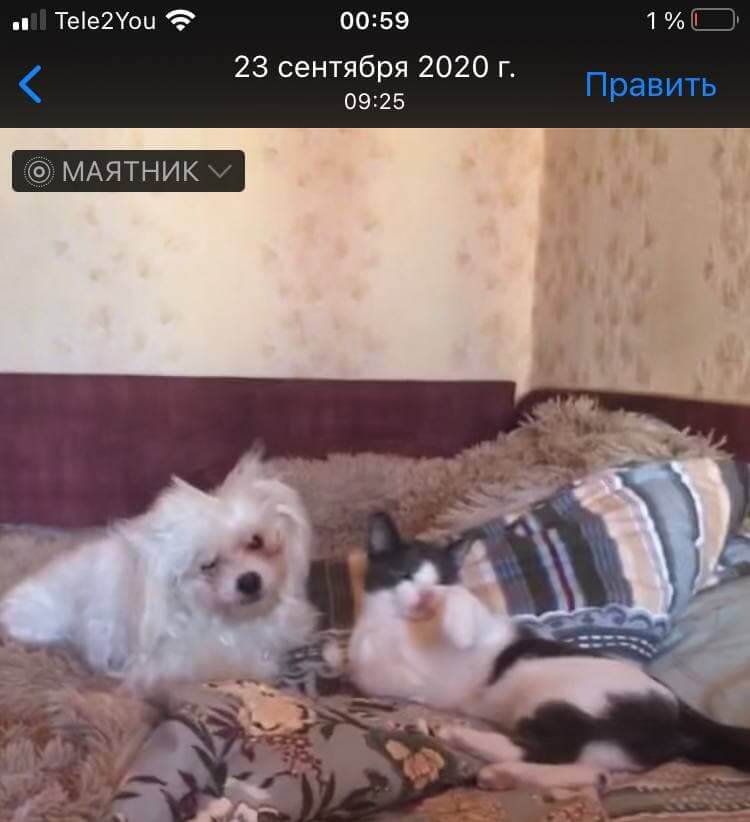
Случайно сделали Live Photo? Не удаляйте и сделайте из него гифку!
- Откройте приложение «Фото» и выберите папку «Live Photos».
- Выберите нужный снимок и откройте его на весь экран.
- Свайпом вверх откройте информацию о снимке и выберите опцию «Петля» (непрерывный показ) или «Маятник» (от начала до конца и наоборот).
- После этого вернитесь в «Фото» и выберите папку «Анимированные».
- Найдите нужный файл: он откроется в виде GIF-анимации. Можете поделиться ею или опубликовать в своих соцсетях.
Таким способом можете создать гифку перед публикацией, чтобы не получить статичное фото: не все приложения поддерживают Live Photo.
Еще больше лайфхаков ищите в нашем Яндекс.Дзене! И не забудьте подписаться на нас!
Приложение для создания гифок на Айфон
Для создания GIF-анимаций можно использовать не только стандартные функции iOS, но и дополнительные приложения. Самое популярное из них — это GIPHY. Наверняка вы видели это название, когда добавляли гифки в WhatsApp. С помощью этого приложения можно не только создавать собственные анимации, но и пользоваться огромнейшей базой GIF на самые разные темы: то, что сейчас в тренде, стикеры и многие другие категории.
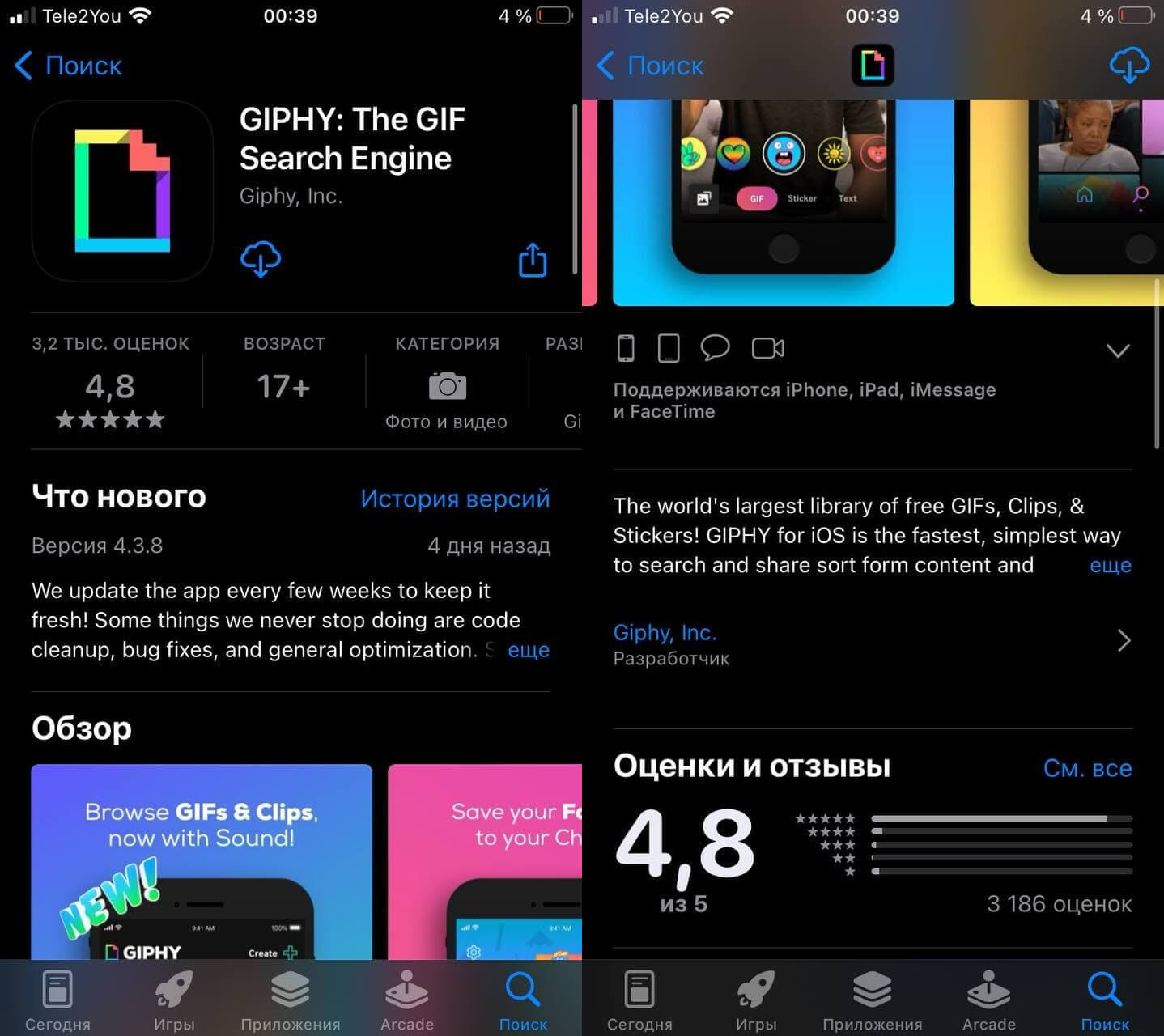
GIPHY — отличное приложение для создание гифок и для поиска крутых анимаций
Для того, чтобы создать GIF-анимацию нажмите Create в правом верхнем углу: дополнительно можно использовать различные инструменты, среди которых наклейки, эффекты, редактирование. После этого можете поделиться гифкой с друзьями или загрузить в базу GIPHY. Сервис также интегрирован в iMessage, так что можно выбирать файлы прямо во время набора сообщений. Приложение абсолютно бесплатное, работает на iPhone и iPad.
Полезно засыпать в комфортных условиях. Но можно ли спать в AirPods? Взвесили все плюсы и минусы, постаравшись ответить на этот интересный вопрос — ответ есть в нашем материале!
App Store Как делиться Live Photo

В закладки
Радуем друзей Живыми Фотографиями.
На первый взгляд возможность съемки анимированных фото может показаться избыточной опцией в iOS. Но разобравшись, как работает режим Live Photos, пользователь получит дополнительный инструмент для раскрытия собственных творческих способностей. К тому же возможность съемки живых фото недавно стала доступна и для владельцев формально устаревших аппаратов.
И все было бы замечательно, если б не факт отсутствия поддержки Живых Фотографий онлайн сервисами и альтернативными программными платформами. Но если поддержка модной новинки в социальных сетях, вопрос пока открытый, то рассчитывать на появление Live Photos в конкурирующих платформах точно не стоит. Владельцы смартфонов на Android и Windows смогут увидеть лишь статичную картинку. Но выход есть!
Конвертируем в удобоваримый формат
Из-за того, что Live Photos по сути представляют собой короткие видео ролики, вполне логичным было бы иметь возможность выгружать их в качестве видео или GIF-анимации на уровне системы. В iOS 9 подобная функциональность, к сожалению, отсутствует, но в App Store уже начали появляться приложения способные справиться с подобной задачей.
Live GIF

Разработчик/Издатель: Priime Inc.
Версия: 1.0.1
iPhone: 119 рублей [Купить в App Store]
Приложение Live GIF стало первой ласточкой, предложившей пользователям возможность неограниченно конвертировать и делиться живыми фотографиями.
Интерфейс программы максимально прост и не обременяет пользователя необходимостью произведения настроек, кроме выбора отправить GIF или видео.
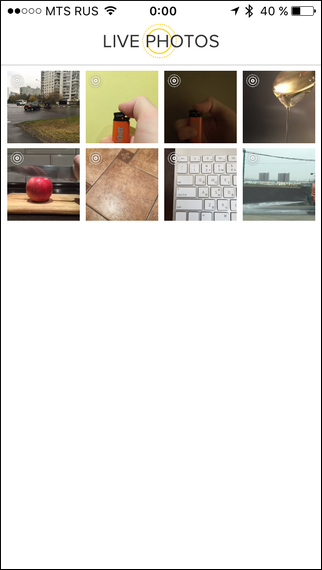
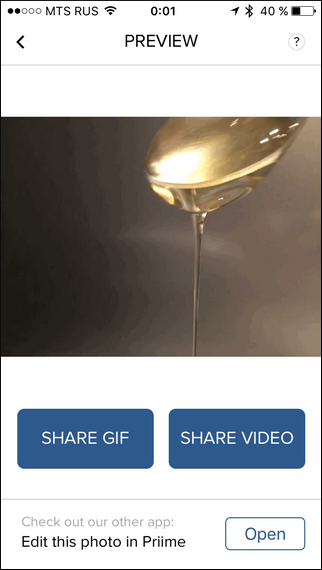
Хотя первые версии приложения все еще содержат некоторые недочеты, разработчик обещает в ближайшее время исправить все проблемы. С другой стороны, отправка GIF-анимации почтой и обмен видео работает без нареканий.
Однако пока пользователи ждут обещанного, Live GIF получает в моем личном рейтинге 3,5 звезды из пяти возможных.
Lively

Разработчик/Издатель: Tiny Whale Pte. Ltd.
Версия: 1.0.1
iPhone: Бесплатно / 119 рублей [Скачать из App Store]
Интерфейс Lively также прост и практически лишен настроек преобразования. Приложение самостоятельно отберет из ленты Живые Фото, после чего их останется только конвертировать.
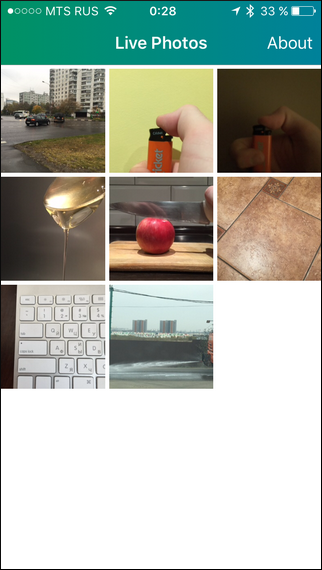
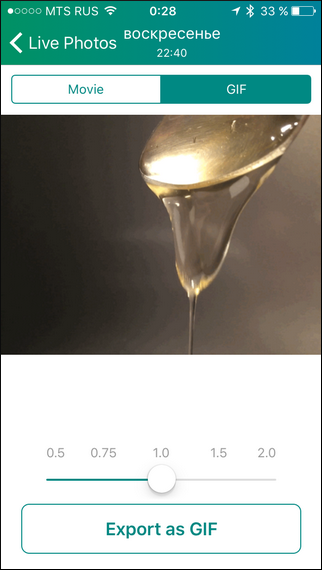
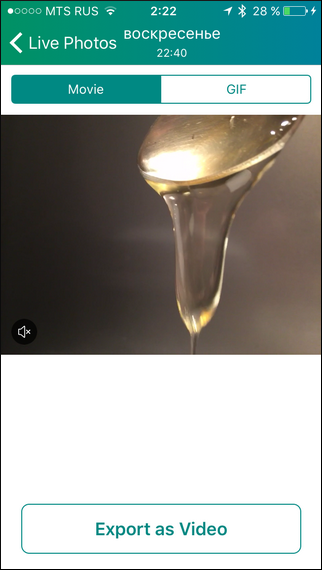
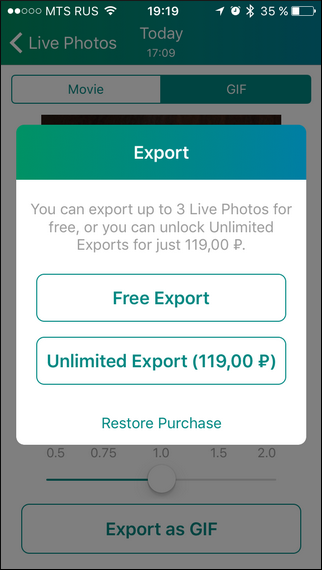
В качестве преимущества перед предыдущим приложением, Lively позволит пользователю лишь выбрать скорость отображения GIF. Да и бесплатным его можно назвать лишь условно. В рамках пробной работы через приложение можно конвертировать и выгрузить только 3 изображения, а для снятия ограничений нужно заплатить 119 руб.
GIF Toaster

Разработчик/Издатель: AppMadang
Версия: 2.3
iPhone+iPad: Бесплатно / 119 рублей [Скачать из App Store]
Для жаждущих больших возможностей обработки снимков есть мощный GIF-комбайн GIF Toaster. Недавнее обновление как раз добавило ему поддержку Живых Фото. Помимо того, с его помощью можно собрать анимированные GIF из отдельных фотографий, серий снимков и видео, предварительно применив разнообразные фильтры и эффекты.
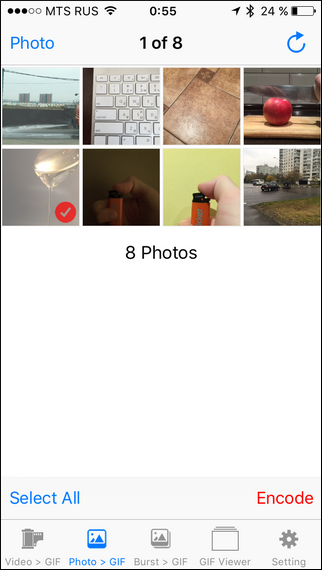
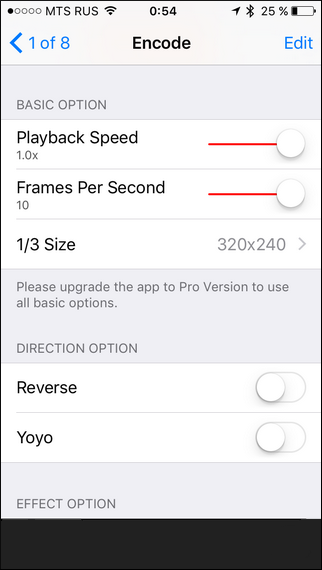
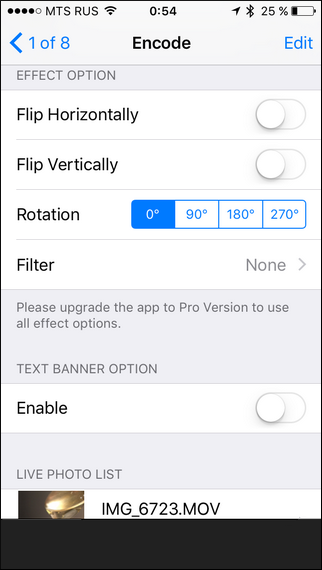
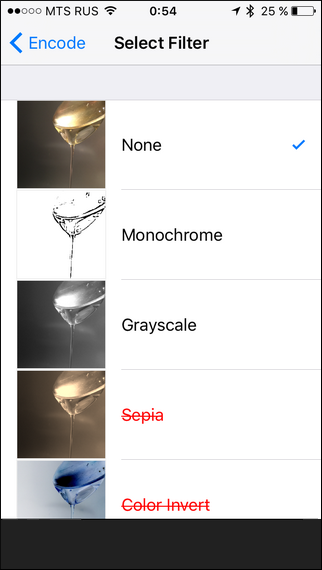
В бесплатной версии приложение позволяет конвертировать любое количество Live Photo, но существенно ограничивает диапазон настроек и качество конечного файла.
Полная версия приложения, также как и конкуренты, обойдется в 119 рублей. За эти деньги приложение перестанет досаждать рекламой, а пользователю будет дозволено создавать полноразмерные файлы со скоростью воспроизведения до 30 кадров/сек., до двух раз ускорять анимацию и неограниченно применять фильтры.
В закладки
Как поделиться Живыми фото (Live Photos) на iPhone, Mac, Android и Windows
Apple, конечно, никогда не признается – но «живые фотографии» Live Photo есть не что иное, как самые обыкновенные мини-видео. Но отправить такой файл приятелю нелегко. Например, если сделать это по почте, то получателю придет только фотография (без видео). Что делать?
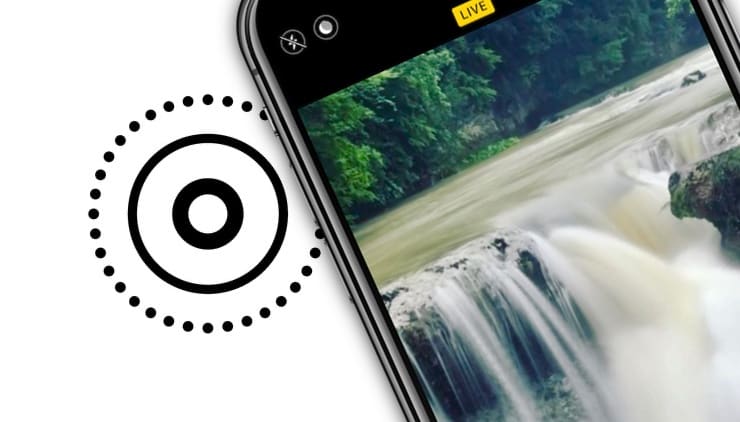
Как передать Live Photos с iPhone на iPhone или iPad
Для передачи Live Photos с iPhone на iPhone или iPad существуют три верных способа:
Способ 1 – через iMessage-сообщение
1. Запустите приложение Сообщение и создайте новое сообщение iMessage (только для пользователей Apple).
2. Нажмите значок с изображением камеры в левом нижнем углу. В открывшемся интерфейсе камеры нажмите значок Добавить изображение в левом верхнем углу.
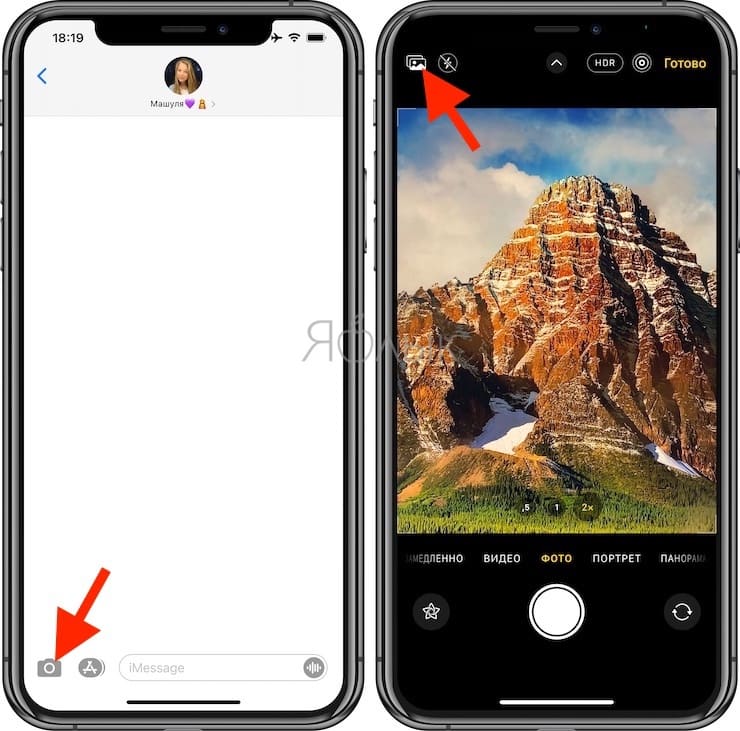
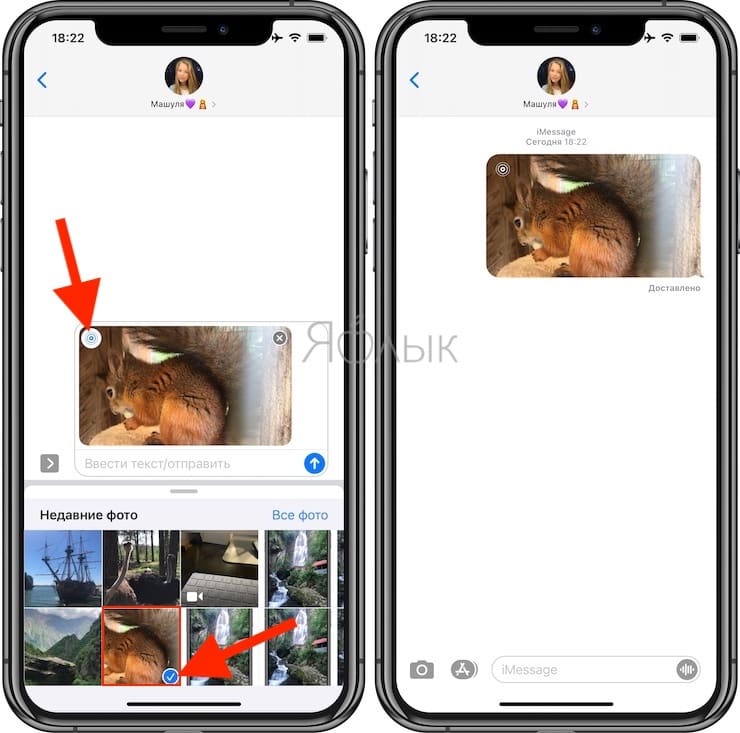
3. Выберите Life Photos (изображение помечено соответствующим значком) и нажмите синюю кнопку Отправить.
Способ 2 – посредством передачи через AirDrop
1. Откройте Live Photos в приложении фото (в левом верхнем углу будет размещена соответствующая пометка).
2. Нажмите на значок Поделиться.
3. В пояившемся меню коснитесь значка AirDrop.
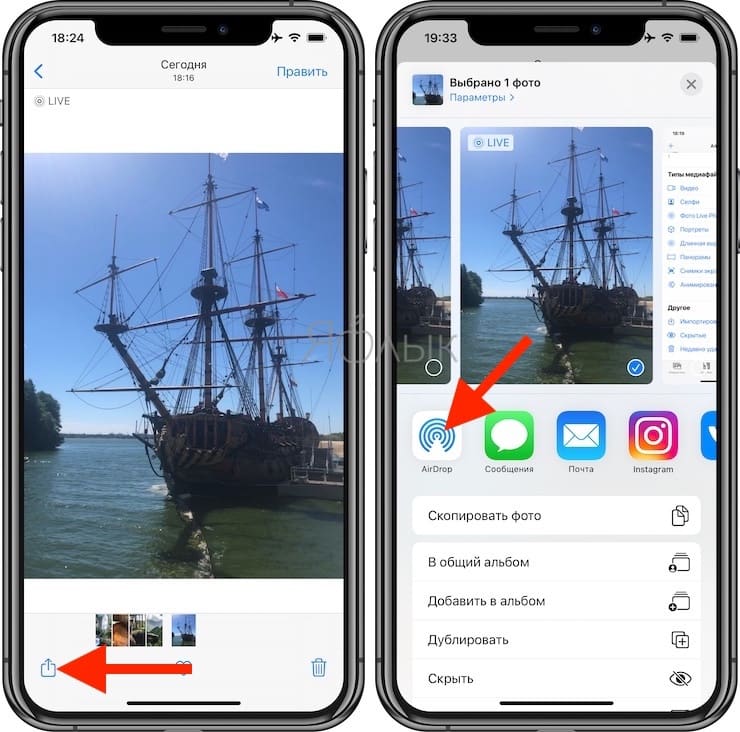
4. Выберите пользователя, которому необходимо отправить изображение.
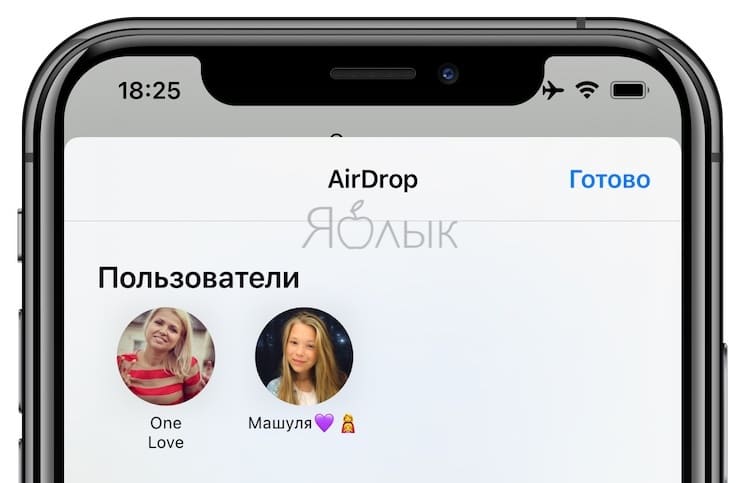
Более подробно о передаче файлов посредством AirDrop мы рассказывали в этом материале.
Способ 3 – путем создания Общего альбома в iCloud
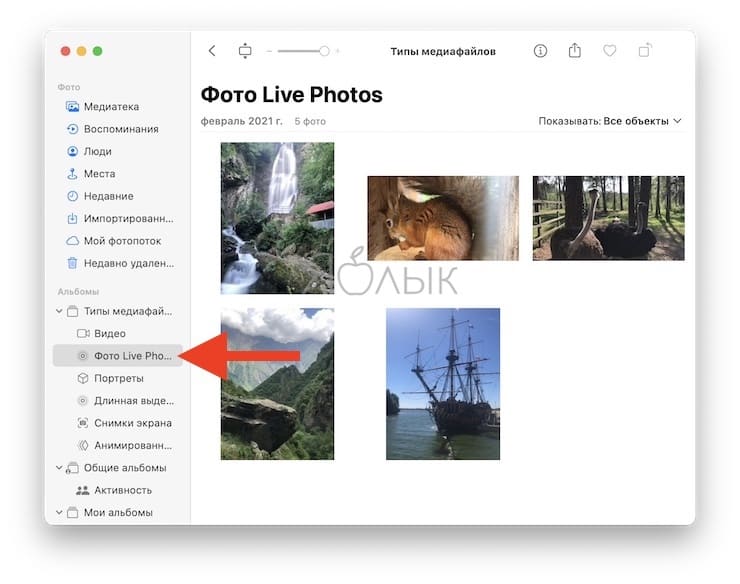
1. Откройте приложение Фото, перейдите в альбом Фото Live Photos во вкладке Альбомы.
2. Нажмите кнопку Выбрать в правом верхнем углу и выделите файлы, которые будут размещены в Общем альбоме.
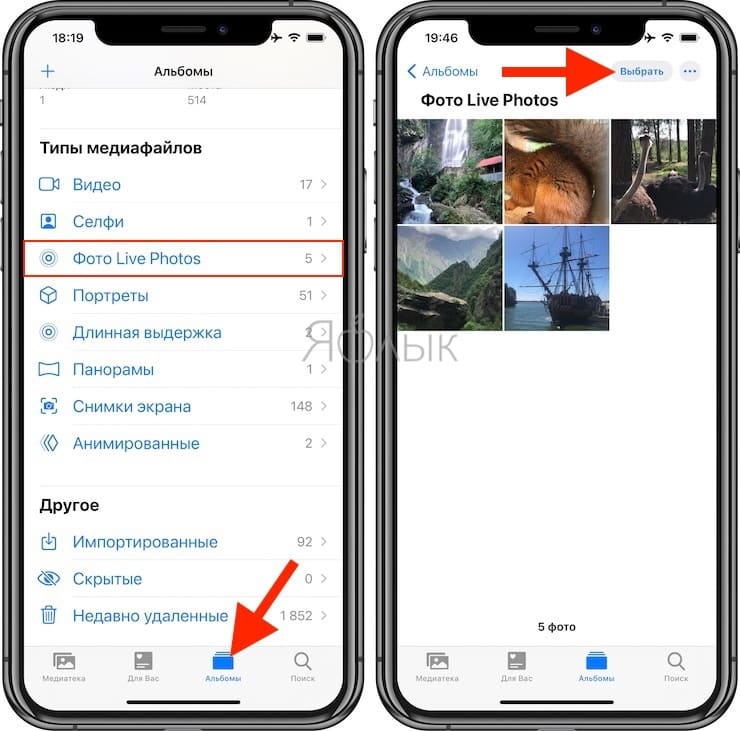
3. Нажмите кнопку Поделиться.
4. В появившемся меню выберите пункт В общий альбом.
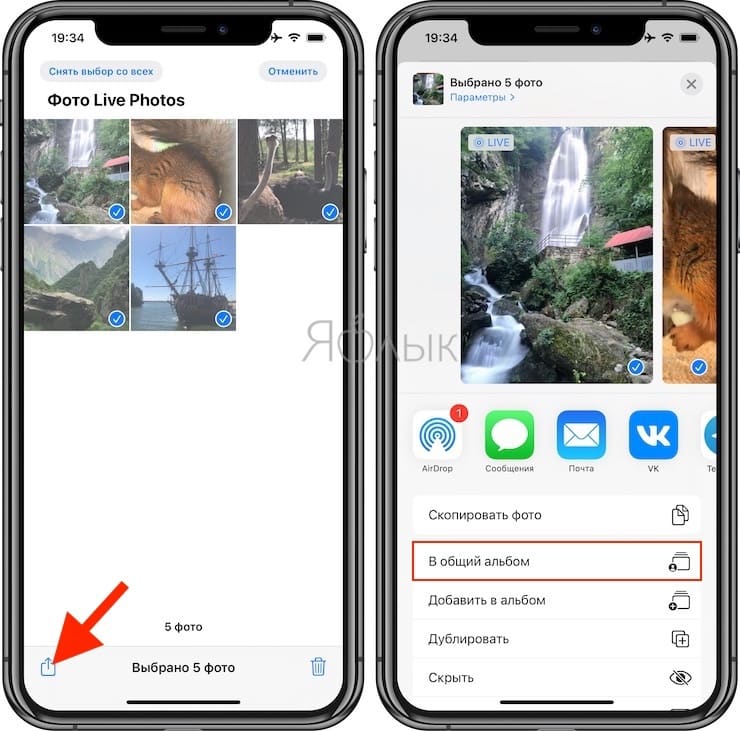
5. Следуйте инструкциям на экране по созданию Общего альбома (подробно). В конечном счете у вас на iPhone появится новый Общий альбом.
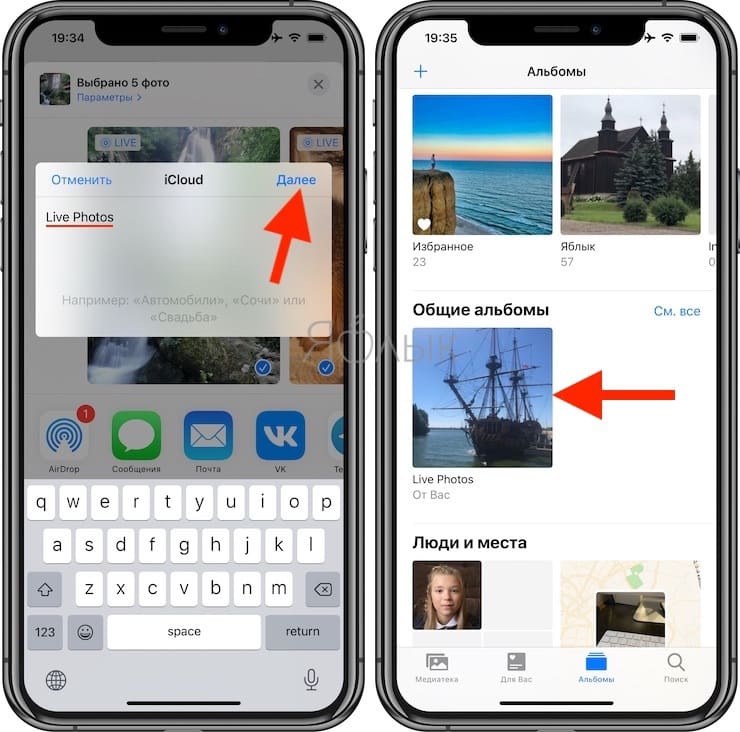
6. Откройте созданный Общий альбом и пригласите в него пользователей. После этого такой же альбом появится на их iPhone или iPad в приложении Фото.
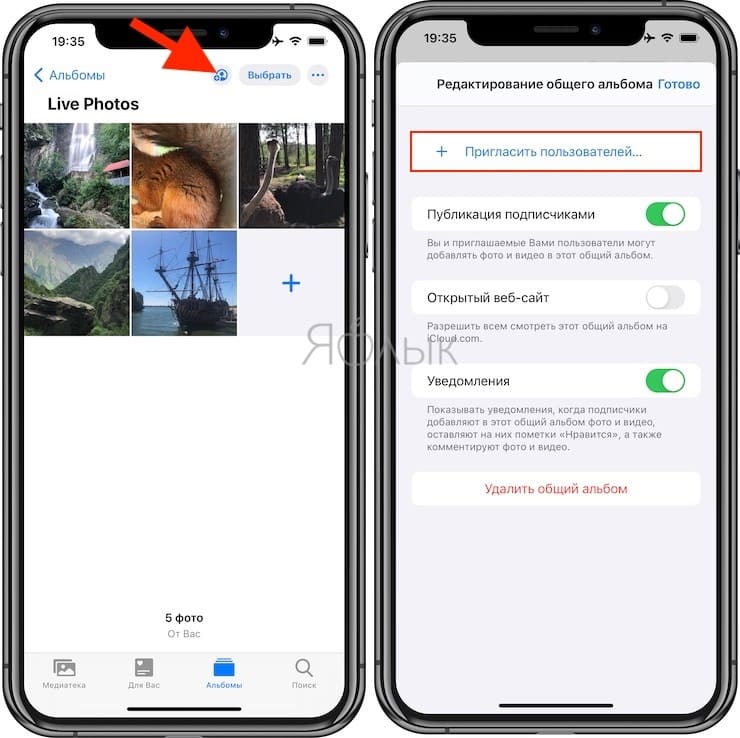
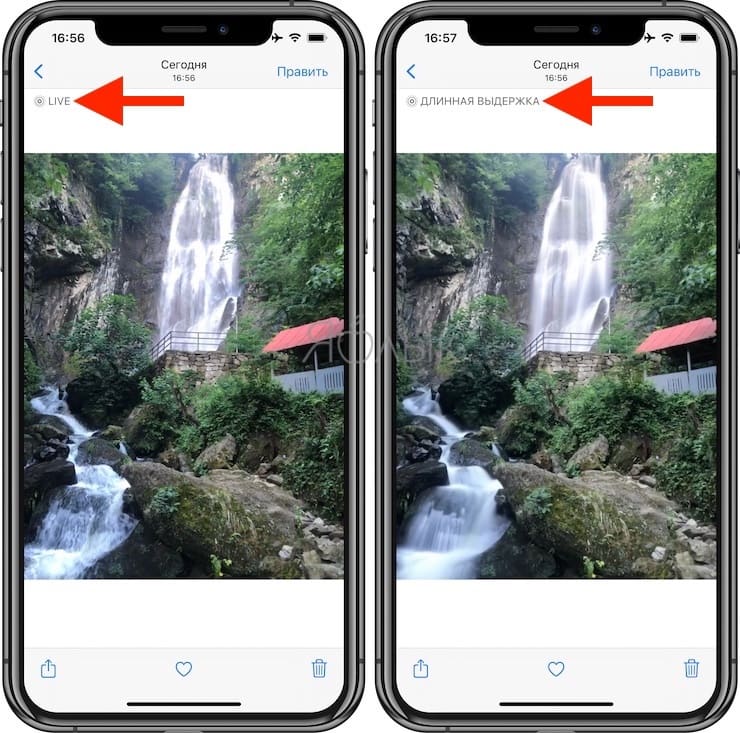
В отправке Live Photo через это методы нет ничего необычного – ими можно поделиться так же, как и любым другим медиафайлом. Главное – убедиться, что вы передаете именно «живое фото». Об этом в левом верхнем углу будет свидетельствовать соответствующий значок с надписью «LIVE» или с названием примененного эффекта.
Как передать (и просматривать) Live Photo с iPhone на Mac
Сразу необходимо отметить, что просмотр Live Photo на Mac возможен только в приложениях iMessage и Фото.
Способ 1 – через сообщение в iMessage (можно передать на чужой или свой Mac)
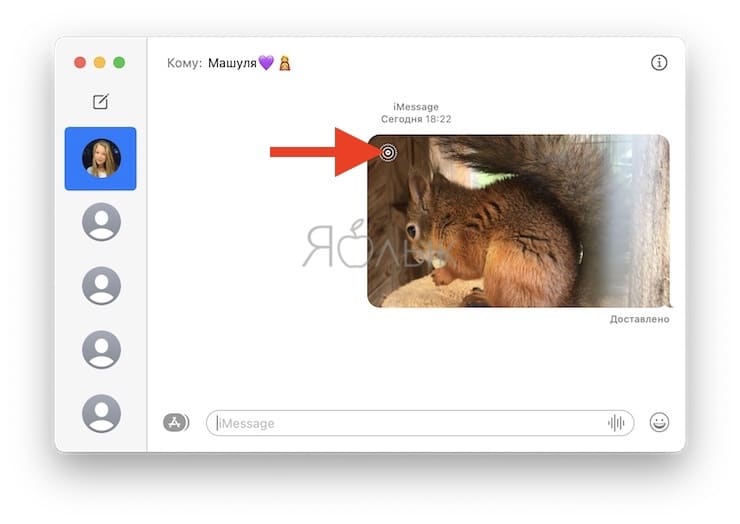
Отправьте с iPhone сообщение iMessage пользователю Mac, прикрепив Live Photos во вложении. На Mac должен быть настроен сервис iMessage (инструкция).
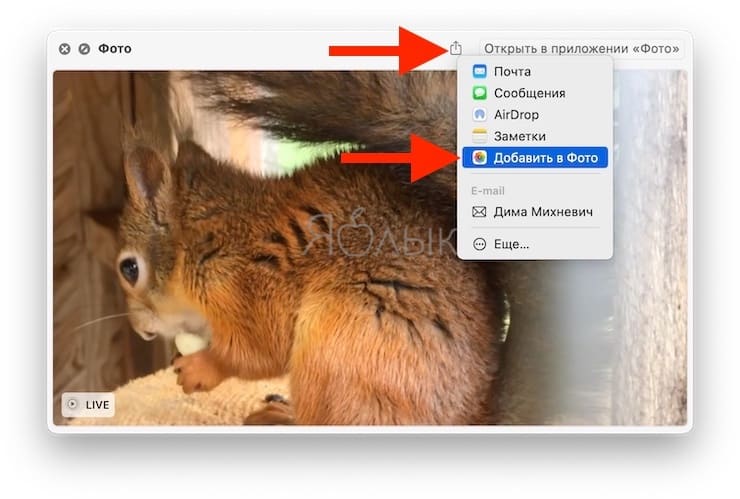
После получения сообщения, откройте присланное фото в формате Live Photos (в левом верхнем углу должен быть соответствующий значок), нажмите кнопку Поделиться и выберите Добавить в Фото. Импортированное Live Photos появится в соответствующем разделе приложения Фото.
Способ 2 – Импорт в приложение Фото через кабель (на чужой или свой Mac)
Подключите iPhone к Mac при помощи кабеля. Откройте приложение Фото и выберите определившийся iPhone в меню слева в разделе Устройства. В открывшемся окне справа откроются доступные для импорта фото из приложения Фото на iPhone. Выберите Live Photo и нажмите Импортировать выбранные (количество). Импортированные Live Photos появятся в соответствующем разделе приложения Фото.
Способ 3 – путем создания Общего альбома в iCloud (на чужой или свой Mac)
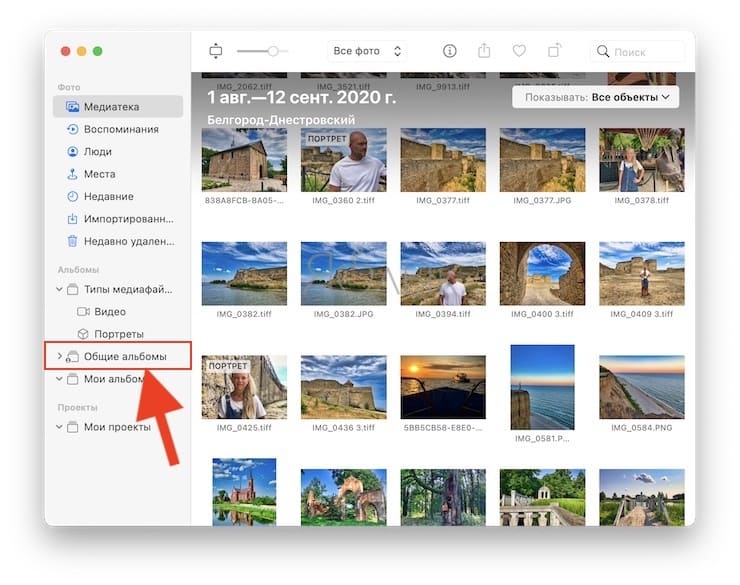
На iPhone необходимо создать Общий альбом с Live Photos (инструкцию см. выше) и предоставить к нему доступ необходимым пользователям. После этого Общий альбом появится в приложении Фото на Mac.
Способ 4 – Фото iCloud (только на свой Mac)
Передать Live Photo со своего iPhone на свой Mac можно включив функцию Фото в iCloud на обоих устройствах.
На iPhone по пути: приложение Настройки → Ваше имя → iCloud → Фото.
На Mac по пути: приложение Фото → Настройки → Вкладка iCloud.
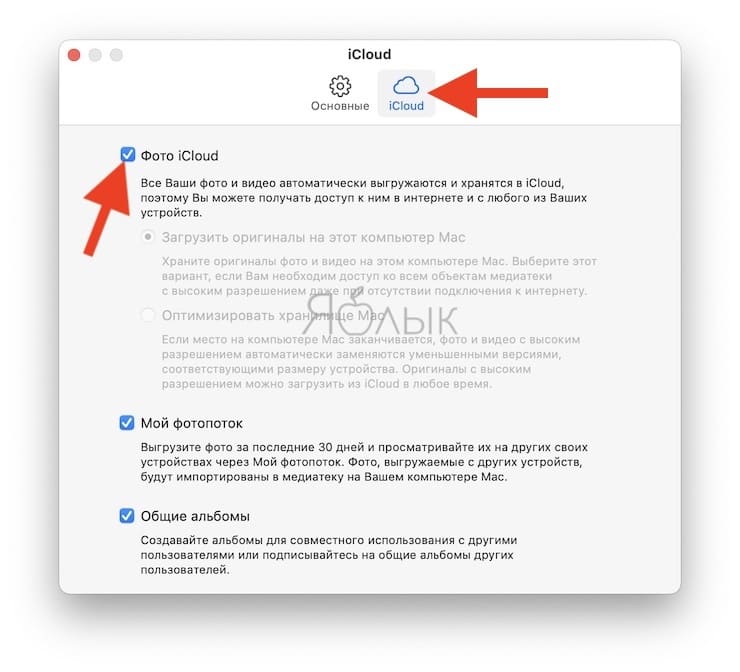
Если на iPhone содержится более 5 ГБ фото и видео, то этот способ потребует покупки дополнительного места в iCloud.
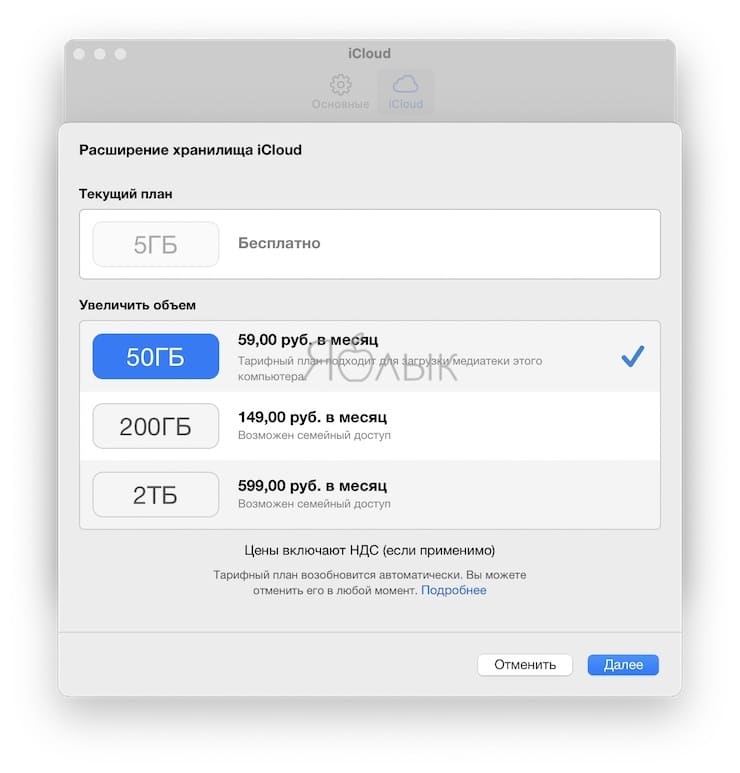
Таким образом вся Медиатека iPhone (вместе с Live Photos) станет доступна в приложении Фото на Mac. Живые фото на Mac появятся в одноименном разделе приложения Фото.
Способ 5 – Фотопоток (только на свой Mac)
Передать Live Photo со своего iPhone на свой Mac можно включив функцию Фотопоток на обоих устройствах.
На iPhone по пути: приложение Настройки → Ваше имя → iCloud → Фото.
На Mac по пути: приложение Фото → Настройки → Вкладка iCloud.
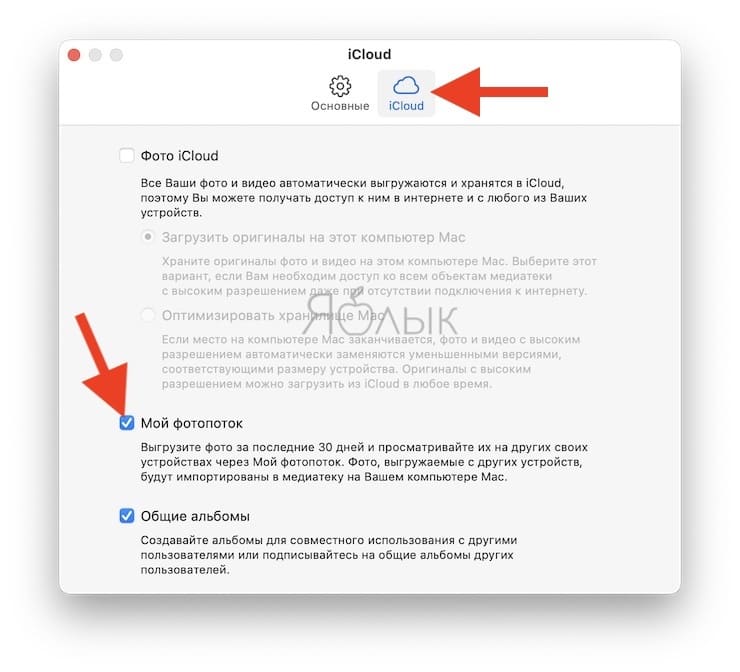
Живые фото (и другие изображения и видео) появятся на Mac в соответствующих разделах приложения Фото.
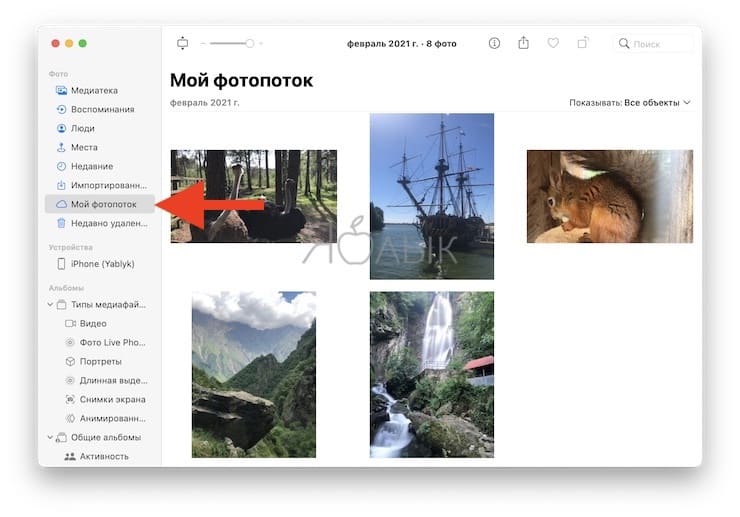
Главным минусом этого способа является то, что на Mac будут копироваться только фото и видео (в том числе и Live Photos), снятые в течение последних 30 дней. Другими словами, раздел Фотопоток в приложении Фото на Mac будет содержать контент, снятый за последний месяц.
Как передать и просматривать Live Photo на Android или Windows
К сожалению, технология Live Photo доступна эксклюзивно только на iPhone, iPad и Mac. На всех других системах – Windows, Android и т.д. – вы увидите только обычную статичную фотографию вместо «живой».
Похожие публикации:
- Как вывести массив в питоне
- Как вытащить из стиральной машины отсек для порошка
- Как заблокировать в яндекс почте
- Как заполнять кудир для ип на усн 6 эквайринг
Как отправить live фото с iphone в телеграмме

Как выглядят живые фотографии на андроиде? Так же, как на айфонах: анимированное изображение, полученное путем склеивания серии кадров. … Live Photo в галерее андроида выглядит как обычный снимок, но имеет метку и при прикосновении «оживает», то есть получает эффект движения.
Как сделать из Live фото бумеранг?
Сделайте из live фото бумеранг
А ведь чтобы сделать бумеранг достаточно просто загрузить лайв фото в сторис, сильно нажать на экран и удерживать палец, пока на экране не появится надпись “boomerang”. Вернуть фото к статичному оригиналу можно тем же способом.
Как сделать обычное фото из Лайф фото?
Нажмите Изменить для вызова окна редактирования фотографии. Вверху вы увидите иконку с изображением концентрических колец. Она подсвечена синим у живых фото. Нажмите на иконку, и она потухнет, а фото превратится в обычное.
Как сделать из видео Лайф фото?
Вот как это сделать:
- Запустите приложение « Фото» , найдите новое Live Photo и откройте его.
- Нажмите на значок « Поделиться», расположенный в нижнем левом углу экрана.
- Прокрутите немного ниже и найдите Use as Wallpaper . …
- Двумя пальцами увеличивайте или уменьшайте масштаб Live Photo и размещайте там, где хотите, обои.
Как выбрать момент в живом фото?
Редактирование фотографий Live Photo на iPhone
- Откройте Live Photo и коснитесь «Изменить».
- Коснитесь кнопки и выполните любое из перечисленных ниже действий. Выбор титульного фото. Переместите белую рамку в области просмотра кадров. Коснитесь «Сделать фото титульным», а затем — «Готово». Обрезка снимка Live Photo.
Как сделать из живого фото бумеранг в инстаграме?
Откройте Instagram и нажмите значок камеры в верхнем левом углу экрана, чтобы открыть раздел «Истории». 2. На экране истории прокрутите свое нижнее меню до варианта «Бумеранг». Эта опция представлена также в виде значка бесконечности во всплывающем слева меню.
Как запостить Лайф фото в Инстаграм?
Как загрузить лайф фото в инстаграм
- Запустите приложение Lively на Вашем смартфоне.
- Выберите живую фотографию, которую Вы хотели бы опубликовать в Instagram.
- Выберите конечный формат живой фотографии: GIF или Видео. …
- Нажмите «Экспорт фильма» (Export Movie).
- Нажмите на кнопку «Сохранить» (Save) в нижнем левом углу экрана.
Что такое система в хранилище айфона?
Что такое система в хранилище iPhone?
Что такое системные файлы айфон?
Что такое Список для чтения в айфоне?
Что такое Support Apple com iPhone Restore?
Что такое Таймлапс на iPhone?
Что такое темный режим на айфон?
Что такое центр уведомлений на айфоне?
Что такое уменьшение движения на айфоне?
Что такое универсальный доступ в iPhone?
Как отправить живое фото в телеграмме
Телеграмм — одна из самых популярных мессенджеров в мире, позволяющая отправлять сообщения, фотографии, видео и другие медиафайлы. Одними из наиболее интересных функций являются отправка живых фото, фото стикеров и самоуничтожающихся фото. Каждая из этих функций имеет отдельную инструкцию, которую мы разберем подробнее ниже.
Как отправить живое фото в Телеграмме
Живые фото снимаются и сохраняются на устройстве как обычные фотографии, однако они также могут быть отправлены в Телеграмме. Вот как это сделать:
- Откройте фотографию, которую вы хотите отправить.
- Нажмите кнопку «Поделиться», которая находится в правом верхнем углу экрана.
- Если вы хотите отправить живое фото, а не обычную фотографию, выберите опцию Live в левом верхнем углу фотографии.
- Выберите способ, которым вы хотите отправить фотографию. Это может быть напрямую через Телеграмм, по электронной почте или через другие приложения для обмена сообщениями.
Как в Телеграмме отправлять фото стикером
Фото стикеры — это новый вид стикеров, который позволяет отправлять картинки в виде стикеров вместо обычных изображений. В Телеграмме фото стикеры можно отправлять двумя способами:
- Перетаскивание. Картинки можно перетаскивать пальцем, чтобы отправить их в виде стикера через Телеграмм или iMessage.
- Через ботов. Вначале общения с ботом необходимо нажать кнопку /start или написать это и отправить в чат. Далее бот предложит варианты действий, среди них выбрать команду /newpack и создать свой собственный стикерпак.
Как отправить фото с таймером в Телеграмме
Самоуничтожающиеся фото — это фотографии или видео, которые автоматически удаляются через определенное время. В Телеграмме можно отправлять самоуничтожающиеся фото, следуя этим инструкциям:
- Выберите изображение или видео, которое вы хотите отправить.
- Нажмите на иконку с изображением часов.
- Установите время (от 1 секундыдо минуты), по прошествии которого, медиафайлы будут автоматически удалены из чата.
- Нажмите «Готово» и отправьте фотографию через Телеграмм.
Почему у меня нет таймера в Телеграмме
Если у вас отсутствует опция таймера для самоуничтожающихся фото в Телеграмме, это может означать, что:
- Вы используете устаревший вариант приложения Телеграмм. Убедитесь, что у вас установлена последняя версия приложения.
- Вы находитесь в обычном чате, а не в секретном чате, где доступны функции самоуничтожения.
Полезные советы и выводы
- Самоуничтожающиеся фото могут быть полезны, если вам необходимо отправить конфиденциальную информацию, которую вы не хотите, чтобы видели другие пользователя.
- Фото стикеры не так популярны, как обычные стикеры, однако они могут использоваться для создания интересных, смешных и оригинальных сообщений.
- Живые фото представляют собой новую технологию, которая позволяет вам сохранять моменты в движении и передавать их своим друзьям через Телеграмм.
Теперь, когда вы знаете, как отправлять живые фото, фото стикеры и самоуничтожающиеся фото через Телеграмм, вы можете использовать эти функции для улучшения своего опыта общения в мессенджере.
Как отправить фото в телеграмме которое исчезает
В Telegram есть функция отправки самоуничтожающих фото. Для этого нужно выбрать изображение или видео, которое хотите отправить и нажать на иконку с изображением часов. Затем установите время, по прошествии которого медиафайлы будут автоматически удалены из чата, от 1 секунды до минуты, и нажмите «Готово». Эта функция позволяет отправлять конфиденциальную информацию или личные фото, которые должны исчезнуть после просмотра. Хорошо, что Telegram уделяет внимание безопасности своих пользователей, кроме того это очень удобная функция для тех, кто не хочет, чтобы их личные фотографии оставались в интернете навсегда. Таким образом, с помощью Telegram вы можете удобно и быстро отправлять самоуничтожающиеся фотографии для защиты своей приватности.
Как в телеграмме отправлять фото стикером
В приложениях «Телеграм» и iMessages есть возможность отправлять фото стикерами. Для этого нужно просто перетащить фото пальцем и оно обретет новый вид. Полученный стикер можно отправлять в чаты или даже использовать для создания собственного стикерпака. Это удобно и забавно, так как позволяет добавить к сообщению не просто фото, а оригинальный стикер. Такой способ отправки стикера гарантирует быстроту и легкость передачи информации, которую можно дополнить веселой и красочной иллюстрацией. Кроме того, создание собственного стикерпака может стать хобби или даже прибыльным делом для тех, кто желает поделиться своим творчеством со всем миром.
Как отправить фото стикером в Телеграм
Если вы хотите отправить свою фотографию в Телеграм, используя ее как стикер, это легко сделать всего за несколько шагов! Во-первых, откройте нужное изображение на своем iPhone, используя приложение «Фото». Во-вторых, удерживайте палец на объекте на фотографии, который вы хотите использовать в качестве стикера. После того, как объект будет отделен, переключитесь на приложение Телеграм с помощью другого пальца. В-третьих, наведите объект на поле ввода сообщения и отпустите палец. После этого бот распознает стикер и предложит следующий шаг. Это быстро и удобно, попробуйте!
Почему у меня нет таймера в телеграмме
В приложении Telegram есть функция таймера самоуничтожения сообщений, которая позволяет установить время, после которого сообщения будут автоматически удалены. Но, что делать, если у вас нет этой функции? Для начала необходимо находиться в секретном чате и нажать на кнопку Info. Затем выбрать необходимое время для таймера самоуничтожения. Если все сделано правильно, то внизу чата появится уведомление с указанным временем. Если же у вас нет функции таймера самоуничтожения, то возможно вы столкнулись с проблемой обновления приложения. Решить эту проблему можно обновив Telegram до последней версии. Также возможно, что у вас просто отключена эта функция, в таком случае нужно включить ее в настройках приложения.
Apple, конечно, никогда не признается – но «живые фотографии» Live Photos есть не что иное, как самые обыкновенные мини-видео. Но отправить такой файл приятелю нелегко. Например, если сделать это по почте, то получателю придет только фотография (без видео). Что делать?

�� ПО ТЕМЕ: Как сделать фото с эффектом шлейфа (длинной выдержкой) на iPhone: 2 способа.
Для передачи Live Photos с iPhone на iPhone или iPad существуют три верных способа:
Способ 1 – через iMessage-сообщение
1. Запустите приложение Сообщение и создайте новое сообщение iMessage (только для пользователей Apple).
2. Нажмите значок с изображением камеры в левом нижнем углу. В открывшемся интерфейсе камеры нажмите значок Добавить изображение в левом верхнем углу.

3. Выберите Life Photos (изображение помечено соответствующим значком) и нажмите синюю кнопку Отправить.

Способ 2 – посредством передачи через AirDrop
1. Откройте Live Photos в приложении фото (в левом верхнем углу будет размещена соответствующая пометка).
2. Нажмите на значок Поделиться.
3. В пояившемся меню коснитесь значка AirDrop.

4. Выберите пользователя, которому необходимо отправить изображение.

Более подробно о передаче файлов посредством AirDrop мы рассказывали в этом материале.
Способ 3 – путем создания Общего альбома в iCloud
1. Откройте приложение Фото, перейдите в альбом Фото Live Photos во вкладке Альбомы.
2. Нажмите кнопку Выбрать в правом верхнем углу и выделите файлы, которые будут размещены в Общем альбоме.

3. Нажмите кнопку Поделиться.
4. В появившемся меню выберите пункт В общий альбом.

5. Следуйте инструкциям на экране по созданию Общего альбома (подробно). В конечном счете у вас на iPhone появится новый Общий альбом.

6. Откройте созданный Общий альбом и пригласите в него пользователей. После этого такой же альбом появится на их iPhone или iPad в приложении Фото.

В отправке Live Photo через это методы нет ничего необычного – ими можно поделиться так же, как и любым другим медиафайлом. Главное – убедиться, что вы передаете именно «живое фото». Об этом в левом верхнем углу будет свидетельствовать соответствующий значок с надписью «LIVE» или с названием примененного эффекта.

�� ПО ТЕМЕ: Что такое HDR, Авто HDR и Smart HDR в камере iPhone, нужно ли включать, и как это влияет на качество фото.
Как передать (и просматривать) Live Photo с iPhone на Mac
Сразу необходимо отметить, что просмотр Live Photo на Mac возможен только в приложениях iMessage и Фото.
Способ 1 – через сообщение в iMessage (можно передать на чужой или свой Mac)
Отправьте с iPhone сообщение iMessage пользователю Mac, прикрепив Live Photos во вложении. На Mac должен быть настроен сервис iMessage (инструкция).
После получения сообщения, откройте присланное фото в формате Live Photos (в левом верхнем углу должен быть соответствующий значок), нажмите кнопку Поделиться и выберите Добавить в Фото. Импортированное Live Photos появится в соответствующем разделе приложения Фото.


Способ 2 – Импорт в приложение Фото через кабель (на чужой или свой Mac)
Подключите iPhone к Mac при помощи кабеля. Откройте приложение Фото и выберите определившийся iPhone в меню слева в разделе Устройства. В открывшемся окне справа откроются доступные для импорта фото из приложения Фото на iPhone. Выберите Live Photo и нажмите Импортировать выбранные (количество). Импортированные Live Photos появятся в соответствующем разделе приложения Фото.
Способ 3 – путем создания Общего альбома в iCloud (на чужой или свой Mac)
На iPhone необходимо создать Общий альбом с Live Photos (инструкцию см. выше) и предоставить к нему доступ необходимым пользователям. После этого Общий альбом появится в приложении Фото на Mac.

Способ 4 – Фото iCloud (только на свой Mac)
Передать Live Photo со своего iPhone на свой Mac можно включив функцию Фото в iCloud на обоих устройствах.
На iPhone по пути: приложение Настройки → Ваше имя → iCloud → Фото.
На Mac по пути: приложение Фото → Настройки → Вкладка iCloud.

Если на iPhone содержится более 5 ГБ фото и видео, то этот способ потребует покупки дополнительного места в iCloud.

Таким образом вся Медиатека iPhone (вместе с Live Photos) станет доступна в приложении Фото на Mac. Живые фото на Mac появятся в одноименном разделе приложения Фото.
Способ 5 – Фотопоток (только на свой Mac)
Передать Live Photo со своего iPhone на свой Mac можно включив функцию Фотопоток на обоих устройствах.
На iPhone по пути: приложение Настройки → Ваше имя → iCloud → Фото.
На Mac по пути: приложение Фото → Настройки → Вкладка iCloud.

Живые фото (и другие изображения и видео) появятся на Mac в соответствующих разделах приложения Фото.

Главным минусом этого способа является то, что на Mac будут копироваться только фото и видео (в том числе и Live Photos), снятые в течение последних 30 дней. Другими словами, раздел Фотопоток в приложении Фото на Mac будет содержать контент, снятый за последний месяц.
�� ПО ТЕМЕ: Обратная съемка на iPhone, или как снимать видео «задом наперед».
Как передать и просматривать Live Photo на Android или Windows
К сожалению, технология Live Photos доступна эксклюзивно только на iPhone, iPad и Mac. На всех других системах – Windows, Android и т.д. – вы увидите только обычную статичную фотографию вместо «живой».
В то же время вы можете создать из Live Photos видеофайл или GIF-анимацию и поделиться ими с пользователями Android или Windows.
�� Смотрите также:
- Проверка почты на iPhone: выборка, Push или вручную, что выбрать?
- Как автоматически менять обои на iPhone или iPad в зависимости от времени, места и т.д.
- Как добавить голосовое оповещение об окончании зарядки iPhone или iPad.
�� Мы в Telegram и YouTube, подписывайтесь!
Радуем друзей Живыми Фотографиями.
На первый взгляд возможность съемки анимированных фото может показаться избыточной опцией в iOS. Но разобравшись, как работает режим Live Photos, пользователь получит дополнительный инструмент для раскрытия собственных творческих способностей. К тому же возможность съемки живых фото недавно стала доступна и для владельцев формально устаревших аппаратов.
И все было бы замечательно, если б не факт отсутствия поддержки Живых Фотографий онлайн сервисами и альтернативными программными платформами. Но если поддержка модной новинки в социальных сетях, вопрос пока открытый, то рассчитывать на появление Live Photos в конкурирующих платформах точно не стоит. Владельцы смартфонов на Android и Windows смогут увидеть лишь статичную картинку. Но выход есть!
Конвертируем в удобоваримый формат
Из-за того, что Live Photos по сути представляют собой короткие видео ролики, вполне логичным было бы иметь возможность выгружать их в качестве видео или GIF-анимации на уровне системы. В iOS 9 подобная функциональность, к сожалению, отсутствует, но в App Store уже начали появляться приложения способные справиться с подобной задачей.
Live GIF
Приложение Live GIF стало первой ласточкой, предложившей пользователям возможность неограниченно конвертировать и делиться живыми фотографиями.
Интерфейс программы максимально прост и не обременяет пользователя необходимостью произведения настроек, кроме выбора отправить GIF или видео.
Хотя первые версии приложения все еще содержат некоторые недочеты, разработчик обещает в ближайшее время исправить все проблемы. С другой стороны, отправка GIF-анимации почтой и обмен видео работает без нареканий.
Однако пока пользователи ждут обещанного, Live GIF получает в моем личном рейтинге 3,5 звезды из пяти возможных.
Интерфейс:4+, Фунцкиональность: 3, Итоговый рейтинг: 3+
Lively
Разработчик/Издатель: Tiny Whale Pte. Ltd.
Версия: 1.0.1
iPhone: Бесплатно / 119 рублей [Скачать из App Store]
Интерфейс Lively также прост и практически лишен настроек преобразования. Приложение самостоятельно отберет из ленты Живые Фото, после чего их останется только конвертировать.
В качестве преимущества перед предыдущим приложением, Lively позволит пользователю лишь выбрать скорость отображения GIF. Да и бесплатным его можно назвать лишь условно. В рамках пробной работы через приложение можно конвертировать и выгрузить только 3 изображения, а для снятия ограничений нужно заплатить 119 руб.
Интерфейс:4+, Фунцкиональность: 3+, Итоговый рейтинг: 3+
GIF Toaster
Разработчик/Издатель: AppMadang
Версия: 2.3
iPhone+iPad: Бесплатно / 119 рублей [Скачать из App Store]
Для жаждущих больших возможностей обработки снимков есть мощный GIF-комбайн GIF Toaster. Недавнее обновление как раз добавило ему поддержку Живых Фото. Помимо того, с его помощью можно собрать анимированные GIF из отдельных фотографий, серий снимков и видео, предварительно применив разнообразные фильтры и эффекты.
В бесплатной версии приложение позволяет конвертировать любое количество Live Photo, но существенно ограничивает диапазон настроек и качество конечного файла.
Полная версия приложения, также как и конкуренты, обойдется в 119 рублей. За эти деньги приложение перестанет досаждать рекламой, а пользователю будет дозволено создавать полноразмерные файлы со скоростью воспроизведения до 30 кадров/сек., до двух раз ускорять анимацию и неограниченно применять фильтры.
Интерфейс:3+, Фунцкиональность: 4+, Итоговый рейтинг: 4
(1 голосов, общий рейтинг: 5.00 из 5)
�� Хочешь больше? Подпишись на наш Telegram.
Радуем друзей Живыми Фотографиями. На первый взгляд возможность съемки анимированных фото может показаться избыточной опцией в iOS. Но разобравшись, как работает режим Live Photos, пользователь получит дополнительный инструмент для раскрытия собственных творческих способностей. К тому же возможность съемки живых фото недавно стала доступна и для владельцев формально устаревших аппаратов. И все было бы замечательно, если…
- app store,
- iOS 9,
- Live Photo
Мессенджер Telegram полюбился многим пользователям благодаря своим уникальным функциям. Одна из таких – возможность отправлять фотографии, в том числе и версии live, и видео с просмотром по таймеру. Фишка в том, что это временный контент: по истечению назначенного таймером срока он самоуничтожится. Раньше эта функция была доступна только в секретных чатах, однако сейчас появилась и в регулярной переписке. Ниже мы расскажем, как отправить самоуничтожающееся фото в Телеграм с разных устройств.
Как настроить исчезновение фото и видео на Айфоне
Настроить таймер для медиа-контента на устройствах с iOS просто:
— Зайдите в мессенджер и откройте переписку с тем, кому хотите отправить исчезающую фотографию.
— Прикрепите нужный файл, нажав иконку скрепки. Вы можете отправить как обычный снимок, так и лайф.
— Придержите кнопку отправки до появления всплывающего меню. Кликните на Задать таймер.
— Теперь нужно назначить время, через которое фото или видео исчезнет из диалога. Минимальный срок существования – одна секунда, максимальный – одна минута, так что перед тем, как отправить исчезающее видео в Телеграм, убедитесь, что оно укладывается во временные рамки
— В переписке появится мутное превью с иконкой пламени. Фото или видео будет сохраняться в таком виде, пока ваш собеседник его не откроет, активировав таймер.
Как отправить временное фото в Телеграм с Андроида
Алгоритм действий похож на описанный выше, но есть нюансы.
— Зайдите в переписку с нужным человеком и выберите фото или видео для отправки.
— Вам нужно открыть файл на весь экран, как будто вы собираетесь редактировать его перед отправкой.
— Слева на панели инструментов вы увидите иконку таймера. Кликните, задайте время и нажмите Готово.
— Перед отправкой убедитесь, что таймер задан: иконка должна изменить цвет.
— Теперь можно смело отправить сообщение!
Важно: посылать сообщения с исчезающим контентом можно только с мобильных устройств: в десктопной версии данная функция отсутствует.
Можно ли скачать самоуничтожающееся фото и видео
Так как функция отправки снимков по таймеру нередко используется для того, чтобы поделиться очень личным контентом, у получателя может возникнуть соблазн сохранить его у себя на устройстве. Традиционным способом это сделать нельзя. Такие фотографии и видео приходят без меню дополнительных действий: их нельзя скачать или переслать. Остаётся один выход: сделать скриншот.
Если у вас смартфон с Андроид, то этот трюк не пройдёт: политика безопасности операционной системы заблокирует возможность сделать скрин экрана. Обладателям Айфонов повезло больше – на их устройствах нет такого ограничения. Но и сделать это тайком не получится: собеседнику придёт уведомление о том, что был сделан скриншот. Сделать с этим фактом вы уже ничего не сможете, так что, прежде, чем отправить секретное фото в Телеграм обладателю «яблочного» устройства, просто учитывайте все риски: собеседник может не ограничиться одноразовым просмотром отправленного файла.
Если вы используете Телеграм не только для личного общения, но и для раскрутки своего бизнеса или творчества, вам обязательно стоит подключить его к мультиссылке.
Если функционал мессенджера для общения отличается большим разнообразием, то вот продвигать здесь свой бренд сложно из-за ограниченных возможностей. Выход есть: вы можете воспользоваться конструктором от сервиса Hipolink и создать мультиссылку, которая значительно упростит процесс раскрутки.
Благодаря мультиссылке вы сможете собрать все каналы связи с вами в одном месте и привлекать больше людей к тому, что делаете. Приступить к созданию своей цифровой визитки можно сразу после регистрации на сайте Hipolink: все инструменты сервиса будут доступны вам бесплатно!