
Как восстановить удаленную историю в Google Chrome
Поговорим о том, как восстановить историю в Гугл Хром. Это знание может пригодиться именно тогда, когда совсем не ждешь. К примеру, стало интересно, что за ресурсы посещал твой друг или по каким сайтам путешествовала жена. Или же попросту потерялись важные данные.
Инструкция
Как правило, специалисты утверждают, что откопать удаленную историю в браузере практически невозможно. Технически они правы. Но есть несколько фокусов, которые помогут добиться желаемого результата.
Аккаунт Google
Это самый простой и доступный вариант. Но он работает только в том случае, если в браузере была включена синхронизация с аккаунтом Google. В противном случае ничего не получится. А сделать для просмотра истории нужно следующее.
- Запускаем браузер Хром при помощи соответствующего ярлыка.
- Далее нажимаем кнопку с тремя точками и выбираем пункт «Настройки».
- Перемещаемся в блок «Пользователи» и жмем кнопку «Включить синхронизацию».
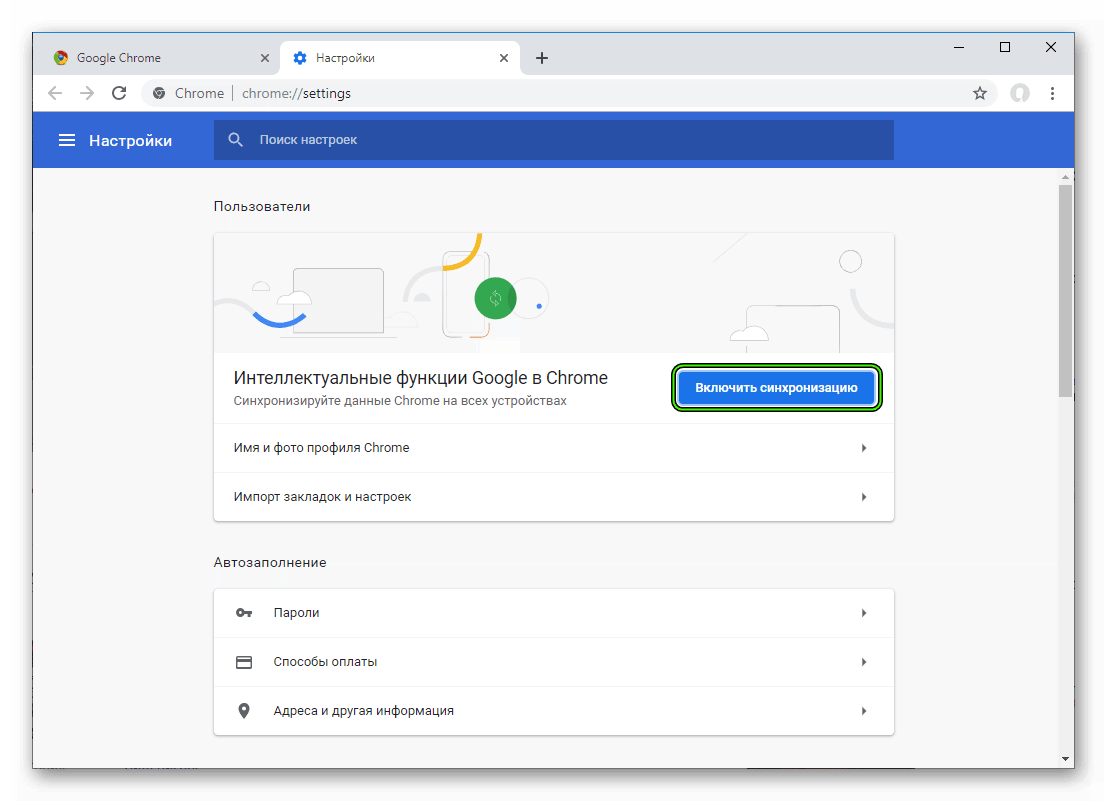
- Вводим имя пользователя и пароль от учетной записи Google, а затем авторизуемся.
- Выставляем параметры синхронизации.
Именно в этом меню можно увидеть список посещенных сайтов в браузере. Если, конечно, она была сохранена в аккаунте. Но это всего лишь один из ответов на вопрос о том, можно ли восстановить удаленную историю в Гугл Хром. Есть еще варианты.
Программа Handy Recovery
Это небольшая утилита, которая поможет восстановить контент любого типа. В том числе и список посещенных ресурсов Google Chrome. Программа совершенно бесплатна и скачать ее можно на сайте разработчика. Работать с ней нужно так.
- Откройте официальный сайт программы.
- Кликните по зеленой кнопке для начала загрузки.
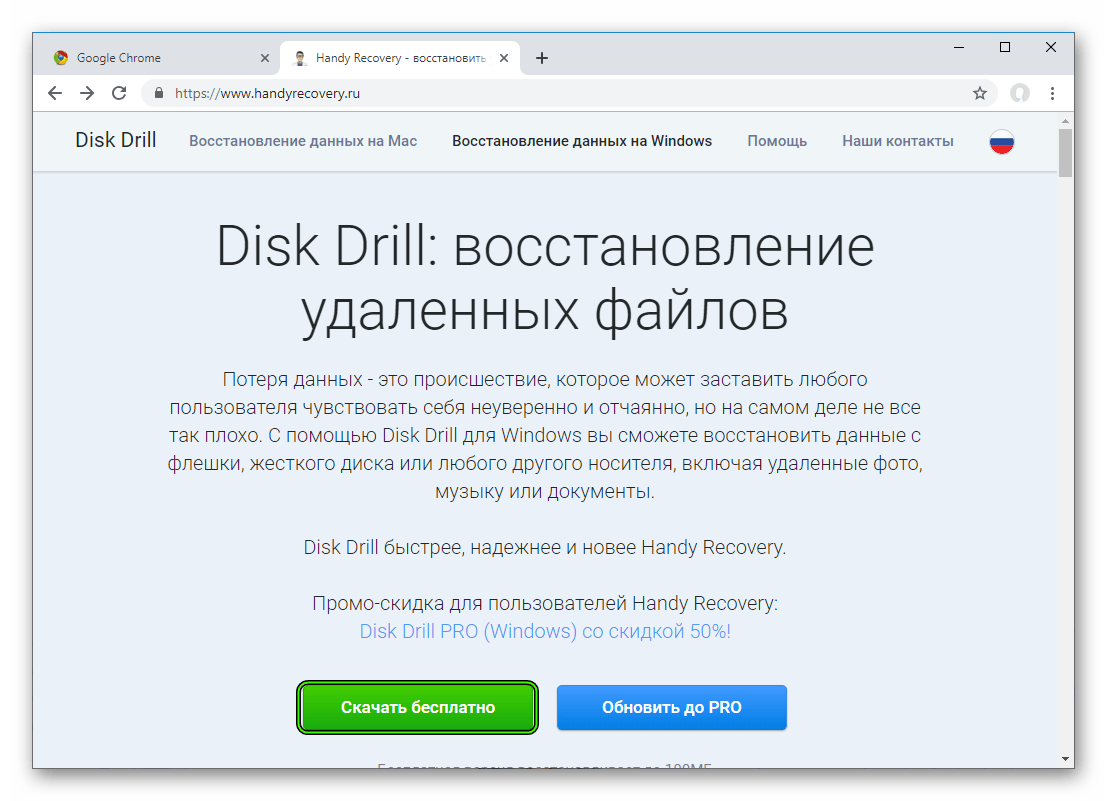
- Сохраните предложенный файл и откройте его по завершении процесса.
- Выполняем процедуру установки.
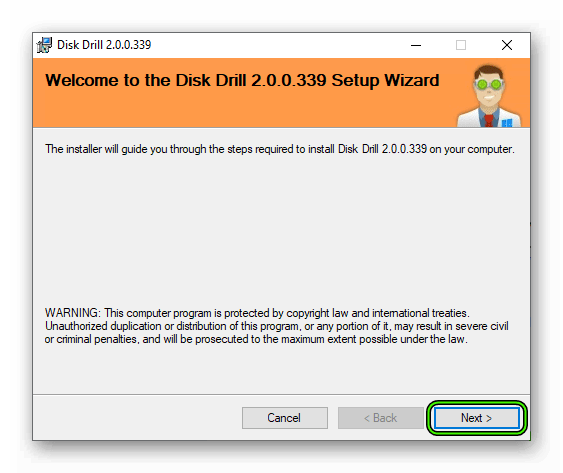
- В приветственном окне программы нажмите на Continue in Basic.
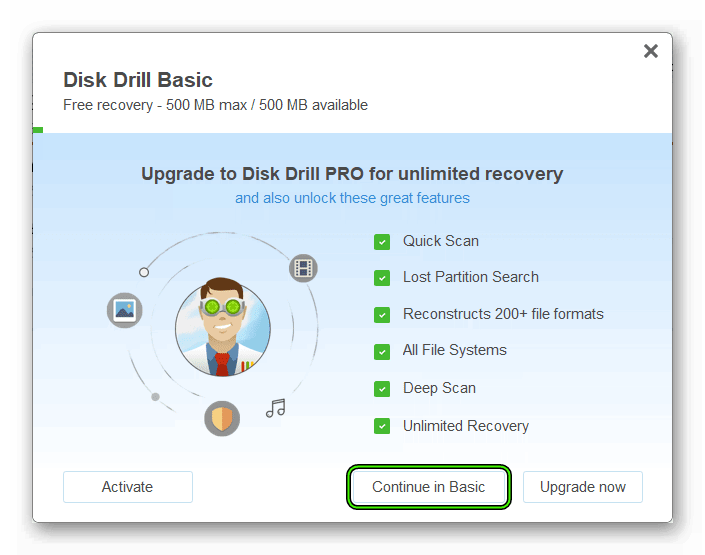
- Запускаем установленную программу при помощи соответствующего ярлыка.
- Кликаем Recover напротив графы с диском, где установлен обозреватель. Тогда запустится процедура сканирования.
- Последовательно открываем каталоги: Users – «имя пользователя» — AppData – Local.
- Выделяем каталог Chrome.
- Жмем на кнопку Recover.
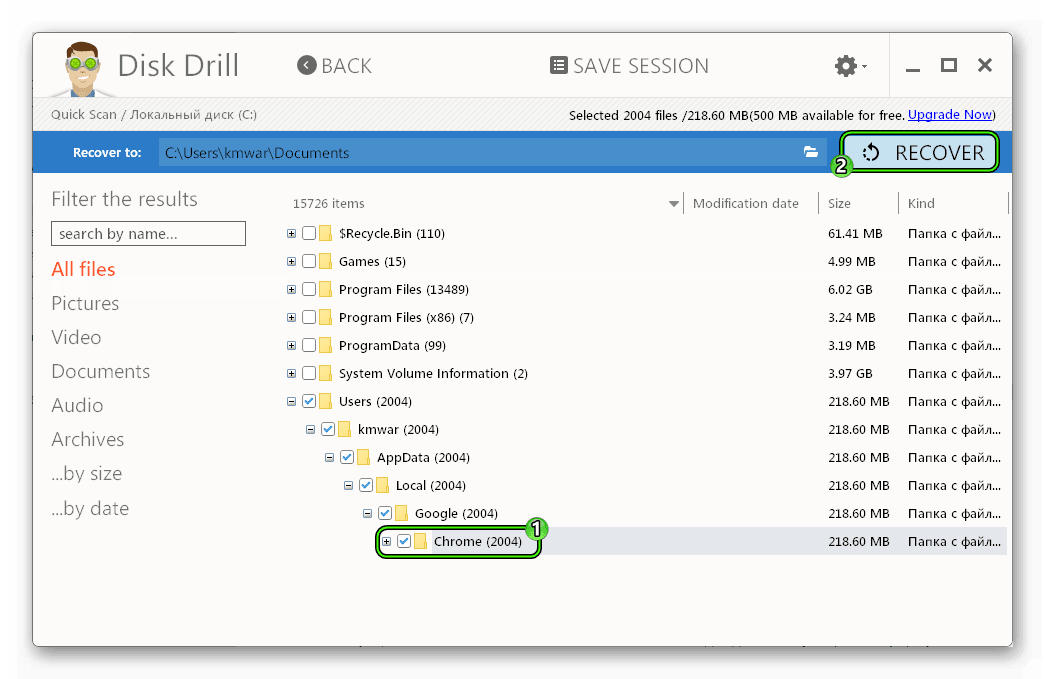
Процесс восстановления начался. Останется только дождаться его, запустить браузер и открыть восстановленные файлы в нем. Конечно, стопроцентной гарантии никто не даст, но в большинстве случаев данный программный продукт справляется со своей работой.
Заключение
Итак, мы попытались рассказать о том, как можно восстановить и просмотреть историю просмотров страниц в веб-обозревателе Google Chrome. Для этого есть несколько способов, которые отличаются степенью эффективности. Если не помог один, то всегда можно попробовать другой.
Как восстановить историю браузера после очистки

В данной статье мы разберемся с тем, как быстро восстановить удаленную историю из популярных браузеров, а также предоставим несколько быстрых и легких способов по восстановлению утерянной истории интернет проводников.

История браузера – специальная функция браузера, позволяющая автоматически вести журнал посещений абсолютно всех сайтов. Находясь в данный момент на нашем сайте, в истории Вашего браузера появится соответствующая запись посещения.
С помощью истории можно быстро найти уже посещенный заинтересовавший сайт, или любой другой ресурс. Помимо этого, в истории отображается посещение даже в пределах одного сайта, что позволяет, к примеру, вернутся к прочтению конкретной статьи, продолжению просмотра видео, посещению интересующей страницы и т.д.
Почему удаляется история?
История браузера представляет собой достаточно большой объем информации, который пополняется новыми записями при каждом посещении сайтов. Постоянно накапливающиеся данные вызывают замедленную работу программы-обозревателя и попросту засоряют память компьютера (особенно это актуально для пользователей слабых ПК, офисных машин и бюджетных ноутбуков). Именно поэтому в браузерах присутствует встроенная функция очистки истории, позволяющая полностью удалить все записи.
Помимо этого, пользователь может собственноручно удалять записи истории по одной в произвольном порядке. Нередко история удаляется из-за использования утилит для быстрой очистки компьютера. Программы вроде CCleaner, Wise Care 365, Clean Master и другие позволяют производить комплексную очистку системы, которая затрагивает истории всех установленных браузеров. Это можно легко упустить, если случайно начать процесс очистки, не убрав пункты «Очистка журнала посещений».
Восстановление истории из кэша DNS
DNS (Система доменных имен) – встроенная функция операционной системы, ведущая независимый журнал посещенных сайтов в сети. С её помощью можно быстро получить список посещенных сайтов.
К сожалению, через DNS нельзя просмотреть конкретные страницы, что значительно ограничивает данную функцию. Также функция ведет полный учет выходов в интернет, поэтому в ней сохраняются все записи о подключениях в интернете, а не только те, что были выполнены с браузера. Это означает, что для любой программы, соединяющейся с серверами, сайтом или любым онлайн ресурсом, будет сделана соответствующая запись в кэше.
Тем не менее, восстановление истории из кэша DNS не привязано к обозревателям (очистка истории браузера не влияет на кэш DNS), поэтому данный способ сможет подойти для самых различных ситуаций.
Чтобы восстановить историю из кэша DNS необходимо выполнить следующие шаги:
Шаг 1. Нажимаем правой кнопкой мыши по кнопке «Пуск» и выбираем пункт «Выполнить». В открывшемся окне вводим команду cmd и «Ок».
Шаг 2. Вводим команду ipconfig /displaydns и подтверждаем действие Enter.
Полученный список является журналом посещений, откуда можно просмотреть все онлайн ресурсы, на которые был совершен вход. К примеру, в показанном списке можно быстро найти запись о посещении recovery-software.ru
Восстановление истории при помощи RS Browser Forensics
Вышеописанный способ сильно ограничивает поиск утерянной истории и не демонстрирует конкретных страниц в рамках одного сайта. Если необходимо восстановить точную историю браузера воспользуйтесь RS Browser Forensics.
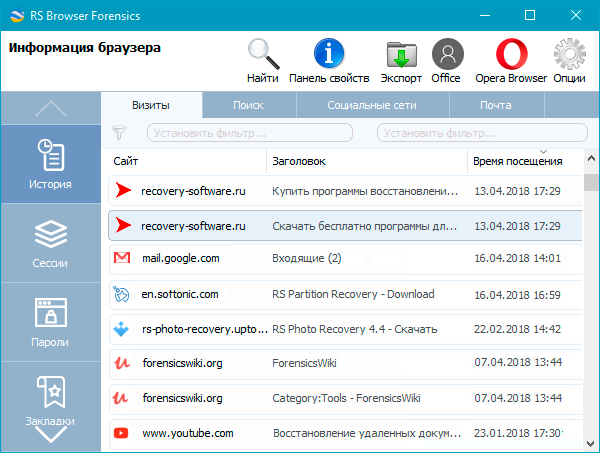
Методика восстановления истории браузера схожа с восстановлением любых других данных, поскольку история хранится на жестком диске компьютера. Для восстановления файлов истории браузера, компания Recovery Software предлагает удобную утилиту Browser Forensics, которая позволит быстро восстановить файлы истории для любого браузера.
Восстановление при помощи RS Browser Forensics позволит вернуть утерянную историю, пароли и другие важные данные, которые могли удалиться в процессе очистки системы.
Стоит отметить, что Browser Forensics является удобным методом для восстановления истории следующих браузеров:
Детально ознакомиться с возможностями, функционалом и другими особенностями программы можно на официальной странице Browser Forensics
Восстановление истории Google Chrome через функционал «Google Мои Действия»
Пользователи браузера Google Chrome могут восстанавливать историю обозревателя с помощью «Google Мои Действия». Стоит отметить, что восстановление возможно при наличии аккаунта Google, в который был совершен вход. Если вход не был совершен, сервис «Google Мои Действия» не сохранит историю.
Чтобы восстановить историю данным способом, проследуйте следующим шагам:
Шаг 1. Открываем Google Chrome и в правом верхнем углу кликаем по аватару аккаунта. В открывшемся окне необходимо выбрать пункт «Аккаунт Google».
Шаг 2. Переходим во вкладку «Данные и персонализация», после чего выбираем пункт «Мои действия».
Шаг 3. В открывшемся окне выбираем пункт «Показать действия». В центральной части экрана будут отображены все действия и посещения, совершенные с текущего аккаунта.
На экране будут показаны не только действия, выполненные через браузер, но также и посещения сайтов со смартфона, на котором установлен Google Chrome и был выполнен вход в аккаунт Google. Также на странице сервиса «Мои действия» можно выборочно удалить сохраненные записи, отключить сохранение истории, а также ознакомится с другими действиями, выполненными с аккаунта.
Часто задаваемые вопросы
Какие данные хранятся в истории браузера?
Браузер автоматически сохраняет такие данные, как история просмотров, куки-файлы, логины и пароли (если разрешено в настройках) и многие другие, которые предназначены для персонализированной рекламы.
Почему удаляется история?
В каждом браузере есть встроенная функция автоматического удаления истории просмотров и других временных данных. Задействуется она тогда, когда объем информации становится слишком большим и начинает замедлять работу браузера. Утилиты для очистки компьютера также удаляют историю просмотров.
На локальном диске С: заканчивалось свободное место и я воспользовался утилитой для очистки компьютера. Однако, это действие удалило историю просмотров браузера, и я потерял ссылку на важный сайт. Что мне делать?
Скачайте и установите RS Browser Forensics. Эта программа быстро и эффективно сможет восстановить историю просмотров, утерянные пароли и много других данных, связанных с активностью в интернете.
Как восстановить историю просмотров?
Восстановить историю просмотров в интернете можно при помощи кэша DNS, используя функцию «Google Мои Действия», либо при помощи стороннего ПО (например, RS Browser Forensics). О том, как использовать каждый из этих способов читайте на нашем сайте.
Что такое служба DNS?
DNS (Domain Name System) – это специальная служба, которая занимается преобразованием буквенных запросов из адресной строки браузера в числовые IP адреса для дальнейшего поиска в интернете.
Как восстановить утерянную или удаленную историю веб-браузера
В случае если вам необходимо проанализировать историю браузеров, таких как Google Chrome, Mozilla Firefox, Яндекс Браузер и других популярных обозревателей; если кэш был очищен, использовался режим “Инкогнито” или пользователь компьютера собственноручно удалил информацию AppData и даже отформатировал жесткий диск, в попытке скрыть историю своих приключений в сети интернет, вам поможет Starus Web Detective.

Как восстановить и проанализировать
историю веб-браузера программой:
Starus Web Detective
Программное обеспечение, которое позволит просканировать любой ПК, любую учетную запись на нем и получить интересующую вас полезную информацию в лице истории посещений интернет-ресурсов, логинов и паролей пользователя, изображений, которые он просматривал, и прочих важных документов.
Запуск программы
Выполните загрузку и установку программы. Вам будет предложено использование демонстрационной версии, которая имеет некоторые ограничения:
- Нет возможности экспорта и сохранения данных.
- Программа отображает только первые 10 записей истории посещений.
На экране приветствия будет запущен анализ системы, который просканирует ее на наличие следов и улик во всех учетных записях устройства, которые располагаются по следующему пути: C:\Users\[UserName]\AppData.
Каждое действие, совершенное через любой современный обозреватель неизбежно оставляет на компьютере определенные следы, которые впоследствии легко отследить. Будь то история посещений интернет-ресурсов, логины и пароли, используемые пользователем в социальных сетях, документы с которыми производились разного рода взаимодействия на сканируемом устройстве — все это и многое другое будет доступно вам после проведения анализа системы.
В дальнейшем вы можете выбрать другую учетную запись или обозреватель, воспользовавшись правым верхним меню.
Анализ восстановленной истории браузера
Начать изучение материалов лучше всего будет со вкладки История. Здесь собраны все адреса интернет-ресурсов, которые посещал пользователь устройства, их названия и время, когда та или иная страница была открыта. Выделив интересующую вас ссылку, вы сможете увидеть сколько раз она была посещена, как долго на ней пребывал пользователь и производилось ли ее удаление из истории обозревателя.
Давайте же рассмотрим интерфейс программы подробнее! В верхнем меню категории История мы можем обнаружить такие вкладки как Визиты, Поиск и Социальные сети.
● Визиты.
В данной подкатегории указаны все ссылки, которые были посещены на сканируемом устройстве.
● Поиск.
Здесь вы можете обнаружить все запросы, которые совершал пользователь через любую поисковую систему.
● Социальные сети.
История общения юзера. В этой подкатегории вы можете увидеть все запросы, совершенные в социальных сетях, личную переписку и другую интересную информацию.
● Переводы.
Закладка, позволяющая увидеть историю переводов онлайн-документов, любой переведенный текст и с каких на какие языки он был переведен.
● Почта.
Данная подкатегория позволит вам просмотреть историю чтения и отправки писем со сканируемого устройства. Выделив любой элемент, вы увидите такую информацию как тема письма и время прочтения.
Воспользуйтесь полями Установить фильтр, чтобы отыскать конкретный интересующий вас сайт по адресу или заголовку. Помимо этого, нажав на плюсик вы откроете дополнительные параметры фильтра:
-
Категория.
Поможет отсортировать вам сайты по их назначению и отследить увлечения пользователя. Например, бизнес-ресурсы, искусство, азартные игры, сайты для взрослых и другие.
Сессии — обобщенная категория, в которой собраны данные о посещенных ресурсах в момент последнего и предпоследнего запуска. Ее можно использовать для сбора свежих улик, если компьютер использовался совсем недавно и не производилась очистка данных.
Популярные сайты — удобная категория, которая позволит вам с легкостью узнать предпочитаемые пользователем ресурсы, чтобы понять его возможные интересы.
В программе присутствует категория Закладок, в которой вы можете увидеть не только страницы, сохраненные в настоящий момент, но и те что были ранее удалены.
Раздел Загрузки содержит в себе список всех файлов, загруженных из интернета на сканируемое устройство.
Иногда различные интернет-ресурсы требуют от пользователя ввода таких данных как имя, фамилия, почтовый адрес, e-mail и ряд других. В таких случаях вам поможет раздел Адреса. В нем будет указан список всех данных с подробностями о них.
Категория Пароли позволит вам установить все аккаунты, логины и пароли, которыми пользовался юзер устройства. Эта функция позволит вам:
- Определить геолокацию пользователя.
- Узнать данные платежных систем, которые использовались на исследуемом устройстве
- Прочесть личные переписки, воспользовавшись логином и паролем.
- Найти фотографии и прочие документы пользователя.
Получая доступ к электронной почте пользователя, вы автоматически получаете доступ ко всем ресурсам, которыми пользуется человек.
В категории Файлы представлен список документов на локальном диске, который может содержать полезную для анализа информацию. Ее можно увидеть в окне предварительного просмотра или открыв HEX-редактор. Если файл был удален, его с легкостью можно восстановить, сохранив на жесткий диск. Для этого выделите интересующий вас файл, нажмите на него правой кнопкой мыши и в выпадающем меню кликните на “Сохранить”.
Для того чтобы увидеть, какие изображения ранее просматривал юзер, откройте категорию Изображения. Здесь вы увидите картинки как те, что были загружены на ПК, так и те, что были просто открыты.
Экспорт восстановленных данных из браузеров пользователя
С помощью Starus Web Detective вы можете не только просмотреть данные пользователя, но и экспортировать их в разных форматах: Excel, HTML, PDF.
Для начала процесса экспортирования, откройте Мастера этой функции в верхней панели программы.
Вы можете извлечь данные как одного конкретного, выбранного вами, раздела, так и получить абсолютно все данные пользователи, выбрав Все разделы в предложенных вариантах.
Укажите Путь куда будет произведен экспорт данных и Формат в котором вы хотели бы их получить.
Простая инструкция: как восстановить историю браузера Гугл Хром
Мы расскажем, как восстановить историю браузера Гугл Хром – если вы потеряли нужные данные, не беда. С нашей инструкцией вы научитесь восстанавливать удаленное и получите доступ к нужной информацией.
С помощью операционной системы
Для начала разберемся, как восстановить удаленную историю в Google Chrome с помощью специальной функции, предусмотренной в операционной системе Виндовс.
- Откройте панель управления системой;
- Выберите пункт меню «Восстановление»;

- Нажмите на строку «Запуск восстановления системы»;

- Откроется новое окно с доступными точками;

- Выберите дату, которая предшествует стиранию данных из программы;
- Запустите процесс.
Обратите внимание, вернуть удаленную историю в Google Chrome таким способом могут только пользователи операционной системы Виндовс. Но если вам кажется этот процесс страшным и сложным — попробуйте другие варианты.
Пойдем дальше и разберемся, можно ли в Гугл Хром восстановить удаленную историю через браузер.
В браузере
Восстановить историю в браузере Гугл Хром через настройки можно за несколько секунд. Просто сделайте следующее:
- Откройте программу;
- Войдите в меню – три горизонтальные полоски на верхней панели;
- Кликните на кнопку «Войти»;
- Введите пароль и логин в соответствующих строках;
- Откройте «Настройки»;
- Выберите блок «Дополнительные настройки синхронизации».

Воспользоваться синхронизацией можно только в том случае, если у вас есть аккаунт в системе. Давайте разбираться, как восстановить историю в браузере Гугл Хром после ее удаления через кэш.
С помощью истории
Этот вариант имеет небольшой недостаток – можно просмотреть лишь ограниченное количество последних открытых страниц. Итак, сделайте следующее:
- Откройте программу;
- В адресной строке введите chrome://history/ ;
- В новом окне откроется перечень ссылок, на которые вы недавно переходили.

Готово! Посмотрим, как восстановить историю в Гугл Хроме с помощью специальной утилиты.
Сторонние приложения
Это наиболее грамотный вариант, позволяющий получить утерянные данные. Мы приведем инструкцию на примере утилиты Handy Recovery – вы можете использовать другой софт.
- Найдите и загрузите ПО;
- Запустите софт и откройте диск С;

- Кликните на правое окно и введите путь « C:\Users\имя_пользователя \AppData\Local\Google\Chrome\User Data » (вместо «имя пользователя» укажите наименование вашего компьютера ;
- Установите галочку напротив папки « User Data »;
- Нажмите иконку восстановления;
- В новом окне выберите папку сохранения и установите галочки во всех окнах;
- Система предложит вернуть структуру папок, удаленные данные и альтернативные потоки данных;
- Необходимо согласиться со всеми пунктами и нажать «ОК».
Небольшой совет: будьте внимательны при выборе утилиты, отдавайте предпочтение только проверенным вариантам. В сети легко наткнуться на мошеннические приложения, которые крадут данные и заражают ПК вирусами.
Будьте внимательны, тщательно сохраняйте информацию. А если она была утеряна – не отчаивайтесь, ведь теперь вы с легкостью сможете их вернуть и посмотреть историю.