
Как восстановить удаленную игру?
Порой, мы можем проявить неосторожность и случайно удалить что-то со своего личного компьютера. Особенно обидно становиться тогда, когда по ошибке удаляется игра, которая была в процессе прохождения уже довольно давно. Казалось бы, если что-то было удалено, то оно потеряно с концами.
Однако, в данной статье мы с вами рассмотрим, как восстановить случайно удаленные игры и продолжить спокойно играть в них. Конечно же, мы не гарантируем вам того, что нижеописанные методы помогут вам вернуть на компьютер утерянное сокровище, но попытаться всегда стоит.
Как восстановить удаленную игру на компьютере?
Метод №1 Восстановление удаленных файлов из Корзины
Итак, вы случайно удалили игру и теперь пытайтесь понять, как ее восстановить. Успешность осуществления ваших намерений зависит от того, каким образом вы удалили игру. Допустим, вы просто случайно удалили папку с самой игрой, после чего та угодила в Корзину.
Если вы если поступили именно так, то переживать вам не о чем, так как провести восстановление удаленной папки — это дело плевое. Откройте свою Корзину на Рабочем столе и найдите там нужную папку с игрой. Нажмите на эту папку правой кнопкой мыши и выберите «Восстановить».
После выполнения таких простых шагов ваши неаккуратные действия вернут удаленные файлы игры. Однако, если вы использовали перманентное удаление(CTRL+SHIFT+DELETE), то такой способ восстановления файлов вам определенно не поможет.
Метод №2 Переустановка игры
Да, не самый лучший совет, но переустановка игры в какой-мере является ее восстановлением. Если у вас на компьютере еще остался установщик от игры, то, скорее всего, легче будет попросту переустановить ее заново. Особенно, если игра имеет небольшой размер и сохранения от нее все еще находятся на вашем компьютере.
Метод №3 Использование сторонних утилит
Теперь мы переходим к куда более туманным решениям. Что делать, если случайно удалил игру? Ну, при учете того, что вам не помогла пара методов, которые мы описали выше, то вы можете попробовать воспользоваться услугами стороннего программного обеспечения.
В сети можно найти кучу программ, которые в теории могут попытаться восстановить те или иные удаленные файлы на вашем компьютере. Ярким примером такой программы станет R-Studio или Recuva, которые пользуется чрезвычайно высокой популярностью как среди простых пользователей, так и среди профессионалов. Загрузите данные утилиты и попробуйте с помощью них восстановить удаленную игру.
Восстановление удаленной игры в Steam
Давайте теперь поговорим о том, что делать, если вы случайно удалили игру в сервисе цифровой дистрибуции Steam. Рассмотрим вариант событий, в котором вы удалили некоторую часть файлов игры или ее папку. В этом случае, вы можете провести процесс проверки целостности файлов игры, после чего запуститься загрузка недостающих элементов, что и приведет к ее восстановлению. Для этого сделайте следующее:
- Откройте Steam.
- Перейдите в библиотеку игр.
- Найдите игру, файлы которой вы ранее удалили по ошибке
- Нажмите на нее правой кнопкой мыши и выберите «Свойства».
- Перейдите во вкладку «Локальные файлы» и нажмите на кнопку «Проверить целостность файлов игры…»
Если же вы «умудрились» удалить игру в Steam из самой библиотеки, то вам не остается ничего другого, как только провести ее загрузку повторно. Этого можно избежать, если вы создали резервную копию игры заранее, но учитывая, что в настоящий момент данные строки читаются вами — такой копии создано не было.
Советы на будущее
Итак, если вы смогли с помощью вышеперечисленных методов ответить на вопрос «что делать, если случайно удалил игру?», то это просто отлично и вас можно только поздравить. Однако, удаленные файлы, как ни крути, восстановить крайне тяжело, а порой даже и невозможно при определенных обстоятельствах. Если вам не удалось восстановить потерянную игру, то ее придется только переустанавливать.
В связи с этим, вам хочется посоветовать одно: если вы переживайте за целостность игры, то вы вполне можете воспользоваться услугами резервного копирования, архивации или создания образа системы.
Резервная копия игры, которую можно также в свою очередь выполнять и в Steam, позволит вам вмиг восстановить игру, если с ней что-то произойдет. Архивация также может помочь восстановить удаленные файлы.Образ системы же является уже более кардинальным решением ситуации, так как он восстановит не только утерянные файлы, но всю систему к тому виду, при котором был создан применяемый образ.
Итак, мы надеемся, что данный материал смог объяснить вам, как вернуть удаленную игру. Да, порой это вполне осуществимо, но в большинстве случаев легче смириться и выполнить обычную переустановку.
Узнаем как восстановить удаленную игру? Советы


Первое, что должен усвоить человек, недавно севший за компьютер, — правильно удаленную игру или приложение восстановить нельзя. Никакими способами и программами. Максимум, на что вы можете рассчитывать, — это отдельные файлы или их обрывки. Все способы, которые могут вам помочь по-настоящему, требуют либо изначальной невнимательности пользователя, либо кропотливой предварительной работы.
Иконка
Итак, как восстановить удаленную игру? Многие начинающие пользователи могут путать деинсталляцию игры и её ярлыка. Допустим, вы запускаете приложение, кликнув по иконке на рабочем столе. Но если вы нажмете на неё правой кнопкой мышки и нажмете «Удалить» или перетащите в корзину, то это ни в коей мере не будет являться удалением самой игры. Поэтому и восстановить приложение в такой ситуации очень просто.
Steam — крупнейшая площадка для распространения цифровых копий компьютерных игр. Данный сервис.
- Восстановите ярлык игры из корзины по инструкции, которую мы приведем немного ниже.
- Если корзина была очищена, то нажмите на меню кнопки «Пуск». Перейдите во «Все программы». В открывшемся списке найдите свою игру (она может оказаться в папке с названием издателя). Нажмите правой кнопкой мышки на её запускаемом файле и выберите «Отправить». Укажите «Рабочий стол (создать ярлык)».

Как видите, вопрос: «Как восстановить удаленную игру?» — не является таким уж сложным, когда речь идет о небрежности или неопытности пользователя. Однако бывают ситуации и похуже.
Корзина
Следующая ошибка, которую может совершить пользователь, — неправильно удалить игру. Человек берет и нажимает на папку с игрушкой, а затем клацает «Удалить». Однако полноправным удалением это не является. И файлы отправляются в корзину. Это специальная папка на рабочем столе, в которой множество файлов ждут окончательного удаления с компьютера. Как восстановить игру из корзины?
Различные способы, позволяющие осуществить восстановление потерянных.
- Зайдите в корзину так же, как и в обычную папку.
- Щелкните ПКМ на нужных файлах.
- Выберите параметр «Восстановить».
В результате все данные игры отправятся обратно туда, откуда они были удалены. В такую же директорию, из которой вы их удалили.

Архивация
Данный метод требует от пользователя небольшой подготовки. Если игра была удалена с компьютера правильно, с помощью системной или встроенной утилиты, то вам может помочь восстановление системы до раннего состояния. Как восстановить файлы с помощью архивации?
- Зайдите в меню «Пуск».
- Выберите «Панель управления».
- Зайдите в пункт «Архивация и восстановление».
- Укажите необходимую точку, когда игра была еще на компьютере.
- Восстановите.
Собственно, проблема всего одна — если вы самостоятельно заранее не настраивали резервное копирование, то оно, скорее всего, отключено на вашем компьютере. Поэтому данный способ работает не всегда.
Recuva
Это специальная программа, позволяющая восстанавливать утраченные данные. Просто укажите нужный жесткий диск и нажмите «Анализ». Программа покажет вам список игр, доступных к восстановлению, и вероятность успеха. Нажмите «Восстановить». Дождавшись окончания процесса, попробуйте запустить игру, чтобы проверить её работоспособность.
Использовать данное программное обеспечение стоит сразу после удаления игры. Чем больше времени пройдет после деинсталляции, тем меньше шансов, что программа сможет провести данную операцию. Также будьте осторожны, чтобы при скачивании Recuva из интернета не подхватить вирус.
Мы живем в эпоху электронных носителей. Все наши фотографии, музыка.
Steam
Итак, мы разобрали практически все возможные способы, как восстановить удаленную игру. Единственное, о чем осталось упомянуть, — это переустановка. Если у вас есть диск и при удалении вы оставили сохраненные игры, то установите их в ту же папку, и у вас будет к ним доступ.
Также хорошая новость для тех, кто покупает приложения через площадку Steam. Как восстановить удаленную игру с её помощью? Запустите приложение. Перейдите во вкладку «Библиотека» — «Игры». Теперь у вас есть два варианта.
- Если игра была удалена с компьютера правильно, то её название будет серого цвета. Нажмите правой клавишей на него и выберите «Установить игру».
- Если приложение было удалено случайно вместе с папкой, то «Стим» будет видеть его установленным (написано белым цветом). Нажмите правой клавишей на игру и выберите «Свойства». Затем зайдите во вкладку «Локальные файлы» и кликните на «Проверить целостность КЭШа». Программа автоматически найдет недостающие фрагменты и загрузит их на ваш компьютер.

Steam — крупнейшая площадка для распространения цифровых копий компьютерных игр. Данный сервис позволяет держать огромную библиотеку с развлечениями, покупать новинки и старые проекты, скачивать игры с помощью приложения. Из-за того, что софт .

Различные способы, позволяющие осуществить восстановление потерянных данных. Как восстановить потерянные данные после форматирования или поломки носителя информации.

Мы живем в эпоху электронных носителей. Все наши фотографии, музыка, важные документы теперь имеют электронный формат и хранятся в накопительной памяти. С одной стороны, это очень удобно, с другой — одно неправильное нажатие, и все файлы в миг .

Большинство пользователей прекрасно осведомлены, что после нажатия по кнопке «Удалить» файл или папка не удаляется полностью, а отправляется в «Корзину». Сделано это для того, чтобы у пользователя была возможность восстановить .

Где лежат сохранения в No Mans Sky? Этот вопрос интересует многих геймеров, так как в процессе игры часто возникает проблема уничтожения файлов сохранения. Чтобы восстановить утраченный прогресс, достаточно знать, где именно находятся файлы для .
Ни в одной компьютерной игре нет гарантии, что вы будете развивать своего персонажа правильно. Поэтому многие геймеры начинают игру заново, чтобы действовать более осознанно.

У вас может возникнуть вопрос, как установить Play Market на Meizu, если телефон приобретен в Китае. К примеру, очень часто пользователи заказывают смартфон на иностранных ресурсах. Обычно так выходит дешевле.

Такое происходит почти с каждым, у кого есть компьютер. Все мы периодически на своих устройствах выполняем удаление утилит, которыми вообще или почти не пользуемся. Но бывает, что удалила программу, как восстановить теперь? Очень нужно. Или случайно это сделала. Для начала следует хорошо поискать файл. Или в корзине, или в облаке, или в других местах. Вполне возможно, он найдется. В идеале нужно делать резервные копии всех важных файлов, тогда все будет превосходно.

Кто из пользователей не сталкивался с проблемой случайного удаления содержимого «Корзины» путем очистки? Проблема в том, что там могла находиться важная информация. Вернуть файл или папку из «Корзины» в начальную локацию можно элементарно (это знают все). Но как восстановить удаленные из «Корзины» файлы?
3 эффективных метода восстановления игр на компьютере с простым руководством

Обновлено Лиза Оу / 24 ноя, 2022 09:20
Могу ли я вернуть свои игры на свой компьютер? Есть ли способ их восстановить?
Вы один из тех людей, которые ищут ответы на эти вопросы? Сначала удаление игры может показаться долгим процессом. Вам нужно пройти много шагов, чтобы отключить игру, но это отличается от того, как это работает. Если вы зайдете в определенную папку с игрой и случайно удалите даже очень маленький файл, это уже может повлиять на всю игровую систему. Вот почему, когда вы устанавливаете игру или любое программное обеспечение, они приходят в виде целой папки, содержащей все их данные. А когда вы удаляете небольшой критический файл, который может показаться ненужным, но необходимым, игра начинает работать со сбоями, не позволяя вам ее использовать.
Случайное удаление игр — распространенный сценарий в этой ситуации. Тогда после того, как игра выйдет из строя, вам ничего не останется, кроме как удалить ее целиком. С другой стороны, намеренное удаление игр тоже возможно, но вы можете внезапно передумать и захотеть их переустановить. Или, может быть, есть игра, которую вы любите, но решили удалить после переигрывания. Проходит много времени, и вы внезапно пропускаете игру, поэтому теперь вы хотите восстановить ее. Есть бесконечные возможности.

В этом посте перечислены инструменты и методы, которые вы можете использовать для восстановления игр на вашем компьютере. Независимо от того, сохранили ли вы резервную копию или нет, эта статья поможет вам. Упомянутые ниже инструменты являются самыми надежными, которые вы можете найти. Продолжайте читать, чтобы узнать о них больше.
- Часть 1. Восстановление игр с помощью FoneLab Data Retriever
- Часть 2. Восстановление игр из корзины
- Часть 3. Восстановление игр с помощью восстановления системы
- Часть 4. Часто задаваемые вопросы о Game Recovery
Часть 1. Восстановление игр с помощью FoneLab Data Retriever
Первым в списке стоит один из самых профессиональных инструментов восстановления в сети. FoneLab Data Retriever. Это позволяет эффективно восстанавливать удаленные игры и их файлы. Тем не менее, вам не нужно приобретать профессиональные знания, чтобы понять, как это работает. Этот инструмент имеет удобный интерфейс, благодаря которому процесс восстановления проходит гладко. Неважно, потеряли ли вы игру из-за случайного удаления, нежелательного формата, компьютерного вируса или чего-то еще. Он сможет восстановить вашу игру в любом случае. Кроме того, он не только восстанавливает игры и другие файлы с компьютеров. Он также извлекает данные с ноутбуков, флэш-накопителей, жестких дисков, карт памяти, цифровых камер и многого другого.

FoneLab Data Retriever — восстанавливайте потерянные / удаленные данные с компьютера, жесткого диска, флэш-накопителя, карты памяти, цифровой камеры и многого другого.
- Восстановление фотографий, видео, документов и других данных с легкостью.
- Предварительный просмотр данных перед восстановлением.
Соблюдайте следующие шаги ниже, чтобы иметь возможность восстановить удаленные игры на вашем компьютере через FoneLab Data Retriever:
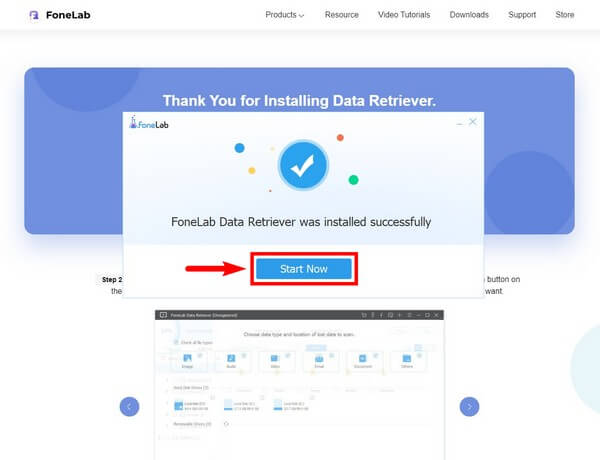
Шаг 1 Изучите официальный сайт FoneLab Data Retriever и найдите Бесплатная загрузка кнопка со значком Windows. Щелкните ее, чтобы сохранить файл установщика на своем компьютере. Если вы используете Mac, нажмите Перейти к Mac версию для доступа к Mac Data Retriver, и вы увидите кнопку со значком Apple. После загрузки откройте файл, чтобы начать процесс установки. Это займет всего несколько секунд, прежде чем вы сможете щелкнуть контакт кнопка. После этого программа начнет работать на вашем компьютере.
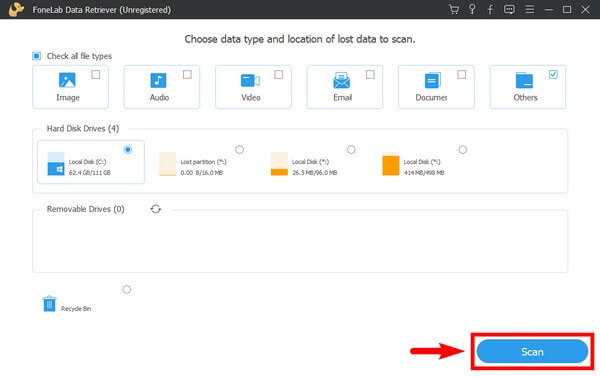
Шаг 2 В главном интерфейсе FoneLab Data Retriever вы увидите список типов данных, доступных для восстановления. Затем ниже указаны жесткие диски, с которых вы хотите восстановить данные. Программа также отобразит список подключенных дисков, если игра была сохранена на съемном диске. Выберите те, которые вам нужно выбрать. Поскольку вы собираетесь восстанавливать игру, установите флажок «Другие». Затем нажмите Сканировать вкладку в правом нижнем углу интерфейса.
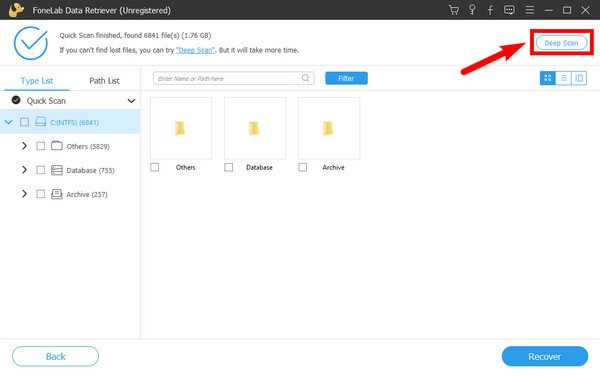
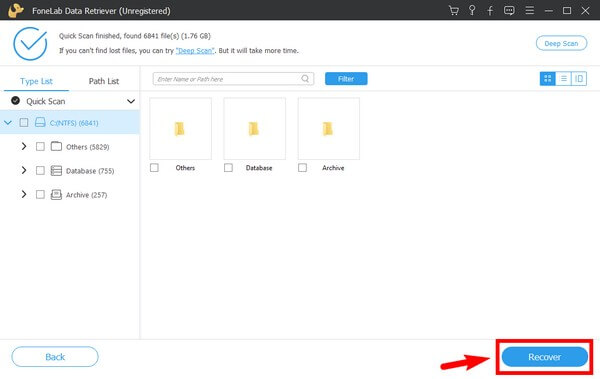
Шаг 3 Программа быстро просканирует данные в выбранном вами месте. Если вы хотите выполнить более полное сканирование ваших файлов, вы можете выбрать Глубокий анализ кнопку, что займет больше времени.
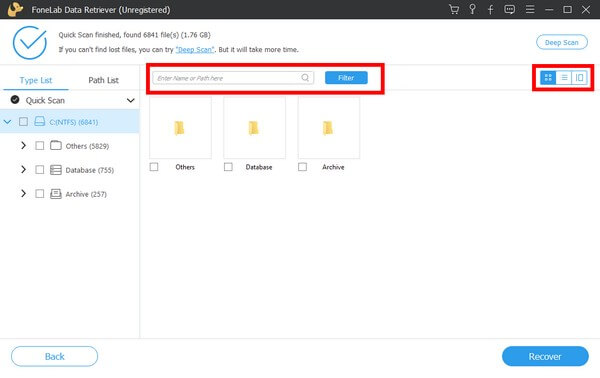
Шаг 4 Также доступны другие функции для более быстрого поиска удаленной игры. Вы можете ввести имя файла в строке поиска или установить информацию о фильтре с помощью кнопки Фильтр кнопка. Параметры в верхней правой части интерфейса позволяют выбрать предпочтительный вид файлов, например миниатюры, список или с содержимым.
Шаг 5 Наконец, просмотрите все папки и найдите игру, которую хотите восстановить. Когда вы закончите выбор, нажмите кнопку Recover в нижней правой части интерфейса, чтобы восстановить игру.
FoneLab Data Retriever — восстанавливайте потерянные / удаленные данные с компьютера, жесткого диска, флэш-накопителя, карты памяти, цифровой камеры и многого другого.
- Восстановление фотографий, видео, документов и других данных с легкостью.
- Предварительный просмотр данных перед восстановлением.
Часть 2. Восстановление игр из корзины
Один из самых популярных способов восстановления игр или файлов любого типа на компьютере — через корзину. Это функция Windows, в которой удаленные данные временно сохраняются. Windows разработала эту функцию, чтобы пользователи могли восстанавливать файлы после случайного удаления. Однако, если вы относитесь к тому типу людей, которые время от времени очищают корзину, возможно, вы не сможете использовать этот метод. Кроме того, понятно удалить файлы на нем, чтобы сэкономить больше места для хранения. Поэтому, если вы уже очистили папку, попробуйте другие методы.
Соблюдайте следующие шаги ниже, чтобы иметь возможность восстановить удаленные игры из корзины на компьютере:
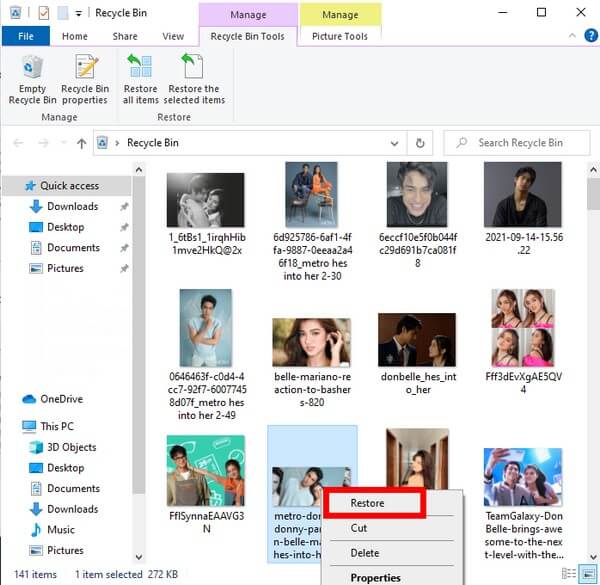
Шаг 1 Значок корзины по умолчанию расположен в верхнем левом углу рабочего стола Windows. Вы можете ввести его в строке поиска рядом с Начать значок, если вы его не видите. Или вы также можете найти его в проводнике.
Шаг 2 После успешного доступа к нему начните искать папку с игрой. Строка поиска в левом верхнем углу папки поможет вам найти ее быстрее.
Шаг 3 Как только вы найдете игру, щелкните ее правой кнопкой мыши, и вы увидите варианты того, что вы можете сделать. Выберите Восстановить вариант. После этого папка с игрой автоматически вернется на прежнее место.
Часть 3. Восстановление игр с помощью восстановления системы
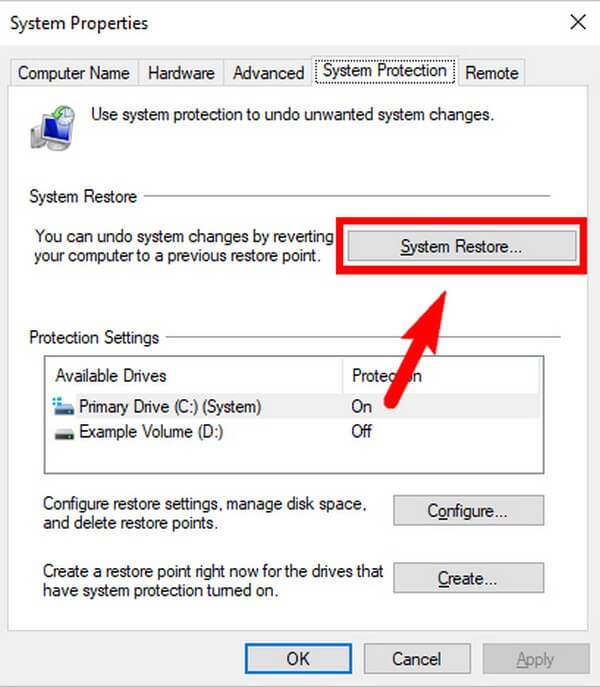
Как и корзина, восстановление системы также является встроенной функцией Windows. Это позволяет вернуть компьютер в прежнее состояние. Следовательно, вы можете вернуть компьютер к тому состоянию, в котором он был до удаления игры. Но обратите внимание, что этот метод работает только в том случае, если вы уже создали точку восстановления системы. Если вы не можете создать, вы можете попробовать другие методы выше.
Соблюдайте следующие шаги, чтобы иметь возможность восстановить удаленные игры на вашем компьютере с помощью функции «Восстановление системы»:
Шаг 1 Введите Создать точку восстановления на значке поиска и выберите Восстановить во всплывающем окне.
Шаг 2 В списке Точки восстановления системы, щелкните тот, где хранится ваша удаленная игра.
Шаг 3 Нажмите Следующая, затем выполните следующие инструкции, чтобы завершить процесс.
FoneLab Data Retriever — восстанавливайте потерянные / удаленные данные с компьютера, жесткого диска, флэш-накопителя, карты памяти, цифровой камеры и многого другого.
- С легкостью восстанавливайте фотографии, видео, контакты, WhatsApp и другие данные.
- Предварительный просмотр данных перед восстановлением.
Часть 4. Часто задаваемые вопросы о Game Recovery
Безопасно ли восстановление системы?
Восстановление системы безопасно, но не ожидайте, что оно защитит ваш компьютер. Если вы выполняете восстановление системы для восстановления игры, удаленные вирусы или вредоносное ПО из предыдущих точек восстановления также могут вернуться.
Вернется ли игровой прогресс после восстановления?
Это зависит от игры. Если вы вошли в свою игровую учетную запись, есть большая вероятность, что игровой прогресс будет автоматически сохранен.
Поддерживает ли FoneLab Data Retriever документы?
Да, это так. Документы доступны для восстановления на FoneLab Data Retriever, кроме игр. Кроме того, он поддерживает фотографии, видео, аудио, электронную почту и многое другое. Если вы ищете программное обеспечение, способное восстанавливать практически все типы данных, FoneLab Data Retriever, безусловно, то, на что вы можете положиться.
Если вы столкнулись с проблемой потери данных, мы настоятельно рекомендуем FoneLab Data Retriever. Установите его сейчас, чтобы легко сохранять файлы.
FoneLab Data Retriever — восстанавливайте потерянные / удаленные данные с компьютера, жесткого диска, флэш-накопителя, карты памяти, цифровой камеры и многого другого.
- Восстановление фотографий, видео, документов и других данных с легкостью.
- Предварительный просмотр данных перед восстановлением.
Статьи по теме
- Как восстановить файлы с поврежденной карты памяти без форматирования
- Восстановить библиотеку фотографий на Mac — лучшие способы вернуть удаленные или потерянные фотографии
- Восстановление Chrome Bookmarks на Mac — Простые методы для восстановления удаленных файлов
Восстановление приложений и программ в Windows
Некоторые приложения и программы можно исправить, если они работают неправильно. Обратите внимание, что параметры восстановления или изменения доступны не для всех приложений и программ.
Параметры восстановления на странице «Параметры»
- Выберите Пуск >Параметры >Приложения >Приложения и возможности. Приложения и возможности в параметрах
- Щелкните значок Дополнительно рядом с приложением, которое нужно исправить.
- Перейдите по ссылке Дополнительные параметры под именем приложения (у некоторых приложений нет этого параметра). На открывшейся странице нажмите кнопку Восстановить , если она доступна. Если она недоступна или не устраняет проблему, нажмите Сбросить.
Параметры восстановления на панели управления
- В поле поиска на панели задач введите панель управления и выберите Панель управления в списке результатов.
- Выберите Программы >Программы и компоненты.
- Щелкните правой кнопкой мыши программу, которую необходимо исправить, и выберите пункт Восстановить. Если он недоступен, выберите Изменить. Затем следуйте инструкциям на экране.
Некоторые приложения и программы можно исправить, если они работают неправильно. Обратите внимание, что параметры восстановления или изменения доступны не для всех приложений и программ.
Параметры восстановления на странице «Параметры»
- Выберите Пуск >Параметры >Приложения >Приложения и возможности. Приложения и возможности в параметрах
- Выберите нужное приложение.
- Перейдите по ссылке Дополнительные параметры под именем приложения (у некоторых приложений нет этого параметра). На открывшейся странице нажмите кнопку Восстановить , если она доступна. Если она недоступна или не устраняет проблему, нажмите Сбросить.
Параметры восстановления на панели управления
- В поле поиска на панели задач введите панель управления и выберите Панель управления в списке результатов.
- Выберите Программы >Программы и компоненты.
- Щелкните правой кнопкой мыши программу, которую необходимо исправить, и выберите пункт Восстановить. Если он недоступен, выберите Изменить. Затем следуйте инструкциям на экране.