
Восстановление удаленного выделенного пула SQL (ранее — Хранилище данных SQL) в Azure Synapse Analytics
Из этой статьи вы узнаете, как восстановить выделенный пул SQL (прежнее название — Хранилище данных SQL) с помощью портала Azure или PowerShell.
Перед началом
Для взаимодействия с Azure рекомендуется использовать модуль Azure Az PowerShell. Чтобы начать работу, см. статью Установка Azure PowerShell. Дополнительные сведения см. в статье Перенос Azure PowerShell с AzureRM на Az.
Проверьте ресурсы DTU. Каждый выделенный пул SQL (ранее — Хранилище данных SQL) размещается на логическом сервере SQL (например, myserver.database.windows.net), которому выделена стандартная квота единиц передачи данных (DTU). Убедитесь, что у сервера осталось достаточно единиц передачи данных для восстановления базы данных. Чтобы узнать, как вычислить необходимое количество DTU или запросить дополнительные единицы DTU, ознакомьтесь с разделом Создание запроса в службу поддержки для хранилища данных SQL.
Восстановление хранилища данных после удаления с помощью PowerShell
Чтобы восстановить удаленный выделенный пул SQL (ранее — Хранилище данных SQL), используйте командлет Restore-AzSqlDatabase. Если соответствующий сервер также был удален, вы не сможете восстановить это хранилище данных.
- Перед началом убедитесь, что установлен Azure PowerShell.
- Откройте средство PowerShell.
- Подключитесь к своей учетной записи Azure и выведите список всех подписок, связанных с ней.
- Выберите подписку, содержащую удаленный выделенный пул SQL (ранее — Хранилище данных SQL), который нужно восстановить.
- Получите конкретное удаленное хранилище данных.
- Восстановите удаленный выделенный пул SQL (прежнее название — Хранилище данных SQL):
- Чтобы восстановить удаленный выделенный пул SQL (прежнее название — Хранилище данных SQL) на другой сервер, обязательно укажите имя другого сервера. Этот сервер также может находиться в другой группе ресурсов и регионе.
- Чтобы выполнить восстановление в другую подписку, используйте кнопку Переместить. Это позволит переместить сервер в другую подписку.
$SubscriptionName="" $ResourceGroupName="" $ServerName="" # Without database.windows.net #$TargetResourceGroupName="" # uncomment to restore to a different server. #$TargetServerName="" $DatabaseName="" $NewDatabaseName="" Connect-AzAccount Get-AzSubscription Select-AzSubscription -SubscriptionName $SubscriptionName # Get the deleted database to restore $DeletedDatabase = Get-AzSqlDeletedDatabaseBackup -ResourceGroupName $ResourceGroupName -ServerName $ServerName -DatabaseName $DatabaseName # Restore deleted database $RestoredDatabase = Restore-AzSqlDatabase –FromDeletedDatabaseBackup –DeletionDate $DeletedDatabase.DeletionDate -ResourceGroupName $DeletedDatabase.ResourceGroupName -ServerName $DeletedDatabase.ServerName -TargetDatabaseName $NewDatabaseName –ResourceId $DeletedDatabase.ResourceID # Use the following command to restore deleted data warehouse to a different server #$RestoredDatabase = Restore-AzSqlDatabase –FromDeletedDatabaseBackup –DeletionDate $DeletedDatabase.DeletionDate -ResourceGroupName $TargetResourceGroupName -ServerName $TargetServerName -TargetDatabaseName $NewDatabaseName –ResourceId $DeletedDatabase.ResourceID # Verify the status of restored database $RestoredDatabase.statusВосстановление удаленной базы данных на портале Azure
- Войдите на портал Azure.
- Перейдите на сервер, где размещалось удаленное хранилище данных.
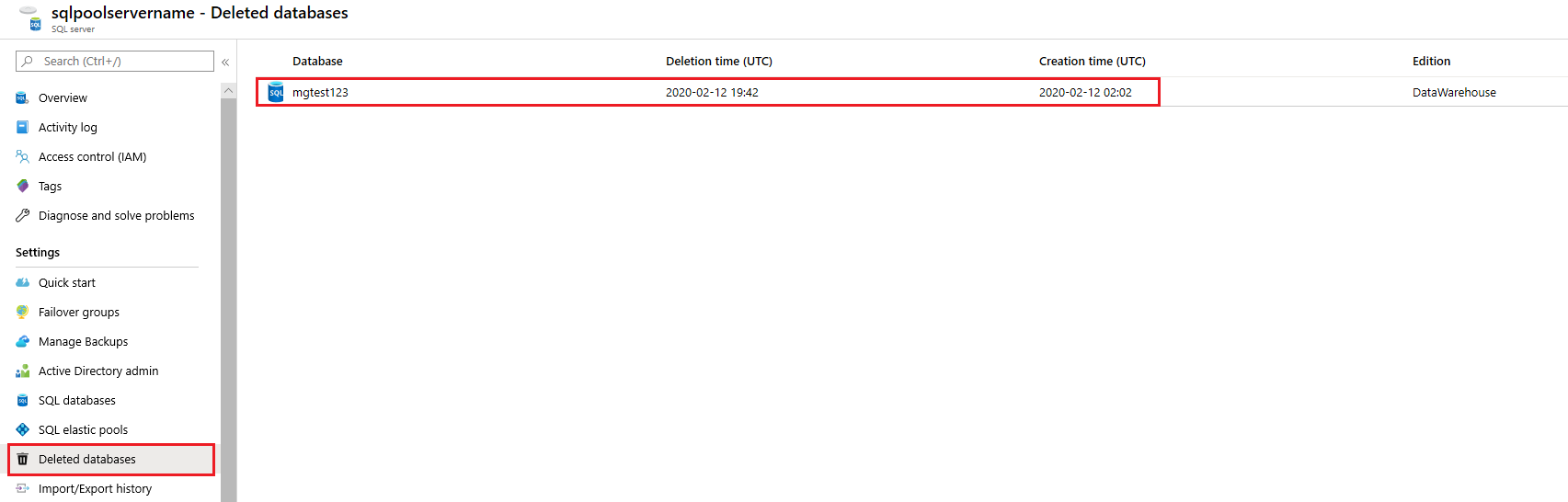
- Щелкните значок Удаленные базы данных в содержании.
- Выберите удаленную базу данных Azure Synapse Analytics, которую нужно восстановить.
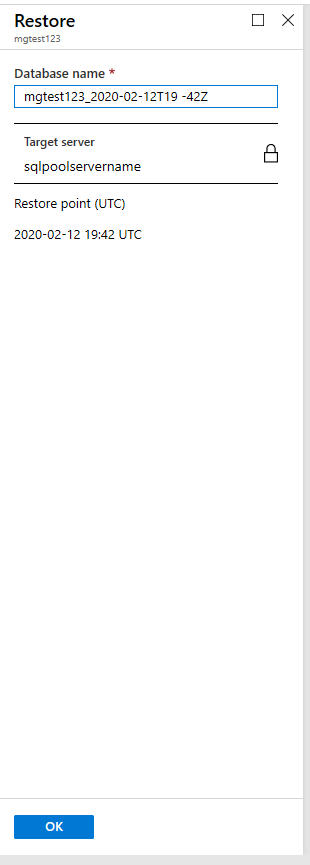
- Укажите новое имя базы данных и нажмите кнопку ОК.
Next Steps
- Восстановление существующего выделенного пула SQL (прежнее название — Хранилище данных SQL)
- Восстановление выделенного пула SQL (прежнее название — Хранилище данных SQL) из геоизбыточной резервной копии
Восстановление данных SQL Server после случайного удаления (DELETE) или изменения (UPDATE)
Худший кошмар для DBA – это потеря данных по его собственной ошибке. Не редкость, когда случайно выполняется операция удаления (DELETE) или изменения (UPDATE) без указания фильтра WHERE, тогда в одночасье миллионы строк могут быть некорректно изменены.
Какие же варианты восстановления возможны в SQL Server, если с вами произошла подобная ситуация?
Вы можете восстановить данные из резервной копии, которую вы сделали прямо перед тем, как данные были изменены.
Общий сценарий восстановления:
- Восстановите БД из резервной копии поверх исходной
- В противном случае
- Восстановите БД из резервной копии под другим именем
- Найдите все строки, которые необходимо восстановить
- Напишите сценарий, который восстановит нужные строки в исходной БД
К сожалению, сценарий, описанный выше, это идеальная картина. В реальной же жизни всё может пойти совсем ни так:
- Ошибки обнаруживаются ни сразу, а спустя какое-то время
- В базе данных произошёл большой набор изменений между созданием резервной копии и внесением в базу ошибочных данных
- Последующие изменения, произведённые в БД, уже после вашей ошибки
- Резервные копии не делаются регулярно или отсутствуют вовсе
В качестве альтернативного сценария восстановления можно воспользоваться данными из журнала транзакций и резервных копий журнала транзакций.
ApexSQL Log – это тот инструмент восстановления SQL Server, который способен из данных журнала транзакций вернуть изменённые записи в исходное состояние.
Чтобы восстановить с помощью ApexSQL Log случайно удалённые или изменённые данные выполните следующие шаги:
- Запустите ApexSQL Log
- Подключитесь к БД
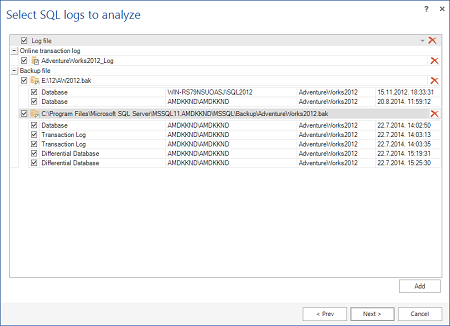
- В окне Select SQL logs to analyze укажите журнал транзакций и резервные копии журналов транзакций, которые вы хотите прочитать. Обратите внимания, что они должны образовывать полную цепочку событий, чтобы обеспечить восстановление всех данных. Добавление полной резервной копии БД может помочь в поиске нужных данных и способно ускорить этот поиск.
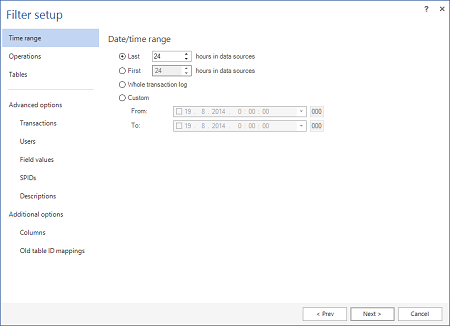
- В окне Filter setup вы можете указать дополнительные параметры, чтобы сузить поиск: время, тип операции, название таблицы, имя пользователя и другие.
- После того, как вы установили все опции, нажмите кнопку открыть (Open)
Все транзакции будут представлены в виде таблицы, вы по-прежнему можете указать дополнительные условия, чтобы отсеять ненужные записи с помощью фильтров (Filter) в левой панели.
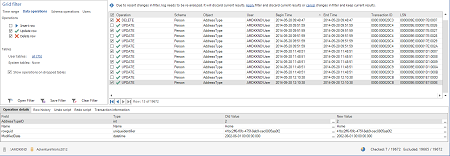
Для выполнения восстановления данных, выберите транзакции, которые вы хотите вернуться и нажмите кнопку Create undo script на вкладке Actions.
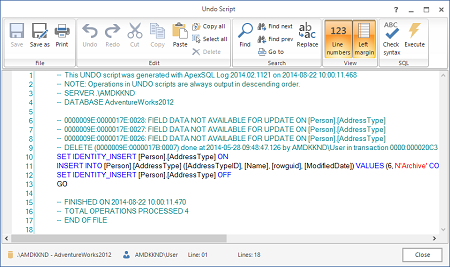
Теперь достаточно выполнить этот сценарий в вашей БД и все случайно изменённые или удалённые данные будут возвращены.
Так что помните, если вы случайно удалили или изменили данные, вы все еще можете восстановить их с помощью ApexSQL Log
Related posts:
- Чтение журнала транзакций SQL Server
- Восстановление данных из удалённой таблицы без наличия резервной копии
- Восстановление случайно изменённых данных без наличия резервной копии
- Восстановление удалённых данных из журналов транзакций
- Просмотр содержимого LDF-файла
Восстановление удаленных файлов базы данных MySQL
Читайте, как восстановить утерянную или удалённую базу MySQL. Как восстановить повреждённые таблицы базы MySQL с помощью myisamchk. База данных MySQL по умолчанию устанавливается на компьютере в папку не диске С:
C:\Program Files\MySQL\MySQL Server 5.7
Но, данные таблиц хранятся в файлах в другой папке на диске С компьютера, это:
C:\ProgramData\MySQL\MySQL Server 5.7\Data
Расположение данных файлов указано в меню Server Status приложения MySQL Workbench, в разделе Server Directories.
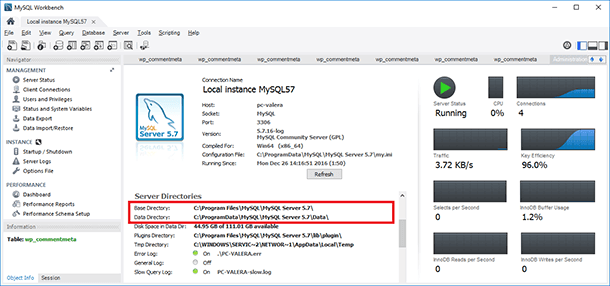
Для случая с необходимостью восстановления таблиц базы данных будет интересна именно папка с данными конкретной базы данных и файлы, которые в ней размещены.
- Файлы базы данных MySQL
- Как восстановить базу данных MySQL
- Восстановление утерянной или удалённой базы MySQL
- Восстановление повреждённых таблиц базы MySQL с помощью myisamchk
- Вопросы и ответы
- Комментарии
Файлы базы данных MySQL
Перейти к просмотру

MySQL совместима с большим количеством форматов файлов, как например: .sql, .arm, .cnf, .dbs, .ddl, .frm, .ibd, .ism, .mrg, .myd, .myi, .mysql, .opt, .phl, .sal, .sqr, .tmd, .arz, .ibz, .ibc, .qbquery, .rul. Но данная статья не об этом. Сегодня нам интересны именно те файлы, в которых хранятся данные и таблицы базы, восстановив которые пользователь будет иметь возможность вернуть важную информацию и избежать её возможной утери в будущем.
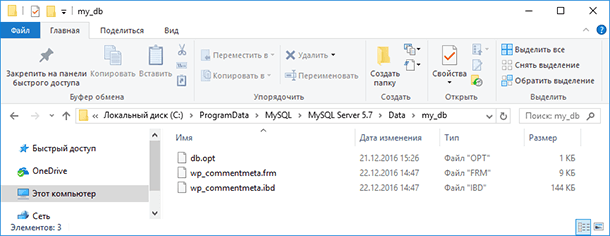
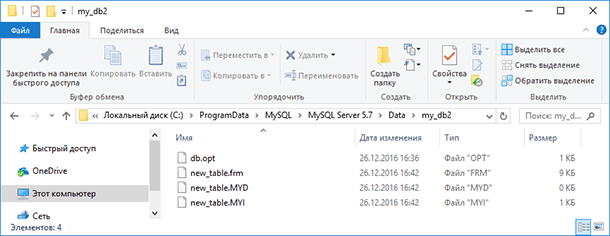
Данные каждой базы данных хранятся в папке с её названием, и в зависимости от типа таблицы хранятся в файлах с такими расширениями:
- db.opt – файл в котором хранятся характеристики базы данных, указанные при её создании;
- .frm – файл структуры таблиц;
- .myd – файл, в котором хранятся данные MyISAM таблиц;
- .myi – файл, в котором хранятся индексы MyISAM таблиц;
- .ibd – файл, в котором хранятся данные и индексы InnoDB таблиц.
Как восстановить базу данных MySQL
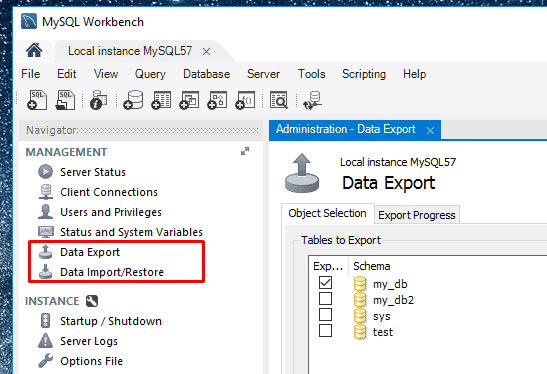
Восстановление базы данных MySQL это технически не сложный процесс, но он зависит от множества условий. Для пользователей MySQL Workbench предусмотрена функция Экспорта и Импорта/Восстановления данных баз данных.
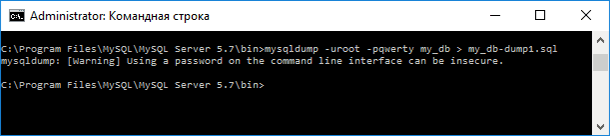
Кроме этого, возможно создание резервной копии и восстановление базы данных MySQL с помощью mysqldump (которую мы детально описали в одной из наших статей).
Но эти функции больше относятся к созданию резервных копий данных MySQL с помощью встроенных инструментов. Более продвинутым пользователям или тем, которые не воспользовались вовремя функцией резервирования данных базы MySQL, будет также интересен способ создания копий и восстановления данных баз вручную, методом подстановки описанных выше файлов структуры и данных таблиц:
- Создание копии данных таблиц базы MySQL возможно путём копирования файлов структуры и данных (*.opt, *.frm, *.myd, *.myi для MyIsam; *.opt, *.frm, *.ibd для InnoDB) и сохранения их в другой папке.
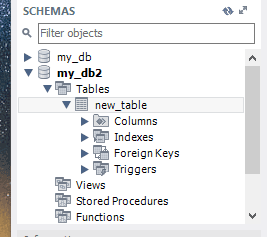
- Восстановление данных таблиц базы MySQL возможно путём подстановки скопированных раннее файлов структуры и данных в папки уже существующих баз (в нашем случае это две базы: my_db и my_db2).
Восстановление утерянной или удалённой базы MySQL
Перейти к просмотру
Так, если по какой-то причине вы удалили базу данных MySQL, переустановили Windows или отформатировали жесткий диск, то восстановить её можно описанным выше способом, путём подставки скопированных раннее файлов базы данных в папку с названием базы:
C:\ProgramData\MySQL\MySQL Server 5.7\Data
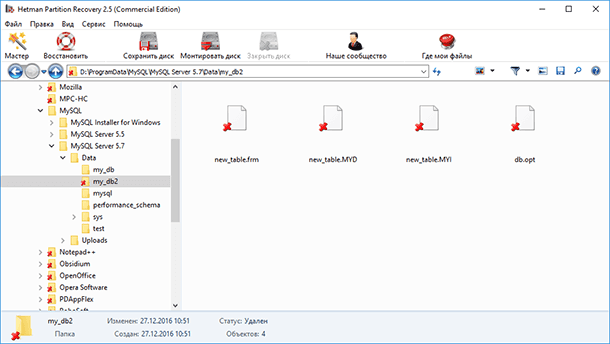
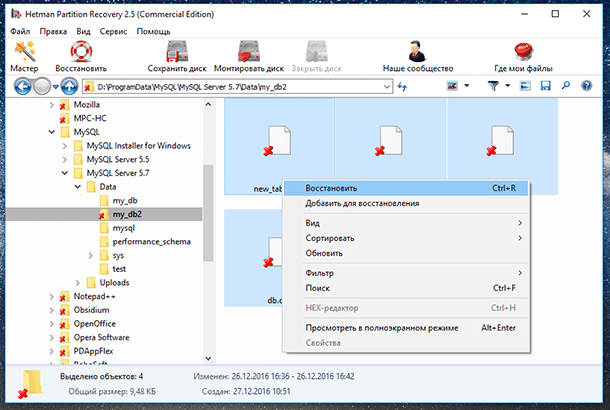
Если же пользователем заблаговременно не была создана копия файлов базы данных, то их можно восстановить с помощью Hetman Partition Recovery, после чего перенести в нужную папку описанным выше способом.
Инструмент восстанавливает файлы с любых устройств, независимо от причины потери данных.
-
Запустите Hetman Partition Recovery и просканируйте с его помощью диск на котором хранилась база данных MySQL
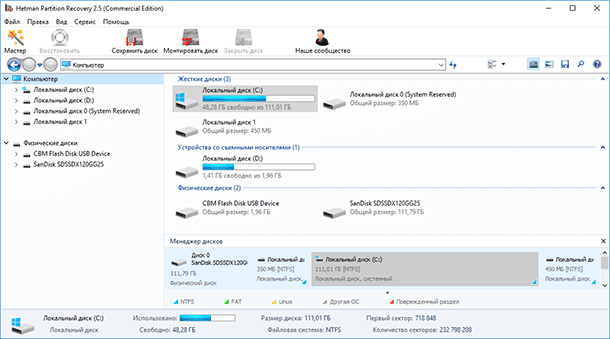
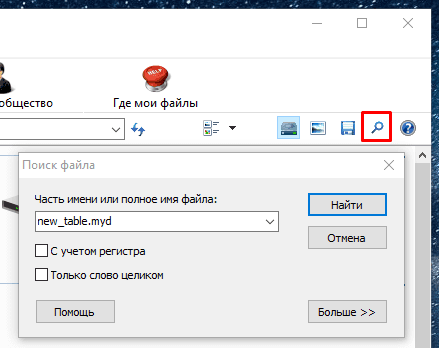
или осуществите поиск необходимых файлов базы данных с помощью функции поиска:
Восстановление повреждённых таблиц базы MySQL с помощью myisamchk
MyISAM таблицы базы данных MySQL могут быть повреждены в результате неожиданного прерывания процесса записи или отключения компьютера, сбоев и отказов в работе аппаратного или программного обеспечения, а также в случае попытки отладки с помощью myisamchk используемой сервером таблицы.
В результате повреждения из таблицы могут исчезнуть или неправильно отображаться данные, но чаще всего в результате повреждения таблицы пользователи сталкиваются с ошибкой: «Incorrect key file for table: ‘название_таблицы’. Try to repair it»
Для восстановления повреждённых MyISAM таблиц можно использовать команду myisamchk.
Myisamchk работает путём отладки и создания копии .myd файла, с дальнейшей заменой им повреждённого файла. Поэтому, прежде чем использовать данную команду, лучше предварительно создать резервную копию файла таблицы, которую необходимо восстановить.
Так, чтобы восстановить повреждённую таблицу, используйте команду:
myisamchk -r -q ИМЯ_ТАБЛИЦЫ
где, -r -q – это режим быстрого восстановления. В данном случае будет исправлен индексный файл без изменения файла данных. Если в файле данных содержится все необходимое, а удаленные связи указывают на правильные позиции в файле данных, то в результате данной команды таблица будет исправлена.
Если предыдущая команда не даст необходимого результата, то сделайте резервную копию файла данных и выполните команду:
myisamchk -r ИМЯ_ТАБЛИЦЫ
где, -r – это просто режим восстановления. В таком случае из файла данных будут удалены некорректные и утерянные записи, и индексный файл будет создан заново (как описано выше).
Обратите внимание. Если отладку и восстановление таблицы планируется выполнять из командной строки, то предварительно необходимо остановить сервер. Следует отметить, что при выполнении mysqladmin shutdown с удаленного сервера mysqld все еще будет некоторое время работать после завершения mysqladmin, пока не будут остановлены все запросы и сброшены на диск все ключи.

Автор: Vladimir Mareev, Технический писатель
Владимир Мареев — автор и переводчик технических текстов в компании Hetman Software. Имеет тринадцатилетний опыт в области разработки программного обеспечения для восстановления данных, который помогает ему создавать понятные статьи для блога компании. Спектр публикаций довольно широк и не ограничивается только лишь темой программирования. Статьи включают также разнообразные обзоры новинок рынка компьютерных устройств, популярных операционных систем, руководства по использованию распространенных и специфических программ, примеры решений возникающих системных или аппаратных проблем и многие другие виды публикаций.

Редактор: Michael Miroshnichenko, Технический писатель
Мирошниченко Михаил – одни из ведущих программистов в Hetman Software. Опираясь на пятнадцатилетний опыт разработки программного обеспечения он делится своими знаниями с читателями нашего блога. По мимо программирования Михаил является экспертом в области восстановления данных, файловых систем, устройств хранения данных, RAID массивов.
- Обновлено:
- 30.10.2023 15:07
- Метки:
- Microsoft SQL Server восстановление
- MySQL восстановление
- Server восстановление
- Windows Server восстановление
Восстановление данных из удалённой таблицы без наличия резервной копии
Если вы случайно удалили DROP таблицу, а у вас есть полная резервная копия и никаких изменений в БД не происходило после удаления, то вы легко можете вернуть ваши данные путём восстановления исходной базы данных из резервной копии. Но если ваша база данных модифицировалась после удаления таблицы или у вас нет актуальной резервной копий, то есть ещё способ вернуть все потерянные данные.
Каждая операция DROP полностью фиксируется в журнал транзакций SQL Server. Благодаря этому мы можем откатить любую операцию и получить БД на определённый момент времени, при условии, что вы используете полную модель восстановления (FULL RECOVERY).
Если мы в явной транзакции выполним удаление таблицы, а затем откатим транзакцию, то объект будет восстановлен. Если выполнить следующий код:
DROP TABLE Customer SELECT * FROM Customer
то мы получим сообщение об ошибке Msg 208, Level 16, State 1 т.к. таблица Customer была удалена.
Тем не менее, следующий скрипт:
BEGIN TRAN DROP TABLE Customer ROLLBACK SELECT * FROM Customer
вернёт все записи таблицы Customer т.к. операция удаления будет явно отменена (ROLLBACK).
Но как быть если транзакция уже не активна, например, операция удаления проходила не в явной транзакции или вы после удаления выполнили операцию COMMIT. Означает ли это, что данные пропали безвозвратно, при отсутствии актуальных резервных копий?
К счастью, ответ НЕТ. И вам на помощь может прийти ApexSQL Recover.
ApexSQL Recover – это инструмент восстановления данных SQL Server, он позволяет выполнить восстановление удалённых данных (DELETE и TRUCATE) и восстановить полностью удалённые объекты ( DROP ). Кроме того, вы можете в режиме реального времени восстановить большие двоичные данные (BLOB), тем самым это идеальный инструмент для восстановления, если вы используете SharePoint.
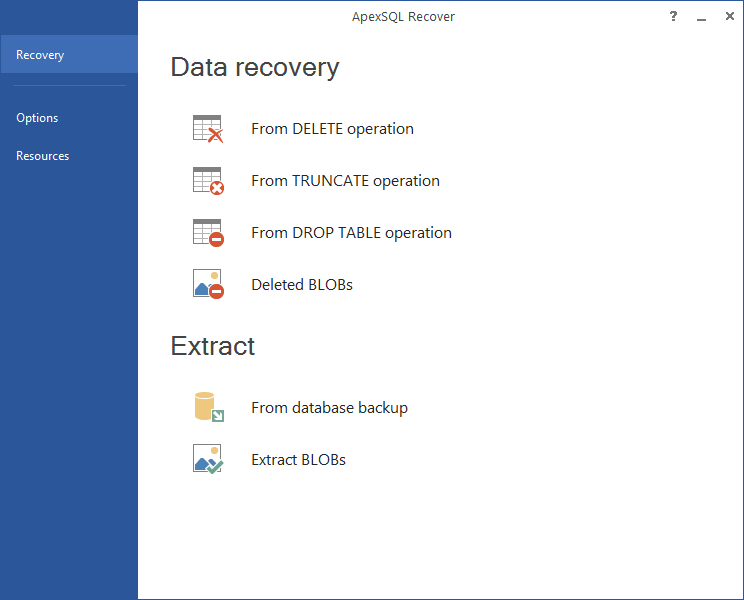
Если у вас нет резервной копии, то для восстановления удалённых данных выполните следующие шаги:
- Запустите приложение ApexSQL Recover
- Выберите опцию Recover lost data due to a DROP operation (восстановление данные потерянных в результате выполнения операции DROP)
- На шаге Select the database to recover необходимо:
- Из выпадающего списка Server выбрать экземпляр SQL Server, где расположена ваша БД
- Выбрать способ аутентификации (корректно укажите ваш логин и пароль, если вы используете проверку подлинности SQL)
- В выпадающем списке Database укажите вашу БД, откуда была удалена таблицa
и нажмите далее (Next).
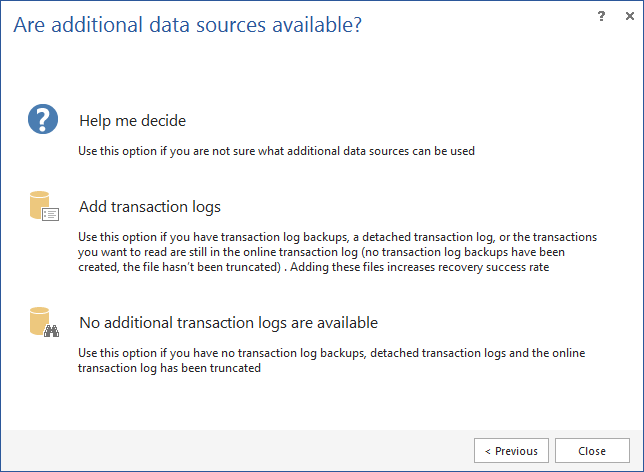
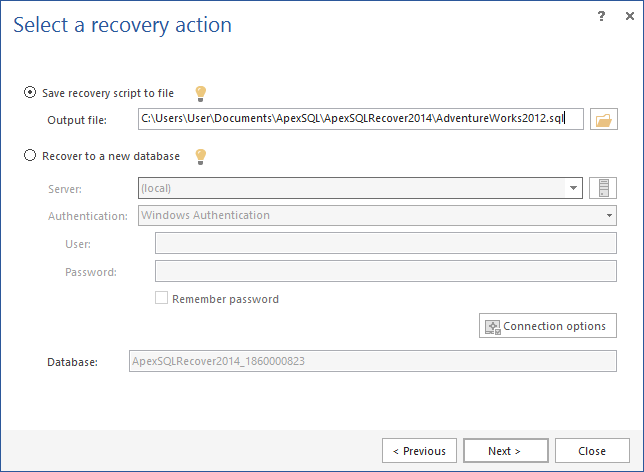
Таким простым способом вы сможете вернуть удалённые данные без восстановления из резервной копии.
Related posts:
- Чтение журнала транзакций SQL Server
- Восстановление случайно изменённых данных без наличия резервной копии
- Восстановление данных SQL Server после случайного удаления (DELETE) или изменения (UPDATE)
- Восстановление удалённых данных из журналов транзакций
- Просмотр содержимого LDF-файла