
Ваш iPhone при обновлении завис на этапе подсчёта оставшегося времени. Что же делать?
Ваш iPhone при обновлении до iOS 15 завис на этапе подсчёта оставшегося времени или подготовке обновления, а Вы с нетерпением ждали возможности использовать весь новый функционал iOS 15 . И вот, вместо iOS 15, мы видим экран “Подготовка обновления . ” или “Подсчет оставшегося времени. ”
Что же делать? Прежде всего, хорошие новости, раз Вы здесь, значит Ваша проблема будет решена, потому что мы расскажем о всех возможных способах восстановления iPhone.
- Часть 1. Причины зависания iPhone при обновлении до iOS 15
- Часть 2. Способы устранения проблем с iPhone при обновлении до iOS 15.
Часть 1. Причины зависания iPhone при обновлении до iOS 15
Давайте рассмотрим основные причины, по которым обновление iOS 15 застывает на этапе подсчёта оставшегося времени или подготовки обновления.
Модель телефона.
iOS 15 поддерживается на iPhone 6 и выше, то есть все iPhone, которые работали на iOS 14, будут работать и на iOS 15.
Память.
Для обновления до iOS 15 Вам потребуется минимум 8 Гб свободного места в памяти телефона, а с учетом временных файлов при обновлении, лучше иметь двойной запас. Поэтому, если запас вашей памяти менее 16 Гб, телефон может зависнут во время обновления по причине отсутствия свободного места в памяти.
Загруженность серверов.
Когда выходит новое обновление, много людей по всему миру начинает скачивать его, что может привести к перегруженности серверов. Кроме того, Apple начинает получать огромное количество обратной связи и в срочном порядке устранять наиболее критичные. То есть, те пользователи, которые скачали первый релиз, продолжали скачивать последующие каждые 3-4 дня, добавляя нагрузку на серверы.
Сетевое подключение.
Различные проблемы с подключением к сети, слабый сигнал или его отсутствие, погодные условия (гроза, снегопад), переключение между режимами Wi-Fi и 4G, проблемы со стороны провайдера Интернета.
Устаревшая или глючная версия обновления.
Возможно, ваш iPhone скачал одну из ранних версий обновления, которая впоследствии не прошла тестирование для Вашей модели телефона и не может быть установлена.
Аппаратная проблема.
Возможно, телефон был недостаточно заряжен или перегрелся и “ушел в защиту” в процессе установки, что привело к системному сбою, восстановить который простой перезагрузкой уже не получится и нужны будут специальные программы для восстановления прошивки и операционной системы.
Основное – это выяснить причину и тогда уже можно легко устранить проблему зависания iPhone при обновлении до iOS 15 на сообщении “Подготовка обновления . ” или “Подсчет оставшегося времени. ” или логотипе Apple.
Часть 2. Способы устранения проблем с iPhone при обновлении до iOS 15.
Есть 2 основных способа, которые мы можем порекоммендовать для выяснения причин и устранения проблем с обновлением и функционированием устройства:
- Способ 1 — для тех, кто любит разбираться в настройках телефона и хорошо знает
- Способ 2 — использовать надежную утилиту для автоматической проверки телефона
Способ 1. Ищем самостоятельно проблему с зависанием телефона на этапе подсчёта оставшегося времени или подготовки обновления.
Перезагрузка.
Попробуйте сначала сделать обычную перезагрузку – зажмите и удерживайте кнопку включения питания пока не всплывет окно команды отключения. Проведите пальцем по слайдеру команды отключения. iPhone перезагрузиться, еcли вы подтвердите действие. Если телефон не реагирует на удерживание кнопки питания, прийдется сделать экстренную перезагрузку. Экстренная перезагрузка – это крайняя мера и использовать ее следует в исключительных случаях.
Проверка наличия свободной памяти.
При использовании телефона приложения записывают достаточно много информации во внутреннюю память iPhone для того, чтобы экономнее использовать ресурсы. Проверьте количество свободной памяти на Вашем устройстве, мы рекомендуем оставлять для установки iOS 15 не менее 16Гб.
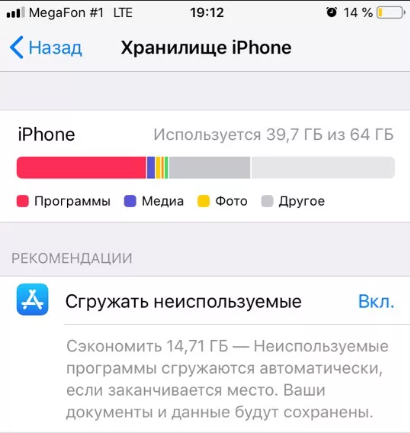
Краткая инструкция как это сделать:
1. Откройте «Настройки» >>> «Основные» >>> «Хранилище iPhone».
2. Выберите ненужные Вам приложения, фото, видео, прочее и удалите их.
Проверка подключения устройства к сети.
Иногда сбой в настройках подключения к сети бывает причиной того, что iPhone застывает на подсчете оставшегося времени. Поэтому при запуске обновления операционной системы до iOS 15 очень важно обеспечить стабильное подключение к сети Интернет, — или Wi-Fi от роутера, или 4G от оператора сотовой сети. При обновлении разместите телефон в месте, где обеспечен надежный сигнал Wi-Fi или 4G.
Удалить пакет обновления и повторно его загрузить.
Быстрым и зачастую эффективным способом решения проблемы является также переустановка самого обновления. Вам необходимо всего лишь удалить установочный файл обновления, а затем загрузить его на устройство повторно. Для этого выполните несколько несложных действий.
Шаг 1. Перейдите в «Настройки». Откройте раздел «Основные».
Шаг 2. Далее выберите «Хранилище iPhone», найдите в перечне iOS 15, нажмите на опцию «Удаление обновления» и подтвердите его.
Шаг 3. Перезагрузите Ваш iPhone.
Шаг 4. Снова откройте «Настройки». Выберите раздел «Основные», а затем «Обновление ПО».
Шаг 5. Проверьте, является ли доступным обновление до iOS 15. Выберите опцию «Загрузить и установить». Затем вновь выберите «Установить».
Установка пакета обновления до iOS 15.
После перезагрузки, откройте «Настройки» >>> «Основные» >>> «Обновление ПО» и скачайте обновление. Как только обновление успешно загружено, нажмите «Установить». Дождитесь окончания установки.
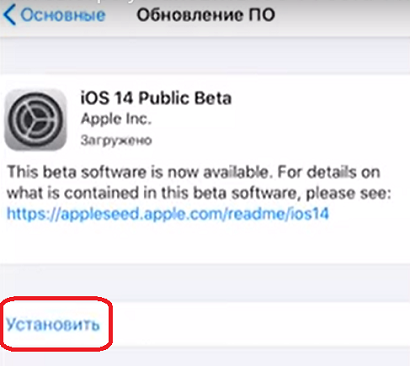
Также можно обновить телефон до iOS 15 с помощью программы iTunes.
Для этого нужно установить программу, войти в свою учетную запись и подключить телефон. На вкладке “Обзор” выполнить порядок действий для обновления телефона. Если первый способ так и не смог исправить причину с зависанием iPhone в режиме “Подготовка обновления . ” или “Подсчет оставшегося времени. ” или в режиме яблока, то переходим ко второму способу:
Способ 2. Решаем проблему с зависанием iPhone на обновлении до iOS 15 с помощью специальной утилиты Reiboot.
Гарантированно исправить все проблемы с зависанием iPhone в режиме “Подготовка обновления . ” или “Подсчет оставшегося времени. ” или в режиме яблока – использовать (БЕСПЛАТНО) простой и надежный инструмент для восстановления системы iOS – утилиту Tenorshare ReiBoot.
-
Шаг 1 Скачайте бесплатную версию с сайта разработчика
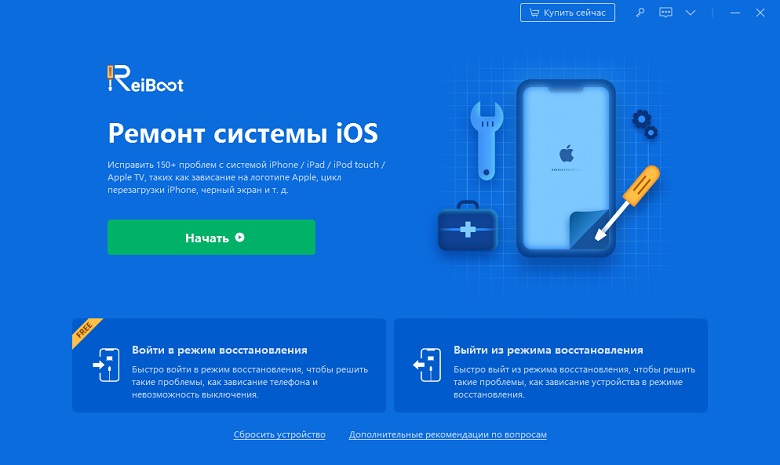

Шаг 4 Выбрать проблему и нажать кнопку “Далее”

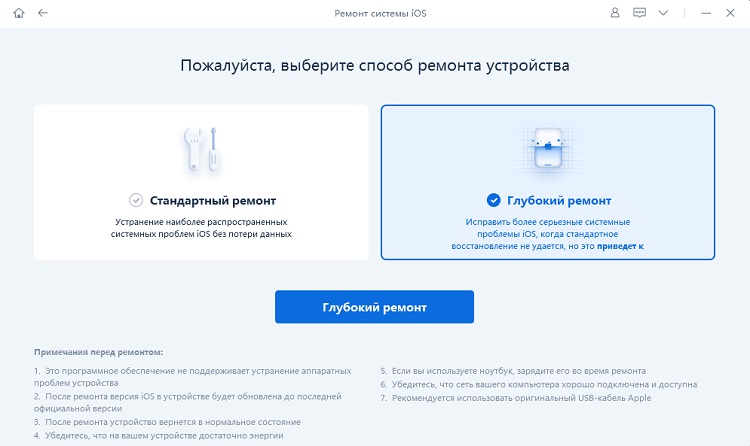
Шаг 5 Нажать кнопку “Стандартный ремонт”
Для особо проблемных случаев, когда обычное восстановление не помогает, программа также может предложить опцию «Глубокий ремонт».
Какие проблемы с iOS может решить этот инструмент:
- Надежно восстанавливает систему в один клик, устраняет более 50 проблем и ошибок системы iOS, эффективен, когда телефон не может выйти из замкнутого цикла восстановления и постоянно перезагружается.
- Программа работает на компьютерах под Windows и Mac, поддерживает все версии iOS.
- Сохраняет гарантированно все данные пользователя.
- Если последний релиз iOS 15 создал Вам проблему в использовании каких-либо приложений, с помощью ReiBoot Вы сможете вернуть обратно Вашу последнюю версию iOS 14 и дождаться стабильного релиза iOS 15 или обновления программы, которая перестала работать под iOS 15.
- Вы можете создать резервную копию Вашего iPhone, а также исправить сбои в работе iTunes и закончить восстановление телефона при необходимости.
Итак, причин зависания iPhone на этапе обновления до iOS 15 может быть несколько, и хорошо, если причина очевидна и может быть легко исправлена. Если причина не понятна и телефон продолжает виснуть, не следует пытаться принудительно многократно перезагружать iPhone, так как такие действия могут привести к поломке устройства. В этом случае надо использовать проверенные инструменты для безопасного восстановления.
Обновление 2021-09-22 / Обновление для iOS 14
5 полезных советов, как исправить зависание iPhone при подготовке обновления
Вы должны поддерживать систему iPhone в актуальном состоянии. Новые обновления iOS принесут новые функции и исправления ошибок. Apple разработала функцию автоматического обновления для автоматического обновления iOS в ночное время, пока ваш iPhone заряжается. Также вы можете вручную обновить iOS до последней версии. Вы столкнулись с тем, что iPhone застрял на экране подготовки обновления?

iPhone завис при подготовке обновления
iPhone завис при подготовке обновления может происходить по разным причинам. В этом посте объясняется, почему iPhone зависает на iOS 16/15/14 при подготовке обновления, и 5 проверенных решений для устранения проблемы.
- Часть 1. Почему iPhone зависает при подготовке обновления
- Часть 2. Пять советов, как исправить зависание iPhone при подготовке обновления
- Часть 3. Часто задаваемые вопросы о зависании iPhone при подготовке обновления
Часть 1. Почему обновление iPhone iOS зависло на экране подготовки обновления
Когда вашему iPhone будет предложено установить новые файлы обновления iOS, под версией iOS появится сообщение о подготовке обновления, например iOS 16.1, iOS 15.02 или iOS 14. Это означает, что этот iPhone является необходимым файлом для установки. Это официальная и необходимая процедура обновления iOS. Если ваш iPhone остается в этом состоянии подготовки к обновлению в течение длительного времени, а его панель процессов зависает, он может столкнуться с проблемой обновления iOS.
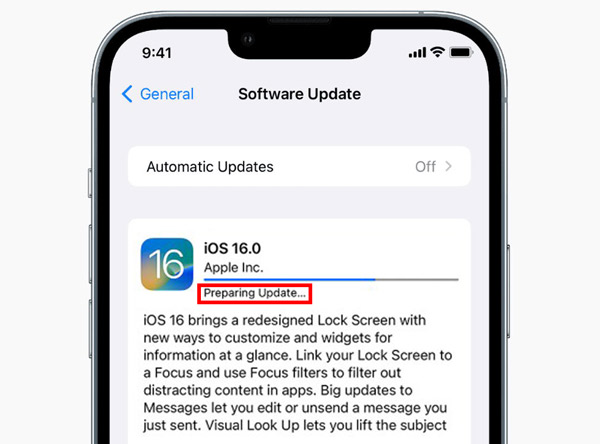
Ошибка iPhone, зависшая при подготовке обновления, может быть вызвана программными и аппаратными факторами. Вы должны знать, что iPhone не запустит обновление iOS, если оно не хватает заряда батареи . Обновление iOS может зависнуть на экране подготовки обновления, когда iPhone находится в относительно низкая мощность , отсутствие памяти на айфоне является еще одним фактором, приводящим к сбою обновления iOS. Подготовка займет больше времени, когда есть слишком много контента для обновления , В некоторых случаях, ошибки приложения и неправильные настройки также может привести к зависанию iPhone при подготовке обновлений.
Часть 2. Пять проверенных решений для исправления зависания iPhone при подготовке обновления
Когда ваш iPhone завис на экране подготовки обновления, вам следует сначала проверить аккумулятор. Вы должны убедиться, что он имеет мощность не менее 50% для поддержки обновления iOS. Вы можете зарядить свой iPhone, чтобы убедиться, что индикатор выполнения обновления работает нормально. Кроме того, вам нужно проверить и освободить хранилище iPhone. Если на вашем iPhone достаточно мощности и места для обновления iOS, но ошибка все еще существует, вы можете использовать 5 приведенных ниже советов для ее устранения.
Перезапустите, чтобы исправить зависание iOS 17/16/15/14/13 при подготовке обновления
Многие ошибки и проблемы можно эффективно исправить с помощью перезапуска. Вы можете использовать стандартный способ выключить iPhone, подождать некоторое время, а затем перезагрузить его. После этого вы можете снова попробовать обновить iOS и проверить, решена ли проблема.
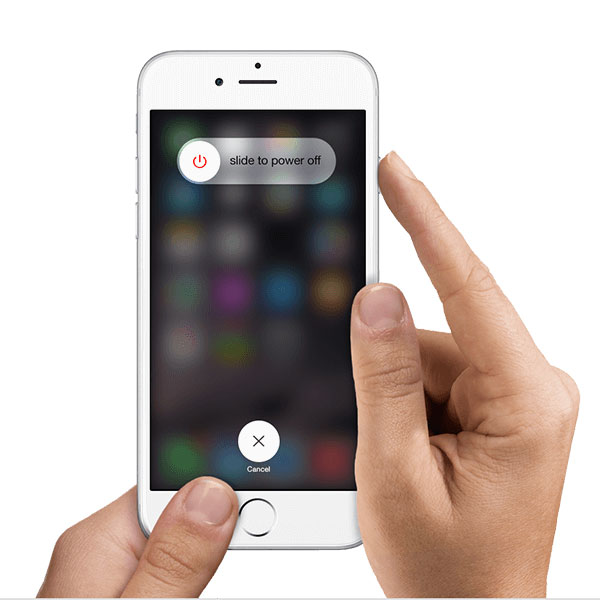
Настройте сетевое подключение, чтобы исправить зависание нового iPhone при подготовке обновления
Для обновления iOS требуется стабильная сеть Wi-Fi. Когда ваш iPhone зависает на экране подготовки обновления, вы можете подключиться к другой, более стабильной сети, чтобы ускорить процесс обновления iOS. Кроме того, вы можете выбрать сбросить все настройки сети на вашем iPhone.
Перейдите в приложение «Настройки», выберите «Общие» и коснитесь Перенос или сброс iPhone внизу. Кран Сброс И выберите Сброс настройки сети вариант. Вам необходимо ввести пароль для подтверждения сброса.
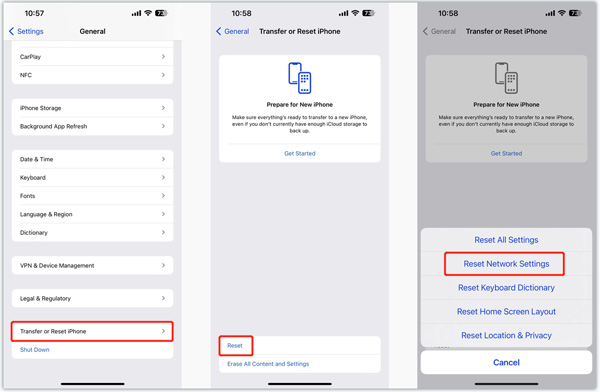
Удалите обновление, чтобы устранить неполадки, связанные с зависанием iPhone при подготовке ошибки обновления
Вы столкнетесь с проблемой подготовки обновления iOS, когда загруженные файлы обновления будут повреждены. Вам необходимо удалить текущее обновление iOS и снова запустить процесс. Идти к Хранилище iPhone в Настройки приложение для поиска и удалите загруженные файлы обновлений. Прокрутите вниз до нижней части и выберите iOS , Нажмите Удалить обновление кнопку.
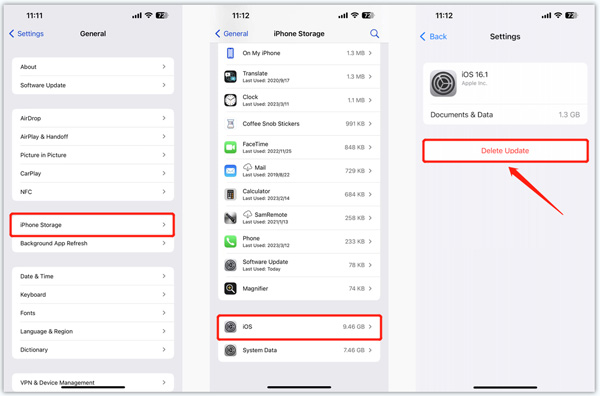
После того, как вы удалите обновление iOS с вашего iPhone, вам следует перезагрузить iPhone, а затем снова попробовать обновить iOS.
Профессиональный способ избавиться от зависания iPhone при подготовке обновления
Восстановление системы iOS специально разработан для устранения различных проблем с iOS на iPhone или iPad. Вы можете бесплатно загрузить его и попробовать исправить зависание iPhone при подготовке обновления.
Устранение проблем, связанных с системой, включая зависание iOS 16/15/14/13 при подготовке обновлений.
Передовая технология для диагностики того, почему iPhone не может обновиться до последней версии iOS.
Безопасно устраняйте неполадки iPhone, зависшие при подготовке обновлений и другие ошибки.
Поддержка всех широко используемых моделей iPhone/iPad и версий iOS.
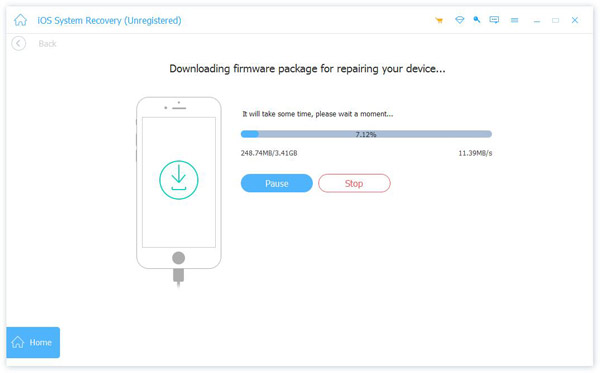
Шаг 1Откройте iOS System Recovery на своем Mac или ПК с Windows и подключите свой iPhone. Нажмите на Начать кнопка и используйте Стандартный режим чтобы решить проблему с обновлением iOS.

Шаг 2Следуя инструкциям на экране, вы можете iPhone в восстановление или режим DFU. После этого вы можете загрузить соответствующий пакет прошивки для восстановления iOS. Эта операция может исправить различные проблемы с iPhone и автоматически обновить iOS до последней версии.
Обновите iOS через iTunes
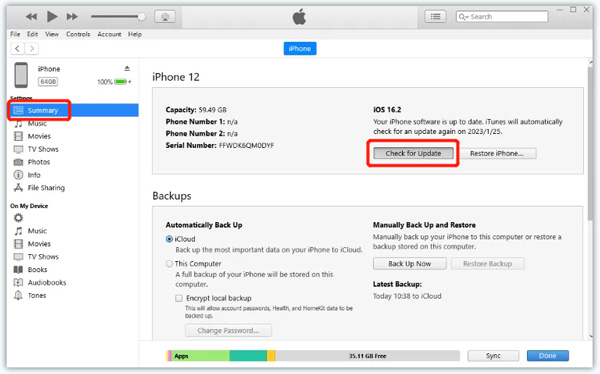
Если вам не удается обновить iOS на iPhone, вы можете попробовать установить последнюю версию iOS с помощью iTunes. Запустите последнюю версию iTunes и подключите свой iPhone. Когда это устройство iOS будет распознано, нажмите Итоги на левой панели и выберите Проверить обновления . Когда обновление iOS будет доступно, нажмите Загрузить и обновить и введите свой пароль, чтобы продолжить.
Часть 3. Часто задаваемые вопросы о зависании iPhone при подготовке обновления
Вопрос 1. Сколько времени iPhone должен подготовиться к обновлению iOS?
Весь процесс подготовки и обновления iOS обычно занимает от 10 до 30 минут. Некоторые факторы, такие как сеть, батарея, настройки, большие файлы обновлений iOS и другие, могут повлиять на время.
Вопрос 2. Где проверить и освободить память iPhone?
Если вы хотите проверить текущее использование места на вашем iPhone, вы можете открыть приложение «Настройки», нажать «Основные», а затем перейти в «Хранилище iPhone», чтобы проверить используемое хранилище. Вы можете включить функции «Фото iCloud» и «Разгрузить неиспользуемые приложения», чтобы получить больше свободного места. Также вы можете воспользоваться профессиональным iPhone Eraser для управления хранилищем iPhone.
Вопрос 3. Могу ли я обратиться за помощью в Apple, если iPhone зависает при подготовке обновления?
Да. Вы можете открыть веб-браузер на своем компьютере или другом устройстве iOS и перейти на веб-сайт поддержки Apple. Найдите соответствующую тему, чтобы получить помощь. Кроме того, вы можете выбрать «Связаться со службой поддержки Apple», чтобы решить проблему.
В этом посте представлены пять быстрых исправлений для iPhone завис при подготовке обновления. Вы можете использовать их для предотвращения нежелательных задержек и нежелательных ситуаций. Просто напишите нам, если у вас остались вопросы об обновлении iOS.
- Все проблемы, которые вы хотите решить
- Файл Excel поврежден и не может открыть? Восстановите и восстановите это сейчас
- Как исправить неподдерживаемую SD-карту с помощью лучших методов 5
- Как отправлять большие видео/аудио файлы с iPhone без потери качества
- Самый простой способ ремонта внешнего жесткого диска Toshiba
- Размытие изображения на iPhone, Android, в Интернете, ПК и Mac
- Как исправить отсутствие папки на рабочем столе в профиле пользователя Windows 10
- Режим восстановления Android не работает? Как исправить
- Учебник по исправлению Apple ID не работает на всех версиях iPhone и iOS
- Полное руководство по Android Backup File Extractor
- [Решено] Электронная почта Comcast не работает на iPhone/iPad/Android Outlook
- Как легко перенести iBooks с iPad на другой iPad
- [Решено] Как исправить экран iMac становится черным
- Лучшие способы 3 вывести iPhone из режима восстановления без компьютера
- 5 лучших решений для записи звука на iPhone
- Как эффективно исправить неработающую проблему захвата изображений

- iPad Update Stuck — ваше полное руководство по его устранению
- iPhone завис на экране обновления iOS 17/16/15/14/13/12/11: вот как это исправить

- Как избавиться от Ghost Touch на iPhone без потери данных
- Центр загрузок
- Апексофт Магазин
- Компания
- О Нас
- Свяжитесь с нами
- Пользовательское соглашение
- Персональные данные
- Лицензионное соглашение
- Продукт
- Восстановление данных iPhone
- Android Восстановление данных
- Передача iPhone
- iPhone Eraser
- Восстановление данных
- Поддержка
- Центр поддержки
- Решения
- Карта сайта
- FAQ
Как исправить зависание iPhone при подготовке обновления iOS 15/16
Обновление до последней версии iOS поможет вам насладиться новыми функциями и в то же время повысит безопасность. Перед обновлением системы до последней версии он покажет статус подготовки при загрузке файла обновления.
Иногда мы можем обнаружить, что iPhone зависает при подготовке статуса в течение нескольких часов без какого-либо прогресса, что означает, что iPhone застрял при подготовке проблемы с обновлением.
Конечно, когда вы обнаружите проблему, что-то должно пойти не так, но устранить проблему непросто, поскольку причины разнообразны, например, проблема с сетью, отказ сервера Apple или зависшее приложение и т. Д.
В этой статье мы перечислим все возможные решения.

#1 Решение 1. Исправьте зависание iPhone при подготовке обновления, проверив состояние системы Apple
Плохое соединение между службами Apple и вашим iPhone приведет к прерыванию загрузки файла обновления на iPhone. Поэтому мы должны проверить, не отключены ли сервисы Apple и сеть на вашем iPhone.
Во-первых, посетите Состояние системы Apple, и вы узнаете, работают ли службы и сеть Apple. Если вы не можете посетить его и другие веб-сайты, можно предположить, что ваша сеть слишком слабая, поэтому вам необходимо исправить проблему с сетью.
Предполагая, что вы можете просматривать состояние системы Apple, обратите внимание на точки рядом с большинством служб. Если они зеленые, значит, сервисы Apple не отключены. Затем вы можете перейти к решение 3.
Что делать, если вы обнаружите, что большинство индикаторов горит красным, вам нужно обновить свой iPhone в другой день или обратиться в службу поддержки Apple.
#2 Решение 2.Исправьте зависание iPhone при подготовке обновления, решив сетевые проблемы
Вы не сможете подключить Apple Services к слабой сети, плохое соединение обязательно приведет к зависанию iPhone. Вот почему мы должны убедиться, что сеть достаточно хорошая.
Теперь решите проблемы с сетью, когда вы не можете посетить какой-либо веб-сайт на своем iPhone:
1. Исправить сеть
Однако, если ваш iPhone не может подключиться к Интернету, попробуйте еще раз на своем ПК. Когда он также не работает на вашем ПК, вы можете сделать вывод, что сеть не работает, исправить свою сеть прямо сейчас или связаться с компанией-поставщиком сети.
2. Сбросьте настройки сети на iPhone.
Хотя, если проблема с сетью возникает только на вашем iPhone, вам следует сбросить настройки сети: нажмите, чтобы открыть Настройки приложение ⟶ Общие ⟶ Перенос или сброс iPhone ⟶ Сброс настройки сети, затем введите код доступа iPhone.

#3 Решение 3.Исправьте зависание iPhone при подготовке обновления с помощью принудительного выхода из приложения настроек
Возможно, ваш iPhone действительно не завис, но приложение настроек зависло, выход из приложения настроек, вероятно, решит проблему.
Таким образом, вы можете выйти из приложения настроек на переключателе приложений:
На iPhone с Face ID: проведите пальцем снизу в центр, когда вы увидите предварительный просмотр приложения настроек, проведите его вверх.
На iPhone с кнопкой «Домой»: дважды нажмите кнопку «Домой», чтобы отобразить переключатель приложений, найдите предварительный просмотр приложения настроек, проведите пальцем вверх, чтобы выйти из него.
#4 Решение 4. Исправьте зависание iPhone при подготовке обновления путем повторного обновления
Неполный файл обновления перестанет обновляться, что приведет к зависанию вашего iPhone на готовящемся обновлении.
Чтобы начать обновление снова, мы должны сначала удалить файл обновления: коснитесь «Настройки»> «Основные»> «Хранилище iPhone», проведите пальцем вниз и коснитесь файла обновления iOS (например, iOS 16), нажмите «Удалить обновление».
Затем перейдите в «Настройки»> «Основные»> «Обновление программного обеспечения», чтобы снова выполнить обновление.
#5 Решение 5.Исправьте зависание iPhone при подготовке обновления с помощью восстановления системы iOS
Неизвестные ошибки iOS могут прервать обновление вашего iPhone без распознавания. Поэтому мы можем исправить зависший iPhone, исправив эти ошибки с помощью iOS System Recovery, которая предназначена для исправления большинства ошибок iOS.
Идите с удобным прогрессом, вы сможете решать проблемы в несколько кликов.
Шаг 1: Использование USB-кабеля для подключения вашего iPhone и компьютера.
Шаг 2: Откройте программу, нажмите Восстановление системы iOS ⟶ Начать ⟶ фиксированный ⟶ подтвердить исправить в стандартном режиме, который сохранит ваши данные на iPhone.

Шаг 3: Затем выберите Следующая кнопку, чтобы загрузить файл обновления. Как только он закончится, начнется процесс ремонта. Наконец, когда вы увидите кнопку ОК (что означает, что ошибки iOS были устранены), нажмите ее и отключите iPhone.

#6 Решение 6.Исправьте зависание iPhone при подготовке обновления с помощью приложения iTunes / Finder
Еще одно решение проблемы с iPhone — повысить режим восстановления на вашем iPhone и обновить его с помощью приложения iTunes или Finder.
Имя: Запустите приложение iTunes / Finder на ПК.
Во-вторых: Убедитесь, что ваш iPhone подключен к компьютеру. Затем включите режим восстановления на вашем iPhone, нажав определенные кнопки ниже.
Для iPhone 8 или новее (iPhone SE 2-го поколения): быстро нажмите кнопку увеличения громкости, затем поверните, чтобы нажать кнопку уменьшения громкости. Затем нажмите и удерживайте боковую кнопку, пока на экране не отобразится режим восстановления.
Для iPhone 7, iPhone 7 plus: нажмите и удерживайте боковую кнопку и кнопку уменьшения громкости, чтобы активировать режим восстановления.
Для iPhone 6s и более ранних моделей: нажмите и удерживайте кнопку «Домой» и боковую (верхнюю) кнопку, через некоторое время появится режим восстановления.
В третьих: Когда вы увидите всплывающее окно в приложении iTunes / Finder, выберите «Обновить». Затем подождите несколько минут, чтобы загрузить файл обновления, и приложение автоматически обновит ваш iPhone.
Итоги
Теперь вы знаете, почему ваш iPhone завис во время подготовки к обновлению и как это исправить.
Это не единственная причина, вызывающая эту проблему, поскольку сетевое соединение, службы Apple, статус приложения, поврежденный файл обновления и неизвестные ошибки iOS смогут остановить обновление.
Следуйте решениям и исправьте застрявший iPhone, вы сможете обновить iPhone до iOS 16.
Как исправить зависания iOS 14 / iOS 15 при подготовке обновления
Итоги
Ваш iPhone застревает на экране подготовки обновления при установке iOS 14? Здесь мы объясним, почему ваш iPhone застрял при подготовке обновления iOS 14, и расскажем, как исправить зависание iOS 14 при подготовке обновления на iPhone, что поможет вам завершить обновление!
С момента выпуска iOS 14 многие люди используют последние версии iOS 14 и iPadOS14. К сожалению, не всем удается успешно завершить установку. После загрузки установочного пакета iOS 14 некоторые пользователи iPhone застревает при «подготовке обновления». Если вы тоже столкнетесь с такой ситуацией, продолжайте читать эту статью. Здесь мы объясним, почему вашему iPhone не удалось обновить iOS 14, и предоставим вам несколько способов исправить зависание iOS 14 при подготовке обновления, что поможет вам завершить обновление iOS 14!
Часть 1. Почему iPhone застрял при подготовке обновления iOS 14?
Как правило, проблемы с программным или аппаратным обеспечением могут прервать процесс загрузки последнего обновления iOS.
По программным причинам: Недостаточно места для хранения iPhone; Плохое соединение Wi-Fi; Системные ошибки iOS 14, слишком много людей во всем мире одновременно обновляют iOS 14 и т. Д.
По аппаратной причине: Ваш iPhone был сломан или намок. Если это связано с оборудованием, вам необходимо отнести телефон в магазин Apple для осмотра и ремонта.
Все вышеперечисленные причины приведут к зависанию вашего iPhone при подготовке обновления при обновлении до iOS 14. Следующие ниже методы помогут вам исправить зависание iPhone при подготовке обновления при установке системы iOS 14, чтобы вы могли завершить обновление!
Часть 2. Как исправить зависание iOS 14 при подготовке обновления
Способ 1. Исправить зависание iOS 14 при подготовке обновления путем удаления файла обновления iOS 14
Установочный пакет iOS 14 занимает 4.79 ГБ памяти, что является относительно большим объемом памяти. Если на вашем iPhone недостаточно места для хранения, из-за чего iPhone зависает при подготовке обновления до iOS 14.0.1. Чтобы исправить зависание iPhone при подготовке обновления проблема, вам необходимо удалить файл обновления iOS 14 с iPhone. Посмотрим, как это сделать.
Шаг 1. Откройте свой iPhone, перейдите в «Настройки», прокрутите вниз и нажмите «Общие»> «Хранилище iPhone».
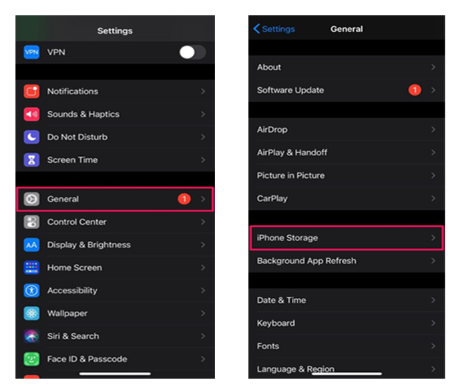
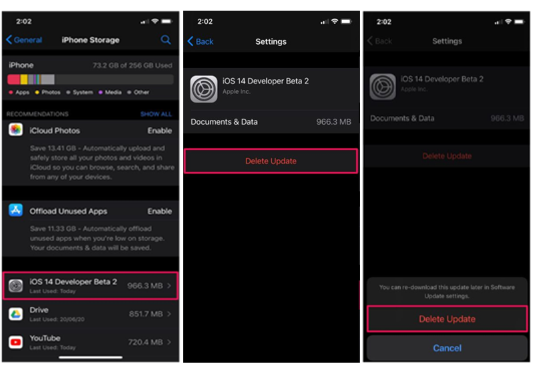
Шаг 2. В этом интерфейсе вы можете увидеть свое хранилище iPhone. Прокрутите вниз, чтобы найти файл обновления iOS 14, нажмите на него. Теперь нажмите «Удалить обновление», чтобы удалить файл с вашего iPhone, и подтвердите свое действие еще раз.
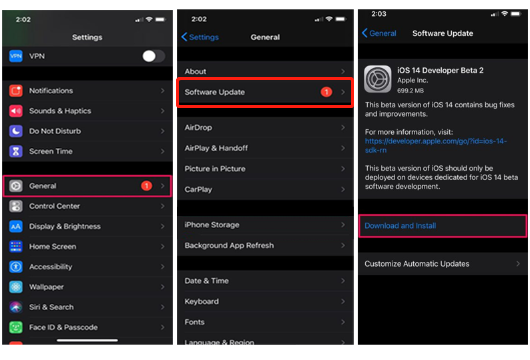
Шаг 3. После этого вернитесь в «Настройки»> «Общие»> «Обновление ПО»> «Загрузить и установить», чтобы повторно загрузить файл обновления.
Способ 2. Исправить зависание iOS 14 при подготовке обновления с помощью жесткого сброса iPhone
Вы также можете выполнить полный сброс настроек iPhone, чтобы исправить зависание OTA iOS 14 при подготовке обновления на iPhone. Аппаратный сброс iPhone может стереть все данные iPhone, пожалуйста, убедитесь, что вы сделали резервную копию своего iPhone, прежде чем делать это.
Для разных моделей iPhone метод аппаратного сброса различается:
iPhone 11 / Xs / Xs Max / XR / X / 8: Нажмите кнопку увеличения громкости, а затем быстро отпустите. Нажмите кнопку уменьшения громкости, а затем быстро отпустите. Удерживайте кнопку питания, пока не увидите логотип Apple.
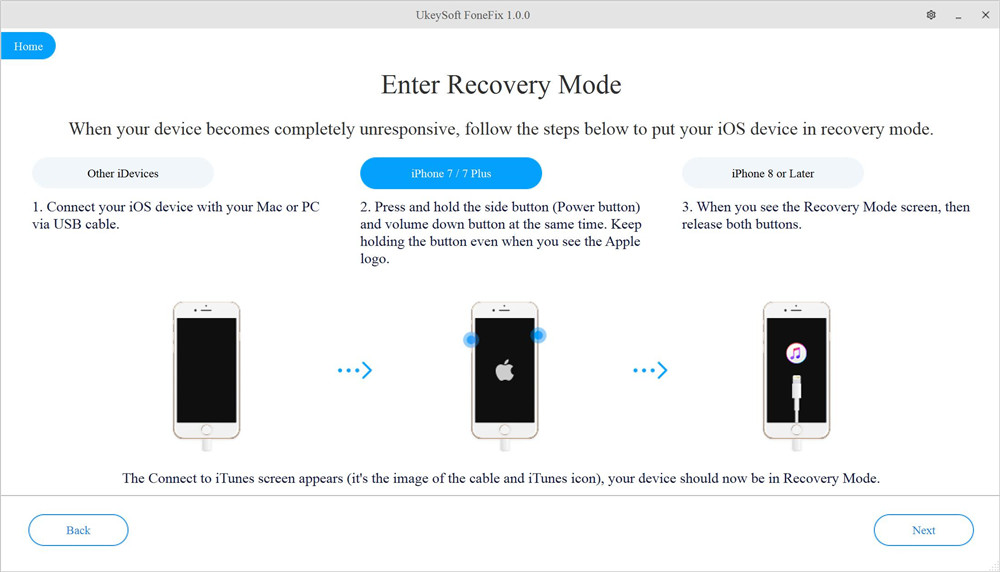
iPhone 7 / 7 Plus: Одновременно нажмите и удерживайте кнопку питания и кнопку уменьшения громкости. Держите их, пока не увидите логотип Apple.
iPhone 6 / SE и более ранние версии: Одновременно нажмите и удерживайте кнопку «Домой» и кнопку питания. Удерживайте их, пока на экране не появится логотип Apple.
Способ 3. Исправить зависание iOS 14 при подготовке обновления с помощью iOS System Recovery Tool (100% работа)
Если ни один из вышеперечисленных методов не может заставить ваш iPhone выйти из интерфейса «Подготовить обновление», или вы беспокоитесь о потере всех данных на вашем iPhone, вы также можете использовать мощный инструмент восстановления системы iOS, чтобы восстановить ваш iPhone, зависший при подготовке обновления.
UkeySoft ФонеФикс — отличное программное обеспечение для восстановления системы iOS, которое поддерживает решение различных проблем iOS / iPadOS / tvOS без потери данных, в том числе iPhone завис при подготовке обновления/ проверка обновления / Режим DFU/ Recovery Mode, сбой обновления, логотип Apple, синий экран, режим наушников, iPad завис и т. д. С его помощью ваш iPhone / iPad / iPod touch / Apple TV может вернуться в нормальное состояние самостоятельно.
Основные особенности восстановления системы iOS UkeySoft FoneFix:
- Устраните проблемы с системой iOS / iPadOS / tvOS без потери данных.
- Исправьте различные проблемы iOS, такие как сбой обновления, логотип Apple, черный экран и т. Д.
- В расширенном режиме можно разблокировать отключенный iPhone без iTunes / пароля.
- Поддерживает возврат к предыдущей версии iOS без взлома.
- Один щелчок, чтобы войти или выйти из режима восстановления на iPhone / iPad бесплатно.
- Полностью совместим со всеми версиями iOS и моделями iOS ((iOS 14, iPhone 12).
Пошаговое руководство по исправлению зависания iOS 14 при подготовке обновления
Шаг 1. Запустите UkeySoft FoneFix.
После установки запустите UkeySoft FoneFix на вашем Mac или ПК. Используйте USB-кабель для подключения вашего iPhone к компьютеру. Чтобы отключить iPhone от подготовки к обновлению, выберите функцию «Стандартный режим».
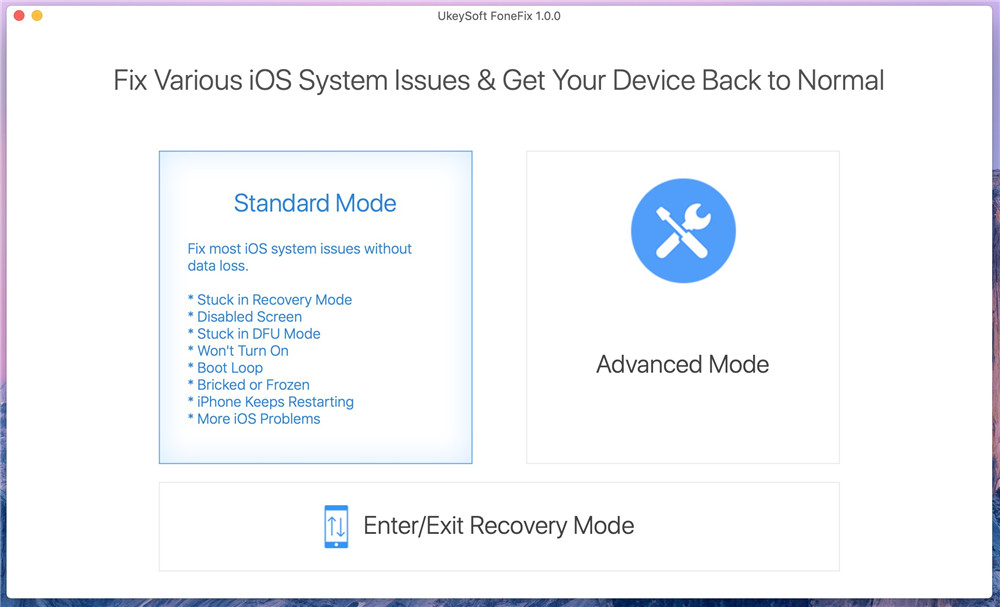
Шаг 2. Переведите iPhone в режим восстановления
Следуйте инструкциям на экране или обратитесь к способу 2, чтобы перевести iPhone в режим восстановления. После этого нажмите кнопку «Далее».
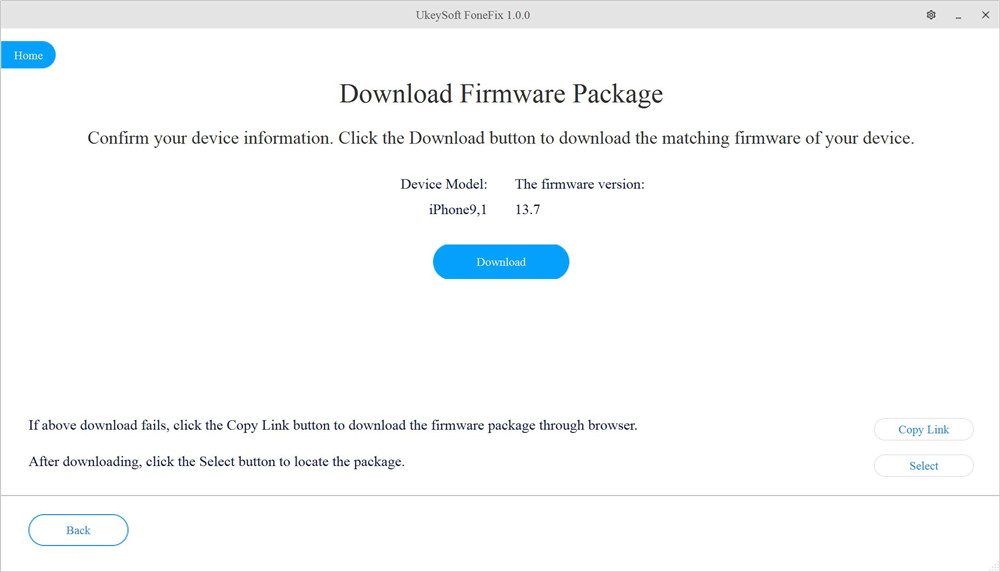
Шаг 3. Скачать пакет прошивки
Затем он автоматически обнаружит ваш iPhone, нажмите «Загрузить», чтобы загрузить соответствующий пакет прошивки для вашего iPhone.
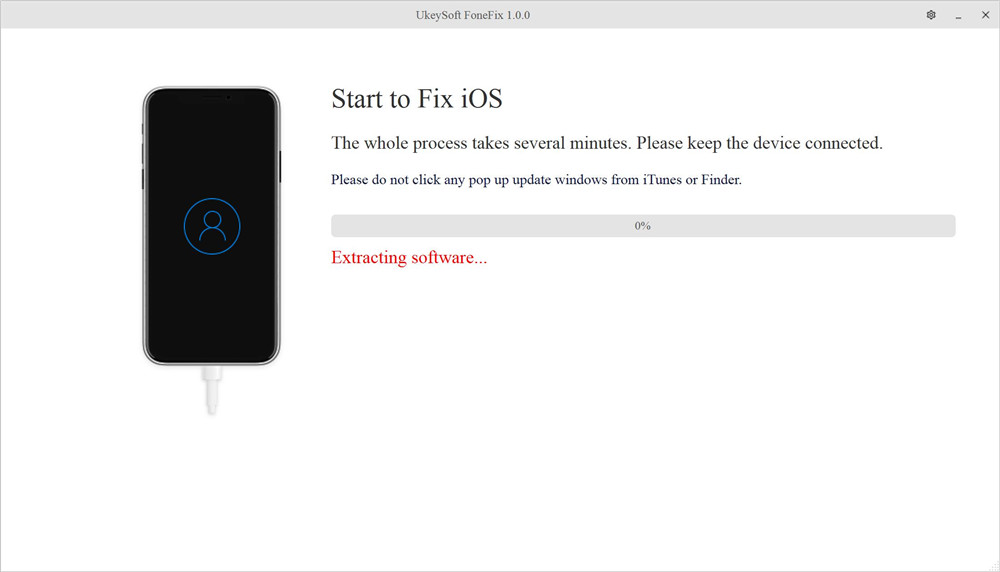
Шаг 4. Начните исправлять зависание iOS 14 при подготовке обновления.
Просто нажмите кнопку «Пуск», чтобы избавиться от зависания iOS 14 при подготовке обновления.
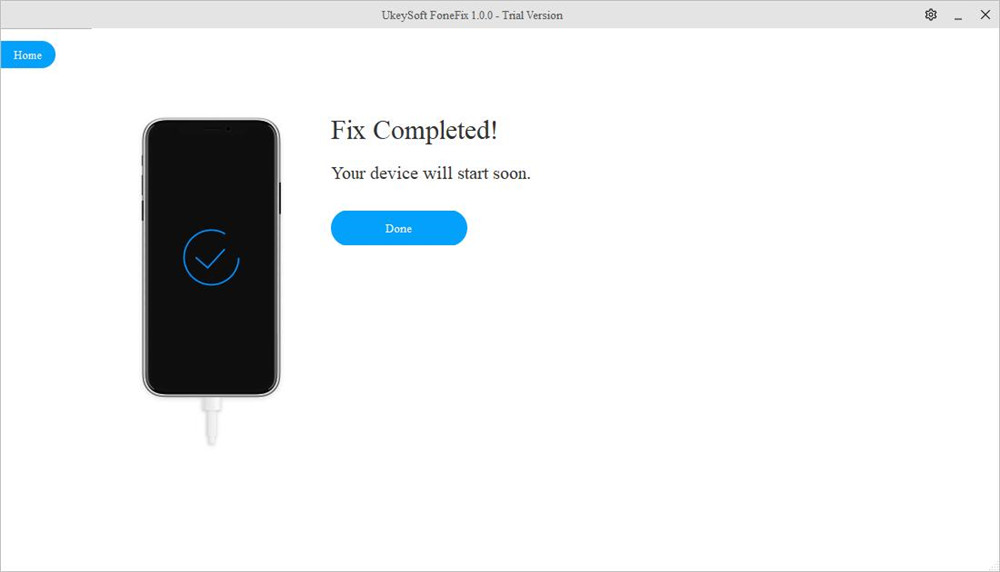
Через несколько минут вы сможете восстановить свой iPhone до нормального состояния самостоятельно, затем вы сможете повторно загрузить файл iOS 14 и успешно выполнить обновление до iOS 14!
Советы: Если «Стандартный режим» не может избавить iPhone от зависания при подготовке обновления для iOS 14, вы можете использовать «Расширенный режим» для исправления вашего iPhone. Обратите внимание, что «Расширенный режим» удалит все данные iPhone.
Видео-гид: Устранение проблем с зависанием iPhone без потери данных