
Сколько времени занимает резервное копирование iCloud
iCloud предоставляет вам функции резервного копирования и восстановления вашего iPhone в облаке, и это всегда происходит в фоновом режиме с подключением Wi-Fi. Но возникает много проблем, когда вы используете iCloud для резервного копирования или восстановления. Специально для новых пользователей, которые в первую очередь используют iCloud, сложно использовать iCloud и исправить некоторые проблемы, возникающие в процессе резервного копирования в iCloud.
Многие пользователи не знают, сколько времени занимает резервное копирование в iCloud. Не волнуйся. В этой статье мы объясним вам, сколько времени занимает резервное копирование iCloud на вашем iPhone и почему для завершения резервного копирования требуется так много времени. Более того, мы также рекомендуем вам лучший альтернативный способ быстрого резервного копирования вашего iPhone. Просто перейдите, чтобы прочитать эту статью и получить эти методы.
- Часть 1. Сколько времени занимает резервное копирование iCloud
- Часть 2. Почему резервное копирование iCloud занимает так много времени
- Часть 3: Лучший способ ускорить резервное копирование iPhone
Часть 1. Сколько времени занимает резервное копирование iCloud
Прежде чем вы узнаете, сколько времени занимает резервное копирование iCloud, вам нужно знать, что iCloud автоматически создаст резервную копию. Далее описываются элементы, которые iCloud выполняет резервное копирование автоматически.
- Фото и видео в Camera Roll.
- Настройки устройства.
- Данные приложения.
- Домашний экран и организация приложений.
- iMessage, текстовые (SMS) и MMS сообщения.
- Мелодии.
- Визуальная голосовая почта.
Время, необходимое для резервного копирования в первый раз, зависит от размера файла и скорости вашего соединения Wi-Fi. На самом деле, нет конкретных ответов о том, сколько именно времени требуется для резервного копирования в iCloud.
Время резервное копирование ICloud Процесс на вашем iPhone, iPad или iPod зависит от размера данных, которые вы хотите сохранить, а также от скорости сети Wi-Fi. Если большая часть хранилища iCloud на вашем устройстве была занята, а для резервного копирования требуется слишком много данных, iCloud потребуется больше времени для завершения процесса резервного копирования.
Что касается скорости сети Wi-Fi, например, если скорость сети составляет около 1 Мбит / с, резервное копирование 1 ГБ данных в iCloud может занять час. Поэтому, если вы хотите узнать, сколько времени занимает резервное копирование iCloud, вам нужно учитывать две причины.
Часть 2. Почему резервное копирование iCloud занимает так много времени
Как мы упоминали выше, время резервного копирования iCloud в основном зависит от двух причин: размера данных и скорости сети. Если резервное копирование данных в iCloud занимает слишком много времени, необходимо учитывать две причины.
1. iCloud выполняет резервное копирование большого количества данных
Как и в первой части, если для резервного копирования слишком много данных, вашему iCloud потребуется гораздо больше времени для завершения процесса резервного копирования. И вы можете знать, что будет поддержано iCloud в том, что мы упоминали выше. Конечно, вы можете настроить резервное копирование данных в настройках.
2. Низкоскоростная сеть Wi-Fi
Как известно, резервное копирование iCloud зависит от сети Wi-Fi. Так что если ваша скорость Wi-Fi сети очень низкая, это может повлиять на скорость резервного копирования iCloud.
Часть 3: Лучший способ ускорить резервное копирование iPhone
Если вы хотите найти простой и быстрый способ резервного копирования вашего iPhone, вы можете выбрать Aiseesoft iOS Резервное копирование и восстановление данных, Это лучший выбор, который вы можете использовать для резервного копирования и восстановления вашего устройства iOS безопасным и профессиональным способом. Это мощное программное обеспечение, которое поддерживает практически все модели iPhone, iPad и iPod touch.
Вы можете не только использовать это программное обеспечение для резервного копирования данных и файлов с устройства iOS на ПК или Mac одним щелчком мыши, но также можете восстанавливать и просматривать то, что вам нужно, из резервной копии на iPhone, ПК или Mac.
С его помощью вы можете экспортировать то, что хотите, из резервной копии на свой компьютер. Это также профессиональное программное обеспечение, которое не приводит к потере данных на устройстве iOS в процессе резервного копирования и восстановления. Это действительно безопасное и эффективное программное обеспечение для резервного копирования и восстановления, которое нельзя пропустить. Теперь вы можете выполнить следующие шаги для резервного копирования и восстановить iPhone.
Шаг 1 Скачать Aiseesoft iOS Data Backup & Restore
До тебя резервное копирование iPhone с этим программным обеспечением вам необходимо сначала бесплатно загрузить этот iOS Data Backup & Restore. После установки этого программного обеспечения вы можете запустить его на своем компьютере.
Шаг 2 Подключите iPhone к ПК
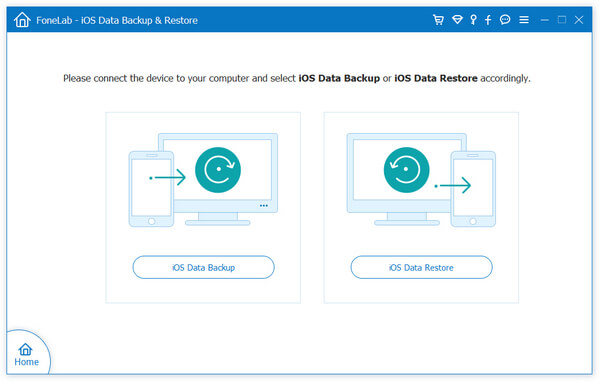
Когда вы увидите основной интерфейс, вам нужно нажать «Дополнительные инструменты», а затем выбрать функцию «Резервное копирование и восстановление данных iOS». Затем не забудьте подключить свой iPhone или другое устройство iOS к компьютеру через USB-кабель.
Шаг 3 Выбрать и сделать резервную копию
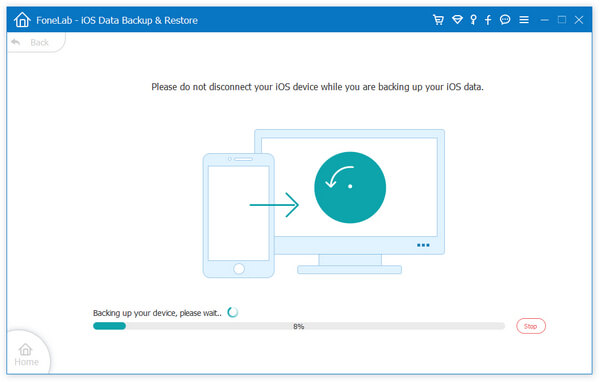
Когда вы находитесь в окне резервного копирования, вы можете нажать на Резервное копирование данных iOS и затем выбрать Стандартное резервное копирование или Зашифрованное резервное копирование для резервного копирования вашего iPhone. Теперь вы можете выбрать файл или данные для резервного копирования и начать этот процесс.
Шаг 4 Посмотреть и восстановить
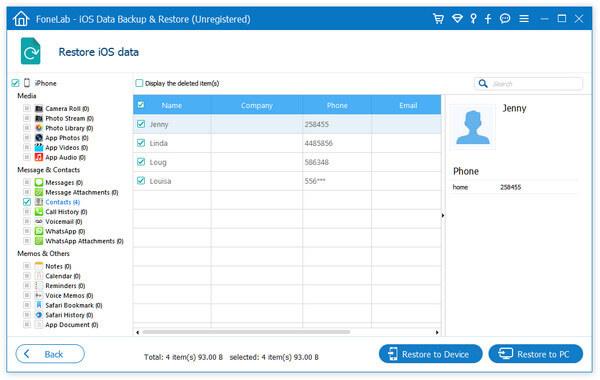
После резервного копирования вы можете нажать «Восстановить данные iOS» и выбрать резервную копию, которую вы только что сделали. Вы также можете нажать View Now для сканирования резервной копии. Затем выберите то, что вы хотите, и нажмите «Восстановить на устройстве» или «Восстановить на ПК», чтобы восстановить резервную копию.
Заключение
Некоторые пользователи, плохо знакомые с iCloud, могут не знать, сколько времени занимает резервное копирование iCloud. Ничего страшного. После прочтения этой статьи вы должны знать, сколько времени занимает резервное копирование в iCloud и почему иногда это занимает так много времени, а также профессиональный способ быстрого и безопасного резервного копирования вашего iPhone. Надеюсь, вы сможете извлечь что-то полезное из этой статьи.
Что вы думаете об этом посте.
Рейтинг: 4.7 / 5 (на основе рейтингов 60)
Как ускорить медленное резервное копирование iPhone или iCloud
Прошло 36 с половиной часов, а моя резервная копия завершилась только на 78%.
Процесс резервного копирования или восстановления iTunes или iCloud занимает так много времени, что иногда вы просто отменяете его? Конечно, это может расстраивать и раздражать. Вот несколько советов, которые могут помочь вам ускорить процесс резервного копирования, синхронизации или восстановления в iTunes.
Удалите старые неиспользуемые приложения, в которых много данных.
Это означает, что у вас будет меньше данных для передачи во время каждого процесса резервного копирования или восстановления. Это действительно ускорит процесс. Ваш телефон не будет выполнять резервное копирование или восстановление приложений напрямую, но он будет выполнять резервное копирование и восстановление их данных. (Когда ваш телефон восстанавливается, приложения загружаются снова прямо из App Store, а не из вашей резервной копии.)
Удалите неиспользуемые медиафайлы с iPhone, iPad или iPod
Если вы думаете, что старые приложения — единственное, что может ускорить ваш процесс, подумайте еще раз. Также может помочь удаление неиспользуемых носителей, таких как видео, музыка, записи или голосовая почта. Избавьтесь от тех альбомов, которые вы больше не слушаете, или измените настройки музыки перед резервным копированием.
Перенесите фотографии на компьютер или в библиотеку фотографий iCloud.
Время от времени полезно архивировать эти изображения со своего iPhone на ПК или Mac или в библиотеку фотографий iCloud. Убедитесь, что вы проверили, что они были успешно перенесены на ваш компьютер, прежде чем удалять их. Храните свои фотографии в безопасности, и процесс резервного копирования будет значительно улучшен. Другие носители, особенно старые видео, можно сохранить на вашем компьютере, заархивировав старую резервную копию или скопировав прямо с устройства через USB. Свободное место — и ваше время!
Создавайте регулярные резервные копии iTunes или iCloud
Резервные копии Apple отличаются друг от друга: каждый раз, когда вы выполняете резервное копирование, нужно добавлять только новое. Таким образом, чем чаще вы выполняете резервное копирование, тем быстрее это будет каждый раз. Если вы собираетесь очистить свои файлы, чтобы ускорить процесс резервного копирования iPhone, убедитесь, что вы сначала создали резервную копию и сохраните ее в безопасном месте за пределами папки iTunes по умолчанию.
Избегайте отправки отчетов о сбоях в Apple при каждой синхронизации iTunes
Отчеты о сбоях, отправляемые iTunes в Apple, могут увеличить время резервного копирования, поскольку iTunes необходимо сначала скопировать их и отправить до создания резервной копии. Чтобы iTunes не отправляла отчеты о сбоях и экономила время, вам следует:
- Отключите автоматическую синхронизацию на вашем iPhone, iPad или iPod
- Щелкните правой кнопкой мыши свое устройство iOS в iTunes и выберите «Сбросить предупреждения»; при следующей синхронизации ваша система спросит, хотите ли вы отправлять отчеты
- Снимите флажок «Больше не спрашивать» и нажмите «Не отправлять».
Убедитесь, что вы используете правильное соединение
Если вы выберете резервное копирование с помощью iTunes через USB, стоит убедиться, что вы используете быстрое соединение. Если у вас Mac, все ваши USB-порты, скорее всего, будут очень быстрыми. Если вы используете компьютер с Windows, вам нужно использовать порт USB3, если он есть на вашем компьютере. Обычно это те, которые синие и встроены непосредственно в ваш компьютер или ноутбук. Порты на вашем мониторе, клавиатуре или концентраторе USB, вероятно, медленнее.
iPhone Backup Extractor может создавать резервные копии для вас
Если вы боретесь со скоростью интерфейса iTunes, вы можете сэкономить время, используя iPhone Backup Extractor для создания резервных копий для вас. Как и в случае с iTunes, эта функция доступна бесплатно в iPhone Backup Extractor в Windows и macOS. Вы можете прочитать, как лучше всего создать резервную копию с помощью iPhone Backup Extractor, iTunes или iCloud, здесь .
Сколько времени занимает резервное копирование iPhone на iCloud и советы по ускорению 5
iCloud — отличный облачный сервис для резервного копирования данных iPhone без потерь.
Тем не менее, многие пользователи становятся немного сумасшедшими, когда видят, что оставшееся время оценки составляет четыре, дни, даже навсегда.
Сколько времени занимает резервное копирование iPhone в iCloud?
Ответы отличаются от пользователей в зависимости от подключения к Интернету, размера файла данных iPhone и других настроек iPhone.
Не беспокойтесь, мы объясним это в деталях и покажем бесплатные советы 5 ускорить резервное копирование iCloud.

- Часть 1. Сколько времени занимает резервное копирование iPhone в iCloud?
- Часть 2. Как сделать резервное копирование iCloud быстрее (бесплатные решения 5)?
- Часть 3. Лучший способ избавиться от долгого резервного копирования iCloud навсегда
- Часть 4. Часто задаваемые вопросы по резервному копированию iCloud
Часть 1. Сколько времени занимает резервное копирование iPhone в iCloud?
Сколько времени занимает резервное копирование в iCloud?
Расчетное время резервного копирования iCloud в основном зависит от размера данных iPhone и подключения к Интернету. Конечно, другие настройки на iPhone будут влиять на результат.
Мы проверили эту проблему, мы сделали тест на iPhone 7, со стабильным интернет-соединением (1 Мбит / с).
3 потребовалось несколько часов, чтобы создать резервную копию данных 1.5 GB на iPhone со следующими данными:
- Фото и видео в вашей камере Roll.
- Настройки устройства, такие как Избранное телефона, Обои и Почта, Контакты, Учетные записи календаря.
- Данные приложения.
- Домашний экран и организация приложений.
- iMessage, текстовые (SMS) и MMS сообщения.
- Мелодии.
- Визуальная голосовая почта.
Для тех, у кого есть дни 2 для резервного копирования iCloud, а оценочное время остается навсегда, это может быть катастрофой.
Так есть ли способ ускорить резервное копирование iCloud?
Перейдите к следующей части, чтобы ускорить медленное резервное копирование iCloud.
Часть 2. Как сделать резервное копирование iCloud быстрее (бесплатные решения 5)?
Несмотря на то, что резервное копирование iPhone на iCloud занимает много времени, вы все равно можете следовать бесплатным советам 5 в этой части, чтобы ускорить медленное резервное копирование iCloud.
Давайте посмотрим больше об этих 5 решениях.
Решение 1. Проверьте или выберите другое интернет-соединение
Одним из влияющих факторов является скорость вашего Интернета, потому что резервное копирование iCloud происходит с подключенным Wi-Fi. Таким образом, чем больше файлов вы хотите сделать резервную копию в iCloud, и тем ниже ваша скорость Wi-Fi, тем больше времени требуется для резервного копирования в iCloud.
Просто следуйте инструкциям ниже, чтобы получить настройки Интернета для повышения скорости резервного копирования iCloud.
Шаг 1. Сначала проверьте, не слишком ли много беспроводных устройств подключено к вашей сети Wi-Fi. Если это так, отключите эти ненужные.
Шаг 2. Вы также можете отключить рабочие приложения, которые используют Интернет на вашем устройстве iOS.
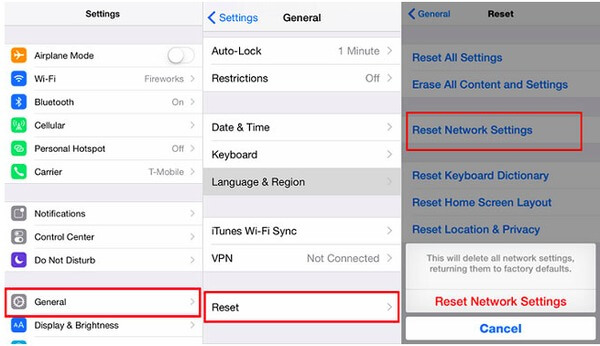
Шаг 3. Пробовать сбросить сеть на iPhoneи используйте его снова, чтобы переместить быстрое подключение к Интернету.
Шаг 4. Если это все еще медленно, вы можете изменить другое надежное и быстрое подключение к Интернету для резервного копирования iCloud.
Шаг 5. Более того, если у вас нет быстрого подключения к Интернету, вы можете обратиться к своему провайдеру для резервного копирования.
Решение 2. Отключить резервное копирование больших файлов
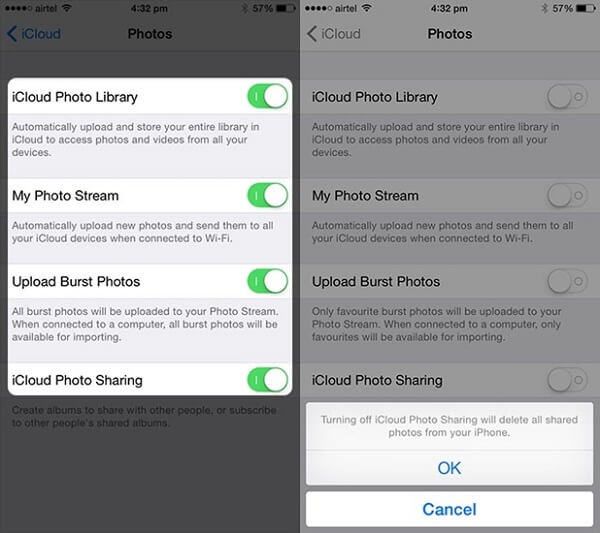
В большинстве случаев фотографии, видео, аудио и приложения имеют большой размер. Они займут основное пространство на вашем iPhone. В результате, резервное копирование всех этих файлов в iCloud займет много времени. Вы должны отменить резервное копирование этих больших файлов с помощью этих шагов. Возьмите отключение iCloud резервное копирование фотографий например
Шаг 1. Перейдите в «Настройки» iPhone, а затем нажмите «iCloud».
Шаг 2. Затем найдите кнопку «Фото» и нажмите на нее.
Шаг 3. В появившемся интерфейсе отключите загрузку серийных изображений или других медиа-файлов.
Если вы хотите сделать резервную копию фотографий iPhone, но они занимают большой размер файла, просто попробуйте перенести фотографии iPhone на ПК напрямую без iCloud.
Решение 3. Отключить бесполезное резервное копирование
Элементы, которые iCloud автоматически создает резервную копию, — это фотографии и видео в вашей Фотопленке, настройки устройства, данные приложений, главный экран и приложения.
Еще одним фактором, почему резервное копирование iCloud занимает так много времени, является размер файла данных iPhone.
Когда вы устанавливаете резервное копирование iCloud для всех данных, нет сомнений, что размер данных будет большим.
На самом деле, вы можете контролировать размер и данные iPhone, которые вы действительно хотите сделать резервную копию, и отключить эти бесполезные резервные копии, чтобы ускорить процесс резервного копирования.
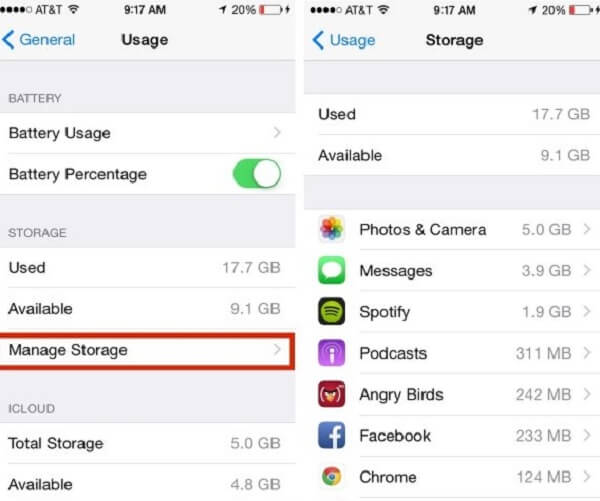
Для этого вам просто нужно перейти в «Настройки»> «iCloud»> «Хранилище и резервное копирование»> «Управление хранилищем», а затем выбрать элементы, для которых нужно создать резервную копию. Как видите, iCloud будет создавать резервные копии множества элементов. И размер файлов, которые вы хотите сделать резервную копию в iCloud, является одним из факторов, определяющих, сколько времени потребуется для резервного копирования в iCloud.
Для тех резервных копий iCloud, которые содержат часть важных данных, но вы хотите отключить их, просто используйте iCloud для резервного копирования чтобы получить доступ к важным данным в первую очередь.
Решение 4. Резервное копирование файлов большого размера на компьютер (фотографии, видео и т. Д.) С альтернативой iCloud
В большинстве случаев фотографии и видео занимают много места на вашем iPhone, поэтому их резервное копирование в iCloud займет много времени. Тем не менее, фотографии и видео являются важными воспоминаниями для вас, и вы хотите хранить их хорошо. Затем вы можете сделать резервную копию их на свой компьютер с помощью iTunes, а не iCloud.
Вот конкретное руководство.
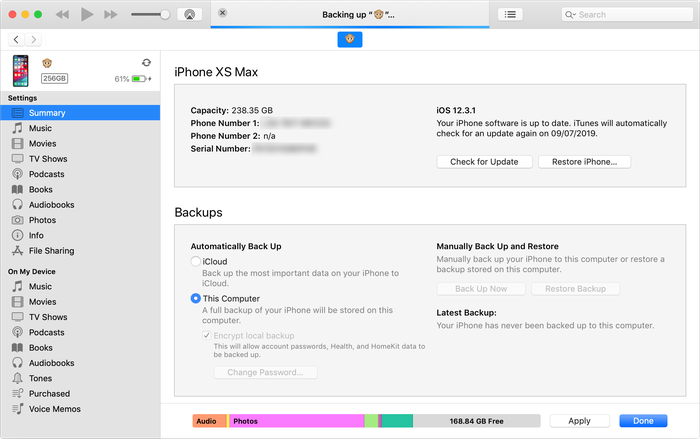
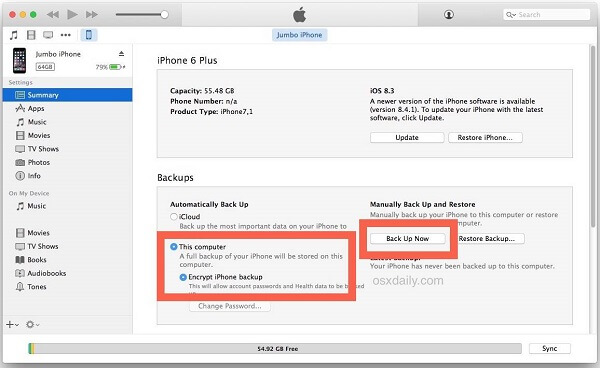
Шаг 1. Загрузите и установите iTunes на свой компьютер. Подключите ваш iPhone к компьютеру, и iTunes откроется автоматически.
Шаг 2. Нажмите «Устройство», а затем выберите «Сводка» в разделе «Настройки». Затем отметьте «Этот компьютер» и перейдите на вкладку «Сделать резервную копию».
Шаг 3. Когда процесс резервного копирования завершен, вы можете проверить свою резервную копию, щелкнув «iTunes», выбрав «Настройки» и выбрав «Устройства».
Тогда вы сможете найти резервную копию iTunes на компьютере здесь, чтобы посмотреть детали ..
Решение 5. Очистите iPhone / iPad / iPod
Последнее решение для ускорения резервного копирования iCloud — очистка вашего устройства. Это связано с тем, что если ваше устройство кластеризовано и на нем много данных, процесс резервного копирования iCloud займет больше времени. Так как же очистить хранилище вашего устройства? Есть инструкции.
Шаг 1. Посетите «Настройки» вашего iPhone и нажмите кнопку «Общие».
Шаг 2. Выберите вариант «Управление хранилищем», после чего вы сможете увидеть различные приложения и типы данных, которые заняли хранилище вашего устройства.
Шаг 3. Выберите приложения, которые вы хотите очистить, а затем удалите кеши этих приложений или просто удалите эти бесполезные приложения.
Люди также читают:
- Как удалить фотографии с iPhone
- Как удалить музыку с iPhone
- Как удалить приложения на iPhone
Часть 3. Лучший способ избавиться от долгого резервного копирования iCloud навсегда
Помимо решений 5, которые мы предложили выше для ускорения резервного копирования iCloud, существует лучший способ резервного копирования iPhone. Здесь мы будем использовать Резервное копирование и восстановление данных iOS
Это программное обеспечение, которое позволяет выборочно создавать резервные копии и восстанавливать все, что вы хотите с устройств iOS или для резервного копирования. Кроме того, это дает вам возможность шифровать резервную копию свободно и безопасно.
Быстро запустить резервное копирование и восстановление данных iPhone одним щелчком мыши.
Резервное копирование данных iPhone на компьютер без хранения Wi-Fi или iCloud.
Резервное копирование выборочных данных, таких как фотографии, сообщения, видео, музыка и т. Д.
Совместимо со всеми устройствами iOS, такими как iPhone 15/14/13/12/11/X/8/7/6/5, iPad Pro и т. д.
Шаг 1. Загрузите iOS Data Backup & Restore и запустите его на своем компьютере. Нажмите кнопку «Резервное копирование данных iOS» в интерфейсе.
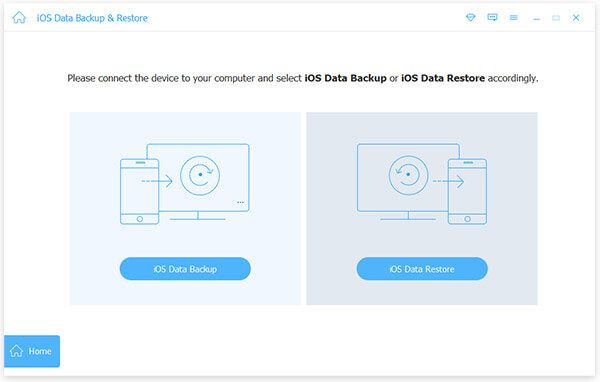
Шаг 2. Подключите ваше устройство к компьютеру, и программа автоматически обнаружит ваше устройство iOS.
Шаг 3. Выберите файлы, для которых вы хотите создать резервную копию, и нажмите кнопку «Резервное копирование», чтобы начать процесс резервного копирования.
Шаг 4. Когда процесс резервного копирования завершится, вы можете просмотреть все содержимое резервной копии, нажав кнопку «Просмотреть сейчас».
Часть 4 : Часто задаваемые вопросы по резервному копированию iCloud
Как работает резервное копирование iCloud?
iCloud Backup может создавать резервные копии данных на ваших устройствах iOS. При резервном копировании данных в iCloud вы можете легко восстановить данные на новом устройстве или восстановить потерянные данные.
Какой бэкап iCloud?
Вот что включает в себя резервное копирование iCloud: данные приложений, резервные копии Apple Watch, настройки устройства, домашний экран и организации приложений, iMessage, текст (SMS), сообщения MMS, фотографии и видео, историю покупок, мелодии звонка, пароль визуальной голосовой почты и т. Д.
Как получить доступ к резервным копиям iCloud?
Вы можете получить доступ к резервным копиям iPhone / iPad / iPod Touch через iCloud.com. Вам необходимо войти на сайт (https://www.icloud.com/), используя свой Apple ID, имя пользователя и пароль. Тогда вы увидите все типы файлов резервных копий на сайте. Затем щелкните, чтобы получить доступ к определенным данным.
На этой странице объясняется, сколько времени у вас уходит на резервное копирование iPhone в iCloud, почему это занимает так много времени, а также 5 бесплатных решений для ускорения медленного резервного копирования iCloud. Более того, чтобы избавиться от медленного резервного копирования iCloud, вы можете получить альтернативу iOS Data Backup & Restore, чтобы получить быстрое резервное копирование и восстановление с iPhone на компьютер.
- Советы и решения
- Тест скорости диска Blackmagic [Тест скорости диска]
- Способы 4 объединить контакты iPhone, чтобы удалить дубликаты
- 3 Easy Ways для сохранения сообщений Facebook
- Обновленные решения 4 Quick для остановки эха на мобильном телефоне
- Как удалить (одно / несколько / все) сообщения Facebook (обе стороны)
- Краткий обзор Microsoft Visio с лучшей альтернативой
- Простые способы 3 для синхронизации сообщений iPhone с MacBook Air / Pro
- Окончательное решение о том, как отменить контроль Z
- Как легко перенести iBooks с iPad на другой iPad
- Обзор 5 лучших плееров M4A для ПК с Android и Windows 2023 года
- Лучшие способы обойти активацию в LG
- Самый простой способ удалить жестко закодированные субтитры из MKV MP4 Video
- Различные методы 4 для преобразования файла M4A голосовой заметки в MP3
- Самый простой способ ремонта внешнего жесткого диска Toshiba
- Как разблокировать украденный iPad — разблокировка украденного iPad
- Лучшие способы загрузки файлов резервных копий iCloud
- Как получить доступ к iCloud Backup и управлять им
- Возникла проблема с включением резервного копирования iCloud: как это исправить
- Центр загрузок
- Апексофт Магазин
- Компания
- О Нас
- Свяжитесь с нами
- Пользовательское соглашение
- Персональные данные
- Лицензионное соглашение
- Продукт
- Восстановление данных iPhone
- Android Восстановление данных
- Передача iPhone
- iPhone Eraser
- Восстановление данных
- Поддержка
- Центр поддержки
- Решения
- Карта сайта
- FAQ
Сколько времени занимает резервное копирование iPhone в iCloud?
Вы когда-нибудь хотели ускорить резервное копирование iCloud на iPhone?
Обычно резервное копирование iCloud запускается, когда ваш iPhone заряжается и подключается к Wi-Fi, а его скорость зависит от размера резервных копий данных и состояния вашего подключения.
Таким образом, мы можем работать над этими факторами, чтобы ускорить или даже закончить за 5 минут. Это кажется невероятным, но поверьте, это достижимо. Давайте посмотрим, что я сделал, чтобы ускорить резервное копирование моего iPhone.

Почему резервная копия iCloud навсегда сохраняется на вашем iPhone?
Резервное копирование iCloud — это еще один способ резервного копирования вашего устройства Apple, такого как iPhone, iPad и iPod touch, который включает в себя множество видов данных, таких как данные приложений, настройки, главный экран, сообщения, контакты и т. д.
Кроме того, резервная копия iCloud мгновенно загрузит все данные в iCloud, поэтому, если размер данных большой, резервное копирование может занять много времени. Что еще хуже, если соединение слабое или низкое, вы обнаружите, что резервная копия iCloud навсегда останется на вашем iPhone.
#1 Решение 1. Оптимизируйте сетевое окружение, чтобы ускорить резервное копирование в iCloud
Лучшее сетевое соединение поможет вам ускорить загрузку резервной копии iCloud, поэтому мы можем улучшить сеть для ускорения резервного копирования iCloud.
Сначала посетите веб-сайт, чтобы убедиться, что сеть работает. Затем найдите веб-сайт для проверки скорости сети. Допустим, он слишком медленный, поменяйте его на другой.
Совет: ускорьте подключение с помощью DNS
Помимо хороших условий Wi-Fi, изменение DNS-сервера моего iPhone также ускорит соединение Wi-Fi. Медленный DNS-сервер позволит загружать веб-сайты дольше, чем необходимо.
К счастью, iPhone позволяет пользователям изменять DNS-сервер с помощью сетевых настроек. Позвольте мне показать вам, как изменить DNS на iPhone через Wi-Fi.
1) К Настройки, включите Wi-Fi и подключитесь к сети.
2) Нажмите значок «i» справа от подключенного Wi-Fi.
3) Коснитесь DNS, удалите текущий и введите серверы «8.8.8.8» с высокой скоростью. Пожалуйста, не забудьте разделить разные серверы запятой.

#2 Решение 2. Уменьшите размер резервной копии, чтобы ускорить резервное копирование iCloud
Конечно, если размер резервной копии меньше, скорость резервного копирования iCloud будет выше. И мы научим вас, как уменьшить размер резервной копии.
Шаг 1: удалите ненужные данные iPhone и выберите категорию резервных данных.
Во-первых, перейти к Настройки ⟶ Общие ⟶ Хранилище iPhone, затем вы найдете список приложений, коснитесь одного из них и удалите их.

Затем коснитесь Настройки ⟶ ваше имя ⟶ ICloud ⟶ Управление местом ⟶ Резервные копии ⟶ Этот айфон, нажмите Показать все приложения, затем вы можете выбрать, для каких данных будет выполняться резервное копирование.

Например, вы можете отключить резервное копирование фотографий, коснувшись Фото ⟶ Отключить и удалить, а затем регулярно переносите их на свой компьютер.
Шаг 2: Резервное копирование фотографий на компьютер
Обычно изображения занимают большую часть хранилища iPhone, поэтому резервное копирование фотографий на компьютер вместо iCloud сэкономит много времени на синхронизацию.
Откройте приложение «Фотографии», чтобы удалить некоторые изображения и видео, удалите ненужные фотографии. Для тех памятных фотографий вы можете перенести их на свой компьютер.
Шаг 3: Делайте резервные копии чаще, чтобы ускорить резервное копирование iCloud
Кроме того, резервное копирование iCloud найдет и загрузит различные данные на ваш iPhone, поэтому, если вы хотите делать каждую резервную копию быстрее, вам нужно делать резервные копии чаще.
Как вручную запустить резервное копирование iCloud: разблокируйте iPhone, перейдите на Настройки ⟶ ваше имя ⟶ ICloud, коснитесь своего iPhone в списке, коснитесь ICloud Резервное копирование ⟶ Создать копию.
Лучшая альтернатива — попробуйте профессиональные инструменты для лучшего опыта
Желание ускорить резервное копирование?
Не хватает места в iCloud?
Хотите сделать более одной резервной копии?
Никогда не хотите встретиться с прерыванием резервного копирования или отказом?
К счастью, профессиональные инструменты всегда могут идеально решить вышеуказанные проблемы. Я настоятельно рекомендую вам попробовать резервное копирование и восстановление данных iOS, разработанное Aiseesoft, это такой волшебный инструмент.
Нет никаких сомнений в том, что самой важной функцией iOS Data Backup & Restore является быстрое резервное копирование одним щелчком мыши:
Убедитесь, что ваш iPhone подключен к компьютеру. Откройте программу, выберите iOS Data Backup & Restore ⟶ iOS Data Backup ⟶ Start ⟶ Next.

Функции : FoneLab позволяет вам выбрать, для какого файла необходимо создать резервную копию. Кроме того, вы можете выбрать «Зашифрованное резервное копирование» для защиты конфиденциальности.
После нажатия кнопки «Резервное копирование» ваши резервные файлы будут сохранены на локальном диске. Весь процесс может быть довольно быстрым (около 2 минут).
отнимать
Теперь вы знаете, сколько времени занимает резервное копирование iPhone в iCloud, и два ключевых фактора, которые вы можете улучшить, чтобы ускорить процесс.
Благодаря лучшей сети и небольшому размеру резервной копии вы сможете создать резервную копию своего iPhone за 5 минут. Кстати, FoneLab поможет вам сделать резервную копию iPhone на ПК, что быстрее, чем загрузка в iCloud.