
[Mac OS X] Очищаем кэш-память
Многие приложения OS X, для ускорения работы кэшируют некоторые свои данные на локальном диске. В силу разных причин, бывают случаи повреждения этих сохраненных данных, что может привести к замедлению работы приложений, некорректной их работе или даже к невозможности их запуска.
Если вы столкнулись с подобной проблемой, можно попробовать очистить локальную кэш-память. Проблем для приложений, ее использующих при этом не возникнет, поскольку при первом же запуске такого приложения, кэш-память будет создана заново.
Шаг первый
Завершите все запущенные приложения с помощью комбинации клавиш Cmd+Q. Откройте окно Finder и с помощью комбинации Shift+Cmd+G перейдите в каталог ~/Library/Caches , выделите все файлы и папки с помощью Cmd+A и переместите все в Корзину. Ели потребуется, введите свой пароль.
Шаг второй
Еще раз с помощью комбинации клавиш Shift+Cmd+G, перейдите теперь уже в папку /Library/Caches . Сделайте все то же самое – удалите все файлы и папки.
Перезагрузитесь. Первый раз система будет загружаться несколько дольше обычного. Это нормально.
Удачи!
Как почистить кэш на mac os
Будь в курсе последних новостей из мира гаджетов и технологий
iGuides для смартфонов Apple

Как почистить кэш удаленных приложений на Mac

Олег Воронин — 11 мая 2023, 12:00
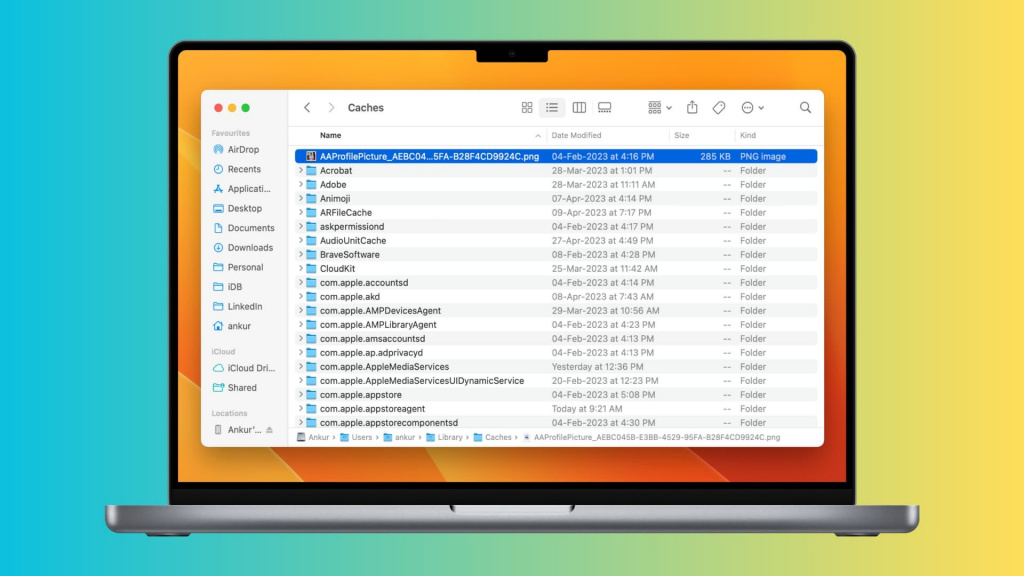
Недавно мы рассказывали о двух способах удалять приложения с Mac — нативными средствами и с помощью стороннего инструмента. Но в любом случае после удаленного приложения могут остаться накопленные данные: кэш, лишние файлы и так далее. Они занимают место на накопителе и могут вызывать сбои в работе.
Чтобы почистить кэш вручную:
Как почистить кэш на Mac?


Ваш компьютер постоянно узнаёт новую информацию, которую затем хранит на своём жёстком диске. Переписки в мессенджерах, экспортированные файлы, загруженные на веб-страницах фотографии, текст, обложки электронных книг и музыкальных альбомов – всё это ускоряет загрузки во время будущих сеансов, но при этом «съедает» немало места. Мы расскажем, где хранятся ненужные файлы и как очистить кэш без вреда для системы.
Что такое кэш?
Об этом мы уже рассказывали в нашем обзоре «Как и зачем чистить кэш на iPhone?». Принцип этого действия на MacBook тот же.
Кэш – это временные файлы, которые создаёт операционная система во время работы в браузере и программах. Поэтому есть несколько видов кэша: системный, программный и браузерный.
Нужно заметить, что некоторые приложения удаляют скопившиеся файлы самостоятельно. Есть и такие, которые имеют настолько маленькое хранилище, что его удаление не даст ровным счётом ничего – например, «Карты». Но некоторые программы (такие, как фото- и видеоредакторы) хранят такое огромное количество файлов, что это сильно нагружает операционную систему и притормаживает её работу.
К слову, помимо нехватки места на жёстком диске, очистить кэш на компьютере стоит, если:
— вы хотите удалить личные данные с различных сайтов – например, имена пользователей и пароли;
— возникли проблемы с отображением веб-страниц, которые загружают устаревшую информацию.
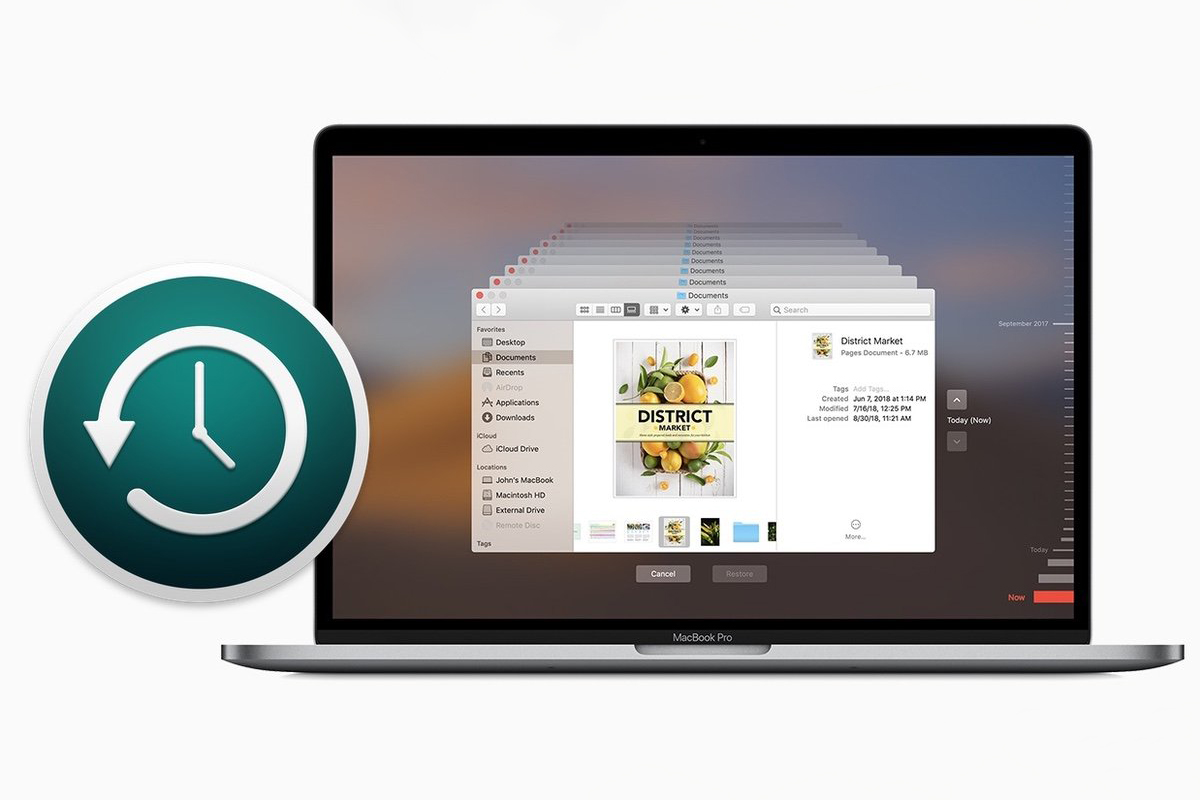
Но прежде, чем проводить какие-либо манипуляции с компьютером, эксперты советуют создать резервную копию файлов. Встроенное в Mac приложение Time Machine застрахует вас на тот случай, если вы удалите нечто важное и захотите восстановить файл.
Как очистить кэш на компьютере Mac вручную?
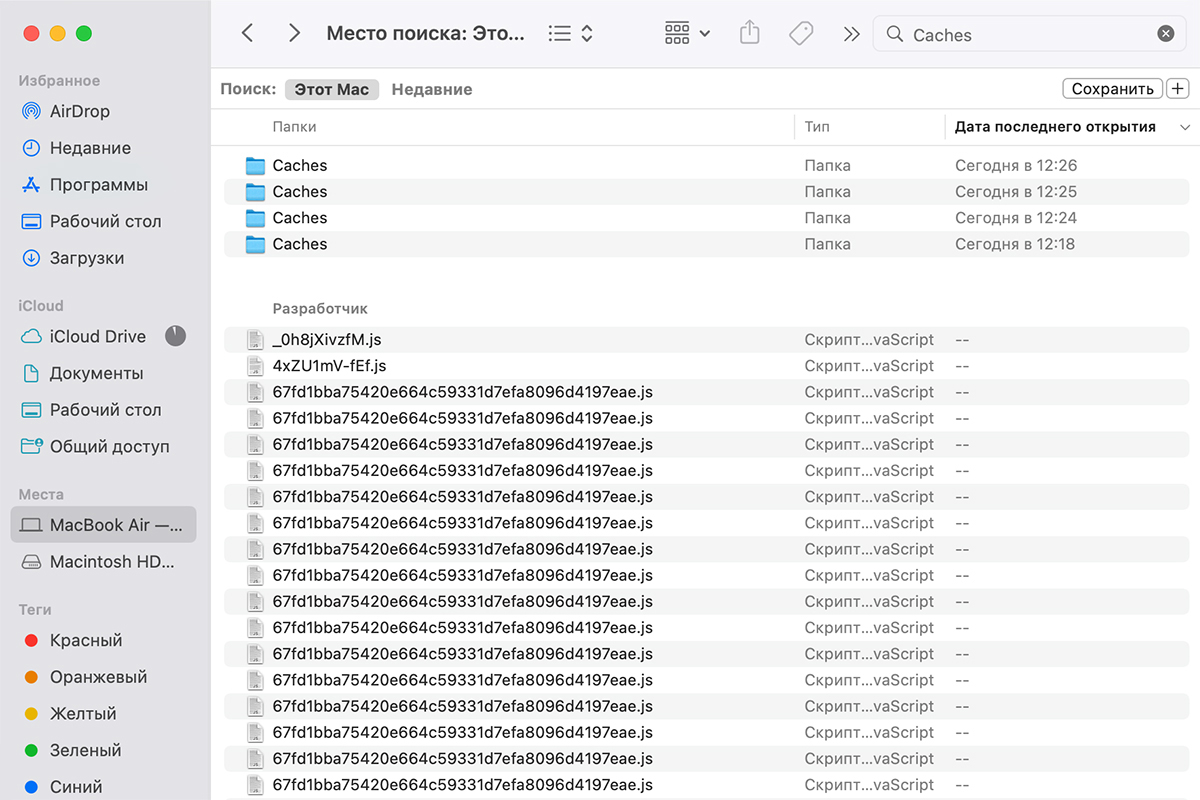
Чтобы самостоятельно очистить кэш, скопившийся в системе macOS, проделайте следующий путь:
- Закройте все программы, запущенные на Mac.
- Запустите Проводник Finder. Для этого кликните на значок программы на панели Dock или зажмите комбинацию клавиш Command + Q.
- В верхнем правом углу выберите «Переход к папке» и введите ~/Library/Caches.
- Откройте каждую папку в этом списке и удалите его содержимое. Сами папки удалять не стоит.
- Окончательно удалите файлы из «Корзины» на панели Dock, выбрав «Очистить корзину».
Как очистить кэш на Mac в один клик?
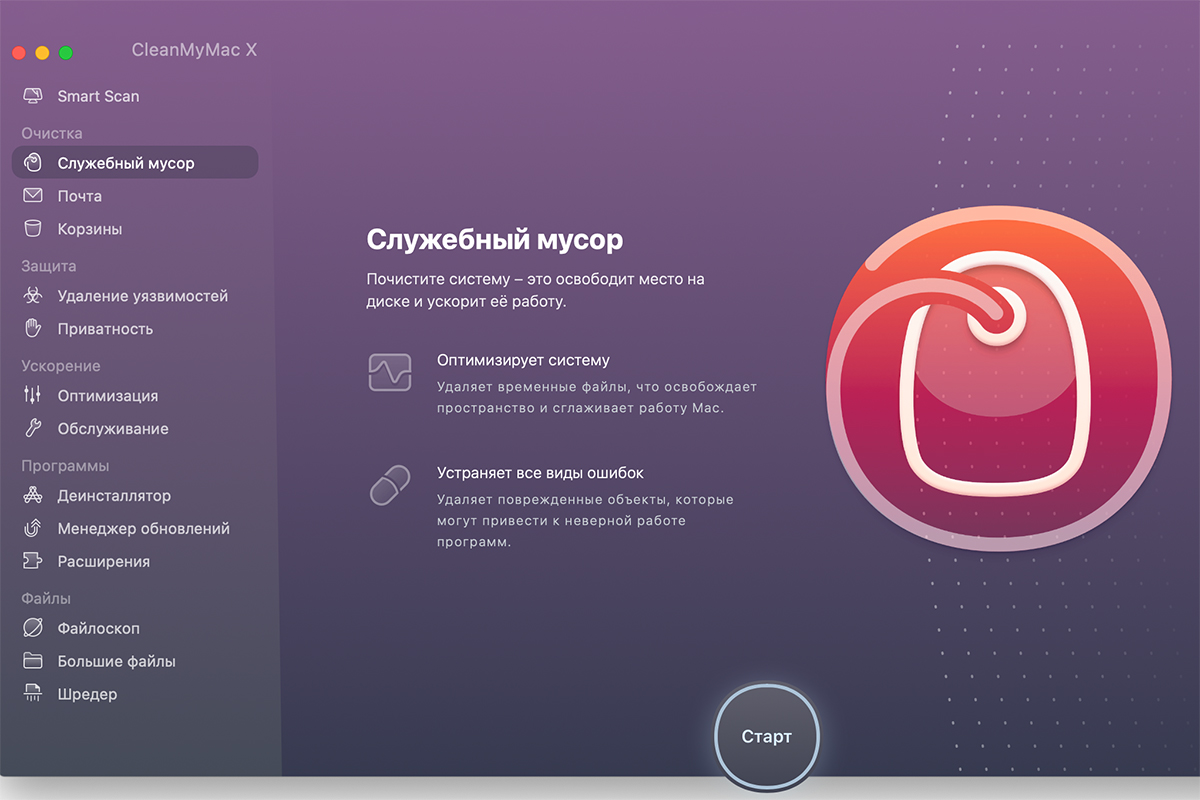
Если у вас много программ, а соответственно и кэша, то его очистка вручную может занять немало времени. Ускорить процесс и избежать потери нужных данных можно, если воспользоваться специальной программой для очистки CleanMyMac X.
- Скачайте бесплатно на Mac программу CleanMyMac X.
- Запустите её и выберите в меню слева вкладку «Системный мусор» (или «Служебный мусор»).
- Нажмите кнопку «Старт».
- После завершения сканирования нажмите кнопку «Очистить».
Есть много других программ, которые не менее эффективно справятся с освобождением пространства. Например, OnyX или CCleaner.
Как очистить кэш Safari на Mac?
- Откройте браузер Safari.
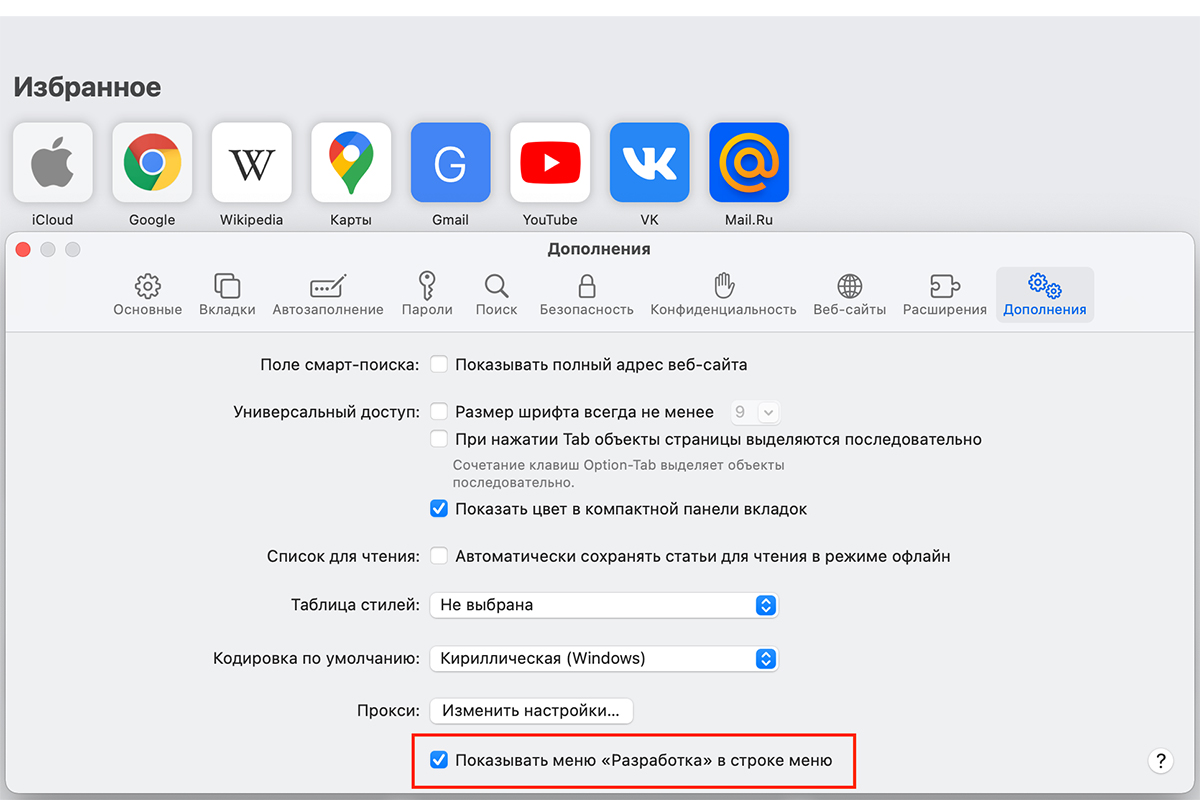
- Перейдите в меню Safari – «Настройки».
- Откройте «Дополнения» и активируйте галочку «Показывать меню «Разработка» в строке меню» в нижней части окна.
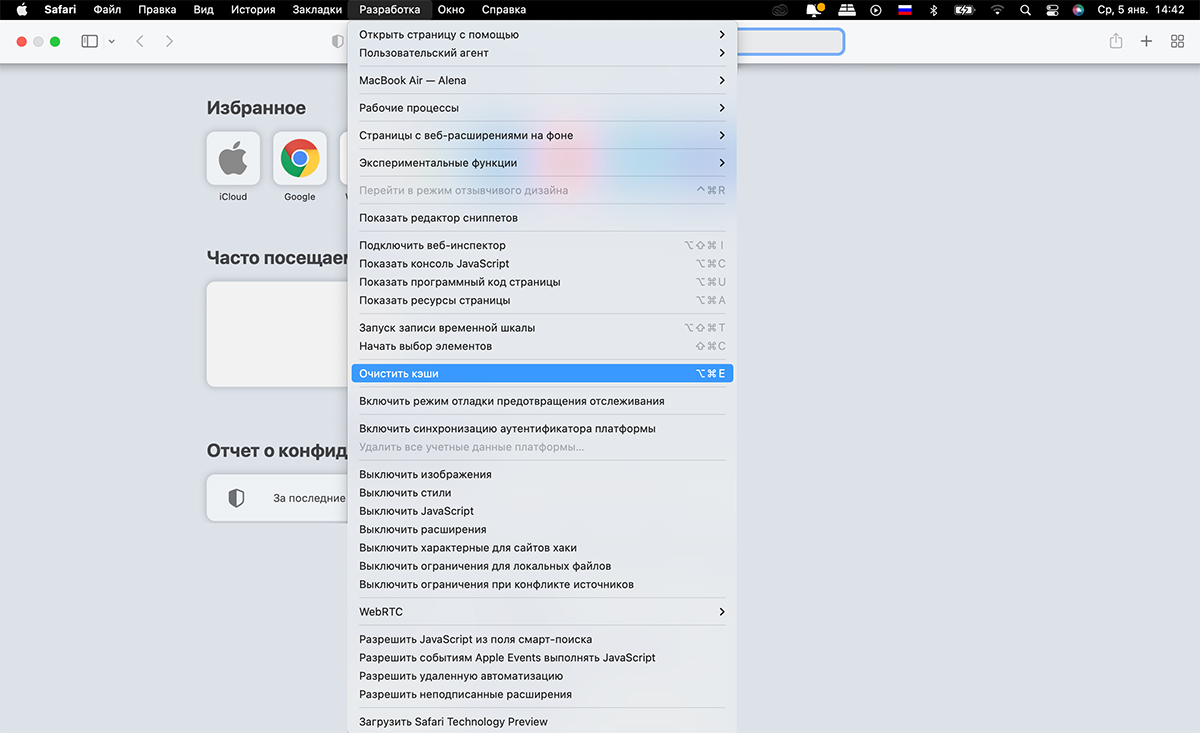
- Перейдите в меню «Разработка» в верхней части экрана и нажмите «Очистить кэши».
Важно! Большинство пользователей привыкли просто чистить историю, но метод Safari – «История» – «Очистить историю» не такой радикальный и не удаляет личную информацию.
Если помимо Safari вы также работаете в Google Chrome и Firefox, то со временем кэш накопится и в них. Принцип действия такой же.
Как очистить кэш в Google Chrome?
- Запустите браузер Chrome.
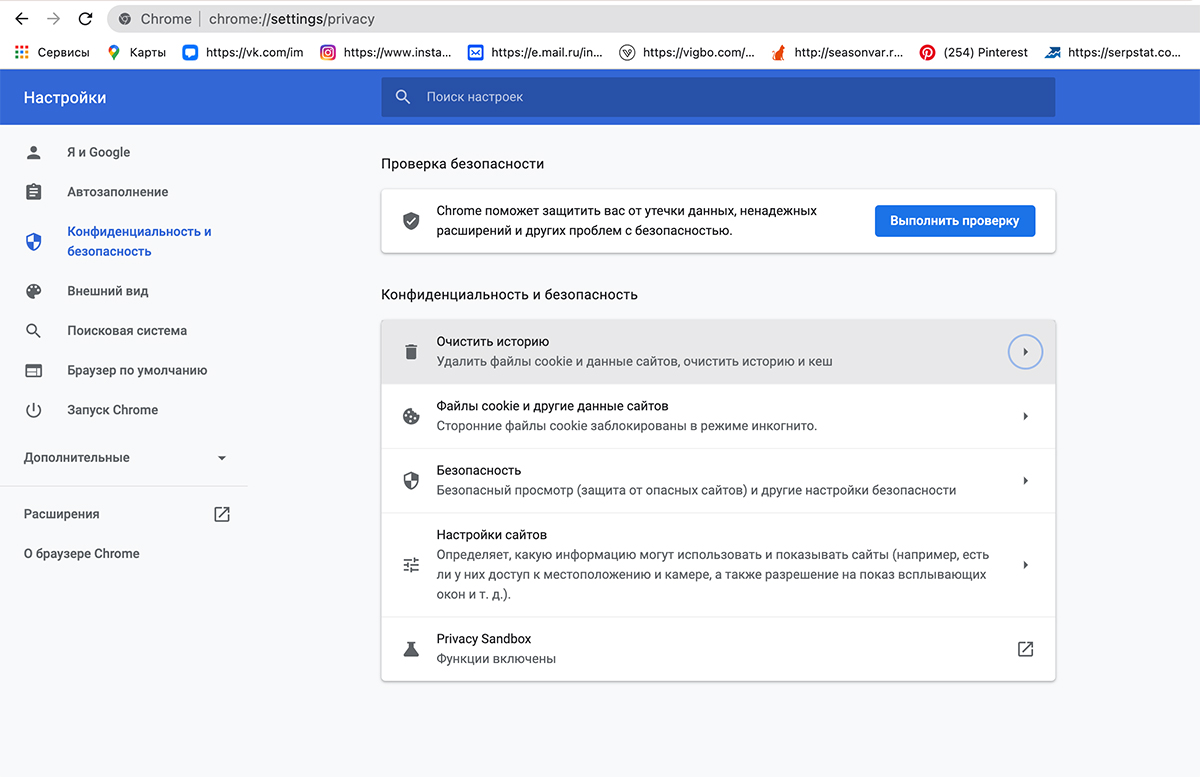
- Зайдите в «Настройки» — «Конфиденциальность и безопасность».
- Выберите пункт «Очистить историю».
- Убедитесь, что все нужные галочки выставлены и нажмите «Удалить данные».
Как очистить кэш в Firefox?
- Запустите Firefox.
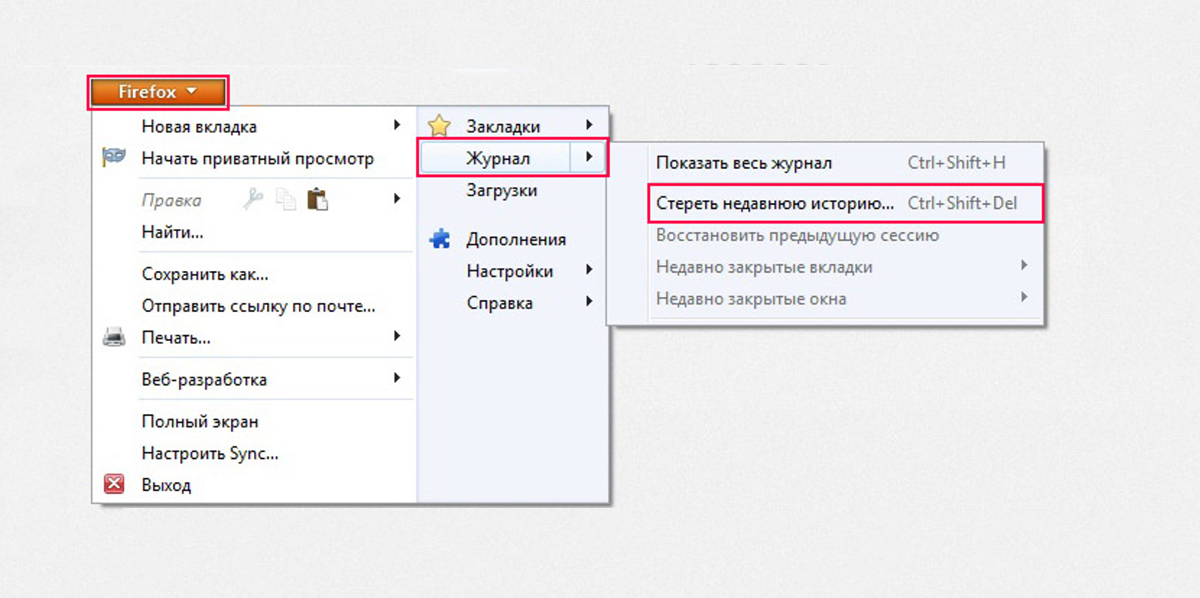
- В меню браузера найдите «Журнал» и нажмите «Удалить историю».
- Активируйте галочки «Кэш» и «Всё», где нужно указать диапазон времени.
- Нажмите «Удалить сейчас», но сперва убедитесь, что вы не отметили те файлы, которые хотели бы сохранить.
Наше руководство поможет вам очистить драгоценное место на компьютере, а ему позволит работать быстро и корректно.
ЧИТАЙТЕ ТАКЖЕ:
Как очистить кеш на Mac с помощью терминала Mac [обновление 2023 г.]

Технический эксперт по написанию текстов, который умеет писать сообщения об устранении неполадок в любой проблеме Mac и помог многим читателям спасти свои компьютеры Mac.
Q: Я слышал от друга, что очистить кеш освободи место на моем Mac но я не знаю как. Вы можете помочь? Спасибо!
A: Если вы ищете в Интернете различные способы как очистить кеш на Mac с помощью Mac Terminal ну вы на правильной странице.
Сегодня я дам вам полное руководство о том, как удалить кэш на Mac и получить максимальную отдачу от вашего Mac, особенно вы можете бесплатно попробуйте авто инструмент удалить кэши всего за несколько кликов. Читать вдоль!
Часть 1. Часто задаваемые вопросы о кешах
1. Что такое кэш на Mac?
Кеш — это набор временных файлов, созданных Mac, а также другими используемыми вами приложениями. Хранение этих кешей поможет вам сохранить и ускорить процессы. Например, когда вы впервые выполняете поиск в Safari, система уже берет кэш или загружает изображения с определенной веб-страницы, которую вы посетили, поэтому в следующий раз, когда вы перейдете на эту страницу, Safari не придется загружать изображения снова.
То же самое происходит с вашим мобильным телефоном и iPad; iOS будет использовать кеш для ускорения процесса приложения. И, наконец, вы должны очистить кеш приложений на Mac, чтобы освободить место. Со временем кеши накапливаются и занимают много места, что может повлиять на быстродействие устройства. Поэтому в этом посте необходимо узнать, как очистить кеш на Mac.
2. Каковы основные типы кэшей?
Прежде чем узнать, как очистить кеш на Mac, давайте сначала поговорим об основных типах кешей. На Mac есть 3 типа кеша, а именно: Система кэша , Кэш Пользователь , и кэш браузера . Пользовательский кеш обычно содержит кеш приложений и кеш DNS. Эти 3 можно удалить или очистить, но они находятся в разных папках вашей системы и в какой-то момент могут потребовать технических деталей.
3. Где находятся кеши на Mac?
Собственно, вы можете найти User Cache (кеш приложения) в ~/Library/Caches папка. У каждого приложения есть своя выделенная папка, и вы можете просто найти ее в соответствующих папках.
4. Безопасно ли очищать кеш на Mac?
Безопасно ли очищать кеш на Mac? Да. Кеши помогают беспрепятственно просматривать веб-сайты и запускать приложения. Что будет, если очистить кеш? Что ж, он просто удаляет некоторую базовую информацию и может быть воссоздан снова, если системе нужны эти кеши. Так что нормально очищать кеш на Mac безопасно. Вы можете начать очистку кеша на Mac, если неукоснительно будете следовать пошаговому руководству. Убедитесь, что вы ознакомились с системными папками, прежде чем приступить к удалению кешей.
Должен ли я очищать кеш на Mac? Большинство приложений, хранящихся в кэше, относительно меньше, но позже накапливаются и накапливают место. Поэтому вам нужно очистить кеш на Mac, чтобы освободить место. Для этого есть 2 основных метода: первый — сделать это вручную, если у вас достаточно опыта, а второй — с помощью программы, которая автоматически и безопасно выполнит задачу за вас.

Часть 2. Как очистить кэш на Mac одним щелчком мыши?
Если вам не нравится выполнять остальные процессы очистки, узнайте, как очистить кеш на Mac с помощью программы в один клик. Чтобы лучше и безопасно удалять кеши на Mac, используйте iMyMac PowerMyMac.
Это лучший и очень рекомендуется программное обеспечение, чтобы у вас был самый производительный Mac устройство. Эта программа просто запускает и диагностирует состояние вашего Mac. Вот некоторые примечательные особенности PowerMyMac :
- Удаляет ненужные файлы
- Удаляет ненужные файлы
- Стереть большие файлы
- Файлы клочков
- Удалить ненужные папки
Он работает в значительной степени как универсальное решение для вашего Mac. Поэтому, если вы планируете освободить место на Mac, используйте PowerMyMac для безопасной очистки кеша на Mac:
- Во-первых, вам нужно скачать и установить PowerMyMac с официального сайта, а затем запустить его на своем Mac.
- Найдите и нажмите Очиститель мусора среди вариантов слева. Позвольте программе сканировать все ненужные файлы на вашем Mac.
- Просмотрите все файлы кеша и выборочно выберите файлы кеша для удаления.
- Нажмите кнопку CLEAN, затем просто дождитесь окончания процесса очистки.
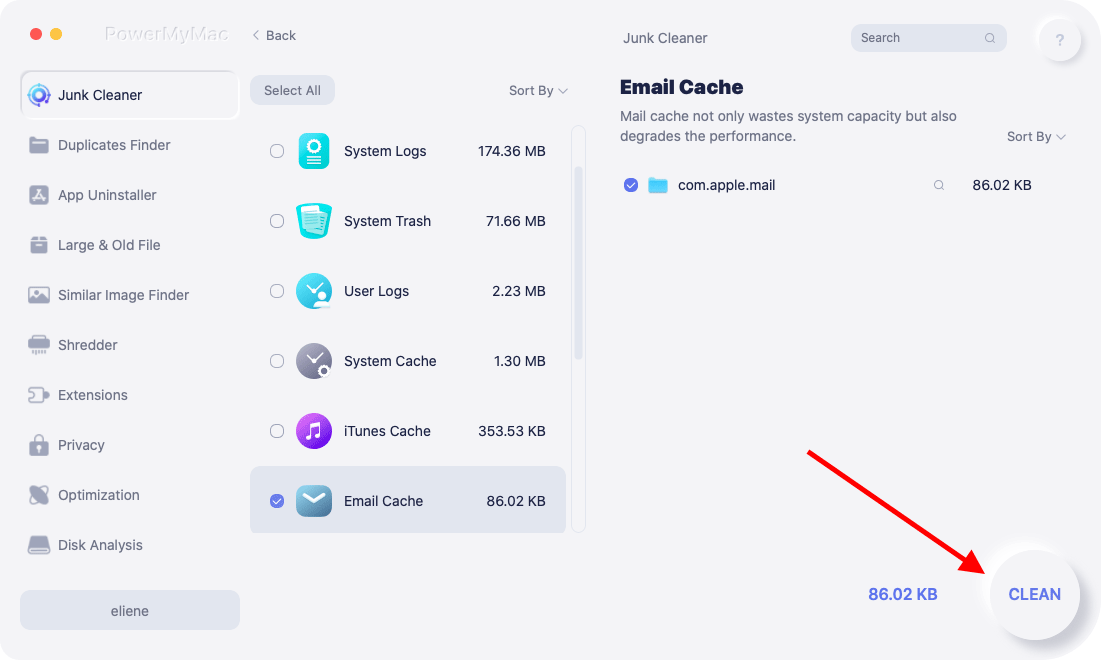
Junk Cleaner предназначен для очистки всех видов системного мусора, такого как Системные журналы, системный кэш, пользовательские журналы, кэш приложений, фотокэш, кэш электронной почты, вложения электронной почты, резервные копии iTunes, загрузки iTunes, кэш iTunes, обновления программного обеспечения и системная корзина .
Вы будете уверены, что будете использовать PowerMyMac, потому что он даст вам подсказки о ненужных файлах, которые можно удалить. Для достижения наилучшего результата перед очисткой кешей на Mac сначала создайте резервную копию. Это всего лишь мера предосторожности на случай, если вы удалили важные файлы в процессе. Вы можете использовать собственную машину времени Apple или свою любимую программу резервного копирования.
Часть 3. Как очистить кэш на Mac вручную с помощью Mac Terminal?
Как очистить кеш и файлы cookie на Mac вручную? Мы дадим вам полные инструкции по очистке кеша на Mac вручную. Сначала мы расскажем, как удалить пользовательский кеш.
1. Удалите системный и пользовательский кеш:
Выполните следующие действия, чтобы удалить кэш пользователя:
- Откройте окно Finder и нажмите «Перейти к папке» в меню «Перейти».
- Enter ~/Library/Caches.
- Зайдите в каждую из папок и вычистите все.
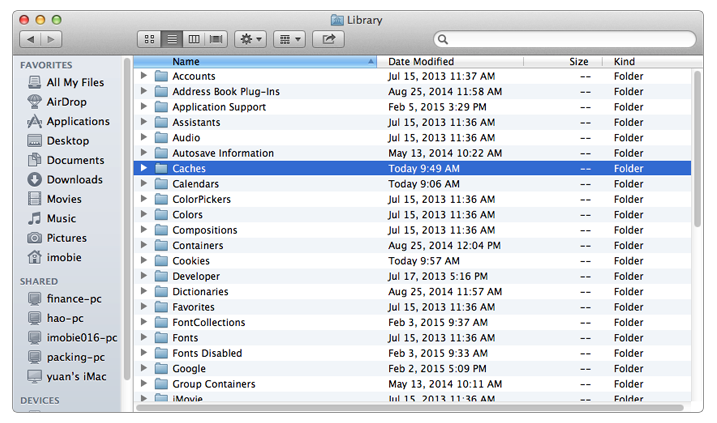
DКэш системы и приложения elete:
- Перейдите на ~/Library/Caches.
- Откройте папки для каждого системного файла и приложения.
- Удалите файлы только внутри папок.
Очистка кэша DNS с помощью терминала Mac:
DNS-кэша сохраняет домен (имена веб-сайтов) и переводит их в IP-адреса. Вы также можете вручную очистить DNS, чтобы убедиться, что все посещаемые вами веб-сайты работают безупречно. Вот как очистить кеш на Mac с помощью терминала:
- Введите «терминал» в центре внимания.
- Введите эти команды и введите: sudo dscacheutil -flushcache; sudo killall -HUP mDNSResponder; say cache flushed
2. Очистите кеш браузера:
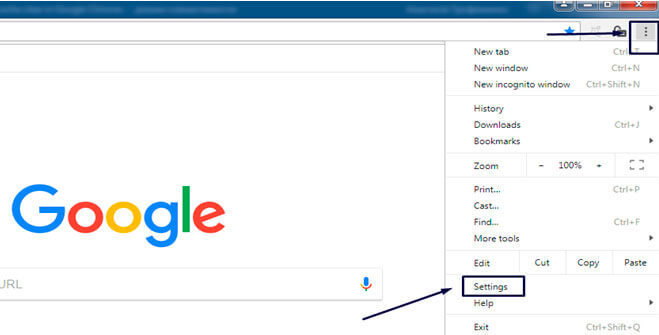
- Запустите Chrome Browser, затем найдите и нажмите на трехточечный значок, расположенный в верхнем правом углу браузера.
- Найдите и нажмите «Настройки». Нажмите Дополнительно.
- Нажмите «Очистить данные просмотра».
- Установите только флажок Кэшированные изображения и файлы. Для частоты выберите Все время.
- Нажмите на кнопку «Очистить данные».
- После очистки кешей в Chrome закройте браузер и снова откройте.
Как очистить кеш в Mac Safari :
- Запустите Safari, затем найдите и нажмите «Настройки».
- Перейдите на вкладку «Дополнительно», чтобы включить меню «Показать разработку» в строке меню.
- Прокрутите вниз и выберите меню «Разработка».
- Нажмите Очистить кеш.
- Закройте и снова откройте браузер Safari после очистки кешей.
Как очистить кеш в Mac Firefox:
- В верхнем правом углу браузера найдите и щелкните значок, похожий на бургер.
- Нажмите «Конфиденциальность и безопасность», прокрутите и нажмите «Кэшированный веб-контент».
- Нажмите Очистить сейчас, чтобы удалить кэши.
- Выйдите из браузера и снова откройте.
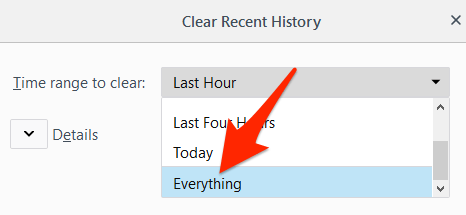
- Установите временной диапазон «все» и ограничьте размер кэша в МБ, установив флажок «Переопределить автоматическое управление кэшем».
Примечание:
Мы рекомендуем вам удалять файлы из папок, но не сами папки. Вы также можете скопировать все в другую папку, если вы недостаточно уверены, просто чтобы убедиться, что у вас есть следы, когда что-то пойдет не так.
После того, как вы закончили очистку кэш на Mac не забудьте также очистить папку «Корзина». В большинстве случаев папка с мусором содержит файлы большего размера, чем тот, который вы используете в данный момент.
Часть 4. Вывод об очистке кеша
Вы только что изучили различные методы как очистить кеш на Mac, Напомним, что вы можете стереть кеш вручную, перейдя к каждой папке и стеря содержимое внутри, но не самой основной папки.
Если вы используете iMyMac PowerMyMac, процесс становится более точным и точным, поскольку программа понимает, какие файлы можно удалить, а какие нет. Для получения лучших результатов и уменьшения головной боли выберите загрузку iMyMac. Это лучший и настоятельно рекомендуется PowerMyMac с бесплатной загружаемой версией. Скачайте сейчас!
Рейтинг: 4.2 / 5 (на основе 81 рейтинги)