
Разблокируем скрытые настройки БИОС
Повсеместно распространена практика сокрытия различных функций, параметров, используемых на этапах разработки и тестирования. Вместе с тем производится и сегрегация плат на уровне БИОС. Как результат, пользователь лишается доступа к фактически прописанным и реализованным возможностям.
Естественно, пытливого юзера не может устраивать такое злодейское ограничение пользовательской свободы. В связи с чем предлагаю рассмотреть способы обхода этих искусственных препон. Рассматривать будем на примере плат Intel 100-300 чипсетов. Аспекты работы с AMIBCP общеприменимы.
реклама
Способ 1. Простой
требуется: программа AMIBCP и навык прошивки МП
Качаем подходящую версию AMIBCP. В нашем случае v5.02.
реклама
File → Open… (файл_биос)
Слева представлено структурное меню БИОС. Сопоставляя названия с фактически наблюдаемыми при входе в БИОС, определяем главный блок.

Именно в этом блоке в соответствующих меню и подменю находятся все доступные настройки. Иерархия та же, что и в БИОС. Наряду со знакомыми наблюдаем и совершенно новые отдельные параметры и даже целые разделы!
реклама
Для открытия элемента достаточно поменять значение в колонке Access/Use на USER:

Обратите внимание, на разделы, описанные как бы наравне с главным, есть ссылки в теле главного блока. Т.е. доступ к ним получить можно. Например, по пути Setup → Advanced → System Agent (SA) Configuration → Memory Configuration большой раздел с настройками памяти.
реклама

Помимо открытия доступа к настройкам, AMIBCP позволяет изменить значения настроек по умолчанию, переименовать параметры и разделы.
Этим способом можно открыть только те настройки, которые непосредственно прописаны в главном блоке.
Способ 2. Сложный (для разделов)
то же + UEFITool, IFR-Extractor и HEX-редактор
Попытаемся разблокировать тот же раздел с настройками памяти на Gigabyte. Организация БИОС здесь другая, упоминаний нужного раздела в главном блоке нет.

Подменим доступный раздел скрытым. «Пожертвуем», к примеру, подменю USB Configuration (Setup → Peripherals).
Определились с тем, что хотим открыть, определились, что хотим закрыть. К делу!
UEFITool
Ищем модуль по сигнатуре $SPF: *Ctrl+F* → Text

Извлекаем и сохраняем модуль: *ПКМ* → Extract Body (to SPF.bin)

Ищем второй модуль по GUID: *Ctrl+F* → GUID=899407D7-99FE-43D8-9A21-79EC328CAC21
GUID модуля может отличаться, в этом случае вести поиск по сигнатуре Setup.
Модуль → PE32 Image Section → *ПКМ* → Extract Body (to Setup.bin)

IFR-Extractor
*открыть* → Setup.bin → Extract (to Setup IFR.txt)

Открываем Setup IFR.txt в блокноте.
Ищем «USB Configuration»:
0x30824 Ref: USB Configuration, VarStoreInfo (VarOffset/VarName): 0xFFFF, VarStore: 0x0, QuestionId: 0x135, FormId: 0x2923
Нас интересует FormId.
Теперь определим FormId раздела «Memory Configuration»:
0x3B628 Form: Memory Configuration, FormId: 0x2738
Открываем SPF.bin в HEX-редакторе.
Ищем HEX-последовательность, соответствующую FormID раздела Memory Configuration:
*Ctrl+F* → Hex Values (3827)

Нас интересует page_id через 4 позиции – 0060 (последовательность 6000)
Аналогично ищем page_id для Usb Configuration. Сразу за page_id 005D следует parent_id 0019.

Parent_id – это page_id родительского раздела, в нашем случае раздела Peripherals.
Ищем обратную последовательность parent_id+page_id (19005D00). Это форма вызова раздела USB Configuration.
Заменяем page_id USB Configuration на page_id Memory Configuration. Вместо 19005D00 получаем соответственно 19006000:

Остается только заменить исходный SPF модуль на модифицированный в UEFITool:
*ПКМ* → Replace Body…
Сохраняем: File → Save image file. Прошиваем.
Теперь вместо раздела USB Configuration будет вызываться раздел с настройками памяти.
При желании можно изменить имя раздела в AMIBCP.
Если AMIBCP не работает
С новыми материнками все чаще AMIBCP работать отказывается.

В этом случае остается лишь использовать 2 способ.
О прошивке
На Intel достаточно прошить только bios-region, если модифицировался текущий БИОС. Справятся Afuwin или Flash Programming Tool из-под винды. Должны справиться и встроенные прошивальщики.
Acer Aspire E5 — Обсуждение серии ноутбуков — 44 страница
Кто-то спрашивал про скрытые настройки БИОС для ACER E5-573G.
Вам необходимо зайти в него (F2 при включении). На 1 странице БИОСа нажать одновременно три раза сочетания клавиш Fn+Tab, затем нажать F10, и выйти с сохранением настроек. После перезагрузки опять зайти в БИОС (F2 при включении), на экране будут видны все разделы настроек .
Модель ноутбука: Acer Aspire E5-573G-31V3
18 февраля 2017 17:56
Посетитель
Репутация: 0
Сообщений: 5
Это на какой версии BIOS? У меня на 1.32 не получилось почему то.
Модель ноутбука: Acer Aspire E5-571G-392W 240Gb SSD Kingston
18 февраля 2017 21:25

Редактор
Репутация: 5253
Сообщений: 32767
stick86,
Ну так и модель ноутбука у Вас другая.
Модель ноутбука: TongFang GK7NP5R: AMD Ryzen 4800H, GTX 1650 4Gb GDDR6, 32Gb DDR4-3200MHz, SSD NVME 2x1Tb; Creative SB G6, Magnat Interior Wireless, Win10 x64, etc.
18 февраля 2017 21:31
Посетитель
Репутация: 0
Сообщений: 3
BIOS 1.37, но и на 1.32 тоже получалось, главное не скакать по окнам, а только зайти в биос, нажать три раза Fn+Tab, нажать F10, нажать Enter, комп пойдет в перезагрузку, тут же нажать F2 и получится вход в расширенный биос (добавится окно advanced со всеми скрытыми параметрами). При следующей перезагрузке биос снова будет обычный.
Сменил в ноутбуке матрицу на B156HAN01.2, теперь ноутбук начал радовать. Та что стояла до этого просто убивала углами обзора, чуть сменишь позицию и начинаешь дергать экран, чтоб найти комфортное положение.
До этого сменил WiFi адаптер на Intel(R) Dual Band Wireless-AC 8260, жесткий диск на SSD, память на 2Х4гб Kingston HyperX 11-9-9-27.
Модель ноутбука: Acer Aspire E5-573G-31V3
7 марта 2017 20:44
Посетитель
Репутация: 0
Сообщений: 5
reylby, точно. Затупил и не заметил.
Но когда я разбирал свой:
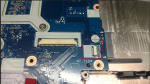
Заметил вывод, куда ни один шлейф не подключался, у меня в частности:
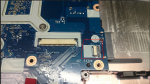
Что туда может подключаться?
Модель ноутбука: Acer Aspire E5-571G-392W 240Gb SSD Kingston
7 марта 2017 22:05
Редактор
Репутация: 5253
Сообщений: 32767
stick86,
Шлейф подсветки клавиатуры.
Модель ноутбука: TongFang GK7NP5R: AMD Ryzen 4800H, GTX 1650 4Gb GDDR6, 32Gb DDR4-3200MHz, SSD NVME 2x1Tb; Creative SB G6, Magnat Interior Wireless, Win10 x64, etc.
7 марта 2017 22:09
Посетитель
Репутация: 0
Сообщений: 5
reylby,
Серьезно. )) Т.е. гипотетически существует клавиатура для моей модели,способная сама себя подсвечивать и имеет прозрачный алфавит. надо лишь поискать, купить и заменить. А я тут уже на какие-то моддинги настроился )
Модель ноутбука: Acer Aspire E5-571G-392W 240Gb SSD Kingston
7 марта 2017 23:20
Редактор
Репутация: 5253
Сообщений: 32767
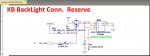
stick86,
Гипотетически существует, а практически — неизвестно. Тем более в схеме приписано reserve.
Модель ноутбука: TongFang GK7NP5R: AMD Ryzen 4800H, GTX 1650 4Gb GDDR6, 32Gb DDR4-3200MHz, SSD NVME 2x1Tb; Creative SB G6, Magnat Interior Wireless, Win10 x64, etc.
8 марта 2017 15:25
Посетитель
Репутация: 0
Сообщений: 5
Цитата: reylby
Тем более в схеме приписано reserve
Это значит, что на него может не подаваться напруга?
Модель ноутбука: Acer Aspire E5-571G-392W 240Gb SSD Kingston
13 марта 2017 01:13

Посетитель
Репутация: 6
Сообщений: 23
Привет! Вот решил снова пересесть со стационарного на ноутбук. Такой вопрос, Acer Aspire E5-774G, постабил ссд вместо двд привода, при инсталяции windows при перезагрузке вылетала ошибка «a disk error occurred» и на этом все заканчивалось, при этом в самом windows ссд был виден и работал. Поставил ссд на место хдд, windows установился как надо. Почему так?
Модель ноутбука: E5-774G, i3 6100U, 940MX 2Gb GDDR5, 8Gb Kingston DDR4 2133MHz, 512Gb SSD Kingston KC400 + 1Tb HDD, Kingston HyperX Cloud, Logitech k200 + g400 + QcK
alexkramer
14 марта 2017 23:55
Посетитель
Репутация: 0
Сообщений: 2
Здравствуйте!
Возник такой вопрос. Являюсь обладателем Aspire E5-571G-50D4. Поменял стандартный хард на новый firecuda, греется он не хило (да и возможности не используются все), вопрос такой — имеет ли смысл обновить bios? Или от этого ничего не зависит? Bios стоит ещё v1.04 2014 года. Если есть смысл накатить v1.31 или v1.32, на какую версию лучше обновлять? И зависит ли успешное обновление bios от установленной системы (стоит 10-ка 64 разрядная)?
15 марта 2017 00:23
Редактор
Репутация: 5253
Сообщений: 32767
alexkramer,
Не думаю, что греться SSHD станет меньше, если прошить последнюю версию биоса. Но и хуже тоже не будет, если прошивка завершится благополучно.
Флешеру версия ОС без разницы, главное, чтобы во время прошивки ему никто не мешал.
Модель ноутбука: TongFang GK7NP5R: AMD Ryzen 4800H, GTX 1650 4Gb GDDR6, 32Gb DDR4-3200MHz, SSD NVME 2x1Tb; Creative SB G6, Magnat Interior Wireless, Win10 x64, etc.
alexkramer
18 марта 2017 02:41
Посетитель
Репутация: 0
Сообщений: 2
reylby,
Спасибо, обновил биос, полёт нормальный. SSHD получше работать стал как ни странно, греется меньше, но проблемы с ним не исчезли совсем. буду разбираться в чём дело.
19 марта 2017 12:24
Посетитель
Репутация: 0
Сообщений: 5
День добрый! Подскажите как на Е5-774G установить программу fancontroller_v1.0.0.3 на вин10 х64. Предыдущие посты про программку читал, результат нулевой.
Модель ноутбука: Acer E5-774G, Intel Core i5-7200U, GeForce GTX950M 2GB GDDR5, Windows 10 x64
19 марта 2017 12:29
Редактор
Репутация: 5253
Сообщений: 32767
Bert71.ru,
Никак, она — не для Вашей модели ноутбука. Пробуйте универсальное решение — NoteBook FanControl.
Модель ноутбука: TongFang GK7NP5R: AMD Ryzen 4800H, GTX 1650 4Gb GDDR6, 32Gb DDR4-3200MHz, SSD NVME 2x1Tb; Creative SB G6, Magnat Interior Wireless, Win10 x64, etc.
24 марта 2017 11:17
Посетитель
Репутация: 0
Сообщений: 5
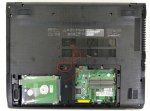
Ноутбук Acer Aspire E5-774G-37XM, NX.GG7ER.006 хочу установить ССД диск, нужно отключить аккумулятор, чтобы все прошло гладко 🙂
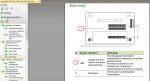
Под крышкой, которая закрывает HDD и модули памяти есть небольшой переключатель (кмк двухпозиционный) без опознавательных знаков, он для чего?
Может быть он отключает питание батареии? Ну чтобы поменять память, воткнуть SSD и прочее
Модель ноутбука: Acer Aspire E5-774G-37XM, NX.GG7ER.006
24 марта 2017 11:30
Редактор
Репутация: 5253
Сообщений: 32767
clbits,
Из «Руководства пользователя» к Вашей модели:
А чтобы поменять память/SSD достаточно выключить ноутбук и отсоединить блок питания. С аккумуляторной батареей никаких манипуляций производить не надо.
Модель ноутбука: TongFang GK7NP5R: AMD Ryzen 4800H, GTX 1650 4Gb GDDR6, 32Gb DDR4-3200MHz, SSD NVME 2x1Tb; Creative SB G6, Magnat Interior Wireless, Win10 x64, etc.
24 марта 2017 12:10
Посетитель
Репутация: 0
Сообщений: 5
Может вы немного не поняли, я хочу установить ССД диск в разъем М.2, для этого хочу отключить батерею, как мне кажется так правильно. Вот и подумал что, может быть, этот переключатель для отключения питания батареи.
То что вы указали в инструкции это просто «имитирует процедуру извлечения батареи»
Модель ноутбука: Acer Aspire E5-774G-37XM, NX.GG7ER.006
24 марта 2017 12:18
Редактор
Репутация: 5253
Сообщений: 32767
clbits,
Не подаётся электричество на разъём, когда ноутбук выключен, даже несмотря на то, что батарея не отключена.
Вставлять и SSD и память можно смело, никому ещё не повредило.
Кстати, на картинке сложно что-то различить(мне — не удалось), да и непонятно, переключатель там, куда стрелка указывает или в обведённом круге)
Модель ноутбука: TongFang GK7NP5R: AMD Ryzen 4800H, GTX 1650 4Gb GDDR6, 32Gb DDR4-3200MHz, SSD NVME 2x1Tb; Creative SB G6, Magnat Interior Wireless, Win10 x64, etc.
24 марта 2017 12:44
Посетитель
Репутация: 0
Сообщений: 5
Ясно, спасибо.
Переключатель в кружочке. Переключать его вверх или вниз.
Фотку взял с важего же поста из этой ветки и там уже была стрелочка на разъем M.2, неубрал, т.к. не заметил
спасибо
Модель ноутбука: Acer Aspire E5-774G-37XM, NX.GG7ER.006
| Эту тему читают: 0 пользователей ( ) и 3 гостей |
Типа секретное меню в BIOS-е
Не спрашивайте зачем, мне понадобилось установить Debian на ноутбук имени Acer Aspre 7 (N19C5).
А прикол заключается в том, что там унутри есть Intel Optane (это такой типа RAID для NVMe-шных SSD-шек). И по умолчанию «из коробки» он включен. По данной причине на него можно установить только распоследнюю Windows 10 (build 1909 и свежее). Все остальные системы тупо не видят встроенного носителя, т.к. он представляется не как NMVе, а как SATA RAID, коим ни разу на самом деле не является.
Чего я только не пробовал, чтобы вкорячить туда Linux. И распоследние ядра использовать (5.8.5), и всякие «dmraid=true» в параметры старта ядра прописывать, и BIOS обновлять. Ничего не помогает.
Разумеется, вариант «поискать переключалку режима в BIOS-е» пришел в голову в первую очередь. Но её там нет!
Через пару дней мучений выяснилось, что на самом деле всё-таки есть. Только она, сцуко, «секретная». Чтобы её увидеть, надо нажать «Ctrl+S» на вкладке «Main». Вот, поглядите скриншоты. Это если просто зайти в настройки BIOS-а и ничего не нажимать.
А вот это после того, как нажмешь «Ctrl+S».
Чувствуете разницу? Ага, появилось скрытое доселе меню, в котором можно выбрать режим работы SSD-накопителя.
После того, как установишь там «AHCI», он представляется системе как обычный NVMe-привод, который уже нормально видится любым Linux-ом.
Вот жы ж блин, Acer. Скотина поганая. Спрашивается, и зачем нужно было эту настройку ныкать?
Изменяем скрытые (расширенные) настройки BIOS (EFI)
Здравствуйте читатель, сегодня поведу свой рассказ про скрытые настройки биоса ноутбука или компьютера. Современные производители ноутбуков запчастей скрывают некоторые настройки BIOS от обычных пользователей такие настройки могут привести к полной неисправности ноутбука или компьютера. Но если вы готовы взять на себя ответственность за неисправность который может привести изменения этих настроек, то этот рассказ для вас.
Метод протестировал на ноутбуке Samsung NP300E5A — S01RU с BIOS формата UEFI, но по свой сути является универсальным для всех EFI BIOS.
В этой статье я расскажу только про современные BIOS для изменения настроек таких EFI BIOS нам понадобятся следующие программы(придется поискать в интернете):
- BIOS_Backup_TooKit — Для того чтобы забэкапить наш BIOS
- UEFITool_NE_A32_win — Для того чтобы разобрать наш BIOS на составные элементы.
- Phoenixtool 273 — для распаковки bios
- Universal IFR Extractor — Для расшифровки нашего Биоса.
- BOOTX64 — программа для внесения наших новых настроек.
И так запускаем нашу первую программу обязательно от имени администратора, это требуется для корректной работы.Если программа выдала ошибку которой сказано что он не смог определить наш BIOS, не волнуйтесь нажимаем OK , ставим галочку напротив надписи Custom , что недоступно меню выбора размера нашего Биоса запятая размер современного Биоса обычно не превышает 8 мегабайт, для нас сейчас это не имеет особого значения так как нам нужно лишь считать и его настройки, поэтому выставляем его размер в интервале от 8 до 16 мегабайт. И нажимаем кнопку Read , и ждем пока BIOS полностью не считается (100%), После этого нажимаем кнопку Backup и сохраняем наш BIOS под любым названием.
После того как мы сохранили наш BIOS запускаем вторую программу.Нажимаем File, после этого Open image file, И выбираем ранее сохранённый BIOS, теперь нам нужно найти расширенные настройки, Искать скорее всего придется глазами для этого мы будем искать следующие ключевые слова: SetupUtility , advanced.
Искать мы будем только в первой строке, нам нужно найти DXE driver с нашими настройками Биоса:

Например как на скриншоте:

После того как мы нашли наши настройки, нужно скопировать File GUID, как на скриншоте выше.
Далее в Phoenixtool 273 открываем bios и в папке с bios появится папка DUMP идем в нее и вбиваем в поиск Windows наш File GUID, возможно найдется только один файл или найдется много файлов, выбираем тот который имеет наибольший размер:
Для удобства можно скопировать наш файл другое место, теперь запускаем третью программу для того чтобы расшифровать наши настройки:

После расшифровки мы получим файл в формате текстового документа который легко открыть любым текстовым редактором лично я использую notepad++, советую его всем кто часто работает с текстовыми документами такого формата:

Теперь мы открываем наш текстовый документ и ищем нужные нам настройки например для меня было важно настройка SATA GEN3 Mode, которая по какой-то причине по умолчанию была отключена в моём ноутбуке:

Теперь в качестве примера нам нужно выписать параметры Variable: 0x66 и Enabled, Value: 0x1. Их придётся непросто выписать, а запомнить именно они понадобятся нам для изменения настроек.
Для следующего 4 этапе нам понадобится чистая флешка отформатированная в файловую систему fat32 , на неё необходимо записать наш boot64 Просто скопируйте содержимое архива на нашу чистую, отформатированную флешку.
Теперь нам нужно загрузиться с этой флешки при этом в настройках Биоса нужно включить опцию Legacy support, подробно описывает этот процесс я не буду так как таких статей в интернете очень много (Google вам в помощь).
Когда мне загрузить с флешки мы увидим следующий текст:
Welcome to GRUB !
>Entering rescue mode …
>error : file not found
>grub rescue >
Когда этот текст появился находим следующую команду для нашего примера:
setup_var 0x66 0x1
Где 0x66 — это Variable (Setting: SATA GEN3 Mode) — название настройки.
А 0x1 — Option: Enabled, то есть включен — состояние настройки.
На этом всё дорогой читатель. Если у вас есть вопросы возражения или пожелания или поломались ссылки на программы оставляйте свои комментарии.