
Как открыть скрытые приложения на телефоне Samsung
2. Далее переходим в раздел «Приложения».
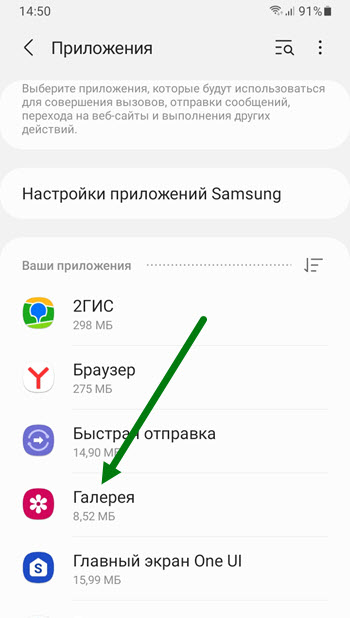
3. Находим нужное и жмём на него.
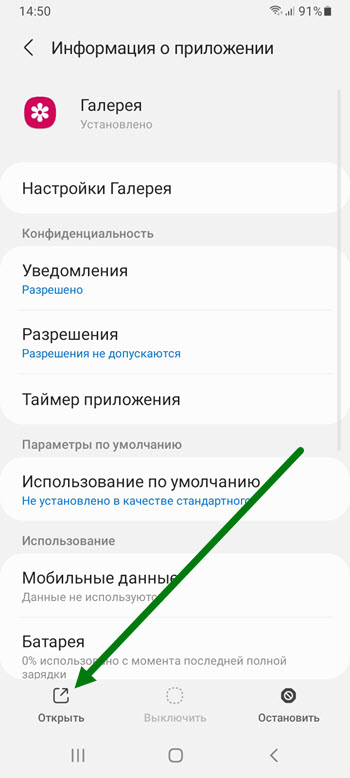
4. В левом нижнем углу открывшегося окна, жмём на кнопку «Открыть».
Способ второй
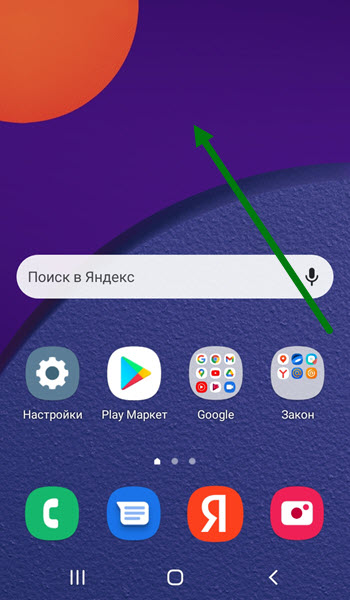
1. Нажимаем на любое пустое место рабочего стола, и удерживаем некоторое время.
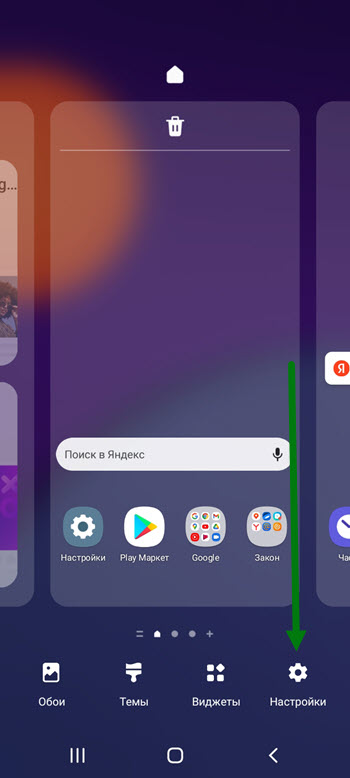
2. В открывшемся окне, жмём на кнопку «Настройки».
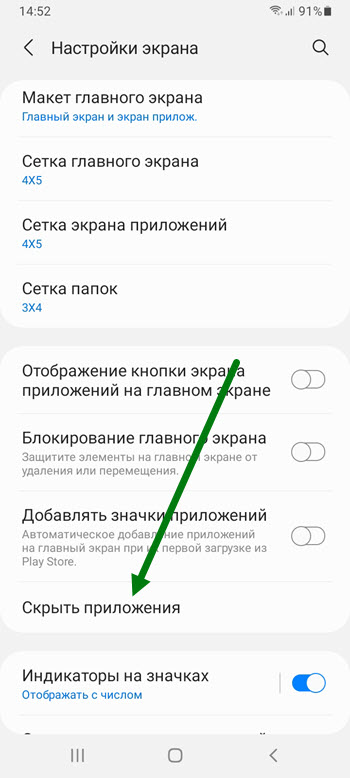
3. Находим соответствующую строчку, и нажимаем на неё.
4. Удаляем приложения из верхнего окна, нажав на минус.
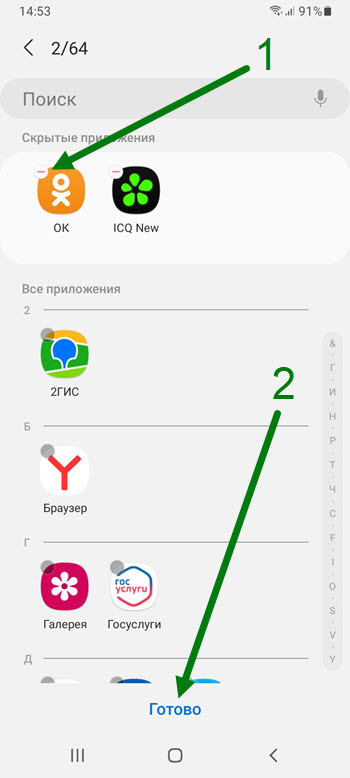
После сохраняем сделанные изменения, нажав на кнопку «Готово».
- ВКонтакте
- Telegram
- Одноклассники
Как открыть скрытые приложения на Самсунг: подробная инструкция

Современные смартфоны Самсунг предоставляют пользователям широкие возможности в использовании приложений для различных целей: от коммуникации до работы и развлечений. Однако, иногда может возникнуть ситуация, когда некоторые приложения на устройстве становятся невидимыми или скрытыми. Как восстановить доступ к этим приложениям и открыть их? В данной статье представлена подробная инструкция, которая поможет вам решить эту проблему.
Первым шагом восстановления скрытых приложений на Самсунг является поиск скрытых приложений на вашем устройстве. Для этого перейдите на главный экран вашего смартфона и откройте «Параметры». После этого прокрутите экран вниз и найдите раздел «Приложения». В этом разделе вы увидите список всех инсталлированных на устройстве приложений.
Вторым шагом является отображение скрытых приложений на главном экране вашего смартфона. Для этого в разделе «Приложения» нажмите на три точки в верхнем правом углу экрана, после чего выберите «Скрытые приложения». Вам будет представлен список всех скрытых приложений на вашем устройстве.
Теперь вы можете открыть скрытые приложения на Самсунг. Для этого нажмите на приложение, которое вы хотите открыть, и удерживайте его палец в течение нескольких секунд. Всплывет контекстное меню, в котором вы должны выбрать «Отображать на главном экране». После этого скрытое приложение будет отображаться на главном экране, и вы сможете открывать его и использовать его по своему усмотрению.
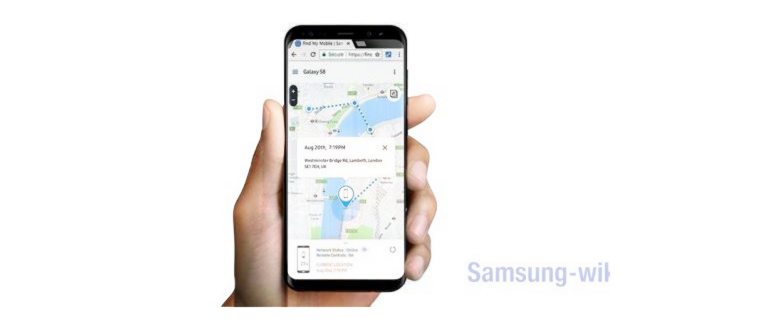
Помните, что после восстановления скрытых приложений на Самсунг они будут доступны для использования, но тем не менее они по-прежнему будут скрытыми и не будут отображаться на главном экране устройства. Таким образом, когда вы закроете скрытые приложения, они снова станут невидимыми, и вы сможете восстановить их с помощью приведенной выше инструкции.
Как открыть скрытые приложения на Самсунг
На смартфонах Samsung есть возможность скрыть приложения, чтобы они не отображались на главном экране или в списке приложений. Однако иногда может возникнуть необходимость открыть скрытые приложения. В этой инструкции мы расскажем вам, как это сделать на устройствах Samsung.
Метод 1: Через настройки
- Откройте «Настройки» на вашем устройстве Samsung.
- Прокрутите вниз и выберите раздел «Приложения».
- Нажмите на «Список приложений» или «Управление приложениями».
- На открывшейся странице вверху выберите вкладку «Скрытые приложения».
- В этом разделе вы увидите все скрытые приложения на вашем устройстве.
- Чтобы открыть скрытое приложение, нажмите на него и выберите опцию «Отобразить».
После выполнения этих шагов скрытое приложение появится на главном экране и в списке приложений на вашем устройстве Samsung.
Метод 2: Через запуск приложения
- На главном экране вашего устройства Samsung ищите значок «Настройки» и нажмите на него.
- В поисковой строке введите название скрытого приложения.
- Когда приложение появится в результатах поиска, нажмите на него.
- Приложение запустится и вы сможете им пользоваться.
Этот метод позволяет запустить скрытое приложение напрямую, минуя процесс открытия через настройки.
Теперь вы знаете, как открыть скрытые приложения на устройствах Samsung. Используйте эту возможность по своему усмотрению.
Почему стоит открывать скрытые приложения на Самсунг
На смартфонах Самсунг есть возможность скрывать некоторые приложения, чтобы они не отображались на главном экране или в списке установленных программ. Это может быть полезно по нескольким причинам:
- Защита личной информации: Некоторые приложения могут содержать личные данные, такие как финансовые данные, личные фотографии или переписку. Скрытие таких приложений поможет защитить вашу приватность и предотвратить несанкционированный доступ к вашей личной информации в случае потери или кражи телефона.
- Улучшение производительности: Если у вас на смартфоне установлено множество приложений, это может сказаться на производительности устройства. Скрытие редко используемых или неиспользуемых приложений может помочь освободить оперативную память и ускорить работу телефона.
- Оптимизация рабочего пространства: Скрытие приложений, которые вы редко используете, может помочь создать более удобное и эффективное рабочее пространство. Вы можете оставить на главном экране только самые необходимые приложения, чтобы быстро получать к ним доступ и не отвлекаться на ненужные программы.
- Устранение сбоев и конфликтов: Иногда приложения могут порождать конфликты или вызывать сбои в работе операционной системы. Скрытие таких приложений может помочь избежать проблем совместимости и создать более стабильную и надежную работу устройства.
В любом случае, решение о скрытии приложений зависит от ваших личных предпочтений и потребностей. Если вы считаете, что скрытие приложений на вашем Самсунге будет полезным, следуйте инструкциям по открытию скрытых приложений и наслаждайтесь улучшенной функциональностью и безопасностью вашего устройства.
Как найти скрытые приложения на Самсунг
На смартфонах Samsung существует возможность скрыть приложения, чтобы они не отображались на главном экране или в списке приложений. Если вы хотите найти скрытые приложения на своем устройстве Samsung, следуйте инструкциям:
- Откройте «Настройки» на своем смартфоне Samsung.
- Прокрутите вниз и найдите раздел «Защита и безопасность» или «Безопасность».
- В этом разделе найдите опцию «Скрытые приложения» или «Приложения на панели управления».
- Нажмите на эту опцию, чтобы открыть список скрытых приложений.
Если у вас есть скрытые приложения, они будут отображены в этом списке. Вы можете просмотреть все скрытые приложения, а также изменить их статус: скрыть или показать на главном экране или в списке приложений.
Убедитесь, что вы помните пароль или PIN-код, если на вашем устройстве используется блокировка скрытых приложений. Если вы забудете пароль, вы не сможете получить доступ к скрытым приложениям.
Будьте осторожны при использовании функции скрытия приложений. Если вы скрыли какое-либо приложение, оно будет недоступно на главном экране и в списке приложений, но по-прежнему будет установлено на вашем устройстве.
Это была инструкция о том, как найти скрытые приложения на смартфонах Samsung. Надеюсь, она была полезной для вас!
Подробная инструкция по открытию скрытых приложений на Самсунг
Скрытые приложения на Самсунг могут быть полезными для пользователей, которые хотят сохранить свою конфиденциальность или просто скрыть некоторые приложения от посторонних глаз.
Чтобы открыть скрытые приложения на Самсунг, следуйте следующим инструкциям:
- Настройте скрытие приложений: откройте меню «Настройки» на вашем устройстве Самсунг.
- Пролистайте вниз и выберите «Безопасность» или настройки безопасности и фронтального экрана.
- После открытия настроек безопасности найдите и выберите «Скрытые приложения» или «Скрытые приложения и содержимое».
- Вы должны будете ввести свой пароль или PIN-код, чтобы получить доступ к этим настройкам. Если у вас нет пароля или PIN-кода, вы можете настроить их в этом же разделе настроек безопасности.
- Внутри раздела «Скрытые приложения» вы увидите список всех ваших установленных приложений.
- Чтобы скрыть приложение, просто переместите его в список скрытых приложений.
- Обратите внимание, что скрытые приложения остаются видимыми в списке приложений на главном экране, но они будут скрыты от глаз внутри этого раздела «Скрытые приложения».
- Чтобы открыть скрытые приложения, повторите шаги 1-4, а затем просто переместите приложение из списка скрытых приложений обратно в основной список установленных приложений.
Теперь вы знаете, как открыть и скрыть приложения на Самсунг. Используйте эту инструкцию, чтобы управлять своими приложениями и обеспечить конфиденциальность вашей информации.
Помощь pc-help при открытии скрытых приложений на Самсунг
Если у вас возникла потребность открыть скрытые приложения на устройстве Samsung, вам поможет команда экспертов pc-help. В этой статье мы расскажем, как можно открыть скрытые приложения на Самсунг и как получить доступ к функциям, которые могут быть скрыты от пользователя.
Шаг 1: Перейдите в настройки
Для начала, необходимо открыть настройки вашего устройства Samsung. Вы можете сделать это, нажав на значок «Настройки» на главном экране или свайпнув вниз по экрану и выбрав соответствующий пункт.
Шаг 2: Перейдите в раздел «Дополнительные функции»
После открытия настроек, проскролльте вниз и найдите раздел «Дополнительные функции». Откройте данный раздел, чтобы получить доступ к дополнительным функциям вашего устройства Samsung.
Шаг 3: Настройте видимость приложений
В разделе «Дополнительные функции» найдите пункт «Видимость приложений» или подобный ему. Этот пункт может быть расположен в разделе «Безопасность» или «Расширенные настройки».
Под этим пунктом вы увидите список приложений, которые находятся в скрытом режиме. Для того чтобы они стали видимыми на вашем устройстве, вам необходимо включить соответствующие переключатели рядом с каждым приложением.
Шаг 4: Завершение настроек
Когда вы закончите настройку видимости приложений, прокрутите вниз и найдите кнопку «Готово» или «Применить». Нажмите на нее, чтобы сохранить внесенные изменения и выйти из настроек.
После выполнения всех этих шагов, скрытые приложения должны стать видимыми на вашем устройстве Samsung. Теперь вы можете легко получить доступ к функциям, которые ранее были скрыты. Если у вас возникли какие-либо сложности или вам нужна дополнительная помощь, вы всегда можете обратиться к команде экспертов pc-help.
На нашем сайте вы найдете множество советов по ремонту и обслуживанию мобильных телефонов
Могу ли я использовать отпечаток пальца для открытия скрытых приложений на Самсунг?
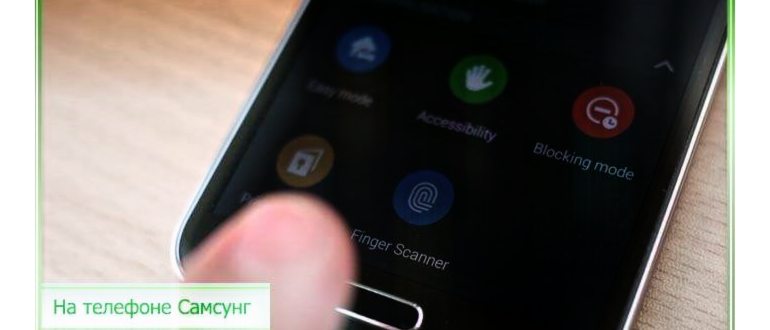
Да, вы можете использовать отпечаток пальца для открытия скрытых приложений на устройстве Самсунг. Для этого нужно включить опцию сканера отпечатков пальцев и зарегистрировать пальцы в разделе «Защита и безопасность». Затем, при попытке открыть скрытые приложения, вам будет предложено ввести отпечаток пальца для аутентификации.
Какие еще функции есть в разделе «Защита и безопасность» на Самсунг?
В разделе «Защита и безопасность» на устройстве Самсунг есть другие полезные функции, помимо скрытых приложений. Некоторые из них включают в себя блокировку экрана, управление разрешениями приложений, защиту от вредоносного ПО, шифрование данных, автоматическую блокировку активности и многое другое. Вы можете настроить эти функции в соответствии с вашими потребностями и предпочтениями.
Как скрыть приложение с возможностью его использования
На многих моделях Samsung Galaxy есть опция под названием “Защищенная папка”. Логика в том, что вы скрываете приложение, но обладаете правом доступа к нему после введения пароля. Это достаточно эффективный метод, позволяющий скрыть приложение на Samsung Galaxy. Начинающие юзеры вообще не знают о существовании защищенной папки. А зря – это полезная функция.
Переходим к деталям. Софт инсталлируется прямо в указанную папку, туда же сбрасывается (при желании) информация из главного хранилища. Копия программы тоже ставится под защиту. Даже отдельным аккаунтом можно обзавестись. Начните с настройки защищенного хранилища (некоторые пользователи запечатывают папку биометрическими данными). Кликайте по “Настройкам”.
Займитесь добавлением нужного софта. Это делается из телефонной памяти, Galaxy Store или Play Маркет. В последних двух случаях сведения об аккаунте придется набирать повторно.
Готово. В обычном хранилище приложение легко удаляется – его копия инсталлирована в защищенную папку. На работе программы зашифрованный доступ никак не отразится.
Пользователи прежних версий оболочки EMUI могут пользоваться альтернативным методом решения проблемы:
Отключение приложения
Надоевший софт легко удаляется и отключается – всё это можно сделать в общем меню вашего A5. Мы уже выяснили, как скрыть приложение на телефоне, а сейчас рассмотрим альтернативный сценарий. Этот механизм понравится тем, кто замахнулся на системные приложения “Самсунга”. Уничтожить эти программы не получится, а временно отключить – запросто. Шаги такие:
В некоторых версиях Андроида на Galaxy пользователь увидит кнопочку “Отключить”. Это несущественная деталь – смысл сохраняется. Если же впоследствии возникнет желание восстановить старую картину, повторите проделанный маршрут.
Google Family Link
Ключевое задание данной утилиты в том, чтобы предоставить для родителей возможности удалённого контроля гаджетов своих детей методом установки на смартфоны отдельных версий Google Family Link. Хотя её функционал позволяет скрывать утилиты для собственных целей с помощью нескольких простых шагов:
Установка одновременно обеих версий ПО на одно устройство не будет результативна, поскольку требуется наличие сразу нескольких устройств под управлением ОС Андроид.
Но увидеть то, какие именно утилиты были скрыты с помощью Google Family Link можно, только при помощи входа в аккаунт родителя – их перечень находится в той же вкладке, где осуществлялось скрытие утилит.
Smart Hide Calculator
Такая утилита во многом является аналогичной предыдущему варианту. Программа позволяет скрывать файлы различного формата. Она легко скрывается под видом калькулятора.
В случае, если числовая комбинация была утеряна, введите “1243456789+987654321” для того, чтобы перейти в режим восстановления.
Как скрыть приложения на Samsung
Если встроенные функции отсутствуют, можно скачать специальные приложения в Google Play:
Calculator Vault — одно из немногих приложений, которое способно скрывать установленные программы без root-прав на Android (без доступа суперпользователя). Приложение вновь маскируется под простейший калькулятор, в который вместо вычислений вводится пароль доступа к скрытым данным. Вот его основной функционал:
- скрытие установленных приложений без root-прав;
- защита хранилища паролем;
- скрытие уведомлений от этих приложений;
- защита фотографий и видео из галереи;
- скрытие иконки камеры — на ваш телефон нельзя будет записать видео без пароля;
- простое добавление и удаление приложений из секретной папки.
Интерфейс весьма похож на среду Samsung Knox. Для полноценной работы нужно создать клон приложения, поместить его в Calculator Vault, затем удалить оригинал.
Hide It Pro. Для разнообразия расскажем о программе, которая маскируется под менеджер аудиофайлов с регулировкой громкости. Для него требуются root-права, то есть необходимо активировать режим суперпользователя. Вот как происходит процесс скрытия с этой программой:
Для возврата программы на рабочий экран нужно исключить ее из списка скрытых в приложении.
Утилиты для скрытия данных почти идентичны по своим возможностям, интерфейсу и алгоритму работы, поэтому выбирайте ту, которая вам больше нравится внешне, учитывая наличие или отсутствие прав суперпользователя.
Как Открыть Скрытые Приложения на Самсунг
Тут необходимо пометить программы, которые вам сейчас мешают. Теперь ищите клавишу “Применить” – она присутствует во всех последних версиях Андроида.
Как скрыть приложения на Xiaomi
Действуйте по схеме Настройки — Приложения — выбрать нужное — Отключить.
После этого иконка приложения с экранов пропадает. Для возврата к скрытым нужно в этом же меню просмотреть вкладку Неактивные, при желании нажать Включить, чтобы иконки вернулись.
Honor позволяет заблокировать доступ к приложению пин-кодом, графическим ключом или отпечатком пальца. Для этого пройдите по пути Настройки — Безопасность — Блокировка приложений. Если установить защиту на приложение, возможно, его не понадобится скрывать.
5. Чтобы значки приложений стали видны на экране смартфона, нужно ещё раз зайти на страницу службы «Скрыть приложения» в порядке, описанном в пунктах 1 и 2 данной инструкции. А далее, нажимая на значки из списка «Скрытые приложения», вы будете отключать «сокрытые» программы, чтобы они снова стали видимыми.
App Hider
Данное программное обеспечение не нуждается в предоставлении root-прав. Именно поэтому оно является более доступной по сравнению с многочисленными продуктами конкурентов. С помощью приложения можно клонировать программы, используя простой алгоритм:
Как только все будет сделано, программное обеспечение начнет копировать приложения. После того как процесс будет закончен, придется удалить прежние версии, кликнув на “Hide“.
Обратите внимание: в открывшемся модальном окне появится предупреждение о том, что удаление App Hider приведет к потере данных скрытых процессов, поэтому лучше проверить, можно ли запустить клонированную программу. В том случае, если ответ является положительным, выбирайте “Uninstall“.
На экран система выведет окно подтверждения деинсталляции. Вам необходимо кликнуть на “Ок“.
Если скрываемые за такой утилитой данные являются для пользователя крайне важны, их можно поместить в так называемую “матрёшку“: для этого заблокируйте App Hider другой утилитой, которую понадобится также спрятать, используя иное ПО.
На Xiaomi
Android панели приложений здесь… ничего. Просто бесконечный рабочий стол, забитый ярлыками. Кто-то скажет – удобно. Кто-то поморщится и тут же полезет в Play Store за альтернативой. Но тем, кто оценил весь богатый арсенал возможностей MIUI, мы расскажем, как упрятать ярлыки всего парой движений.
- Настройки. Выбираем «Защита приложений» с иконкой замочка. Пункт находится в самом низу списка.
- Здесь возможность спрятать нужную программу. Выберите её, и она попадёт в скрытую папку. Сюда помещаем любое приложение кроме системного.
- Выходим из настроек. Раздвигаем пальцами на экране – сразу появится предложение ввести специальный пароль. После ввода появится скрытая папка с программами.
Программа после скрытия отображается и ведет себя странно. Появляются какие-то дополнительные значки или сама утилита начинает работать некорректно. Для того чтобы отображение стало прежним, достаточно отключить активированный режим. Таким образом, программа станет общедоступной.
Как спрятать приложение на телефоне Самсунг с Андроидом – инструкция
Смартфон является крайне важным устройством для каждого человека. Он хранит огромное количество персональной информации, которую хочется скрыть от посторонних глаз. С этой целью многие устанавливают пароль или отпечаток пальца на экран блокировки. Но что будет, если злоумышленник получит устройство разблокированным? В таком случае он завладеет доступом ко всем данным, а потому важно разобраться, как спрятать приложение на телефоне Андроид от «Самсунг».
Настройки оболочки
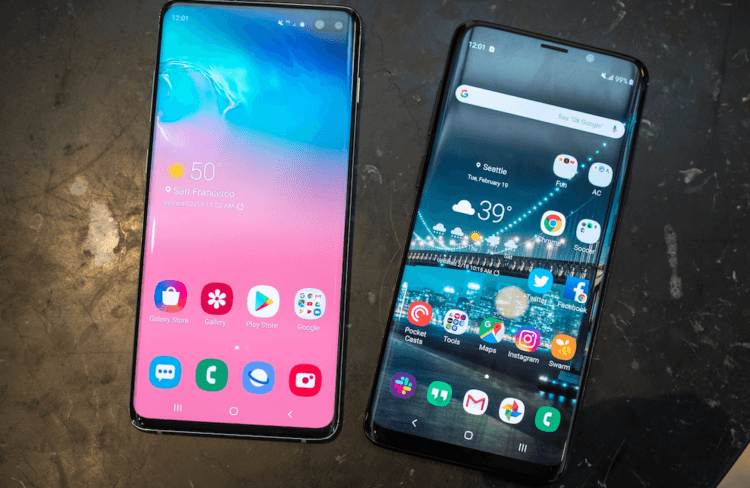
Samsungпозаботился о конфиденциальности пользователей, предложив массу способов защиты персональных данных. Одним из них является возможность скрытия программ. После активации функции выбранные приложения перестают обращаться на главном экране. Однако опция не работает на устройствах сAndroid6 иAndroid7. Подходят более поздние версии операционной системы, а такжеAndroid4-5. В зависимости от версии оболочки Samsung и операционной системы Android будет отличаться процесс скрытия программ. Предлагаем обратиться к инструкции для актуальных смартфонов вроде Galaxy А10 или Galaxy А51. Эти модели сегодня являются самыми популярными, а потому именно их пример поможет решить проблему подавляющему большинству пользователей:
- В течение пары секунд удерживайте палец на свободной области главного экрана.
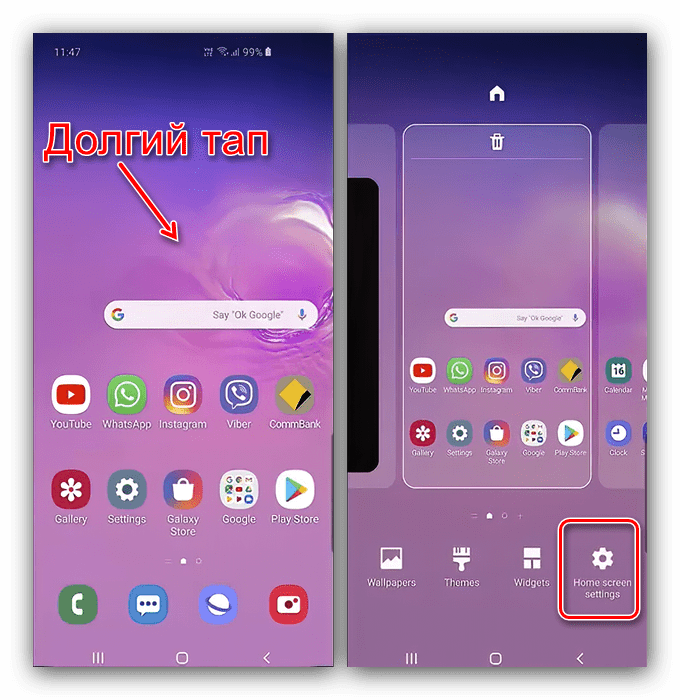
- Нажмите на кнопку «Параметры главного экрана», которая появится в правом нижнем углу интерфейса.
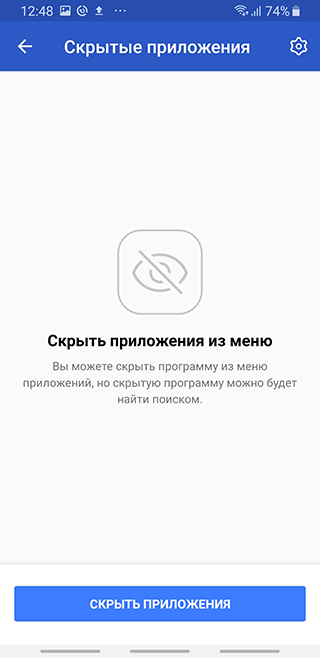
- Перейдите в раздел «Скрытие приложений».

- Отметьте проги, которые нужно спрятать.
- Нажмите на кнопку «Применить».

Далее не нужно выполнять никаких дополнительных действий, будь то перезагрузка устройства или переустановка засекреченных программ. Изменения, внесенные в настройки главного экрана, сразу же вступят в силу.
«Защищенная папка»
Несмотря на все плюсы функции скрытия приложений, она не обеспечивает стопроцентную конфиденциальность. Программы исчезнут с рабочего стола, однако продолжат отображаться в общем списке, а также будут доступны для запуска через Play Market. Поэтому для более надежной защиты рекомендуется воспользоваться защищенной папкой.
«Защищенная папка» – это системный компонент, позволяющий не просто спрятать приложения или отдельные файлы, но и поставить на них пароль. То есть человек, не знающий кода доступа, не сможет ни увидеть, ни запустить выбранную программу. Для создания этого компонента понадобится:
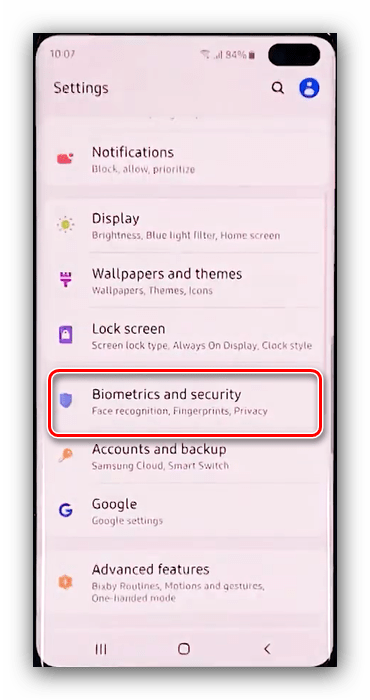
- Открыть настройки «Самсунг».

- Перейти в раздел «Биометрия и безопасность», а затем – «Защищенная папка».
- Войдите в учетную запись Samsung или создайте новую, если таковой нет.
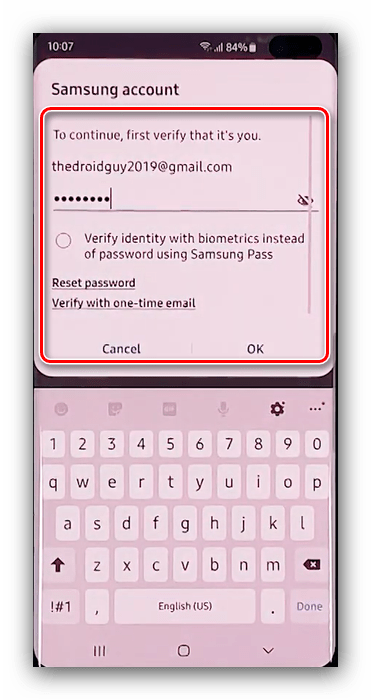
- Выберите метод блокировки (графический ключ, PIN-код, пароль).

- Придумайте код блокировки.

- Нажмите на кнопку «Добавить приложения».
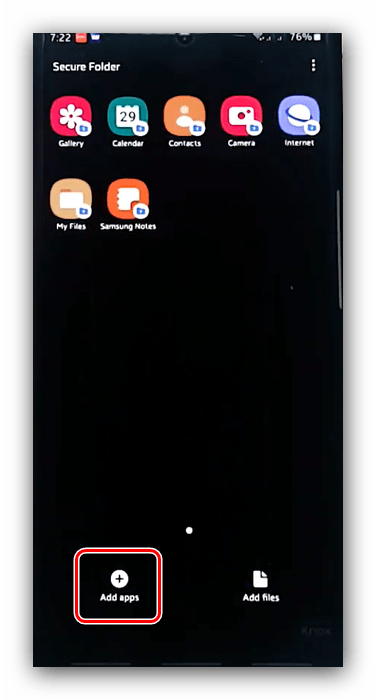
- Выберите интересующие программы.
- Нажмите на кнопку «Применить».
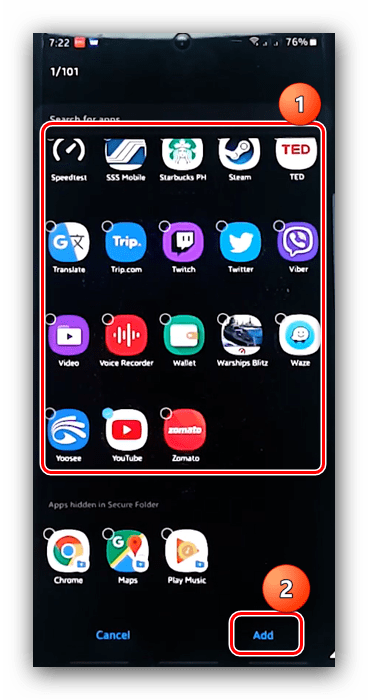
После того, как будут выполнены все действия изложенной инструкции, на главном экране появится иконка с названием «Защищенная папка». Это именно то место, где будут отображаться засекреченные проги. Для доступа к ним понадобится тапнуть по каталогу, а затем разблокировать папку тем способом, который был выбран на этапе создания этого системного компонента.
Универсальные варианты
Поскольку смартфоны Samsung базируются на операционной системе Android, их владельцам доступно огромное количество утилит, позволяющих скрыть приложения не хуже, чем это делает встроенное ПО. Оптимальный вариант – утилита App Hider. Ее можно бесплатно загрузить через Play Market, после чего останется выполнить следующие действия:
- Запустить App Hider.
- Нажать на кнопку «Add App».
- Выбрать нужные проги.
- Нажать на кнопку «Import Apps».

Разумеется, это далеко не единственное средство скрытия, представленное в Play Market. В качестве еще одного примера можно рассмотреть Calculator Vault. Данная утилита маскируется под обычный калькулятор, хотя является продвинутым инструментом защиты смартфона. Для маскировки приложений понадобится активировать root-права, а затем действовать по инструкции:
- Запустить Calculator Vault.
- Задержать палец на логотипе «Calculator».

- Нажать на кнопку «Next».
- Придумать графический ключ.

- Открыть основное меню нажатием на кнопку в виде трех полосок.
- Перейти в раздел «App Hide».
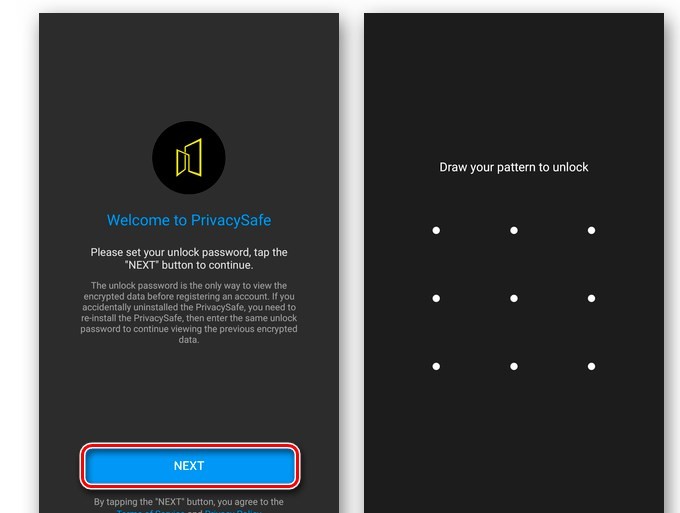
- Нажать на кнопку «+».
- Добавить программы.
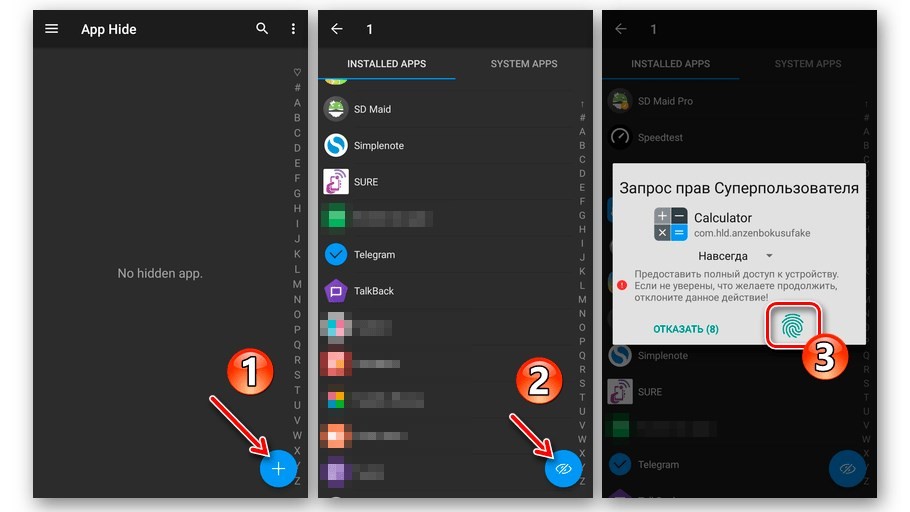
Таким образом, Calculator Vault является куда более надежным средством скрытия приложений, так как позволяет не просто убрать их с главного экрана, но и ограничить доступ паролем или графическим ключом.
Как вернуть скрытые приложения
Принцип возврата программ на главный экран напрямую зависит от того, каким образом вы их скрывали. Если это был классический вариант, то откройте «Параметры главного экрана», перейдите в раздел «Скрытие приложений», а затем исключите проги из списка.
При создании защищенной папки можно либо полностью отказаться от использования функции, либо исключить из нее отдельные приложения. Если скрытие выполнялось средствами стороннего ПО, будет достаточно удалить утилиту или изменить список секретных программ.
Как найти и где посмотреть скрытые приложения на Андроиде

Каждый владелец смартфона устанавливает на свое устройство мобильные приложения для решения тех или иных задач. Как правило, они отображаются на главном экране, чтобы владелец мог одним касанием запустить интересующую программу. Однако некоторые проги оказываются скрыты, и в этом есть определенная опасность. Далее разберемся, как найти скрытые приложения на телефоне Андроиде, и объясним, почему поиском должен озаботиться каждый пользователь.
Чем опасны скрытые приложения?
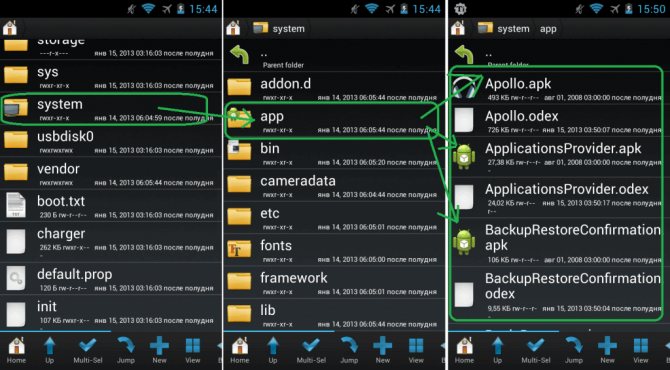
Обычно наличие скрытых программ не беспокоит среднестатистического пользователя. Разве что владелец смартфона желает вернуть пропавшие приложения на главный экран для получения быстрого доступа к ним. Однако в наличии скрытого софта есть определенная опасность. 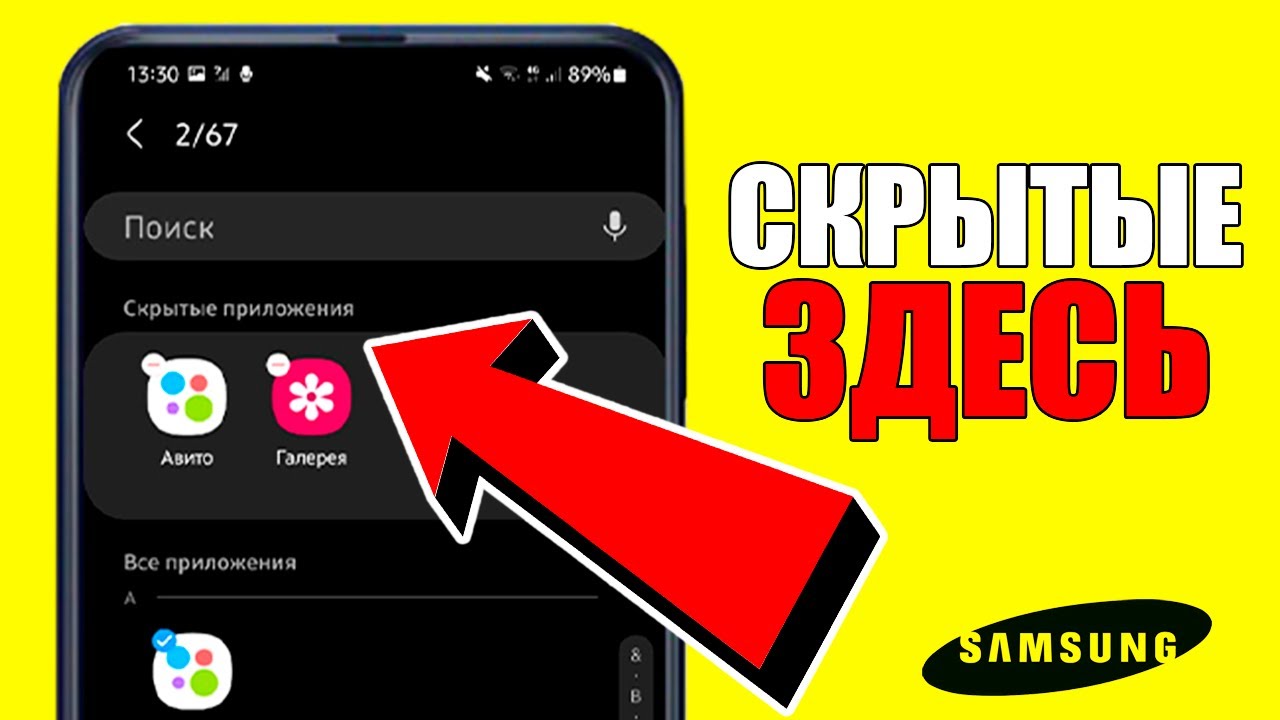 Как известно, любое устройство бывает подвержено воздействию вирусов. Из-за невнимательности владельца на смартфон может быть установлен вредоносный софт, который получает доступ к данным хозяина. Разумеется, злоумышленники стараются скрывать подобного рода программы, а потому их не получится разглядеть среди привычных приложений, расположенных на главном экране. Вредоносное ПО нужно удалить при первой же возможности, но для этого придется заняться поиском спрятанных программ. Это несложная задача, с которой справится любой пользователь. Важно лишь четко следовать требованиям инструкции.
Методы поиска
Существует несколько способов, позволяющих отследить скрытые приложения. Не исключено, что программы находятся на своих привычных местах, и владелец смартфона просто их не замечает. Однако все равно важно проверить устройство, воспользовавшись одним из представленных ниже методов поиска
Понимание папок и экранов Android
Во-первых, вам стоит разобраться, как устроен интерфейс вашего смартфона. Несмотря на то, что подавляющее большинство мобильных устройств базируется на операционной системе Android, производитель может установить собственную оболочку с дополнительными фишками. На одних прошивках программы отображаются на главном экране, а на других – в отдельном меню. Все эти нюансы нужно учитывать. Но чаще всего приложения исчезают из-за того, что пользователь сам помещает их в отдельную папку. Ведь для ее создания достаточно задержать палец на иконке проги, а затем навести ее на логотип другой программы. Внимательно изучите главный экран и откройте каждую папку, чтобы посмотреть, не затерялось ли в одном из каталогов то самое приложение.
Ящик приложений
- Откройте список приложений (для этого требуется нажать кнопку в центре экрана или провести свайп снизу вверх).
- Перейдите в настройки меню, нажав кнопку в виде шестеренки.
- Активируйте опцию «Показать скрытые приложения».

Теперь вы должны увидеть все программы, установленные на смартфоне. Если у вас все равно остаются подозрения о том, что в списке представлен далеко не весь софт, то воспользуйтесь одним из альтернативных вариантов поиска.
В настройках
Отыскать спрятанный софт можно и стандартным путем, посетив настройки устройства. Здесь вы не только сможете найти незамеченные ранее проги, но и удалить все подозрительное ПО. Для этого понадобится:
- Открыть настройки устройства.
- Перейти в раздел «Приложения».
- Выбрать интересующую прогу.
- Нажать кнопку «Удалить».
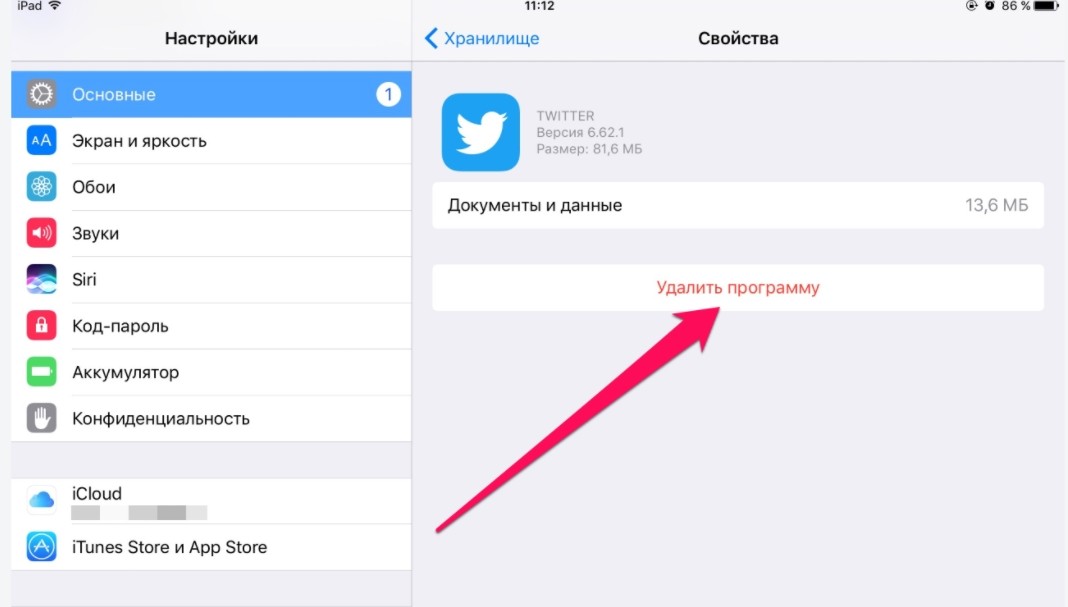
Если программа показалась вам сомнительной, но на ее странице нет кнопки удаления, то вполне вероятно, что вы наткнулись на системный софт. Такие приложения отвечают за работу интерфейса, а потому не требуют наличия ярлыка на главном экране. Словом, не переживайте, встретив незнакомое название. Для надежности можно поискать описание софта в интернете, чтобы удостовериться в отсутствии опасности.
Android Trick
Изучив список установленных приложений в настройках устройства, вы все равно можете допустить ошибку. Некоторые программы на телефоне представляют собой не то, чем являются на самом деле. К примеру, прога Smart Hide Calculator может показаться вам калькулятором, ведь и название, и внешний вид интерфейса не выдают в ней ничего иного. Однако софт обладает секретными функциями, позволяющими, спрятать отдельные утилиты (в том числе вредоносные).
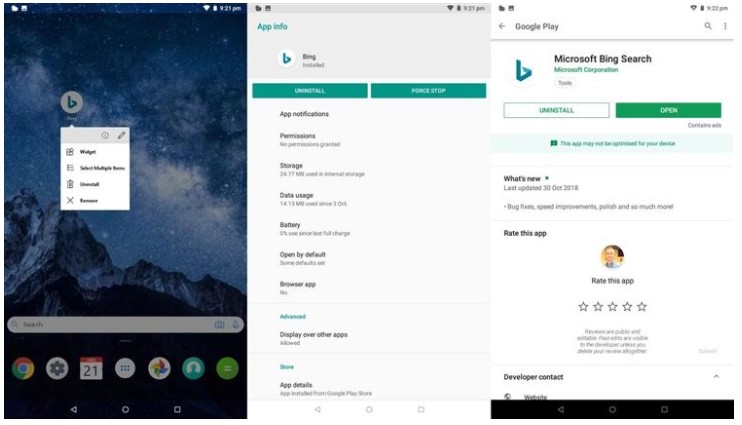
В этой связи рекомендуется не ограничиваться беглым взглядом на установленный софт, а воспользоваться специализированным ПО для получения более подробной информации. Установите на смартфон Android Trick, а потом сделайте следующее:
- Задержите палец на иконке подозрительного приложения.
- Нажмите на кнопку «i», которая появится во всплывающем окне.
- Перейдите в раздел «Детали».
В «Деталях» скрываются все сведения об используемом софте. Если он устанавливался через официальные источники, то вы будете перенаправлены на страницу в Play Маркет. Но учтите, что Android Trick показывает необходимую информацию только после выдачи ему необходимых разрешений. Поэтому сначала не забудьте открыть Android Trick и выполнить формальные действия по активации утилиты. Только после этого следует обращаться к инструкции, представленной выше.
Веб-приложения
Несмотря на то, что программы являются оптимальным средством для доступа к интересующим сервисам, многие компании используют мобильные версии своих сайтов. Они могут представлять собой источник загрузки вредоносного софта. Поэтому не лишним будет изучить историю посещений в своем веб-браузере:
- Откройте любой браузер.
- Нажмите на кнопку в виде трех точек.
- Перейдите в раздел «Настройки», а затем – «История».
Представленная здесь информация поможет определить, не посещали ли вы, или не обращался ли кто-то с вашего телефона к непроверенным сайтам, откуда теоретически можно загрузить вредоносный софт. Аналогичные действия нужно повторить для каждого веб-обозревателя, установленного на смартфоне.