
Как поделиться паролем Wi-Fi через QR-код
Наверняка каждый сталкивался с ситуаций, когда гостям нужно сообщить пароль от домашней сети Wi-Fi. Согласитесь, это неудобно. Пароль может быть сложным и длинным, его можно и вовсе забыть. Да и просто повторять одно и то же каждый раз надоедает. К счастью, в этой ситуации на помощь приходят QR-коды. Через них можно не только ссылки передавать, но и подключаться к сети.
Вы можете самостоятельно сгенерировать такой код, распечатать его и повесить на видном месте или же сохранить в своем смартфоне. В случае необходимости любой ваш гость сможет быстро подключиться к сети, просто сканируя QR-код.
Кроме того, это полезно, если вы не хотите сообщать кому-либо ваш пароль, а также для общественных мест.
Как сгенерировать QR-код
Сгенерировать код можно через специальный онлайн-сервис. Их довольно много, можно, например, воспользоваться qifi.org.
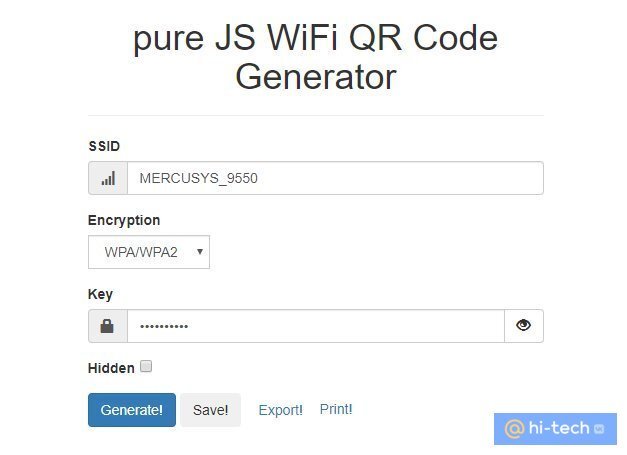
В поле SSID введите имя вашей сети. В нашем случае это MERCUSYS_9550. Далее укажите тип шифрования в поле Encryption. Скорее всего, это будет WPA/WPA2. И, наконец, в поле Key укажите пароль.
Если вы не помните свой пароль, то его можно легко узнать или в крайнем случае сбросить и задать новый. Подробнее об этом читайте в нашем материале «4 простых способа узнать пароль от своей сети Wi-Fi».
В случае если у вас скрыто имя сети, то проставьте галочку Hidden. Теперь осталось только нажать на Generate и сохранить или распечатать получившийся QR-код.
Как подключиться
Устройства на iOS поддерживают такое подключение через QR-код начиная с 11-й версии операционной системы. Для Android может понадобиться стороннее приложение, например Barcode Scanner от ZXing Team.
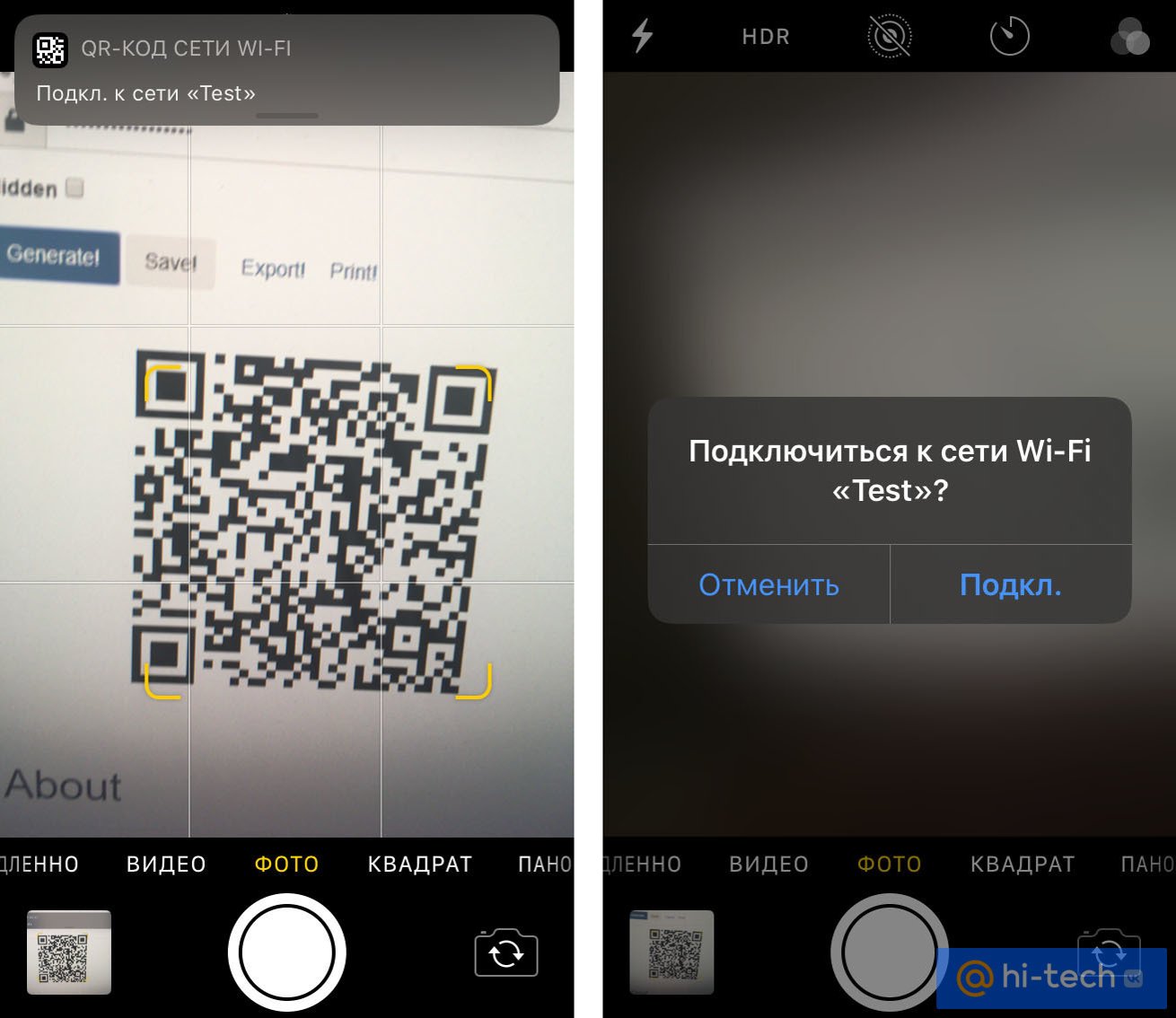
Наведите камеру на код и нажмите на появившееся окошко. Если все сделано правильно, то откроется диалоговое окно, где нужно подтвердить подключение. Все остальное произойдет автоматически.
Это тоже интересно:
- 4 способа увеличить скорость домашней сети Wi-Fi
- 4 простых способа узнать пароль от своей сети Wi-Fi
Как поделиться паролем Wi-Fi с помощью QR-кода на Android
Одна из новинок, выпущенных в Android 10 есть возможность поделиться паролем Wi-Fi QR код — QR-код, в терминах на португальском языке. Хотя эта функция не очень популярна, она избавляет вас от необходимости запоминать свой пароль или где-то проверять его всякий раз, когда кто-то запрашивает доступ к вашей сети. Кроме того, эта функция особенно полезна для заведений, предлагающих Wi-Fi своим клиентам, поскольку можно распечатать сгенерированный QR-код и сделать его доступным для посетителей, часто посещающих их бизнес.
В следующем руководстве вы узнаете, как поделиться своей сетью Wi-Fi с помощью QR-кода на Android и разрешить другим людям подключаться к сети без необходимости ввода паролей. Однако прежде стоит отметить, что функция присутствует только на смартфонах с Android 10 и выше.
Чтобы поделиться паролем Wi-Fi с помощью QR-кода
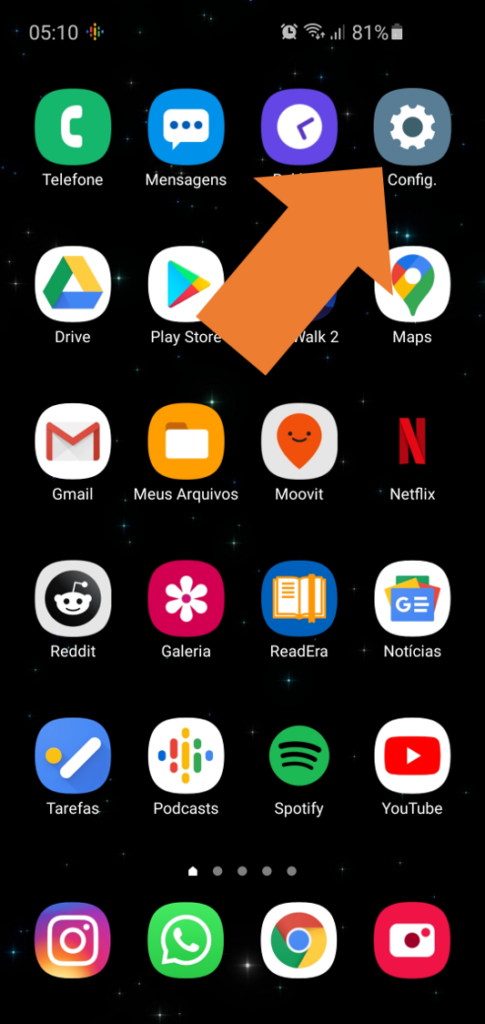
Шаг 1. Откройте настройки смартфона:
Шаг 2. Откройте настройки «Подключения» и/или «Сети»:

Шаг 3. Доступ к настройкам Wi-Fi:

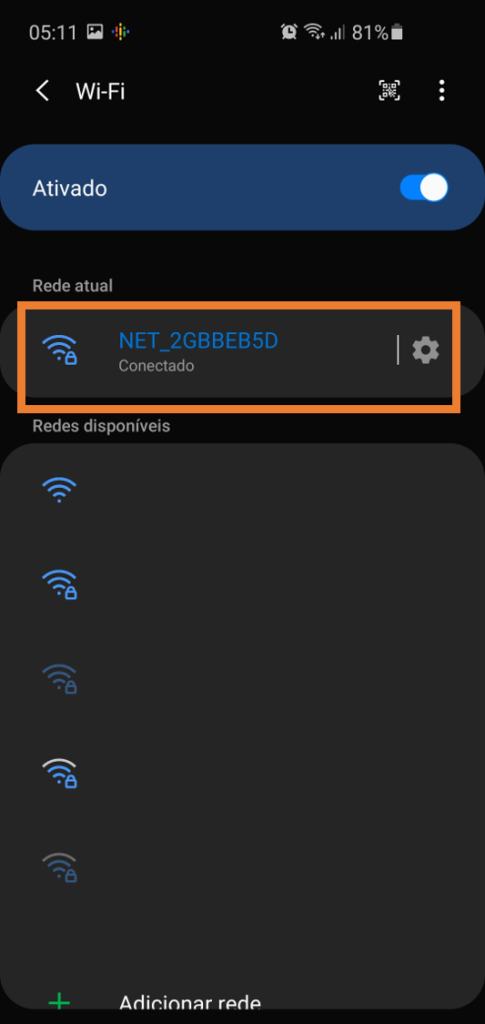
Шаг 4. Коснитесь названия вашей сети Wi-Fi (той, к которой подключен ваш смартфон) или, как в случае с изображением ниже (на смартфонах Samsung), коснитесь значка шестеренки справа:
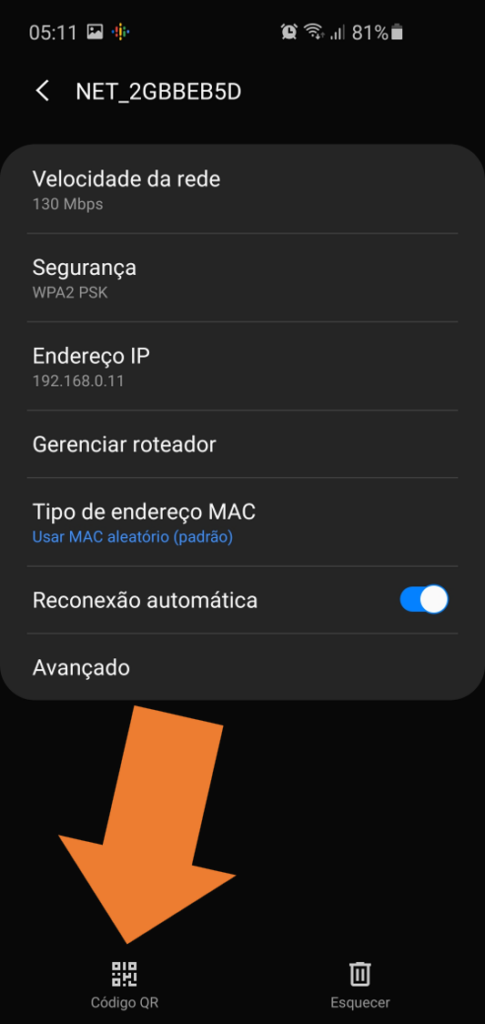
Шаг 5. Теперь вы находитесь на экране сведений о вашей сети Wi-Fi. Чуть ниже вы можете найти значок QR Code (QR Code). Коснитесь значка:
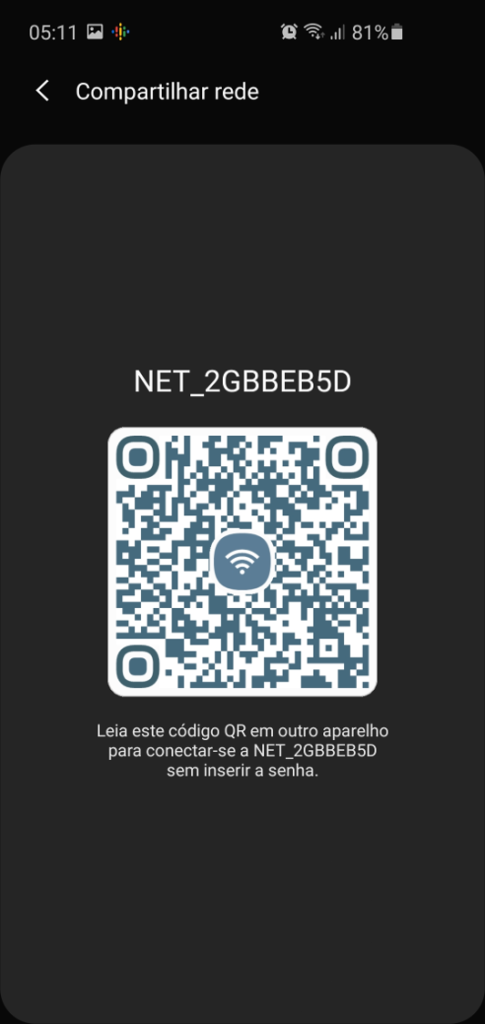
Шаг 6. Готово! QR-код вашей сети уже создан.
Подключение смартфона к вашей сети через QR-код
Теперь, когда вы изучили первый шаг, чтобы поделиться паролем Wi-Fi с помощью QR-кода на Android, также важно знать, как ваши друзья или клиенты, в зависимости от обстоятельств, должны подключиться к вашей сети через него. Для этого пошагово выполните следующее:
Шаг 1. Откройте камеру вашего смартфона Android ou iPhone и наведите его на QR-код:

Шаг 2. Подождите, пока камера распознает код и выведет сообщение на экран, и при необходимости следуйте инструкциям на экране;

Шаг 3. Смартфон должен подключиться к сети без запроса пароля.
Готовый! Теперь вы знаете, как подключить устройство к сети Wi-Fi с помощью QR-кода.
Наконец, стоит помнить, что в устройствах старшая, камера может изначально не распознавать QR-коды, для этого требуется приложение. В этом случае Лейтор QR — отличный вариант, так как он может считывать сетевые коды Wi-Fi, подобные тому, который мы создали в этом руководстве, и даже если он не может автоматически подключить устройство, как это сделано в шаге за шагом выше, он позволяет скопируйте пароль сети, чтобы вы могли войти в нее при подключении.
Итак, вам понравился наш шаг за шагом? Расскажите нам, используя поле Комментировать ниже! Также помните, что вы также можете взаимодействовать с нами там и в наших социальных сетях.
1 комментарий
Габриэль Изидоро да Круз сказал:
На моем мобильном телефоне это J3, у меня нет программы, чтобы взять QR-код, чтобы поставить вай-фай, ты знаешь, он мне всегда нужен, поэтому я вхожу, чтобы загрузить его для меня.
Как поделиться сетью Wi-Fi через QR код в MIUI 12
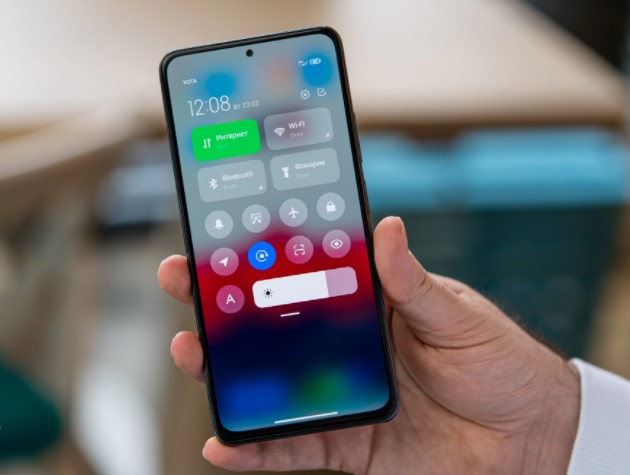
В этой статье я расскажу: «Как поделиться сетью Wi-Fi через QR код».
Переходим в настройки и там находим вкладку Wi-Fi.
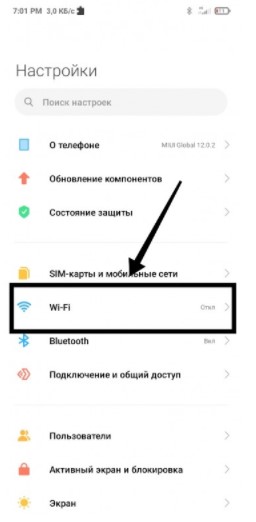
Далее нажимаем на вкладку. После мы нажимаем на подключенную сеть, не в стрелку.
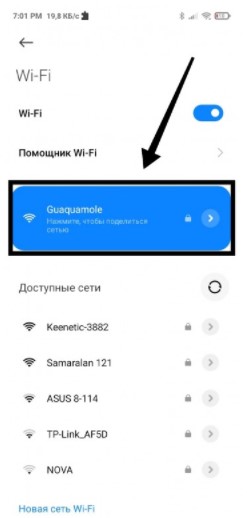
После нажатия, у нас появится сам QR код.
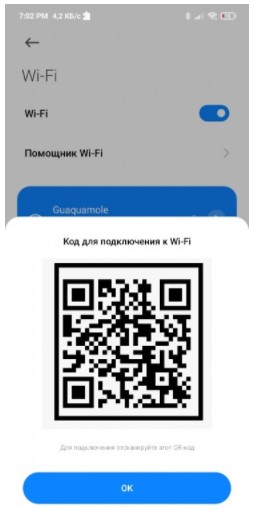
Далее Мы должны его отсканировать с помощью любого приложения для сканирования QR кодов.
Похожие новости:
Последнее время многие сталкиваются с проблемой, когда не обновляется Google Chrome и Android WebView. В этой теме я расскажу, что делать в этом случае.
Операционная система для компьютера или мобильного устройства представляет собой многофункциональный комбайн с огромным количеством инструментов и возможностей.
Компания Xiaomi уделяет много внимания тестированию собственных прошивок, что часто приводит к задержкам распространения апдейтов. Обновления проходят этап внутреннего тестирования сотрудниками компании, потом к закрытому
Как поделиться паролем Wi-Fi

Когда у вас бывают гости, они могут попросить пароль вашего Wi-Fi. Поиск длинного пароля в нижней части окна роутера, а затем правильный его ввод часто становится досадным испытанием. Однако существует более простой и быстрый способ подключить всех желающих к своему Интернету. Поделившись своим паролем Wi-Fi с iPhone или сгенерировав QR-код для пароля Wi-Fi на устройстве Android и отсканировав его, все пользователи могут подключиться за считанные секунды! Читайте дальше, чтобы узнать, как это сделать.
- Как поделиться паролем Wi-Fi с iPhone на iPhone
- Как поделиться паролем Wi-Fi с iPhone на Mac
- Как поделиться паролем Wi-Fi с Mac на iPhone
- Как поделиться паролем Wi-Fi с iPhone на Android
- Как сгенерировать QR-код для совместного использования Wi-Fi
- На iPhone
- На Android
Как поделиться паролем Wi-Fi с iPhone на iPhone
Прежде всего, убедитесь, что на обоих устройствах установлена последняя версия iOS (iOS 11 и выше) и они обновлены.

1. Включите соединение Wi-Fi и Bluetooth на обоих устройствах.
2. Убедитесь, что оба адреса электронной почты Apple ID сохранены в контактах друг друга.
3. Держите свои iPhone близко друг к другу и к Wi-Fi. Подключите тот, который передает пароль, к Wi-Fi и откройте настройки Wi-Fi на принимающем устройстве.
4. Подождите секунду, пока появится всплывающее окно с вопросом, хотите ли вы поделиться паролем Wi-Fi. Нажмите «Поделиться паролем», и другое устройство будет мгновенно подключено.Как поделиться паролем Wi-Fi с iPhone на Mac
Сначала убедитесь, что оба адреса электронной почты вашего Apple ID добавлены в списки контактов друг друга.
1. Подключите ваш iPhone к Wi-Fi.
2. Откройте Сетевые настройки на своем Mac, щелкнув значок Wi-Fi и прокрутив вниз до вкладки «Открыть сетевые настройки…».
3. Нажмите на сеть Wi-Fi, к которой хотите подключиться, и немного подождите.
4. На вашем iPhone вы увидите всплывающее окно с предложением поделиться паролем Wi-Fi с этим Mac. Нажмите «Поделиться паролем», и все готово!Как поделиться паролем Wi-Fi с Mac на iPhone
Убедитесь, что на всех ваших устройствах установлена последняя версия ОС и последнее обновление.
1. Включите Bluetooth и WiFi на обоих устройствах.
2. Убедитесь, что ваши адреса электронной почты Apple ID сохранены в контактах на обоих устройствах.
3. Затем выберите на iPhone выбранный вами Wi-Fi и подождите немного.
4. На экране компьютера Mac появится всплывающее окно с просьбой сообщить пароль этому iPhone.
5. Выберите «Поделиться паролем» и нажмите «Готово».!Как поделиться паролем Wi-Fi с iPhone на Android
Чтобы поделиться своим паролем Wi-Fi с iPhone на Android, требуются некоторые дополнительные действия, поскольку эти операционные системы несовместимы. И тут Вы можете создать QR-код и поделиться им вместо самого пароля.
Как сгенерировать QR-код для совместного использования Wi-Fi
Все, на самом деле, очень легко и просто!
Сначала зайдите на сайт qifi.
- Вы сразу же увидите таблицу с вашими координатами Wi-Fi:

- Ваш QR-код будет сгенерирован.
- Теперь вы можете распечатать свой QR-код и повесить его на холодильник или рядом с маршрутизатором, или даже сохранить его в веб-браузере. Поделиться своим Wi-FI с друзьями еще никогда не было так просто!
Альтернативные сервисы
Хотя сайт qifi полностью защищен и доставляет код прямо в ваш браузер, минуя удаленные веб-серверы, есть несколько альтернативных сайтов, которые также заслуживают внимания, например, QR-Code-Wifi или QR Code Generator.
Как сканировать QR-коды
На iPhone
Если у вас iOS 11 или более поздняя версия, камера автоматически поддерживает Wi-Fi QR-сканирование, все, что вам нужно сделать, это открыть приложение камеры и поместить его напротив QR-кода. В качестве альтернативы вы можете скачать приложение QR Reader для iPhone или сканер штрих-кодов Avira QR Code Barcode Scanner для других систем iOS.
На Android
Некоторые модели телефонов поставляются со встроенным сканером QR-кодов в режиме HiVision. Например, на устройствах Huawei этот режим представлен значком в форме глаза и его можно найти, проведя пальцем вверх по экрану блокировки или в камере. Для всех остальных моделей отлично работает приложение Barcode Scanner или NeoReader QR & Barcode Scanner.
Если вы хотите создать QR-код для других целей или в целом узнать больше о QR-кодах, рекомендуем вам ознакомиться с этой статьей.
Изображение: © Koonsiri Boonnak — 123RF.com
Контент нашего сайта создается в сотрудничестве с экспертами в области IT и под руководством основателя CCM.net Жана-Франсуа Пиллу. CCM — ведущий международный сайт о технологиях, доступный на 11 языках.