
Как поделиться паролем Wi-Fi на iPhone?
Функция поделиться паролем от Wi-Fi появилась с выходом новой операционной системы iOS 11. Теперь разрешить другим пользователям смартфонов и других гаджетов использовать вашу сеть стало возможно в два касания. Для того чтобы воспользоваться этой опцией должны быть соблюдены следующие пункты:
• Расположить рядом два устройства. Включить на обоих Wi-Fi и Bluetooth.
• Убедитесь, что модем на главном устройстве, с которого будет раздаваться Wi-Fi отключен.
• Обязательное условие — это наличие iPhone с версией iOS 11 и новее или Mac с macOS High Sierra и более поздними. Опция «поделиться паролем» отсутствует на ранних операционных системах.
- Включить сеть на устройстве.
- В открывшемся окне появится запрос на разрешение поделиться паролем.
- Нужно подтвердить запрос.
- Второй смартфон подключится к вашей сети автоматически.
Как поделиться паролем от Wi-Fi с iPhone на Android
В экосистеме Apple есть простой и универсальный способ поделиться паролем от Wi-Fi с другими пользователями. Есть способ поделиться ключом и с Android на Android, но нет универсального варианта, который объединил бы две системы. Впрочем, выход все равно есть, просто для этого придется задействовать Быстрые команды, не слишком популярные среди пользователей iOS.
Как настроить
Итак, мы знаем, что смартфоны на Android умеют подключаться к сети, распознав ключ, зашифрованный в виде QR-кода, а значит наша задача сгенерировать такой код. Для решения поставленной задачи нам понадобится устройство, работающее на iOS 13 и выше, а также приложение Быстрые команды. Естественно, вы должны знать пароль от сети, к которой собираетесь подключать своих гостей.
Первым делом, проверьте, установлены ли у вас Быстрые команды, если нет, их всегда можно найти в AppStore. Далее находим собственно команду Share Wi-Fi, она доступна по ссылке. В открывшемся окне нажимаем “Добавить”, после чего переходим к самому приложению. В программе Быстрые команды переходим во вкладку “Мои команды” и находим Share Wi-Fi.
Вызываем меню для настройки нашего ярлыка, для этого нажимаем на три точки в правом верхнем углу плитки. В открывшемся окне находим раздел “Отправить сообщение” и вместо Add Wi-Fi password вписываем в него собственно пароль от сети, к которой вы хотите подключить ваших гостей. Далее нажимаем Готово и закрываем меню настройки ярлыка при помощи крестика в правом верхнем углу.
После проделанных манипуляций, вы сможете просто запустить созданную команду любым удобным способом и на дисплее вашего устройства появится QR-код, в котором зашифрован пароль от Wi-Fi сети.
Аналогичным образом работает другой ярлык, QR Your Wi-Fi. Проще всего найти его непосредственно через поиск приложения Быстрые команды. Добавляем к списку своих команд, а при первом запуске вписываем название домашней сети и пароль от нее. Далее также, как в варианте выше, запускаем ярлык и предлагаем гостям считать сгенерированный код.
Владельцу смартфона или планшета на Android достаточно считать этот код, чтобы подключиться к Wi-Fi. На этом этапе вы увидите всплывающее окно с предложением подключиться к зашифрованной сети. Вам остается подтвердить подключение.
На что обратить внимание
- Считывающий смартфон должен работать под управлением Android 9 или новее;
- Если QR-код не считывается, проверьте настройки штатной камеры, опция “Считывать QR-коды” должна быть активна;
- Если установленное приложение такой функциональностью не обладает, используйте Google Lens или отдельную программу для распознавания QR-кодов;
- Если таковой под рукой не оказалось, переходим к списку доступных сетей и нажимаем на значок с QR-кодом, так тоже можно запустить считывание пароля;
- Обычно код распознается моментально, но если этого не произошло, убедитесь, что изображение хорошо освещено, а оба смартфона неподвижны.
Если этот материал был вам полезен, не забывайте подписываться на PDALIFE Official в Telegram, где вы найдете еще больше интересных материалов. Своим мнением о прочитанном делитесь в комментариях.
Как передать пароль от Wi-Fi на чужой iPhone или iPad «в один тап», при этом не раскрывая его
Начиная с iOS 11 Apple внедрила множество автоматических функций, касающихся первоначальной настройки системы и авторизации в учетной записи. Это также распространяется на сети Wi-Fi — появилась возможность с помощью одного тапа подключать новые устройства под управлением iOS 11 (и новее) к вашему Wi-Fi.
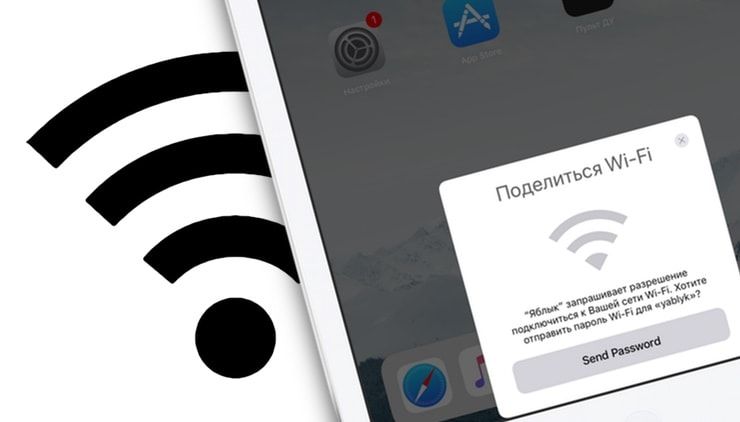
Видео:
Как не называя пароля от Wi-Fi передать его на чужой iPhone или iPad «в один тап»
Пользовательский интерфейс напоминает процесс сопряжения с AirPods. При попытке подключения к Wi-Fi соседнего iPad или iPhone, на устройстве, которое уже находится в сети, отобразится соответствующее уведомление. К примеру, iPhone 11 — устройство, которое уже есть в сети, а iPhone 12 — гаджет, пытающийся к ней подключиться.
iPhone 12 (пытается подключиться к Wi-Fi):
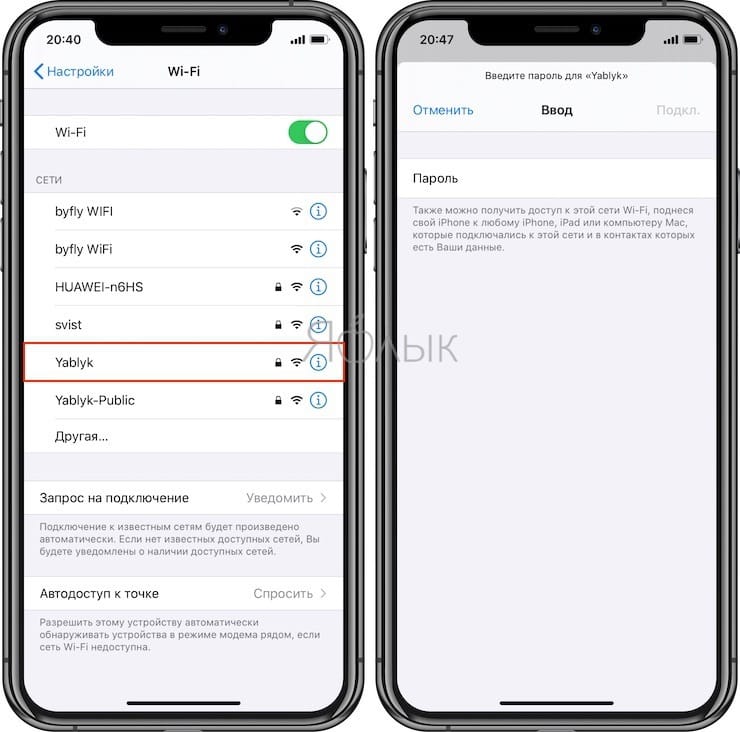
В таком случае на iPhone 12 отобразится окно ввода пароля, а на iPhone 11 — сообщение о возможности предоставления пароля.
iPhone 11 (уже находится в сети Wi-Fi, может раздать доступ):
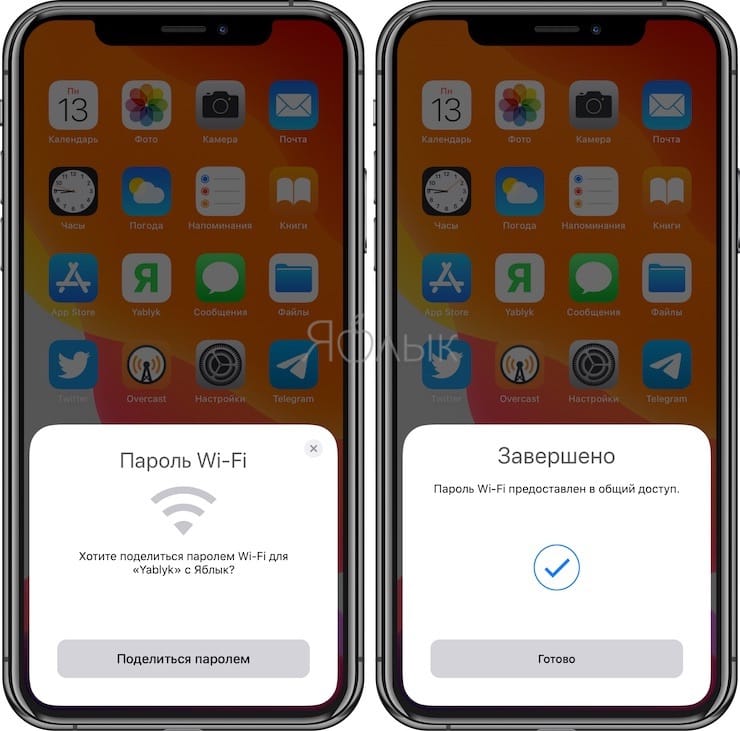
Далее с помощью одного нажатия по кнопке Поделиться паролем вы можете отправить пароль от Wi-Fi на iPhone 12 и после краткой задержки поле ввода пароля на гаджете заполнится и устройство будет мгновенно подключено к сети.
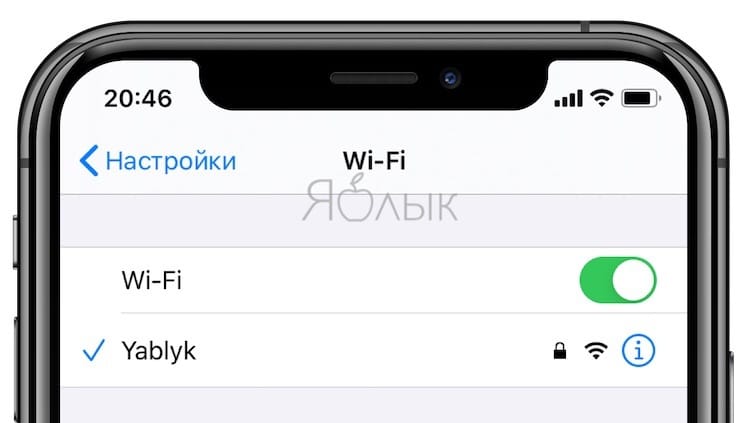
Таким образом пользователям больше не придется искать пароль на корпусе маршрутизатора или самостоятельно вводить код на чужом устройстве. Достаточно сообщить гостю название сети Wi-Fi и подтвердить подключение на своем устройстве. Единственное условие — устройства гостя и «хозяина» сети должны быть разблокированы и находиться рядом.
�� Смотрите также:
- Как записать видео с экрана iPhone и iPad без компьютера.
- Как сохранить Gif на iPhone или iPad в приложение Фото.
- Как включить «одноручную» клавиатуру на iPhone для набора на ходу.
�� Мы в Telegram и YouTube, подписывайтесь!
Как бесплатно передать пароль WiFi с iPhone на iPhone или любые устройства
Оставаться на связи с Интернетом стало так же важно для людей, как дышать. Если вы являетесь пользователем iPhone, вам может понравиться интернет на вашей стороне. Но как вы можете оставаться на связи в Интернете, если у вас нет Интернета? Нет никакого возможного способа, и пользователю iPhone неприятно делиться паролем WiFi с кем-то еще. Иногда пароль может представлять собой длинную строку из различных комбинаций букв и цифр. К счастью, Apple сделала все лучше в последней системе iOS, поскольку теперь одним нажатием вы можете поделиться им с другими устройствами. Но что делать, если как поделиться паролем Wi-Fi с iPhone на iPhone, iPad, ПК и Android не работают? Вот почему мы здесь, чтобы помочь вам.
В этой статье мы выделили практические подходы, которые вы можете использовать, чтобы обеспечить работу общего доступа и устранить любые проблемы, которые могут возникнуть на этом пути. Итак, устраиваете ли вы вечеринку или просто хотите закончить свою работу, мы обеспечим вас.
- Часть 1. Как поделиться паролем WiFi между устройствами Apple
- Часть 2. Как поделиться паролем WiFi с iPhone на Android
- Часть 3. Как поделиться паролем WiFi с iPhone на ПК проще, чем когда-либо
- Часть 4. Что делать, если общий пароль WiFi на iPhone не работает — причины и как это исправить
- Часть 5. Часто задаваемые вопросы о том, как передать пароль WiFi с iPhone на другое устройство
Часть 1. Как обмениваться паролями WiFi между устройствами Apple
Как передать пароли WiFi с iPhone на iPhone? Или на айпад? Или на макОС? Поскольку все они являются продуктами Apple, вы можете делать это с комфортом, не нуждаясь в поддержке сторонних приложений. Совместное использование паролей на других устройствах Apple проще и быстрее, чем на других устройствах сторонних производителей, таких как Android. Но прежде чем вы начнете делиться своим паролем, есть важное замечание, которое вам нужно помнить при этом. Мы перечислили это ниже и шаги, как это сделать.