
Как не засорять память телефона файлами из Telegram
На вашем телефоне недостаточно памяти? Наверняка, вы уже удалили многие приложения и регулярно чистите кэш, но и этого недостаточно? Если вы активный юзер мессенджеров, тогда стоит обратить внимание на медиафайлы, которые вы получаете и отправляете в мессенджере. Наверняка их у вас достаточно накопилось. Все медиафайлы, скачиваемые вами, автоматически появляются в кэше приложения. Отлично, если место на вашем гаджете позволяет хранить большие объемы файлов и информации, но что если у вас всего 16 гигабайт? Тогда следует задуматься об очистке памяти телефона от медиафайлов мессенджера Telegram, которые вам точно не понадобятся.
Для того, чтобы освободить память телефона от кэша, следуйте приведенным пунктам:
- Откройте мессенджер Telegram.
- Перейдите в «Настройки» и кликните «Данные и память».
- Выберите «Использование памяти», а затем «Срок хранения медиа».
- Выберите очистку через 3 дня/1 неделю/1 месяц.
- Теперь ваше приложение не будет занимать более 5 гигабайт памяти телефона.
Если же вы вспомнили, что удалили нужный файл из кэша, не переживайте его можно восстановить. Вам просто нужно перейти и скачать необходимое с серверов Telegram.
Общайтесь в удовольствие!
Данный ресур является неофициальным сайтом фан-клуба приложения Telegram. Все текстовые, графические и видео материалы взяты из окрытых источников и носят ознакомительный характер. В случае возникновения споров, претензий, нарушений авторских или имущественных прав, просьба связаться с администрацией сайта.
Как на Андроид перенести приложения на карту памяти — гайд и 3 полезных совета
Чтобы память не заполнялась до критической отметки, а работа ускорилась, необязательно искать контент, архивы или медиа и отправлять в корзину. Можно вставить в устройство микро SD или XQD карту. Это прибавит 50-100% места для фотографий и файлов.
«Увесистые» каталоги быстро заполняют выделенное пространство. Для активных пользователей это неизбежно. Как результат — устройство замедляется, ОС подвисает. Приходится очищать Android хранилище, чтобы как-то вернуть желаемую функциональность. Людям, выясняющим как сделать СД карту основной памятью, удастся избежать проблем в будущем.
Разберем гайды более детально с пошаговым алгоритмом на 5 этапов. Несколько дельных советов будут полезны любому новичку, активно использующему устройство для общения, обмена фото, отправки видео и прочих материалов.
Как вручную перенести данные
Задача под силу рядовому пользователю, даже не имеющему опыта. Для решения проблемы в ручном режиме достаточно посмотреть видео, загруженное на Ютуб, или почитать детализированный гайд. Сотни профессионалов охотно делятся своим опытом.
Разобраться в том, как переместить приложение на карту памяти, новичкам удастся за 2-3 минуты. Алгоритм определяется моделью и способностью поддерживать формат накопителя. Владельцам Самсунг, OnePlus, Оппо, Xiaomi, можно ориентироваться на шаблон:
- В меню Settings активизируют пункт «Приложения».
- Выбирают directory, которую нужно отправить на внешнюю карту.
- Через «Storage», «Change», выбирают целевым каталогом «SD-карта»
- Кликают на «Переместить».
- Данные отправляются на внешнюю память, что может занять 3-6 минут. Скорость определяется тем, сколько «весит» программа.
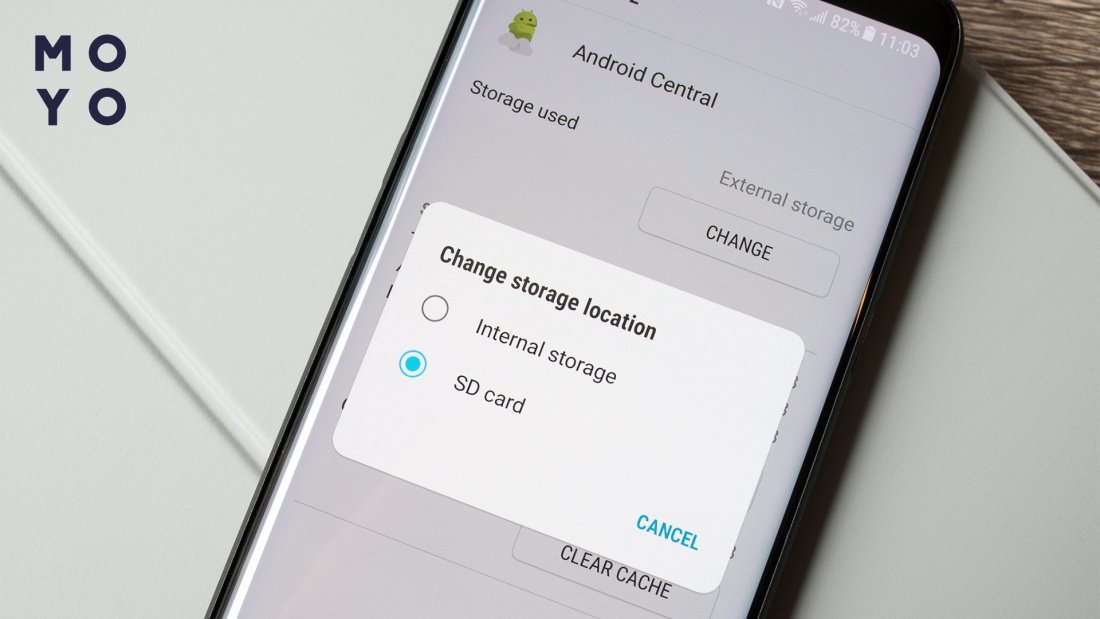
В ОС Андроид 2 типа каталогов: добавленные пользователем и разработчиками. Отправить файлы первой категории на SD-карту проще, процедура не связана с применением утилит. Для предустановленных сначала заходят в root, а затем — через внешние инструменты (KingoRoot iRoot, FramaRoot) освобождают место.
Делаем SD карту базовой памятью
Это базовая настройка, которая предусмотрена производителями. Большинство людей решают перенести папки только после заполнения накопителя на 95%, что чревато потерей данных во время миграции.
Если съемная карта установлена по умолчанию, утерянные каталоги не придется восстанавливать. Такая настройка часто выручает фотографов и блогеров. Чтобы не ломать голову над тем, как на Андроид перенести приложения на карту памяти, можно сделать следующее:
- Открывают «Settings» и находят «Storage».
- Выбирают дисковое пространство и прокручивают вниз экрана до Камера, Темы, Галерея, Приложения. Под каждым из пунктов будет флажок «Внутреннее хранилище».
- Перемещают тригер на SD, чтобы файлы автоматически были сохранены там.
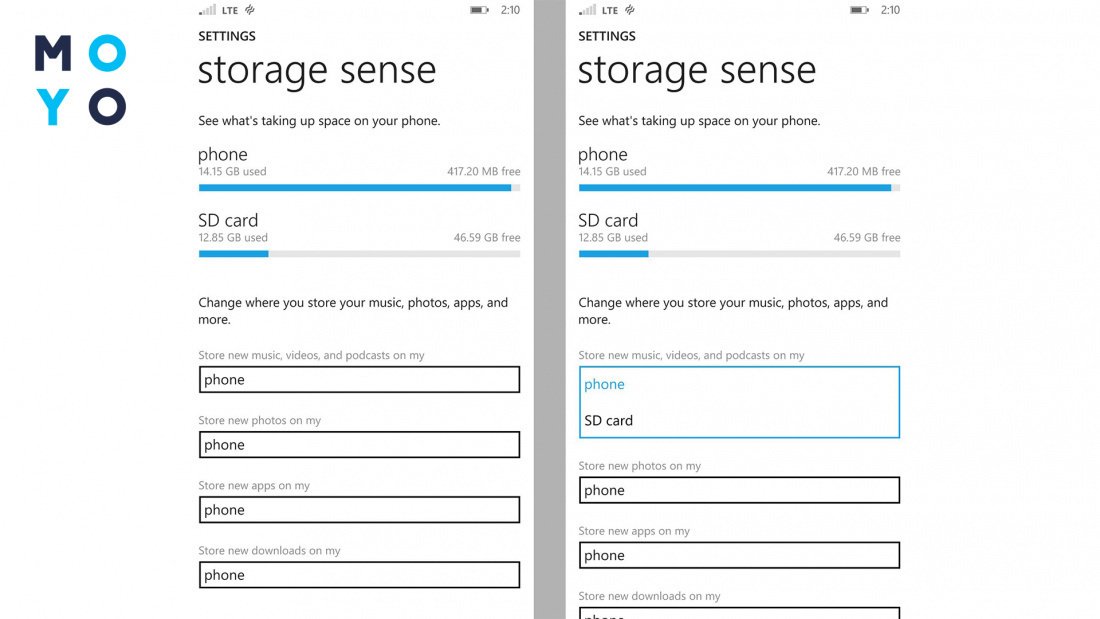
Когда заполняемость накопителя достигает установленного предела (70-80%), владельцу смартфона рекомендуют перенести контент на карту. Но лучше это сделать заблаговременно, чтобы не перенастраивать приложения. Задавать место, где хранятся данные, лучше исходя из привычек конкретного пользователя. У каждого свои запросы относительно количества фото, видео и прочих мультимедийных материалов.
Перенос с помощью специальных программ
Если не удалось найти функцию переноса данных, разработчик наверняка заблокировал инструмент на смартфоне. Решить проблему удастся только с правами root. Перед добавлением накопителя, рекомендуется сделать следующую подготовку:
- проверить версию ОС (миграция данных без рут прав разрешена в Андроиде 6.0+);
- отформатировать storage, чтобы улучшить производительность приложений;
- скачать и установить утилиту для миграции данных;
- создать каталоги для разных видов контента.
Перед запуском процедуры важно убедиться, что на устройстве достаточно заряда батареи. Прерывание процесса может привести к потере данных.
Где лучше хранить данные?
Развитие облачных сервисов и онлайн-стриминга оставляет все меньше мотивации хранить файлы на аппарате. Это касается каталогов video, music, архивов, фото и данных приложений. Но перед тем, как переносить приложения на карту памяти, следует учесть следующее:
Стабильность
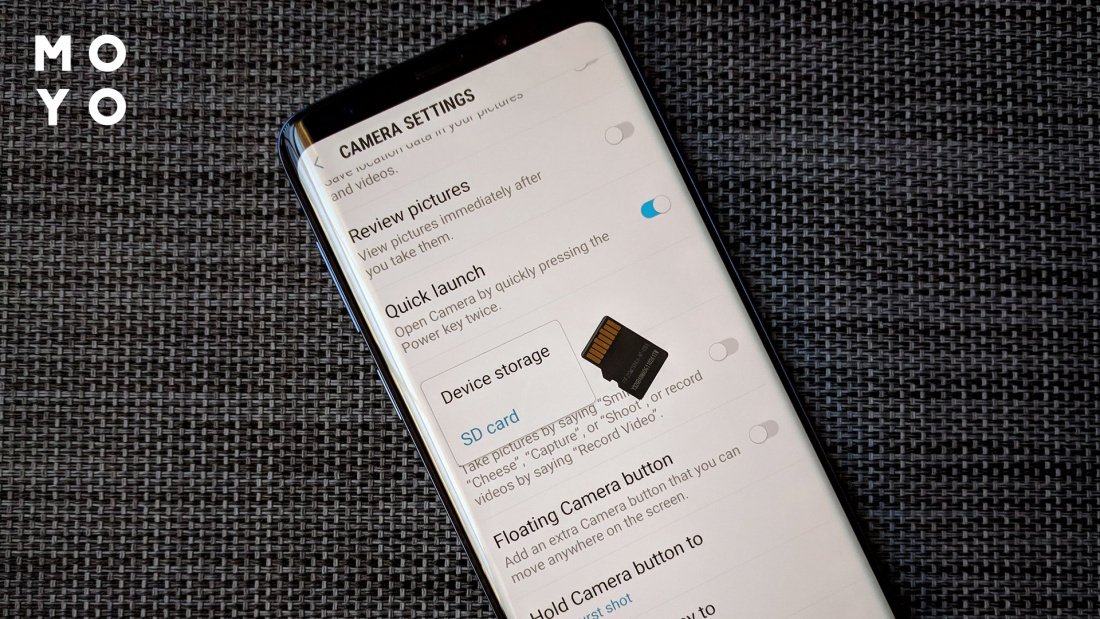
Гайд о том, как перенести приложение на SD карту, приходится рядовому пользователю. Потребность в миграции каталогов возникает довольно часто. Это простой процесс, но все шаги стоит делать строго по инструкции. Для любителей Андроид это возможность обновить накопитель и получить пространство для тестирования новых игр. Если параметры заданы изначально, приложение будет запускаться без критических ошибок, а при миграции данных не теряются важные материалы.
Как настроить Telegram, чтобы экономить память телефона
Многие сталкиваются с тем, что память смартфона быстро заполняется или мобильный трафик стремительно растрачивается. Эксперты Центра цифровой экспертизы Роскачества рассказывают, кто «подъедает» трафик и почему важно чистить кэш.
erid: LjN8KXX2o
ИТ Медиа

Спасаем мобильный трафик
У Телеграм, оказывается, хорошие аппетиты. Различные файлы, фото, видео и gif-изображения, пересланные и полученные из чатов и групп Телеграм, могут занимать в памяти смартфона очень много места.
Дело в том, что именно этот контент из групп и каналов, на которые вы подписаны, здорово расходует пакеты Интернета и замедляет работу. Ведь мессенджер автоматически сохраняет в памяти устройства все полученные файлы. Как только память переполняется, смартфон начинает «тормозить».
Что нужно сделать
Чтобы оптимизировать расход и сбросить ненужный балласт в виде медиафайлов, в настройках на своем смартфоне отключите опцию «Автозагрузка медиа» и «Автовоспроизведение медиафайлов» в чатах Телеграм.
Зайдите в мобильное приложение Телеграм и нажмите на три полоски вверху слева (значок «гамбургера»). Выберите раздел «Настройки» → «Данные и память».
Установите бегунок «Через мобильную сеть» в разделе «Автозагрузка медиа» в неактивное положение. Медиафайлы перестанут бесконтрольно скачиваться в память смартфона.
В разделе «Автовоспроизведение» переведите бегунок в режим неактивного и отключите «GIF» и «Видео». Теперь те же видео и «гифки» не будут загружаться сразу, а только если вы на них нажмете. Удобно, если вы не собираетесь пересматривать все ролики подряд на всех каналах, на которые подписаны. К тому же не будет никаких неожиданностей, когда видео начнет воспроизводиться в неподходящий момент (на уроке или на совещании).
Функцию потоковой загрузки файлов «Стриминг аудиофайлов и видео», чтобы смотреть их онлайн, без предварительной загрузки, – можно тоже отключить.
А в разделе «Звонки» в «Экономия трафика» выберите «В мобильной сети». Это поможет сэкономить пакет мобильного интернета на звонки в Телеграме за счет сжатия трафика при разговоре. Особенно это пригодится в роуминге и в зонах с плохим качеством связи.
Как мы уже выяснили выше, «беда» Телеграма в том, что приложение заполняет память устройства файлами из групп и чатов, на которые вы подписаны. Если вы уже выставили нужные настройки, теперь самое время очистить кэш.
В настройках найдите раздел «Данные и память» → «Использование памяти». Через несколько секунд приложение подгрузит объем накопившегося кэша и, если он занимает много места, нажмите «Очистить кэш». Этот процесс может занять до нескольких минут.
Стоит отметить, что эти действия справедливы не только в отношении Телеграм. Похожим образом можно проверить настройки в других приложениях и очистить кэш там. К примеру, в приложениях для чтения книг стоит избавиться от уже прочитанных в текстовом формате, и тем более прослушанных в аудио.
Теперь у вас не будут уходить гигабайты трафика на контент, который вам не нужен, а память освободится для действительно важных файлов.
Как заставить Telegram сохранять информацию на SD-карту

Telegram с последним обновлением добавил новости, которые вызывают большой интерес, среди них уже есть популярный голосовой чат. Многие люди используют эту полезную функцию в группах, чтобы подключиться напрямую, не обращаясь к приложению.
Но одна из них упускается из виду, так это возможность использовать SD-карту. для хранения информации это необязательно, если на вашем мобильном устройстве почти нет места. Несмотря на это, интересно знать, как с этим справиться и что все, что они делятся с вами, копируется на эту внешнюю карту.
Как заставить Telegram сохранять данные на SD-карту

Сегодня Telegram сохраняет все данные на своих серверах неограниченным образом, но у нас есть изображения, видео и документы каждого чата на нашем устройстве, чтобы использовать их в качестве кеша. Положительным моментом является то, что теперь мы можем перенести эти данные на SD-карту. и что он не копируется во внутреннюю память телефона.
Если у вас вставлена SD-карта, вы можете настроить приложение Telegram для изменения маршрута и храните эту копию на своем телефоне. В нашем случае мы использовали другое устройство, у которого есть карта этого типа, чтобы изменить маршрут так, чтобы все шло к нему по умолчанию.
Чтобы изменить путь и перейти на SD-карту, вам необходимо сделать следующее:
- Первое и самое важное — открыть приложение Telegram на телефоне.
- После открытия перейдите к трем горизонтальным линиям
- Нажмите Настройки и внутри нажмите Данные и хранилище.
- Как только данные и хранилище будут открыты, он покажет вам опцию «Путь к хранилищу», нажмите на него и выберите SD-карту, чтобы все перешло на нее по умолчанию.
Если вы этого не делали раньше, обычно приходит память вашего телефона, все для того, чтобы у вас были те файлы, которые так важны для вас. Если у вас нет SD-карты, лучше иметь ее., как только вы вставите его, вы сможете выбрать его, выполнив те же предыдущие шаги.
Telegram делает шаг вперед к своей высокой конфигурации., поскольку это один из самых настраиваемых клиентов, существующих сегодня. Если вы хотите восстановить его во внутреннее хранилище, выберите другой вариант, который у вас был по умолчанию, чтобы все снова вернулось на устройство.
Содержание статьи соответствует нашим принципам редакционная этика. Чтобы сообщить об ошибке, нажмите здесь.
Полный путь к статье: Androidsis » Приложения для Android » Как заставить Telegram сохранять информацию на SD-карту
Будьте первым, чтобы комментировать