
Как снимать и перенести фото на карту памяти на Android
По умолчанию фото и видео на Android снимаются и хранятся во внутренней памяти, что, при наличии карты памяти Micro SD не всегда рационально, так как внутренней памяти почти всегда не хватает. При необходимости вы можете сделать так, чтобы фото снимались сразу на карту памяти и перенести уже имеющиеся файлы на неё.
В этой инструкции подробно о настройке съемки на SD-карту и о переносе фото/видео на карту памяти на Android телефонах. Первая часть руководства — о том, как это осуществить на смартфонах Samsung Galaxy, вторая — общая для любых Android-устройств. Примечание: если вы «очень начинающий» пользователь Android, настоятельно рекомендую сохранить ваши фото и видео в облаке или на компьютере, прежде чем приступать.
- Перенос фото и видео и съемка на карту памяти на Samsung Galaxy
- Как перенести фото и снимать на MicroSD на Android телефонах и планшетах
Как перенести фото и видео на MicroSD карту на Samsung Galaxy
По своей сути, методы переноса фото для Samsung Galaxy и других Android устройств не отличаются, но я решил отдельно описать этот способ с использованием только тех инструментов, которые уже предустановлены на устройствах этой, одной из самых распространенных марок.
Съемка фото и видео на SD-карту
Первый шаг (не обязательный, если вам это не требуется) — настроить камеру так, чтобы фото и видео снимались на карту памяти MicroSD, сделать это очень просто:
- Откройте приложение «Камера».
- Откройте настройки камеры (значок шестеренки).
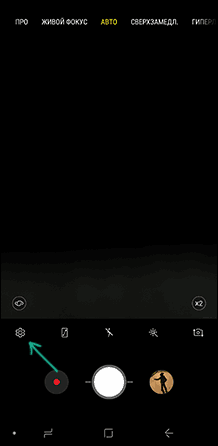
- В настройках камеры найдите пункт «Место хранения» и вместо «Память устройства» выберите «SD-карта».
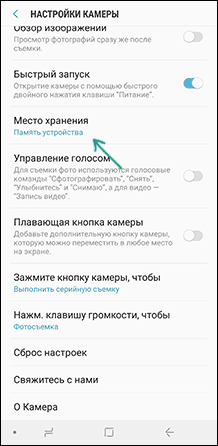
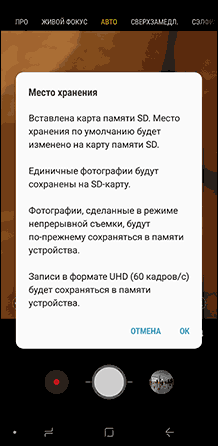
После этих действий все (почти) новые фото и видео будут сохраняться в папку DCIM на карте памяти, папка будет создана в тот момент, когда вы сделаете первый снимок. Почему «почти»: некоторые видео и фото, которые требуют высокой скорости записи (фото в режиме непрерывной съемки и видео 4k 60 кадров в секунду) продолжат сохраняться во внутреннюю память смартфона, но их всегда можно перенести на SD карту уже после съемки.
Примечание: при первом запуске камеры после подключения карты памяти вам автоматически будет предложено сохранять фото и видео на неё.
Перенос снятых фото и видео на карту памяти
Для переноса уже имеющихся фото и видео на карту памяти вы можете использовать встроенное приложение «Мои файлы», имеющееся на вашем Samsung или любой другой файловый менеджер. Покажу метод для встроенного стандартного приложения:
- Откройте приложение «Мои файлы», в нем откройте «Память устройства».
- Нажмите и удерживайте палец на папке DCIM, пока папка не станет отмеченной.
- Нажмите по трем точкам справа вверху и выберите пункт «Переместить».
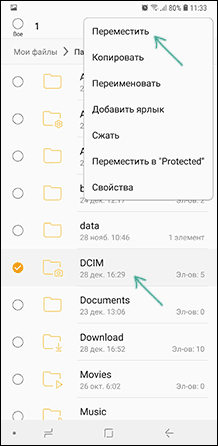
- Выберите «Карта памяти».
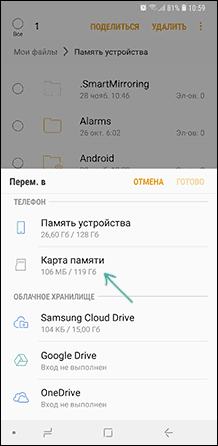
Папка будет перемещена, а данные будут объединены с уже имеющимися фото на карте памяти (ничего не сотрется, не переживайте).
Съемка и перенос фото/видео на других Android телефонах
Настройка съемки на карту памяти почти на всех Android телефонах и планшетах реализована одинаково, но, одновременно, в зависимости от интерфейса камеры (а производители, даже на «чистом» Android обычно ставят свое приложение «Камера») слегка отличается.
Общая суть — найти способ открыть настройки камеры (меню, значок шестеренки, свайп с одного из краев), а уже там пункт для параметров места сохранения фото и видео. Скриншот для Samsung был представлен выше, а, например, на Moto X Play это выглядит как на скриншоте ниже. Обычно ничего сложного.

После настройки фото и видео начинают сохраняться на SD-карту в такую же папку DCIM, которая ранее использовалась во внутренней памяти.
- В одной из панелей открываем внутреннюю память, в другой — корень SD-карты.
- Во внутренней памяти нажимаем и удерживаем папку DCIM, пока не появится меню.
- Выбираем пункт меню «Переместить».

- Перемещаем (по умолчанию она будет перемещаться в корень карты памяти, что нам и требуется).

Возможно, в некоторых других файловых менеджерах процесс перемещения будет более понятным для начинающих пользователей, но, в любом случае, везде это сравнительно простая процедура.
На этом всё, если остаются вопросы или что-то не получается, спрашивайте в комментариях, постараюсь помочь.
А вдруг и это будет интересно:
- Лучшие бесплатные программы для Windows
- Как сделать, чтобы ноутбук не выключался при закрытии крышки в Windows 11
- Как переименовать Bluetooth устройство в Windows
- Как отключить ускорение мыши в Windows 11 и 10
- Как добавить пункт «Завершить задачу» в панели задач Windows 11
- Как узнать UEFI или Legacy Windows на компьютере
- Windows 11
- Windows 10
- Android
- Загрузочная флешка
- Лечение вирусов
- Восстановление данных
- Установка с флешки
- Настройка роутера
- Всё про Windows
- В контакте
- Одноклассники
-
Евгений 24.01.2019 в 19:12
Как перенести фото на карту памяти (SD) на Андроиде
Если у вас много фотографий и изображений на вашем смартфоне Android, вам, возможно, захочется перенести их на карту памяти, чтобы освободить место. Карта памяти — это небольшое устройство, которое может хранить данные, такие как фотографии, видео, музыка и документы. Вы можете вставить карту памяти в свой смартфон и получить к ней доступ.
В этой статье мы покажем вам, как перенести фотографии и изображения на SD-карту памяти на смартфоне Android. Мы также объясним, как отформатировать карту памяти, как установить ее в качестве места хранения по умолчанию и как безопасно ее извлечь.
Что вам понадобится
Для переноса фотографий и изображений на карту памяти на смартфоне Android вам понадобится следующее:
- Смартфон Android со слотом для SD-карты
- Совместимая карта памяти (проверьте руководство к смартфону или веб-сайт для поддерживаемых типов и размеров)
- Приложение для управления файлами (некоторые смартфоны имеют встроенное приложение для управления файлами, или вы можете загрузить одно из Google Play Store)
Как перенести фотографии и изображения на карту памяти
Вот шаги для переноса фотографий и изображений на карту памяти на смартфоне Android:
- Вставьте карту памяти в слот на вашем смартфоне. Вам может потребоваться снять заднюю крышку или использовать пин-код, чтобы открыть слот.
- Дождитесь, пока ваш смартфон распознает SD-карту. Вы можете увидеть уведомление или всплывающее сообщение, спрашивающее, что вы хотите сделать с картой.
- Откройте приложение для управления файлами на своем смартфоне. Если у вас его нет, вы можете загрузить его из Google Play Store. Некоторые популярные приложения для управления файлами — Files by Google, ES File Explorer и Solid Explorer.
- Перейдите в папку, где хранятся ваши фотографии и изображения. Это может различаться в зависимости от модели смартфона и настроек, но обычно это либо DCIM/Camera, либо Pictures.
- Выберите фотографии и изображения, которые вы хотите перенести. Вы можете нажать и удерживать один файл, а затем нажать на другие файлы, чтобы выбрать несколько файлов сразу.
- Нажмите на значок меню (обычно три точки или линии) и выберите Переместить или Вырезать.
- Перейдите в папку, в которой вы хотите сохранить фотографии и изображения на карте памяти. Это может различаться в зависимости от типа и формата вашей карты памяти, но обычно это либо SD-карта, либо Внешнее хранилище.
- Снова нажмите на значок меню и выберите Вставить или Переместить сюда.
- Дождитесь завершения переноса. Вы можете проверить прогресс в строке уведомлений или в приложении для управления файлами.
- Как только перенос завершен, вы можете открыть фотографии и изображения на карте памяти с помощью любого приложения для галереи или просмотра изображений.
По Теме: Как очистить кеш приложения на Android?
Как отформатировать SD-карту памяти
Если у вас есть новая карта памяти или вы хотите стереть все данные с существующей карты памяти, вам, возможно, захочется отформатировать ее. Форматирование означает удаление всех файлов с нее и подготовку ее к использованию с вашим смартфоном. Форматирование карты памяти также сделает ее совместимой с файловой системой вашего смартфона.
Предупреждение: Форматирование SD-карты сотрет все данные с нее. Убедитесь, что вы создали резервные копии важных файлов перед форматированием.
Вот шаги для форматирования карты памяти на смартфоне Android:
- Вставьте карту памяти в слот на вашем смартфоне. Вам может потребоваться снять заднюю крышку или использовать пин-код, чтобы открыть слот.
- Дождитесь, пока ваш смартфон распознает карту памяти. Вы можете увидеть уведомление или всплывающее сообщение, спрашивающее, что вы хотите сделать с ней.
- Перейдите в Настройки > Хранилище (или Хранилище и USB) на своем смартфоне. Вам может потребоваться прокрутить вниз или нажать на Дополнительные настройки, чтобы найти эту опцию.
- Нажмите на название вашей карты памяти. Вы можете увидеть некоторую информацию о ее емкости, использованном месте и доступном месте.
- Нажмите на Формат (или Форматировать как внутреннюю или Форматировать как портативную) внизу экрана. Вы можете увидеть предупреждение, говорящее о том, что форматирование стерет все данные с карты.
- Нажмите еще раз на Формат (или Стереть и форматировать), чтобы подтвердить. Вам может потребоваться ввести свой PIN-код, узор или пароль, если вы установили его на своем смартфоне.
- Дождитесь завершения форматирования. Это может занять несколько минут в зависимости от размера вашей карты памяти.
- Как только форматирование завершено, вы можете использовать карту памяти для хранения фотографий, изображений и других файлов на вашем смартфоне.
По Теме: Oppo или Xiaomi: какой бренд выбрать?
Как установить карту памяти в качестве места хранения по умолчанию
Если вы хотите сохранять все ваши фотографии, изображения и другие файлы на карту памяти по умолчанию, вы можете установить ее в качестве места хранения по умолчанию на своем смартфоне. Таким образом, вам не нужно будет вручную переносить файлы каждый раз, когда вы снимаете фотографию или загружаете изображение.
Вот шаги для установки карты памяти в качестве места хранения по умолчанию на смартфоне Android:
- Вставьте ее в слот на вашем смартфоне. Вам может потребоваться снять заднюю крышку или использовать пин-код, чтобы открыть слот.
- Дождитесь, пока ваш смартфон распознает карту памяти. Вы можете увидеть уведомление или всплывающее сообщение, спрашивающее, что вы хотите сделать с SD-картой.
- Перейдите в Настройки > Хранилище (или Хранилище и USB) на своем смартфоне. Вам может потребоваться прокрутить вниз или нажать на Дополнительные настройки, чтобы найти эту опцию.
- Нажмите на название вашей карты памяти. Вы можете увидеть некоторую информацию о ее емкости, использованном месте и доступном месте.
- Нажмите на значок меню (обычно три точки или линии) в верхнем правом углу экрана и выберите Настройки хранилища (или Форматировать как внутреннюю или Форматировать как портативную).
- Нажмите на Изменить (или Использовать как внутреннюю память или Использовать как портативную память) и следуйте инструкциям на экране. Вам может потребоваться ввести свой PIN-код, узор или пароль, если вы установили его на своем смартфоне.
- Дождитесь завершения процесса. Это может занять несколько минут в зависимости от размера вашей карты памяти и объема данных на вашем смартфоне.
- После завершения процесса вы сможете использовать карту памяти в качестве места хранения по умолчанию для фотографий, изображений и других файлов на вашем смартфоне.
По Теме: Android и iPhone: просмотр и совместное использование пароля Wi-Fi
Как безопасно извлечь карту памяти
Если вы хотите извлечь карту памяти из своего смартфона, вы должны сделать это безопасно, чтобы избежать повреждения карты или потери данных. Безопасное извлечение карты памяти означает сначала отключение ее от смартфона перед физическим извлечением.
Вот шаги для безопасного извлечения карты памяти из смартфона Android:
- Перейдите в Настройки > Хранилище (или Хранилище и USB) на вашем смартфоне. Вам может потребоваться прокрутить вниз или нажать на Дополнительные настройки, чтобы найти эту опцию.
- Нажмите на название вашей карты памяти. Вы можете увидеть некоторую информацию о ее емкости, использованном месте и доступном месте.
- Нажмите на Извлечь (или Отключить) внизу экрана. Вы можете увидеть сообщение с подтверждением, которое говорит вам, что извлечение остановит работу некоторых приложений.
- Нажмите на OK (или Извлечь) снова, чтобы подтвердить. Вам может потребоваться ввести свой PIN-код, узор или пароль, если вы установили его на своем смартфоне.
- Дождитесь, пока ваш смартфон отключит карту памяти. Вы можете увидеть уведомление или всплывающее сообщение, говорящее, что ее можно безопасно извлечь.
- Извлеките карту памяти из слота на вашем смартфоне. Вам может потребоваться снять заднюю крышку или использовать пин-код, чтобы открыть слот.
Заключение
В этой статье мы показали вам, как перенести фотографии и изображения на карту памяти на смартфоне Android. Мы также объяснили, как отформатировать карту памяти, как установить ее в качестве места хранения по умолчанию и как безопасно ее извлечь. Надеемся, что эта статья была полезной и информативной для вас. Если у вас есть какие-либо вопросы или комментарии, не стесняйтесь оставить их ниже.
Как перенести фото и другие файлы на карту памяти
Поддержка карт памяти — настоящее спасение для тех, кто владеет смартфоном со скромным объемом накопителя. Но по умолчанию фотографии и другие файлы автоматически сохраняются на телефон, а не на внешний носитель. Так что, если вы испытываете дефицит свободного места, нужно разобраться, как перекинуть фото на карту памяти, и можно ли настроить сохранение данных на MicroSD. Обо всем этом поговорим в рамках сегодняшнего материала.
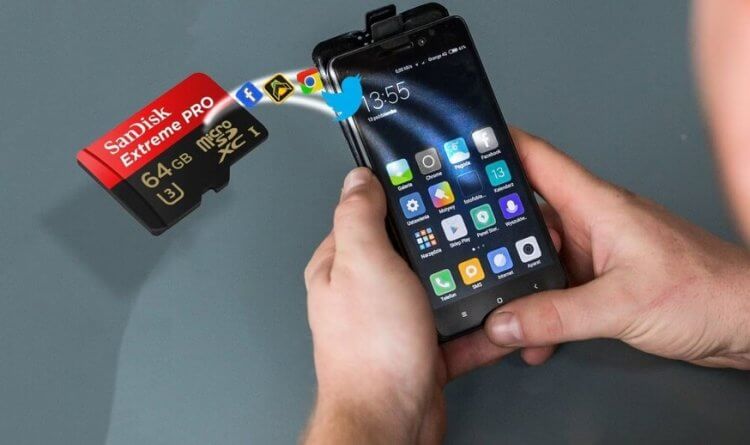
На карту памяти можно перебросить не только фотографии, но и другие файлы
Как переместить фото на карту памяти
В плане выполнения базовых задач операционная система Android не отличается от той же Windows, позволяя перемещать данные из одного места в другое. Но, прежде чем перекинуть файлы, необходимо понять, где хранятся фото в телефоне. И в данном случае я говорю не о галерее, которую вы используете для просмотра снимков.
⚡ Подпишись на Androidinsider в Дзене, где мы публикуем эксклюзивные материалы
Чтобы найти фото на Андроиде для их последующей передачи на карту памяти, нужно запустить приложение «Проводник» (иногда называется «Файлы» или «Менеджер файлов») и перейти по пути Внутренний накопитель/DCIM/Camera. Здесь вы найдете не только снимки, но и видеоролики, записанные на камеру смартфона. Далее для перемещения фото на карту памяти останется:
- Выделить интересующий файл, задержав на нем палец.
- Выбрать опцию «Переместить».
- В качестве места назначения указать SD Карта/DCIM/Camera.
- Нажать кнопку «Вставить».
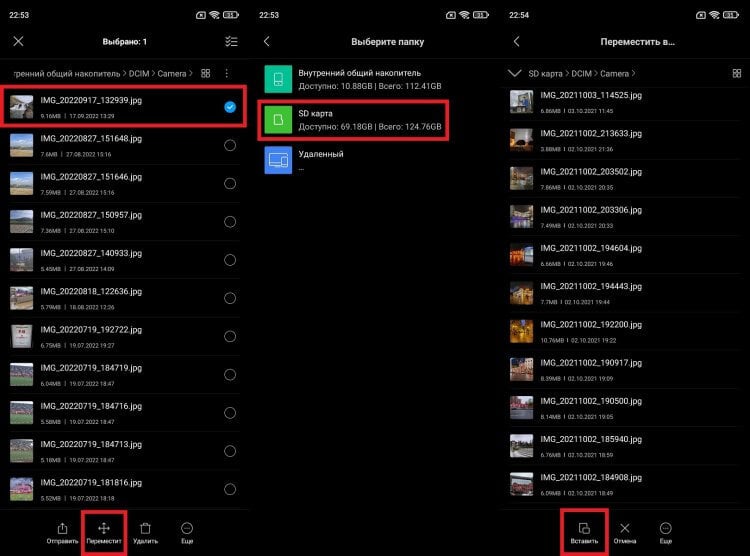
Вы можете выделить сразу несколько фотографий
Если на карте памяти отсутствует каталог DCIM или Camera, то его придется создать самостоятельно. Для получения более подробной инструкции прочитайте наш текст о том, как создать папку на телефоне. Кстати, аналогичным образом вы можете перемещать не только фотографии, но и другие типы файлов, включая музыку, архивы и APK. А вот для того, чтобы перенести приложение на карту памяти, вам стоит прочитать отдельный материал.
Если вы хотите перекинуть все фото на SD карту, то логичнее выделять не файл, а всю папку (например, DCIM). Затем нужно выбрать карту памяти как место назначения и нажать кнопку «Вставить».
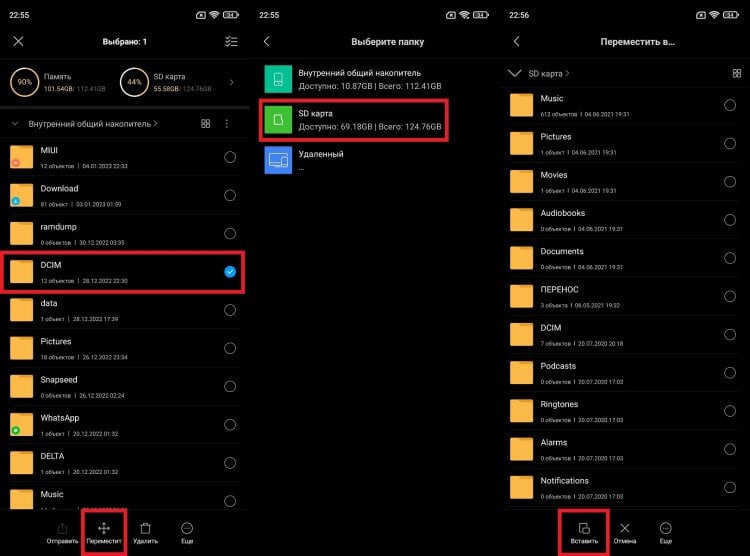
А еще можно перекинуть сразу все фото, выделив папку DCIM или Camera
❗ Поделись своим мнением или задай вопрос в нашем телеграм-чате
Скорость передачи данных зависит от типа внутреннего накопителя и характеристик карты памяти. После перемещения фотографии продолжат отображаться в галерее смартфона, но будут оставаться доступными для просмотра только при наличии вставленной SD карты.
Как сохранять фото на карту памяти
После переноса фотографий снимки все равно сохраняются на внутреннем накопителе, а потому их приходится снова и снова перемещать с телефона на SD карту. Но при желании вы можете настроить автоматическое сохранение фото на карту памяти, действуя следующим образом:
- Запустите приложение камеры.
- Откройте его настройки.
- Активируйте опцию «Сохранять на SD карту» или укажите свою карту памяти во вкладке «Место сохранения».
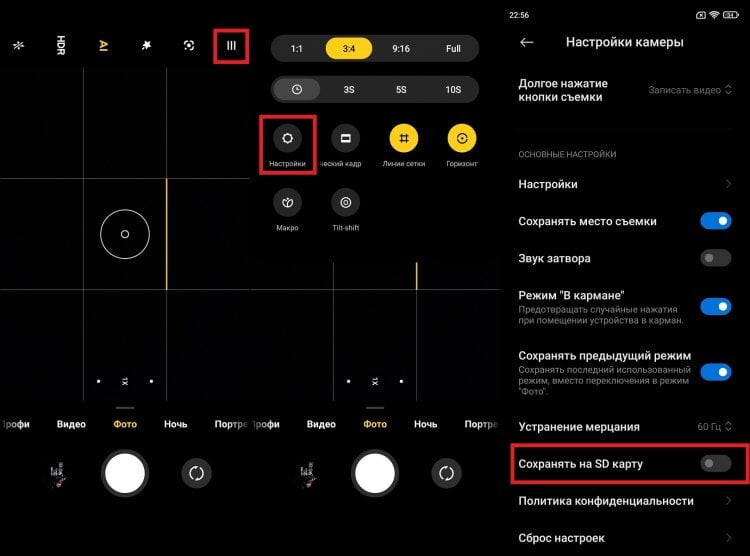
На каждом смартфоне с поддержкой карт памяти можно настроить автоматическое сохранение фото на внешний накопитель
Теперь все фотографии, а также видео, снятые на смартфон, будут попадать в папку Camera, расположенную на карте памяти. Но вы ведь понимаете, что фото появляются на устройстве не только через камеру?
�� Загляни в телеграм-канал Сундук Али-Бабы, где мы собрали лучшие товары с АлиЭкспресс
Загрузки на карту памяти
Во многих приложениях, включая мессенджеры наподобие Telegram, можно настроить скачивание на карту памяти. Тогда все файлы будут автоматически загружаться на внешний накопитель. Вот, как сделать загрузку на карту памяти в одном известном браузере:
- Запустите приложение.
- Перейдите в его настройки.
- Откройте вкладку «Куда сохранять файлы».
- Выберете SD карту.
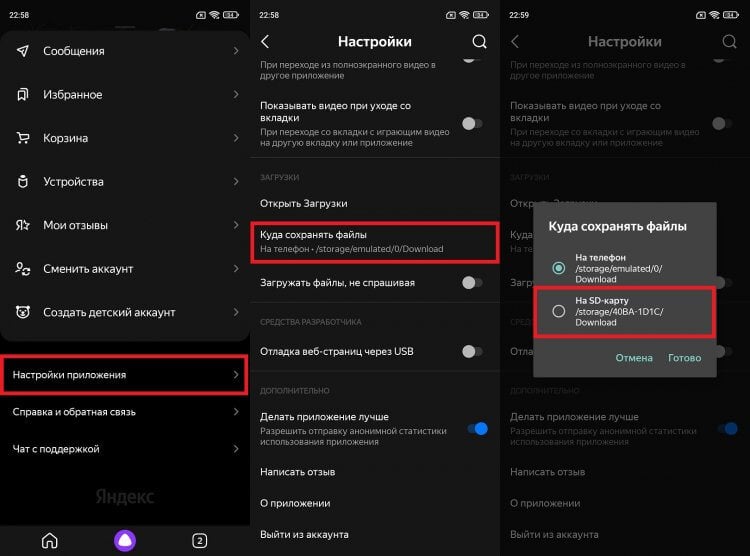
В некоторых приложениях все-таки нельзя настроить сохранение на карту памяти
Эта же инструкция актуальна и для других программ, позволяющих скачивать файлы. Но фото с WhatsApp на карту памяти в любом случае придется перемещать вручную. Найдите одноименную папку в проводнике и перенесите ее на внешний накопитель.
⚡ Подпишись на Androidinsider в Пульс Mail.ru, чтобы получать новости из мира Андроид первым
Как перенести данные на карту памяти без слота MicroSD
Все, о чем мы говорили ранее, подходит только для устройств, имеющих слот MicroSD. А ведь многие телефоны не поддерживают карту памяти. И что же делать в таком случае? Я предлагаю воспользоваться одним из следующих адаптеров:
- компактный переходник с USB-C на MicroSD;
- переходник-брелок с USB-C и MicroUSB на MicroSD;
- универсальный кардридер для ПК.
Первые два аксессуара позволяют подключить карту памяти к телефону, используя разъем для зарядки. Но предварительно вам нужно проверить поддержку функции OTG через приложение OTG Checker.
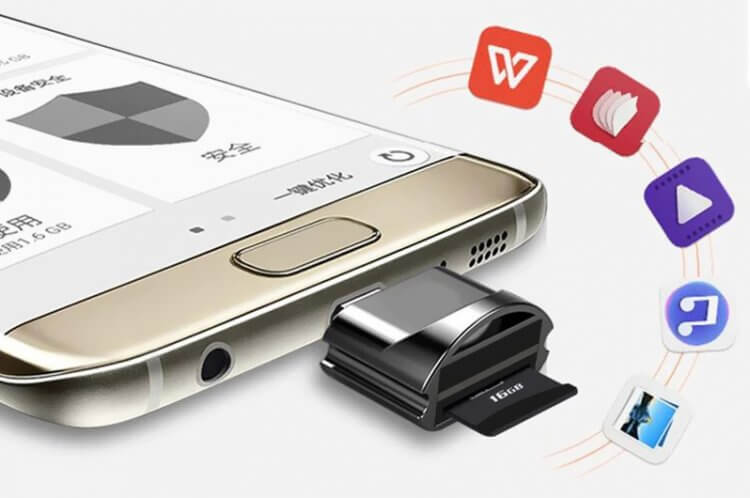
Такой переходник добавит поддержку карт памяти любому смартфону
Далее действуйте по инструкции, описанной в самом начале материала. Думаю, сейчас повторяться нет смысла. Что касается универсального кардридера, то он выручит вас, если телефон не поддерживает OTG. Тогда вы сможете перенести данные на карту памяти через компьютер, подключив к нему оба устройства через свободные USB-порты.

Теги
- Новичкам в Android
Наши соцсети
Новости, статьи и анонсы публикаций
Как сохранить снимки на внешнюю карту памяти?
Как сохранить снимки на внешнюю карту памяти? По умолчанию фотографии встроенной камеры сохраняются на внутреннюю память смартфона. Для изменения пути сохранения на карту Micro SD: 1. Запустите камеру и откройте меню настроек. 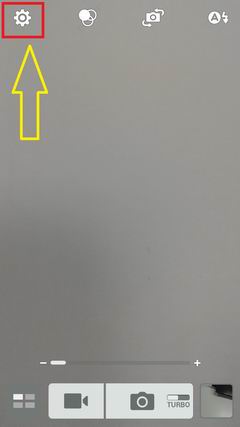 2. Пролистайте меню и выберите пункт «Сохранить в».
 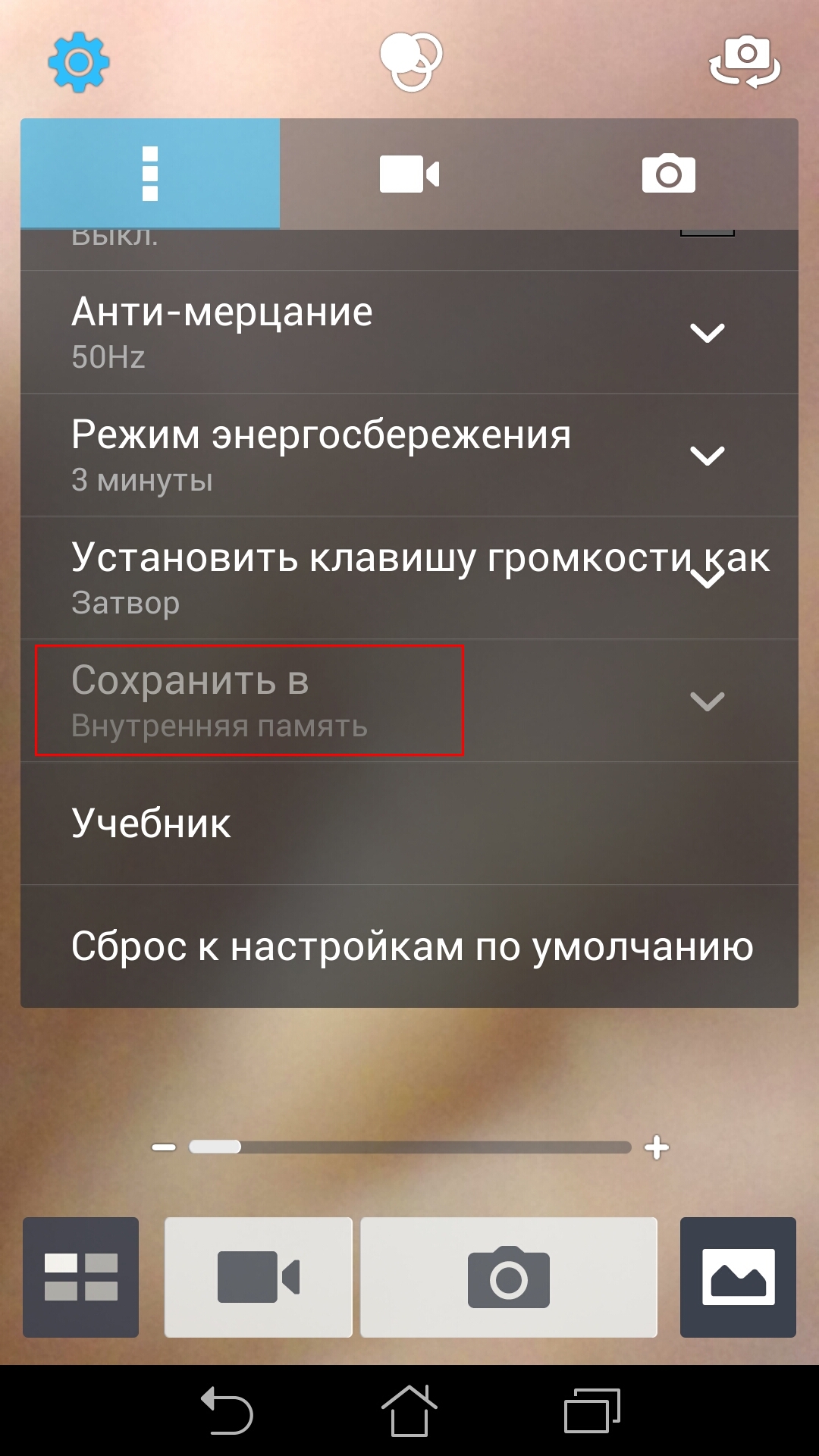 3. Выберите Micro SD.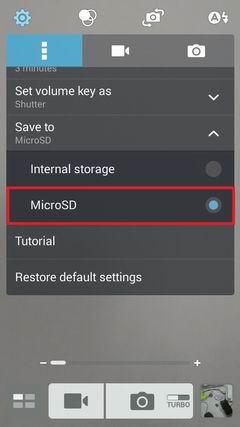
Эта информация была полезной?
Что мы можем сделать, чтобы улучшить эту статью? Отправить Пропустить
Связаться со службой поддержки
Пожалуйста, свяжитесь со службой поддержки, если информация выше не помогла решить Ваш вопрос.
Получить поддержку
- Приведенная выше информация может быть частично или полностью процитирована с внешних веб-сайтов или источников. Пожалуйста, обратитесь к информации на основе источника, который мы отметили. Пожалуйста, свяжитесь напрямую или спросите у источников, если есть какие-либо дополнительные вопросы, и обратите внимание, что ASUS не имеет отношения к данному контенту / услуге и не несет ответственности за него.
- Эта информация может не подходить для всех продуктов из той же категории / серии. Некоторые снимки экрана и операции могут отличаться от версий программного обеспечения.
- ASUS предоставляет вышеуказанную информацию только для справки. Если у вас есть какие-либо вопросы о содержании, пожалуйста, свяжитесь напрямую с поставщиком вышеуказанного продукта. Обратите внимание, что ASUS не несет ответственности за контент или услуги, предоставляемые вышеуказанным поставщиком продукта.
Продукты и информация
- Ноутбуки
- Сетевое оборудование
- Материнские платы
- Видеокарты
- Смартфоны
- Мониторы
- Показать все продукты
-
Item_other —>
- Моноблоки (All-in-One)
- Планшеты
- Коммерческое сетевое оборудование
- Серия ROG
- AIoT и промышленные решения
- Блоки питания
- Проекторы
- VivoWatch
- Настольные ПК
- Компактные ПК
- Внешние накопители и оптические приводы
- Звуковые карты
- Игровое сетевое оборудование
- Одноплатный компьютер
- Корпуса
- Компьютер-брелок
- Наушники и гарнитуры
- Охлаждение
- Chrome-устройства
- Коммерческие
-
Commercial_list.Item —>
- Моноблоки (All-in-One)
- Информационные панели
- Ноутбуки
- Настольные ПК
- Мониторы
- Серверы и рабочие станции
- Проекторы
- Компактные ПК
- Сетевое оборудование
- Материнские платы
- Игровые станции
- Data Storage