
Настройка списка документов, справочников (отбор, группировка, сортировка)

Настройка списка является одним из стандартных интерфейсных механизмов. Он позволяет пользователю изменить внешний вид списка в соответствии со своими предпочтениями — представить список в виде дерева или в виде линейного списка, сгруппировать элементы списка, изменить его оформление.
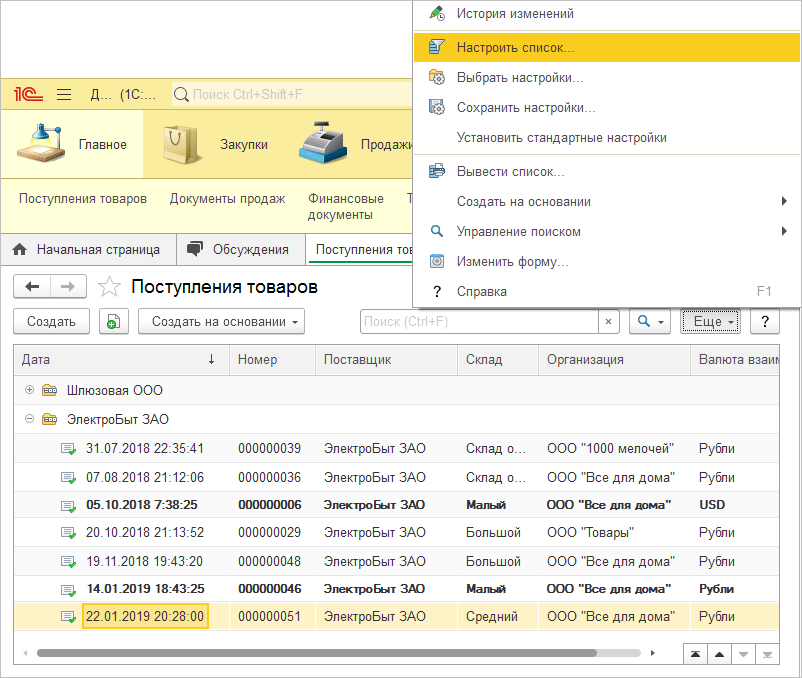
Давайте рассмотрим на примере настройку списка «Поступление товаров и услуг». Команда «настроить список» можно по кнопке «Еще».
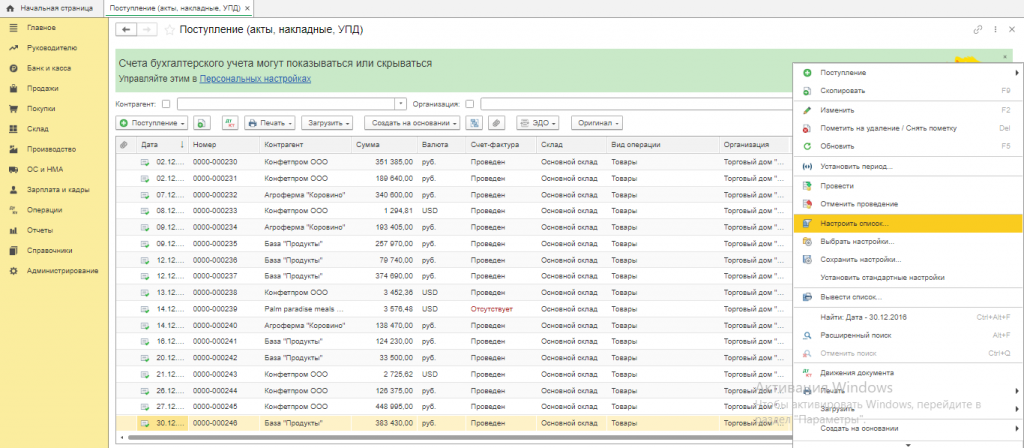
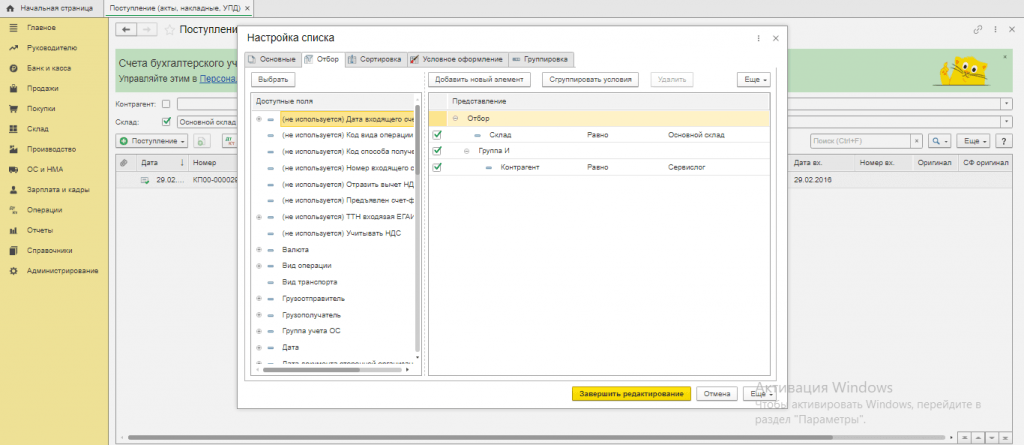
Настройка списка позволяет установить произвольный отбор данных, которые отображаются в списке. Например, можно отобрать только те документы, которые приходуют товары от поставщиков Аквилон-трейд на основной склад.
В программах 1С пользователь может задать свой порядок сортировки одним из способов:
1. Одинарным кликом мышки по заголовку колонки в форме списка.
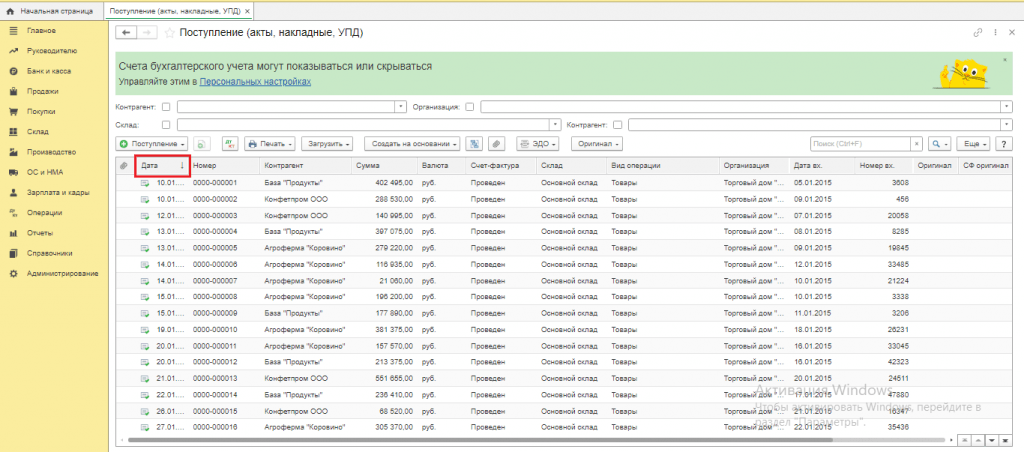
Повторный клик меняет направление сортировки. Данный способ позволяет выполнить быструю сортировку только по одному полю
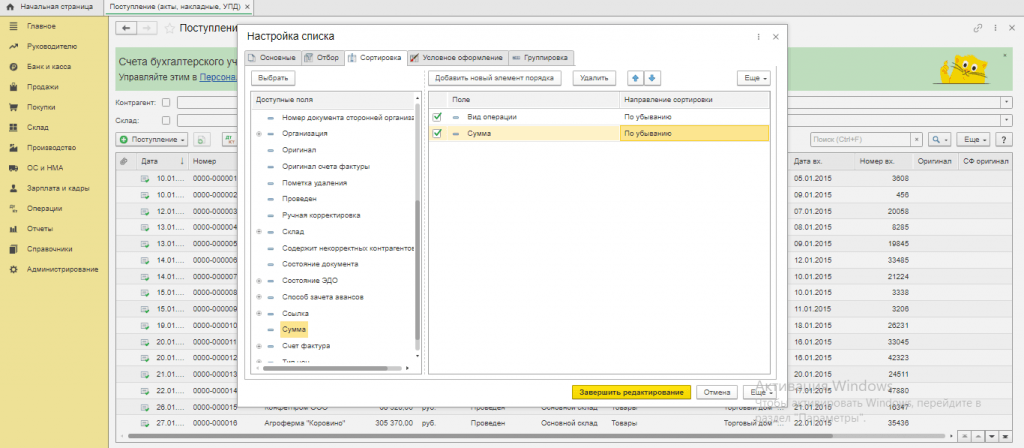
2. Второй способ – в форме «Настроить список» на вкладке сортировка. Этот способ позволяет выполнить сортировку по нескольким параметрам в заданном порядке. Зададим сортировку по полю «вид операции» по направлению сортировку «по убыванию» и по полю «сумма», направление сортировки также «по убыванию».
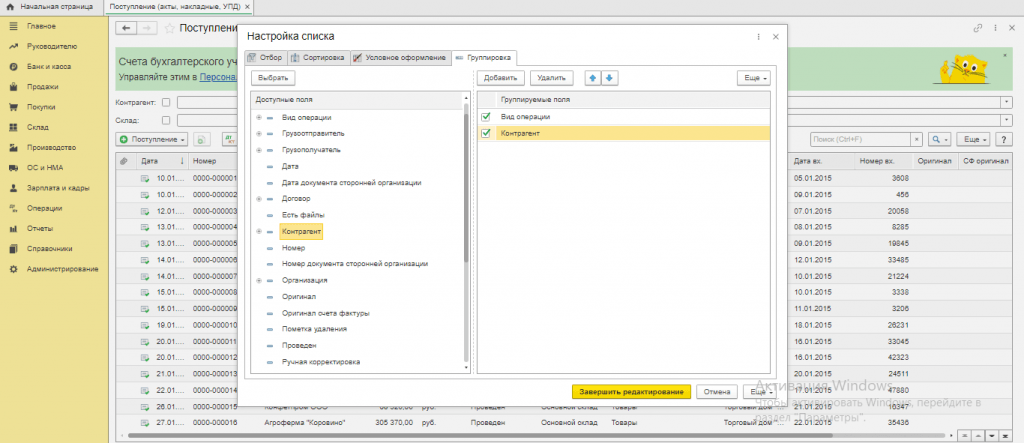
Также список может быть сгруппирован по одному из доступных полей. Например, чтобы сделать группировку по виду операции и по контрагенту нужно перейти во вкладку «группировка» в форме «настройка списка» и добавить поля из доступных.
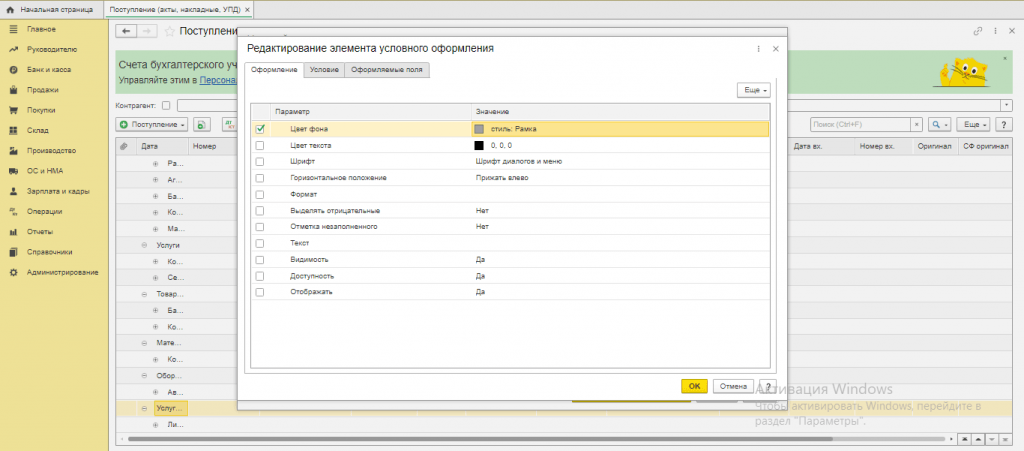
Вкладка «Условное оформление» позволяет сделать редактирование элемента условного оформления. Например, пользователю нужно выделить цветом документы, сумма которых больше 100 тыс. руб. Для этого на вкладке Условное оформление нужно нажать на кнопку «Добавить». Откроется окно «Редактирование условного оформления», которое содержит вкладки: оформление, условие, оформляемые поля. Для решения задачи на вкладке оформление следует выбрать цвет фона.
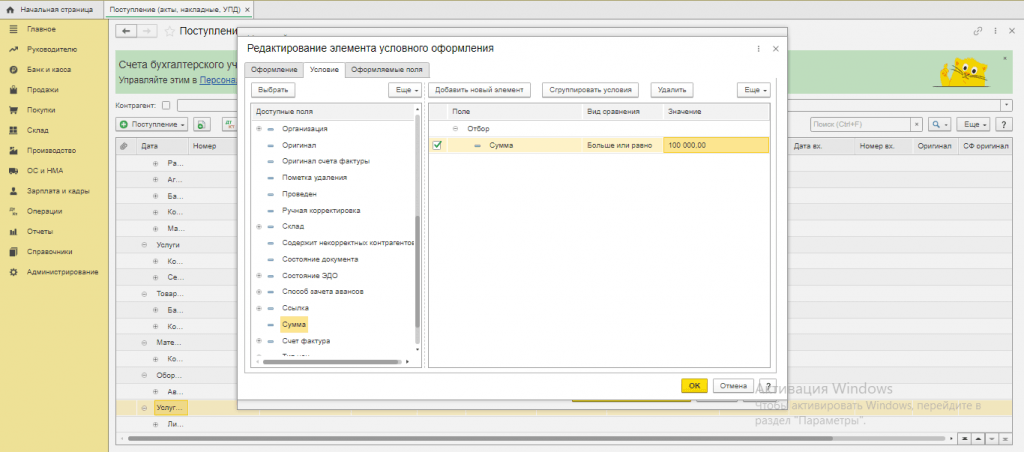
На вкладке «условие» следует задать отбор по сумме, вид сравнения — больше или равно, значение — 100 000.
На вкладке оформляемые поля можно выбрать поля, к которым будет применяться оформление, но если поля заданы не будут, то оформление будет применяться ко всем полям.
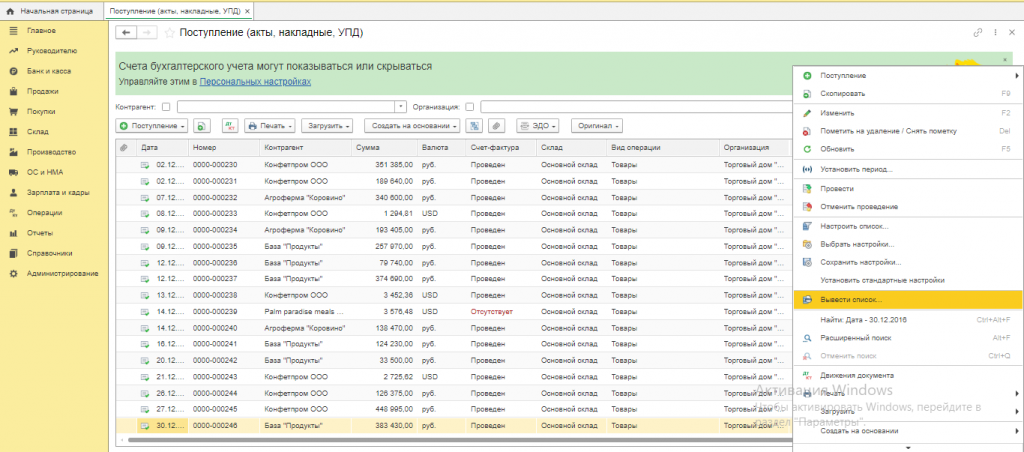
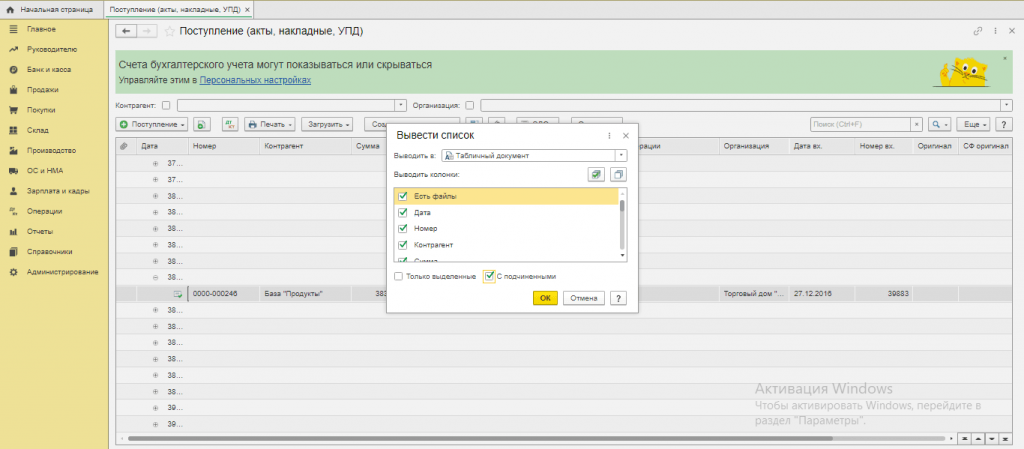
Список, с учетом выполненных настроек, можно вывести на печать или сохранить. Для формирования списка нужно зайти «Еще» — «Вывести список».
В появившемся окне можно выбрать формат документа, а также выводимые поля. В случае, если задана группировка, то нужно установить галочку «с подчиненными».
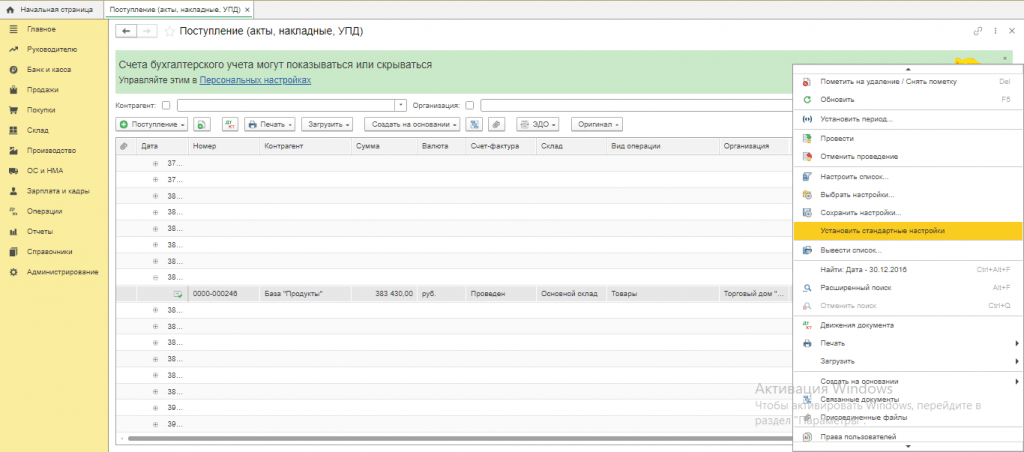
Отменить изменение можно вызвав команду «Еще» – «Установить стандартные настройки».
Если у Вас остались вопросы, можно обратиться по номеру телефона 8(3852) 66-88-79 и мы поможем решить вашу проблему.
Это может быть вам интересно:
Как правильно настроить форму списка справочников в 1С:Документообороте
Чтобы настроить форму списка справочников в 1С:Документообороте, следует выполнить несколько шагов. Сначала нужно перейти в блок «Документы» и открыть нужный справочник. Здесь будет отображаться список документов со стандартными настройками. Чтобы изменить порядок столбцов или добавить новые, необходимо нажать кнопку «Еще», затем выбрать «Настройки» и «Изменить форму». 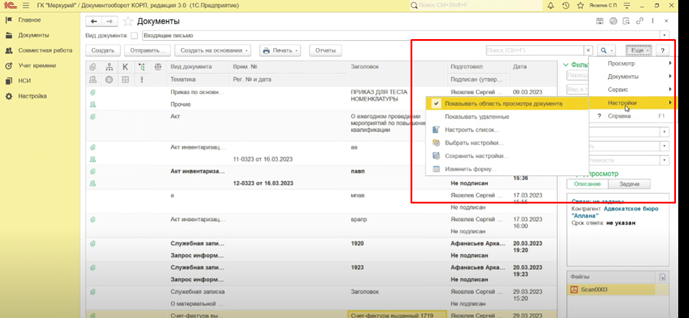
Откроется окно настроек формы, в котором слева отображаются элементы формы по папкам, а справа свойства элементов. Здесь можно указать ширину, высоту, отображение заголовка и прочие настройки столбца. Можно также добавить новые поля, удалить элементы, переместить и отметить или снять отметки со всех элементов. 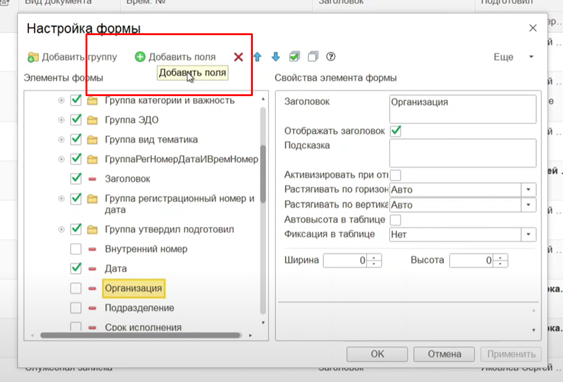
Чтобы добавить новый реквизит «Организация», нужно проставить галочку напротив него и указать его расположение с помощью стрелочек. Теперь появится новый столбец в списке. Кроме того, существует настройка, которая позволяет устанавливать отборы и оформление списка.
Для добавления отборов по определенным реквизитам нужно перейти в «Еще», выбрать «Настройки» и «Настроить список».
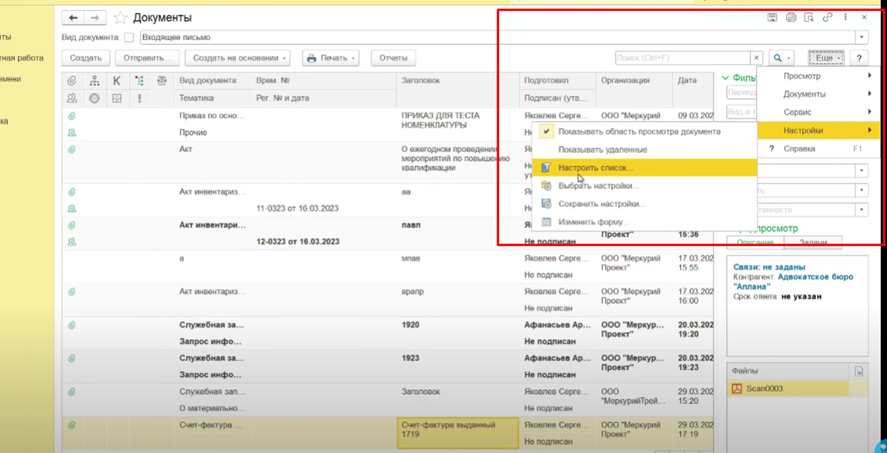
На вкладке «Отбор» можно добавить отбор по выбранным реквизитам, например, по виду документа. Также можно настроить отборы на форму списка и добавить новые виды для сортировки на вкладке «Основное». 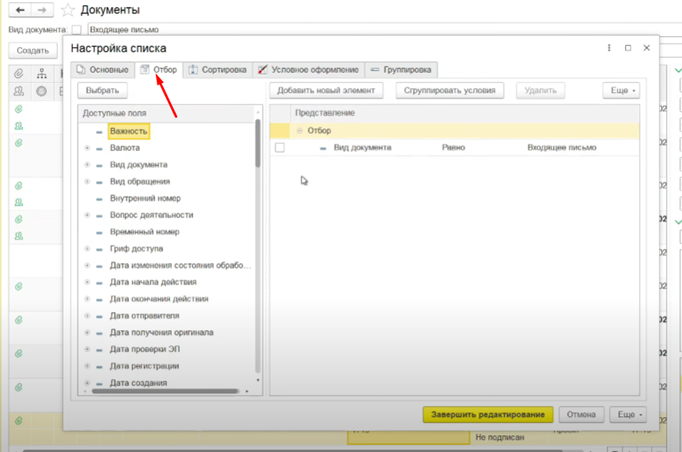
На вкладке «Условное оформление» можно изменить вид отображения списка, изменить шрифт или выделить определенные документы нужным цветом. Для этого нужно указать настройки на вкладке «Оформление» и «Условие».
Есть также отдельная вкладка для добавления группировок документов. После завершения всех настроек нужно нажать «Завершить редактирование». Теперь в списке отображаются только документы вида «Входящее письмо», а закрашенные документы соответствуют условиям отбора и оформления.
Таким образом, можно настроить форму списка документов с удобными настройками для более оперативной работы.
Настройка списков
Настройка списков — это один из стандартных интерфейсных механизмов. Он предоставляется платформой и доступен пользователям любых прикладных решений. С его помощью пользователь может изменить внешний вид списка в соответствии со своими предпочтениями — представить список в виде дерева или в виде линейного списка, сгруппировать элементы списка, задать динамическое оформление списка в зависимости от тех данных, которые в него выводятся.
Например, список, спроектированный разработчиком, может выглядеть следующим образом:
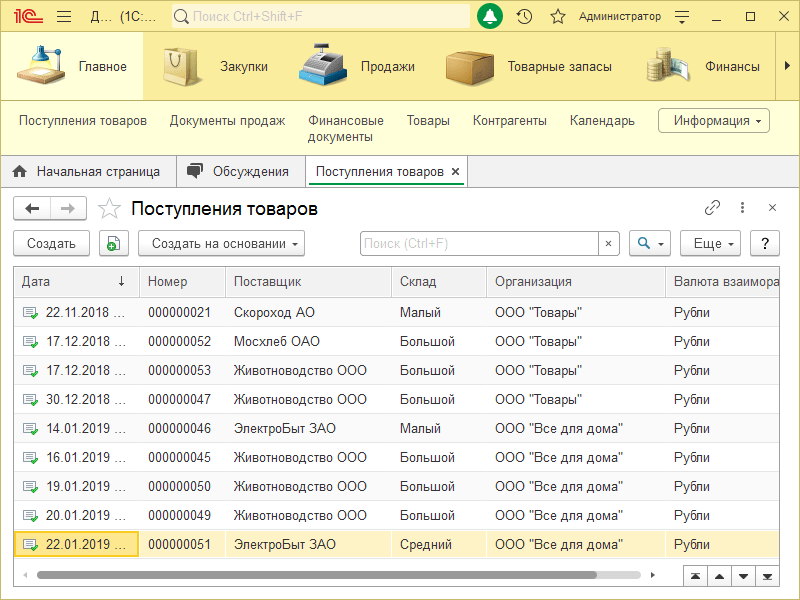
Пользователь может сгруппировать документы по поставщику и те документы, которые приходуют товар на малый склад выделить жирным шрифтом.
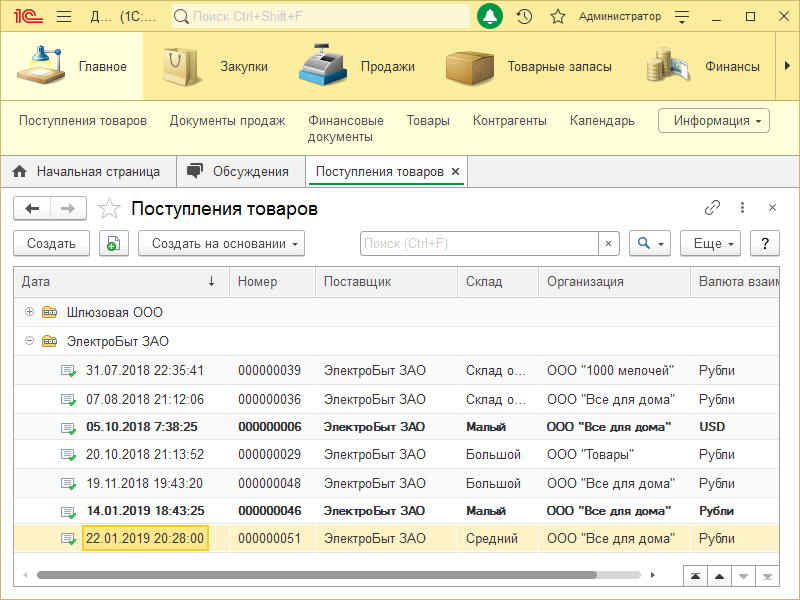
Вызвать настройку списка можно с помощью команды Еще — Настроить список…
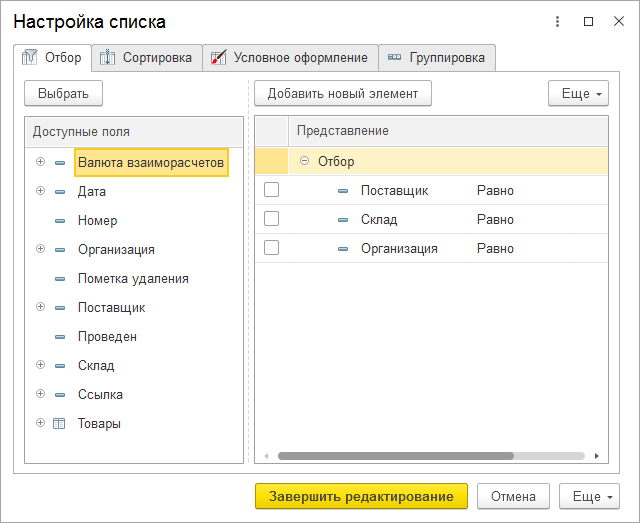
Отбор
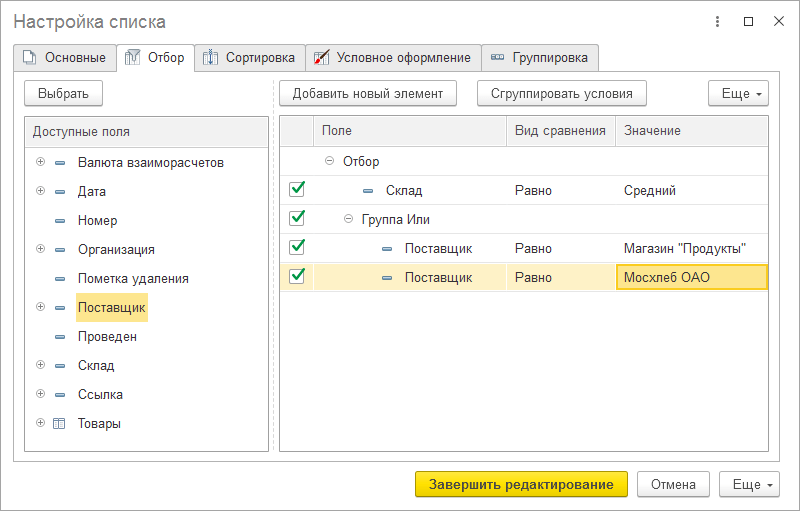
Настройка списка позволяет установить произвольный отбор данных, которые отображаются в списке. Например, можно отобрать только те документы, которые приходуют товары от поставщиков Мосхлеб ОАО и Магазин «Продукты» на средний склад.
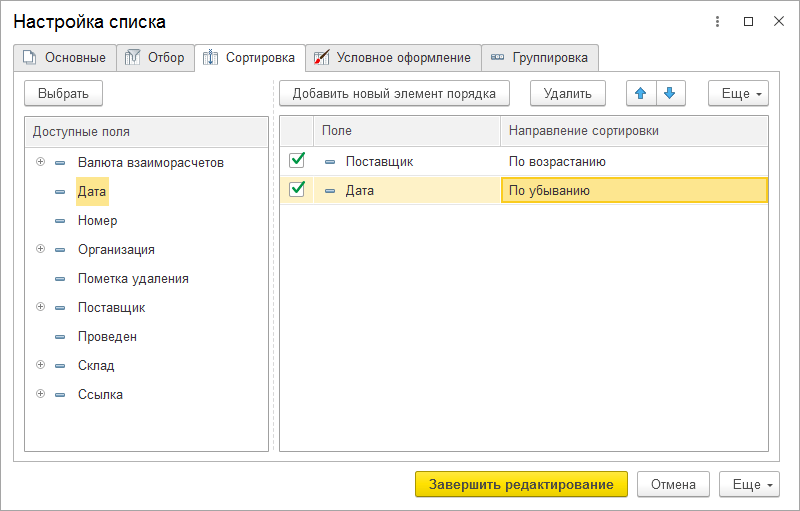
Сортировка
Настройка списка позволяет установить произвольную сортировку данных, которые отображаются в списке. Например, можно отсортировать документы сначала по возрастанию значения поля поставщик (чтобы документы шли в алфавитном порядке поставщиков), а затем -по убыванию даты (чтобы новые документы поставщика были в начале).
Группировка
Настройка списка позволяет сгруппировать данные, представленные в списке по значению какого-либо поля. Причем такая группировка может быть многоуровневой.
Например, можно сгруппировать документы сначала по поставщику, а затем — по складу.
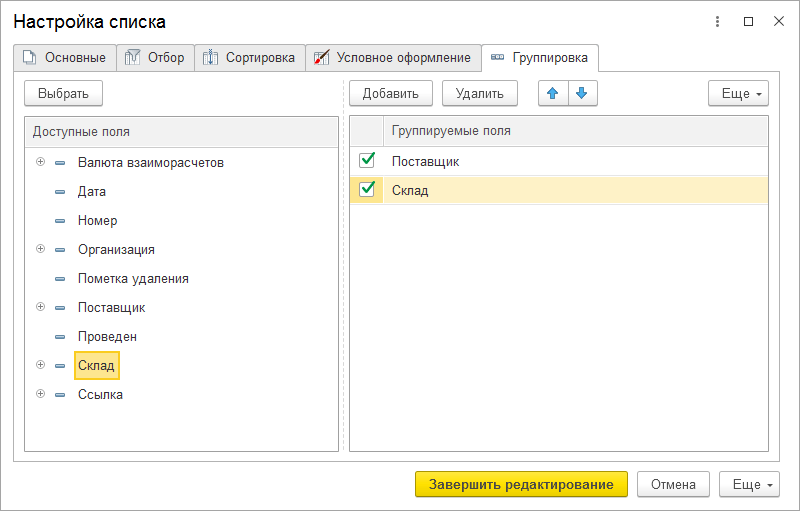
В результате такой группировки список будет выглядеть следующим образом.
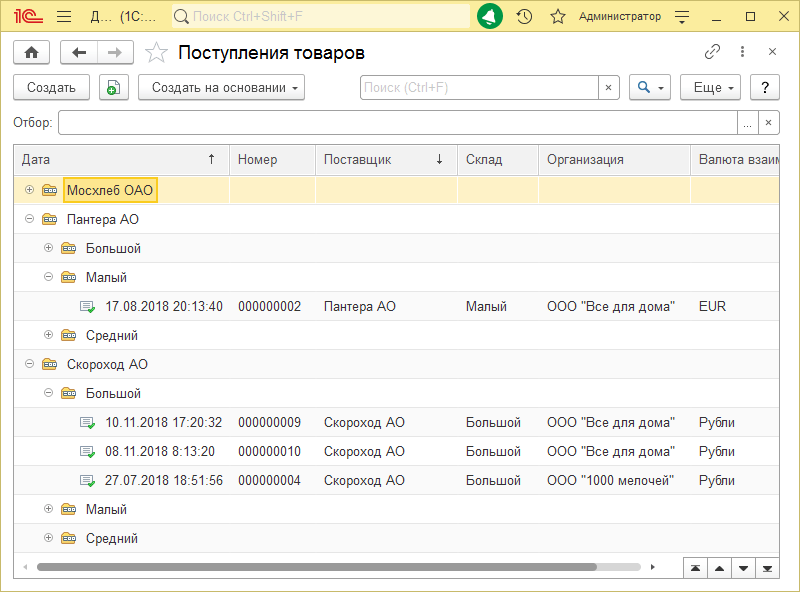
Условное оформление
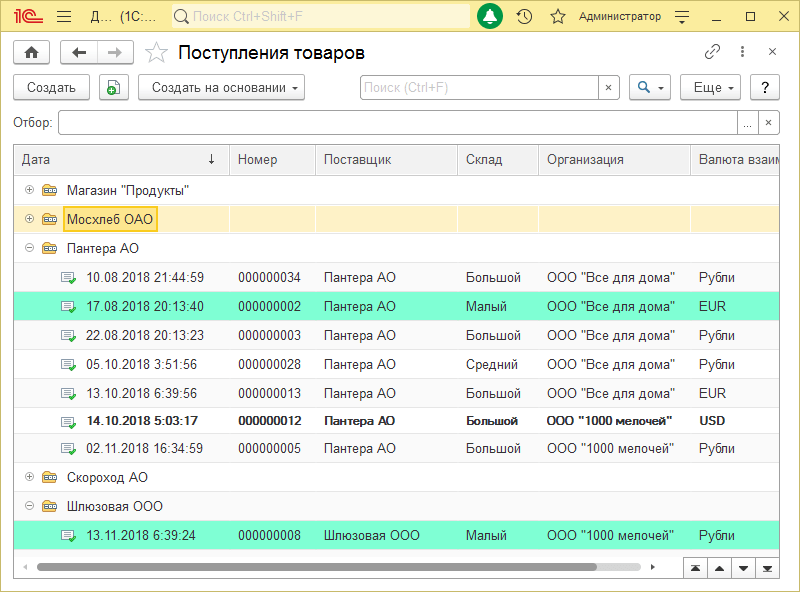
Настройка списка позволяет устанавливать динамическое оформление списков в зависимости от выводимых в них данных. Например, документы, приходующие товары на малый склад можно выделить цветом Циан, а документы в валюте USD — жирным шрифтом.
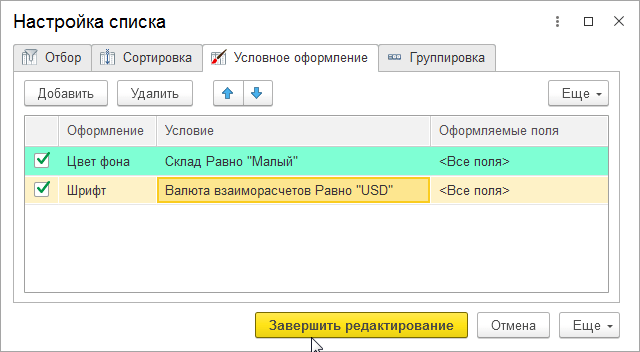
В результате такого оформления список будет выглядеть следующим образом.
Режим просмотра
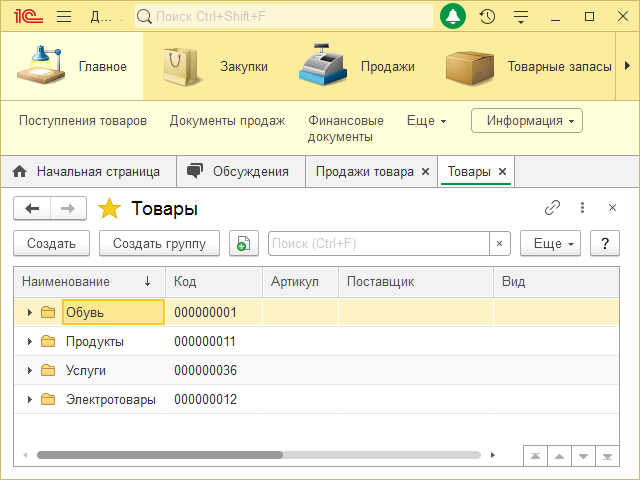
Для списков, содержащих иерархические данные, например, для справочника товары, система предоставляет стандартную возможность изменять режим просмотра.
Например, список товаров изначально может быть представлен в виде иерархического списка.
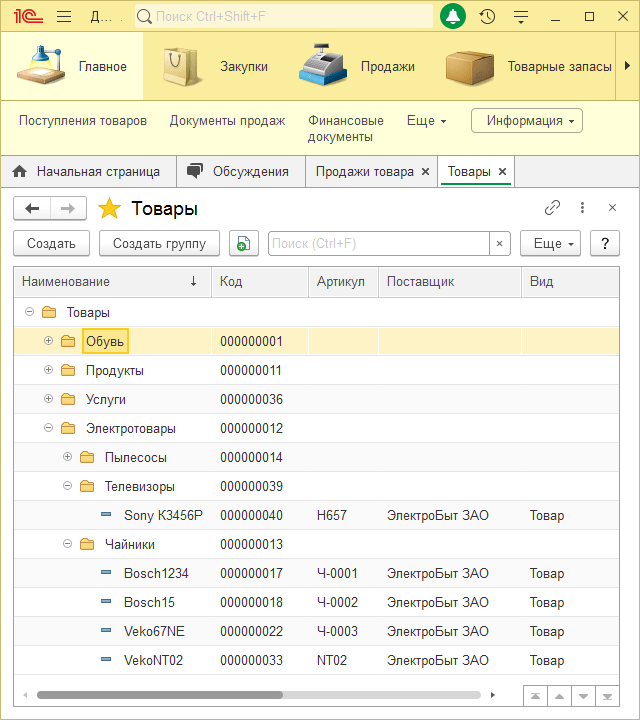
Пользователь может переключить его представление в виде дерева.
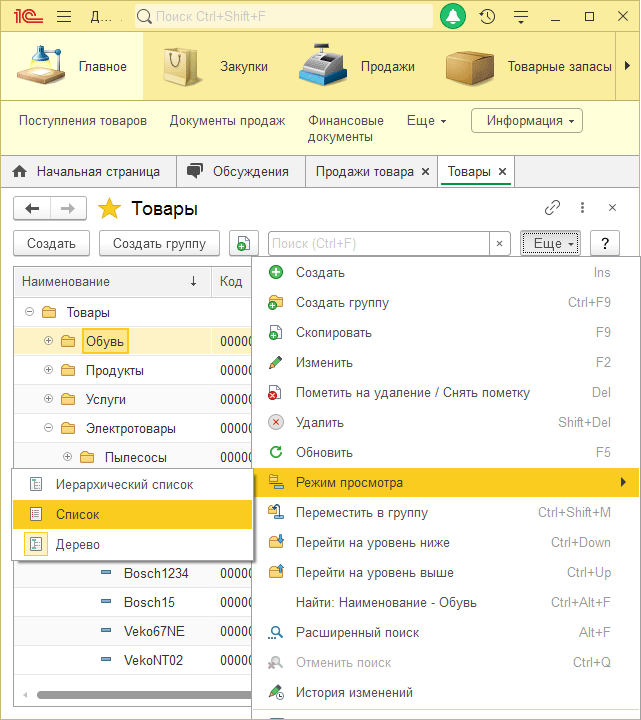
Изменение режима просмотра списка выполняется с помощью команды Еще — Режим просмотра.
Авторы: В.А. Ажеронок, А.В. Островерх, М.Г. Радченко, Е.Ю. Хрусталева
Настройка списка в «1С: 8»
Если вы считаете, что в некоторых журналах документов (справочниках и пр.) присутствуют лишние реквизиты, которые только отвлекают и перегружают внешний вид списка документов, то эта статья будет весьма кстати.
В продолжение темы о работе со списками в «1С: 8» поговорим о возможностях настройки отображения списков на экране, ведь в программе можно настроить внешний вид любого списка под себя. О том, как это сделать, мы расскажем далее.
Анна САРАЕВА, экономист-аналитик Издательского дома «Фактор»
Согласитесь, всегда приятно иметь возможность повысить уровень комфортности работы с программой за счет настройки интерфейса (о чем мы расскажем в следующих статьях) или хотя бы внешнего вида справочников, журналов документов и прочее по своему желанию. Работая со списками в «1С: 8», пользователь может настроить внешний вид списка согласно своим потребностям. А поможет в этом «
Используя ее, пользователь может настраивать внешний вид списка, задавая последовательность колонкам, которые будут отображены. Кроме того, он может для каждой колонки задать ширину, высоту, положение и другие параметры.
Вызывается настройка в окне справочников, журналах документов, регистрах сведений и прочих объектах, где присутствуют списки через меню «
Действие → Настройка списка» (рис. 1).
Открывшееся окно состоит из двух закладок — «Колонки» и «Прочее». На закладке «Колонки» вы можете управлять видимостью и порядком отображения колонок в списке (рис. 2). К примеру, в справочнике «Номенклатура» мы хотим убрать колонку «Полное наименование». Для этого в окне настройки списка следует снять флажок напротив элемента «Полное наименование» и нажать «ОК». В итоге данная колонка в списке не будет отображена (рис. 3). Чтобы она вновь отображалась, нужно в настройках списка установить напротив данной колонки флажок и нажать «ОК».
Также можно менять очередность колонок в списке, для чего используйте кнопки «Переместить вверх» и «Переместить вниз».
Для настройки отображения нужно указать колонку и с помощью элементов управления, объединенных в группу «Колонка», выполнить желаемые настройки. Кратко о возможных настройках. В поле выбора «Положение» из нескольких вариантов выбирается положение колонки:
— «Новая колонка» (данные указанной колонки будут всегда располагаться с новой позиции);
— «На следующей строке» (данные указанной колонки будут располагаться с новой строки под данными предыдущей колонки (рис. 4); для первой колонки данный выбор не имеет смысла);
— «В той же колонке» означает, что данные указанной колонки будут располагаться в той же колонке, что и предыдущая колонка.
В поле выбора «Изменение размера» устанавливается размер колонки. Если выбрано значение «Изменять», то у колонки можно изменять размер с помощью указателя мыши.
— «Ширина» указывают ширину колонки (в символах);
— «Высота» задают высоту колонки (в строках).
Имейте в виду, что не для всех колонок можно выполнить настройки, так как для некоторых из них может быть запрещена настройка на этапе конфигурирования.
акладка «П рочее »
Прочее» (рис. 5) производится настройка отображения списка, периодичность автоматического обновления и пр. Рассмотрим, что дают эти настройки:
— установленный флажок напротив «
При открытии восстанавливать позицию» означает, что при открытии списка активной строкой будет та строка, которая была активна при закрытии списка;
— установленный флажок напротив позиции «
При открытии переходить» с вариантом настройки, например «В начало списка», означает, что при открытии списка активной становится первая запись в списке;
— если стоит флажок рядом с «
Обновлять автоматически каждые … секунд», то система будет обновлять список через интервал, указанный в поле ввода. Рекомендуется производить эту настройку для постоянно открытой или открытой продолжительное время формы списка, чья информация может измениться за время показа;
Не проверять соответствие новых строк отбору», вы тем самым даете команду программе по окончании ввода новой строки в список осуществлять проверку, соответствует ли введенная строка отбору. Обнаружив несоответствие, программа сообщит об этом;
При открытии устанавливать иерархический просмотр» появляется на закладке в случае, когда в списке показываются иерархические данные.
Несомненным плюсом является то, что настройки сохраняются для каждого пользователя в отдельности, поэтому при следующем открытии списка пользователь увидит точно такую же картину, и ему не придется заново настраивать список.
Любой список в «1С: Бухгалтерии 8» можно вывести на экран в виде текстового или табличного документа, задав команду «
Действия → Вывести список». Такой документ можно сохранить на диске или распечатать.
При выводе списка в табличный документ автоматически создаются группировки, если список иерархический. Например, список справочника «
Номенклатура», выведенный в табличный документ, будет выглядеть, как показано на рис. 6.
Тот же список справочника «Номенклатура», выведенный в текстовый документ, будет выглядеть, как показано на рис. 7.
При выводе списка учитываются текущая настройка колонок, отбор и сортировка. К примеру, в справочнике «Номенклатура» установлен отбор по наименованию «Чайник», сам справочник выглядит, как на рис. 8. Если при этом мы выведем список, то в табличном документе будут позиции номенклатуры, соответствующие отбору.
Вот такие несложные, но порой весьма полезные приемы настройки списков есть в «1С: Бухгалтерии 8».