
Настройка Apple Pay
Чтобы настроить Apple Pay, добавьте дебетовую, кредитную или предоплаченную карту в приложение Wallet на iPhone, Apple Watch или другом совместимом устройстве.
- Совместимое устройство 1 с последней версией iOS или iPadOS, watchOS или macOS.
- Поддерживаемая карта от работающего с Apple Pay эмитента банковских карт.
- Идентификатор Apple ID, с которым выполнен вход на вашем устройстве Apple.
Узнайте, поддерживается ли Apple Pay в вашей стране или в вашем регионе. Чтобы узнать, совместима ли ваша карта с Apple Pay, обратитесь к ее эмитенту.
Как добавить дебетовую или кредитную карту на iPhone
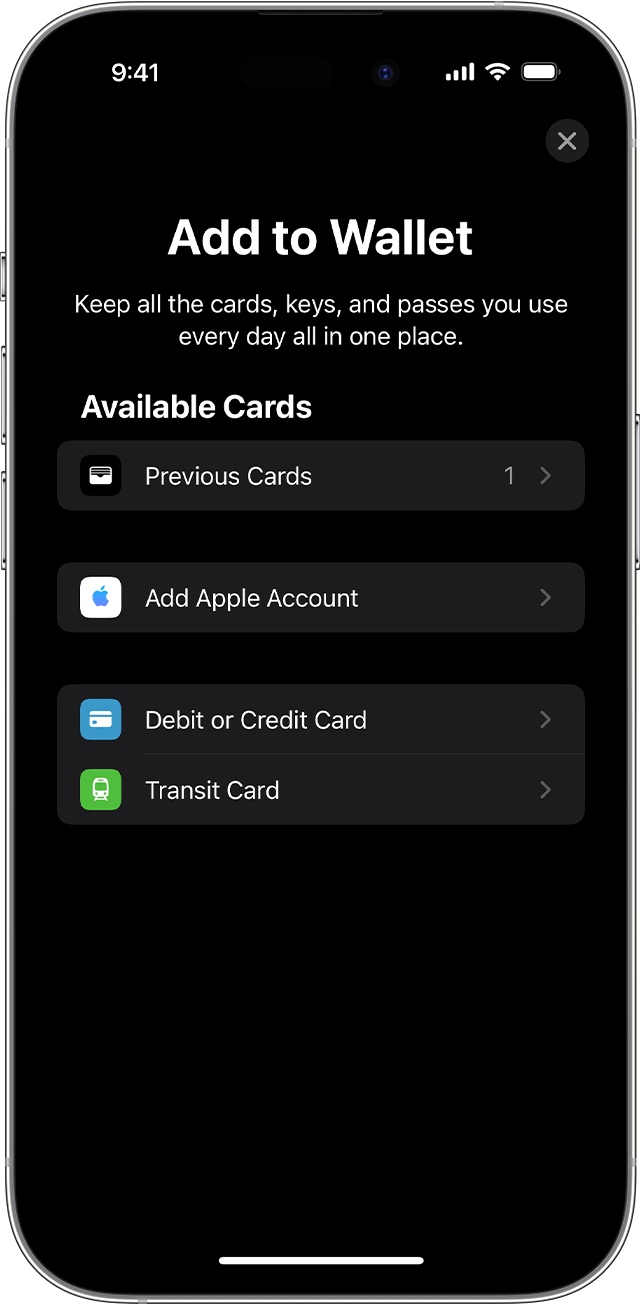
- Откройте приложение Wallet и нажмите кнопку «Добавить» .
- Нажмите «Дебетовая карта» или «Кредитная карта», чтобы добавить новую карту.
- Нажмите «Ранее добавленные карты», чтобы добавить карту, которую вы использовали ранее.
- Коснитесь «Продолжить».
- Добавьте новую карту, следуя указаниям на экране.
- Подтвердите свои данные в банке или у эмитента. Прежде чем разрешить использование карты в Apple Pay, они могут попросить вас предоставить дополнительные сведения или загрузить приложение.
- Если у вас есть связанное устройство Apple Watch, вы также можете добавить карту на часы.
Соответствующие требованиям эмитенты карт также позволят вам подключить свой счет для просмотра сведений о транзакциях и информации о счете в приложении Wallet. Узнайте, как подключить счет к приложению Wallet.

Чтобы удалить карту с экрана «Ранее добавленные карты», нажмите «Изменить» > кнопку «Удалить» > «Удалить». Затем выберите «Удалить карту», чтобы подтвердить удаление и удалить карту со всех ваших устройств.
Как добавить дебетовую или кредитную карту на Apple Watch
- Откройте приложение Apple Watch на связанном устройстве iPhone.
- Перейдите на вкладку «Мои часы» и нажмите «Wallet и Apple Pay».
- Нажмите «Добавить карту».
- Нажмите «Дебетовая карта» или «Кредитная карта», чтобы добавить новую карту.
- Нажмите «Ранее добавленные карты», чтобы добавить карту, которую вы использовали ранее.
- Коснитесь «Продолжить».
- Добавьте карту, следуя указаниям на экране.
- При необходимости подтвердите свои данные в банке или у эмитента карты. Прежде чем разрешить использование карты в Apple Pay, они могут попросить вас предоставить дополнительные сведения или загрузить приложение.
Как добавить дебетовую или кредитную карту в Apple Pay на Mac или iPad
- Откройте параметры Wallet на своем устройстве.
- На компьютере Mac с Touch ID перейдите в меню «Системные настройки» > «Wallet и Apple Pay».
- На iPad перейдите в «Настройки» > «Wallet и Apple Pay».
- Нажмите «Добавить карту». 3,4
- Добавьте карту, следуя указаниям на экране.
- Подтвердите свои данные в банке или у эмитента. У вас могут запросить дополнительную информацию.
Если на вашей модели Mac нет встроенного датчика Touch ID, вы можете оплачивать покупки с помощью Apple Pay на совместимом устройстве iPhone или Apple Watch. Для этого на iPhone перейдите в меню «Настройки» > «Wallet и Apple Pay» и включите параметр «Оплата на Mac».
Если не удается добавить дебетовую или кредитную карту в Apple Wallet
1. Убедитесь, что вход в iCloud выполнен на всех устройствах. На устройстве iOS необходимо настроить Face ID, Touch ID или пароль. На Apple Watch необходимо задать пароль. Если вы выйдете из iCloud или удалите пароль, то все кредитные, дебетовые, предоплаченные, транспортные карты и удостоверения учащегося будут удалены с этого устройства.
2. Если вам меньше 13 лет, служба Apple Pay будет недоступна и вы не сможете добавить карту в приложение Wallet. Возраст зависит от страны или региона.
3. В континентальном Китае использовать Apple Pay для оплаты на веб-сайтах в Safari можно только на совместимых моделях iPhone и iPad с iOS 11.2 или более поздней версии. В Нидерландах использовать Apple Pay для оплаты на веб-сайтах можно только на совместимых моделях iPhone или iPad.
4. В Италии вы не можете добавлять карты Maestro на устройства iPad или Mac. В Австралии вы не можете добавлять карты eftpos на устройства iPad или Mac. В Нидерландах карты Maestro можно добавлять на все совместимые устройства, кроме компьютеров Mac.
Информация о продуктах, произведенных не компанией Apple, или о независимых веб-сайтах, неподконтрольных и не тестируемых компанией Apple, не носит рекомендательного или одобрительного характера. Компания Apple не несет никакой ответственности за выбор, функциональность и использование веб-сайтов или продукции сторонних производителей. Компания Apple также не несет ответственности за точность или достоверность данных, размещенных на веб-сайтах сторонних производителей. Обратитесь к поставщику за дополнительной информацией.
Как пользоваться Apple Pay на iPhone 12
Apple Pay — удобный сервис, который позволяет расплачиваться в магазинах при помощи смартфона бесконтактным способом. Это очень удобно, так как не нужно при каждой покупке расплачиваться картой. Однако, чтобы эта опция начала работать, ее необходимо настроить. Подробно о том, как это сделать, расскажем ниже.

Приложение Кошелек и добавление карты
Чтобы начать пользоваться Apple Pay, необходимо добавить действующую пластиковую карту, которой вы пользуетесь, в приложение “Кошелек” (Wallet). Для этого нужно выполнить такие действия:
- Откройте приложение “Кошелек”.
- Коснитесь кнопки “Добавить”.
- Выберите вариант “Дебетовая или кредитная карта”.
- Тапните по кнопке Продолжить.
- Введите данные о карте, придерживаясь инструкции на экране.
- Пройдите проверку данных, придерживаясь опять же инструкции на экране устройства.
После вводы всех данных, которые попросит приложение, в нем появится ваша карта. Это значит, что кошелек готов для бесконтактной оплаты. Таким образом при необходимости вы можете добавить сразу несколько карт.

Как оплачивать покупки в магазинах при помощи Apple Pay
Расплачиваться бесконтактным способом можно только в тех магазинах, которые поддерживают сервис Apple Pay. Узнать об этом можно на кассе. Чтобы совершить покупку, выполните такие действия:
- Два раза нажмите кнопку блокировки.
- Посмотрите на смартфон без маски, чтобы он распознал ваше лицо с помощью Face ID. Если вы в маске, разблокируйте смартфон путем ввода пароля.
- Выберите карту, которой хотите расплатиться, если у вас их несколько.
- Поднесите смартфон к терминалу и подержите над ним, пока не появится надпись “Готово”.
Бесконтактная оплата покупок через приложение банка
Оплачивать покупки бесконтактным способом можно не только через приложение “Кошелек”, но и приложение вашего банка, к примеру, Приват 24. Для этого нужно выполнить несколько действий:
- Откройте приложение вашего банка.
- Выберите интересующую карту, если их несколько.
- Зайдите в настройки карты.
- Активируйте пункт “NFC”.
Чтобы расплатиться бесконтактным способом, разблокируйте смартфон и поднесите его к терминалу. Если оплата не прошла, откройте приложение банка и еще раз поднесите смартфон.
Если у вас не получилось настроить смартфон или по каким-то причинам не проходит оплата на кассе, возможно причина заключается в неисправности NFC чипа. В таком случае вы можете обратиться в СЦ iFix в г. Киев. Наши специалисты быстро обнаружат причину неисправности и выполнять ремонт iPhone 12, чтобы устранить ее.
Читайте также:

21 ноября 2022
С момента работы над первым Айфоном разработчики Apple прилагали много усилий для того, чтобы приложение «Камера» работало полностью в автоматическом режиме, насколько это только возможно. .

20 сентября 2019
Продолжаем нашу постоянную рубрику, где описываем, что бывает если ваше устройство “летает”. Сегодня у нас в гостях старая, но надежная модель, которую полюбили за бюджетность — iPhone .

15 сентября 2017
Разъем зарядки айфона 7 находится на корпусной части устройства сбоку, непосредственно под клавишей Домой. Несмотря на значительное сокращение скорости расхода заряда аккумулятора, многие владельцы .
Совершение покупок с помощью Apple Pay
Вы можете использовать Apple Pay для оплаты в магазинах, в приложениях, в Интернете и в других местах.
Как совершать оплату с помощью Apple Pay в магазинах и других местах
С устройством iPhone или Apple Watch вы сможете пользоваться Apple Pay в магазинах, ресторанах, на заправках, в такси и везде, где увидите один из этих символов 1 .
Оплата с помощью iPhone
- Чтобы использовать карту по умолчанию, сделайте следующее.
- Если на вашем iPhone есть Face ID, дважды нажмите боковую кнопку. При появлении запроса авторизуйтесь с помощью Face ID или введите код-пароль, чтобы открыть Apple Wallet.
- Если на вашем iPhone есть Touch ID, дважды нажмите кнопку «Домой».
- Чтобы открыть другие карты, нажмите на карту по умолчанию. Затем выберите новую карту и пройдите аутентификацию.
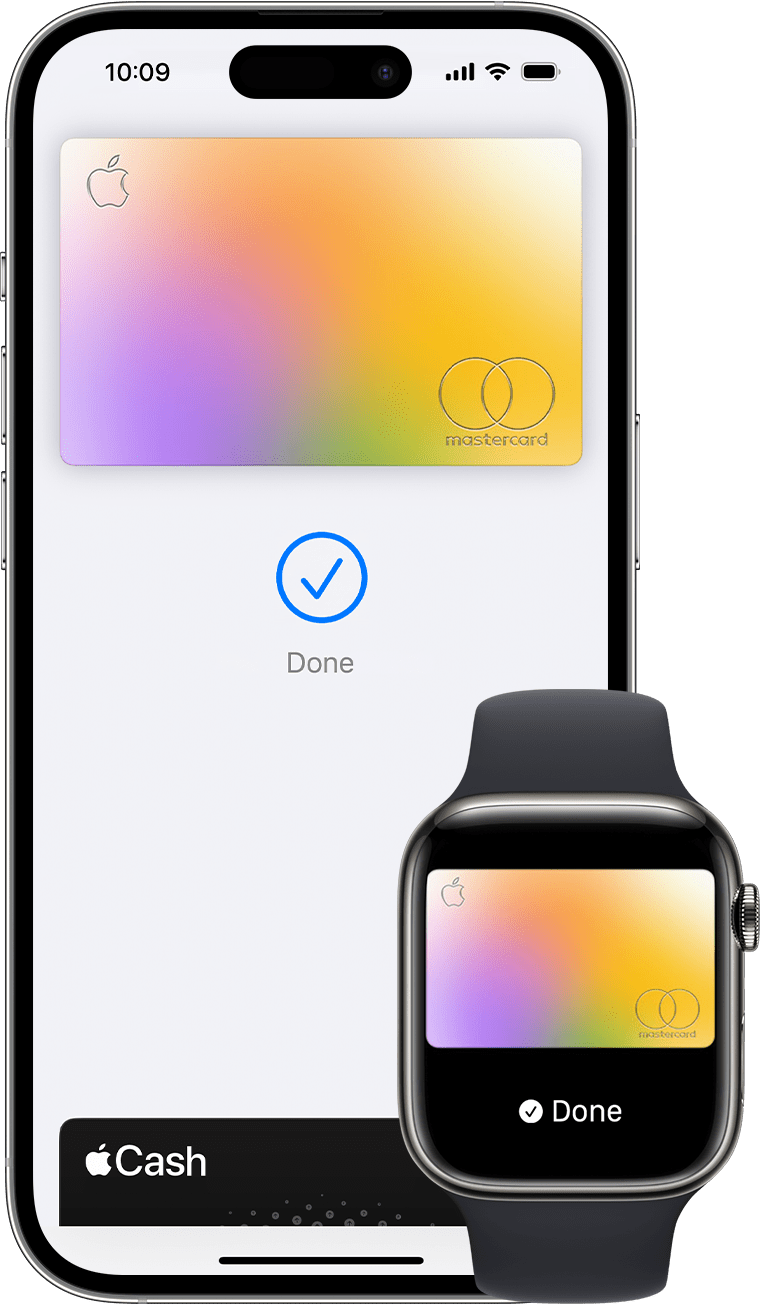
- Удерживайте верхнюю часть iPhone рядом с бесконтактным устройством считывания, пока на дисплее не появится надпись «Готово» с галочкой.
Оплата с помощью Apple Watch
- Дважды нажмите боковую кнопку.
- Ваша карта по умолчанию откроется автоматически. Прокрутите содержимое экрана вниз, чтобы выбрать другую карту.
- Удерживайте дисплей Apple Watch рядом с бесконтактным устройством чтения, пока не почувствуете легкую пульсацию и не услышите звуковой сигнал.
Хотите просмотреть недавние покупки? Узнайте, как просмотреть историю транзакций Apple Pay.

Оплата с помощью Apple Pay в Интернете и в приложениях
Вы можете использовать Apple Pay для оплаты через Интернет в браузере Safari 2,3 и в приложениях, если Apple Pay является доступным вариантом оплаты.
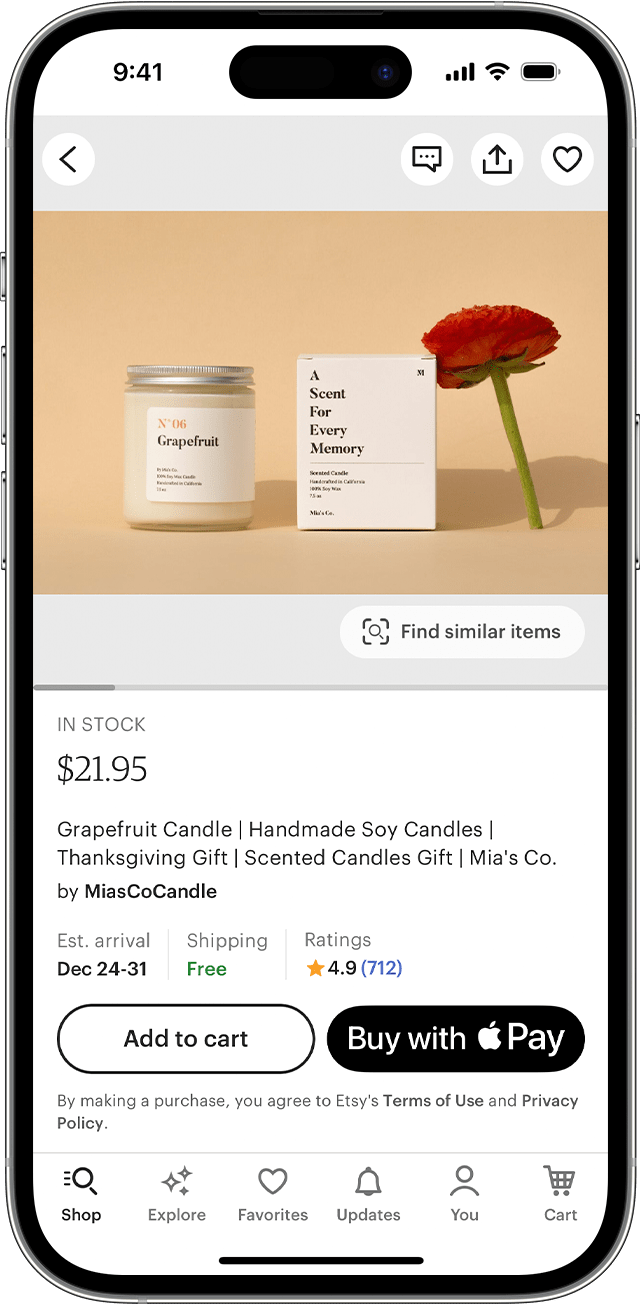
- Нажмите кнопку Apple Pay или выберите Apple Pay в качестве способа оплаты.
- Для оплаты с помощью другой карты нажмите кнопку «Далее»
 или кнопку раскрытия меню
  рядом с картой по умолчанию.
 - При необходимости введите свою платежную информацию, адрес доставки и контактные данные. Apple Pay сохранит эти сведения, поэтому вводить их заново не потребуется.
- Подтвердите оплату.
- iPhone или iPad с поддержкой Face ID: дважды нажмите боковую кнопку, затем пройдите аутентификацию с помощью Face ID или введите пароль.
- iPhone и iPad без поддержки Face ID: используйте Touch ID или введите пароль.
- Apple Watch: дважды нажмите боковую кнопку.
- Mac с поддержкой Touch ID: следуйте указаниям на панели Touch Bar и поместите свой палец на датчик Touch ID. Если датчик Touch ID отключен, нажмите значок Apple Pay на панели Touch Bar и следуйте указаниям на экране.
- Mac без поддержки Touch ID: подтвердите оплату на устройстве iPhone или Apple Watch c подключением Bluetooth. На всех устройствах должен быть выполнен вход под одним и тем же идентификатором Apple ID.
- Если оплата пройдет успешно, на экране появится надпись «Готово» с галочкой.
- Помимо Apple Pay, продавец также должен принимать вашу платежную карту и поддерживать вашу платежную систему.
- На территории континентального Китая использовать Apple Pay на веб-сайтах в браузере Safari можно только на совместимых моделях iPhone и iPad с последней версией iOS или iPadOS.
- В Италии для оплаты покупок в магазинах с помощью Apple Pay на iPhone и Apple Watch можно использовать карты Maestro. Карты Maestro нельзя использовать для оплаты в приложениях и на веб-сайтах. В Нидерландах карты Maestro можно добавлять на все совместимые устройства, кроме компьютеров Mac.
Информация о продуктах, произведенных не компанией Apple, или о независимых веб-сайтах, неподконтрольных и не тестируемых компанией Apple, не носит рекомендательного или одобрительного характера. Компания Apple не несет никакой ответственности за выбор, функциональность и использование веб-сайтов или продукции сторонних производителей. Компания Apple также не несет ответственности за точность или достоверность данных, размещенных на веб-сайтах сторонних производителей. Обратитесь к поставщику за дополнительной информацией.
Как настроить и пользоваться Apple Pay. Как оплачивать Айфоном?
Если вы еще не используете Apple Pay, то самое время разобраться с этой полезной функцией и настроить ее на своем iPhone или Apple Watch. А в этом вам поможет наша инструкция.


В городе современного мира у нас практически пропадает потребность в том, чтобы использовать бумажные деньги или кошелек, ведь оплату всегда можно провести с помощью смартфона, также в нем можно найти нужные карты для скидок или промокоды. Если вы еще не используете Apple Pay сегодня мы расскажем вам о плюсах и минусах этой системы, а также поможем вам настроить эту функцию на вашем телефоне, чтобы больше (почти) не носить с собой кошелек. Если вы стали наблюдать проблемы при использовании Apple Pay, для устранения любых имеющихся неполадок iPhone можно обратится в сервисный центр iLab.
Плюсы и минусы использования Apple Pay
- Быстрая оплата
- Никакого лишнего багажа в виде кошелька сумке
- Можно просто настроить под себя/добавить несколько карт
- Защита отпечатком/Face ID Никто не похитит вашу карту (только смартфон)
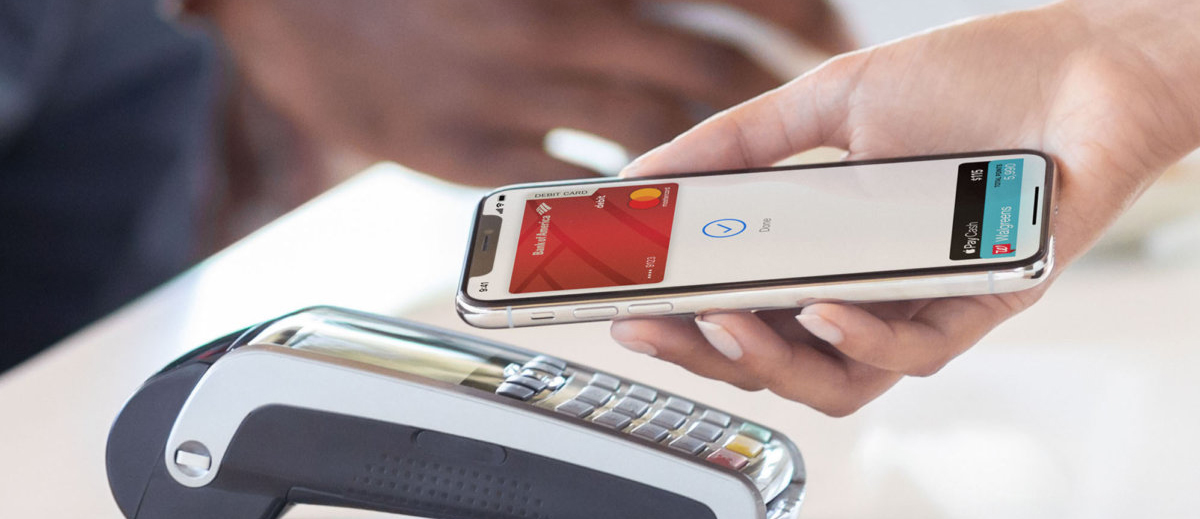
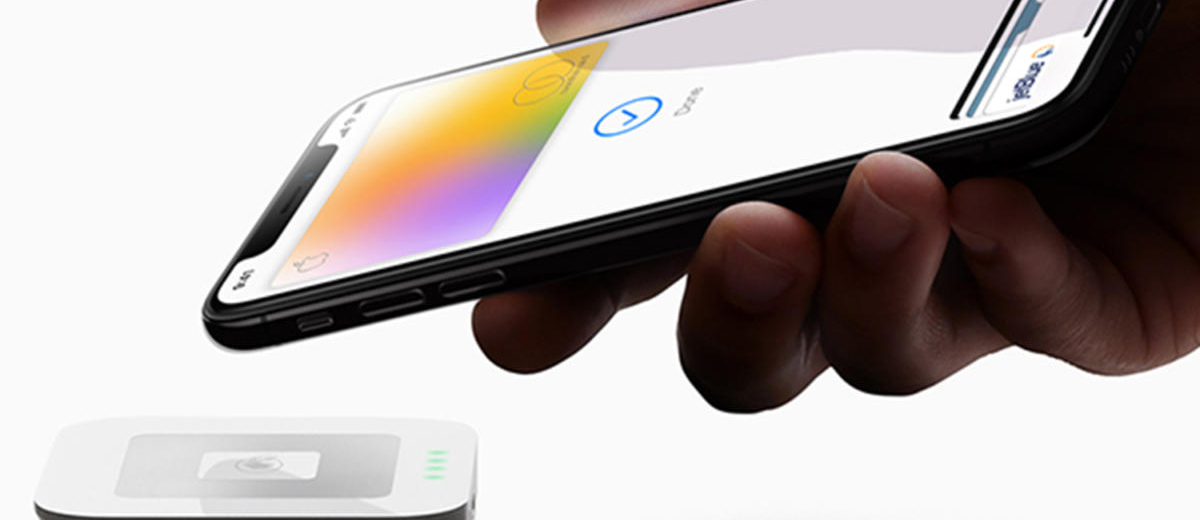
Все, что вам нужно сделать при использовании Apple Pay просто расположить свой телефон на панели терминала NFC- карты и приложить палец к сенсорному датчику отпечатка вашего айфона, или же посмотреть на устройство (если у вас девайс нового поколения с Face ID).
- Иногда нужно несколько раз приложить палец (в устройствах, которые не оснащены Face ID. С Face ID нужно подбирать ракурс)
- Невозможность использовать функцию с разряженным устройством
- При потере смартфона использование функции невозможно
- Не у всех терминалов есть функция считывания.
Но все же ощутимых плюсов с этой технологией больше, поэтому мы предлагаем вам помощь с настройкой вашего электронного кошелька.
Как добавить карты в Apple Pay
На самом деле, настроить оплату Apple Pay очень просто, если следовать инструкции.
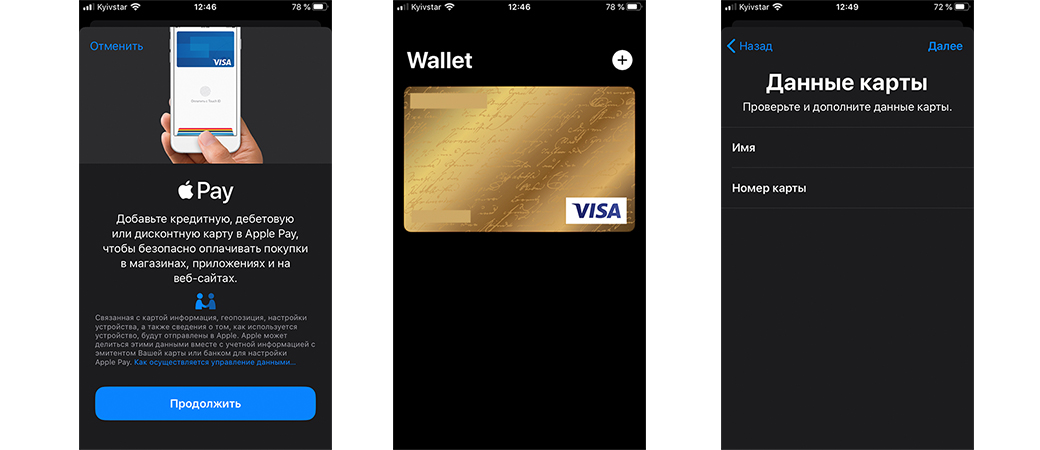
Для этого вам нужно:
1. Разблокируйте ваш айфон
2. Откройте приложение Wallet (ранее Passbook) на вашем айфоне
3. Сверху найдите знак «+» и нажмите на него
4. С помощью камеры считайте данные вашей карты
5. Подтвердите действе введя пароль
6. Завершите добавление подтверждением.
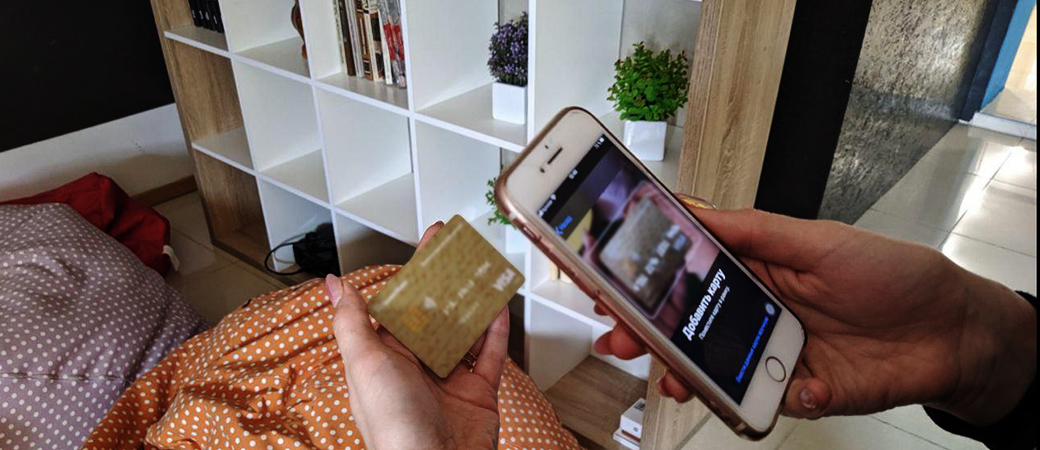
Также в айфон можно добавлять карты с помощью приложений банков. В Украине, на сколько мы знаем, такие используют «Приват 24», «Ощадбанк», а также «Монобанк».
Как использовать Apple Pay
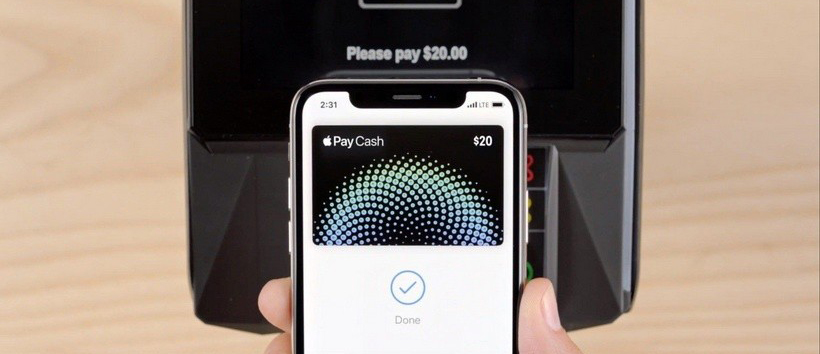
Пользоваться терминалом для оплаты с Apple Pay тоже довольно легко, если привыкнуть к этому.
Для того, чтобы использовать оплату Apple Pay в магазине вам нужно:
1. Уточнить, поддерживает ли терминал такую оплату
2. Поднести ваш айфон к терминалу задней панелью
3. Подтвердить оплату
Примечание! Если у вас iPhone с Touch ID нужно положить палец на Touch ID (но не нажимать кнопку «Домой»). Если же у вас более новая версия нажмите боковую кнопку телефона и позвольте смартфону подтвердить ваш портрет с помощью Face ID.
Чтобы использовать при оплате другую карту, вам просто нужно выбрать ее перед подтверждением.
Оплата с помощью Apple Watch
Apple Pay также совместим со смарт-часами Apple Watch. И вы с легкостью можете настроить оплату с использованием этого своего девайса.
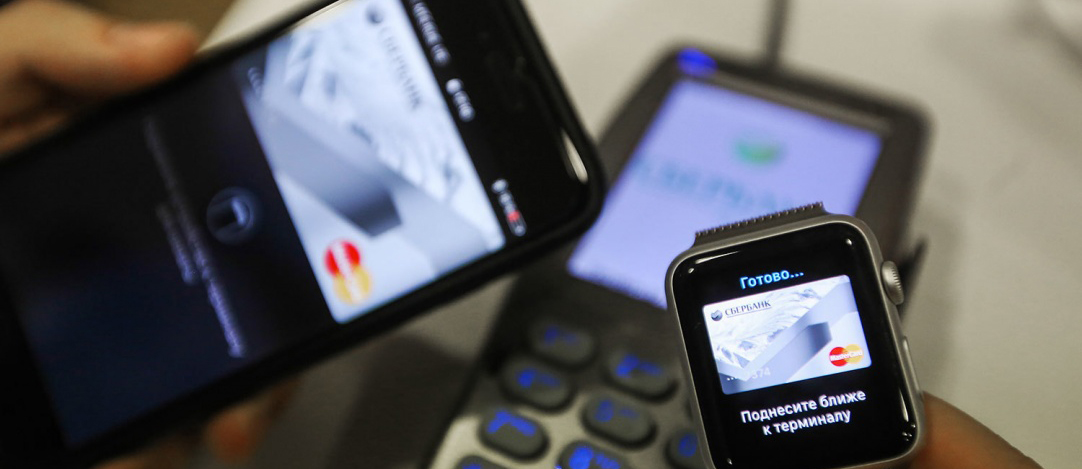
Для этого вам нужно:
1. Открыть приложение «Apple Watch» на своем айфоне
2. Открыть вкладку «Мои часы»
3. Перейти в «Кошелек», а затем выбрать Apple Pay
4. Далее нужно нажать на «Добавить»
5. И подтвердить действие кнопкой «Далее»
6. После этого нужно ввести данные со своей карты
7. Затем подтвердить действие.
Чтобы использовать Apple Pay с Apple Watch вам нужно просто преподнести девайс к терминалу и дважды нажать боковую кнопку. Далее нужно удерживать устройство, покуда не услышите сигнал/вибрацию, которые подтвердят вашу оплату.
Как использовать Apple Pay в онлайн-магазинах
Вы можете использовать свой Apple Pay в различных онлайн-магазинах или браузерах, как Safari.
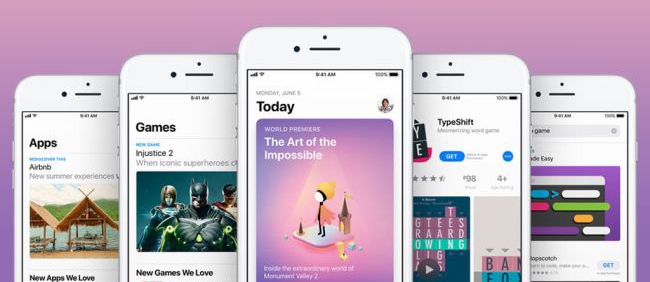
Для этого нужно:
1. При покупке выбрать «Купить с Apple Pay»
2. Ввести нужные данные
3. Подтвердить операцию с помощью Face ID/Touch ID
Оплата через iMessage
В айфонах, начиная от версии iPhone X, вы можете отправлять платежи напрямую через iMessage.
Для этого нужно:
1. Нажать символ «A» (слева от текстового поля)
2. Зажать иконку Apple Pay
3. Вести нужную сумму
4. Подтвердить действие с помощью Touch ID или Face ID
Внимание! Внимательно проверяйте данные платежей перед отправкой.