
Сохранение диаграммы в качестве рисунка
Excel для Microsoft 365 Word для Microsoft 365 PowerPoint для Microsoft 365 Excel 2021 Word 2021 PowerPoint 2021 Excel 2019 Word 2019 PowerPoint 2019 Excel 2016 Word 2016 PowerPoint 2016 Excel 2013 Word 2013 PowerPoint 2013 Еще. Меньше
Диаграмму можно быстро скопировать в другое приложение или сохранить как отдельный файл изображения.
- Щелкните диаграмму, которую вы хотите сохранить как рисунок.
- Нажмите кнопку Копировать на ленте или нажмите CTRL+C на клавиатуре .
- Переключение в приложение, в которое вы хотите скопировать диаграмму. Если вы хотите сохранить файл в отдельном файле изображения, откройте любимый графический редактор, например Microsoft Paint.
- Поместите курсор в то место, где вы хотите разместить диаграмму, а затем выберите на ленте кнопку Вировать или нажмите кнопку CTRL+V на клавиатуре.
Если вы вклеили диаграмму в графический редактор, чтобы сохранить ее как отдельный файл изображения, используйте файл > Сохранить, чтобы сохранить ее как новый файл.
Совет: Если вокруг диаграммы много ненужных элементов, вы можете удалить ее с помощью инструмента обрезки графического редактора.
Выбор формата графического файла
При сохранении диаграммы в виде нового файла изображения необходимо выбрать формат файла. Вот некоторые из наиболее популярных вариантов.
Формат файла
Рисунки, созданные в любой из программ, отображаются в другой программе точно так, как и в исходной.
Обеспечивает поддержку 256 цветов и сохранение данных изображения при сжатии файла.
Формат JPEG (*.jpg)
Лучше всего подходит для рисунков с богатой цветовой гаммой, например для отсканированных фотографий.
Позволяет улучшать качество графических изображений на веб-сайтах благодаря возможности делать прозрачными части рисунка и регулировать яркость.
Сохранение данных из форм в Google Таблицы
Google Tаблицы — это сервис, который позволяет создавать, обновлять и редактировать таблицы и делиться данными онлайн. Если вы выбираете Google Таблицы в качестве сервиса приема данных из форм, то информация, которую заполнят посетители на сайте, автоматически запишется в таблицу и у вас будет доступ к ней через ваш аккаунт Google.
1. У вас должен быть аккаунт на Google. Если аккаунта нет, зарегистрируйтесь.
2. Перейдите на Тильду. Настройки сайта → Формы → Google Таблицы (Google Sheets)
На следующем экране нажмите кнопку «Подключить Google Sheets». Нажмите на нее, приложение попросит разрешить доступ к вашему аккаунту на Google. После разрешения, будет создана новая таблица на Google Диске в папке Tilda Leads, в нее после настройки будут попадать данные из форм.
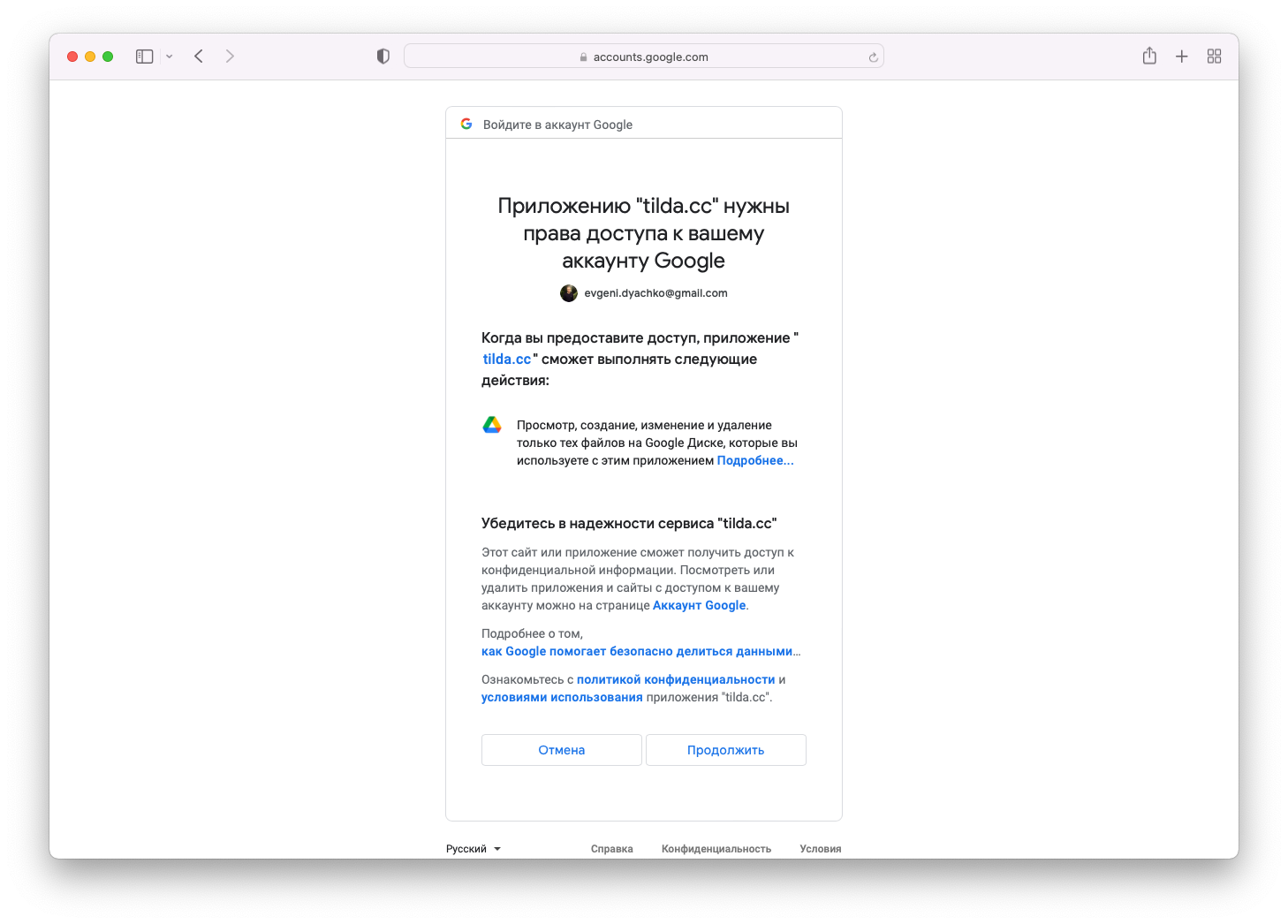
Если все прошло успешно, то вы автоматически вернетесь на страницу настроек интеграции. Вы можете указать другое название файла с таблицей и создать новую папку для таблицы внутри созданной папки Tilda Leads на Google Диске.
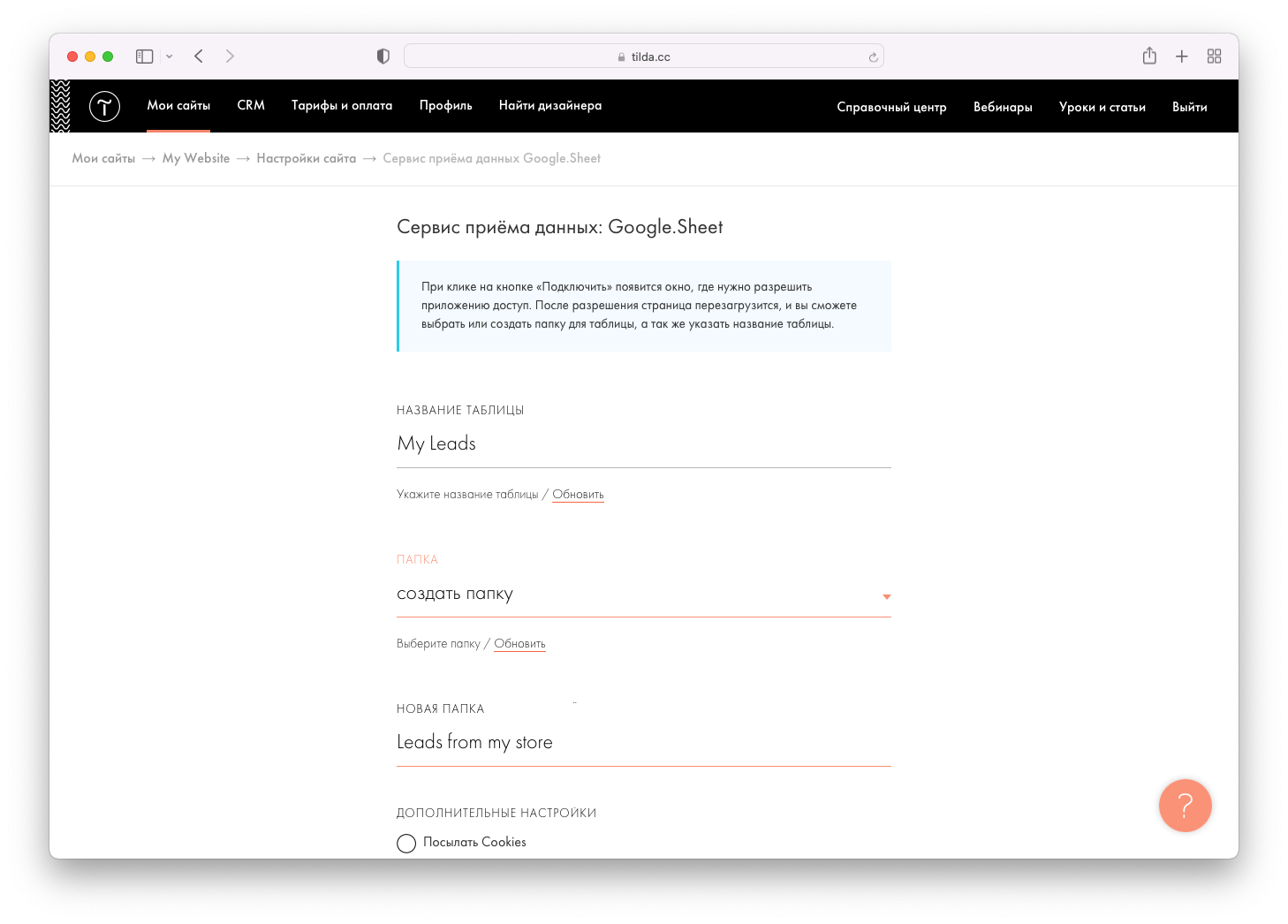
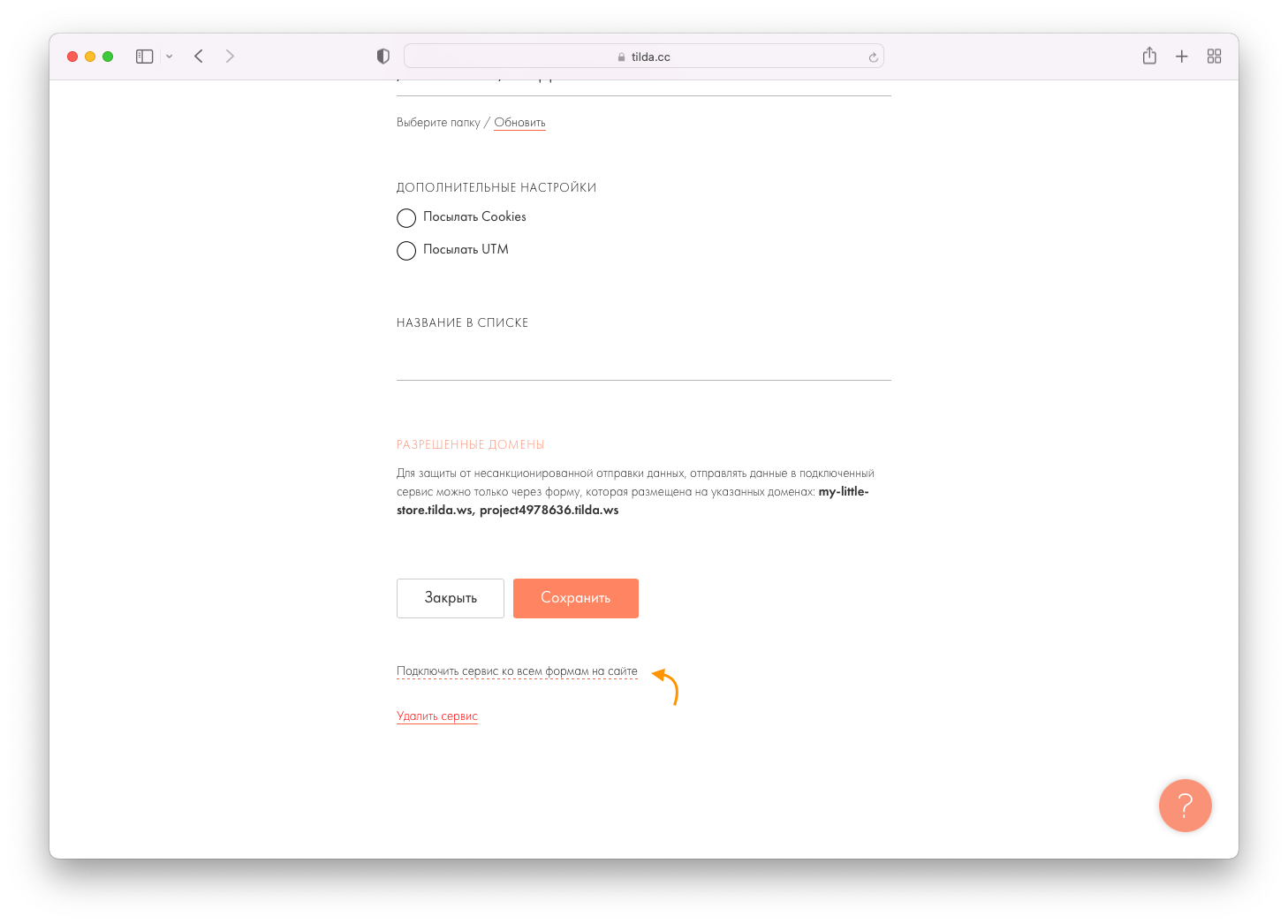
Внизу вы можете нажать на кнопку «Подключить сервис ко всем формам на сайте». В таком случае сервис автоматически подключится ко всем формам и нужно будет только переопубликовать все страницы.
После завершения настройки сохраните изменения.
Если вы хотите включить сервис на определенных страницах сайта, перейдите в редактирование страницы, где расположена форма, откройте меню «Контент» блока с формой и поставьте галочку напротив сервиса приема данных Google Таблицы.
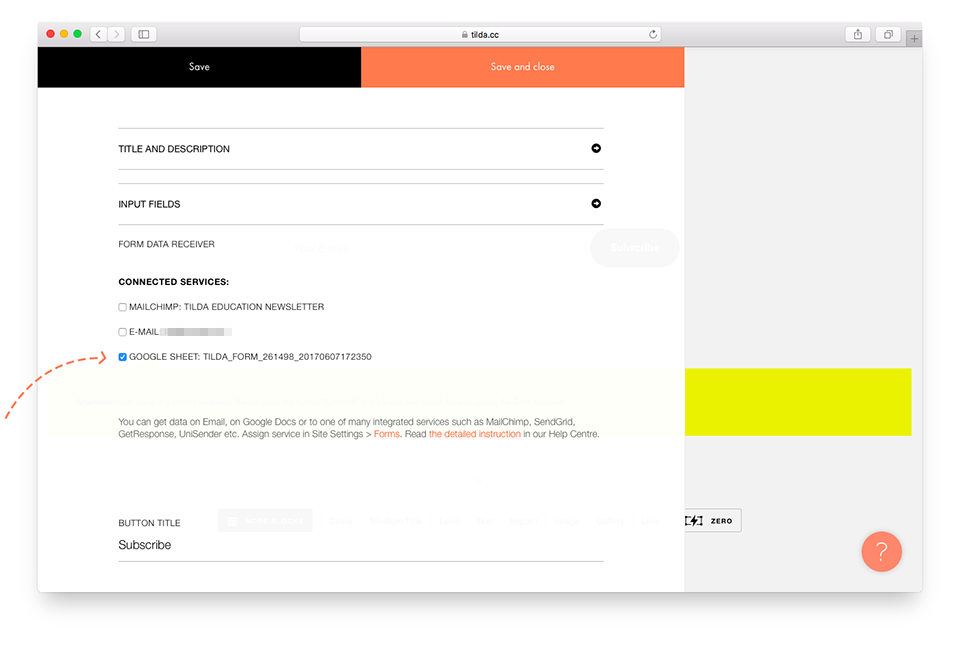
Опубликуйте страницу. При получении данных из форм, в Google Таблице автоматически создадутся поля в том же порядке, что и в вашей форме, например: email, name, phone. По умолчанию добавится время отправки, ID запроса и ссылка на страницу, с которой пришли данные.
Как сделать круговую диаграмму в Google Формах
Встречи с людьми для разговора и запись их ответов — главная цель любого опроса, но что делать, если встретиться нет возможности? Очевидно, что придётся искать другой способ, как донести до людей свои вопросы и затем получить на них ответы. Да, вы правильно поняли, онлайн-платформа, такая как Google Формы, может стать спасением в таких ситуациях.
Предположим, что вы закончили с опросами и готовы сформировать отчеты и презентации, но как вы это сделаете без графиков и диаграмм по полученным в ходе опроса данным? Ответ тот же — Google Формы.
С помощью Google Форм вы можете получить сводку ответов с легко копируемыми графиками и диаграммами, ну а если вам нужно что-то более профессиональное, то вы можете воспользоваться Google Таблицами для создания профессиональных типов графиков и диаграмм на основе данных Google Форм.
Можно ли использовать Google Формы для создания круговых диаграмм?
Google Формы уже давно предоставляет пользователям возможность создавать анкеты и проводить онлайн-опросы. Формы позволяют участникам давать ответы с максимальной свободой и могут использоваться для проведения как небольших, так и масштабных онлайн-опросов.
Хотя в Google Формах есть встроенная функция подведения итогов, которая преобразует ответы в удобные для восприятия графики и диаграммы, они все еще отстают в плане настройки. Пользователям не разрешается выбирать тип графика, менять заголовки или подзаголовки графика.
Для создания настраиваемых графиков на основе данных Google Форм можно использовать Google Таблицы. В Google Таблицах изначально можно было экспортировать данные из форм и использовать их для создания всевозможных графиков и диаграмм с самой разнообразной настройкой.
Как сделать круговую диаграмму в Google Формах на ПК, Android и iPhone
Если у вас есть форма Google, на основе которой вы хотите создать круговую диаграмму, вам придется обратиться за помощью к Google Таблицам, чтобы извлечь данные из формы и использовать их для составления круговой диаграммы. Следуйте приведенному ниже руководству для создания круговой диаграммы из Google Форм.
На компьютере:
Откройте Google Формы и выберите форму, для которой вы хотите создать диаграмму. Когда форма будет открыта, перейдите на вкладку «Ответы» в верхней части, чтобы отобразить данные из полученных от людей ответов.

Перейдите на вкладку «Ответы»
Нажмите на значок «Google Таблицы» рядом со значком с тремя точками сверху. Так вы откроете данные формы в электронной таблице Google Таблицы.
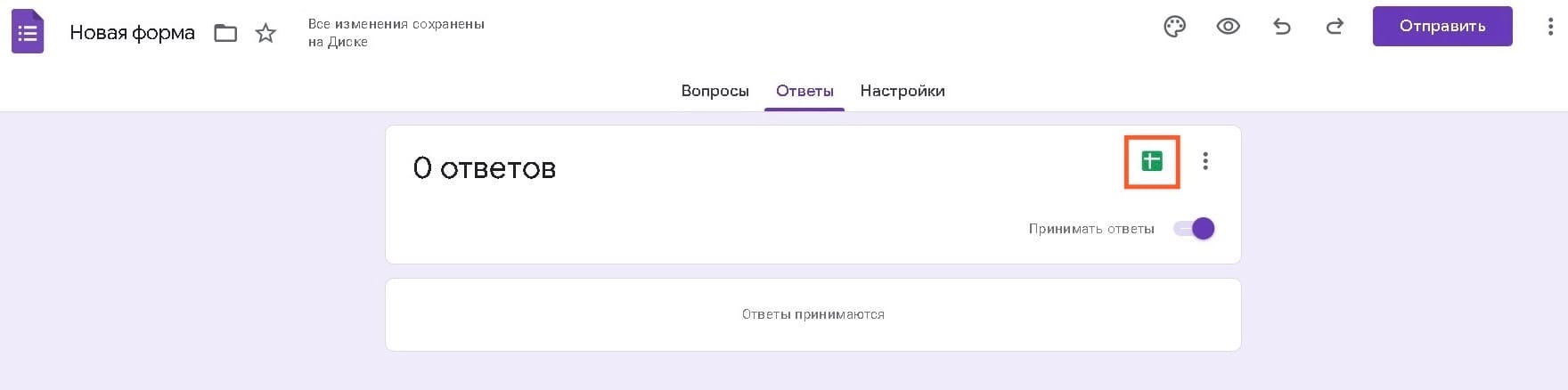
Нажмите на значок «Google Таблицы»
Войдя в Google Таблицы, выберите столбец, щелкнув мышью по пустой ячейке и прокручивая вверх, пока не дойдете до ячейки с вопросом.
Теперь нажмите на меню «Вставка» на панели инструментов в верхней части.
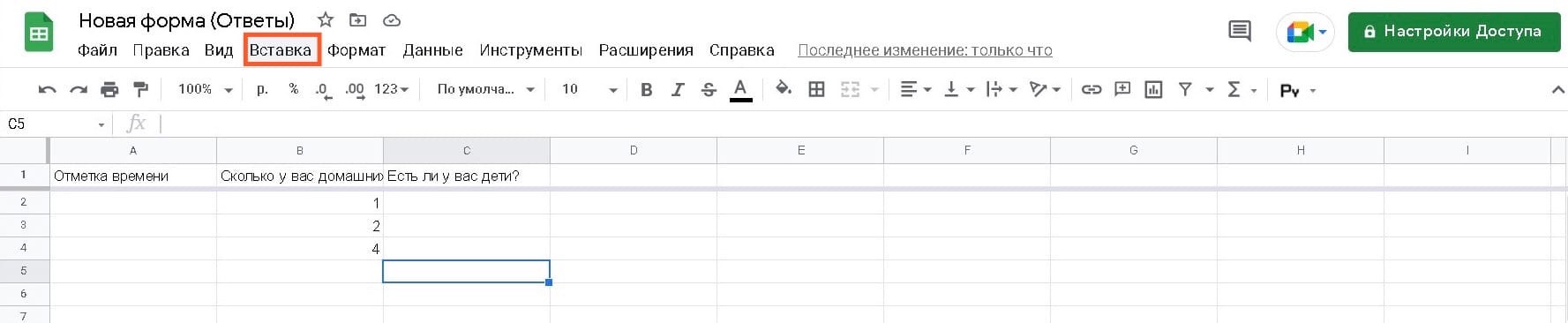
Нажмите на меню «Вставка»
Затем выберите «Диаграмма», чтобы создать диаграмму.
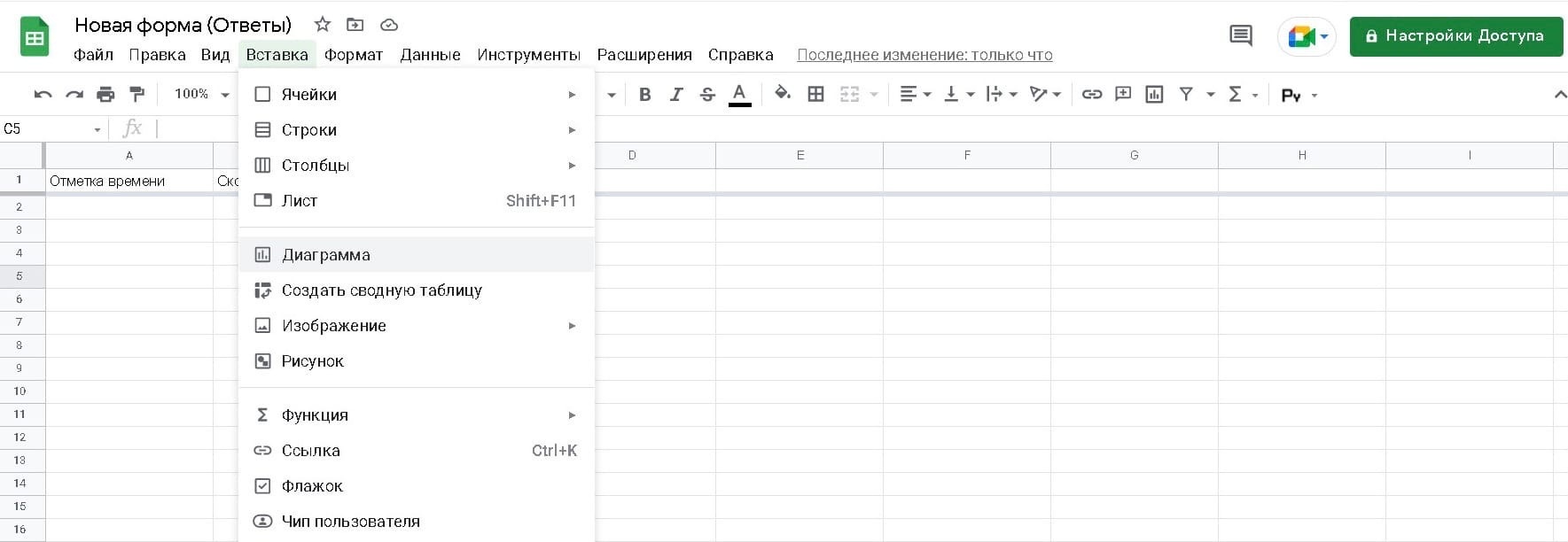
Если вдруг круговая диаграмма не подходит, то можно выбрать любую другую из представленных вариантов. В редакторе диаграмм нажмите на выпадающую стрелку в разделе «Тип диаграммы», чтобы сделать нужный выбор.
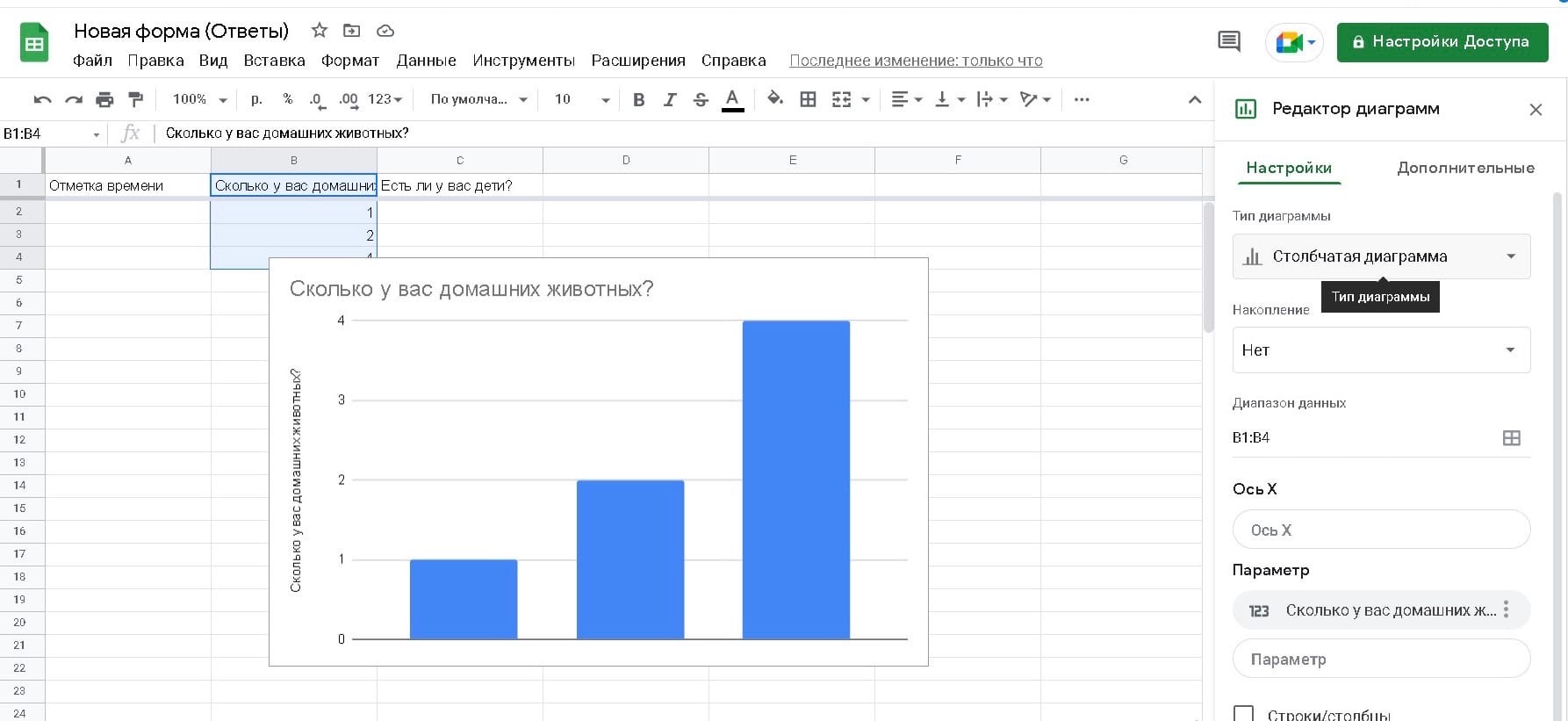
Выберите «Тип диаграммы»
Прокрутите вниз до раздела «Круговые» и выберите круговую диаграмму. После этого диаграмма на экране будет преобразована в круговую диаграмму.
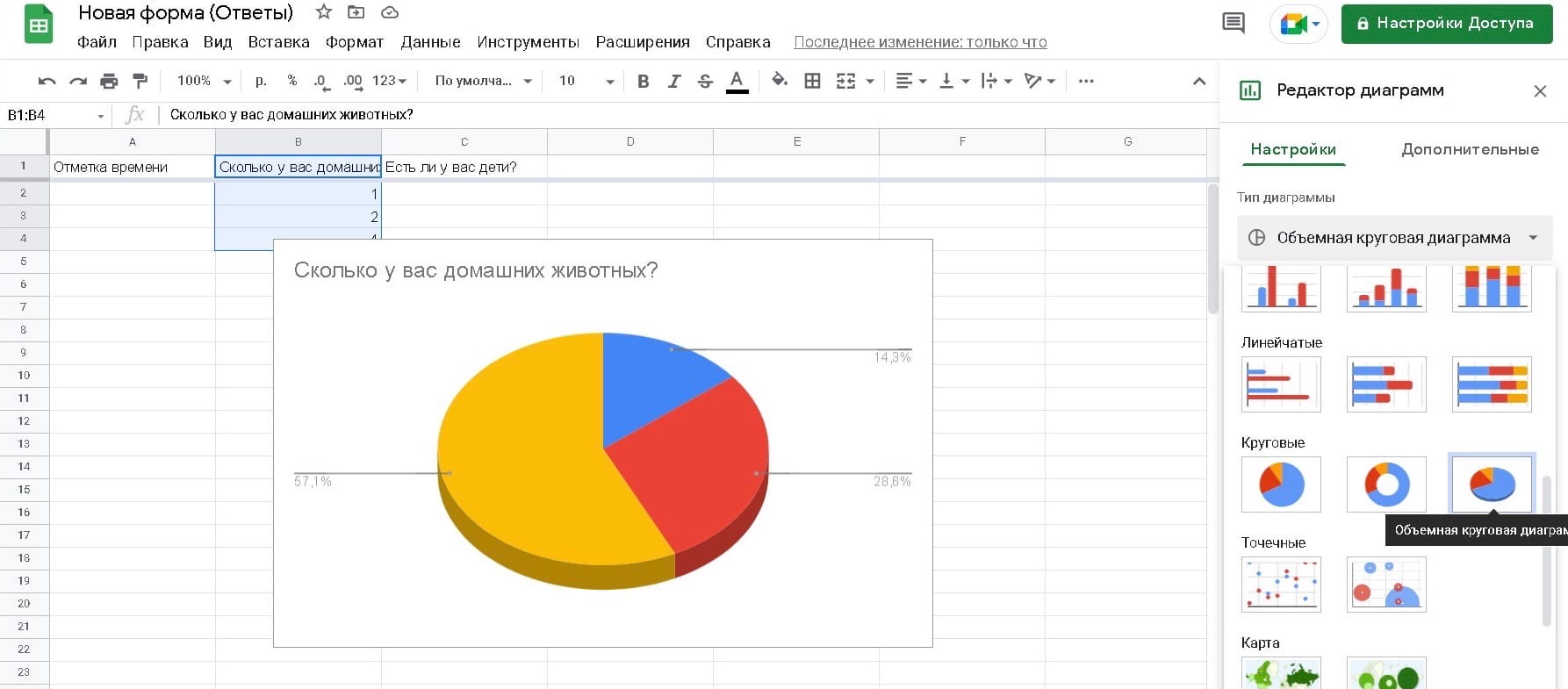
Выберите круговую диаграмму
Если же вы хотите настроить диаграмму по своему вкусу, то сделать это можно, перейдя на вкладку «Дополнительные» в боковой панели редактора диаграмм справа.
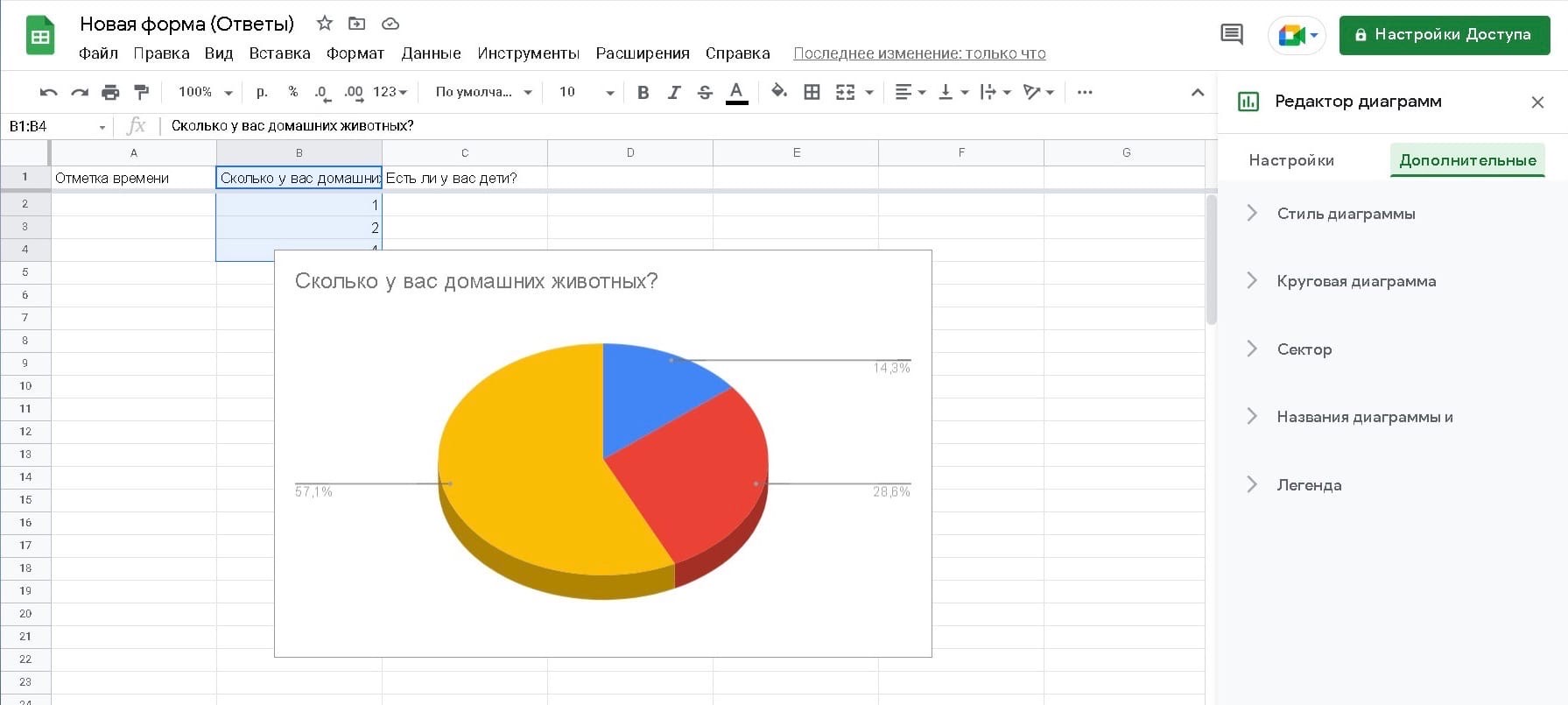
Перейдите на вкладку «Дополнительные»
В данном разделе вы получите дополнительные опции для настройки.
Стиль диаграммы
Стиль диаграммы позволяет настроить внешний вид диаграммы.
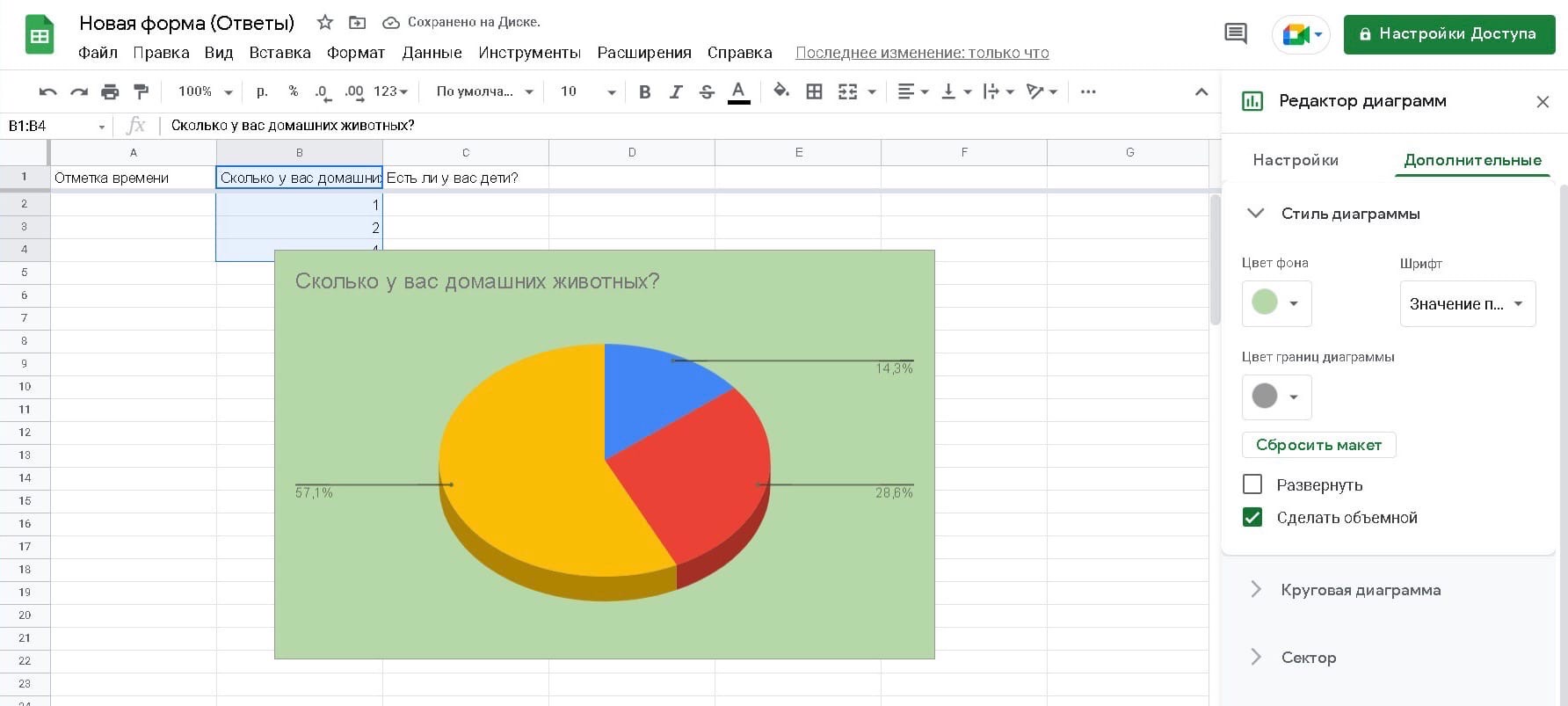
Позволяет изменить цвет фона графика. Вы можете сделать фон прозрачным, выбрав «Нет», а можете придать ему любой цвет по своему усмотрению.
Позволяет выбрать шрифт для всех цифр и букв, отображаемых в любом месте графика.
3. Цвет границы графика.
Позволяет задать цвет границы графика. По умолчанию используется темно-серый (2), но вы можете выбрать любой цвет. При отметке «Нет» график будет иметь прозрачную границу.
Увеличивает размер графика так, чтобы он соответствовал области. Включение этой опции увеличивает размер графика, а выключение возвращает его к размеру по умолчанию. При максимальном увеличении диаграммы заголовки данных могут располагаться в одном углу.
5. Сделать объемной.
При включении превращает двухмерную диаграмму в трехмерную, а при выключении — трехмерную в двухмерную.
Круговая диаграмма
Теперь рассмотрим настройки, которые доступны для редактирования круговой диаграммы.
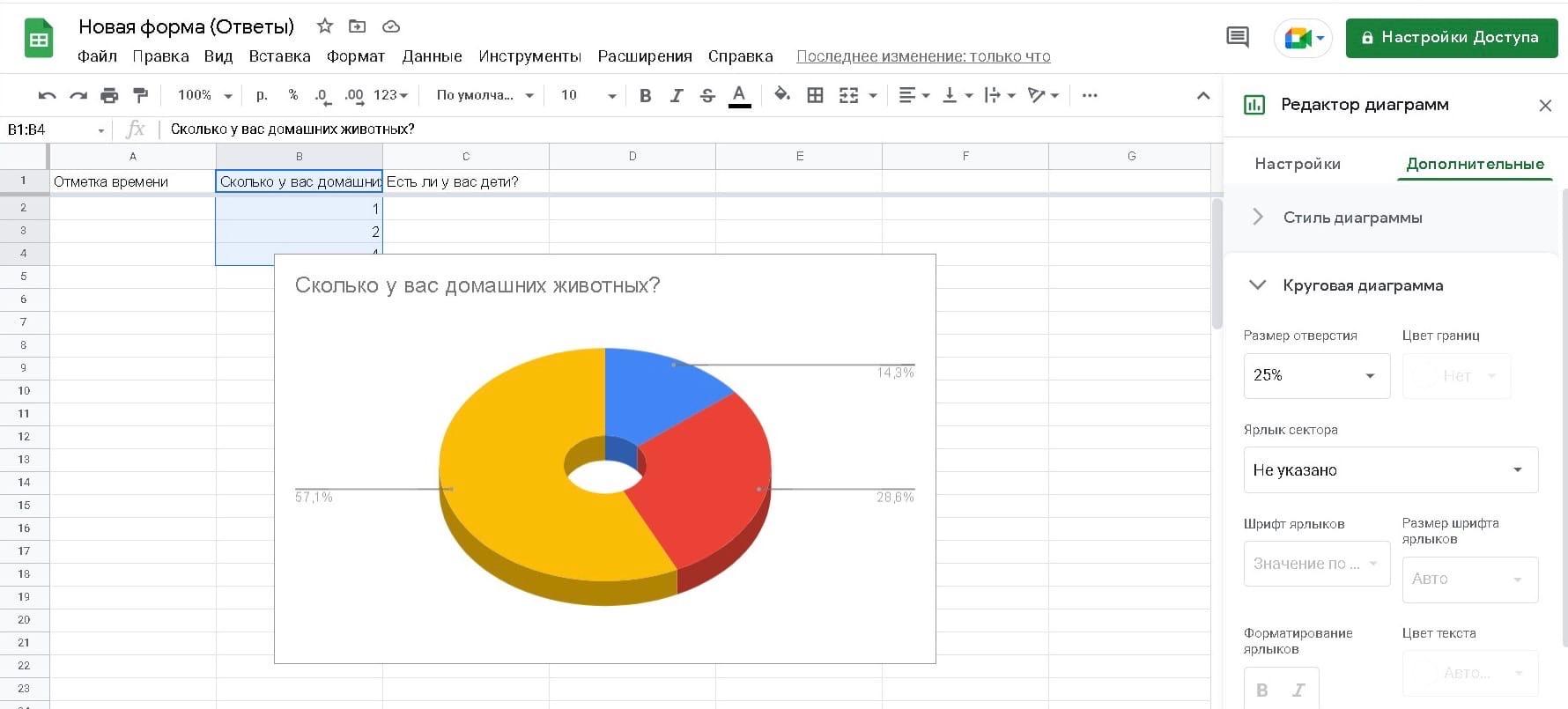
1. Размер отверстия.
Пробивает отверстие в середине диаграммы, размер которого может составлять от 25 до 75 процентов от общего размера диаметра диаграммы.
Позволяет добавить цвет к границе диаграммы.
3. Ярлык сектора.
Вы можете добавить соответствующие ярлыки к различным частям диаграммы.
4. Шрифт ярлыков.
Здесь вы можете выбрать шрифт на свой вкус.
5. Размер шрифта ярлыков.
Можно сделать шрифт побольше или наоборот сделать его достаточно мелким.
6. Форматирование ярлыков.
Позволяет изменить формат подписей. Вы можете сделать их жирными или выделить курсивом.
Позволяет изменить цвет всего текста ярлыка сразу.
Сектор
Разделённые секторы дают пользователю возможность настраивать каждый из них по своему.
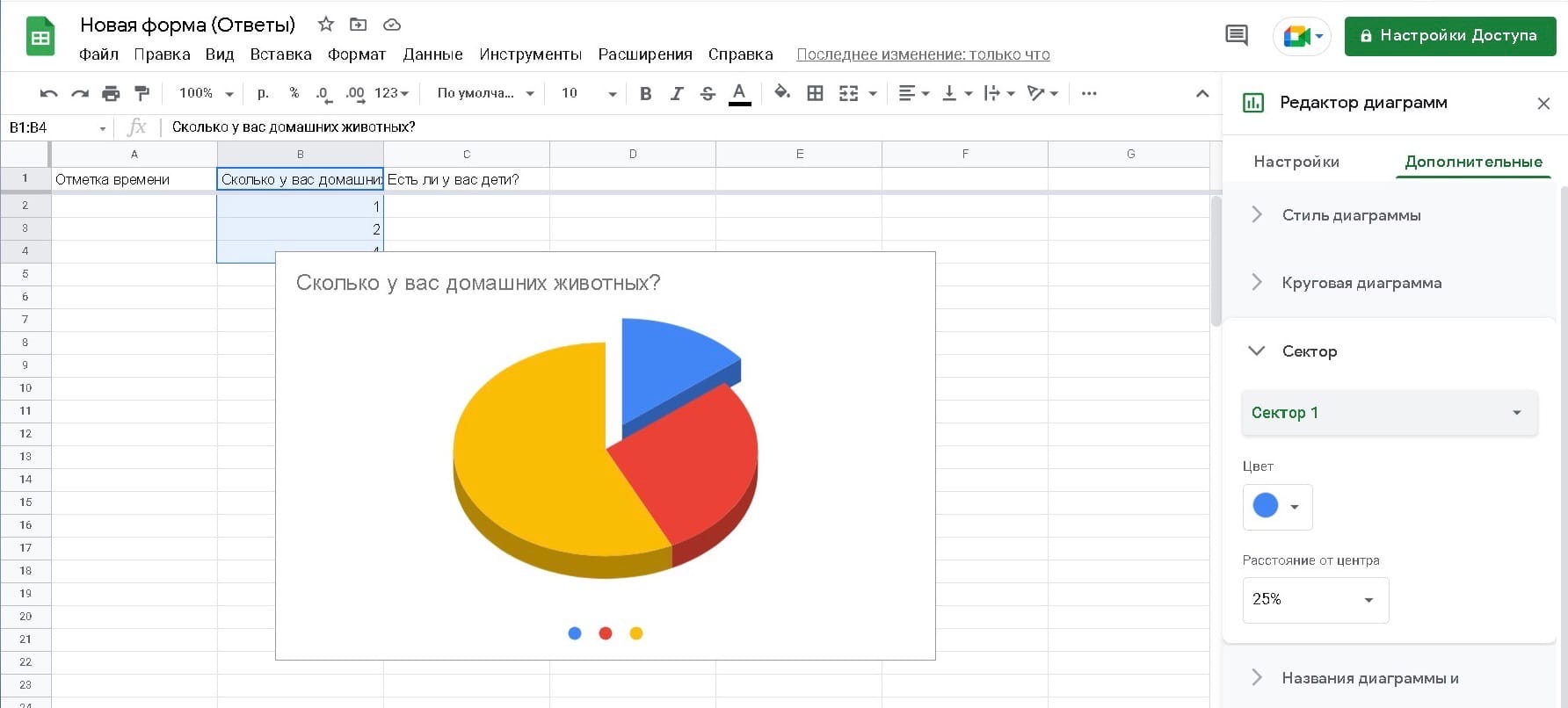
1. Название сектора.
Обычно отображается в виде выпадающего меню с названиями секторов в качестве опций. Это позволит вам выбрать участок, который вы хотите настроить.
Вы можете изменить цвет фрагмента по своему усмотрению.
3. Расстояние от центра.
Позволяет отделить соответствующие секторы от центра. Это можно использовать для фокусировки внимания на какой-то одной части.
Название диаграммы и осей
Здесь мы поговорим об изменении заголовка графика.
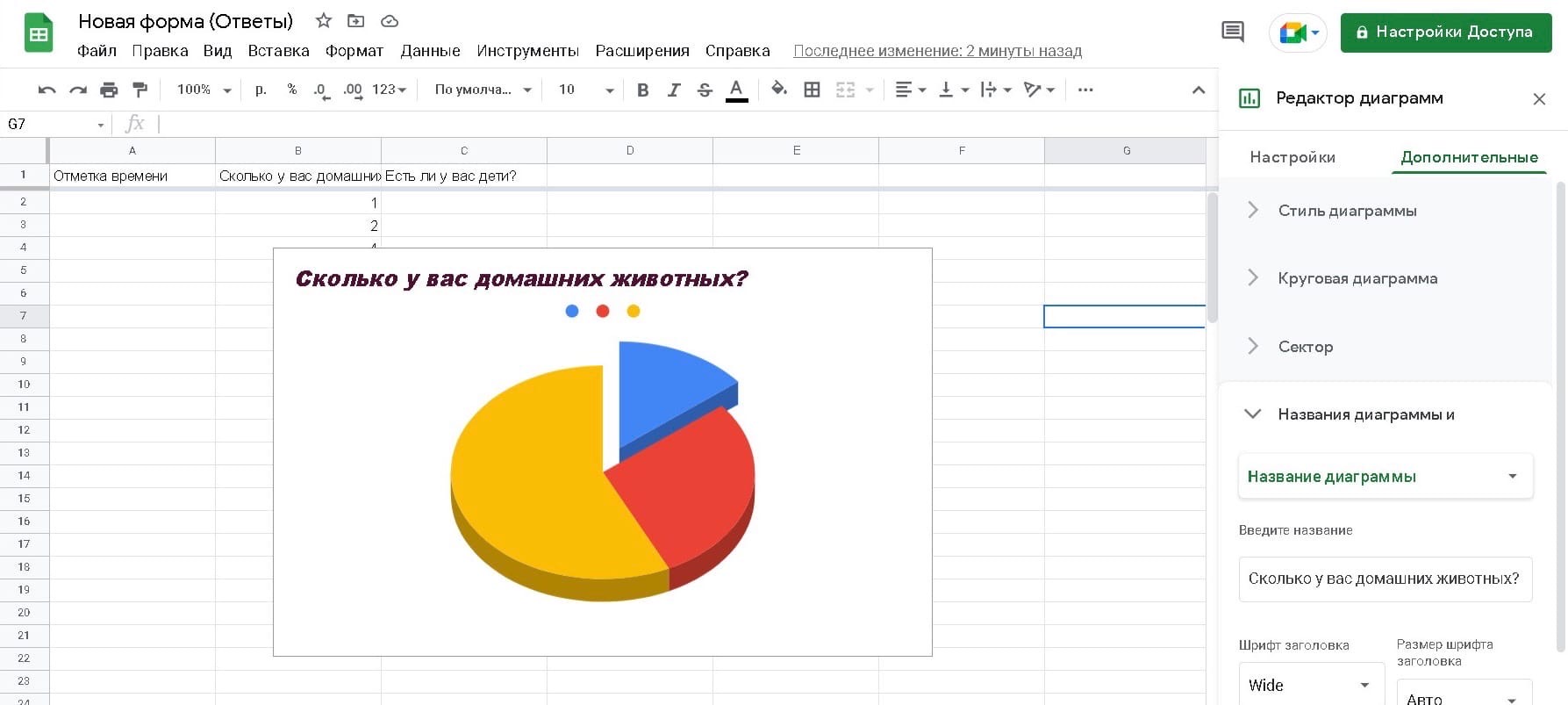
Название диаграммы и осей
1. Заголовок/подзаголовок диаграммы.
Позволяет выбрать заголовок диаграммы и подзаголовок для дальнейшей их настройки по отдельности.
2. Текст заголовка.
Позволяет добавить или отредактировать текст заголовка.
3. Шрифт заголовка.
Позволяет выбрать один из нескольких различных шрифтов для заголовка.
4. Размер шрифта заголовка.
Вы можете изменить размер заголовка, сделав его большим или маленьким.
5. Форматирование заголовка.
Добавление полужирного или курсивного начертания к заголовку.
7. Цвет текста заголовка.
Позволяет изменить цвет текста.
Легенда
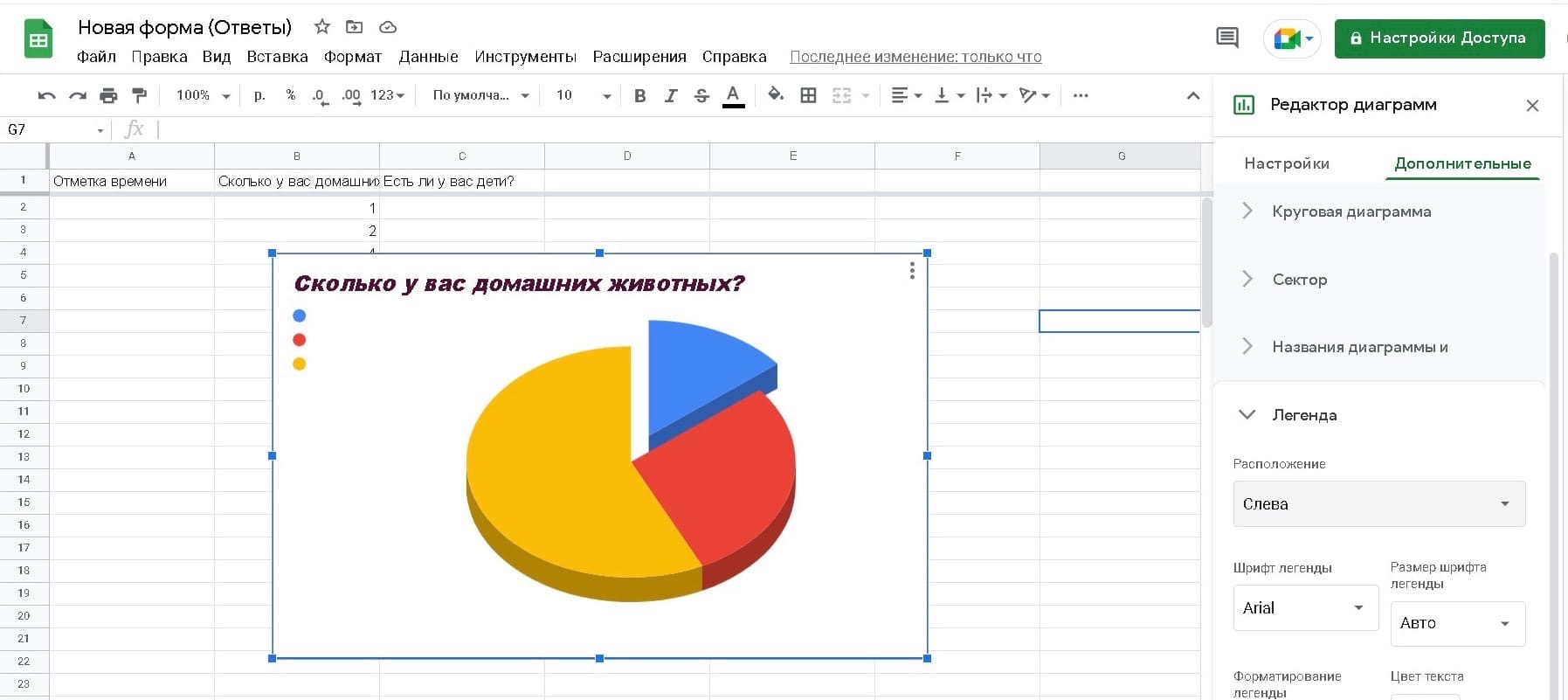
Позволяет перемещать заголовки в разные углы графика.
2. Шрифт легенды.
Позволяет изменить шрифт для заголовков.
3. Размер шрифта легенды.
Позволяет выбрать размер шрифта, который вам больше нравится или больше подходит.
4. Форматирование легенды.
Придает заголовкам полужирный или курсивный формат.
Позволяет выбрать цвет для всех заголовков.
На Android:
Если вы уже извлекли данные из Google Форм в электронную таблицу в Google Таблицы, то вы можете преобразовать их в круговую диаграмму, открыв приложение Google Таблицы на устройстве Android и выбрав электронную таблицу.
Выберите весь ряд, нажав на пустую ячейку и перетащив ее к вопросу.
Теперь нажмите на значок «+» в верхней части экрана, чтобы отобразить меню «Вставка».
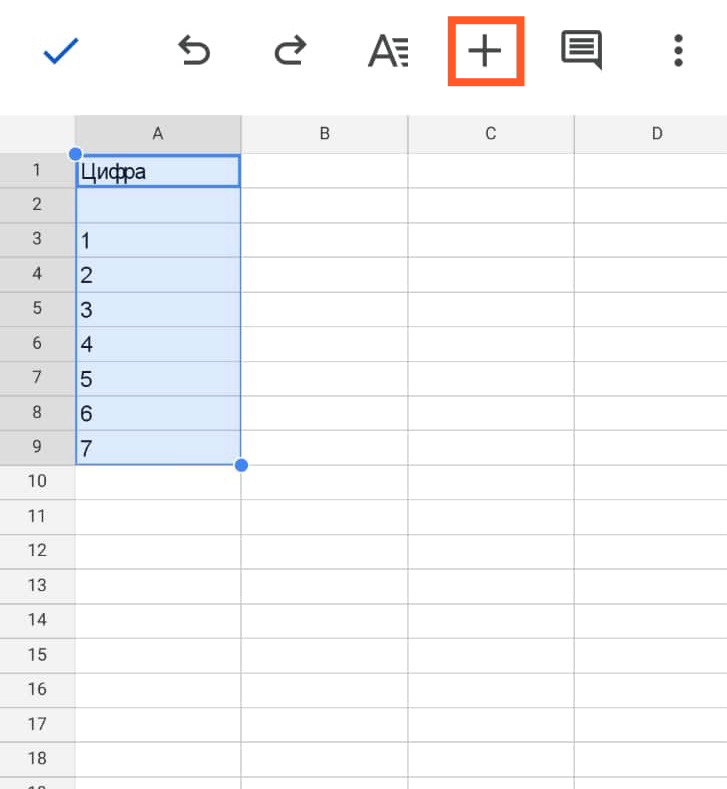
Нажмите на значок «+»
Выберите пункт «Диаграмма» в этом меню.
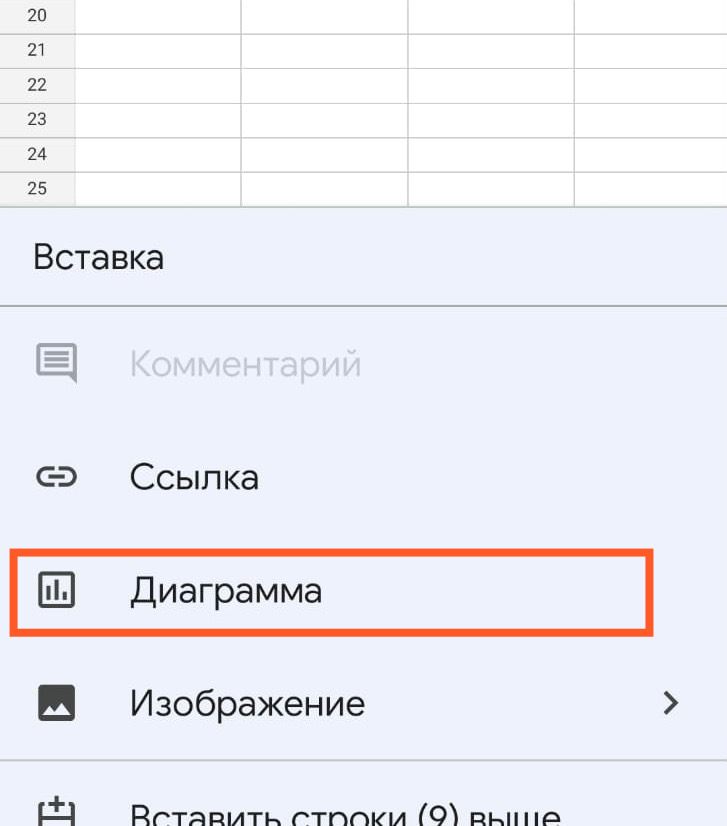
Выберите пункт «Диаграмма»
Не всегда получается круговая диаграмма, поэтому попробуем выбрать ее из предложенных вариантов. Нажмите на «Тип», чтобы выбрать конкретную диаграмму.
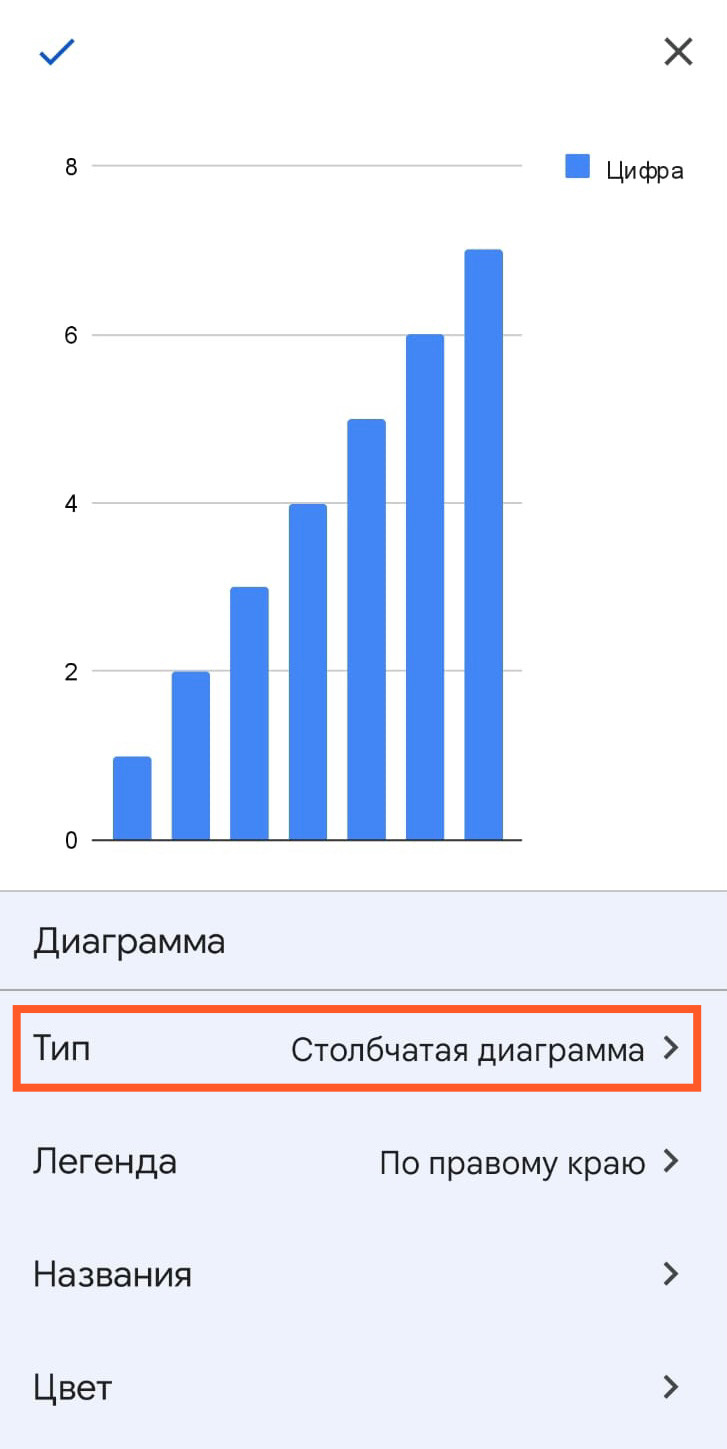
Прокрутите вниз, пока не найдете раздел «Круг» и выберите понравившуюся вам круговую диаграмму. Это превратит график в круговую диаграмму.
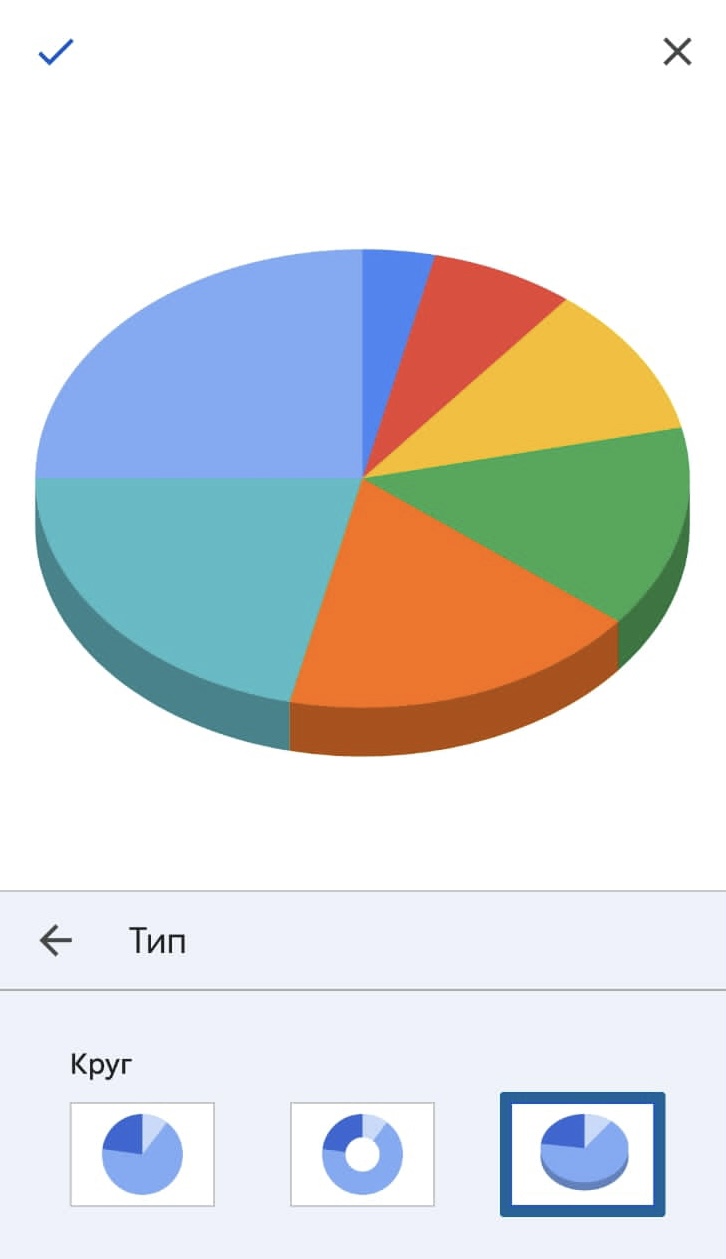
На iPhone:
Откройте электронную таблицу с данными Google Формы в приложении Google Таблицы на iPhone. Внутри выбранной электронной таблицы выделите ячейки, круговую диаграмму которых вы хотите создать, а затем нажмите на значок «+», чтобы открыть параметры вставки.
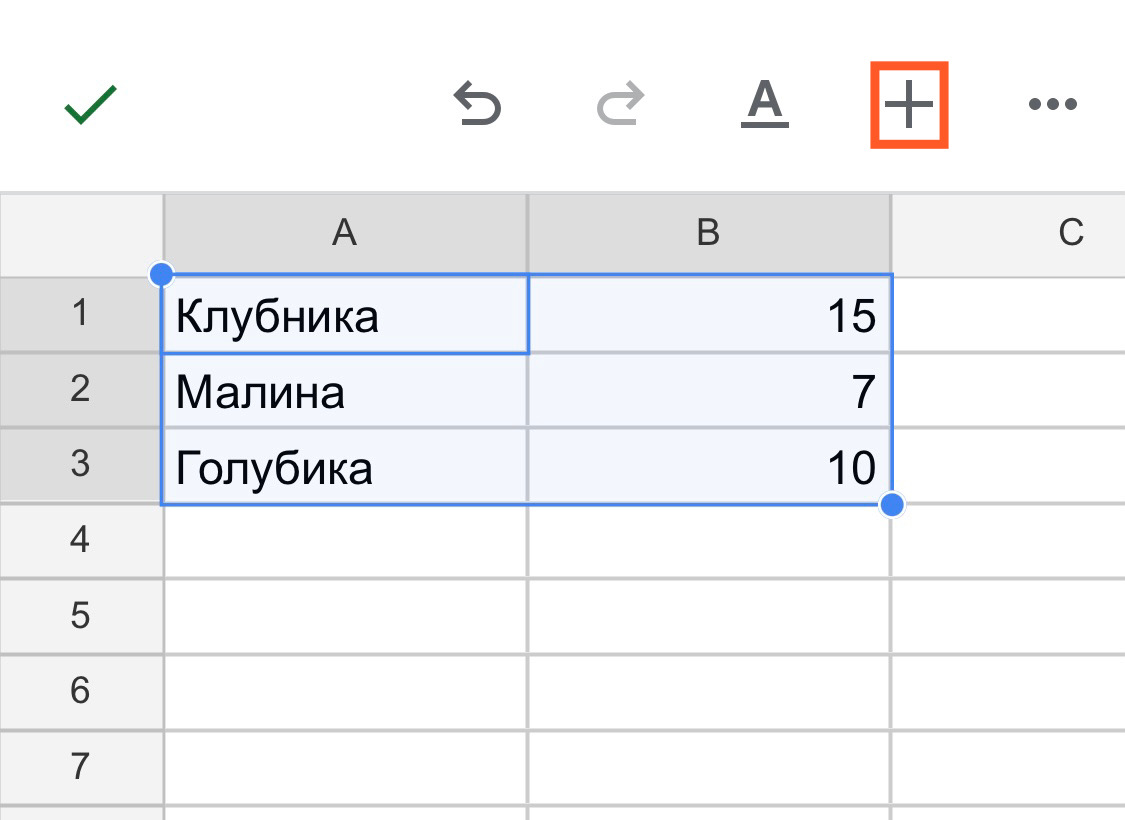
Нажмите на значок «+»
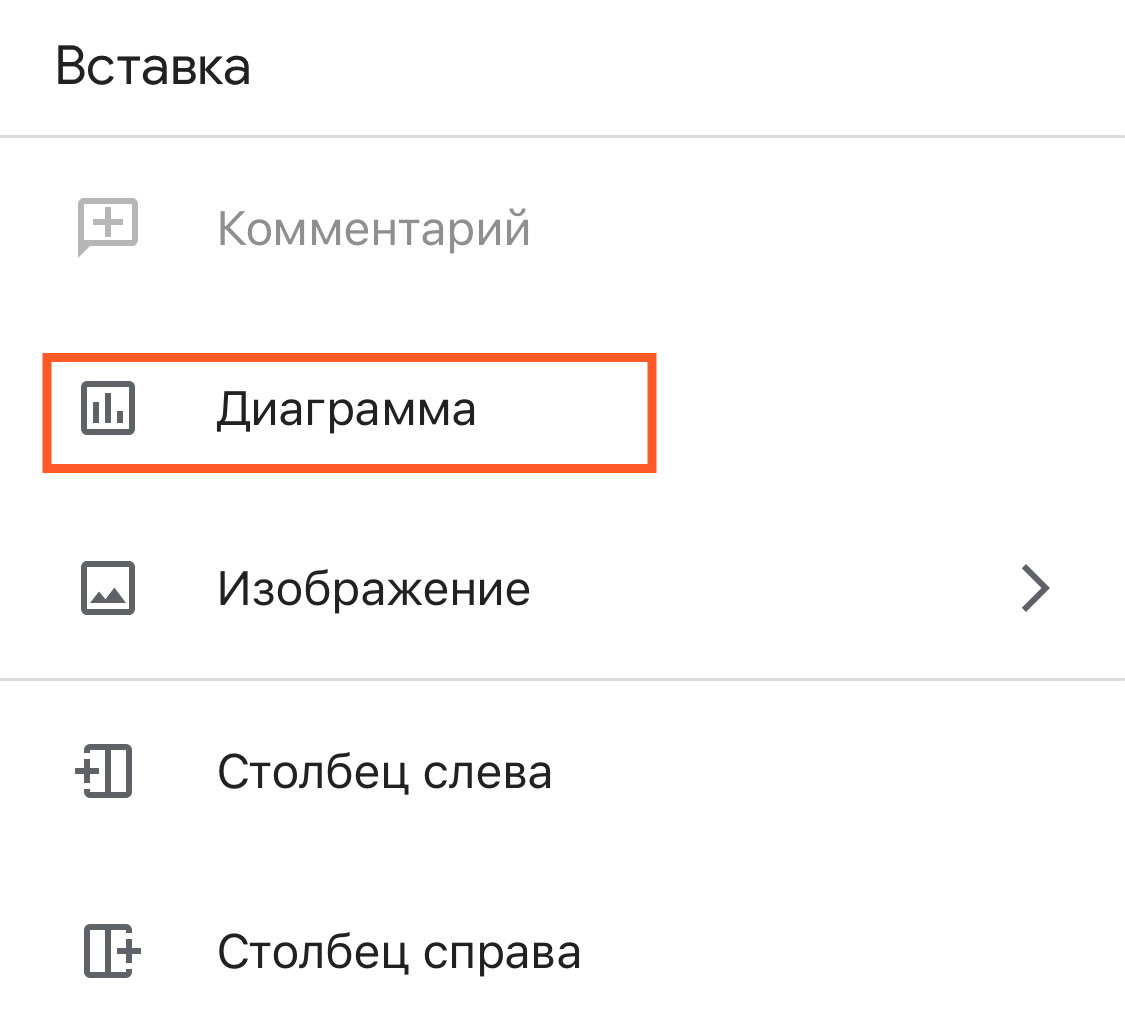
В появившемся меню «Вставка» выберите «Диаграмма».
На следующем экране выберите пункт «Тип».
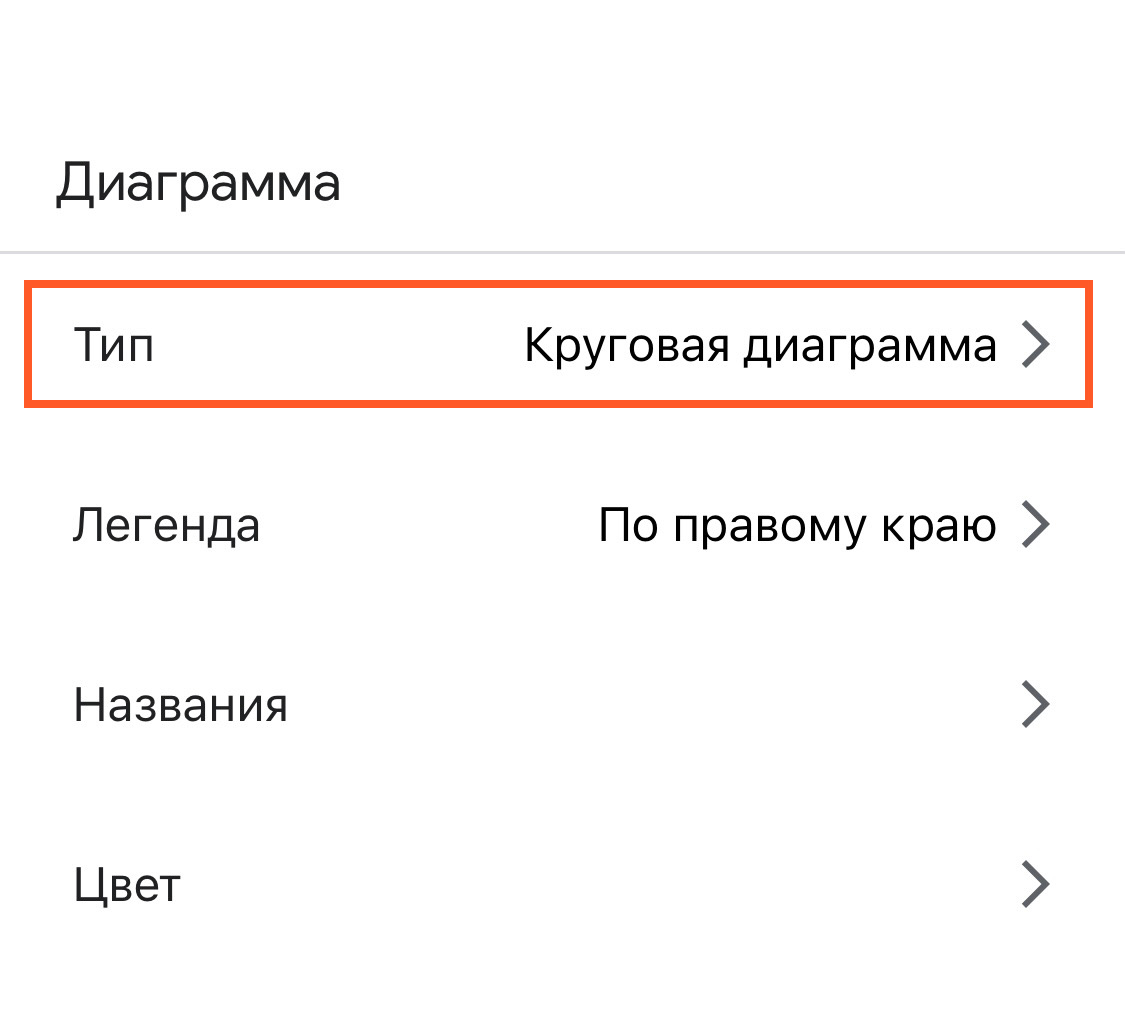
Выберите пункт «Тип»
Далее прокрутите вниз до раздела «Круговая» и выберите круговую диаграмму, которую вы хотите создать.
После выбора круговой диаграммы нажмите на галочку в левом верхнем углу экрана, чтобы добавить ее в электронную таблицу.
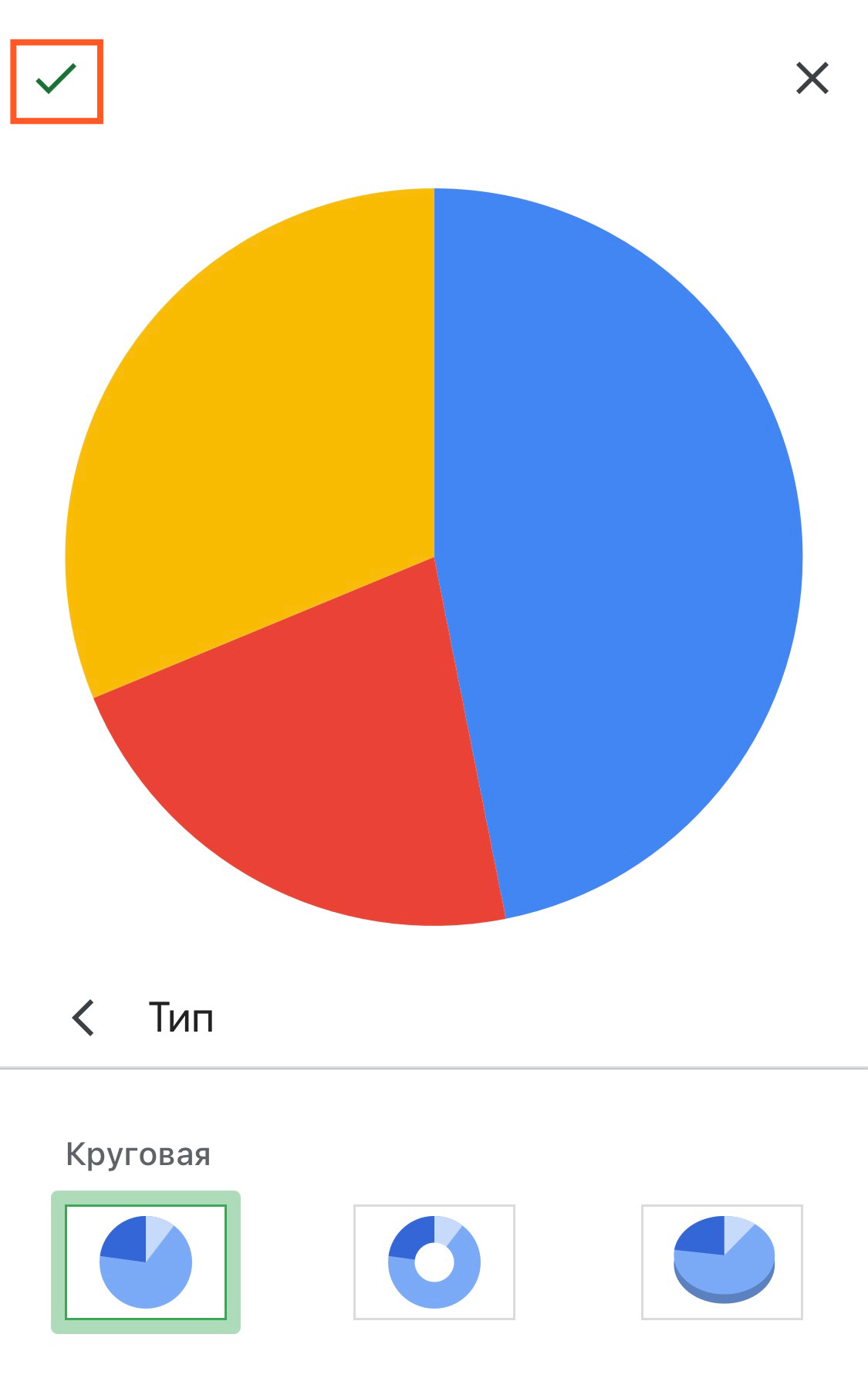
Выберите круговую диаграмму
Теперь круговая диаграмма будет отображаться в Google Таблицах. Вы можете перемещать и менять размер этой диаграммы, чтобы она отображалась правильно вместе с другими данными в электронной таблице.
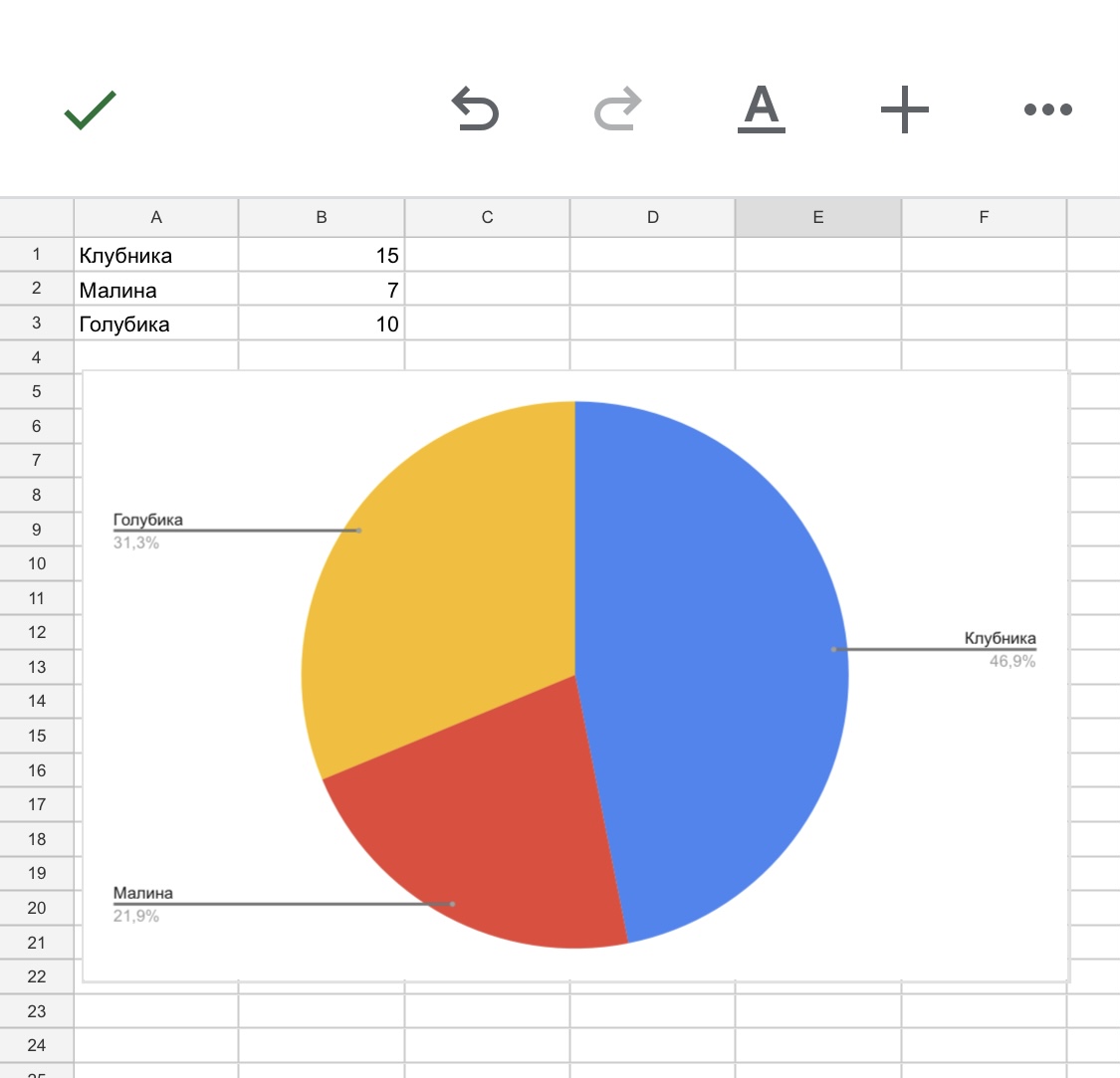
Круговая диаграмма в Google Таблицах
2 способа, как перенести круговую диаграмму из Google Форм в MS Word
Если вы хотите перенести диаграмму, созданную в Google Формах, в Microsoft Word, то вы можете сделать это напрямую, используя таблицу Google Таблицы, которую вы создали для создания круговой диаграммы выше. Существует два способа переноса круговых диаграмм в MS Word.
Способ 1: Использование опции «Загрузить»
Подготовив круговую диаграмму в Google Таблицах, нажмите на 3 точки в правом верхнем углу.
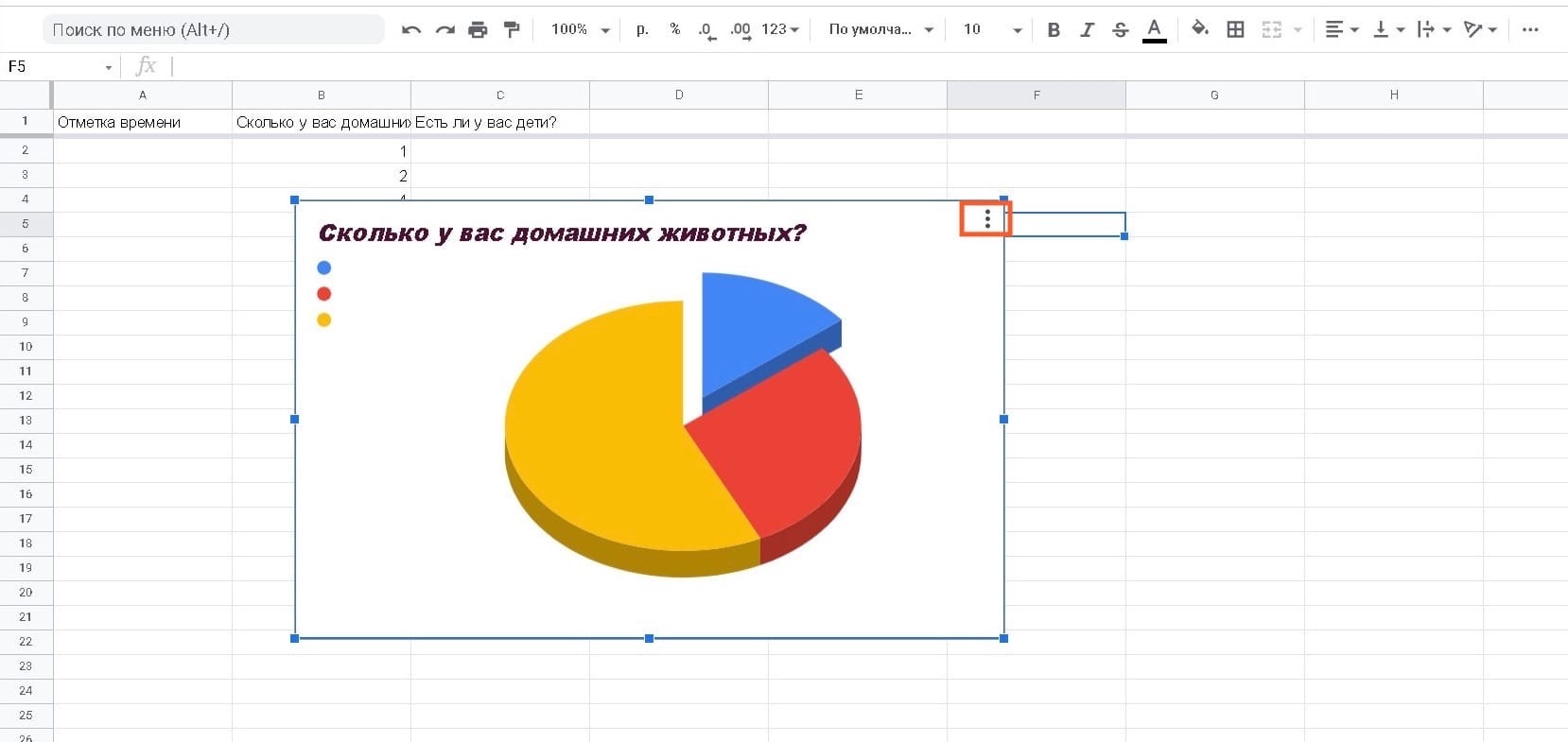
Нажмите на 3 точки
Теперь нажмите на опцию «Скачать», чтобы увидеть доступные форматы.
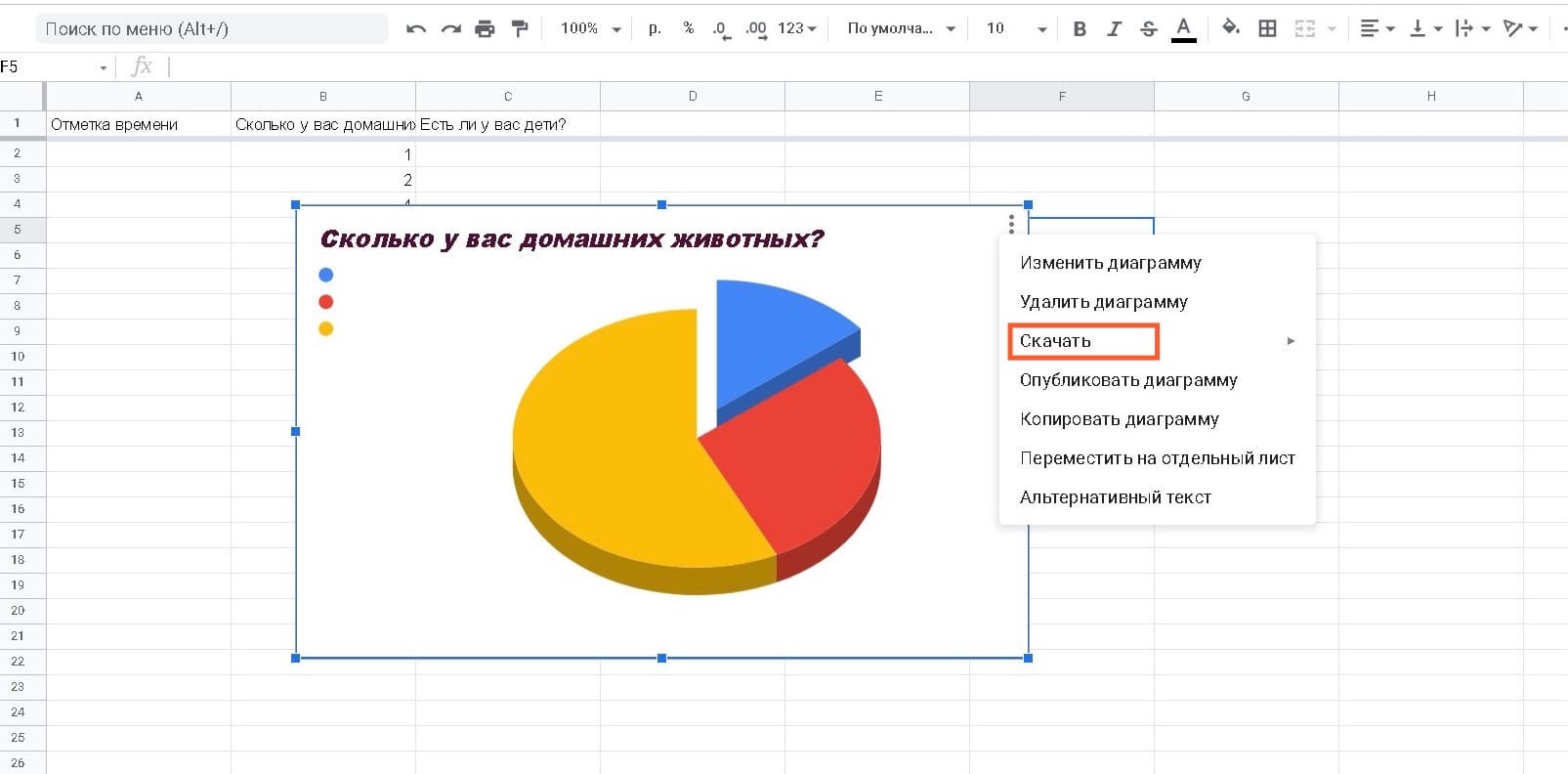
Нажмите на опцию «Скачать»
Выберите PNG Image (.png), чтобы загрузить график в формате .png с белым фоном. После этого график будет загружен в папку загрузок по умолчанию.
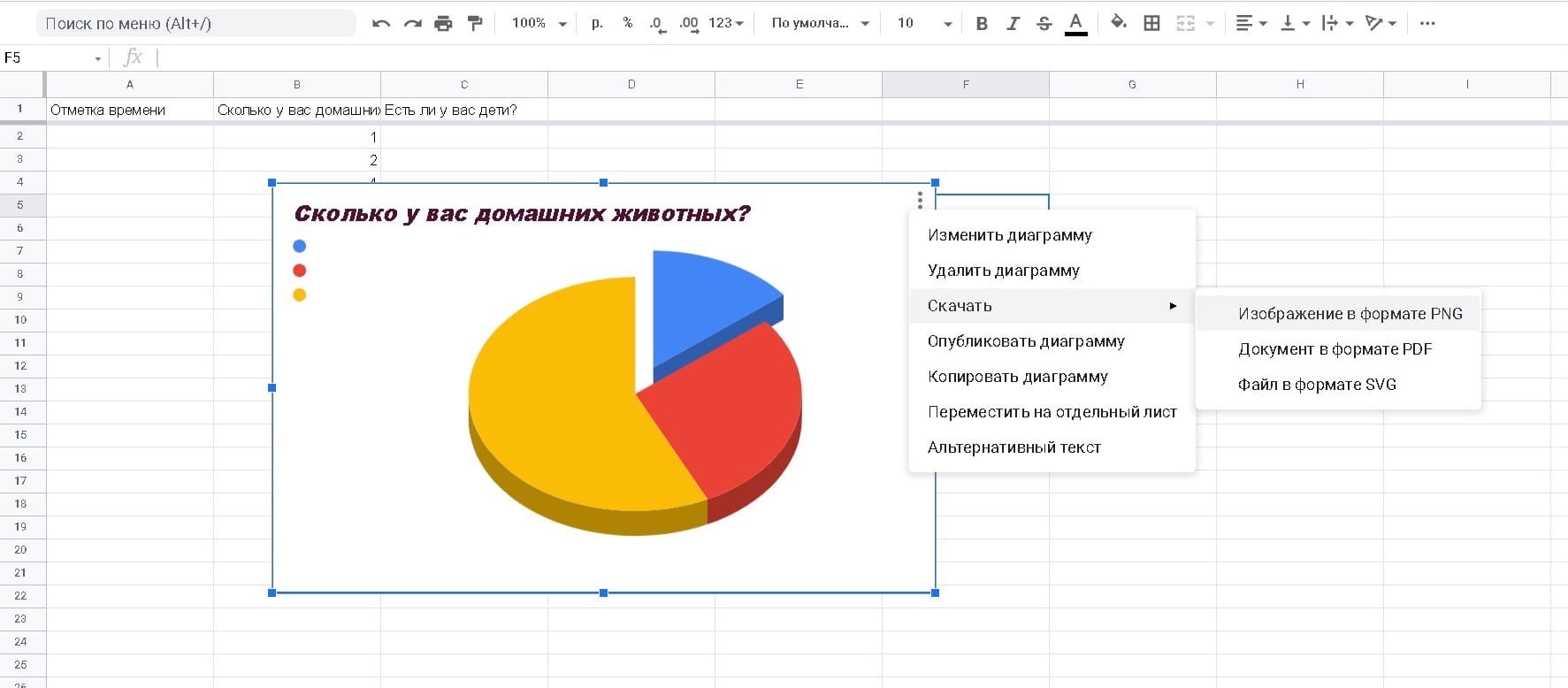
Выберите PNG Image (.png)
Теперь запустите программу Microsoft Word на своем компьютере и откройте файл, в который вы хотите добавить круговую диаграмму. Когда документ загрузится, перейдите на вкладку «Вставка» на панели инструментов вверху.
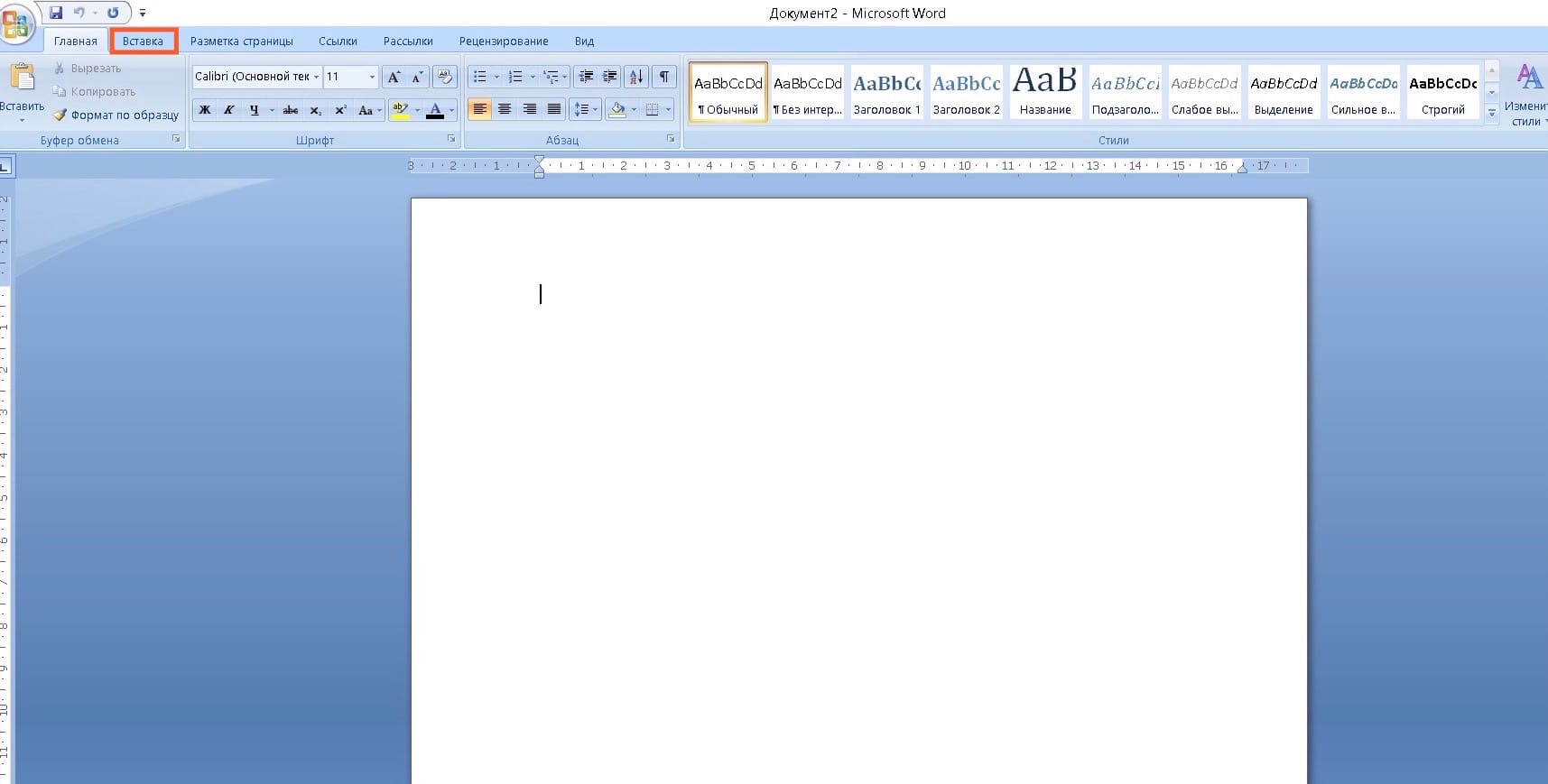
Перейдите на вкладку «Вставка»
Теперь нажмите на опцию «Рисунок», чтобы вставить изображение.
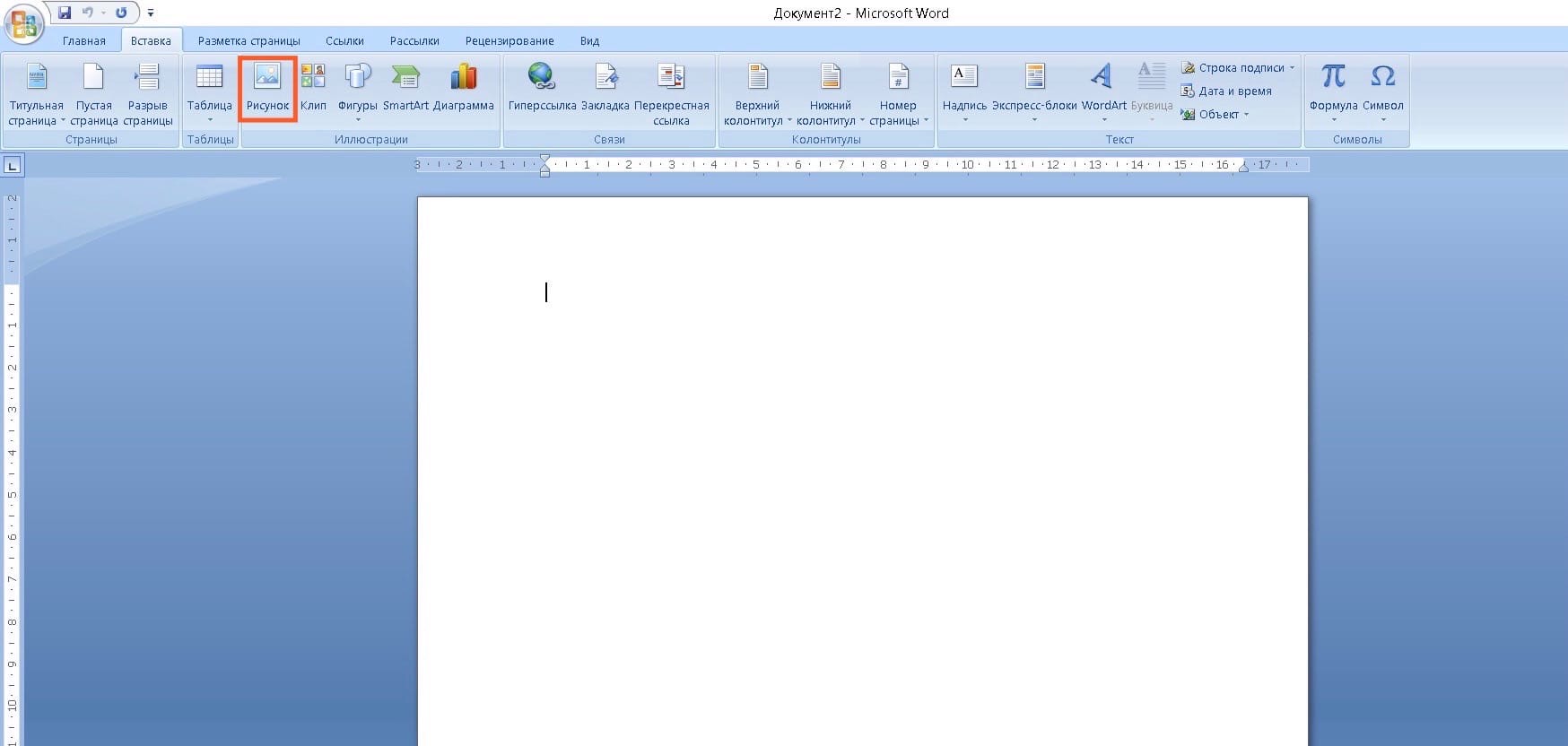
Нажмите на опцию «Рисунок»
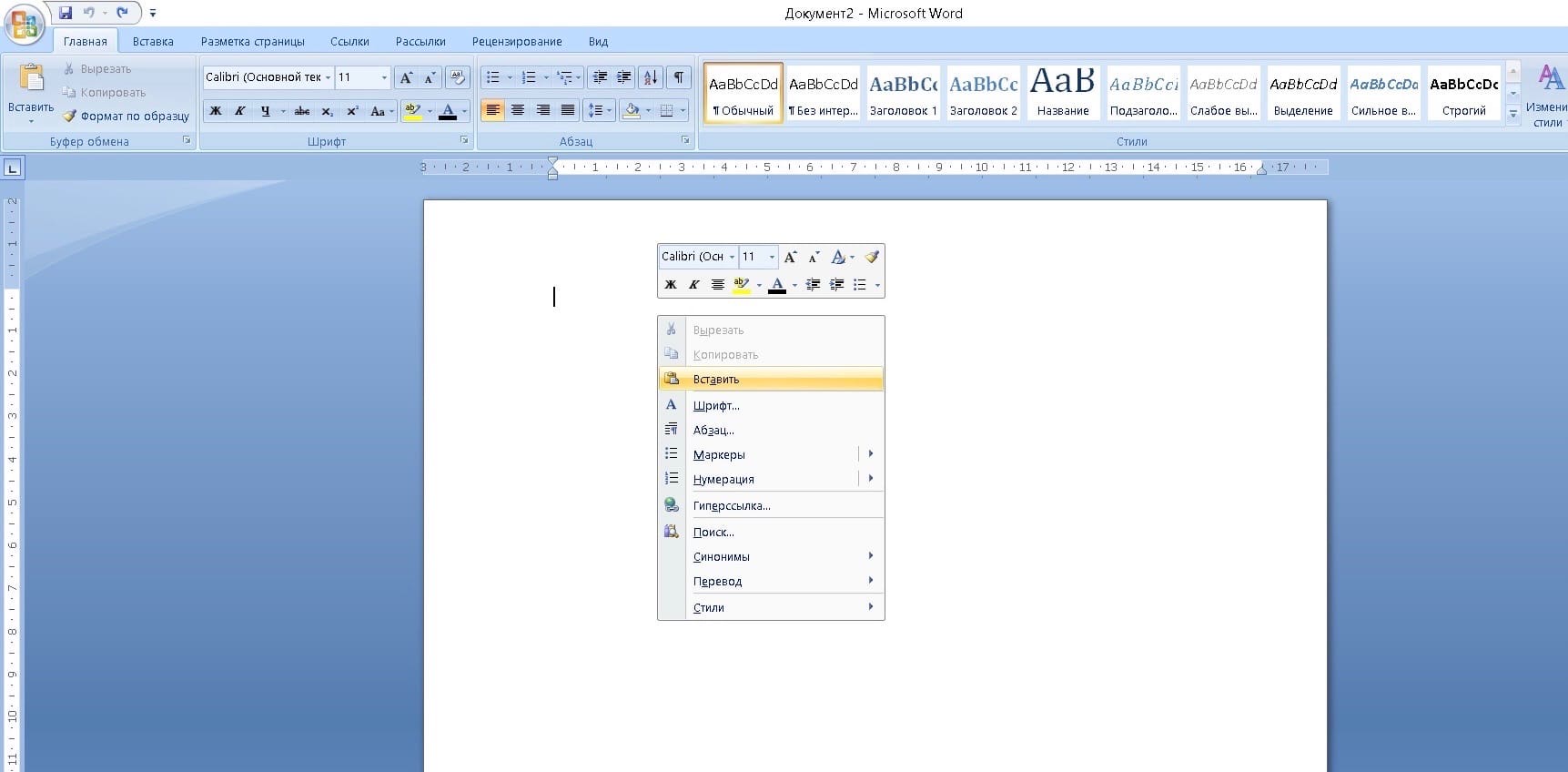
Появится всплывающее меню, в котором нужно выбрать изображение из места загрузки и нажать кнопку «Вставить», чтобы вставить его в файл MS Word.
Способ 2: Использование опции «Копировать диаграмму»
Еще один способ перенести круговую диаграмму из Google Таблиц в Microsoft Word — щелкнуть на значок с тремя точками внутри поля круговой диаграммы, а затем выбрать опцию «Копировать диаграмму».
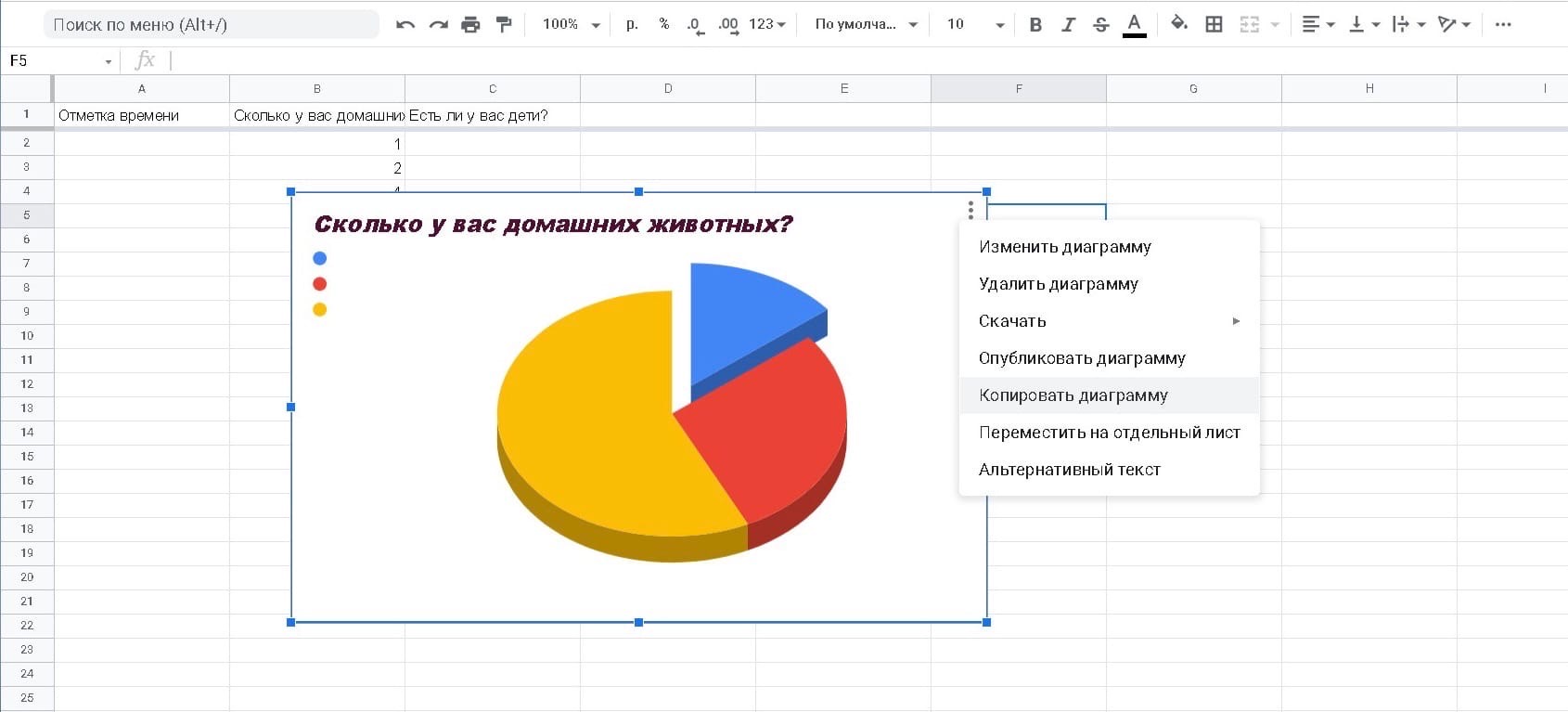
Выберите опцию «Копировать диаграмму»
Перейдите к файлу Microsoft Word, в который хотите скопировать диаграмму, и щелкните правой кнопкой мыши в любом месте документа.
Теперь нажмите на значок буфера обмена в разделе «Параметры вставки», чтобы вставить диаграмму в файл Word.
Часто задаваемые вопросы
Есть ли в Google Формах диаграммы?
Да, в Google Формах есть предварительно встроенные сводные диаграммы, которые отображают сводку ваших ответов в виде двухмерных диаграмм. Вы можете скопировать диаграммы из сводки и вставить их в любое приложение для редактирования фотографий или текста, а также распечатать их. Диаграммы могут быть скопированы или загружены в виде высококачественных изображений. Они очень точно подходят для всех типов отчетов и проектов.
Достаточно ли точны графики, созданные с помощью Google Форм?
Составление точной диаграммы — это в основном правильно заданный вопрос для получения нужного ответа. Вопрос со случайными ответами, включающими как слова, так и цифры, не может быть использован для создания очень аккуратной и точной диаграммы. Но если вы задали правильные вопросы и получили правильные ответы, то беспокоиться не о чем.
Google Формы основаны на аналитическом фреймворке Google и может создавать чрезвычайно точные агрегаты данных, обеспечивая тем самым действительно точные диаграммы и графики в Google Таблицах. Более того, все, что кажется неправильным, можно настроить и исправить, чтобы диаграмма была именно такой, как вам нужно для презентаций или отчетов.
Удобно ли использовать диаграмму Google Форм для создания отчетов?
Да, диаграммы Google Форм могут быть действительно полезны для создания отчетов. Используя фреймворк Google Analytics, Google Формы обеспечивают точность данных и могут использоваться вместе с Google Таблицами для создания подробных и профессионально выглядящих графиков и диаграмм. Возможность загрузки графиков в формате png и копирования их в буфер обмена обеспечивает высокую совместимость графиков со всеми типами программ для редактирования и создания отчетов.
Можно ли использовать Google Формы для школьных проектов?
Да, вы можете использовать Google Формы для школьных проектов. Если ваш проект не требует представления конкретных графиков, вы можете просто скопировать графики из сводки и распечатать их для своих проектов. Но если вам нужны разные графики для разных вопросов, вы можете воспользоваться встроенными Google Таблицами, выполнив все вышеупомянутые действия и распечатав графики.
Можно ли скопировать диаграммы Google Форм, чтобы использовать их в другом месте?
Да, как сводные диаграммы форм Google, так и диаграммы, построенные на основе данных форм Google Таблиц, можно скопировать и загрузить для использования в любом другом месте. После копирования вы сможете вставить диаграмму в MS Word, Google Документы и любую другую программу редактирования, которая поддерживает формат png. Загрузив диаграммы в виде изображений, вы можете поделиться ими с кем-то через Интернет или просто также распечатать.
Можно ли настроить диаграммы Google Форм?
Да, диаграммы Google Форм можно настраивать с помощью Google Таблиц. Google Таблицы позволяют выбирать из множества готовых диаграмм, которые можно настраивать как по внешнему виду, так и по точности данных. Вы можете настроить внешний вид диаграмм, их метки и заголовки, а также немного подправить данные, если они не соответствуют требованиям вашего проекта.
Это все, что нужно знать о создании круговой диаграммы из Google Форм. Желаем удачи!
12 полезных функций Google Docs, о которых не все знают

Гугл Документы — это функциональный текстовый редактор, который позволяет работать с текстом, таблицами, изображениями и содержит в себе все возможности Word, а во многом даже превосходит их. О каких полезных функциях Google Docs не знает большинство пользователей, расскажем в нашей статье.
Google Docs предлагают пользователям широкий набор инструментов для создания, редактирования и оформления текстовых документов. Пользователи могут работать с разными шрифтами, добавлять рисунки, картинки, ссылки и таблицы. Функциональные возможности сервиса позволяют команде совместно работать над одним документом удаленно, для этого не понадобится устанавливать дополнительные программы, достаточно доступа в интернет и браузера.
Google Docs включают в себя 4 основных продукта: документы, таблицы, презентации и формы. Дополнительно тут есть инструменты, позволяющие создавать простые схемы, рисунки, разрабатывать дашборды. Работать в Гугл Докс лучше в браузере Chrome, в магазине есть много плагинов, которые существенно расширяют функциональность документов, но они работают корректно только в этом браузере. В этой статье мы расскажем о 13 функциях Google Docs, которые могут существенно упростить работу с документами.
Работа с формулами
Речь идет не о тех формулах Гугл Таблиц, задав которые можно складывать нужные столбцы и строки, например, при составлении отчетов. Формулы в Гугл Документах — это набор специальных символов, которые можно использовать для написания в документах математических формул. Чтобы воспользоваться символами нужно открыть «Вставку» и выбрать пункт «Формула». Нажав кнопку «Новая формула», вы можете начать составлять ее — выберите необходимый символ и он отобразится в тексте.
История изменений
Распространенная ситуация, когда в Word пользователь пишет большой текст — реферат, курсовую, доклад и т. д. и по каким-то причинам решает удалить часть информации и написать другую. А потом понимает, что предыдущий вариант был удачнее, но его уже не вернуть после ряда сохранений. Работая с Гугл Документами пользователь не попадет в такую ситуацию благодаря истории изменений. Чтобы к ней перейти нужно нажать «Файл» — «История версий», а потом «Смотреть историю версий». Откроется развернутая история работы с документом, вы сможете вернуться на нужный этап или скопировать оттуда удаленную информацию.
Настройка стилей
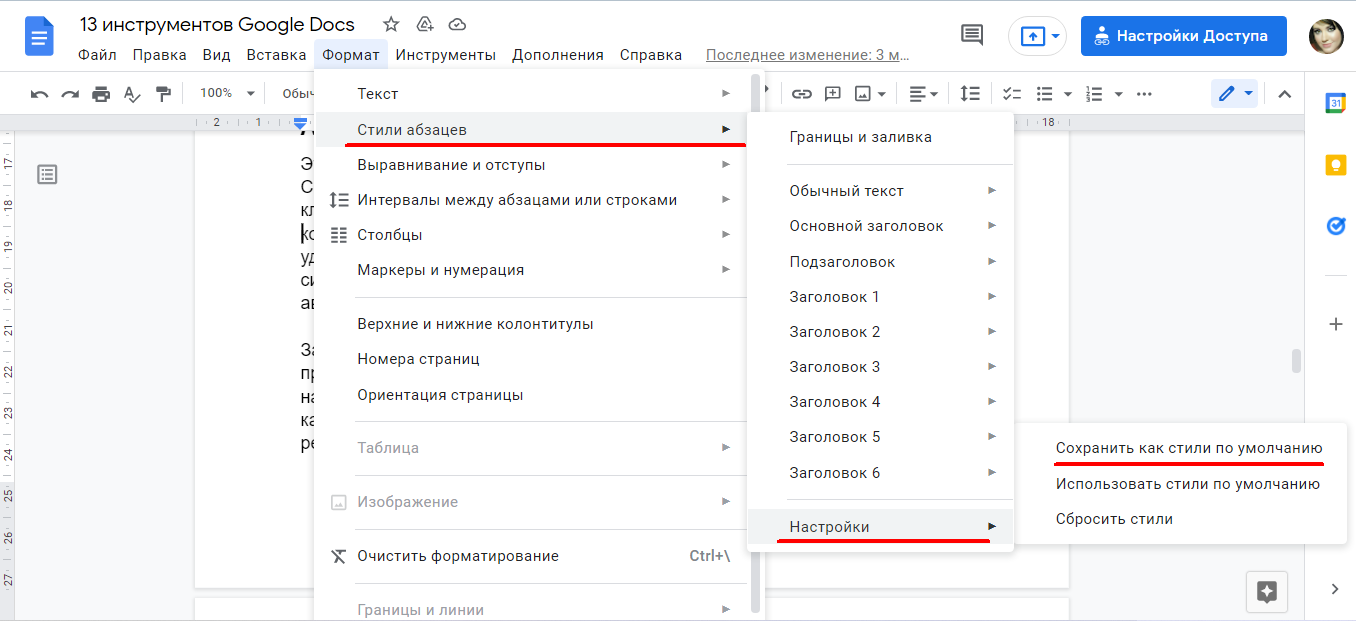
Если у вас есть определенные предпочтения или требования к форматированию документа: конкретный шрифт, его размер, формат заголовков и т. д., то эти настройки можно сохранить и в дальнейшем они будут применяться по умолчанию во всех новых документах. Чтобы это сделать, нужно написать любую фразу, выделить ее, а затем задать необходимый шрифт, межстрочный интервал, выбрать цвет. После этого выделите текст и на вкладке «Формат», в разделе «Стили абзацев» откройте «Настройки», выберите «Сохранить как стили по умолчанию».
Если нужно задать этот стиль для всех новых документов, откройте список стилей в настройках выберите «Использовать как стили по умолчанию». Теперь каждый новый документ вы можете создавать с заданным форматированием.
Нумерация страниц, работа с колонтитулами, сносками, оглавлением
Эти инструменты необходимы студентам при написании рефератов, курсовых, дипломных работ. Они находятся на вкладке «Вставка».
Номер страницы. Гугл Документ предлагает на выбор несколько вариантов: вверху, внизу, вверху без нумерации первой страницы и также внизу без нумерации первой страницы. Нумерация по умолчанию находится в правом углу, но при необходимости его можно перемещать по своему усмотрению.
Сноска. Чтобы ее добавить нужно выделить слово и не снимая выделения зайти в раздел «Вставка» и выбрать там пункт «Сноска» или используя еще одну опцию, о которой пойдет речь ниже — «Горячие клавиши» нажать Ctrl+Shift+F. Внизу появится сноска где можно писать комментарий. А если нужно убрать сноску, то нужно удалить не само поле, а ее номер.
Колонтитул. Добавляет область (верху или внизу) на всех страницах. Тут можно указывать различную информацию или размещать ссылки. Здесь же может находиться и номер страницы, то есть можно задействовать сразу две функции.
Оглавление. Можно создать список заголовков в документе, причем, каждый будет гиперссылкой. Нажав на конкретный заголовок, читатель будет попадать именно на ту страницу где он написан. Функция достаточно удобная, особенно при работе с большими документами.
Автозамена
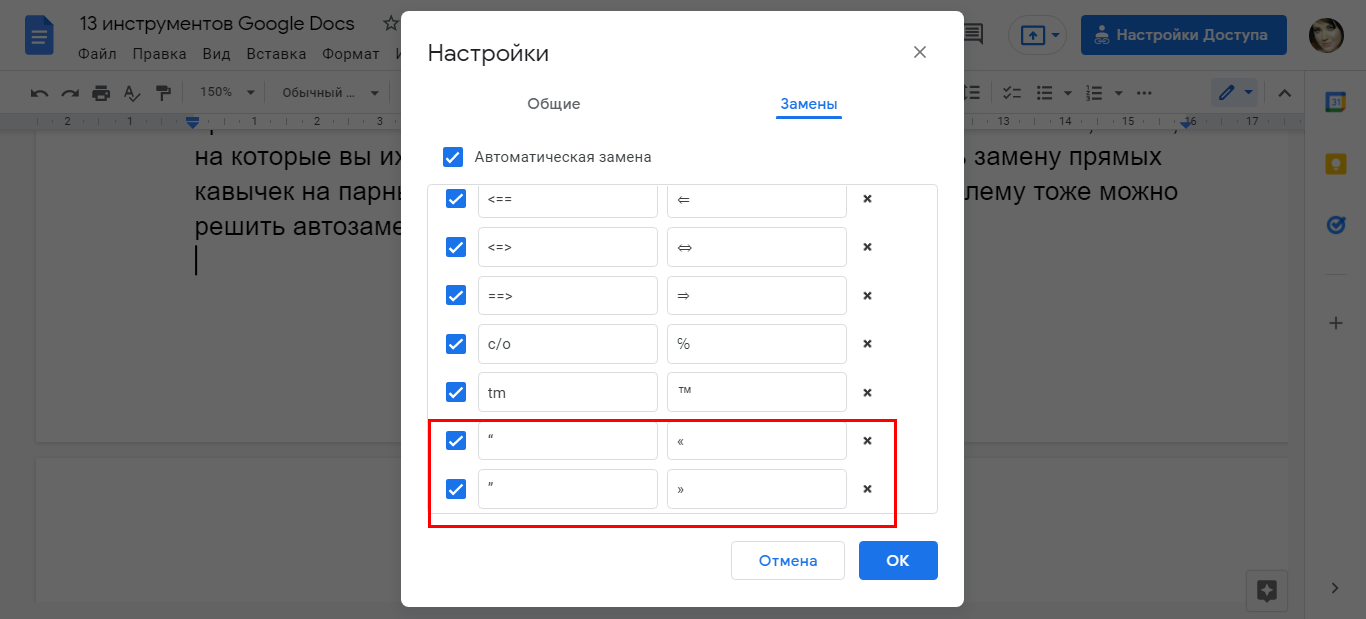
Эту функцию можно найти во вкладке «Инструменты» в разделе «Настройки». С ее помощью можно заменить одни символы на другие. Например, на клавиатуре нет тире, только дефис. Его можно поставить с помощью комбинации Alt+0150, но об этой комбинации не все знают и это не совсем удобно. С помощью автозамены можно задать определенную комбинацию символов, например два дефиса. В результате, такая комбинация будет автоматически меняться на необходимое тире.
Задать автозамену достаточно просто. В меню «Настройки» есть левое и правое поле. В левом нужно указать символы, которые хотите поменять, а в те, на которые вы их хотите заменить. Также тут можно запретить замену прямых кавычек на парные. В Гугл Документах нет «елочек». Эту проблему тоже можно решить автозаменой и поменять “ ” на « ».
Голосовой ввод
Очень удобный инструмент, который поможет отдохнуть глазам. Объемный текст надиктовать быстрее, чем напечатать. Программа достаточно хорошо понимает русские слова, а также такие команды как точка, запятая.
Свяжите сервисы между собой без программистов за 5 минут!
Используейте ApiX-Drive для самостоятельной интеграции разных сервисов между собой. Доступно 350+ готовых интеграций.
- Автоматизируйте работу интернет магазина или лендинга
- Расширяйте возможности за счет интеграций
- Не тратьте деньги на программистов и интеграторов
- Экономьте время за счет автоматизации рутинных задач
Бесплатно протестируйте работу сервиса прямо сейчас и начните экономить до 30% времени! Перейти
Активировать функцию можно «Инструментах». Понять, что запись пошла можно по значку микрофона — он станет красным. Если необходимо сделать паузу — нужно снова на него нажать.
Подключение дополнительных шрифтов
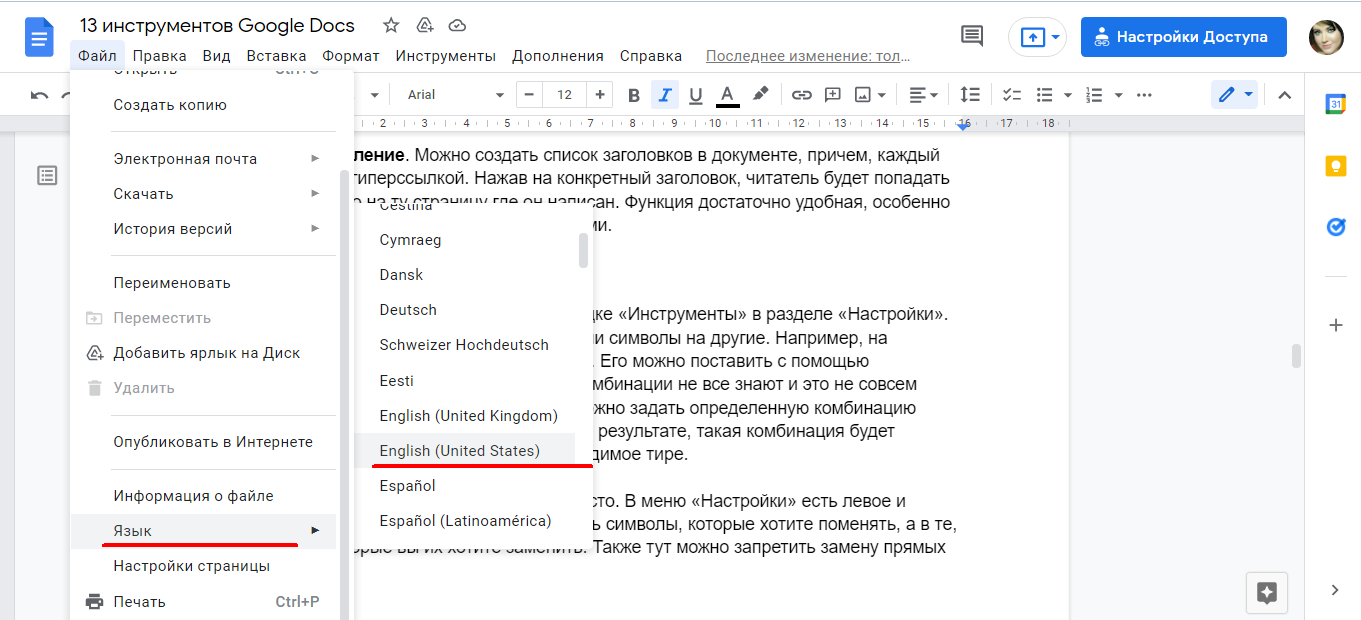
По непонятным причинам не всем русскоязычным пользователям Google позволяет добавлять новые шрифты. Иногда такое бывает. Чтобы проверить, можете ли вы добавлять шрифты, откройте на панели инструментов список шрифтов. В самом верху должен быть пункт А+«Другие шрифты». Если такая кнопка есть — вам повезло, если нет — ничего страшного, так как проблему можно легко решить.
Выберите «Файл» — «Язык» — English. Язык интерфейса останется прежним. Повторно откройте список, вы увидите, что шрифтов стало гораздо больше и появилась кнопка А+. Теперь вы можете выбирать любые шрифты. Не забудьте обратно вернуть русский язык, чтобы можно было пользоваться проверкой правописания.
Работа с диаграммами
Функциональность Гугл Документов позволяет создать диаграмму или график. Для этого в меню «Вставка» найдите пункт «Диаграмма» и выберите необходимый вид: столбчатую или линейчатую, либо круговую, график. Функционально задумано так, что работа с диаграммой ведется в другом приложении — Гугл Таблицы. По этой причине одновременно с графиком появляется новый файл — Гугл Таблица. Именно в нем нужно задавать параметры. Можно менять название столбца или строки, менять значения уже имеющихся. Можно менять оформление диаграммы. Завершив настройку диаграммы в Гугл Таблице, вернитесь в документ и обновите его, график добавится. Если нажать «Удалить из таблицы» — диаграмма превратится в простой рисунок.
Закладки
Еще один полезный инструмент, которым редко пользуются — закладки. Они представляют собой ссылку на конкретное место документа. Благодаря этому инструменту упрощается командная работа. Например, если над текстом работает несколько человек, вам не придется писать коллеге номер страницы и абзаца, достаточно отправить закладку.
Сделать это достаточно просто — выберите необходимый участок в тексте и в меню «Вставка» выберите «Закладка». С левой стороны появится флажок голубого цвета с меню, которое позволяет скопировать или удалить ссылку. Теперь ее можно отправлять коллегам, перейдя по ней они попадут на нужный фрагмент.
Галерея шаблонов
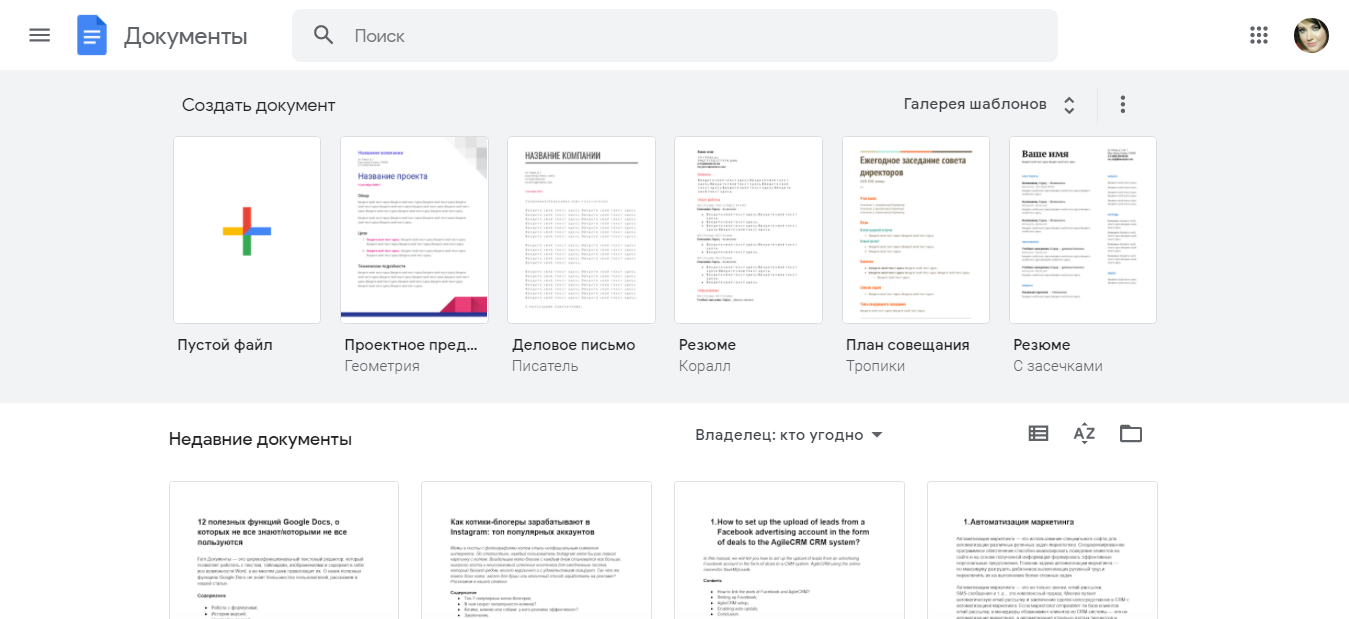
В Гугл Документах есть большое количество шаблонов документов для различных целей. Шаблоны разбиты на категории. Они помогают, когда необходимо быстро составить формальный документ с готовым форматированием, структурой.
Для выбора шаблона нужно зайти на главную Google Docs. Если в верху экрана не видно галерею шаблонов, нужно перейти в меню настроек и добавить галочку. Чтобы увидеть все шаблоны, нужно нажать в верхнем правом углу «Галерея шаблонов».
Если вам нужно постоянно создавать типовые документы с одной и той же структурой, можно создать собственную папку с шаблонами, собирать там копии технических заданий, анкет, заявлений.
Интеграция с Google Keep
Google Keep представляет собой сервис для создания заметок. Здесь можно ставить напоминания, сохранять ссылки картинки и статьи. Этот сервис интегрирован с Гугл Документами, поэтому, работая со статьями, можно пользоваться заметками. Чтобы запустить Google Кип, выделите необходимый участок текста или изображение, нажмите правую кнопку мыши, а затем — «Сохранить». Вы увидите заметку справа.
Плагины для Гугл Докс
Плагины позволяют добавлять дополнительные функции в Гугл Документы и даже менять интерфейс. Каких-то обязательных плагинов нет, зато есть масса полезных. Установить дополнения можно из магазина Google.
Например, пользователям рекомендуют установить Google Docs Offline. Расширение позволяет работать с документами даже без интернета. Вся внесенная без сети информация сохранится как только появится доступ в сеть. Все плагины которые вы добавите будут находится в разделе «Дополнения». Там их можно будет запускать.
Заключение
Гугл Документы позволяют работать с текстами также, как и Word. Здесь можно писать статьи, делать отчеты и многое другое. Благодаря встроенному графическому редактору можно создавать картинки и подписывать их, для этого не нужно пользоваться отдельным редактором мемов. Но, самое главное преимущество — вы избавитесь от типичных для Ворда проблем: не сохранились изменения, жесткий диск сломался и файлы не восстановить, компьютер завис и информация потеряна, удаленный текст никак не восстановить и т. д.
Google Docs избавляет пользователей от необходимости отправлять друг другу большое количество файлов, достаточно отправить одну ссылку. А если нужен именно файл, то Гугл Документ можно скачать в формате docx и других популярных форматах.
И еще одно важное отличие от приложений Office: они достаточно ресурсоёмкие, долго устанавливаются и довольно дорогостоящие. Сервис Google Docs абсолютно бесплатный, его не обязательно устанавливать на компьютер, для работы с ним достаточно браузера, желательно Google и доступа в интернет. Файлы можно открывать на любых устройствах, достаточно помнить логин и пароль от своего аккаунта в Гугл.
Apix-Drive — универсальный инструмент, который быстро упорядочит любой рабочий процесс, освободив вас от рутины и возможных денежных потерь. Опробуйте ApiX-Drive в действии и убедитесь, насколько он полезен лично для вас. А пока настраиваете связи между системами, подумайте, куда инвестируете свободное время, ведь теперь его у вас будет гораздо больше.