
Зарядка встроенного аккумулятора в клавиатуре, мыши или трекпаде Apple
Узнайте о зарядке встроенного аккумулятора клавиатуры Magic Keyboard, мыши Magic Mouse и трекпада Magic Trackpad.
Зарядка устройства
Чтобы зарядить аккумулятор устройства, подключите кабель Lightning-USB к порту Lightning на устройстве, затем подключите другой конец кабеля к компьютеру Mac или адаптеру питания USB. Чтобы максимально быстро зарядить аккумулятор, убедитесь, что устройство включено во время зарядки.
Клавиатуру Magic Keyboard и трекпад Magic Trackpad можно использовать во время зарядки. Мышь Magic Mouse недоступна для использования во время зарядки.
Проверка уровня заряда аккумулятора
Чтобы проверить уровень заряда аккумулятора, щелкните в строке меню значок Пункта управления , затем щелкните Bluetooth. Или щелкните меню Bluetooth в строке меню.
Поиск порта Lightning на устройстве Apple
Порт Lightning находится в центре на задней панели клавиатуры Magic Keyboard:
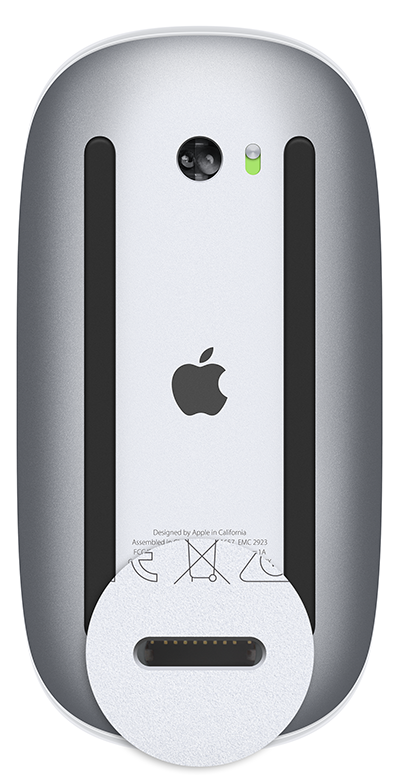
Порт Lightning находится на нижней панели мыши Magic Mouse под текстом и отметками:
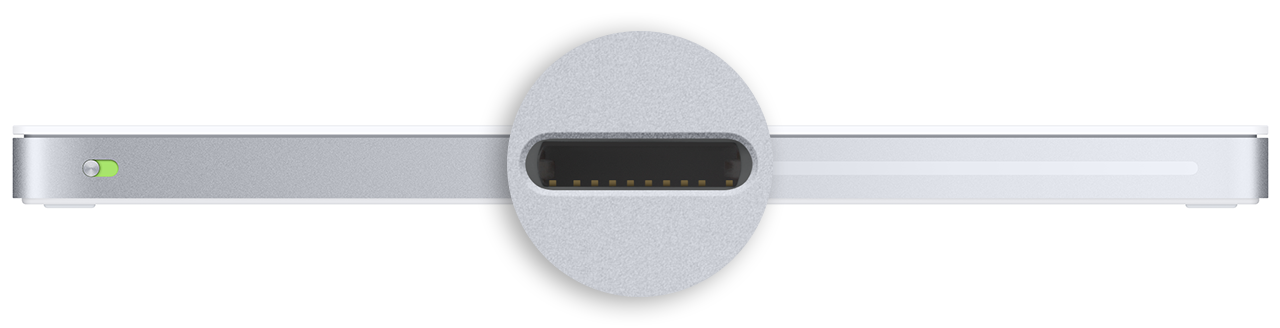
Порт Lightning находится в центре на задней панели трекпада Magic Trackpad:
Дополнительная информация
При наличии более ранних моделей беспроводной мыши, клавиатуры или трекпада Apple со съемными батареями получите информацию об установке батарей здесь.
Инструкции по эксплуатации двухрежимной беспроводной мыши HAOHAI 172-D

Благодарим вас за выбор нашей двухрежимной (Bluetooth+2.4G) беспроводной мыши. Если у вас есть какие-либо вопросы, пожалуйста, свяжитесь с нашей службой поддержки клиентов.

Особенности товара:
- Двойной режим: Bluetooth и беспроводная связь 2.4G.
- Перезаряжаемый: встроенный перезаряжаемый аккумулятор.
- Точное отслеживание: профессиональная точность позиционирования IC.
- Silent Click: Бесшумный дизайн для правой и левой кнопок.
- Автоматический переход в спящий режим: переход в спящий режим через 8 минут бездействия.
Инструкция по зарядке
Для зарядки мыши рекомендуется использовать USB-порт компьютера или зарядное устройство 5 В/1 А или 2 А для зарядки мыши. Помните, что нельзя заряжать мышь зарядом выше 5В. Красный индикатор рядом с колесом горит при зарядке, а после полной зарядки гаснет, на это уходит 1-3 часа.

Режим 2.4 ГГц
- Выньте Нано-приемник (в нижней части мыши).
- затем подключите его к USB-порту компьютера.
- Нажмите кнопку «Switch» в положение 2.4G справа.
- Переместите мышь или коснитесь левой и правой кнопок, чтобы использовать ее в обычном режиме.
Режим Bluetooth
Просто переключите кнопку «переключатель» в положение BT слева, и тогда мышь автоматически найдет Bluetooth компьютера, и компьютер также найдет мышь Bluetooth (мышь BT5.2), щелкните ее, и она автоматически подключится и использовать.
Инструкции для iPad
- Обновите систему до iOS 13 или более поздней версии и откройте функцию Bluetooth устройства.
- Откройте «Настройки» — «Bluetooth» — «Включите Bluetooth».
- Устройство Bluetooth ищет «мышь BT5.2», а затем щелкает ее, чтобы подключиться и использовать ее.
Примечание:
- Введите «без кода» или 0000, если требуется четырехзначный код.
- 2. Он использовался на устройстве A. Если вы хотите использовать его на устройстве B, вы должны отключить Bluetooth устройства A, мышь необходимо перезапустить, а затем автоматически выполнить поиск Bluetooth устройства B.
- Если соединение не установлено, удалите все сопряженные устройства Bluetooth, перезагрузите компьютер, выключите мышь, затем снова подключите мышь в соответствии с «Руководством по режиму Bluetooth».
- Пожалуйста, не подходите слишком близко к «маршрутизатору Wi-Fi» или другому оборудованию для передачи беспроводного сигнала, чтобы избежать помех.
Предупреждение FCC
- Изменить ориентацию или местоположение приемной антенны.
- Увеличьте расстояние между оборудованием и приемником.
- Подключить оборудование к розетке в цепи, отличной от той, к которой подключен приемник.
- Обратитесь за помощью к дилеру или опытному радио / телевизионному технику.
Устройство было проверено на соответствие общим требованиям к воздействию радиочастотного излучения. Устройство можно использовать в условиях переносного воздействия без ограничений.
Документы / Ресурсы
Похожие сообщения

Беспроводная двухрежимная мышь Bluetooth. Руководство по эксплуатации Благодарим вас за поддержку этого продукта. Чтобы дать вам…
SANWA GMDBT9 Bluetooth Беспроводная двухрежимная мышь Инструкции Bluetooth Беспроводная двухрежимная мышь GMDBT9 Инструкция Область использования: Планшет…
SANWA GMDBT10 Bluetooth Беспроводная двухрежимная мышь Инструкции Bluetooth Беспроводная двухрежимная мышь GMDBT10 Инструкция Область использования: Планшет…

Мышь RAPIQUE R-03 с двухрежимной беспроводной зарядкой Руководство по эксплуатации Благодарим вас за покупку продукции RAPIQUE Любой вопрос или…
Беспроводная мышь с возможностью зарядки аккумулятора
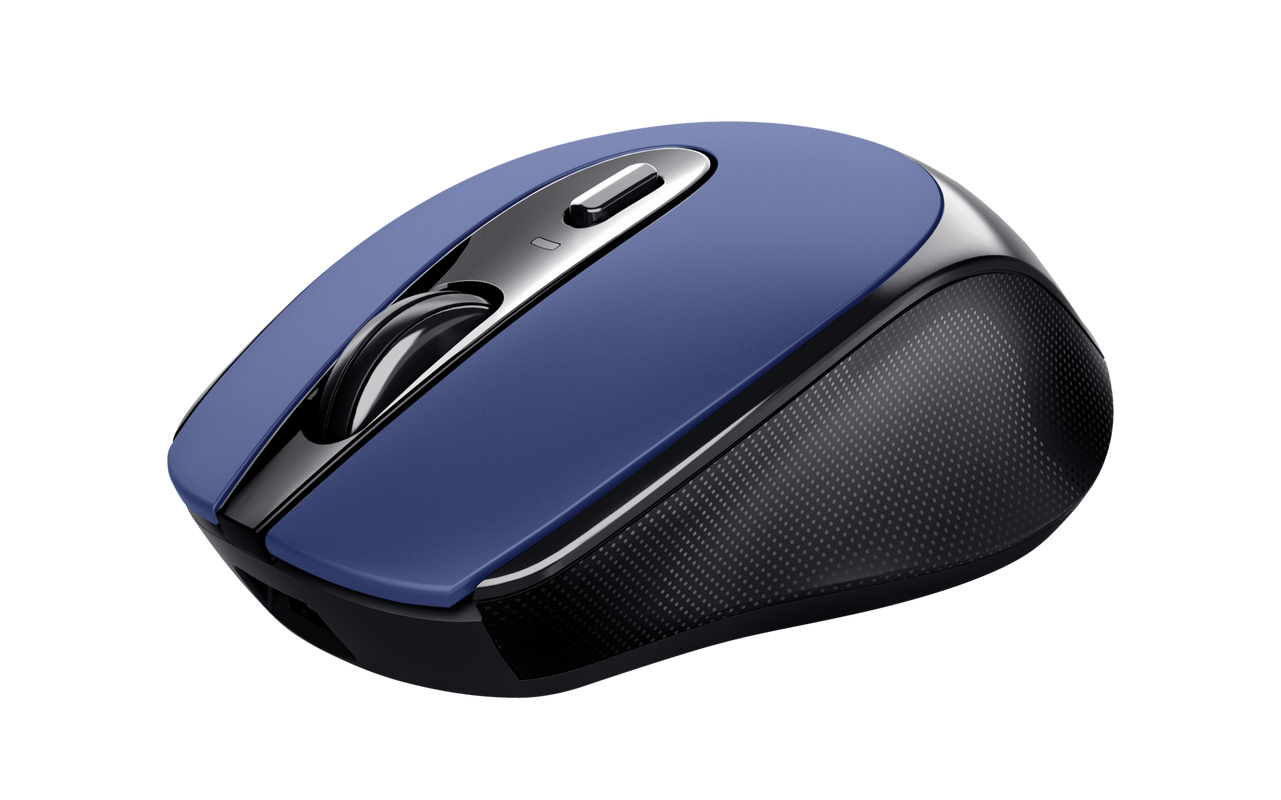
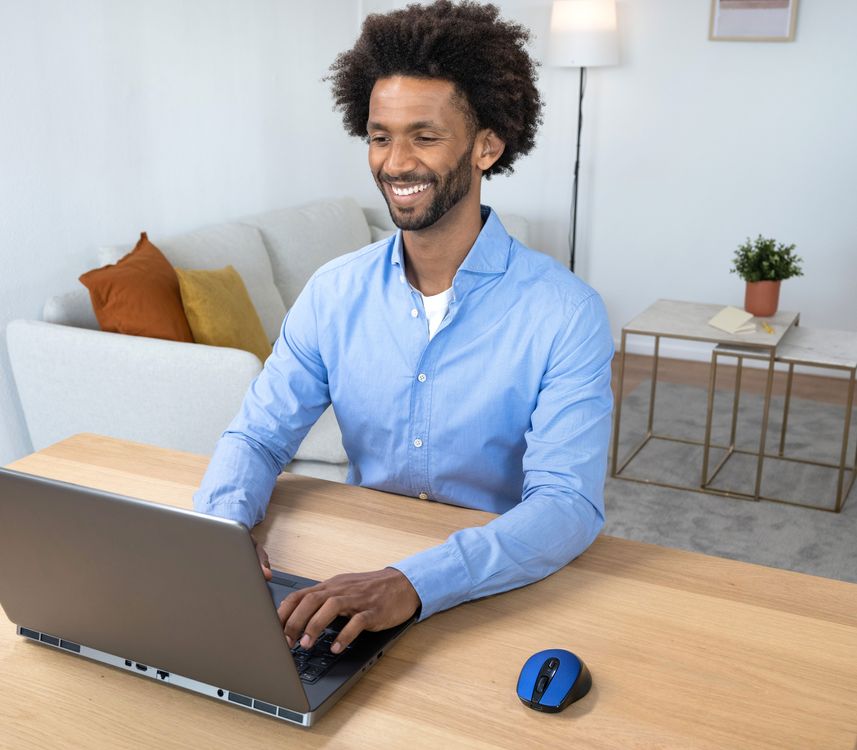
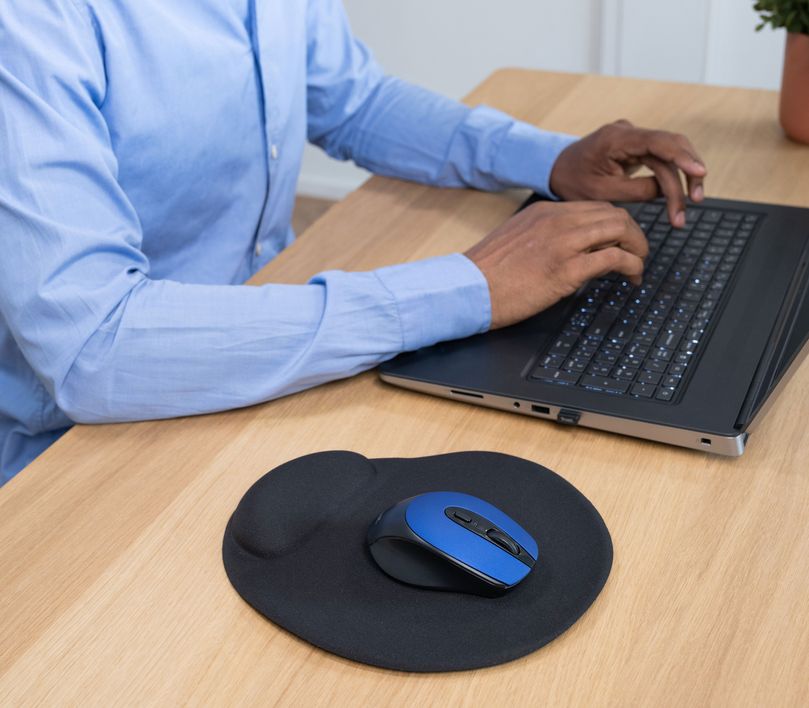
Компактный, удобный для обеих рук дизайн подходит как для левшей, так и для правшей и избавляет от беспорядка на рабочем столе, поэтому вы можете спокойно работать.
Основные возможности
Не будьте на привязи
Беспроводное соединение на частоте 2,4 ГГц с радиусом действия 10 м означает, что вы можете работать с полной свободой передвижения, без клубков, узлов — или кабелей, и точка.
Зарядитесь
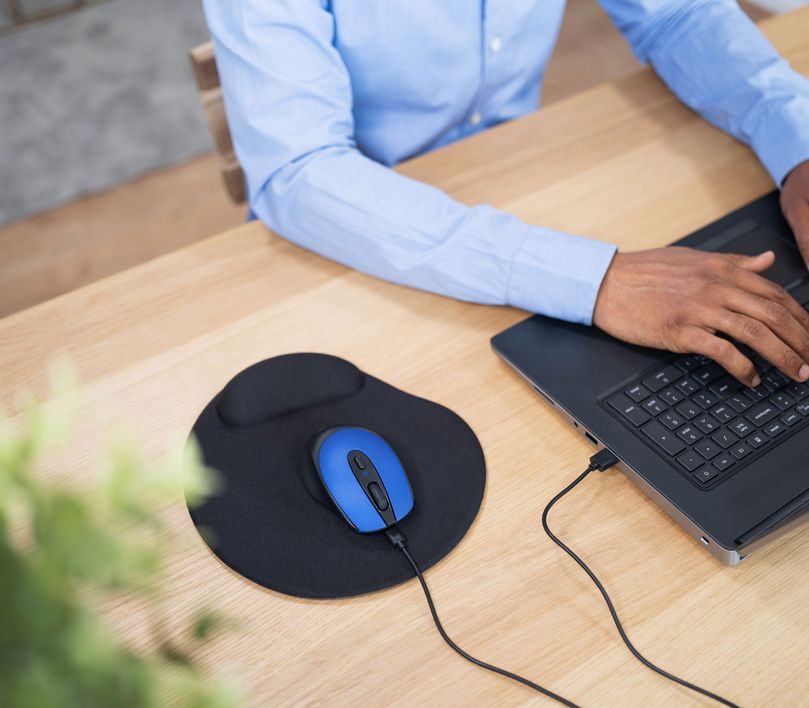
Потеряли нить событий? Не беспокойтесь — перезаряжаемая батарея поддерживает вашу продуктивность и предотвращает лишние отходы.
Не давайте им отдыхать
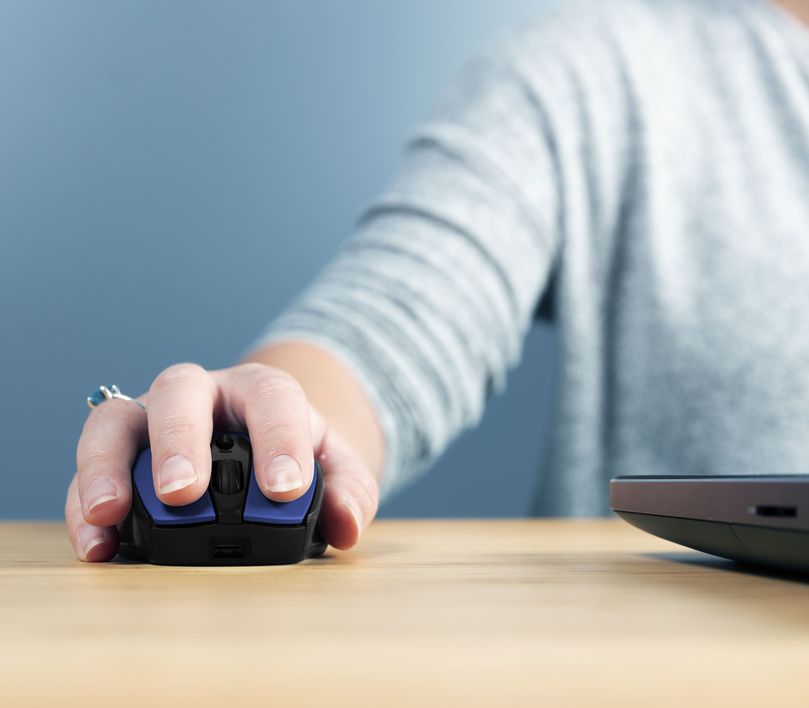
Благодаря двум основным кнопкам, колесу прокрутки и кнопке регулирования количества точек на дюйм вы всегда будете контролировать ситуацию, а ваши пальцы будут иметь еще ту физзарядку.
Технические характеристики
General
Ergonomic design
Sustainability
Plastic material
Features
Power saving
Silent click
Gliding pads
DPI adjustable
Size & Weight
Formfactor
Total weight
Weight of main unit
Depth of main product (in mm)
Width of main product (in mm)
Height of main product (in mm)
Sensor
800, 1200, 1600
Sensor technology
Control
palm, finger, claw
Left-right handed use
right-handed, left-handed
Scroll wheel
Horizontal scrolling
left, right, dpi, power on/off
Number of buttons
DPI button
On/off button
Programmable buttons
Adjustable weights
Suitable surface
carpet/laminate/parket/resin floors/floor tiles
Indicators
Battery empty, Charging, DPI
Connectivity
Connection type
USB version
Connector type
Wireless protocols
Wireless range
USB receiver included
USB receiver storable
Gaming
Designed for gaming
Lighting
Power
Rechargeable battery
Battery type (AA, AAA, etc.)
Battery life (days)
20 days — 30 days
Wireless transmission power (mW)
Input
Power source
Compatibility
Compatible Device Types
Compatible Software Platforms
Windows, MacOS, Chrome OS
Дополнительная информация
8713439240184
Комплект поставки
Беспроводная аккумуляторная мышь
Зарядный кабель (USB-C)
Системные Требования
macOS 10.15, 11, 12
Другие версии
Zaya Rechargeable Wireless Mouse — black
Артикул 23809
EAN-код 8713439238099
Zaya Rechargeable Wireless Mouse — red
Артикул 24019
EAN-код 8713439240191
Скачать
Выберите ваш язык
Брошюры
Русский
Стандартный коммерческий буклет
EU declaration of conformity (DoC)
Версия 1.0 | Разноязычно
EU declaration of conformity (DoC)
Размер: 0,16 МБ
Часто задаваемые вопросы (FAQ)
How do I install the mouse?
— Fully charge the mouse by connecting it via the charging cable to a USB-port. A full charge will take approx. 3 hours.
— Switch the mouse on with the on/off button on the bottom.
— Remove the USB-receiver from the storage compartment below the mouse.
— Connect the USB-receiver to the USB-port of the computer.
— The computer will recognize the mouse and install the built-in driver.
— This might take a few moments.
— The mouse is ready to use.
Where can I get drivers for my Trust product?
This product doesn’t need any drivers to function.
Just connect and the product should work.
How long does it take to charge? How long can you use it when charged?
Charging takes approximately 3 hours. When it’s charging the LED on the mouse has a constant blue light.
How long you can use the mouse, when it is charged, depends on many factors, such as how intense you use it and the surface you use it on.
The LED on top of the mouse will be continuously flashing when the mouse needs to be charged.
How do I know which DPI is selected?
With the dpi-button you can switch between 800, 1200, 1600 dpi.
The LED-indicator indicates the selected dpi.
800 dpi = 1x LED flashing
1200 dpi = 2x LED flashing
1600 dpi = 3x LED flashing
What does the LED indicate?
— 1x LED flashing = 800 dpi selected
— 2x LED flashing = 1200 dpi selected
— 3x LED flashing = 1600 dpi selected
— Constant flashing = battery empty
— Constant blue light = battery charging
The mouse arrow shakes, moves strangely or does not move at all.
Try using the mouse on a different surface or use a mousepad.
Clean the sensor on the bottom of the mouse with a dry cloth.
Improve wireless performance.
Where is your service center? Or where can I send my product to be repaired?
Unfortunately, we do not have service centers to repair products.
A defective product should be replaced by your point of purchase during the warranty period.
My product is faulty. What do I do?
We offer a ‘return to retailer’ warranty on our products. In case of a defect, you can return the product to your retailer with failure description, proof of purchase and all accessories. During the warranty period you will receive a replacement product from the retailer if available. For full warranty conditions you can consult: https://www.trust.com/support/warranty
Связаться с нами
Связаться с нами
Please check our FAQs first, chances are you’ll find the answer there.
Couldn’t find the answer in the FAQs? Fill out the form below with as much information as possible and one of our help-desk staff will respond at the earliest opportunity. Our messages are answered in the order they are received.
After submitting the form a confirmation message will be displayed with your reference number. The confirmation will be sent to your email address at the same time as well. If you have not received the confirmation message, please check your spam or junk mail folder. Otherwise, fill out the form again with your correct e-mail address.
Мы используем cookie-файлы
Cookie-файлы — небольшие простые текстовые файлы, которые могут использоваться веб-сайтами для повышения удобства использования. Файлы cookie позволяют обеспечить максимально удобное взаимодействие пользователя с веб-сайтом. Используя такие cookie-файлы, мы собираем данные о поведении пользователя на нашем веб-сайте. Заявление о конфиденциальности содержит информацию о собираемых данных, способах и цели их сбора. Подробнее о политике использования cookie
OH NO! Your browser is not compatible with our website.
For the best experience on this site, please use our site with Edge, Chrome, Firefox, Opera or Safari.
Microsoft recommends using Microsoft Edge as your default browser and supports Internet Explorer 11 (which can be opened via Edge) for backward compatibility for older web sites and apps only.
Как работает беспроводная мышь? и надо ли ее заряжать?
Сигнальный провод мыши иногда рассматривается как мешающий и ограничивающий фактор. Этих недостатков лишены беспроводные мыши. Однако беспроводные мыши имеют серьёзную проблему — вместе с сигнальным кабелем они теряют стационарное питание и вынуждены иметь автономное, от аккумуляторов или батарей, которые часто далеки от совершенства.
Другими недостатками беспроводных мышей являются:
высокие цены, которые, впрочем, имеют тенденцию к снижению
увеличенный вес
низкая частота опроса, типично 20-50 Гц
не всегда устойчивое соединение
задержки при передаче-преобразовании сигнала
интерференция (взаимовлияние) при использовании рядом нескольких беспроводных устройств, особенно одинаковых
нарушение приватности (радиообмен легко перехватить)
зависимость связи от ориентации мыши относительно приёмника (наиболее подвержены 27-МГц устройства) .
Аккумуляторы беспроводной мыши могут подзаряжаться как вне мыши, так и внутри неё (точно так же, как аккумуляторы в мобильных телефонах) . В последнем случае, мышь должна периодически подсоединяться к стационарному питанию через кабель, док-станцию или площадку для индукционного питания.
Остальные ответы
На батарейках!
Там батарейки вставляются .
правда на батареях. не практично зараза. постоянно забываю выкл. ее и кабздец батареям очень быстро!
Вместо батарейки можно аккумулятор использовать. Его нужно заряжать.
зоомагазин тебе в помощь. )))
Батарейки.. . а как ты думаеш их надо зарежать? ну если ты финансовый маклер то зарежать нет необхадимости, можно просто купить коробку батареек
я сам пользуюсь, очень удобно! Работает на микропальчиковых батарейках.
работает она радиоволнами. У меня в комп сунута флешка и от мыши к ней идёт радиосигнал работает на батарейках
Заряжать надо. На батарейках обанкротишься. Лучше аккумуляторы. Использовать можно и как зарядку для других устройств: фотика, например.