
Как поменять язык сервисов Google
Сервисы Google доступны на всех языках, поддерживаемых Google. Изменить язык аккаунта можно в любое время.
На что влияет смена языка
Если вы смените предпочтительный язык, то вам будет показан другой контент в Интернете. Google может использовать информацию о выбранных вами языках, чтобы показывать в приложениях и сервисах более подходящий контент. Чтобы изменить предпочтительный язык для мобильных приложений, перейдите в настройки языка на вашем устройстве.
То есть в первую очередь изменения языка в сервисах Google влияет на:
- Язык интерфейсов, например, в GMail.
- Предлагаемые результаты поиска, они будут ориентированы на выбранный язык
- Рекламу. Выбранный язык является одним из факторов выбора объявлений, которые вам показываются.
Как поменять язык поиска Google
Для того, чтобы вам меньше показывались сайты на вашем текущем языке и сделать приоритет в пользу сайтов на выбранном языке, поменяйте язык сервисов Google.
Тем не менее, это не означает, что вам больше не будут показываться результаты в поисковой выдачи на других языках, отличном от выбранного. Дело в том, что результаты поисковой выдачи формируются исходя из многих факторов, например, язык вашего веб-браузера и язык просмотренных ранее веб-сайтов.
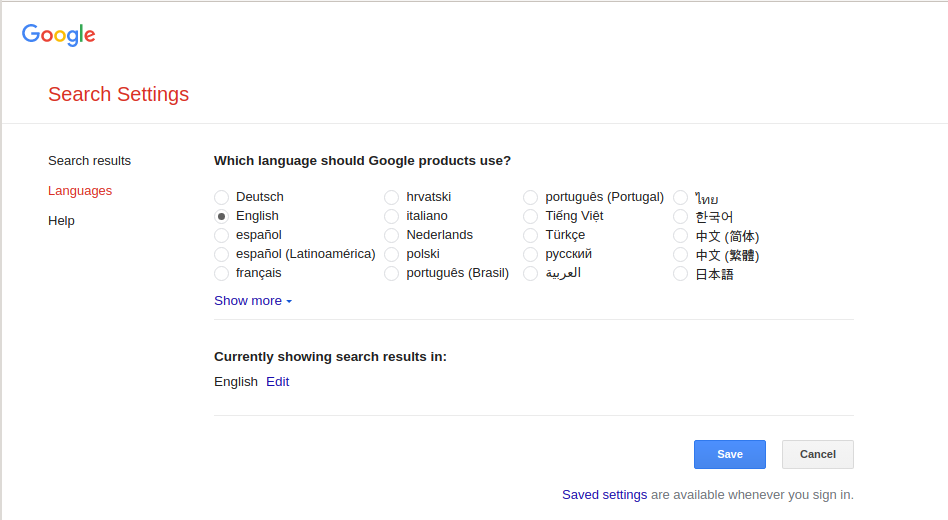
Если вы не хотите менять язык всех сервисов Google, а хотите поменять только предпочитаемый язык поисковой выдачи, то перейдите на сайт https://www.google.com/, выполните поиск и нажмите на шестерёнку, расположенную справа от строки поиска.
В открывшемся меню выберите пункт «Language» (Язык).

Выберите желаемый язык поиска и сохраните сделанные изменения.
Как поменять язык интерфейса сервисов Google
1. Войдите в аккаунт Google.
3. Нажмите кнопку «Добавить язык» или если нужный вам язык присутствует в разделе «Добавлено Google», то есть добавленных автоматически, то нажмите кнопку «Сохранить».

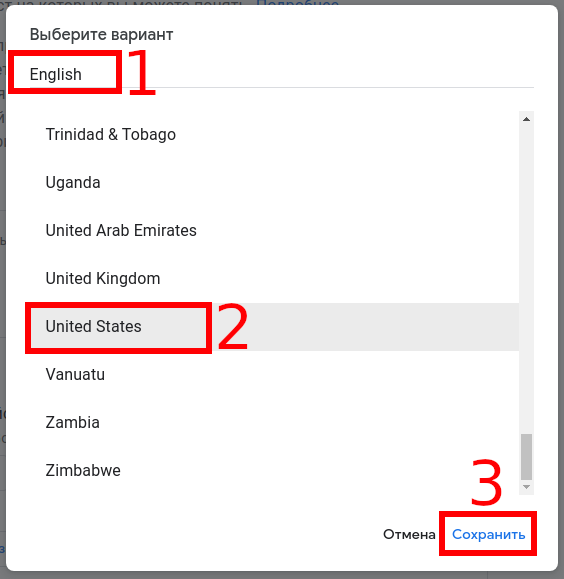
4. Выберите язык и наречие языка и нажмите кнопку «Сохранить».
5. Нажмите стрелочку вверх, чтобы сделать выбранный язык приоритетным.

Для вступления изменений в силу может потребоваться перезапуск веб-браузера.
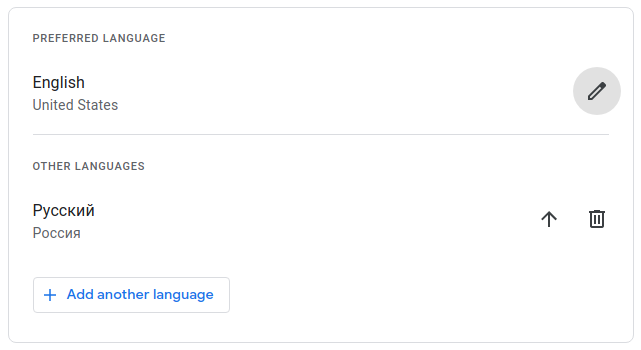
При желании вернуть настройки языка или выбрать другой язык, вновь вернитесь на страницу https://myaccount.google.com/language и выберите предпочитаемый язык нажав рядом с ним стрелку вверх.
Связанные статьи:
- Что такое Google Chat и заменяет ли он Hangouts? (61.3%)
- Как поменять язык в Chrome (52.1%)
- Как включить или отключить перевод в Chrome (52.1%)
- Как в Google Chrome включить проверку правописания. Как подключить дополнительные языки для проверки орфографии (52.1%)
- Как изменить языковые настройки на Facebook (52.1%)
- Что означает «NSFW» и как его использовать (RANDOM — 2.1%)
Как настроить стандартный язык для профиля Google
Чтобы просмотреть аккаунт Google на другом языке, вы должны изменить язык интерфейса Google:
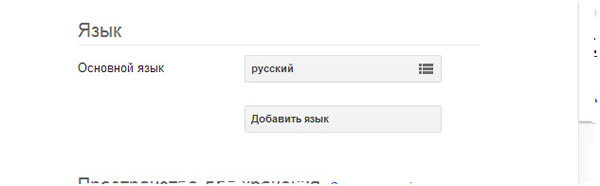
- Откройте ваши Настройки учетной записи.
- Нажмите на вкладку Язык.
- Используйте меню, чтобы выбрать свой основной язык, и нажмите кнопку Добавить следующий язык , если вы хотите иметь возможность выбора.
Изменив язык интерфейса, закройте окно браузера. Затем снова откройте браузер и перейдите на https://myaccount.google.com/. Теперь главная страница аккаунтов Google должна отображаться на выбранном Вами языке.
Если язык интерфейса не соответствует выбранному языку, очистите кэш браузера и удалите файлы cookie, а затем снова попробуйте изменить язык интерфейса. Помните, что при удалении файлов cookie будут уничтожены другие параметры для сайтов, посещенных ранее.
Настройки аккаунта Google
Вы можете выбрать способы ввода и изменить их параметры в настройках аккаунта Google. Эти параметры будут действовать во всех продуктах Google.
Вот как изменить способы ввода в настройках аккаунта Google:

- В разделе «Язык» → «Способы ввода» нажмите «Изменить».
- В окне настройки способов ввода выберите тот, который вы хотите использовать.
- Транслитерация и редакторы методов ввода обозначаются характерным символом языка, например для транслитерации языка маратхи и для редактора методов ввода на китайском языке (пиньинь).
- Виртуальная клавиатура помечена значком клавиатуры .
- Редакторы рукописного ввода представлены значком карандаша .
- Измените настройки и нажмите кнопку «Сохранить».
Сейчас в настройках есть три параметра:
- Показать/скрыть экранную клавиатуру.
- Показать/скрыть строку состояния. Этот вариант доступен только для следующих методов ввода на китайском языке: пиньинь, Wubi, Цан Цзе, чжуинь, кантонский .
- Включить/отключить синхронизацию словаря пользователя. Этот словарь содержит слова, которые вы недавно вводили с помощью наших инструментов. Он помогает сделать ввод точнее. Если синхронизация включена, словарь будет одинаковым во всех продуктах Google (таких как Android, Gmail и Диск). Сейчас словарь пользователя доступен только для редактора методов ввода на китайском языке (пиньинь).
Способы ввода для других языков:
Как изменить язык почтового ящика Google Workspace?
Вы можете изменить язык почтового ящика Google Workspace в вашем аккаунте Google Workspace (gmail).
Чтобы изменить язык:
- Откройте почту Google Workspace в Gmail.
- Нажмите на иконку Настройки в правом верхнем углу.
- Нажмите Настройки.
- Нажмите на выпадающее меню Язык и выберите язык.
- Прокрутите страницу вниз и нажмите Сохранить изменения.