
Word Office и Word Online — как изменить язык?
— В Windows: выберите нужные языки отображения и справки в меню «Файл» > «Параметры» > «Параметры Word» > «Язык».
— Затем выберите «Выбрать параметры редактирования» в том же разделе, чтобы изменить язык редактирования.
— Все языки проверки правописания в Office для Mac такие же, как и в операционной системе. Чтобы изменить его в Word: Сервис > Язык.
В этой статье объясняется, как изменить язык отображения и/или редактирования в Word для Office 365, Word 2019, Word 2016, Word 2013, Word 2010, Word Online и Word для Mac. В Windows — но не в macOS — вы можете выбирать их независимо от языка, установленного в вашей операционной системе.
Как изменить язык интерфейса
Язык интерфейса в Word определяет ленту, кнопки, вкладки и другие элементы управления. Чтобы принудительно использовать язык отображения в Word, отличный от языка вашей операционной системы:
1 — Выберите «Файл» > «Параметры».
2 — В диалоговом окне «Параметры Word» выберите «Язык».
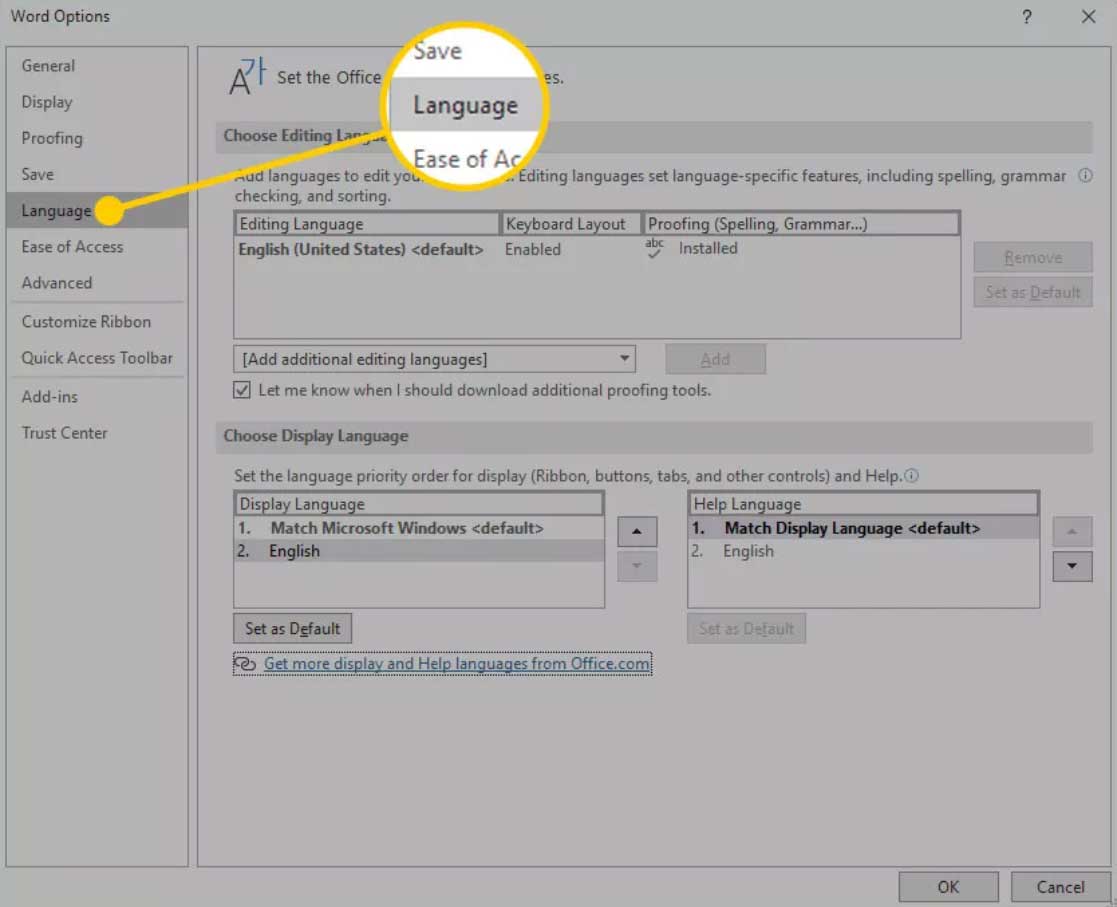
3 — В разделе «Выберите язык отображения» выберите нужный язык отображения и язык справки, которые вы хотите использовать. Перечислены языки, установленные в Windows 10.
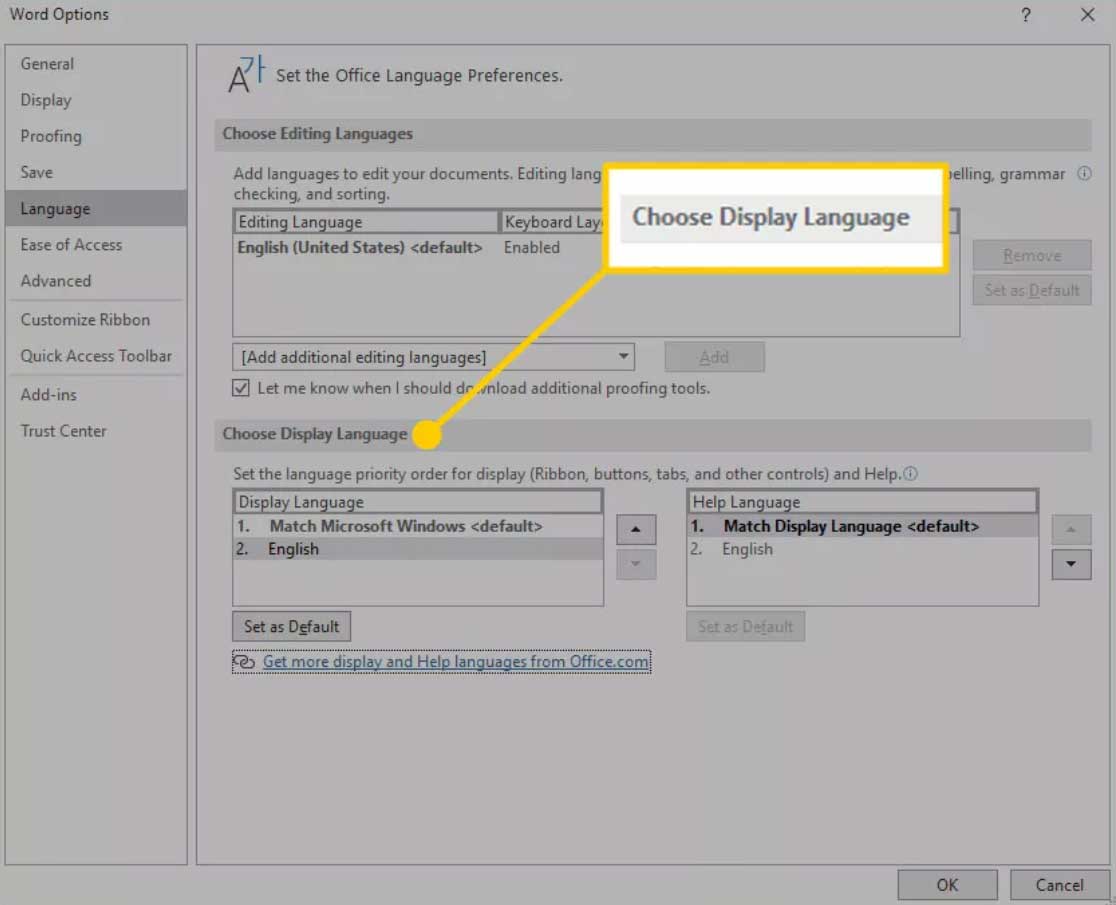
4 — Если определенного языка нет в списке, выберите Получить дополнительные языки отображения и справки с Office.com. При необходимости установите пакет языковых аксессуаров, затем закройте и снова запустите Word. Возможно, вам также потребуется перезагрузить компьютер. После загрузки языкового пакета перейдите в меню «Параметры Word» и выберите этот пакет в списках «Язык отображения» и «Язык справки».
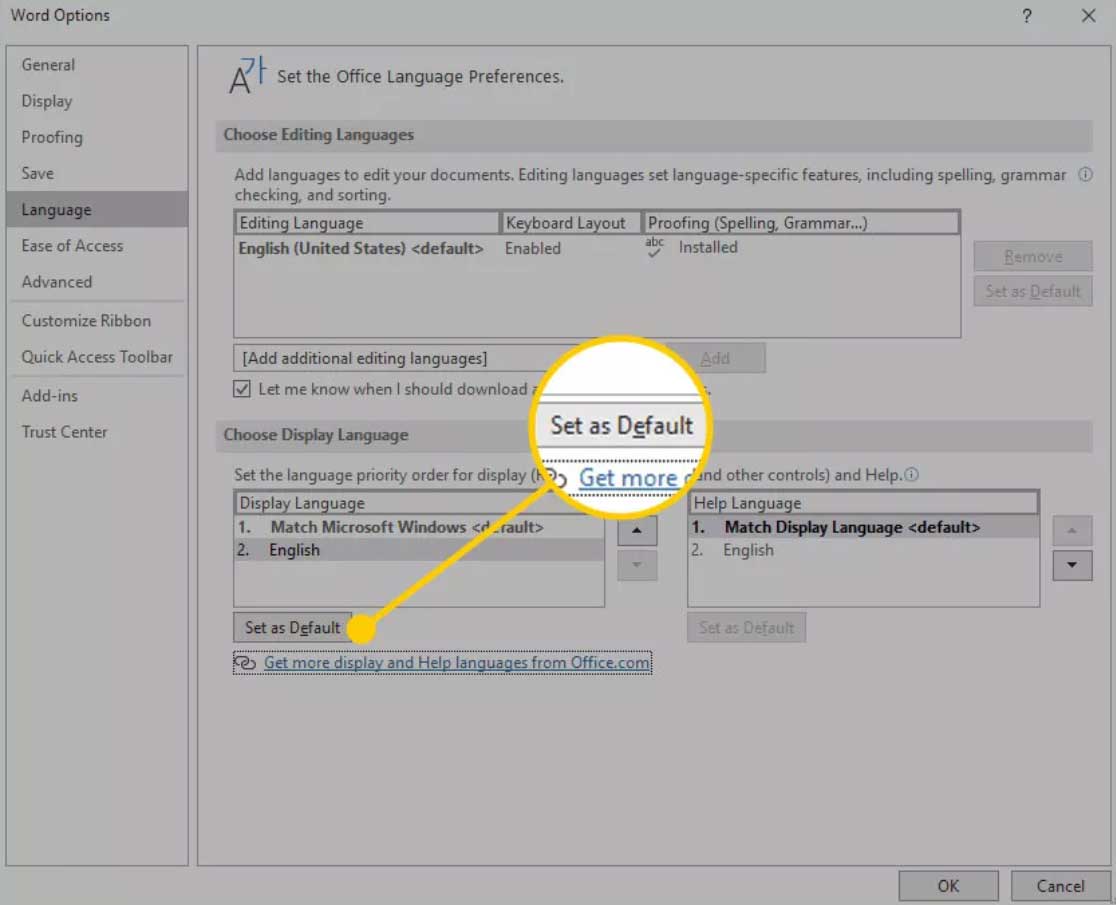
5 — Выберите «Установить по умолчанию» для списков «Язык дисплея» и «Язык справки».
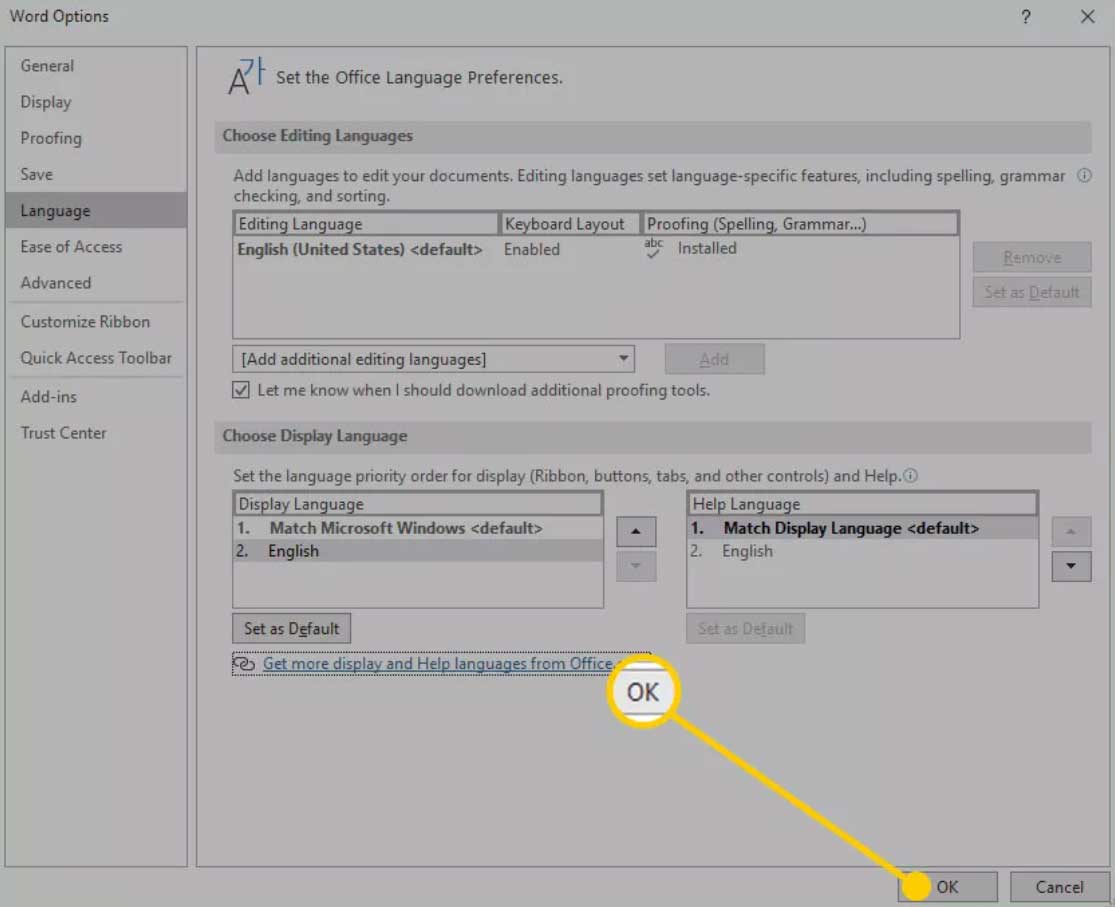
6 — Нажмите OK, чтобы сохранить изменения.
Как изменить язык редактирования в Word
Язык редактирования, который определяет орфографию, грамматику и сортировку слов, можно изменить на экране параметров Word. Перейдите в раздел «Выберите языки редактирования» и выберите язык из списка. Если язык отсутствует в списке, щелкните стрелку раскрывающегося списка Добавить дополнительные языки редактирования и выберите язык.
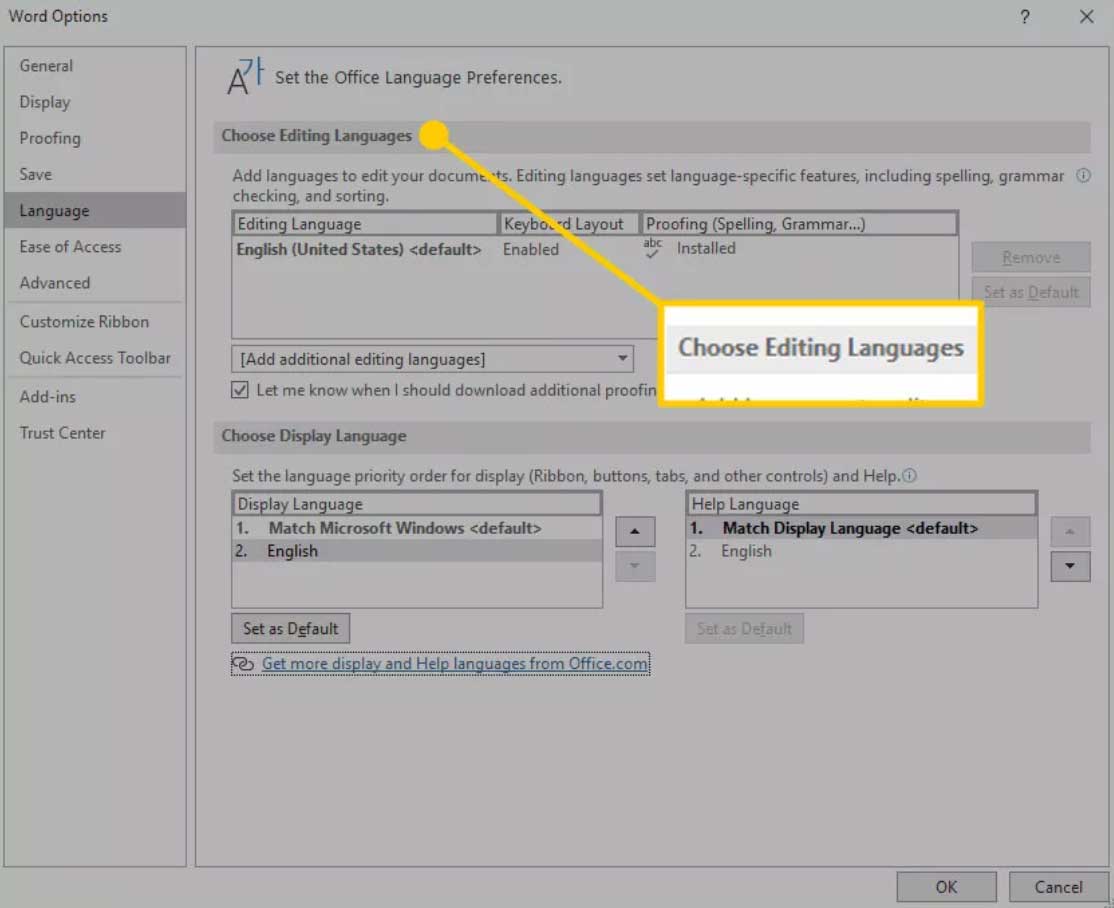
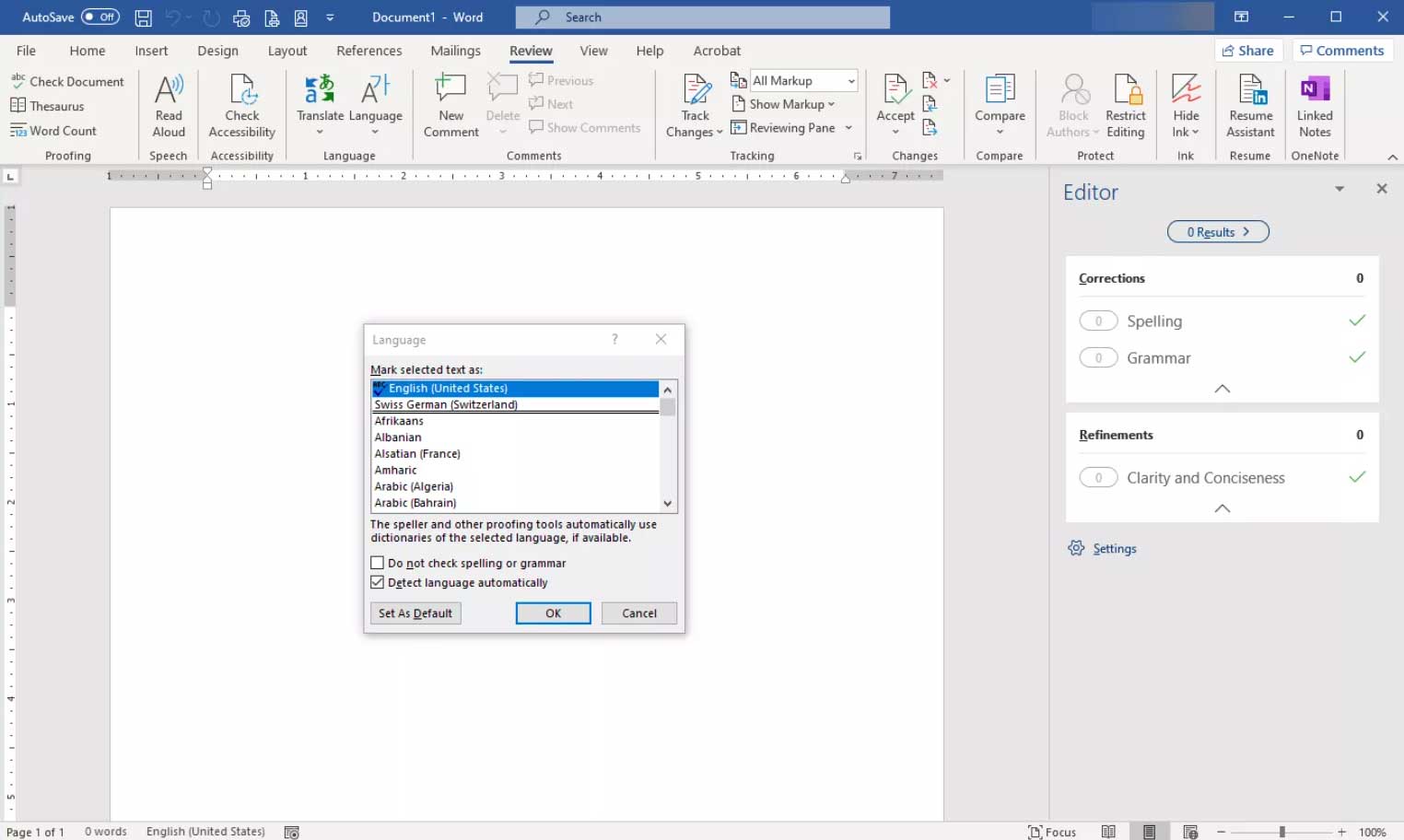
Чтобы проверить текст на выбранном языке, выделите текст, затем перейдите на вкладку «Рецензирование» и выберите «Язык» > «Установить язык проверки». Выберите язык из списка. Word будет считать выделенный выбор языком, отличным от выбранного по умолчанию, и соответствующим образом проверит орфографию и грамматику.
Как изменить язык в Word Online
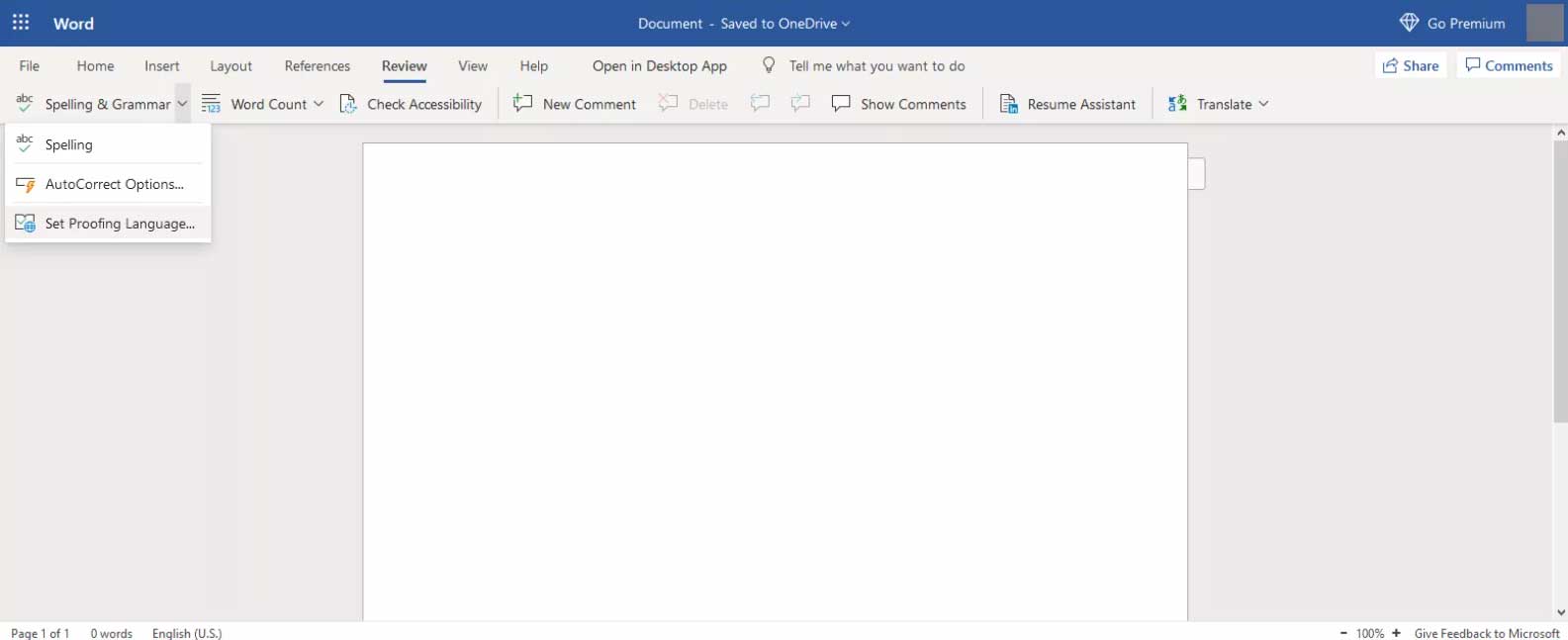
Языковые параметры для Office Online аналогичны параметрам в настольных версиях Office. В Office Online выделите текст для проверки на языке, отличном от используемого по умолчанию. Выберите «Рецензирование» > «Правописание и грамматика» > «Установить язык проверки правописания», затем выберите альтернативный язык. Все проверки в этом выбранном блоке будут регулироваться правилами альтернативного языка.
Как изменить язык в Word для Mac
Языки отображения и раскладки клавиатуры, используемые в Office для Mac , такие же, как и в операционной системе. Вы не можете использовать разные языки для ОС и приложений Office. Однако вы можете указать другой язык проверки правописания для Office для Mac.
Чтобы изменить язык проверки правописания в Office для Mac, выберите Инструменты > Язык в Word или другом приложении Office. Чтобы изменить язык проверки для новых документов, выберите По умолчанию.
Если вы выберете OK вместо Default, выбранный вами язык проверки будет применяться только к текущему файлу.
* Обычно Word по умолчанию использует язык операционной системы. Как правило, вам следует использовать Windows для установки языковых файлов, а не полагаться на приложение, такое как Word, которое сделает это за вас.
Часто задаваемые вопросы
— Как удалить страницу в Word?
Чтобы удалить страницу , откройте меню «Вид» и включите «Панель навигации» в разделе «Показать» на ленте. На панели слева выделите страницу, которую хотите удалить, и нажмите клавишу удаления/возврата.
— Как проверить количество слов в Word?
Чтобы проверить количество слов , посмотрите, что отображается в строке состояния. Если вы не видите количество слов, щелкните правой кнопкой мыши строку состояния и выберите Количество слов.
— Как поставить подпись в Word?
Чтобы вставить подпись, отсканируйте и вставьте изображение подписи в новый документ Word, а затем введите свою информацию под ним. Выберите блок подписи и перейдите в меню «Вставка» > «Быстрые детали» > « Сохранить выделение в галерее быстрых деталей». Назовите подпись. Выберите Автотекст > ОК.
Вы не зарегистрированы?
Нажмите здесь для регистрации.
Забыли пароль?
Запросите новый здесь.
Как поменять язык в документе Word Online
Если у русскоязычного пользователя все интерфейсы Word Online отображаются на иностранном языке, он будет испытывать дискомфорт. Чтобы в процессе работы не допускать никаких ошибок при работе с текстом, его форматировании, нужно самостоятельно изменить настройки. Из этой статьи вы узнаете, как поменять язык в Ворд Онлайн, используя функционал системы.

Как самостоятельно изменить язык интерфейса
При первом обращении к службе Word Online все меню может быть на английском языке. Чтобы изменить его на русский:
- Заходите в личный кабинет.
- После успешной авторизации открываете документ Word Online.
- В верхней части страницы находите раздел «Settings».
- В выпавшем меню выбираете подраздел «Documents settings».
- Нажимаете на значок «Русский».
- Кликаете мышкой по кнопке «Save».
На заметку: Действуя по инструкции, пользователь самостоятельно выполнит настройку. После этого интерфейс Word Online будет отображаться на русском языке.

Как поменять язык в Ворд Онлайн
Чтобы текст в документе Word Online отображался на русском (или любом другом языке) нужно выполнить ряд действий:
- Выполняете авторизацию в Ворд Онлайн, входите в личный кабинет, указав логин и пароль.
- Открываете документ.
- Выбираете в верхней части меню раздел под названием «Файл».
- В открывшемся окне находите подраздел «Язык», делаете клик мышкой.
- В всплывающем меню выбираете нужный язык «Русский» (или другой вариант), нажимаете на него.
- Система автоматически выполнит и сохранит изменения.
На заметку: Если у пользователя браузер настроен на иностранном языке, изменить его на русский можно самостоятельно. Для этого нужно зайти в настройки и выбрать нужную опцию.

Как перевести текст в Word Online
При работе с документом Ворд Онлайн может возникнуть необходимость в изменении языка в определенном фрагменте текста. Для этого нужно:
- В документе Word Online выделяете нужный фрагмент текста.
- Выбираете в верхнем меню опцию «Инструменты».
- Кликаете мышкой по функции «Перевести документ».
- В открывшемся окне указываете заголовок для нового файла.
- Выбираете из всплывающего меню язык, на который нужно перевести фрагмент текста.
- Нажимаете кнопку «Перевести».
- Система выполнит поставленную задачу, откроет в новом окне файл.
На заметку: Следуя данной инструкции можно переводить весь текст в документе Ворд Онлайн. Все проведенные изменения будут отображаться в копии базового файла, название которому пользователь задает самостоятельно.
Частые вопросы:
- Как документ из Word Online перевести в формат jpg
- Как перевести фотографию в Word Online
- Как формат PDF перевести в Word Online
- Как сделать схему в Word Online
Язык в Microsoft Office 2007: как поменять
При работе в операционной системе Windows с программами важно, чтобы они имели интерфейс на понятном вам языке. Как правило, большинство программного обеспечения сегодня универсально и содержит множество языковых пакетов, но если речь идет о каких-то старых версиях, то тут все может быть несколько сложнее. Например, вы решили купить Microsoft Office 2007, но вам попалась английская или иная версия. Или, наоборот, вам нужно перейти с русской на немецкую. Можно ли как-то изменить язык, к примеру, установить русификатор? Это возможно.
_07.jpg)
Смена языковых настроек в Office
Смена языка затрагивает самые главные элементы программы:
- справка;
- меню;
- описание настроек;
- сервис проверки правописания.
Поэтому важно установить тот язык, с которым вы чаще всего будете работать. Как правило, чаще всего это решается уже из самой программы, поскольку в ней предусмотрен определенный пакет документов. Например, вам нужно изменить язык интерфейса на английский с русского. Для этого выполните следующие действия:
- откройте любое приложение пакета Офис, например, Word;
- перейдите в меню «Файл» – «Параметры» – «Язык»;
- в новом окне отыщите пункт «Настройка языковых параметров» и в нем выделите меню, отвечающее за языки редактирования;
- в списке нажмите «Добавить доп. языки» и выберите их.
Помимо этого, нужно проверить, включены ли «Раскладка клавиатуры» и «Правописание». Для первого необходимо в том же меню нажать на одноименный пункт, выбрать «Добавление языков» и выделить нужный язык, нажав «Добавить». Повторите аналогичные действия и для правописания. Вполне возможно, что для выполнения данных действий потребуется интернет-подключение для загрузки недостающих файлов. Это один из способов, как поменять язык в Microsoft Office 2007.
Загрузка языкового пакета для Офиса
Если в вашей программе нет нужных настроек, то вам необходимо будет загрузить требуемый пакет. Для этого вы должны перейти на сайт компании Microsoft и в соответствующем разделе выбрать версию операционной системы, Офиса и требуемый язык. После этого браузером будет загружен нужный языковой пакет. По завершению загрузки найдите файл в папке Download и запустите. Следуйте инструкциям инсталлятора, чтобы программа добавила в Офис необходимые языковые файлы и библиотеки. После этого перейдите в меню настроек любой программы Office и выполните действия, описанные выше. Так, можно установить русский язык Office 2007 и любой другой, если его нет в системе.
Как видите, процедура достаточно простая. И ее обязательно нужно выполнить. Ведь кроме интерфейса, язык требуется и для различных функций редакторов, например, это поиск синонимов и правописание. Если у вас не установлен нужный пакет, например, русский, то программа не сможет проверить, правильно ли у вас написаны слова. Так что позаботьтесь об установке или загрузке необходимых библиотек.
Предыдущая статья
Не секрет, что современные версии операционных систем от Microsoft имеют определенный перечень стандартных.
Изменение языка в меню и средствах проверки правописания в Office
Excel для Microsoft 365 Word для Microsoft 365 Outlook для Microsoft 365 PowerPoint для Microsoft 365 Publisher для Microsoft 365 Excel для Microsoft 365 для Mac Word для Microsoft 365 для Mac Outlook для Microsoft 365 для Mac PowerPoint для Microsoft 365 для Mac Excel для Интернета Word для Интернета PowerPoint для Интернета Excel 2021 Word 2021 Outlook 2021 PowerPoint 2021 Publisher 2021 Office 2021 Excel 2021 для Mac Word 2021 для Mac Outlook 2021 для Mac PowerPoint 2021 для Mac Excel 2019 Word 2019 Outlook 2019 PowerPoint 2019 Publisher 2019 Office 2019 Excel 2019 для Mac Word 2019 для Mac Outlook 2019 для Mac PowerPoint 2019 для Mac Excel 2016 Word 2016 Outlook 2016 PowerPoint 2016 Publisher 2016 Office 2016 Excel 2016 для Mac Word 2016 для Mac Outlook 2016 для Mac PowerPoint 2016 для Mac Excel 2013 Word 2013 Outlook 2013 PowerPoint 2013 Publisher 2013 Office 2013 Excel для iPad Word для iPad PowerPoint для iPad Excel для iPhone Word для iPhone PowerPoint для iPhone Word для планшетов c Android Excel для планшетов с Android PowerPoint для планшетов с Android Excel 2010 Word 2010 Outlook 2010 PowerPoint 2010 Publisher 2010 Office 2010 Publisher 2007 Excel для Mac 2011 Word для Mac 2011 Outlook для Mac 2011 PowerPoint для Mac 2011 Excel для телефонов с Android Excel для Windows Phone 10 Excel Mobile PowerPoint для телефонов с Android PowerPoint для Windows Phone 10 PowerPoint Mobile Word для телефонов с Android Word для Windows Phone 10 Word Mobile Еще. Меньше
В Microsoft Office есть три области, язык которых можно изменить.
- Язык редактирования или разработки, на котором вводится и редактируется содержимое. Для этого языка может потребоваться установка соответствующей клавиатуры в параметрах Windows.
- Средства проверки правописания, которые выполняют проверку орфографии и грамматики. Как правило, для проверки правописания используется тот же язык, что и для редактирования или разработки.
- Язык интерфейса, который распространяется на все кнопки, меню и элементы управления Office.
Вы можете устанавливать языки интерфейса, редактирования или разработки независимо друг от друга. Например, вы можете использовать английский язык в качестве языка интерфейса, а для создаваемого или редактируемого документа применять французский язык.
Примечание: Если вы хотите полностью и надолго изменить язык Office, лучше всего сначала выбрать желаемый язык в качестве языка по умолчанию в Windows. Дополнительные сведения см. в этой статье для Windows 10 или этой статье для Windows 7 или 8.
Настройка языка Office для новых версий Office
Совет: Чтобы избежать необходимости вручную настраивать язык проверки для каждого нового документа в Word, включите параметр определения языка, на котором вы пишете. На вкладке Рецензирование перейдите в раздел Язык. Выберите Язык > Установить язык проверки правописания, а затем выберите Определять язык автоматически.
Примечание: Если вы используете Office 365 и доступные команды отличаются от указанных здесь, разверните раздел «Настройка языка Office для Office 2016 и более ранних версий» и следуйте приведенным инструкциям.
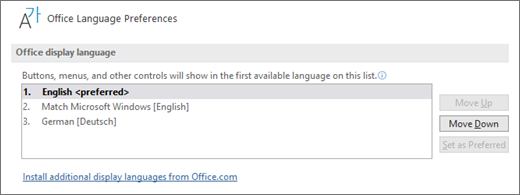
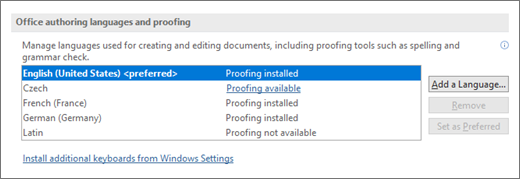
В Office языковые параметры находятся в диалоговом окне Языковые параметры Office. Языки интерфейса и разработки можно установить независимо друг от друга. Например, вы можете настроить везде тот же язык, что и в операционной системе, или использовать разные языки для операционной системы, разработки и интерфейса.
Настройка языка интерфейса
- В любом приложении Office выберите Файл >Параметры >Язык.
- Убедитесь, что в разделе Язык интерфейса Office указан язык, который следует использовать для Office.
Настройка языка разработки и проверки правописания:
- В любом приложении Office выберите Файл >Параметры >Язык.
- Убедитесь, что в разделе Языки разработки и проверка правописания в Office указан язык, который следует использовать для создания документа.
Настройка языка Office для Office 2016 и более ранних версий
Совет: Чтобы избежать необходимости вручную настраивать язык проверки для каждого нового документа в Word, включите параметр определения языка, на котором вы пишете. На вкладке Рецензирование перейдите в раздел Язык. Выберите Язык > Установить язык проверки правописания, а затем выберите Определять язык автоматически.
В Office языковые параметры находятся в диалоговом окне Настройка языковых параметров Office. Языки интерфейса и справки можно устанавливать независимо друг от друга. Например, вы можете настроить везде тот же язык, что и в операционной системе, или использовать разные языки для операционной системы, редактирования, интерфейса и справки.
Настройка языка редактирования и проверки правописания:
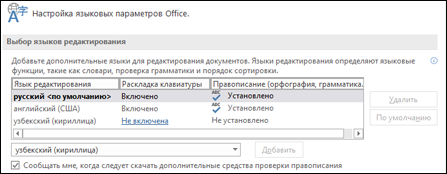
- В любом приложении Office выберите Файл >Параметры >Язык.
- Если нужный вам язык уже есть в списке языков редактирования, нажмите кнопку По умолчанию. В противном случае выберите его в списке Добавить дополнительные языки редактирования и нажмите кнопку Добавить. Новый язык появится в списке языков редактирования.
Если для параметра Раскладка клавиатуры отображается состояние Включено, все готово к редактированию. Если в столбце Раскладка клавиатуры отображается состояние Не включено, воспользуйтесь инструкциями ниже, чтобы включить раскладку.
- Щелкните ссылку Не включено.
- В диалоговом окне Добавление языков нажмите кнопку Добавить язык, выберите нужный язык в списке и нажмите кнопку Добавить.
- Закройте диалоговое окно Добавление языков. В столбце Раскладка клавиатуры в разделе Выбор языков редактирования для языка должно быть значение Включена.
Если в столбце Правописание для вашего языка отображается состояние Установлено, вы можете продолжить работу. В противном случае нажмите Не установлено, чтобы с помощью Office перейти на страницу, где можно скачать необходимый языковой пакет Language Accessory Pack для этого языка. Следуя инструкциям на этой странице, скачайте и установите пакет, а затем вернитесь в диалоговое окно «Настройка языковых параметров Office», чтобы убедиться, что все в порядке.
Настройка языков интерфейса и справки:
-
В любом приложении Office выберите Файл >Параметры >Язык.
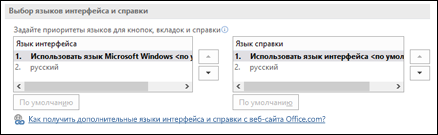
Если вы уже установили язык Microsoft Windows в качестве языка интерфейса для Office, вы можете оставить вариант Использовать язык Microsoft Windows. В противном случае выберите язык и нажмите кнопку По умолчанию, чтобы переместить его в начало списка. Первый язык в списке используется для меню и кнопок в приложениях Office. Обратите внимание на то, что если вы также не установили язык интерфейса Windows в Office, то язык интерфейса Office будет выводиться на языке, который является следующим в списке отображения.
Чтобы выбрать язык справки, повторите эти действия.
Если нужный язык не поддерживается
Скачайте языковой пакет Language Accessory Pack для языка, который вы хотите использовать, на этой странице: Языковой пакет Language Accessory Pack для Office. Language Accessory Pack содержит элементы интерфейса и средства проверки правописания для большинства языков, но вы также можете выбрать разные языки для интерфейса и редактирования или создания.
Microsoft Office для Mac уже содержит все доступные языки, поэтому вам не придется ничего скачивать. Чтобы настроить использование этих языков в Office, выполните представленные ниже действия.

Пользовательский интерфейс. В качестве языка интерфейса Office для Mac используется основной язык операционной системы. Чтобы изменить язык интерфейса Office для Mac, необходимо установить другой основной язык для операционной системы.
- В меню Apple выберите пункт Системные настройки >Язык и регион
- В списке Предпочитаемые языки задайте нужный язык как основной, перетащив его в начало списка предпочитаемых языков.
- Если нужный язык не отображается, просто нажмите знак + и добавьте его.
- Вам придется перезапустить приложение Office, чтобы изменения вступили в силу.
Редактирование. Установка языка редактирования зависит от программы, в которой вы работаете.
Word и PowerPoint
Чтобы изменить язык редактирования в Word для Mac или PowerPoint для Mac, в меню Сервис выберите пункт Язык, выберите нужный язык и нажмите кнопку ОК.
Чтобы использовать его для всех новых документов, нажмите кнопку По умолчанию.
Совет: Чтобы избежать необходимости вручную настраивать язык проверки для каждого нового документа в Word, включите параметр определения языка, на котором вы пишете. На вкладке Проверка перейдите в раздел Язык, а затем выберите Определять язык автоматически.
Excel
Чтобы изменить язык редактирования в Excel для Mac, в меню Сервис выберите пункт Язык, выберите нужный язык и нажмите кнопку ОК.
OneNote
Чтобы изменить язык редактирования в OneNote для Mac, в меню Сервис выберите пункт Задать язык проверки правописания, выберите нужный язык и нажмите кнопку ОК.
Пользовательский интерфейс и редактирование. Язык интерфейса Office для Android выбирается в соответствии с языком устройства. Его можно задать, выбрав элементы Настройки > Язык и ввод.
Проверка правописания. В Android можно изменить язык проверки правописания в Word.

На телефоне с Android в Word коснитесь Изменить в верхней части экрана, откройте вкладку Рецензирование и выберите пункт Проверка правописания и язык.
В Word на планшете с Android откройте на ленте вкладку Рецензирование и выберите язык редактирования.
Пользовательский интерфейс и редактирование. Язык интерфейса Office для iOS выбирается в соответствии с языком устройства. Инструкции см. в статье Смена языка на iPhone, iPad или iPod touch.
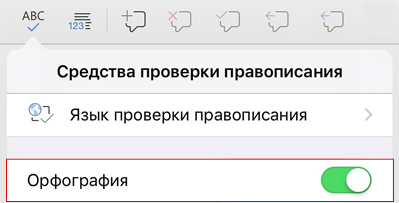
Проверка правописания. В iOS можно изменить язык проверки правописания в Word.
В Word на iPhone коснитесь значка Правка , выберите элементы Главная > Рецензирование > Средства проверки правописания и пункт Язык проверки правописания.

В документе на вкладке Рецензирование коснитесь значка Проверка орфографии и выберите пункт Язык проверки правописания.
Пользовательский интерфейс и редактирование. Язык интерфейса Office для Windows Mobile выбирается в соответствии с языком Windows.
- Изменение языковых параметров в Windows 10
- Добавление и изменение языков в Windows 7 и Windows 8
Проверка правописания. В Windows Mobile можно изменить язык проверки правописания в Word.
В документе на вкладке Рецензирование выберите язык проверки правописания на ленте.
Пользовательский интерфейс. Чтобы настроить язык интерфейса Office в Интернете, лучше всего выбрать его для сайта, на котором размещены документы, например OneDrive, SharePoint, Dropbox и При открытии документа с одного из этих сайтов Office Online будет использовать язык интерфейса, выбранный для этой службы.
Совет: Если вы используете личную учетную запись Майкрософт, вы можете выбрать предпочитаемый язык интерфейса в параметрах профиля на сайте https://account.microsoft.com/profile.
- Смена представлений на OneDrive (языковые параметры см. внизу статьи).
- Настройка языка в SharePoint. Если вы используете SharePoint и хотите, чтобы язык интерфейса отличался от системного, необходимо выбрать язык SharePoint.
- Изменение языковых параметров в Dropbox
Чтобы изменить язык средств проверки правописания в приложении, выберите вкладку Рецензирование > Правописание > Задать язык проверки правописания. В OneNote в Интернете этот параметр находится на вкладке «Главная».
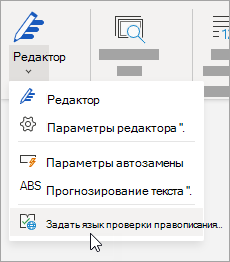
Что необходимо знать
- Это изменение будет применено только с текущего места в документе.
- Чтобы применить это изменение ко всему тексту документа, нажмите клавиши CTRL+A для выделения всего текста и задайте язык проверки правописания с помощью указанных выше действий.
- Это изменение затрагивает только текущий документ. Для последующих документов потребуется повторить эти действия.