
Фокусные расстояния камеры iPhone 15 Pro: переключайте и настраивайте

Одна из новых возможностей камеры iPhone 15 и 15 Pro — это возможность быстро переключаться между фокусными расстояниями с помощью основной камеры и устанавливать собственное значение по умолчанию. Давайте посмотрим, как настроить и переключать фокусные расстояния камеры iPhone 15 Pro.
По умолчанию для основной камеры на 15 Pro и 15 Pro Max установлено фокусное расстояние 24 мм (1-кратный зум), но если вы предпочитаете, вы можете установить для основной камеры значение по умолчанию на 28 или 35 мм.
Сначала мы рассмотрим, как быстро переключать фокусные расстояния, а затем как настроить настройку.
Как переключить фокусное расстояние камеры iPhone 15 Pro

Откройте встроенное приложение «Камера» на iPhone 15 Pro. Нажмите кнопку 1x, чтобы быстро переключаться между фокусными расстояниями 24, 28 и 35 мм (что эквивалентно 1x, 1,2x и 1,5x зуму). Вы также можете нажать и удерживать кнопку 1x зума. вручную переключать фокусные расстояния
Как настроить фокусное расстояние iPhone 15 Pro
Откройте приложение «Настройки» на iPhone 15 Pro. Проведите пальцем вниз и выберите «Камера». Снова проведите пальцем вниз и нажмите «Основная камера». Теперь вы можете выбрать 24, 28 или 35 мм в качестве объектива основной камеры по умолчанию. Вы также можете отключить фокусное расстояние 28 или 35 мм, если вы предпочитаете не использовать их в качестве вариантов быстрого нажатия
Вот как выглядит настройка фокусного расстояния камеры iPhone 15 Pro:
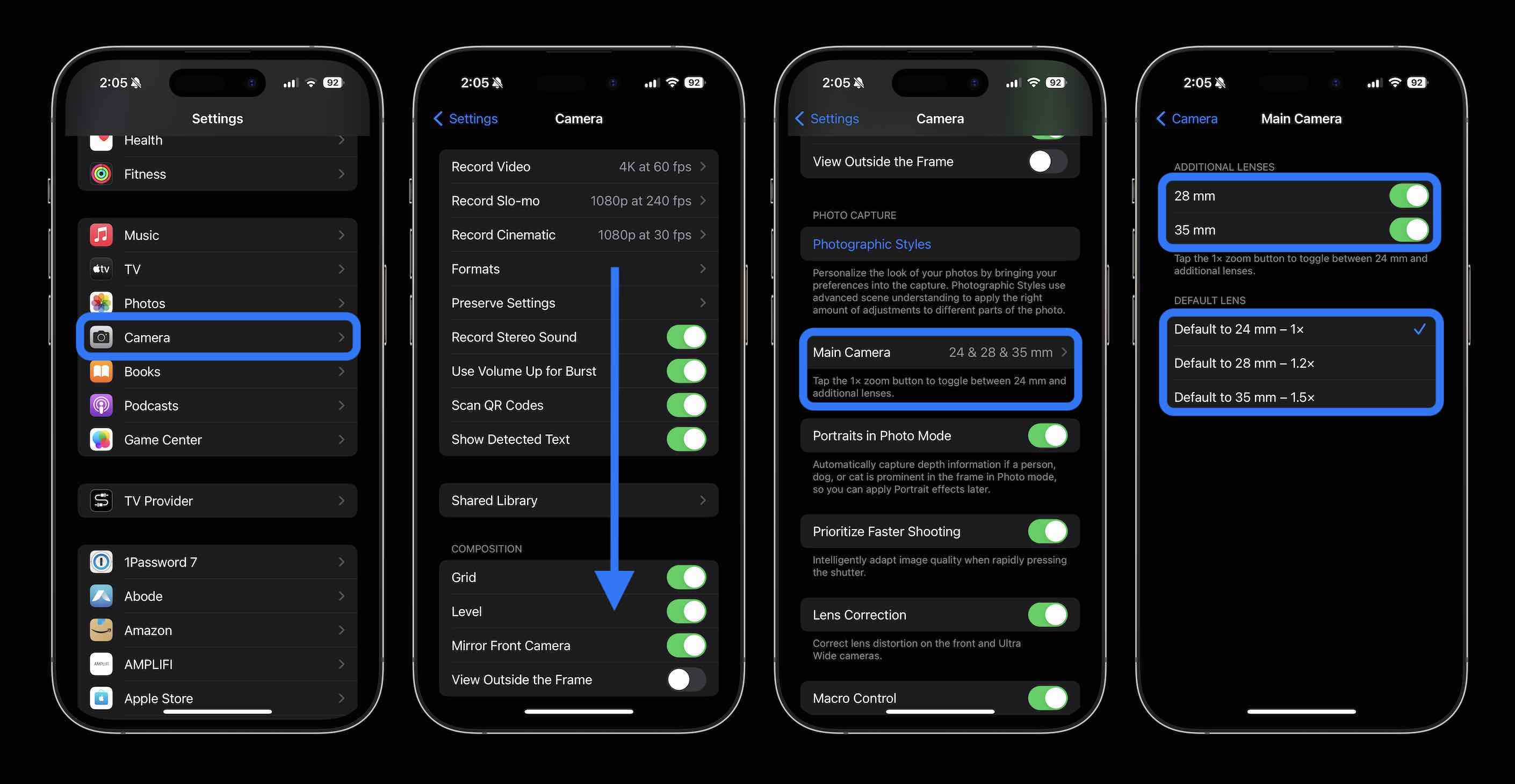
Что вы думаете о новых возможностях быстрой фокусировки? Что вы собираетесь установить по умолчанию? Поделитесь своими мыслями в комментариях!
Ручная фокусировка iPhone

Все владельцы iPhone знают, как фокусировать смартфон на объекте съёмки. А как сфотографировать расфокусированным? Читайте!
Фокусировка iPhone проста: направить камеру на объект, коснуться экрана смартфона на изображении объекта и автофокус сфокусируется в требуемом месте. Это знают все. А теперь учу как сделать расфокусированный снимок. Но сначала немного теории.
Оптика объективов устроена так, что если объект съёмки находится на средней дистанции, то снять его заметно расфокусированным получится только если камера сфокусируется на дистанции ближе, чем находится объект. Заморочено звучит, но эта информация нам поможет.
Итак, все знают как фокусироваться на объекте. Но у автофокуса iPhone есть одна замечательная не очевидная функция — «Фиксация экспозиции/фокуса». Чтобы её активировать, наведите камеру на объект и удерживайте палец пару-тройку секунд на изображении объекта. На экране появится квадратная жёлтая рамка и надпись «ФИКСАЦИЯ экспозиции/фокуса».

Теперь камера настроилась на это фокусное расстояние и «запомнила» его. Смартфон можно перевести на другой объект съёмки, а автофокус не станет на нём фокусироваться, удерживая зафиксированную фокусировку. Это то, что нам нужно для расфокусированной съёмки! Теперь научимся правильно пользоваться этим инструментом.
Помните, что я говорил про съёмку на средней дистанции? Если фокус камеры зафиксировать на линии горизонта и пытаться размыть объект на средней дистанции, то у вас ничего не выйдет. Объект слегка «замылится» и всё. Фокусироваться нужно на чём-то, что находится близко к объективу. Т.е., нам нужно зафиксировать короткий фокус, чтобы красиво и заметно размыть на снимке средний план. Для этого направьте камеру на чём-то совсем близком, находящемся буквально в 10-15 см от объектива. Зафиксируйте фокус камеры длительным касанием экрана. Теперь переведите камеру на объект съёмки на средней дистанции и увидите красивое размытие. Особенно красиво получаются огоньки и блики. Это и есть требуемое расфокусированное изображение.
Моё видео для примера:
Примечательно, что при зафиксированном (ручном) фокусе ручная настройка экспозиции также работает. Получается, что у iPhone в штатной камере есть ручной режим, в котором можно регулировать фокусное расстояние (пускай немного кулибинским способом) и экспозицию.
А можно установить стороннее приложение и регулировать фокусное расстояние привычным способом.
Как настроить фокусное расстояние камеры на iPhone 15 Pro

На моделях Apple iPhone 15 Pro основная камера теперь позволяет пользователям переключаться между тремя фокусными расстояниями во время съемки. Продолжайте читать, чтобы узнать, как это работает.
Чтобы воспользоваться преимуществами усовершенствованной системы камер iPhone 15 Pro и iPhone 15 Pro Max, Apple добавила три популярных варианта фокусного расстояния для оптического зума основной камеры. Значения по умолчанию: 24 мм (эквивалент 1-кратного оптического зума), 28 мм (1.2-кратный оптический зум) и 35 мм (1.5-кратный оптический зум).
Apple предоставила эти специальные фокусные расстояния энтузиастам фотографии, используя вычислительную обработку для обрезки 48-мегапиксельного изображения, которое может снимать новый датчик большего размера, поэтому в результате всегда получается изображение с высоким разрешением 24 МП. Являются.
Вы можете вручную переключаться между длиной фотографий, изменяя настройку оптического зума. Следующие шаги покажут вам, как это делается.
- Откройте приложение «Камера».
- коснитесь круга 1x значок над затвором один раз, чтобы переключиться на фокусное расстояние 28 мм (1.2-кратный оптический зум).
- коснитесь круга 1x значок еще раз, чтобы переключиться на фокусное расстояние 35 мм (1.5-кратный оптический зум).
- Нажмите еще раз, чтобы вернуться к фокусному расстоянию по умолчанию, равному 1x.

Вот и все. Имейте в виду, что по техническим причинам эти параметры фокусного расстояния недоступны при съемке видео, и вместо этого камера оснащена кольцом масштабирования.
Изменить фокусное расстояние по умолчанию
Apple добавила возможность изменить настройку оптического зума по умолчанию, что полезно, если вы работаете с определенным фокусным расстоянием. Следующие шаги покажут вам, как это делается.
- открытый Регулировка Заявка.
- Прокрутите вниз и нажмите камера,
- Нажмите основная камера,
- В разделе «Объектив по умолчанию» выберите один из По умолчанию 24 мм – 1x, По умолчанию 28 мм — 1.2И, По умолчанию 35 мм – 1.5x,

Это все, что вам нужно сделать. При следующей съемке вам не нужно будет устанавливать фокусное расстояние перед началом съемки — предпочтительный вариант уже будет выбран.
Apple iPhone 14 Plus Камера основная — Оригинал
Камера задняя основная Apple iPhone 14 Plus Оригинал / Купить
| Матрица | 12 мегапикселей |
| Разрешение фото | 4032 x 3024 |
| Зум | Цифровой |
| Вспышка | Dual LED |
| Стабилизация | Оптическая |
| Запись 8K видео | Нет |
| Запись 4К видео | До 60 кадров/c |
| Запись 1080p видео | До 60 кадров/c |
| Замедленная съемка | 240 кадров/c (1080p) |
| Угол широкоугольного объектива | 120° |
| Количество объективов | 2 (12 МП + 12 МП) |
| Основной объектив | — 12 МП — Апертура: f/1.5 — Фокусное расстояние: 26 мм — Размер пикселя: 1.9 микрон — Фазовый автофокус (Dual Pixel) — Оптическая стабилизация |
| Сверхширокоугольный объектив | — 12 МП — Апертура: f/2.4 — Фокусное расстояние: 13 мм |
| Особенности | — Эффект «боке» — Режим «Pro» |
Производитель — Apple (Китай) / Качество — ОРИГИНАЛ / Гарантия — 6 месяцев.
Типичные неисправности выхода из строя камеры:
— Механическое повреждение камеры
— Чёрные или серые пятна на снимках
— Попадание влаги внутрь телефона
— При включении камеры телефон не переходит в режим фото- или видеосъемки, приложение не загружается и вылетает или виснет на шторке камеры
— Камера не фокусируется при наведении на объект
— Разбито стекло камеры
В этой ситуации рекомендуется проверить заднюю камеру и заменить при необходимости неисправный элемент.
Почему лучше купить оригинальную заднюю камеру камеру Apple iPhone 14 Plus
- Оригинальная основная камера Apple iPhone 14 Plus — это двойная камера с разрешением 12 МП каждая. Камера айфон 14 плюс оснащена технологией Smart HDR, которая автоматически настраивает настройки для создания более ярких и детализированных изображений даже при сложных условиях освещения.
- Камера iPhone 14 плюс имеет сверхширокоугольный объектив с диафрагмой f/2.4 и основной объектив с диафрагмой f/1.5. Такое сочетание создает множество возможностей для съемки разнообразных снимков — от портретов до пейзажей, архитектуры и более крупных масштабов, сохраняя отличное качество изображения при любых условиях освещения.
- Камера айфон 14 Plus также может создавать эффект размытого фона (bokeh), который делает портреты более выразительными. Более того, эта камера обеспечивает глубину поля, что позволяет контролировать уровень размытия фона.
- Задняя камера iPhone 14 Plus содержит большой выбор настроек, таких как эффект насыщенности цвета и управление яркостью, поэтому можно легко изменить настройки под любые условия съемки.
- Кроме этого, оригинальная камера айфон 14 плюс имеет функцию QuickTake, которая позволяет легко переключаться между фото- и видеосъемкой с помощью зажатия кнопки затвора, и функцию Apple ProRAW, которая позволяет получить RAW-файлы при съемке в формате HEIF.
Видеосъемка основной камеры Apple iPhone 14 Plus
- При съемке видео камера айфон 14 плюс может записывать Full HD видео на 60 fps и 4K видео на 60 fps. Видеоролик можно замедлить до 1080p при 240 fps. Камера 14 плюс имеет оптический стабилизатор изображения, который устраняет трусости рук, поэтому фотографии и видео выходят более четкими и яркими.
После замены на iPhone 14 Plus я получил уведомление «Важное сообщение о камере». Что мне с ним делать?
- Иногда пользователи iPhone может столкнуться с проблемой, которая возникает после замены задней камеры. При включении устройства появляется важное сообщение о камере, которое указывает на то, что новая камера не распознается iOS как оригинальная для этого конкретного телефона. Сообщение говорит о том, что серийный номер камеры не соответствует номеру, указанному для данного телефона.
- Даже если вы переустанавливаете оригинальную камеру с другого iPhone, ошибка все равно может появиться. Однако это сообщение никак не влияет на качество фотографий и видео, которые вы сможете делать с вашим iPhone. Оно имеет только информационный характер.
- В течение первых трех дней после замены камеры вы будете видеть уведомление при каждом включении или перезагрузке устройства. На четвертый день эта информация перемещается в раздел Настройки, а через 15 дней она останется только в меню «Настройки — Основные — Об этом устройстве».
- Если вы столкнулись с такой проблемой после замены камеры, не паникуйте — это всего лишь информационное уведомление, которое не влияет на функциональность вашего iPhone.
Камера задняя основная Apple iPhone 14 Plus полностью совместима:
- Полностью совместима с моделями A2886 (International); A2632 (USA); A2885 (Canada, Japan); A2888 (China, Hong Kong); A2887 (Russia)