
Как поменять адрес электронной почты в Яндексе
В некоторых случаях может понадобиться изменить адрес электронной почты в Яндексе. Пользователь также захочет сохранить все свои письма, контакты, персональную информацию и настройки. Разберемся, можно ли сменить адрес почты и как это работает.
Можно ли поменять адрес учетной записи
Нужно сразу уточнить, что полностью поменять адрес эл. почты не получится. Во время регистрации пользователь создает общий аккаунт для всех сервисов Яндекса. При этом часть названия почтового ящика, которая отображается перед значком собачки, выступает в качестве логина.
Смена адреса может происходить путем регистрации новой учетной записи. Но выход из ситуации существует. Яндекс предлагает несколько полезных опций, с помощью которых можно выполнить смену e-mail.
Изменение домена
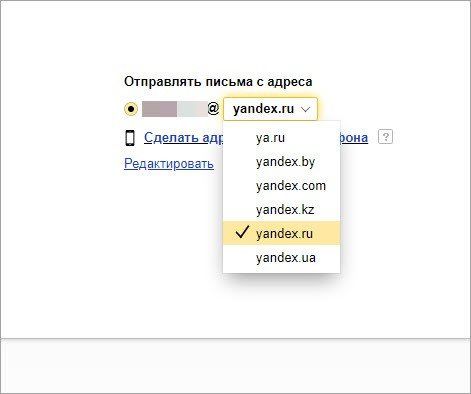
Чтобы изменить свой эл. адрес без создания нового ящика, можете выбрать для своей учетной записи другое доменное имя. Яндекс предлагает для своих пользователей несколько вариантов.
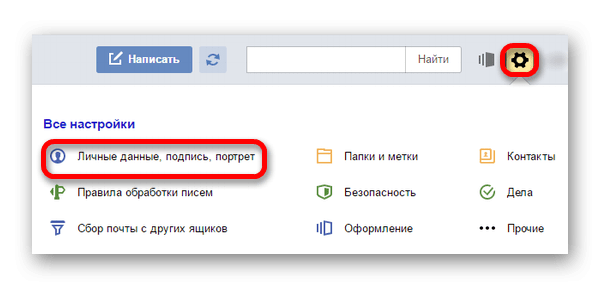
Для выбора другого домена выполните следующее:
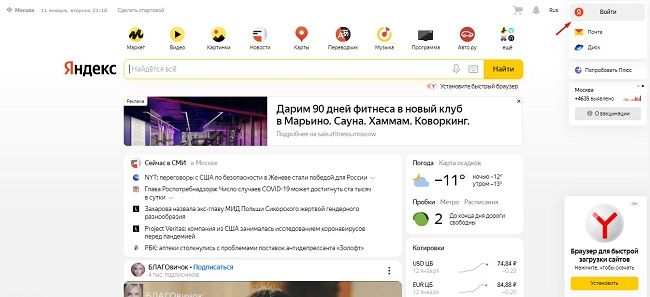
- Перейдите на сайт Яндекса, используя ссылку https://yandex.ru/ .
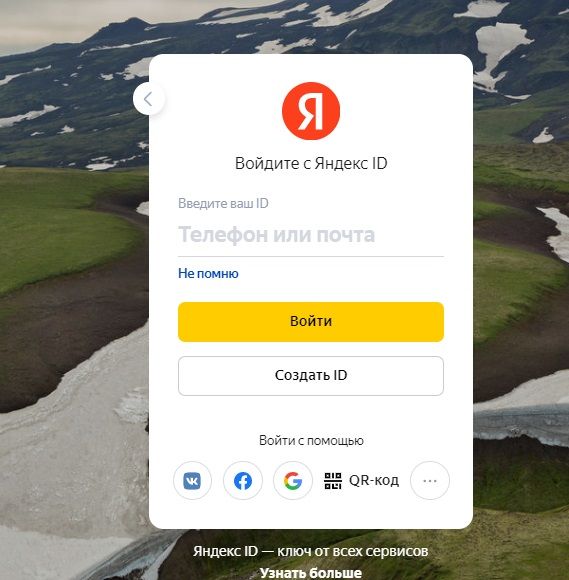
- В верхней части страницы кликните на кнопку «Войти».
На заметку:
В результате выполнения указанных действий логин пользователя останется тот же, но поменяется домен (вторая часть e-mail).

Читайте также:
Как зарегистрироваться в Скайпе на компьютере
Номер мобильного вместо привычного e-mail
В настройках e-mail можно поменять стандартный адрес на номер телефона, который привязан к текущему аккаунту. В выбранном разделе найдите блок с подходящим названием и активируйте опцию.
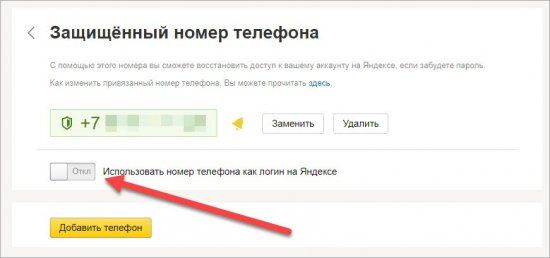
Подтвердите свой мобильный, вписав в соответствующей строчке код из смс-сообщения
После выполнения указанных настроек после отправки писем их получатели не будут видеть вашего настоящего электронного адреса. Вместо него, в строке «Отправитель» будет отображаться выбранный номер мобильного. При этом основной адрес почты останется прежним.
Привязка дополнительного адреса
К учетной записи Яндекса можно прикрепить дополнительный электронный адрес. Чтобы это сделать, придерживайтесь инструкции:
- Авторизуйтесь в основной учетной записи. Откройте ее настройки.
- Под пунктом «Отправлять письма с адреса» кликните «Редактировать».
- Впишите дополнительную почту в строке «Добавление адреса для восстановления».
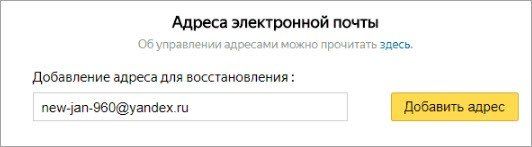
На заметку:
Удобнее всего выполнять привязку дополнительной учетной записи с разных браузеров.
Использования другого имени пользователя
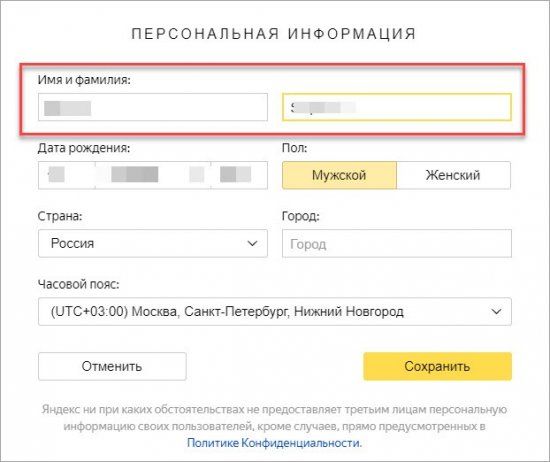
Функционал Яндекса позволяет поменять личные данные пользователя, которые в последующем будут отображаться при получении от него сообщений. Чтобы это сделать, придерживайтесь инструкции:
- Запустите почту. Кликните по названию учетной записи. В отобразившемся меню выберите «Управление аккаунтом».
- Откроется список всех доступных настроек, где выберите «Изменить персональную информацию».
- В поле «Имя и фамилия» введите другую информацию.
Создание новой почты
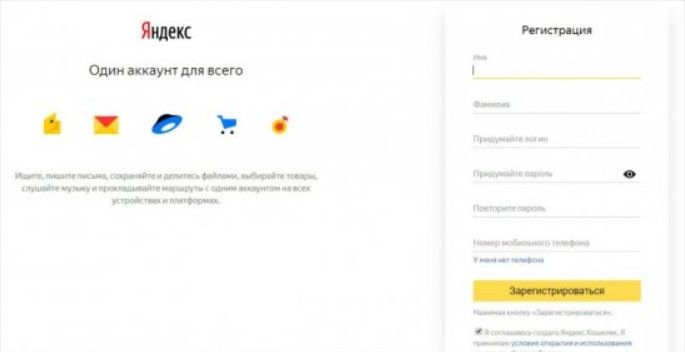
Если вас не устраивает изменение части адреса почты или привязка дополнительного аккаунта, рассмотрите создание нового ящика. На Яндексе это сделать очень просто:
- Перейдите по ссылке https://yandex.ru/ .
- Нажмите на кнопку «Создать».
- Впишите все необходимые данные для регистрации – свое имя, фамилию, номер мобильного. Придумайте логин и пароль.
На заметку:
При создании нового почтового ящика на Яндексе используйте уникальный логин. Также рекомендуется указывать другой пароль.
Полезные советы
Совет №1
Поменять адрес своей почты можно и в процессе написания письма другому человеку. Чтобы это сделать, придерживайтесь инструкции:
- Запустите свой почтовый ящик и кликните «Написать».
- При необходимости к стандартному тексту добавьте в письмо различные документы, фото, видео.
- Кликните на стрелочку возле кнопки «Отправить» и выберите другой домен или e-mail, если ранее выполняли его привязку.
- При необходимости в процессе отправки письма можете поменять имя и фамилию отправителя. Кликните по полю возле надписи «От кого». После этого вручную впишите нужную информацию.
- Если хотите сменить адрес, на который будете отправлять письмо, нажмите на строку «Кому». В результате откроется список адресов, с которыми взаимодействовали. Выберите подходящий e-mail или впишите его вручную.
- Для завершения операции кликните «Отправить».
Совет №2
Если хотите более эффективно использовать почту Яндекс на своем смартфоне, установите себе специальное мобильное приложение:
| Андроид | https://play.google.com/store/apps/details?id=ru.yandex.mail&hl=ru&gl=US |
| Айфон | https://apps.apple.com/ru/app/d441785419 |
Частые вопросы
Что изменится, если я выберу другое доменное имя для своего логина?
Абсолютно ничего. Вы получите новый электронный адрес, не переходя на другую учетную запись.
Могу ли я создать на Яндексе несколько почтовых ящиков и пользоваться ими одновременно?
Изменение отображаемого имени, которое видят получатели электронной почты
Если получателям электронной почты видна только часть вашего имени, например фамилия, а вы хотите использовать полное имя, можно легко внести нужные изменения. На дисплее может отображаться только часть имени, если вы не введите полное имя при первой настройке учетной записи электронной почты.
Примечание: Если вы используете учетную запись Microsoft Exchange, изменить отображаемое имя невозможно. Это может сделать только администратор Exchange.
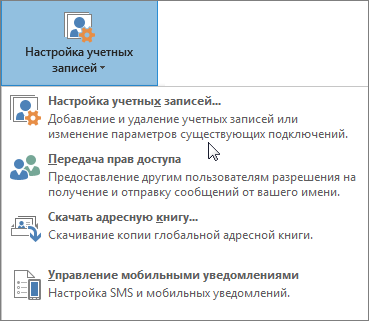
- В Outlook выберите Файл >Настройка учетных записей >Настройка учетных записей.
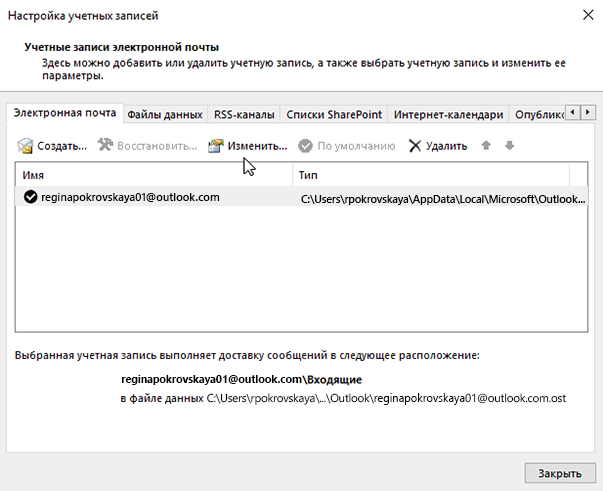
- Выберите учетную запись электронной почты, которую вы хотите изменить, и нажмите кнопку Изменить.
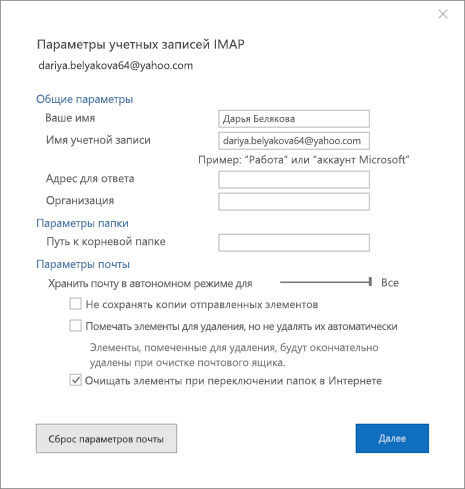
- Вы можете изменить свое имя на экране Параметры учетной записи. Чтобы изменить имя, отображаемое при отправке сообщения электронной почты, обновите поле «Имя «. Если вам не нужно изменять какие-либо другие поля, можно оставить значения по умолчанию. Когда все будет готово, нажмите кнопку «Далее». Затем можно нажми кнопку «Закрыть», чтобы вернуться Outlook.
- Перейдите в раздел «Профили«, а затем выберите «Управление Параметры».
- Затем щелкните ссылку под именем и контактной информацией, и вы сможете изменить отображаемое имя.
Яндекс Маркет рассылает коды для получения чужих заказов и персональные данные
Несколько месяцев назад мне стали приходить письма от Яндекс Маркета, адресованные другому человеку. В письмах содержались данные о заказах, персональные данные, подтверждение оплаты и коды для получения в пункте выдачи. Как честный человек, я сразу сообщил об этом в Яндекс Маркет и попросил разобраться, почему мне приходят чужие уведомления. Мне посоветовали сменить пароль и выполнить действия по усилению безопасности своего аккаунта Яндекс ID.
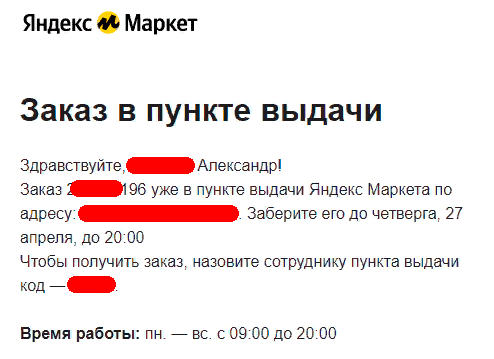
При повторных обращениях рассылку уведомлений Яндекс объяснил тем, что кто‑то ошибся и указал мою почту при заказе. Странно, что в этом случае, не требуется никаких подтверждений адреса электронной почты. На данный момент, после десятка обращений Яндекс так и не удосужился сменить заведомо неверные данные некоего Александра.
Уведомления о заказах некоего Александра продолжают поступать мне. Получается, что я могу прийти в пункт выдачи, назвать пришедший по почте код и забрать чужие оплаченные товары. Из интересного за последнее время: модули памяти, ножной насос, сотовый телефон, а недавно был заказан металлоискатель.
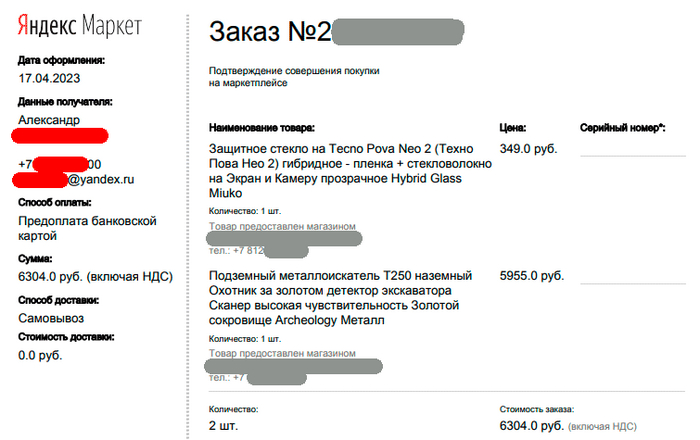
Заказ металлоискателя с указанием моей почты меня тревожит больше, чем защитное стекло или ножной насос, но Яндекс Маркет по‑прежнему пишет какие‑то детские отписки:
«Александр, дело в том, что при оформлении заказа можно указать любую почту. У вас с пользователем одинаковый e‑mail и отличаются только в цифрах. Увы, но покупатель забыл их прописать при оформлении, поэтому, вся информация поступает сейчас к вам».
При этом Яндекс утверждает, что не может удалить неверно указанную почту и переводит стрелки:
«Мы снова связались с покупателем по этим заказам и попросили проверить и исправить данные получателя. Он сделает это и уведомления перестанут поступать».
Ошибаетесь, уважаемый Яндекс, покупатель этого не сделал. Уведомления приходят мне. Также, я считаю, что с вашей стороны продолжает нарушаться закон о персональных данных.
Помимо рассылки чужих персональных данных и возможности получения чужих товаров, отсутствие подтверждения указанной почты может спровоцировать и злоупотребления. Например, кто‑нибудь укажет на Яндекс.Маркете вашу почту и закажет что‑нибудь противозаконное или компрометирующее, например, товары из секс‑шопа, а потом опубликует чеки и уведомления, что товар оплачен и получен. И вы будете доказывать, что вы не верблюд. И не факт, что сможете доказать.
Крайне удивлен и негодую, что Яндекс не может осуществить элементарную проверку правильности e‑mail, рассылает чужие персональные данные и не реагирует на сообщения об этом. Возможно, пост на Хабре поможет стать Яндексу чуть расторопнее и осмотрительнее.
П.С. Уже после того, как в комментариях к этой статье сотрудники Яндекс Маркета уверили, что проблема решена, уведомления продолжают приходить. Яндекс, я был о вас лучшего мнения.
Настройка почтовых клиентов для Яндекс.Почты
Как настроить SMTP Yandex? Эта настройка делается в начале работы с почтовым клиентом. В этой статье мы расскажем, как происходит настройка отправки почты через SMTP Яндекс и всего почтового клиента в целом.
Чаще всего Яндекс.Почтой управляют при помощи веб-интерфейса. То есть просто заходят на сайт и получают/отправляют свои письма. Кроме веб-интерфейсов, также есть почтовые клиенты.
Почтовый клиент — это программа, которая устанавливается на компьютер или смартфон, и позволяет писать, читать и хранить письма. Например, почтовые клиенты Microsoft Outlook, Thunderbird, Mailbird, TouchMail,The Bat!.
Они подходят тем, у кого несколько почтовых ящиков на разных платформах, например на Яндекс и Google. Пользователю не нужно постоянно заходить в разные веб-интерфейсы. Почтовый клиент соберет все письма с разных ящиков в одно место.
Перед работой с почтовым клиентом нужно его настроить. В этой статье мы расскажем, как настраивается Яндекс почта на почтовом клиенте Microsoft Outlook, Thunderbird, The Bat! и macOS.
Настройка состоит из двух этапов:
- Настройка в веб-интерфейсе Яндекс.
- Настройка на стороне почтового клиента.
Этап 1. Настройка в веб-интерфейсе

В правом верхнем углу нажмите на Шестерёнку:
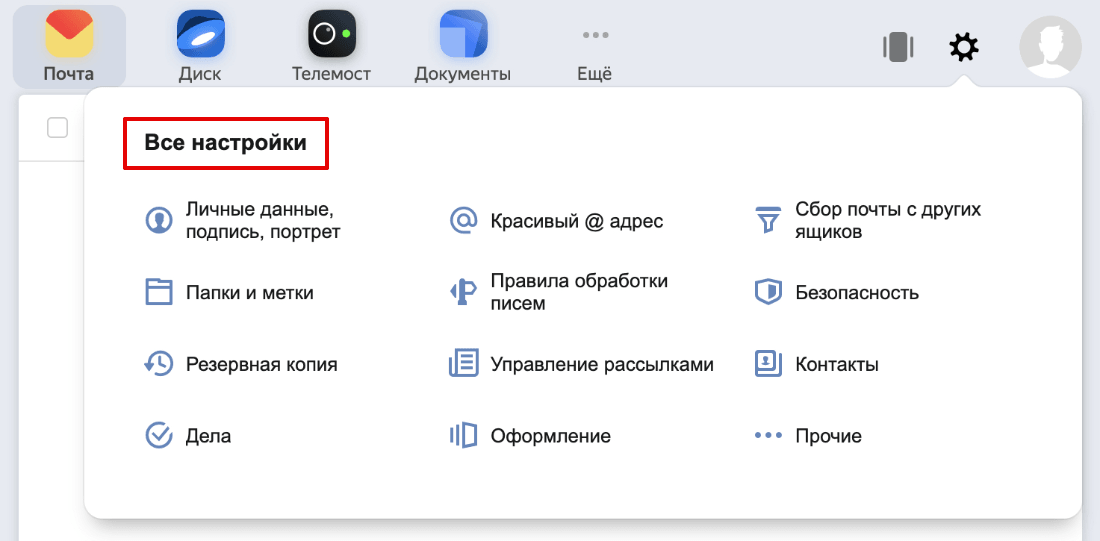
Нажмите Все настройки:
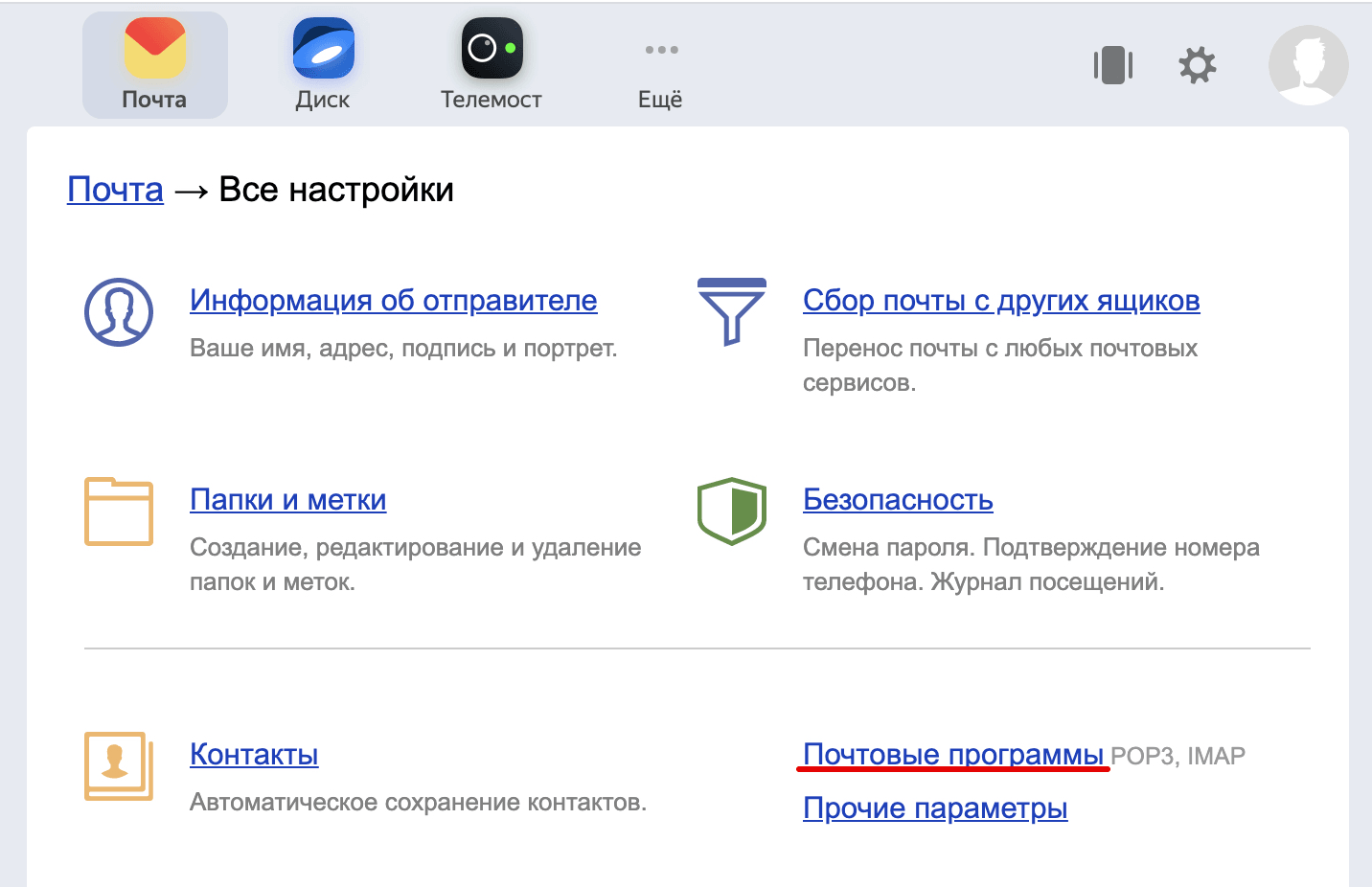
Нажмите Почтовые программы:
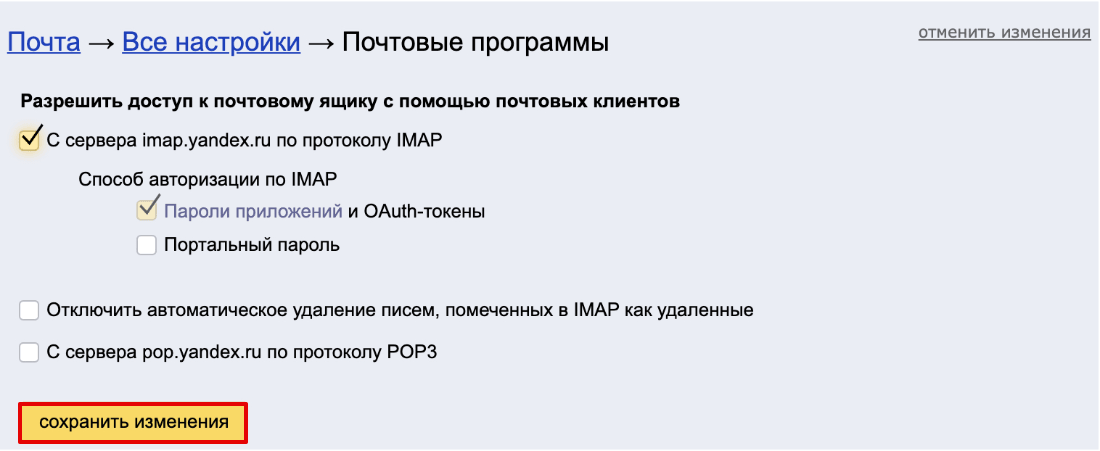
Выберите, по какому протоколу будет работать сервер ― POP3 или IMAP. О двух этих протоколах вы можете узнать подробнее в статье IMAP или POP 3: что лучше. Затем нажмите сохранить изменения:
Этап 2. Настройка почтового клиента
При настройке почтового клиента главное – прописать правильные входящие и исходящие серверы. Серверами входящей почты являются IMAP и POP3, сервером исходящей почты ― SMTP.
Для настройки IMAP нужно прописать:
- Личный ― name@yandex.ru, например ivan@yandex.ru
- На домене: name@ваш.домен, например admin@faq-reg.ru
Сервер входящей почты: imap.yandex.ru
Сервер исходящей почты: smtp.yandex.ru
Для настройки POP3 нужно прописать:
- Личный ― name@yandex.ru, например ivan@yandex.ru
- На домене: name@ваш.домен, например admin@faq-reg.ru
Сервер входящей почты: pop.yandex.ru
Сервер исходящей почты: smtp.yandex.ru
Ниже мы покажем пошаговую настройку каждого клиента.
Mozilla Thunderbird
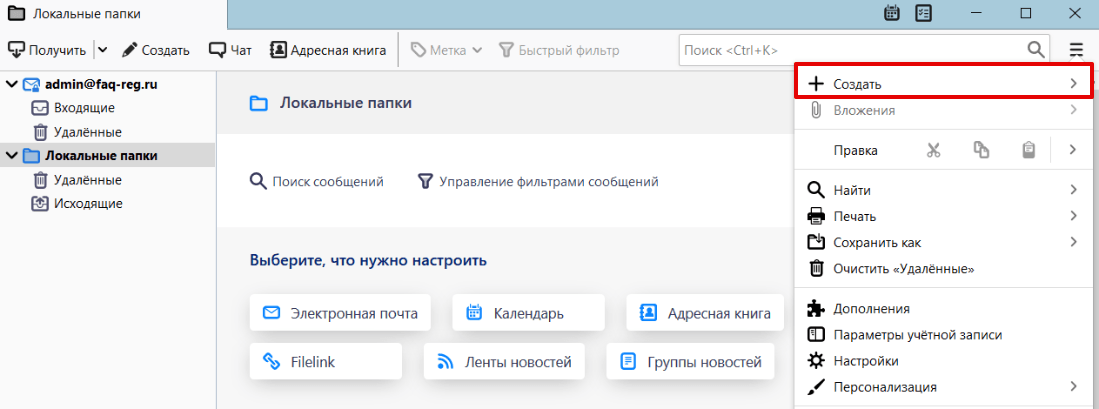
Откройте меню почтового клиента и в правом верхнем углу выберите Создать:
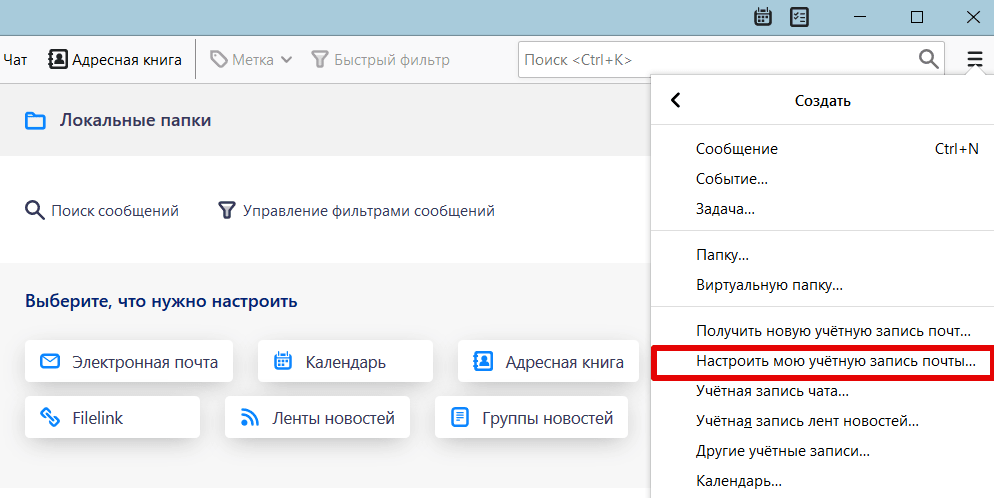
Выберите Настроить мою учетную запись почты…:
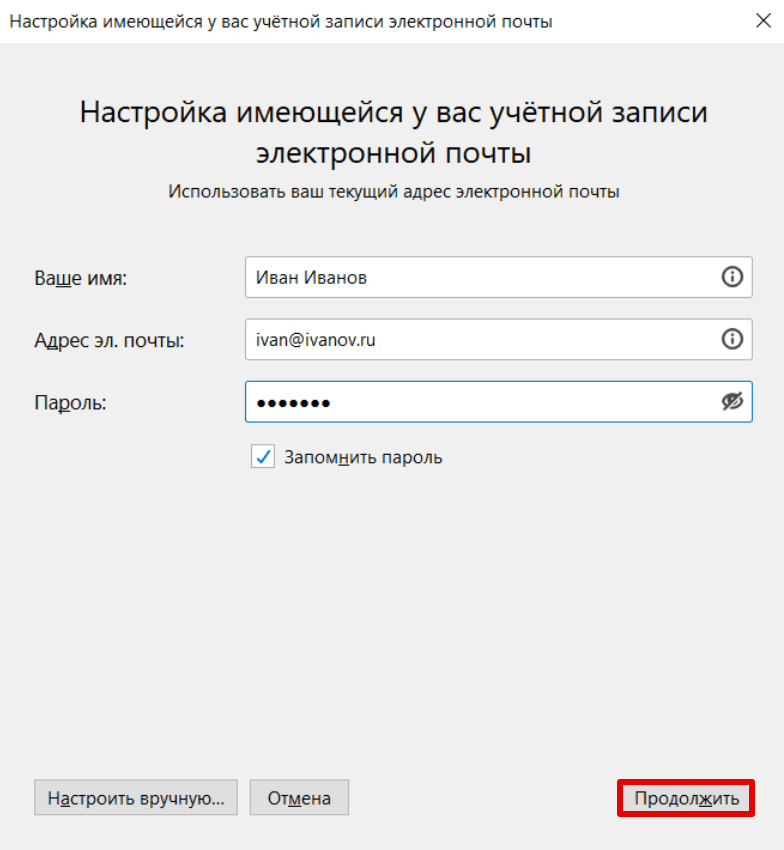
Введите ваше имя и фамилию, полный адрес ящика и пароль. Нажмите Продолжить:
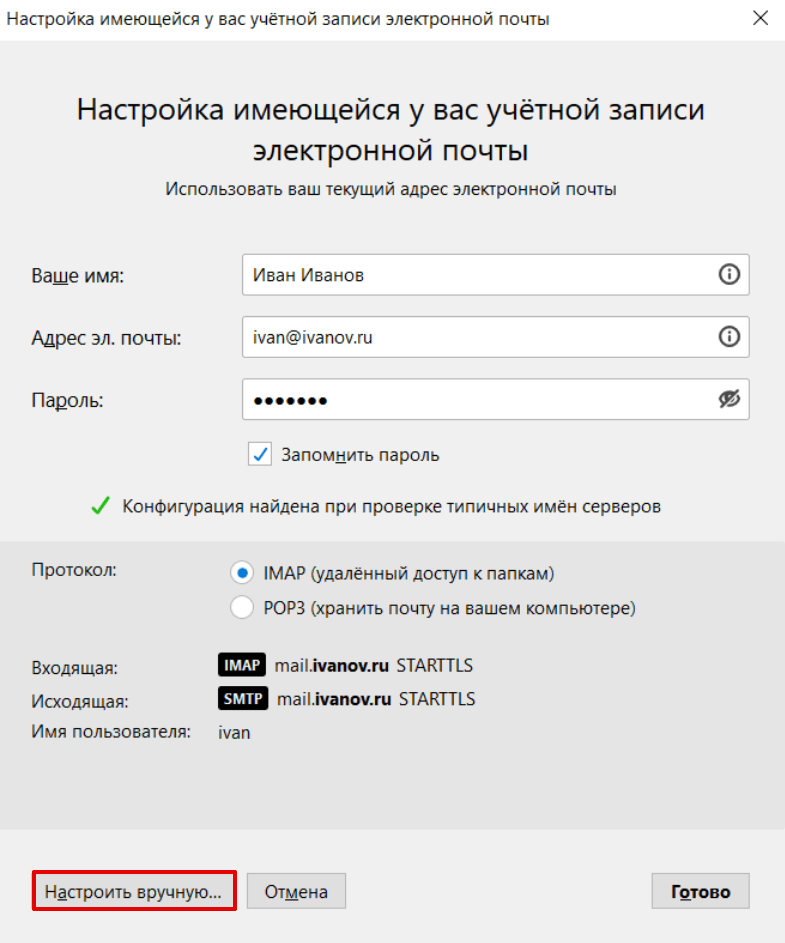
Нажмите кнопку Настроить вручную:
- сервер входящей почты ― imap.yandex.ru (порт ― 993),
- сервер входящей почты ― pop.yandex.ru (порт ― 995).
Нажмите Готово:
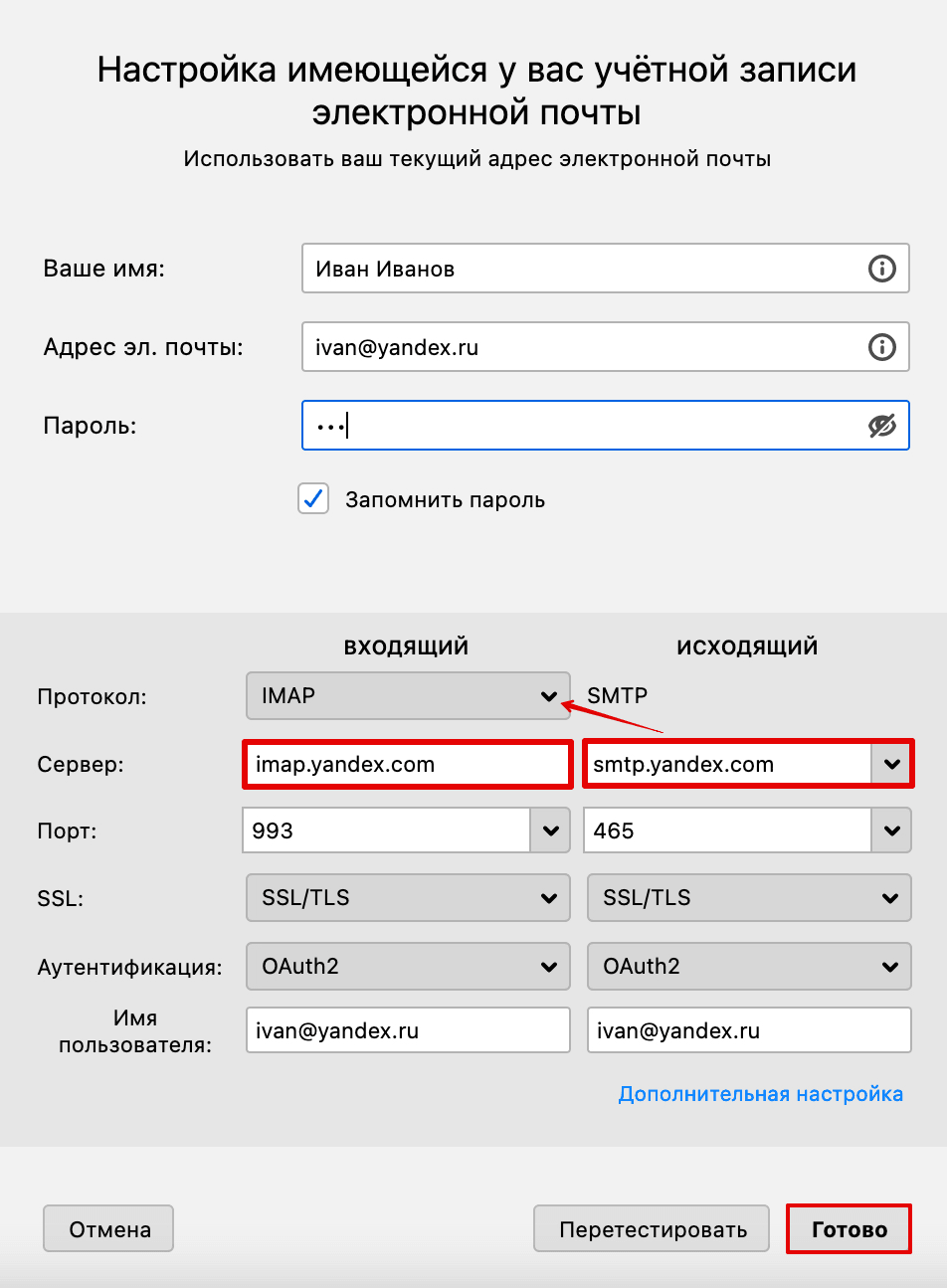
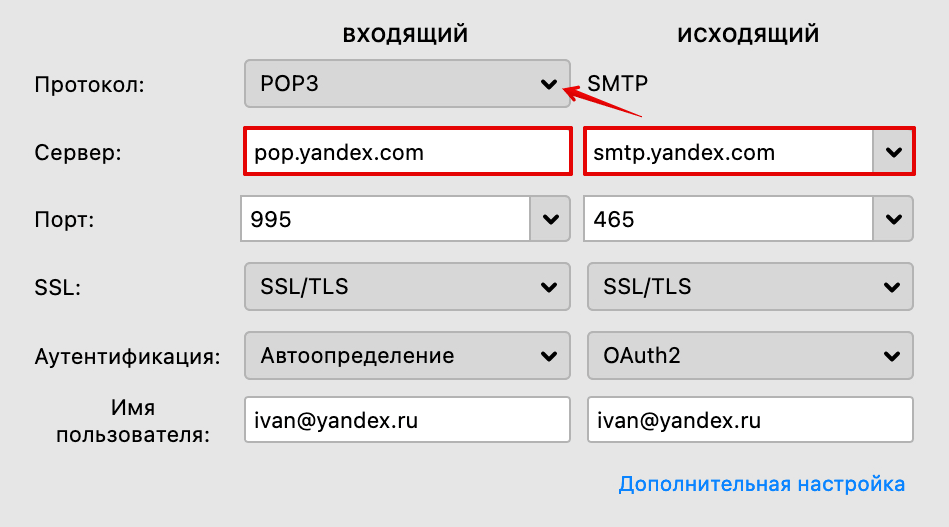
Готово, вы настроили клиент.
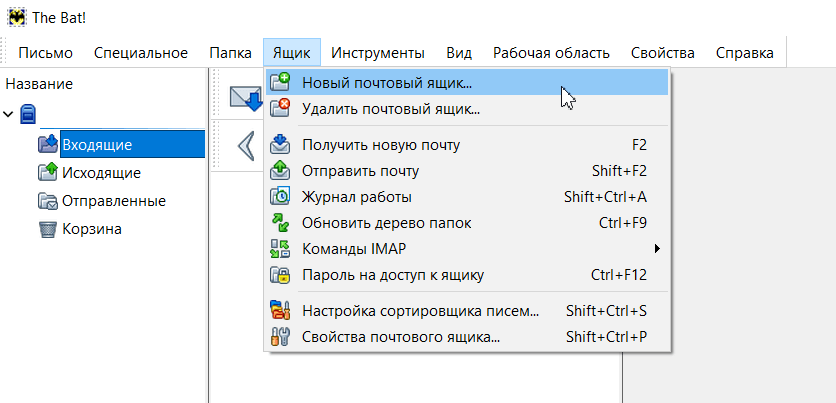
Перейдите во вкладку Ящик ― Новый почтовый ящик…:
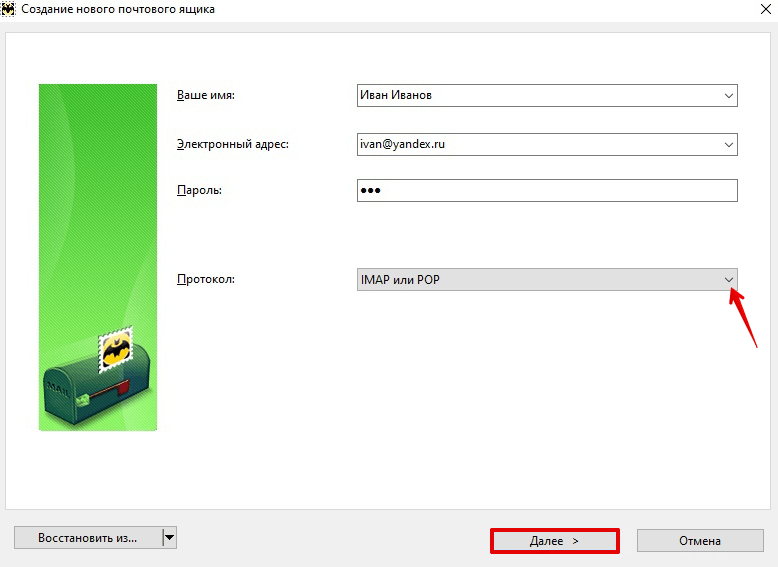
Введите ваше имя и фамилию, адрес ящика и пароль от него. Нажмите Далее:
Выберите протокол входящей почты POP3 или IMAP. В поле «Адрес сервера» введите imap.yandex.ru или pop.yandex.ru. Нажмите Далее: 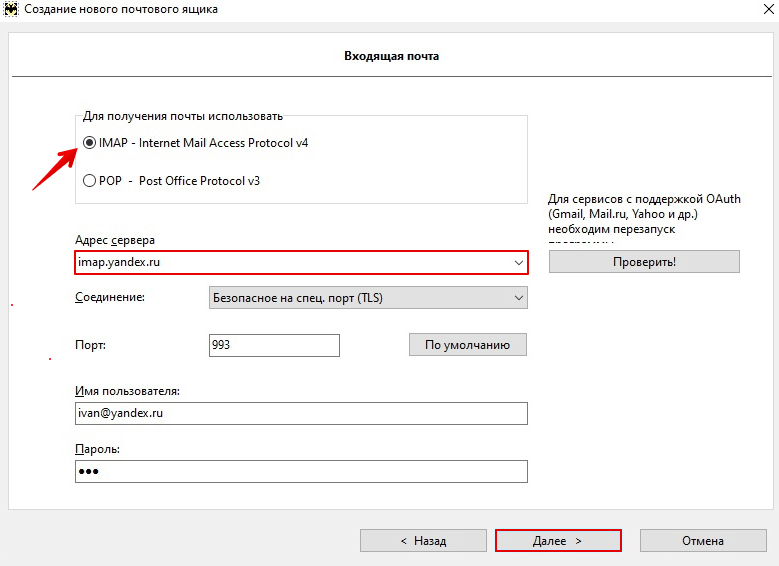

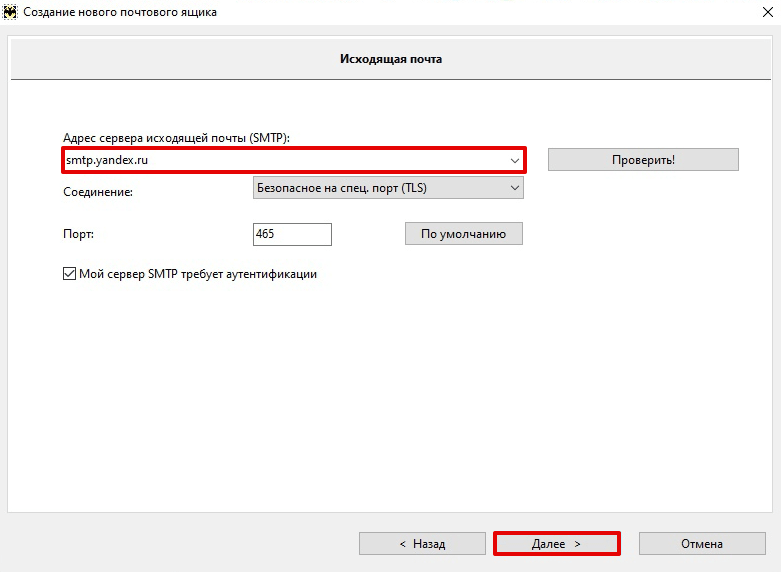
- адрес сервера исходящей почты (SMTP) ― smtp.yandex.ru,
- порт ― 465.
Поставьте галочку Мой сервер SMTP требует аутентификации. Нажмите Далее:
Настройка Яндекс.Почты 15
Нажмите Готово.
Готово, вы настроили клиент.
Microsoft Outlook 2016
В клиентах Microsoft Outlook Express и Microsoft Outlook 2013 почта настраивается так же, как и в Microsoft Outlook 2016.
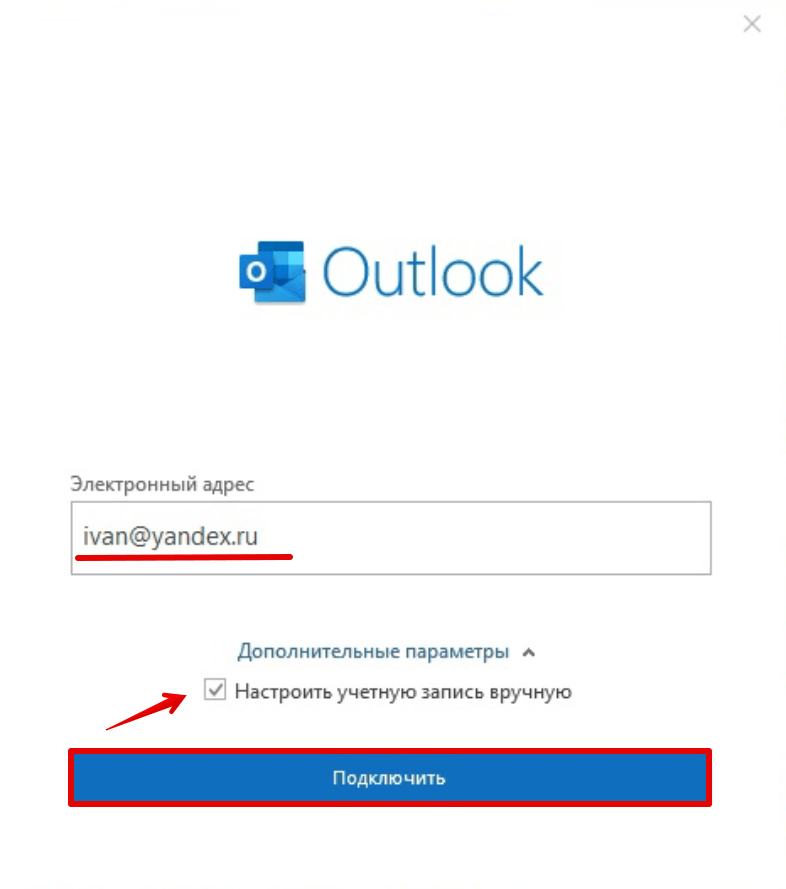
Введите ваш электронный адрес. Нажмите на Дополнительные параметры и поставьте галочку напротив пункта «Настроить учетную запись вручную». Нажмите Подключить:
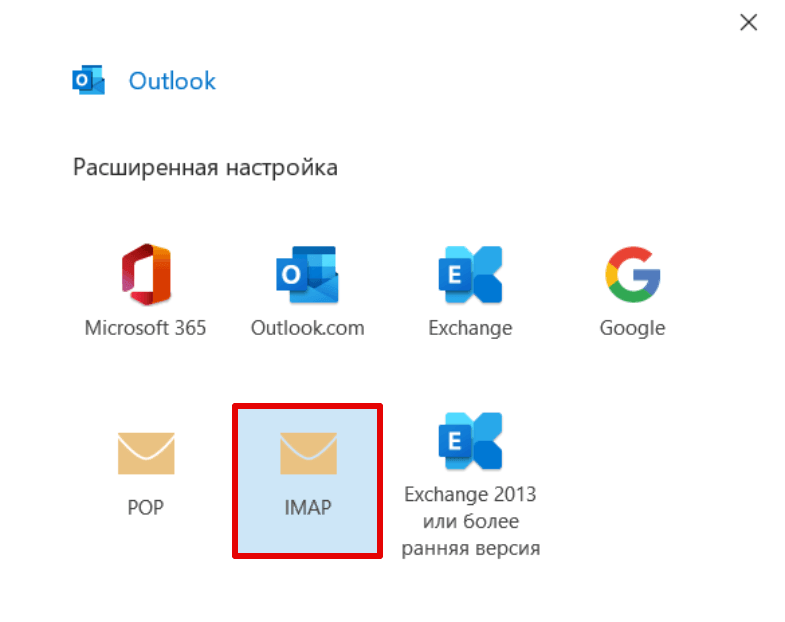
Выберите протокол POP или IMAP:
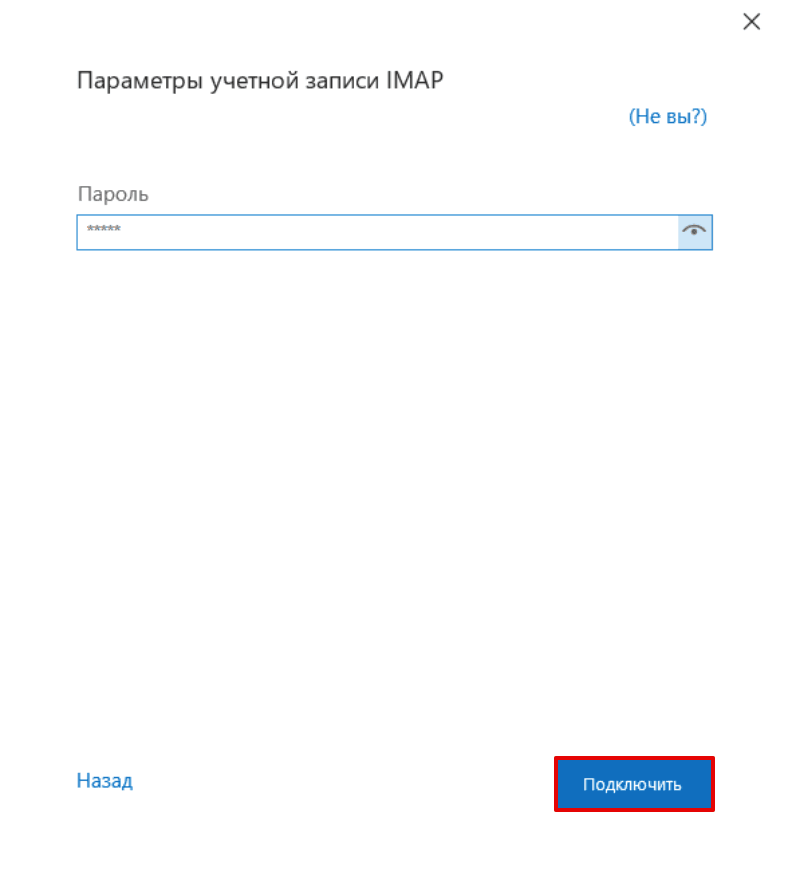
Введите пароль. Нажмите Подключить:
- сервер входящей почты ― imap.yandex.ru или pop.yandex.ru,
- сервер исходящей почты ― smtp.yandex.ru.
Порты заполнятся автоматически.
Нажмите Далее:
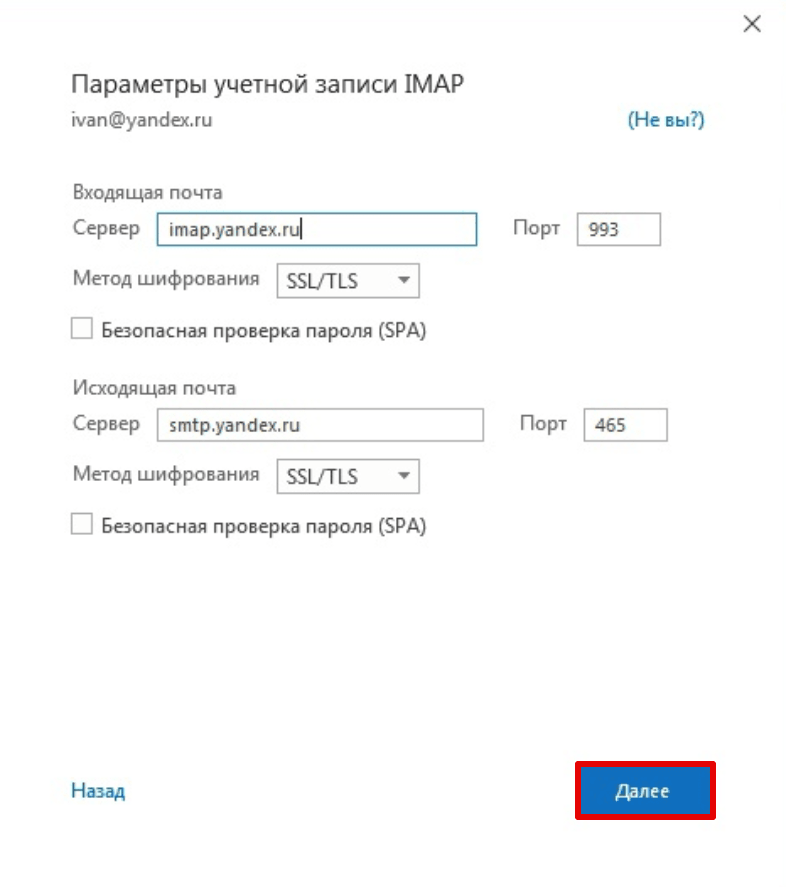
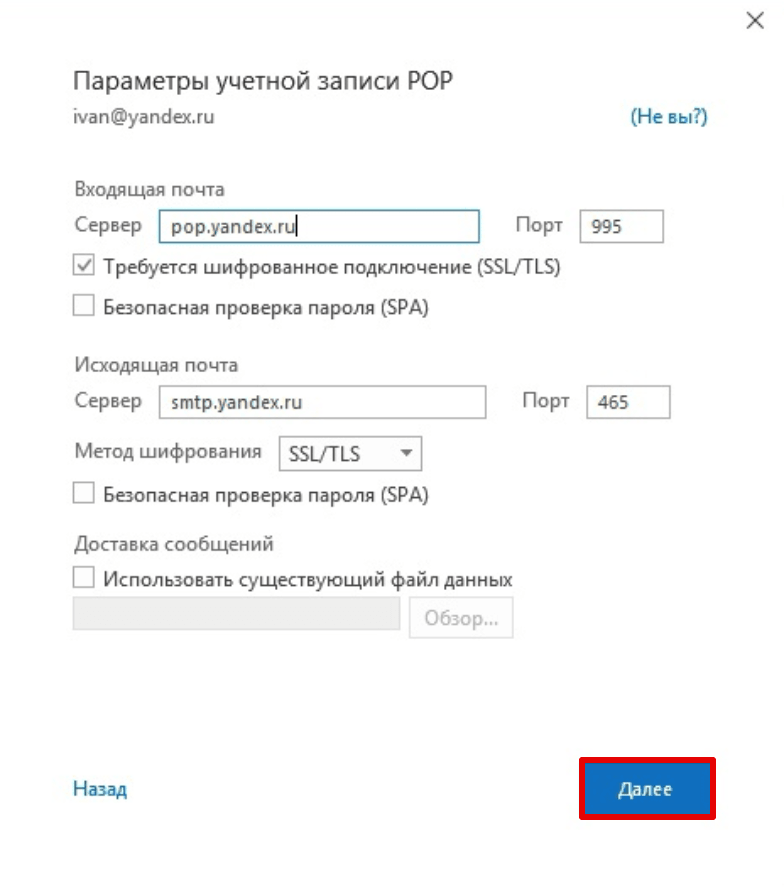
На открывшейся странице нажмите Готово.
Готово, вы настроили клиент Outlook.