
Как обновить имя пользователя для аккаунта Google
Если вы используете Gmail в своем аккаунте Google, то изменить имя пользователя Gmail после завершения регистрации в настоящее время невозможно. Однако, вы можете создать ещё один аккаунт Google с другим именем пользователя Gmail.
Если вы не используете Gmail в своем аккаунте Google в любой момент вы можете изменить имя пользователя аккаунта на другой адрес электронной почты. Имя пользователя – это полный адрес электронной почты, который вы указали при создании учетной записи.
Чтобы изменить адрес электронной почты в своем аккаунте, выполните следующие действия:
- Посетите главную страницу аккаунтов Google.
- Войдите в свой аккаунт.
- Нажмите Изменить в разделе Адреса электронной почты.
- Введите новый адрес электронной почты и текущий пароль.
- Нажмите Сохранить адрес электронной почты .
После сохранения изменений на ваш новый адрес электронной почты будет отправлено письмо с подтверждением. Для того, чтобы завершить процесс изменения, нажмите на ссылку в этом сообщении. На старый адрес электронной почты также будет отправлено подтверждающее сообщение чтобы зарегистрировать изменения в Вашем аккаунте. Если вы не получили письмо с подтверждением, проверьте папку со спамом.
- Вы не можете изменить адрес электронной почты в своем аккаунте при существующем адресе Gmail.
- Вы не можете изменить адрес электронной почты в своем аккаунте на адрес электронной почты, который уже связан с вашим аккаунтом Google.
- Если вы хотите установить дополнительный адрес электронной почты в качестве нового основного адреса, вы должны сначала удалить дополнительный адрес электронной почты из своего аккаунта.
- Выбранное вами имя пользователя аккаунта должно быть активным и действительным адресом электронной почты, которой вы можете воспользоваться.
Как изменить информацию вашего аккаунта Gmail
Вы решили изменить информацию о вашем почтовом аккаунте Gmail, но не знаете как это сделать?
- Войдите в свой аккаунт на Gmail. Если вы до сих пор не имеете почтового аккаунта на Gmail, то я советую вам не откладывать регистрацию на gmail.com, так как уверен, что возможности почтового сервиса от Google вам очень понравятся!
- Войдя в свой почтовый ящик, найдите в правом верхнем углу пункт “Настройки” (”Settings“) и выберите его.


Все, информация вашего почтового аккаунта Gmail изменена!
Остались вопросы?
Если у Вас что-то не получилось или остались вопросы по данной проблеме — обратитесь к автору и он Вам поможет.
Станьте одним из экспертов!
Мы будем рады видеть в своих рядах людей, которые могут поделиться своим опытом с другими!
Linux (любые дистрибутивы), MS Windows, Cisco, Python и многое другое.
Более чем 20-летний опыт в IT позволяет мне давать Вам мудрые советы.
Как изменить фамилию в гугл почте
Тринадцатый android версия miui 14. Настройки, расширенные настройки, спец возможности —вкладка слух. Можно регулировать баланс. Спасибо за подсказку!
Здравствуйте. Подскажите, пожалуйста, как отключить символы сверху над буквами на клавишах? Не нахожу такую настройку, хотя знаю, что это возможно (на старом телефоне как-то сделала. На новом — не нахожу), на других телефонах (у друзей) тоже клавиатура с буквами без символов над ними.
А еще на новом телефоне не могу выбрать в списке нужные картинки для настраиваемой темы. Мне выдает только камеру и скриншоты, а рядом надпись «Этому приложению доступны только выбранные вами фото» (раньше такого не было — на старом телефоне), покопалась в настройках, разрешение на мультимедиа стоит, но никаких выборочных альбомов нет, хотя альбомов я имею больше, чем предлагается в списке SwiftKey. Возможно, это какие-то телефонные моменты, но, может, вы подскажете, как это решить.
установил, всё отлично, если бы не: обновление шагов на экране вообще нет, пока не зайдёшь в приложение, то они попросту не обновляются сами как тоже приложение активность в фоне обновляется, использую Apple Watch Ultra
Несколько раз «прочитал» этот пункт настройки, но пока увидел твой комментарий — игнорировал его
Как изменить фамилию в гугл почте
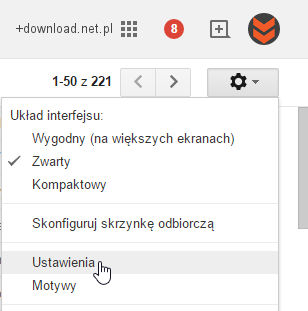
В этом руководстве вы узнаете, как легко переименовать свою учетную запись электронной почты в почтовый ящик Google Gmail. Это займет всего несколько минут. Мы не будем изменять адрес электронной почты в Gmail, но мы можем изменить имя пользователя. Это пригодится, когда вы измените свою фамилию или просто, если вам будет скучно старое имя. Мы также рекомендуем руководство по скрытию вашего имени пользователя в службах Google (Gmail, Google + и YouTube). Чтобы изменить имя пользователя в почтовой службе Gmail, мы входим в нашу учетную запись электронной почты с уровня веб-браузера. Затем щелкните значок шестеренки (шестерни) в правом верхнем углу экрана. Это позволит вам перейти к настройкам учетной записи.
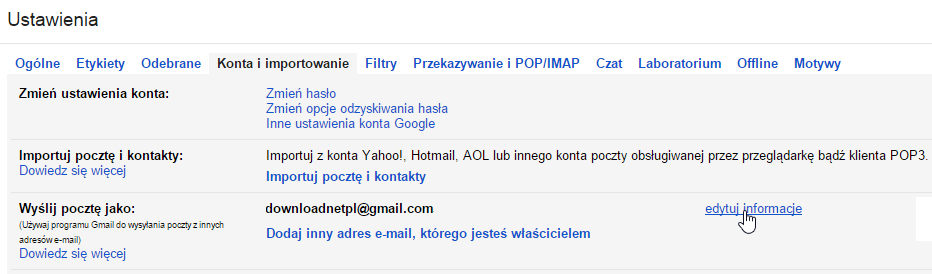 В раскрывающемся меню выберите «Настройки», а затем перейдите на вкладку «Аккаунты». Теперь вам нужно найти элемент с именем «Отправить почту как» и начать редактирование нашего адреса электронной почты.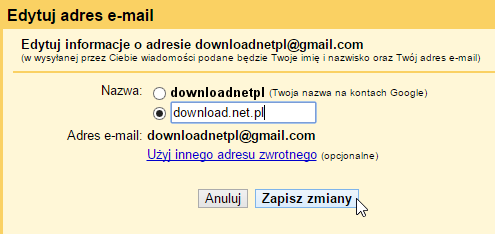
Мы изменим имя пользователя в поле «Имя». Когда изменения сделаны, просто нажмите «Сохранить изменения». Если, однако, ваша учетная запись Gmail подключена к Google+, мы вносим изменения с уровня управления этой социальной сетью.
Читайте также: Как скрыть файлы на Android без дополнительных приложений