
Как сбросить принтер до заводских настроек Canon, и еще 2 варианта обнуления
Печатающая техника не идеальна. Производители рассчитывают, что юзеры будут только менять картриджи на новые, а остальным обслуживанием займутся в сервисе. Однако многие украинцы любят экономить, предпочитают выполнять несложные манипуляции самостоятельно.
Зачем делать сброс настроек принтера?
Ухищрения, связанные со сбросом настроек струйников, — следствие конфликта интересов между производителями принтеров и пользователями. Первые хотят заработать по максимуму, вторые — сэкономить на расходниках. Для производителей идеальный вариант — когда пользователь каждый раз после определенного количества отпечатков меняет картридж на новый. А экономные потребители стремятся выпечатывать чернила до конца, а потом перезаправлять расходник.
Принтеры не могут физически измерять уровень чернил, никаких хитрых датчиков в картриджах нет. Техника ориентируется на количество отпечатков. Выдает, например, 500 страниц, а затем блокирует картридж и предлагает пользователю заменить его на новый, формируя соответствующее сообщение и/или семафоря индикацией на корпусе печатающего устройства. При этом не факт, что чернила полностью закончились.
Варианты действий при блокировке картриджа:
- заменить его на другой,
- заправить картридж и грамотно обнулить счетчик.
Первый вариант проще, второй дает возможность сэкономить деньги. Далее речь пойдет о том, как сбросить самостоятельно настройки принтера Canon. Сложность процедуры заключается в том, что она зависит от модели аппарата.
Как сбросить настройки принтера Canon
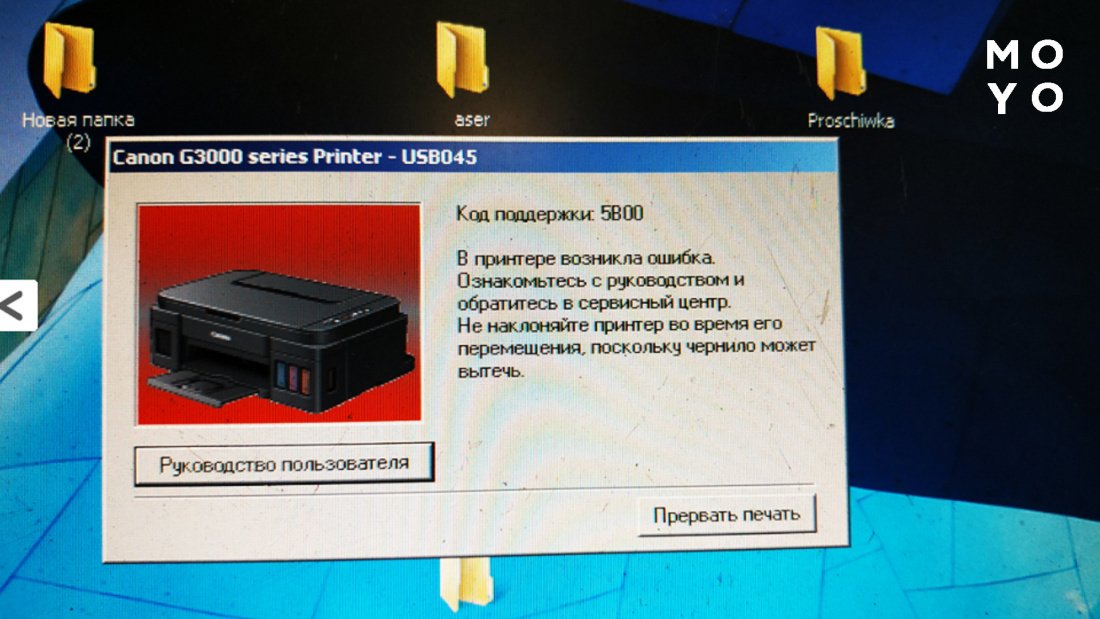
Под обнулением настроек юзеры подразумевают разные вещи. Чаще всего речь идет об обнулении счетчика чернил, но иногда требуется разобраться с абсорбером, по-простому говоря, — с памперсом. Впитывающая прокладка нужна для сбора чернил, попадающих в корпус в момент прочистки картриджа. Периодически нужно менять ее или восстанавливать впитывающую способность. Об этом пользователю напомнит принтер путем блокировки печати. Возможно, сделает это преждевременно. Для сброса счетчика памперса нужно понажимать кнопочки на панельке печатающего устройства.
Третий вариант сброса настроек — аппаратное обнуление. Процедура не имеет прямого отношения к счетчикам краски и абсорбера, используется для устранения глюков памяти.
Рассмотрим эти 3 технологии на примерах моделей: iP1800, PIXMA G3400 и iSensys MF724Cdw.
Сброс счетчика чернил (картриджа)
Предположим, заправили чернильницу самостоятельно, но принтер по-прежнему считает, что она пуста и отказывается работать. Посмотреть уровень чернил в виндовом компьютере можно, клацнув по иконке принтера в панельке управления и выбрав вкладку «Обслуживание». В обслуживании есть раздел со сведениями о состоянии печатающего устройства, в котором наглядно показан уровень чернил. Задача пользователя — сделать так, чтобы комп порадовал полными чернильницами. Для этого надо знать, как быстро сбросить счетчик на закапризничавшем принтере Canon. Алгоритм действий:
- Извлекаем кабель питания из розетки. Зажав кнопку выключения, подключаем вилку к электросети. Нажимаем дважды клавишу отмены печати. Отпускаем кнопочку питания. Результат — принтер iP1800 в сервисном режиме.
- Скачиваем из интернета и запускаем программку для сброса счетчика. Для моделей iP1800, iP2500 и т.п. подойдет приложение iPTool. Если утилитка правильно распознает принтер — слева вверху в окне программы будет его название. При необходимости можно выбрать печатающее устройство в меню Change Model. В окне утилиты клацаем кнопочку Reset Black, а затем — Reset Color. В обоих случаях подтверждаем выбор. Нажимаем Exit.
- Выдергиваем вилку из розетки, и снова включаем принтер. Теперь в «Обслуживании» Винда покажет, что чернильницы заполнены на 100%.
Самостоятельное обнуление счетчика может стать причиной отказа в бесплатном гарантийном ремонте.
Сброс абсорбера (памперса)
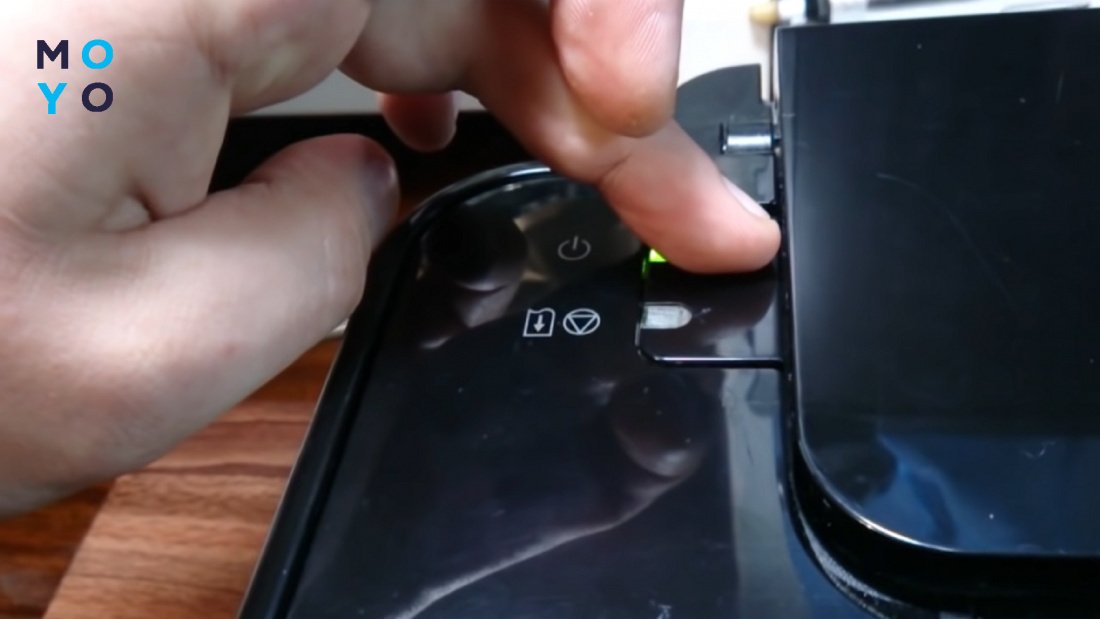
- Начало аналогично предыдущему подразделу: переводим аппарат PIXMA G3400 в режим сервисного обслуживания:
- выключаем печатающий аппарат кнопкой, дожидаемся угасания индикации;
- зажимаем клавишу Stop, следом — кнопочку включения;
- бросаем Stop, нажимаем ее 5 раз;
- отпускаем включение, ждем завершения мигания индикации.
После попадания в сервисный режим остается разобраться, как сбросить абсорбент принтера Canon. Дело это нехитрое: 5 раз давим Stop, один раз — включение. Аппарат подтвердит успешное завершение процедуры распечаткой страницы с нулями. В лотке, кстати, должна быть бумага, иначе сброса памперса может не произойти. Заодно можно распечатать настройки печатающего устройства, нажав 3 раза на Stop и 1 раз — на включение. Чтобы выйти из сервисного режима, дважды пользуемся кнопкой включения с 10-секундной паузой. То есть делаем перезагрузку устройства.
Не забываем, что процедуру сброса памперса пользователи делают на свой страх и риск. Желательно сопровождать ее обслуживанием техники. Производитель рекомендует менять абсорбер на новый, но памперсы в целях экономии иногда используют повторно. Алгоритм действий:
- откручиваем 2 винта на задней панели, снимаем крышку;
- достаем по частям памперс, моем, сушим, вставляем обратно;
- ставим крышку на место, фиксируем винтами.
При это абсорбер может рваться, расслаиваться, а также немного ссыхаться после сушки. Если у вас отсутствует опыт обслуживания техники, подумайте о визите в сервис.
Сброс аппаратных настроек принтеров Canon
Такая процедура чаще требуется для многофункциональных аппаратов. Их устройство напоминает компьютер: есть память, процессор, прошивка. В сложной системе бывают сбои, из-за которых, например, нарушается взаимодействие с ПК или перестает корректно работать одна из функций устройства. Информация как сбросить МФУ или принтер Canon до первоначальных заводских настроек будет полезна, если переустановка драйверов не помогла исправить ситуацию.
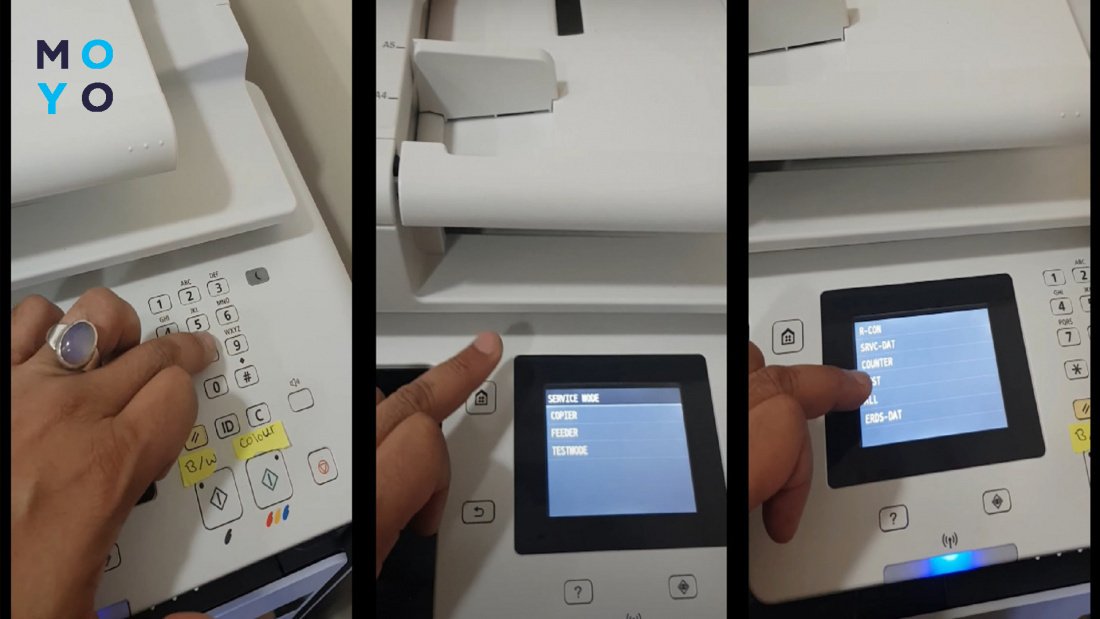
Все сводится к комбинации нажатий кнопок на МФУ. Что конкретно нажимать — зависит от модели техники. Приведем порядок действий для iSensys MF724Cdw:
- кнопка с домиком;
- «2», «8», снова кнопка с домиком;
- копир — функции — очистка — все.
После завершения нужно выключить-включить МФУ.
В заключение — табличка, которая поможет определить проблему, связанную со счетчиками, у аппаратов серии PIXMA iP1200-2600:
Проблема
Еще один вариант миганий, показывающий перезаполнение абсорбера, — 7 попеременных зажиганий аварийного светодиода и питания.
И последнее: если решите везти струйник в сервис, старайтесь не наклонять его. Вытекшие из памперса чернила могут испортить вашу одежду или обшивку салона автомобиля.
Как сбросить принтер Canon
Инструкция по сбросу счетчика чернил в картридже Canon

Производители принтеров Canon со струйной технологией печати отличаются своей лояльностью по отношению к потребителям. Они, в отличие от таких популярных марок, как HP, Lexmark и Epson, предусматривают возможность обнуления счетчика чернил. Данное решение позволяет владельцу печатающего устройства пользоваться услугами сервиса по заправке картриджей, а также использовать расходные материалы других фирм. В данной статье мы расскажем, как сбросить принтер Canon, чтобы его работу не блокировали системные ошибки.
Принтер Canon сброс ошибок. Абсорбер принтера. Уровни чернил.
Есть большая разница между сбросом абсорбера (памперса) и обнулением контроллера уровня чернил. Поэтому, чтобы понять, как обнулить картридж Canon правильно, разберемся в этих понятиях более подробно.
Абсорбер принтера
Абсорбер в струйном принтере, который также называют памперсом, представляет собой многослойный губчатый материал, предназначенный для впитывания отработанных чернил. Он расположен на дне печатающего отсека. Также внутри оборудования для печати расположен электронный счетчик, задачей которого является отсчет распечатанных страниц. После завершения отчета он блокирует работу печатающего оборудования во избежание переполнения памперса краской. Для того чтобы сбросить данные счетчика, необходимо использовать программу Service Tool. Подробная последовательность действий описана ниже.
Примечание! Данный способ подходит для моделей IP3600/4600/4700/2700/4840/4850/4840/4850 MP280/240-490/540-560/620-640/980/990, MX320/330/860, MG5140/5150
Как обнулить принтер canon или, как выполнить сброс абсорбера?

- При отключенном принтере зажмите кнопку «Стоп» (она выглядит в виде перевёрнутого треугольника в круге; как правило, рисунок выполнен в оранжевом цвете).
- Не отпуская клавишу «Stop» зажмите кнопку запуска «Старт/Start».
- Не отпуская кнопку «Старт», отожмите клавишу «Стоп» и нажмите ее 2 раза. Для моделей Canon IP2700/4840/4850 и MP280 кнопку необходимо нажать 5 раз. При этом светодиодный индикатор будет менять цвет с зеленого на желтый и обратно.
- Отожмите кнопку «Start».
- После этого запустите программу Service Tool. Должно появиться такое окно:
- В открывшейся вкладке найдите пункт «Clear Ink Counter» и выберете «Main»
- Теперь можно закрыть приложение.
- Выключите устройство.
Примечание! Для того чтобы чернила не вылились из бункера для отработанной краски и не повредили рабочие узлы, необходимо не реже чем 1 раз в 24 месяца проводить чистку памперса.
Уровень чернил в картриджах Canon
Теперь разберемся с понятием сброса уровня чернил. В одних моделях чип размещается внутри печатающего оборудования, в других – непосредственно на борту картриджа. Принтеры перестают функционировать при достижении счетчиком значения «0», но даже после заправки чернильницы этот показатель не меняется. Это связано с тем, что электронная плата запрограммирована на счет страниц, и она не отслеживает фактическое значение чернил в бункере. У владельца принтера есть 3 пути решения данной проблемы:
- приобрести оригинальный картридж ;
- купить перезаправляемый картридж от стороннего производителя;
- заправить картридж , выключив системный контроллер уровня краски.
Примечание! Вы можете заправить картридж самостоятельно, но если у вас недостаточно опыта и знаний, то лучше воспользоваться услугами специализированного сервиса. Учтите, что обнуление счетчика чернил является нарушением правил гарантии, поэтому подумайте дважды перед принятием решения. Если вы приняли решение провести отключение контроллера уровня чернил, следуйте инструкции, описанной ниже.
Как обнулить картридж Canon после заправки


- Отключите принтер от сети.
- Зажмите и удерживайте кнопки «Start/Power» и «Stop/Reset» более 5 секунд.
- Подключите печатающее устройство к сети и только после этого отпустите кнопку включения принтера.
- Когда начнется распечатка тестовой страницы, отожмите кнопку «Стоп».
- Далее нажмите клавишу «продолжить» и дождитесь появления надписи «счетчик чернил».
- Нажмите «0» на панели управления принтера.
- Подтвердите свой выбор, нажав «Ок» и выключите устройство.
Теперь принтер готов к использованию. Если вы заправили все цветные картриджи, то данную процедуру следует выполнить для каждого из них. Этот способ подходит, как для картриджей, так и для чернильниц, что делает его универсальным. Если по каким-либо причинам у вас не получилось выполнить сброс памперса или счетчика краски, мы рекомендуем обратиться за помощью в сервисный центр .
Цены на заправку картриджей
| Hewlett Packard | от 249 грн. |
| Canon | от 249 грн. |
| Samsung | от 275 грн. |
| Xerox | от 275 грн. |
| Brother | от 399 грн. |
| Kyocera | от 450 грн. |
| Panasonic | от 395 грн. |
| OKI | от 350 грн. |
| Konica Minolta | от 350 грн. |
Форум по СНПЧ: Canon Service Tool — сервисные программы для принтеров Canon — ST4720 — Форум по СНПЧ

- Новости
- · Статьи
- · Отзывы
- · Инструкции
- · Заказать профайл
- · Купить КОД СБРОСА памперса
- · Программа PrintHELP
- Просмотр новых сообщений

Вход
Новый пользователь? Регистрация Помощь
- Магазин RESETTERS
- Чат
- Правила форума
- Скачать PrintHelp
- Понижение прошивки
- Форум по СНПЧ
- >CANON — СНПЧ, заправка и ремонт
- >Обслуживание и ремонт струйных принтеров Canon
- >Сервисные программы, обнуление чипов, сброс памперса, коды ошибок, прошивки, EEPROM
Бесчиповые прошивки для Epson: Пошаговая инструкция по установке. Купить Код Активации

- 17 Страниц
- « Первая
- ←
- 14
- 15
- 16
- 17
- →
- Вы не можете создать новую тему
- Вы не можете ответить в тему
Canon Service Tool — сервисные программы для принтеров Canon — ST4720 Сброс памперса программами Service Tool V700, V1050, V2000, V4720
| Сообщение #301 Отправлено 18 ноября 2020 — 18:01 MaximRa
Не подскажете, что за ошибка на принтере CANON MG3640, если в сервисном режиме лампочка с молнией мигает 5 раз?
| Сообщение #302 Отправлено 21 ноября 2020 — 18:15 Tierna
Пролистала всю тему, облазила кучу сайтов. Испробовала разные варианты Service tool, ничего не помогло!
Итак, принтер Canon 1411. НЕ НУЖНО использовать никаких программ! Вход в сервисный режим при помощи двух кнопок и обнуление памперса при помощи двух кнопок.
Не морочьте себе голову!
P.S. Памперс вытащила, вымыла, просушила и засунула обратно. Посмотрим сколько ещё протянет принтер. Работал без перебоев 2.5 года.
| Сообщение #303 Отправлено 21 ноября 2020 — 19:10 root
Это только мне не понятен предыдущий пост?
| Сообщение #304 Отправлено 21 ноября 2020 — 20:10 Tierna
Я могу пояснить.
Из прочитанного, Service Tool зачастую блокируют сервисный режим и вариант либо перепрошивки или перепайки чего-то.
Что помогло для G1411:
1. Выключаем принтер.
2. Нажимаем на кнопку включения и не отпуская её нажимаем на кнопку стоп 5 раз.
Принтер переходит в сервисный режим — горит только зелёная лампочка.
3. Нажимаем на кнопку стоп 5 раз и 1 раз на старт.
Принтер печатает страницу с обнулением счётчика.
4. 3 раза нажимаем копку стоп и 1 раз стат.
Печатается лист с настройками.
5. Выключаем и включаем принтер.
Всё работает.
| Сообщение #305 Отправлено 01 декабря 2020 — 22:28 Yura32

Tierna сказал:
1. Выключаем принтер.
2. Нажимаем на кнопку включения и не отпуская её нажимаем на кнопку стоп 5 раз.
Принтер переходит в сервисный режим — горит только зелёная лампочка.
3. Нажимаем на кнопку стоп 5 раз и 1 раз на старт.
Принтер печатает страницу с обнулением счётчика.
4. 3 раза нажимаем копку стоп и 1 раз стат.
Печатается лист с настройками.
5. Выключаем и включаем принтер.
Принтер G1400 метод рабочий перерыл весь интернет только этот способ помог. Спасибо тебе добрый человек.
| Сообщение #306 Отправлено 08 декабря 2020 — 09:26 sirice
Добрый день, принесли Canon E3140 в сервисный режим входит (держа питание — 5 раз нажать Отмена)
но нужен для сброса Service Tool 5204, кто уже покупал и может дать на реально работающий ссылку.
ну или на почту скинуть 0512komdok@gmail.com
PS
printhelp его не поддерживает и нельзя купить код или дамп
| Сообщение #307 Отправлено 25 марта 2021 — 09:17 Anbel
sega28, а потом попробуйте заново зайти в сервисный режим, после всех манипуляций.
| Сообщение #308 Отправлено 29 марта 2021 — 12:00 am5
Есть ли способ перепрошить Кэноны той же версией прошивки, что в данный момент или ниже? Вероятно, это разблокирует сервисный режим, если он залочен.
| Сообщение #309 Отправлено 18 апреля 2021 — 23:41 Hoenhainm
500025 сказал:
Есть принтер MG3640, долго пытался оживить его сервис тулом, пробовал все версии, только 4095 выдавала хоть что-то, кроме ошибки, но памперс не сбрасывался. Случайно наткнулся на какую-то сборку программ, от отчаяния решил скачать, там внутри service tool 4.718. Она сбросила пампер без каких-либо вопросов.
Я хз, где автор сего чуда раздобыл эту версию, т.к. инфы о ней вообще нигде нет.
Service Tool 4.718
Мой низкий поклон. Был безнадежно отчаян. Спасибо Вам и тем кто Вас процитировал и, конечно, автору файла.
Canon IP7240 была ошибка 5B00. Servis Tool 5.103 в сервисном режиме при использовании выдавал ошибку «error 006». Я все думал, что неправильно входил в режим, хотя сигнал на компе был. И никакие манипуляции с нажатием кнопок без прог не помогали. Напугали еще, немного старенькие сообщения, что если довести до этой ошибки, игнорируя предупреждения, то уже никакой сброс не поможет. Но эта версия 4.718 сбросила ошибку без всяких нареканий.
Надеюсь этот комментарий кому-то поможет, как мне помогли, те, кто не поленился написать свои.
P.S.скачивайте и сохраняйте эту чудотворную версию пока еще ссылка рабочая)
| Сообщение #310 Отправлено 19 июня 2021 — 21:43 kyk kyk
сегодня успешно сбросил счётчик памперса на принтере mg5640. Сбросил без программ, прошивки и прочей чертовщины, с минуту тупо смотрел на принтер и не верил своим глазам. кому интересно распишу подробно.
localhost сказал:
TheRock2, для какого принтера нужна прога?
Ещё отмечу одну неприятную фишку у кэнонов. Сброс памперса, например, надо делать заранее. если уже ошибка вылезла, то сбросить скорее всего не получится.
Нужна замена чипа EEPROM или тупо материнской платы целиком (что проще сделать самому)
По крайней мере, на неоригинальной расходке так.
На оригиналах говорят сбрасывается и во время ошибки.
у меня картриджи не оригинальные, довёл принтер до ошибки и всё таки сбросил памперс. надеюсь это поможет тем кто потерял надежду.
Как подключить принтер Canon mg3640 через wifi к ноутбуку
Сегодня мы расскажем вам подробную инструкции о том, как настроить беспроводное подключение на принтерах Кэнон, и так же расскажем о том, как сбросить настройки своего принтера, заменяя их на заводские.
В некоторых случаях в точках доступа (другие названия: маршрутизаторы или концентраторы) присутствует кнопка, с названием WPS, предназначенная для автоматического подключения.

Данная аббревиатура означает защищенная настройка Wi-Fi. С ее помощью и выполняется подключение по wifi Canon mg3540 . Благодаря WPS, такие устройства, как например, PIXMA MG3540, могут подключаться к интернету намного быстро и легко, и это действительно очень удобный и надеждный способ подключения. Именно поэтому, это один из самых удобных способов подключения для принтера PIXMA MG3540, и если у вас присутствует кнопка WPS, выберите окно «Подключится с WPS». Ниже мы более детально и доступно будем рассказывать об инструкциях и о том, как нужно подключится, если вы собираетесь использовать этот метод.
Если ваш маршрутизатор не поддерживает WPS, обратитесь к альтернативным инструкциям по подключению PIXMA MG3540, выбрав вкладку «Стандартный метод подключения» ниже.
Как подключить принтер Canon mg3540 через wifi к ноутбуку
Перед началом необходимо выполнить некоторые условия, чтобы использовать метод с нажатием кнопки WPS:
На точке доступа должна быть физическая кнопка WPS. Для получения дополнительной информации обратитесь к руководству пользователя вашего устройства. Если кнопка WPS отсутствует, воспользуйтесь инструкциями на вкладке Стандартный метод подключения.
Сеть должна использовать протокол шифрования WPA (защищенный доступ Wi-Fi) или WPA2. Большинство точек доступа с поддержкой WPS используют этот протокол.

Как подключить Canon mg2940 к wifi
Шаг 1
Убедитесь в том, что принтер включен.
Нажмите и удерживайте кнопку [Wi-Fi]
в верхней части принтера, пока оранжевый индикатор тревоги не мигнет один раз.
Шаг 2
Убедитесь, что индикатор, находящийся рядом с кнопкой начинает мигать голубым, затем на точке доступа нажмите и удерживайте кнопку [WPS] в течение 2 минут.
Для получения точной информации по запуску WPS на точке доступа обратитесь к руководству пользователя точки доступа.
Расположенный на принтере индикатор Wi-Fi (синий) продолжит мигать во время поиска, а индикатор питания и Wi-Fi будет мигать при подключении к точке доступа.
После того как принтер установит соединение с беспроводной сетью, индикатор питания и Wi-Fi перестанет мигать и продолжит гореть, не мигая.

Как подключить Canon pixma mg3640 к wifi
Для подтверждения успешного подключения принтера к беспроводной сети можно распечатать настройки сети для вашего принтера:
1. Убедитесь в том, что принтер включен.
2. Загрузите лист обычной бумаги формата A4 или Letter.
3. Нажмите и удерживайте кнопку [Возобновить/Отмена
пока индикатор [MASTER] Picture_PIXMA Wireless Connection tab 1_2 не мигнет 15 раз, затем отпустите кнопку. Будет выполнена печать страницы с информацией о сети. При использовании данных из распечатки убедитесь, что «Подключение» отображается как «Активно» и что SSID (имя беспроводной сети) содержит правильное имя вашей беспроводной сети. На этом завершается настройка wifi Canon mg3640 . Теперь установите программное обеспечение для максимально эффективного использования PIXMA MG3540. При отсутствии установочного компакт-диска, поставляемого с продуктом, можно загрузить руководства и программное обеспечение, выбрав продукт на странице линейки устройств PIXMA. Если выполнить беспроводную настройку WPS, следуя данным инструкциям, не удается, свяжитесь с нами для получения инструкций по дальнейшим действиям.
Подключение принтера Canon через wifi
Шаг 1
1. Для пользователей Windows: вставьте CD-диск, входящий в комплект поставки, и запустите программу установки.
Если отсутствует установочный CD-диск, поставляемый с продуктом, или если вы являетесь пользователем Mac, руководства и программное обеспечение можно загрузить, выбрав продукт на странице линейки устройств PIXMA.
2. После отображения начального экрана нажмите [Далее].
При отображении следующего экрана введите свой пароль, чтобы разрешить установку вспомогательного инструмента, затем нажмите [Помощник установки]
После того как отобразится следующий экран, нажмите [Далее].
Обратите внимание: при появлении экрана с запросом выбора между подключением USB и беспроводным подключением выберите [Беспроводное подключение]. 3. Убедитесь, что принтер включен, индикатор горит, после чего нажмите [Далее].