
Что нужно сделать перед продажей, передачей или обменом iPhone или iPad
Выполните следующие действия, чтобы перенести данные на новое устройство и, если требуется, удалить личную информацию со старого устройства.
Прежде чем продавать, передавать или сдавать свое устройство в обмен, необходимо перенести данные на новое устройство, а затем, если требуется, удалить их со старого устройства. Не удаляйте вручную контакты, календари, напоминания, документы, фотографии и другую информацию iCloud, когда выполнен вход в учетную запись iCloud с использованием вашего идентификатора Apple ID. Это приведет к удалению содержимого с серверов iCloud и всех устройств, подключенных к учетной записи iCloud.
Если у вас все еще есть старый iPhone или iPad
Выполните следующие действия, чтобы перенести данные на новое устройство и, если требуется, удалить личную информацию со старого устройства.
Перенос информации на новое устройство
Если вы используете iOS 11 или более поздней версии и у вас появилось новое устройство iPhone или iPad, вы можетевоспользоваться функцией «Быстрое начало» для автоматического переноса данных со старого устройства на новое. Если вы используете iOS 10 или более раннюю версию, воспользуйтесь iCloud, iTunes или Finder для переноса данных на новое устройство. Если ваш номер телефона изменится вместе с новым устройством, добавьте дополнительные доверенные номера телефонов в свою учетную запись, чтобы не потерять доступ. Если у вас больше нет доступа к старому номеру телефона, можносгенерировать код двухфакторной аутентификации на вашем старом устройстве, если это необходимо.
Если требуется, удалите свои личные данные со старого устройства
- Если ваш iPhone объединен в пару с часами Apple Watch, разорвите пару.
- Создайте резервную копию данных на устройстве.
- Если вы приобрели программу AppleCare для своего устройства, отмените программу AppleCare.
- Выполните выход из iCloud, iTunes Store и App Store.
- Если используется ОС iOS 10.3 или более поздней версии, перейдите в меню «Настройки» > [ваше имя]. Прокрутите вниз и нажмите «Выйти». Введите пароль для идентификатора Apple ID и нажмите «Выключить».
- Если используется ОС iOS 10.2 или более ранней версии, перейдите в меню «Настройки» > iCloud > «Выйти». Нажмите кнопку «Выйти» еще раз, нажмите «Удалить с [устройство]» и введите свой пароль к Apple ID. Перейдите в меню «Настройки» > «iTunes Store и App Store» > Apple ID > «Выйти».
- Если в дальнейшем вы не планируете пользоваться телефонами Apple, отмените регистрацию в службе iMessage.
- Если в вашей стране или регионе доступен обмен с доплатой в магазине и вы обмениваете устройство в Apple Store, не спешите удалять данные с него. Посетите ближайший магазин Apple Store, чтобы забрать новое устройство. После того как специалист завершит ваш обмен с доплатой, он поможет вам выполнить оставшиеся шаги прямо в магазине. Если вы осуществляете обмен с доплатой онлайн, перейдите к шагу 7.
- Вернитесь на экран «Настройки» и нажмите «Основные» > «Перенос или сброс [устройство]» > «Стереть контент и настройки». Если включена служба «Найти [устройство]», может потребоваться ввести идентификатор Apple ID и пароль. Если вы используете устройство с eSIM, выберите вариант удаления данных с устройства и профиля eSIM, когда появится соответствующий запрос.
- Если появится запрос на ввод пароля устройства или пароля ограничений, введите его. Затем нажмите «Стереть [устройство]».
- Свяжитесь с оператором связи, чтобы получить помощь по передаче прав на услуги новому владельцу. Если с устройством не используется SIM-карта, вы можете связаться с оператором связи и получить консультацию по передаче прав на услуги новому владельцу.
- Удалите старое устройство из списка доверенных устройств.
При удалении данных с iPhone или iPad функции «Найти [устройство]» и Блокировка активации отключаются.

Если у вас больше нет iPhone или iPad
Если описанные выше действия были выполнены не полностью и устройства у вас уже нет, сделайте следующее.
- Попросите нового владельца стереть весь контент и настройки, как описано выше.
- Если на устройстве используется служба iCloud и функция «Найти [устройство]», войдите в свою учетную запись на странице iCloud.com/find или в приложении «Локатор» на другом устройстве, выберите нужное устройство и нажмите «Стереть». Стерев данные с устройства, нажмите «Удалить из учетной записи».
- Если не удается выполнить ни одно из предложенных действий, измените пароль к Apple ID. В этом случае личная информация на вашем прежнем устройстве не будет удалена, но новый владелец также не сможет удалить ее из iCloud.
- Если в дальнейшем вы не планируете пользоваться телефонами Apple, отмените регистрацию в службе iMessage.
- Если вы используете службу Apple Pay, на веб-сайте iCloud.com можно удалить данные о кредитных и дебетовых картах. Выберите «Настройки учетной записи», чтобы увидеть, какие устройства используют Apple Pay, затем щелкните устройство. Нажмите «Удалить» напротив пункта Apple Pay.
- Удалите старое устройство из списка доверенных устройств.
- Если вы приобрели программу AppleCare для своего устройства, отмените программу AppleCare.
Отправка устройства Android в компанию Apple для обмена с доплатой
Перед отправкой устройства Android в компанию Apple для обмена с доплатой необходимо выполнить следующие действия.
- Резервное копирование данных.
- Сотрите данные с устройства.
- Извлеките все SIM-карты, карты памяти, чехлы и защитные пленки для экрана.
Если вам нужна помощь, обратитесь к производителю устройства.
Дополнительная информация
- Создайте резервную копию данных iPhone или iPad либо выполните восстановление из резервной копии.
- Удалите все свои карты из Apple Pay.
- Узнайте, что делать в случае утери или кражи iPhone или iPad.
- Сведения о блокировке активации.
- Независимо от модели или состояния устройства, мы можем превратить его во что-нибудь хорошее для вас и для планеты. Узнайте, как сдать iPhone или iPad по программе Apple Trade In в счет оплаты нового устройства или на утилизацию.
При выборе команды «Стереть контент и настройки» с устройства будут стерты все данные, в том числе сведения о кредитных и дебетовых картах в Apple Pay, фотографии, контакты, музыка и приложения. Службы iCloud, iMessage, FaceTime, Game Center и другие также будут отключены. При стирании данных с устройства его содержимое не будет удалено из хранилища iCloud.
Как отвязать iPhone от Apple ID бывшего хозяина – полное руководство
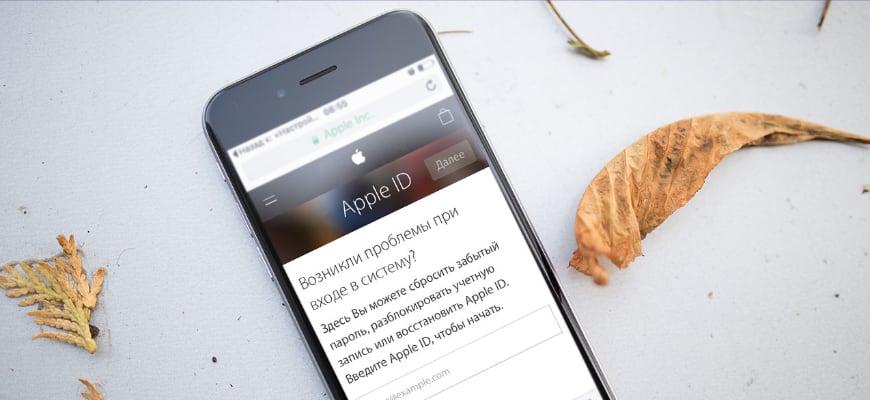
Как же обидно все-таки бывает, когда iPhone после обновления/восстановления прошивки, начинает запрашивать данные чужой учетной записи Apple ID. В основном в такую ситуацию попадают люди, купившие iPhone (iPad, iPod, Apple Watch) у других владельцев, т.е. б/у.
Чтобы таких ситуаций возникало меньше, в этой статье я расскажу как отвязать iPhone от Apple ID бывшего хозяина, а так же что можно предпринять, если ваш iPhone уже заблокирован и запрашивает чужую учетную запись.
Чтобы не тратить ваше (и мое) время, давайте Я СРАЗУ СКАЖУ ВСЛУХ про самый важный момент…
Если вы купили, нашли или вам отдали iPhone, который сразу или впоследствии начал запрашивать чужой Apple ID (допустим после обновления прошивки), то как бы вы ни крутили этот iPhone в руках, для его активации НЕОБХОДИМО наличие логина и пароля Apple ID предыдущего хозяина.
На этом iPhone включена защита Activation Lock, отключить которую можно ТОЛЬКО вводом данных необходимой учетной записи. Что можно попытаться сделать, я описал ниже.
Find My iPhone Activation Lock – специальные меры защиты, которые делают невозможным использование вашего устройства посторонними особами. Activation Lock включается автоматически вместе с функцией Локатор «Найти iPhone», после чего логин и пароль Apple ID будут запрашиваться каждый раз при попытке отключить функцию «Найти iPhone», очистке контента или повторной активации устройства после восстановления или обновления прошивки.
Ну и как у нас уже повелось, я предоставляю на ваш выбор несколько вариантов решения поставленной задачи. Чтобы отвязать iPhone от Apple ID (удалить это устройство из iCloud) воспользуйтесь инструкцией ниже.
Ситуации бывают разные, поэтому я советую действовать в порядке, описанном в данной статье. Пробуйте каждый из методов, а если что-то не получается, переходите к следующему.
Отключение учетной записи Apple ID на iPhone
Если у вас все еще есть доступ к самому устройству, то лучше всего проделать следующие 5 шагов. Как я уже писал выше, если iPhone уже в заблокированном состоянии и для активации запрашивает чужой Apple ID, то первый способ вам не поможет – переходите к четвертому.
ШАГ 1 — Перейдите в Настройки – iCloud.
ШАГ 2 — Прокрутите экран вниз и кликните «Выйти», затем еще раз кликните «Выйти».
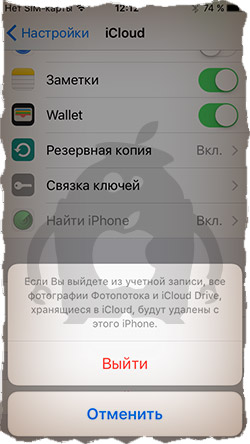
ШАГ 3 — Когда вас спросят, что делать с данными, кликните по «Удалить с iPhone», затем введите пароль от Apple ID.
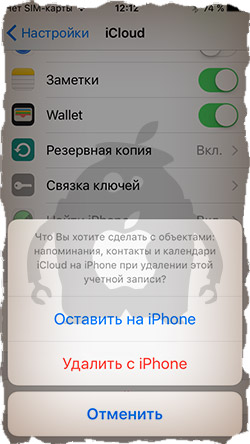
Каждый раз, когда я пишу статью-инструкцию, я выполняю все действия на одном из своих телефонов,… ну чтобы быть уверенным в ожидаемом результате.
Так вот, после выполнения этих трех шагов, мой iPhone уже был отвязан от Apple ID и соответственно исчез из устройств на сайте icloud.com.
К сожалению, из комментариев других владельцев iPhone я узнаю, что для некоторых этого не достаточно, чтобы «забыть» предыдущую учетную запись, поэтому для пущей уверенности ОБЯЗАТЕЛЬНО выполните два следующих действия.
ШАГ 4 — Перейдите в Настройки – Основные – Сброс и выберите пункт «Стереть контент и настройки».
ШАГ 5 — Возможно потребуется ввести пароль разблокировки, пароль ограничений и пару раз подтвердить «Стереть iPhone».
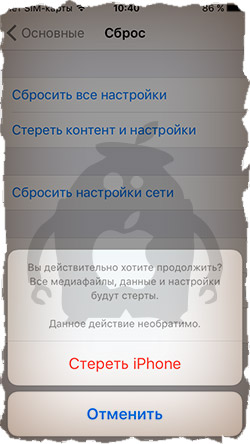
После этого все данные с iPhone будут удалены, и новый пользователь сможет активировать устройство, используя свою учетную запись. Обязательно перепроверьте наличие Activation Lock, как описано в третьем разделе (ниже).
Удаление iPhone из учетной записи iCloud
Данный способ поможет отвязать устройство от учетной записи Apple ID, если доступа к самому устройству уже нет (продано, отдано и т.п.).
Если учетная запись принадлежит не вам, попросите бывшего хозяина телефона проделать следующие шаги. Да, именно владелец учетной записи, к которой до сих пор привязан этот телефон, сможет исправить ситуацию.
ШАГ 1 — Перейдите на сайт icloud.com и авторизуйтесь под Apple ID, к которому привязан iPhone.
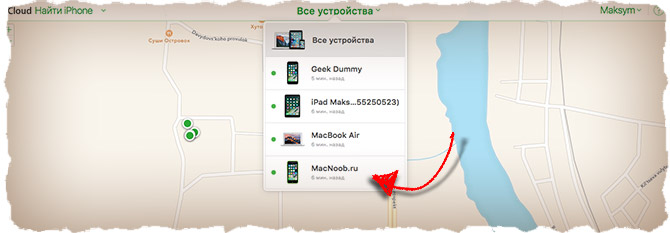
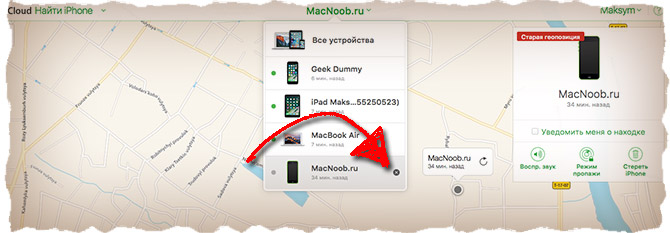
ШАГ 2 — Перейдите в раздел «Найти iPhone», затем выберите «Все устройства» для отображения списка устройств привязанных к данному аккаунту. Кликните по устройству, которое необходимо удалить.
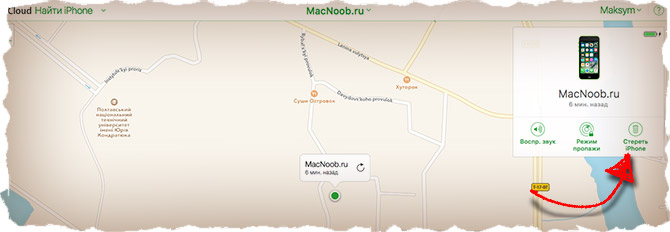
ШАГ 3 — В появившемся справа окне, кликните по «Стереть iPhone».
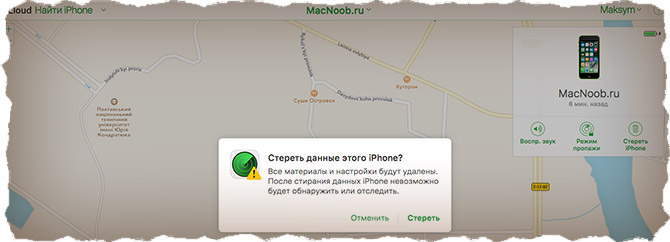
ШАГ 4 — Подтвердите свои намерения, кликнув по кнопке «Стереть».
ШАГ 5 — Для завершения очистки iPhone и удаления его из учетной записи, потребуется ввести пароль Apple ID. Окна для ввода сообщений, которые будут отображены на iPhone, можно пропустить нажав «Далее» и «Готово».
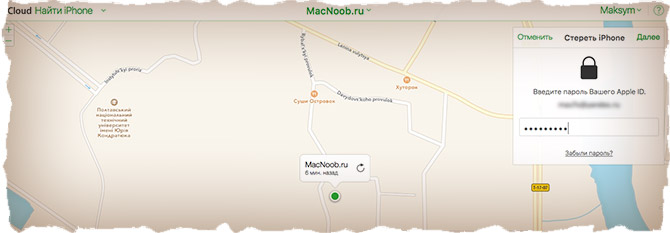
Ну вот и все. После проделанных шагов устройство будет отвязано от учетной записи. При следующем подключении этого устройства к интернету, на нем будет запущен процесс полной очистки. По окончании, телефон придет в состояние «как из коробки» и его можно будет настроить с другой учетной записью.
Бывают случаи когда устройство все еще привязано к чужому Apple ID, но подключить его к интернету не представляется возможным. Тогда и команда на запуск очистки прийти на него не может… логично ведь.
В этом случае опять логинимся на сайте icloud.com и в списке «Все устройства» нажимаем крестик напротив устройства, которое необходимо удалить. После этого перепрошиваем устройство через режим DFU (инструкция здесь).
Как проверить iPhone на наличие Activation Lock
IMPORTANT UPDATE. В самом начале 2017 года Apple удалила страницу, на которой можно было проверить наличие iCloud Activation Lock по IMEI iPhone. Мотивировали они это тем, что хакеры при помощи данного сервиса проверки умудрялись находить чистые IMEI номера, а затем перепрограммировать залоченные iPhone и iPad. Простите, но сервис проверки блокировки iPhone по IMEI более не работает.
Раньше это выглядело вот так:
Проверка наличия iCloud Activation Lock: https://www.icloud.com/activationlock/
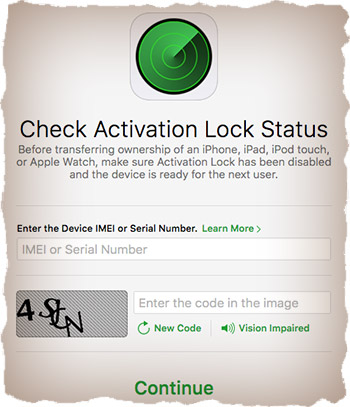
После подтверждения по кнопке «Continue», вы попадете на страницу, где и так все будет понятно. On – включено, Off – выключено.
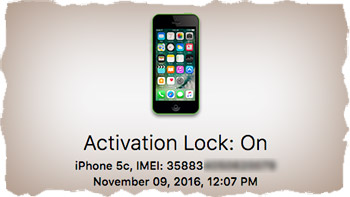
Перед покупкой Б/У iPhone, на котором включен Activation Lock, попросите предыдущего хозяина отвязать это устройство от его учетной записи.
Если вам начинают говорить что-то вроде «Ничего страшного… он и так будет работать»… НЕТ, НЕ БУДЕТ ОН ТАК РАБОТАТЬ. ПРИ ПЕРВОМ ЖЕ ОБНОВЛЕНИИ ПРОШИВКИ ЭТО УСТРОЙСТВО ПРЕВРАТИТСЯ В КИРПИЧ.
Я купил iPhone, привязанный к чужой учетной записи
Когда вы покупаете Б/У iPhone, iPad, iPod или Apple Watch у человека по объявлению или даже у друга/знакомого, ОТВЕТСТВЕННОСТЬ за проверку того, что аппарат был очищен и удален из учетной записи предыдущего владельца, ЛЕЖИТ ТОЛЬКО НА ВАС. Ну и это как бы в ваших интересах.
Поверьте мне на слово… Ко мне обращаются десятки людей, которые попали в тупиковую ситуацию. Купив iPhone с рук у незнакомого человека, они даже не подозревают, что это устройство до сих пор привязано к чужому Apple ID.
Обнаружив проблему, каждый естественно попытается связаться с продавцом. Только вот телефон бывшего владельца обычно оказывается отключенным.
Даже служба поддержки Apple здесь вам вряд-ли поможет. Хотя если у вас есть заветный товарный чек, который вам передал предыдущий владелец устройства, то это один из выходов для отключения Activation Lock.
В противном случае НЕОБХОДИМО ИСКАТЬ ЧЕЛОВЕКА, КОТОРОМУ ПРИНАДЛЕЖИТ УЧЕТНАЯ ЗАПИСЬ и далее действовать как было описано во втором методе.
Вы не сможете отключить Activation Lock перепрошивкой устройства. Ни одним из известных способов (режим восстановления, DFU). Все дело в том, что наличие блокировки проверяется при первом запуске устройства, после обновления/восстановления прошивки.
Информация о блокировке того или иного iOS устройства хранится на сервере Apple, поэтому каждый раз в процессе активации iPhone, на сервер Apple отсылается запрос… и приходит соответствующий ответ.
Так что пока у вас нет супер-возможности удалять информацию на расстоянии, отключить Activation Loc не выйдет.
Напоследок хочу предостеречь вас от мошенников в сети. Недавно в комментариях написала одна женщина, которая поверила мошенникам, пообещавшим за 300 рублей на расстоянии отвязать ее iPhone от чужой учетной записи. Не верьте таким предложением и не тратьте деньги на пустые обещания.
Как сбросить iPhone и отвязать его от iCloud

Если вы решили продать или передать кому-то свой iPhone, перед этим имеет смысл стереть с него все без исключения данные, а также отвязать его от iCloud с тем, чтобы следующий владелец мог в дальнейшем настроить его как свой собственный, завести учетную запись и не переживать о том, что вы вдруг решите управлять (или блокировать) его телефон со своего аккаунта.
В этой инструкции подробно обо всех шагах, которые позволят сбросить iPhone, очистить все данные на нем и убрать привязку к вашему аккаунту Apple iCloud. На всякий случай: речь идет лишь о той ситуации, когда телефон принадлежит вам, а не о сбросе айфона, доступа к которому вы не имеете.
Прежде чем приступать к описанным далее шагам, рекомендую создать резервную копию iPhone, она может пригодиться, в том числе при покупке нового устройства (часть данных можно будет синхронизировать с ним).
Очищаем iPhone и готовим его к продаже
Для полной очистки вашего iPhone, удаления из iCloud (и отвязки от него) достаточно выполнить следующие простые шаги.
- Зайдите в Настройки, вверху нажмите по вашему имени, перейдите в раздел iCloud — Найти iPhone и выключите функцию. Потребуется ввести пароль вашей учетной записи Apple ID.
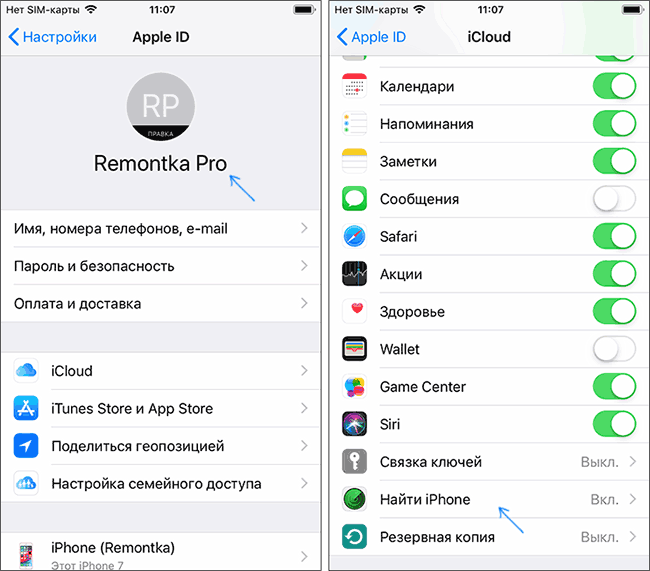
- Перейдите в Настройки — Основные — Сброс — Стереть контент и настройки. При наличии не выгруженных в iCloud документов, вам предложат сохранить их. Затем нажмите «Стереть» и подтвердите удаление всех данных и настроек, введя код-пароль. Внимание: восстановить данные с iPhone после этого невозможно.
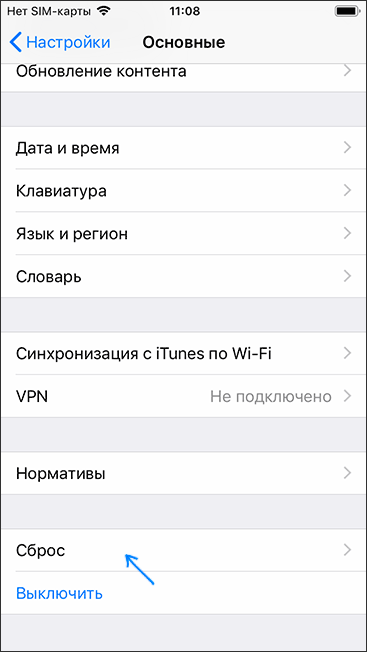
- После выполнения второго шага, все данные с телефона будут очень быстро стерты, а он перезагрузится, как только что купленный iPhone, само устройство нам больше не потребуется (можно выключить его, долгим удержанием кнопки питания).
По сути, это все базовые действия, которые требуются для сброса и отвязки iPhone от iCloud. Все данные с него стираются (включая данные кредитных карт, отпечатков пальцев, пароли и подобные), а повлиять на него из своей учетной записи вы больше не можете.
Однако, телефон может оставаться в некоторых других расположениях и там его тоже может иметь смысл удалить:
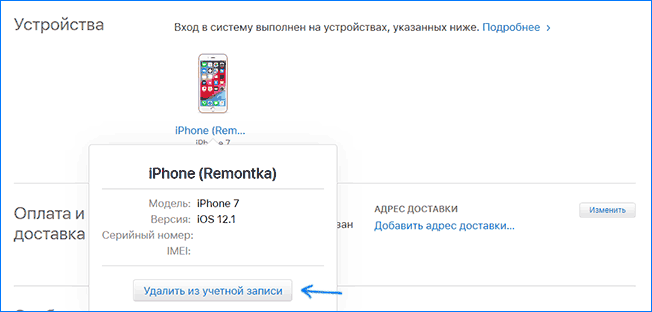
- Зайдите на https://appleid.apple.com введите ваш Apple ID и пароль и проверьте, есть ли телефон в «Устройствах». Если он там присутствует, нажмите «Удалить из учетной записи».
- Если у вас есть компьютер Mac, зайдите в Системные настройки — iCloud — Учетная запись, а затем откройте вкладку «Устройства». Выберите сбрасываемый iPhone и нажмите «Удалить из учетной записи».
- Если вы пользовались iTunes, запустите iTunes на компьютере, в меню выберите «Учетная запись» — «Просмотреть», введите пароль, а затем в информации об учетной записи в разделе «iTunes в облаке» нажмите «Управление устройствами» и удалите устройство. Если кнопка удаления устройства в iTunes не активна, свяжитесь со службой поддержки Apple на сайте, они могут удалить устройство со своей стороны.
На этом процедура сброса и очистки iPhone завершена, вы можете смело передавать его другому лицу (не забудьте извлечь сим-карту), доступа к каким-либо вашим данным, учетной записи iCloud и контенту в ней он не получит. Также при удалении устройства из Apple ID оно будет удалено и из списка доверенных устройств.
А вдруг и это будет интересно:
- Лучшие бесплатные программы для Windows
- Экран iPhone может быть слишком близко — как отключить?
- Контакты на случай ЧП на iPhone — как добавить и зачем?
- Действия при закрытии крышки MacBook — как настроить?
- Как принудительно закрыть программу на Mac
- Как изменить клавиши смены языка в Mac OS
- Windows 11
- Windows 10
- Android
- Загрузочная флешка
- Лечение вирусов
- Восстановление данных
- Установка с флешки
- Настройка роутера
- Всё про Windows
- В контакте
- Одноклассники
Как отвязать iPhone от iCloud при покупке с рук и удалить Apple ID бывшего владельца

Если не отвязать iPhone от учетной записи iCloud предыдущего владельца, то в один прекрасный момент айфон может быть заблокирован и вы не сможете больше им пользоваться. Это может случиться например после обновления iOS. После установки новой версии операционной системы вы можете увидеть на экране сообщение «Активировать iPhone. В настоящее время этот iPhone привязан к Apple ID ([email protected]). Войдите с Apple ID, который использовался для настройки этого iPhone» или «Блокировка активации». Блокировка iCloud происходит на сервере Apple. Поэтому ни сброс настроек, ни перепрошивка не разблокирует iPhone.
Главное, что вы должны понять в этом вопросе — это то, что если iPhone привязан к iCloud и вы не знаете логина и пароля от учетной записи, то вы не сможете им долго пользоваться. Выход — отвязать айфон от Apple ID текущего владельца при покупке с рук до оплаты .
Способы удаления учетной записи предыдущего пользователя, описанные в этой инструкции, являются легальными. Они не используют никаких уязвимостей iCloud или iOS и ничего не взламывают. Естественно, и чудес от них ожидать не стоит. Если у вас в руках айфон непонятного происхождения без коробки и чека, который требует ввести Apple ID, которым он был изначально активирован, у вас ничего не получится. Для этого собственно и существует привязка — чтобы при краже или утере устройством невозможно было пользоваться.
Утерянные айфоны и недобросовестные продавцы
Также бывает немало случаев, когда недобросовестный владелец продает айфон, сознательно оставляя на нем свой Apple ID, а после получения денег спустя некоторое время блокирует его и требует от вас заплатить дополнительные деньги за разблокировку. Тогда вы увидите сообщение «Этот iPhone утерян» или «Пропавший iPhone». Такой телефон вы никак не разблокируете. Поэтому, если вы купили такой айфон, требуйте от продавца возврата денег и предупредите, что напишете заявление в полицию о факте мошенничества. (Ну а если вы нашли реально утерянный аппарат, то обязательно верните телефон владельцу).
В Интернете размещено много объявлений, где вам обещают разблокировать любой iPhone за деньги. Не связывайтесь с подобными вещами. В худшем случае, вас просто обманут и ничего не разблокируют, а в лучшем — попросят копию чека, фотографию коробки, серийный номер и прочую информацию для запроса в Apple, но эту процедуру вы сможете проделать и сами — она описана ниже в статье. Главное — чтобы у вас были в наличии все эти вещи.
Как проверить, привязан ли iPhone к учетной записи iCloud с помощью Apple ID или нет
Шаг 1. Возьмите айфон в руки и нажмите на клавишу Home. Если он попросит ввести Apple ID и пароль или войти по Touch ID, значит от учетной записи iCloud он не отвязан и покупать устройство в таком состоянии нельзя:

Если в Интернете вы встретите инструкцию о проверке активации на сайте icloud.com/activationlock , то знайте, компания Apple закрыла этот сервис и он больше не работает:

Шаг 2. Выполните очистку айфона. Перейдите в Настройки > Основные > Сброс > Стереть контент и настройки > Стереть > Введите код-пароль, нажмите Стереть iPhone (два раза) > Введите пароль от iCloud.

Естественно, нужно предварительно получить согласие продавца на это (и заодно посмотреть на его реакцию). После очистки зайдите в настройки iPhone. Вместо имени владельца вы должны увидеть предложение войти в iCloud.
Как отвязать iPhone от учетной записи iCloud предыдущего владельца
После того, как вы проверили телефон, вас устроило его состояние и вы хотите его приобрести с рук, попросите владельца отвязать устройство от текущего аккаунта любым из описанных ниже способов.
Способ 1: отвязываем iPhone от Apple ID при помощи компьютера.
- Войдите в iCloud:

- Выберите раздел Найти iPhone:

- Введите пароль от iCloud еще раз:

- Выберите устройство:

- Нажмите Стереть iPhone:


Если же в данный момент iPhone не на связи и система не может его обнаружить, вы можете так же кликнуть Все устройства и на крестик напротив айфона, который хотите отвязать от вашего Apple ID, и затем подтвердите удаление во всплывающем окне:
Как видите, в предупреждении сказано как раз то, что нам и нужно в данный момент — удаление означает отвязывание гаджета от текущего Apple ID для того, чтобы данный iPhone мог активировать и использовать другой пользователь со своим аккаунтом iCloud.
Способ 2: удаляем устройство из iCloud на самом айфоне.
- Откройте Настройки iPhone:

- Перейдите в раздел Основные.
- Прокрутите страницу до самого низа и выберите Сброс:

- Здесь выберите Стереть контент и настройки:

- Во всплывающем окне нажмите Стереть:

- Введите ваш код-пароль:

Если все прошло без ошибок, это означает, что вам удалось успешно отвязать айфон от старой учетной записи iCloud.
Как удалить Apple ID старого владельца — отправка запроса на разблокировку в компанию Apple
Данный способ позволяет разблокировать iPhone, если вы забыли свой логин (email) и пароль от iCloud либо же приобрели аппарат, который требует ввести чужой Apple ID, но можете подтвердить право легального владения телефоном. Таким способом можно разблокировать iPhone, iPad, iPod и Apple TV. Вам потребуются:
- Фото-копия чека о покупке. В нем должен быть указан адрес магазина, где был куплен iPhone, и серийный номер устройства. Если серийник не пропечатан в чеке, напишите его руками внизу S/N: 123456789XYZ и сфотографируйте. Чек — самый важный аргумент при обращении в Apple.
- Фото задней стенки айфона (естественно, без чехла).
- Фото лотка с сериным номером и IMEI.
- Запакуйте все фотографии в zip-архив.
- Постарайтесь вспомнить контрольные фамилию, имя и контрольные вопросы, которые вы указывали при создании аккаунта iCloud. Если это реально, это будет большим плюсом. В случае, когда аккаунт не ваш, пропускайте этот пункт.
- Если у вас нет Apple ID, то создайте его.
Все эти вещи лучше создать заранее, перед обращение в поддержку, чтобы все прошло быстрее и проще. Иначе вам придется перезванивать и каждый раз объяснять новому сотруднику, что вы пытаетесь сделать и на каком этапе вы сейчас находитесь.
Теперь вам нужно непосредственно обратиться в поддержку Apple. Там у вас будут запрашивать все, что я описал выше: фото чека с серийным номером, фото коробки. Вы продиктуете ваш email, к которому у вас в данный мемент есть доступ, и вам пришлют ссылку на загрузку файлов с фотографиями чека и прочих доказательств владения айфоном. При этом вы должны будете авторизоваться под вашим Apple ID. Вот для чего вы его создавали — чтобы не застрять на этом шаге. В России номер поддержки по вопросам разблокировки iPhone: 88005556734
Что происходит в данном случае
Если предоставленная вами информация устраивает компанию Apple и они верят, что вы скорее законный обладатель айфона, нежели наоборот, они связывается с магазином, который указан в вашем чеке, и проверяют факт покупки. Если магазин подтверждает, что iPhone с указанным серийным номером действительно был приобретен у них, Apple скорее всего разблокирует ваш аппарат и вы сможете войти под вашей новой учеткой iCloud. Здесь имеет значение имя продавца. Чем надежнее и респектабельнее организация, продавшая когда-то этот айфон, чем больше шансов, что Apple вовремя получит ответ. А это влияет на положительный исход вопроса. Скажем, лучше будет, если телефон покупался в торговой сети DNS, нежели у ИП Вася Пупкин.
Важно! После того, как вы удалите аккаунт iCloud, не забудьте снова проверить, отвязан ли iPhone. После очистки он не должен запрашивать ни кода-пароля, ни отпечатка Touch ID, ни требовать ввести Apple ID старого владельца.
2 комментария к “Как отвязать iPhone от iCloud при покупке с рук и удалить Apple ID бывшего владельца”
Вася Пупкин ..))( да, лучше переплатить пару тысяч и купить гаджет у официалов — поимела печальный опыт . Или он меня поимел .. Есть айпад , переобретался у Васи Пупкина -областная сеть магазинов бытовой техники , чек, коробка все дела .. Вообщем один нехороший человек (бывший) в пору нашего совместного существования , привязал айпад к « новому» айди , естественно без моего ведома .. На данный момент айпад в режиме блокировки активации — звонки в службу поддержки не дали результатов , ни чек , ни коробка, ни наличие данного устройства в списке моих устройств на моем действующем айди службу поддержки не устраивают . Вообщем кирпич .. Почему не узнаю у бывшего ? — узнавала , он ни фига не помнит. по этому и нехороший человек Ответить
Здравствуйте
Не могу разблокировать id еще забыл пароль ,іфон мой .
Еппл Написал жди месяц ждал потом опьять жди месяц .Что делать? Ответить