
Новости Apple : iPhone, MacBook, iPad
Все последние новости Apple техники: IOS, новые смартфоны iPhone, а также ноутбуки MacBook.
- Новости iPhone
- Новости MacBook
- Короновирус
- Новости IPad
- Новости Mac
- Apple App Store
Новости Apple : iPhone, MacBook, iPad
Все последние новости Apple техники: IOS, новые смартфоны iPhone, а также ноутбуки MacBook.
- Новости iPhone
- Новости MacBook
- Короновирус
- Новости IPad
- Новости Mac
- Apple App Store
- Homepage
- Новости iPhone
- Как выйти из почты на iPhone и удалить ненужный электронный адрес
Как выйти из почты на iPhone и удалить ненужный электронный адрес
Поделились

Вы настроили почтовый клиент и успешно пользовались E-mail адресом для своих целей. Но теперь возникла необходимости разлогиниться из почтового ящика или даже полностью удалить адрес из настроек смартфона. Не будем обсуждать причины такого решения, а рассмотрим непосредственно, как выйти из почты на iPhone. Итак, поехали!


- Запускаем приложение «Настройки» (иконка в виде шестерни на главном экране).
- Проводим вниз и находим строку «Почта». Служба расположена рядом с разделами «Телефон», «Сообщения» и «Facetime».
- Во вкладке «Почта» выбираем «Учетные записи» (вверху меню).
- Жмем на нужный профиль. В папке будет доступна опция iCloud и дополнительные почтовые сервисы, которые вы интегрировали на свой смартфон, к примеру, тот же Gmail.
Перемещаем ползунок строки «Почта» влево. Он станет неактивным. Это значит, что указанный аккаунт стерт из приложения Почты для iPhone, и вы автоматически из него вышли. Как вариант, можно кликнуть на строку «Удалить» внизу страницы необходимого почтового профиля, и убрать аккаунт таким образом. Этого нельзя сделать только с iCloud, по понятным причинам. - Переходим на вкладку назад и деактивируем остальные профили (если это необходимо). Если вы отключите все учетные записи, произойдет автоматический выход из приложения «Почта». Зайти в него можно будет только тогда, когда вы снова подключите, как минимум, один аккаунт. При всех отключенных записях уведомления о входящих письмах не будут приходить на ваше устройство.
Данный метод, как выйти из почты на iPhone SE, актуален и для других моделей смартфона. Если вам нужно будет подключить аккаунт почты, зайдите в раздел меню «Учетные записи», нажмите на профиль, который хотите активировать, и поставьте ползунок во включенное положение.
На отдельных моделях «маршрут» удаления аккаунта может выглядеть по-другому:
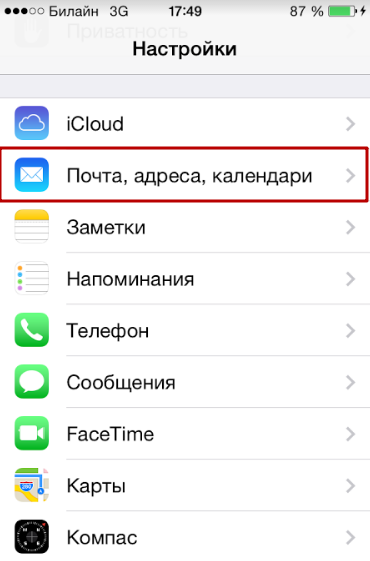
«Настройки» — «Почта, адреса, календари». Затем также жмем на «Удалить» возле нужного почтового ящика», далее — «Удалить учетную запись» и подтверждаем операцию в открывшемся меню.
После того, как вы решили выйти из почты на iPhone и проделали вышеописанное, с устройства исчезнут все сведения, которые были синхронизированы с аккаунтом. Если у вас есть важная информация в почтовом ящике, убедитесь, что доступ к нему присутствует с другого устройства. Либо перенесите данные на какой-нибудь накопитель, чтобы они остались в целости и сохранности.
как выйти из почты iphone?
Настройки -> листаем вниз -> Почта, адреса, календари -> в отделе «Учетные записи» 3 строчки. Нажимаем по второй и там меняем ЭТО РАБОТАЕТ.
Дмитрий СилентовУченик (220) 7 лет назад
Удалится все?
спасибо большое!
спасибо большое
Что за сервер он спрашивает ?
Просто заходишь в Учётные записи и там меняешь что хочешь))
Похожие вопросы
Ваш браузер устарел
Мы постоянно добавляем новый функционал в основной интерфейс проекта. К сожалению, старые браузеры не в состоянии качественно работать с современными программными продуктами. Для корректной работы используйте последние версии браузеров Chrome, Mozilla Firefox, Opera, Microsoft Edge или установите браузер Atom.
Приложение «Выйти из почты» на iOS 13 на iPhone и iPad
Apple Хотя почтовое приложение по умолчанию достаточно для выполнения задачи, есть много других превосходных вариантов. Если вы решите использовать одно из лучших почтовых приложений, таких как Gmail, Outlook или Spark, Выйдите из почтового приложения на вашем iPhone и iPadЗатем вы можете переключиться на стороннее приложение электронной почты по вашему выбору. Вот краткое руководство по началу работы с iOS 13.
Выход из почтового приложения на iOS 13 и iPadOS
Технически вы не можете выйти из электронной почты iCloud, если не выйдете Apple Идентификатор полностью с устройства. Однако вы можете отключить эту почту iCloud.
Шаг 1. Открой это настройки Приложения на вашем iPhone или iPad.
Шаг 2. Нажмите имя Над.
Шаг 3. нажмите ICloud.
Шаг № 4. Нажмите, чтобы переключиться Мел закрывать.
Шаг № 5. Открой его сейчас почтовое приложениеи вы не можете видеть электронную почту iCloud.
Выход из электронной почты третьей стороны из приложения «Почта» на iPhone
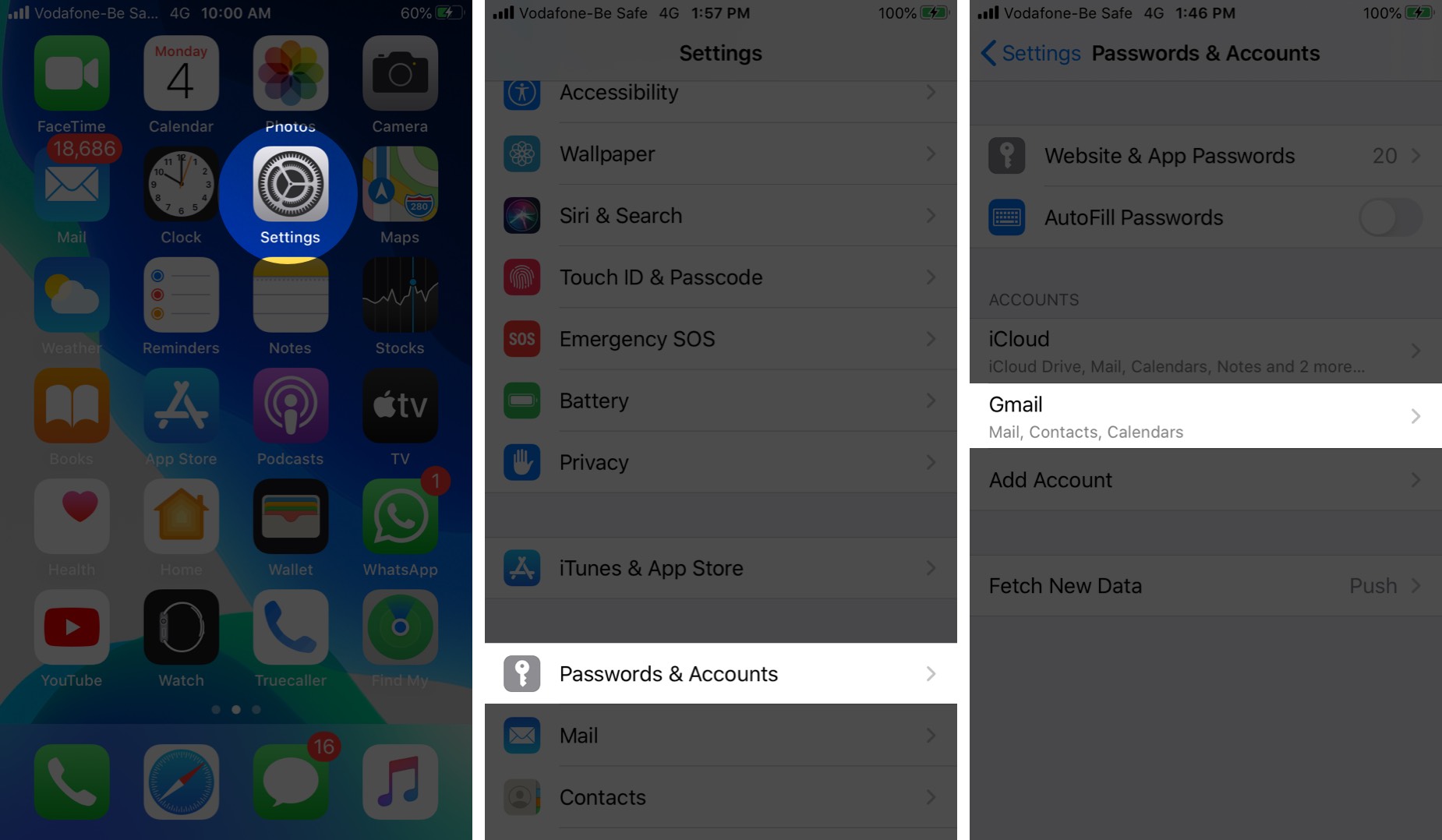
Если вы добавили Gmail, Hotmail или другое электронное письмо в почтовое приложение iOS 13 по умолчанию, вот как можно выйти отсюда.
Шаг 1. Открой это настройки Приложения на вашем iPhone или iPad.
Шаг 2. нажмите Пароль и учетная запись.
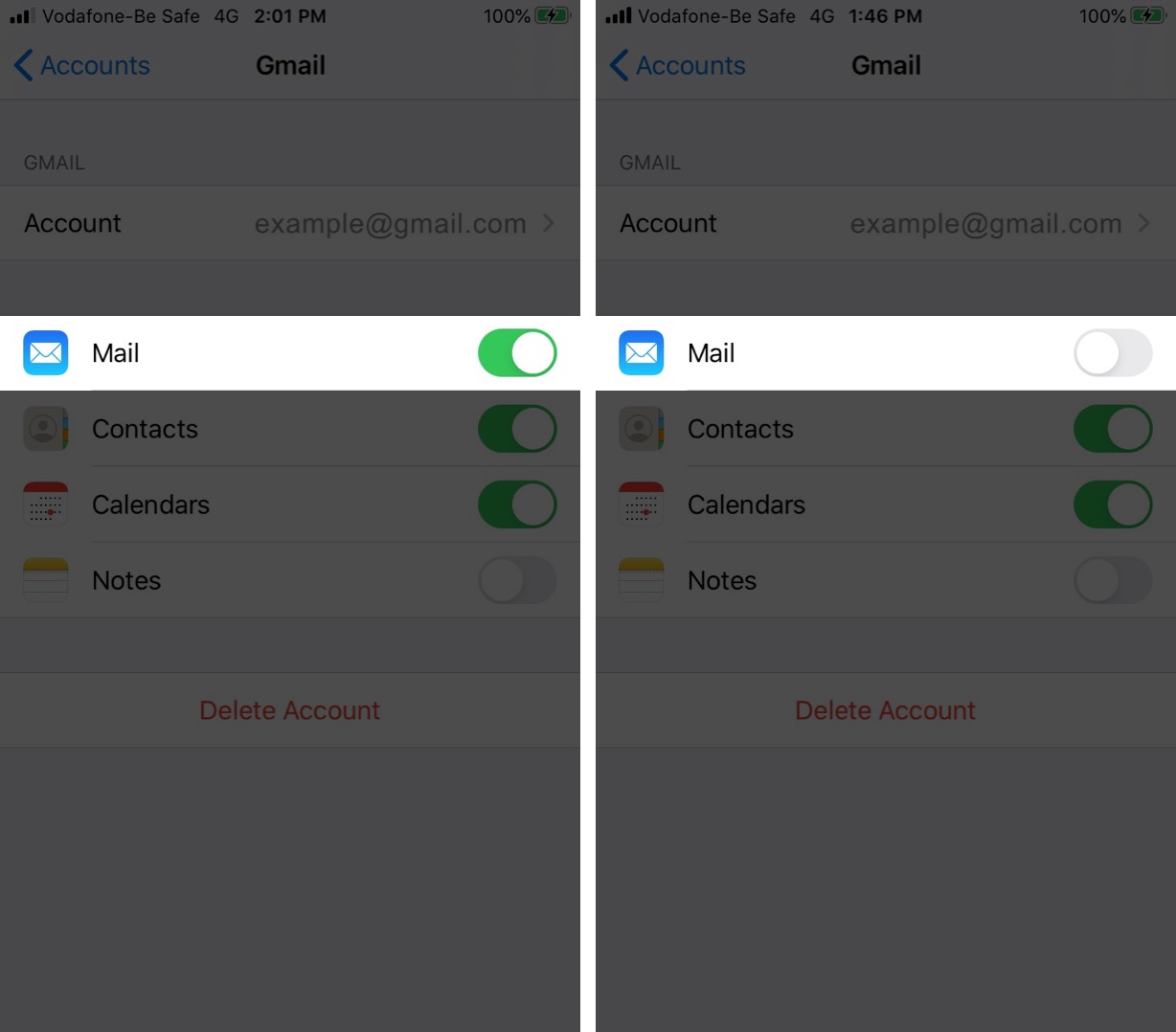
Шаг 3. Нажмите на одну из доступных учетных записей, как. Gmail.
Шаг № 4. Выключить тумблер Мел. В настоящее время вы вышли из приложения Почта.
Шаг № 5. Или, Удалить аккаунт и полностью удалите эту учетную запись с вашего iPhone и iPad.
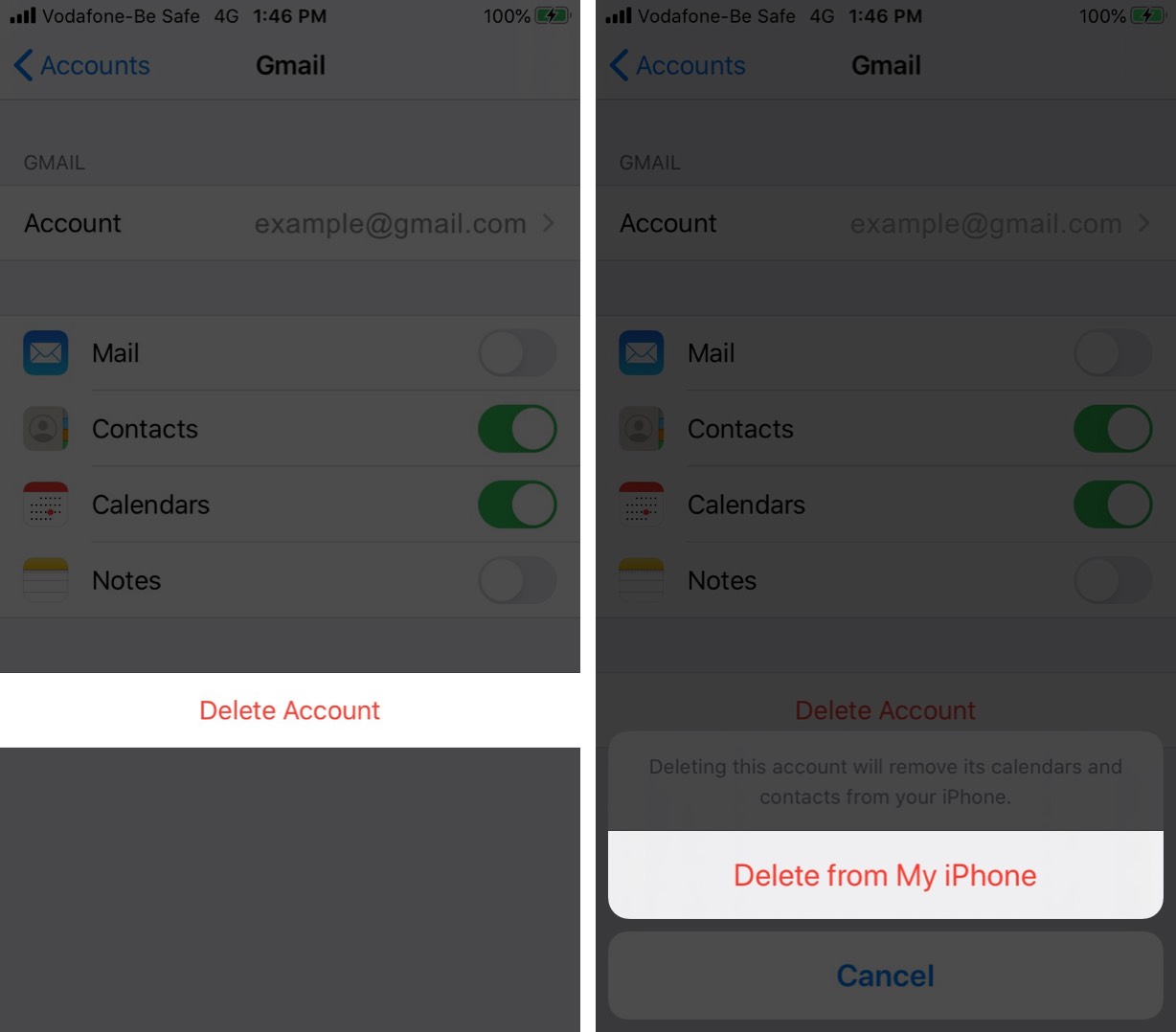
Вот и все, чувак.
Как выйти из приложения Почта на iPhone на iOS 13. Поскольку вы больше не используете почтовое приложение по умолчанию, будет разумным рассмотреть некоторые из лучших альтернатив почтовых приложений для iPhone и iPad.
Вы также можете проверить соответствующие публикации:
Есть вопрос? Пожалуйста, войдите в раздел комментариев ниже.
Post Views: 65
Table of Contents
Copyright © 2023 · Tehnografi.com — Технологические новости, обзоры и советы.
Политика конфиденциальности · СВЯЖИТЕСЬ С НАМИ · Политика DMCA
Этот веб-сайт использует файлы cookie для улучшения вашего опыта. Мы предполагаем, что вы согласны с этим, но вы можете отказаться, если хотите.
Подробнее
In case of sale of your personal information, you may opt out by using the link Category:
About Cookies
Файлы cookie — это небольшие текстовые файлы, которые могут использоваться веб-сайтами для повышения эффективности работы пользователя. Закон гласит, что мы можем хранить файлы cookie на вашем устройстве, если они строго необходимы для работы этого сайта. Для всех других типов файлов cookie нам необходимо ваше разрешение. Этот сайт использует различные типы файлов cookie. Некоторые файлы cookie размещаются сторонними службами, которые появляются на наших страницах.
Necessary
Always Active
Necessary cookies help make a website usable by enabling basic functions like page navigation and access to secure areas of the website. The website cannot function properly without these cookies.
| Name | Domain | Purpose | Expiry | Type |
|---|---|---|---|---|
| wpl_user_preference | tehnografi.com | WP GDPR Cookie Consent Preferences | 1 year | HTTP |
| YSC | youtube.com | YouTube session cookie. | 52 years | HTTP |
Marketing
Marketing cookies are used to track visitors across websites. The intention is to display ads that are relevant and engaging for the individual user and thereby more valuable for publishers and third party advertisers.
| Name | Domain | Purpose | Expiry | Type |
|---|---|---|---|---|
| VISITOR_INFO1_LIVE | youtube.com | YouTube cookie. | 6 months | HTTP |
Analytics
Analytics cookies help website owners to understand how visitors interact with websites by collecting and reporting information anonymously.
| Name | Domain | Purpose | Expiry | Type |
|---|---|---|---|---|
| _ga | tehnografi.com | Google Universal Analytics long-time unique user tracking identifier. | 2 years | HTTP |
| _gid | tehnografi.com | Google Universal Analytics short-time unique user tracking identifier. | 1 days | HTTP |
| uid | tynt.com | Generic AddThis tracking cookie. | 1 year | HTTP |
| bkdc | bluekai.com | BlueKai tracking cookie. | 6 months | HTTP |
| bku | bluekai.com | BlueKai tracking cookie. | 6 months | HTTP |
| _cc_dc | crwdcntrl.net | Lotame tracking cookie. | 9 months | HTTP |
| _cc_id | crwdcntrl.net | Lotame tracking cookie. | 9 months | HTTP |
| _cc_cc | crwdcntrl.net | Lotame tracking cookie. | 9 months | HTTP |
| _cc_aud | crwdcntrl.net | Lotame tracking cookie. | 9 months | HTTP |
| IDE | doubleclick.net | Google advertising cookie used for user tracking and ad targeting purposes. | 2 years | HTTP |
Preferences
Preferences
Preference cookies enable a website to remember information that changes the way the website behaves or looks, like your preferred language or the region that you are in.
| Name | Domain | Purpose | Expiry | Type |
|---|---|---|---|---|
| __cf_bm | vdo.ai | Generic CloudFlare functional cookie. | Session | HTTP |
Unclassified
Unclassified
Unclassified cookies are cookies that we are in the process of classifying, together with the providers of individual cookies.
| Name | Domain | Purpose | Expiry | Type |
|---|---|---|---|---|
| HstCfa4342798 | tehnografi.com | — | 1 year | — |
| HstCmu4342798 | tehnografi.com | — | 1 year | — |
| HstCnv4342798 | tehnografi.com | — | 1 year | — |
| HstCns4342798 | tehnografi.com | — | 1 year | — |
| _gat_gtag_UA_113932176_34 | tehnografi.com | — | Session | — |
| df | dtscout.com | — | 3 months | — |
| l | dtscout.com | — | 3 months | — |
| __stid | sharethis.com | — | 1 year | — |
| bkpa | bluekai.com | — | 6 months | — |
| __dtsu | tehnografi.com | — | 3 months | — |
| panoramaId_expiry | tehnografi.com | — | 1 days | — |
| HstCla4342798 | tehnografi.com | — | 1 year | — |
| HstPn4342798 | tehnografi.com | — | 1 year | — |
| HstPt4342798 | tehnografi.com | — | 1 year | — |
| m | dtscout.com | — | Session | — |
| b | dtscout.com | — | Session | — |
| st | dtscout.com | — | Session | — |
| oa | dtscout.com | — | Session | — |
| pxcelPage_default_c010_C | t.sharethis.com | — | 14 days | — |
| pxcelBcnLcy | t.sharethis.com | — | 52 years | — |
| pids | tynt.com | — | 3 months | — |
| 33x_ps | 33across.com | — | 1 year | — |
| ab | agkn.com | — | 1 year | — |
Как выйти из почтового ящика?
Возможность выхода из почтового ящика сделана для того, чтобы вы могли выйти из одного профиля/почтового ящика и зайти в другой. Мы рекомендуем выходить из почтового ящика каждый раз после работы, если устройством, на котором вы просматривали почту, пользуются другие люди. Иначе посторонние смогут просмотреть ваши письма.
Чтобы выйти из почтового ящика, нажмите справа вверху на ваш почтовый адрес и в выпадающем меню выберите Выйти.
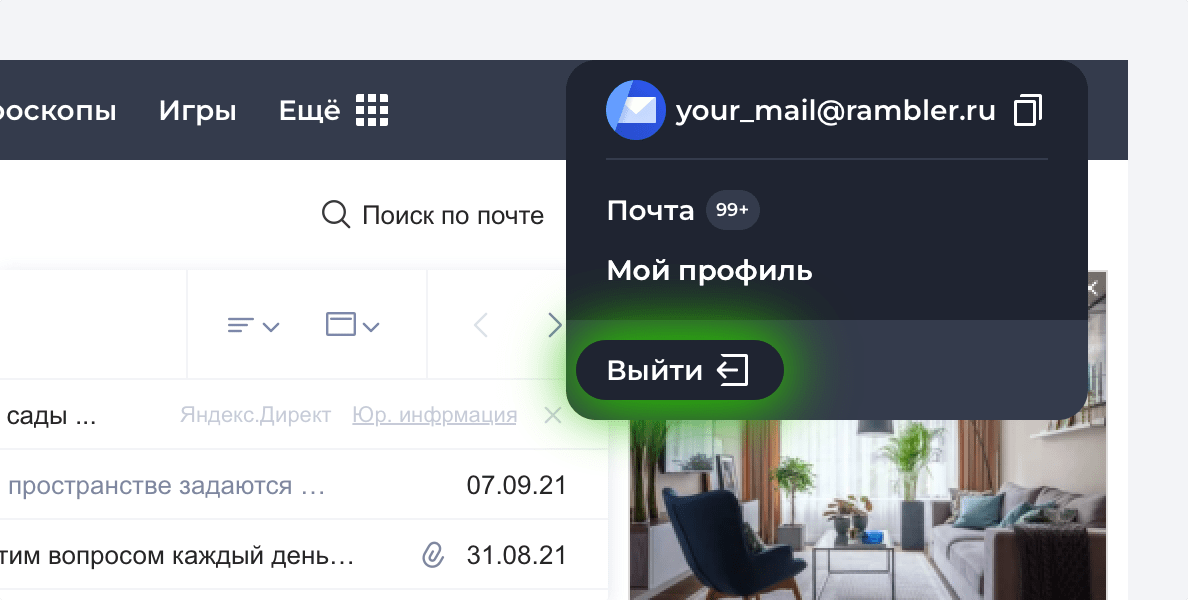
После выхода вас перенаправит на главную страницу Рамблера.
Если вы хотите авторизоваться в другом почтовом ящике Рамблер/почты, нажмите в правом верхнем углу страницы Войти в почту. Вы попадете на страницу Рамблер/почты, где сможете указать свой адрес, пароль к нему и войти в почтовый ящик.