
Как выйти из аккаунта Гугл на планшете или другом Android-устройстве
Аккаунт Google – инструмент, делающий наше пребывание в цифровом мире максимально комфортным. С его помощью мы синхронизируем все свои устройства, сохраняем необходимые данные в быстром доступе. Однако, как быть, если нам нужно выйти из учетной записи?
65003 , Украина , Одесская область , Одесса , улица Одария, 2/1
Если вы ищете интернет-магазин планшетов в Одессе и желаете купить дешево планшет со склада по хорошей цене от поставщика — рекомендуем ознакомиться с ассортиментом нашего каталога.
Возможности, которые дарит нам учетная запись в Google, – действительно потрясающие: с ее помощью мы можем общаться по электронной почте, сохранять файлы и фотографии, записи календаря и напоминания, делать закладки понравившихся сайтов и легко получать ко всему этому доступ с любого своего Android-устройства. Однако, бывают ситуации, когда нам необходимо выйти из аккаунта Гугл на планшете, смартфоне, ноутбуке, айфоне или другом устройстве, работающем на ОС Android: к примеру, Вы решили продать или подарить свой гаджет, но не хотите, чтобы новый владелец получил доступ к Вашим данным.
Google-аккаунт на планшете
Обязательная предварительная подготовка
- Нажмите на круг с Вашей аватаркой в учетной записи Google (можно с ПК).
- Кликните «управление аккаунтом Google».
- В меню, расположенном слева, выберите пункт «Безопасность».
- Посередине экрана появится колонка с надписью «Сторонние приложения с доступом к аккаунту» — кликните на нее.
- Откроется меню «Приложения, у которых есть доступ к аккаунту», в котором Вы увидите список всех сторонних приложений, обращающихся к Вашей учетной записи.
- Кликайте на каждое приложение из списка и выбирайте кнопку «Закрыть доступ».

Меню Google, в котором можно закрыть доступ сторонним приложениям
Как почистить планшет перед продажей
Если кто-то хочет купить планшет, некогда бывший Вашим, и Вы хотите полностью удалить все свои данные с устройства – в таком случае Вам следует не только выйти из аккаунта Google, но также и удалить любые другие данные, остающиеся на гаджете. Для этого необходимо тщательно почистить планшет перед продажей:
- Зайдите в настройки устройства.
- Выберите пункт меню «Восстановление и сброс».
- Затем кликните на «Сброс до заводских настроек».
После этого, ОС Вашего гаджета будет полностью очищена от каких-либо следов использования – точно так же, как когда Вы покупаете гаджет в магазине.
Если Вы решили купить планшет «с рук» — Вы можете точно так же «почистить» планшет перед использованием.
Как выйти из одного аккаунта Гугл
Если Вы хотите выйти из одного из своих аккаунтов, чтобы перезайти в новый – просто воспользуйтесь меню аккаунта и кликните «Выйти».
Как выйти из Гугл-аккаунта в приложениях от Google
Если Вы хотите выйти из аккаунта в каком-то конкретном приложении Google – Gmail, YouTube, Chrome – достаточно только разлогиниться в браузере: просто тапните на круг со своей аватаркой и выберите «Выйти». Остальные сервисы разлогинятся автоматически.
Как выйти из одного аккаунта, если у Вас их несколько
К сожалению, если Вы подключили одновременно несколько аккаунтов Google, выйти из одного из них – не выйдет, ведь сервис не предоставляет такой возможности, предлагая вместо этого только «сменить аккаунт». Чтобы все-таки добиться желаемого, необходимо выйти из всех аккаунтов, а затем удалить ненужный.
А вот, чтобы выйти изо всех аккаунтов сразу – придется воспользоваться браузером. Для этого в почтовом сервисе Gmail нужно тапнуть на свою аватарку и выбрать «Выйти из всех аккаунтов».
Как выйти из своего аккаунта, открытого на более недоступном гаджете
Если Вы по какой-то причине забыли выйти со своего аккаунта на устройстве, к которому более не имеете доступа, – Вы все равно можете прекратить несанкционированный доступ к своим данным.
- Зайдите в меню «Безопасность» Вашего аккаунта при помощи способа, описанного в начале этой статьи
- Выберите «Управление устройствами» — «Ваши устройства»
- Выберите незавершенный сеанс на стороннем устройстве и завершите его.
Если Вы все сделали правильно, то увидите такую картинку:

Подтверждение выхода из аккаунта Гугл на определенном устройстве
Самый простой способ, как одним тапом выйти из аккаунта Гугл на всех устройствах
И, наконец, самый простой и самый радикальный способ выйти из аккаунта сразу на всех Ваших девайсах и во всех приложениях: просто сменить пароль. Это автоматически разлогинит все устройства, на которых Вы использовали свой аккаунт.
Как видите, в зависимости от ситуации, – есть различные способы, которые помогут Вам выйти из аккаунта Google. Надеемся, что наша инструкция поможет Вам сделать это легко и быстро.
Как удалить почту с телефона и выйти из аккаунта
Смартфон дает нам доступ к огромному количеству сервисов, включая электронную почту. С мобильного устройства можно оправлять письма, читать входящие и выполнять те же действия, что и на компьютере. В частности, вы можете в любой момент удалить почту с телефона, если появится такая потребность. Причем это касается не только приложения, отвечающего за взаимодействие с электронными письмами, но и учетной записи. Я подробно расскажу о том, как удалить электронную почту с телефона, предложив несколько способов удаления e-mail.

Удалите почту, если хотите избавиться от спам-рассылок или войти в другой аккаунт
Как выйти из почты на телефоне
Причиной удалить почту на Андроид может быть несколько факторов. Это и назойливые спам-рассылки, от которых хочется избавиться, и банальное желание пользоваться другим аккаунтом для чтения и отправки писем. Кстати, о том, как создать электронную почту на телефоне, я рассказывал в отдельном материале. Если после удаления вам понадобится новая учетная запись, прочитайте этот текст.
⚡ Подпишись на Androidinsider в Дзене, где мы публикуем эксклюзивные материалы
А что делать со старой? Во-первых, вы можете просто выйти из почты на телефоне. Так никто не прочитает переписку, ну а вы избавитесь от спама и прочего мусора, поступающего на электронный адрес. При этом у вас останется возможность снова авторизоваться в своей учетной записи на любом устройстве. Вот, как выйти из почты на телефоне:
- Откройте свой почтовый ящик через браузер или любое другое приложение, которое вы используете для обмена письмами.
- Вызовете контекстное меню нажатием на «три полоски».
- Нажмите кнопку «Выход».
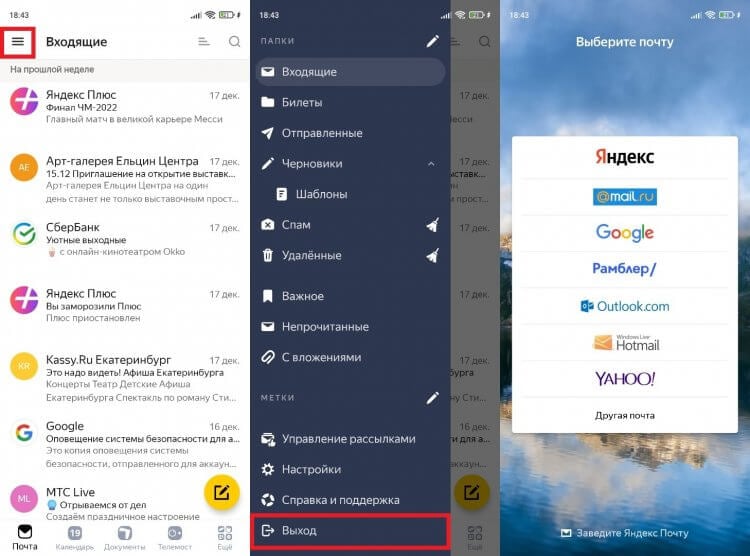
Если вы пользовались почтой в нескольких приложениях, то выйти придется везде
Обращаю ваше внимание, что при помощи этой инструкции удастся выйти их электронной почты только в одном приложении. Если вы пользовались e-mail в нескольких программах (например, в браузере и в отдельном почтовом клиенте), рекомендую действовать немного иначе:
- Откройте настройки телефона.
- Перейдите в раздел «Аккаунты и синхронизация».
- Выберете учетную запись, которая используется для доступа к почте.
- Нажмите кнопку «Удалить аккаунт».
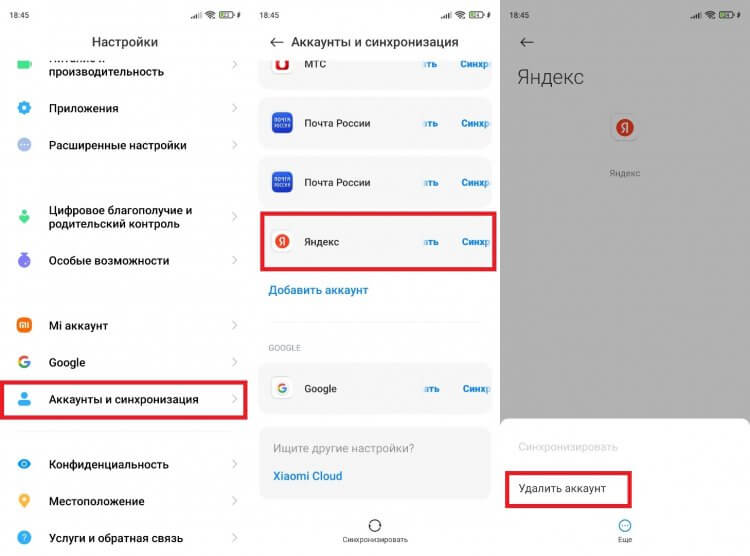
Если удалить аккаунт на телефоне, то вы сможете выйти сразу во всех приложениях
Таким образом, вы удалите все, что связано с вашим почтовым адресом на телефоне. Во всех приложениях, где он использовался, будет выполнен выход. Но у вас останется возможность заново авторизоваться в своей учетной записи как на компьютере, так и на текущем Андроид-устройстве.
❗ Поделись своим мнением или задай вопрос в нашем телеграм-чате
Как удалить почту на Андроиде
После того, как вы покинете аккаунт почты, на телефоне продолжат оставаться «следы». Я имею в виду мобильное приложение, которое используется для обмена письмами. Например, Яндекс Почта. Удалив его, вы не только освободите место на смартфоне, но и избавите себя от уведомлений о входящих сообщениях из других аккаунтов. Разумеется, если ранее проходили авторизацию в нескольких профилях.
Почта удаляется точно так же, как и любое другое приложение. Вы можете воспользоваться одним из трех способов:
- задержать палец на иконке приложения и подтвердить удаление;
- открыть раздел настроек «Приложения» и удалить почтовый клиент там;
- запустить Google Play, выбрать нужную программу и нажать кнопку «Удалить».
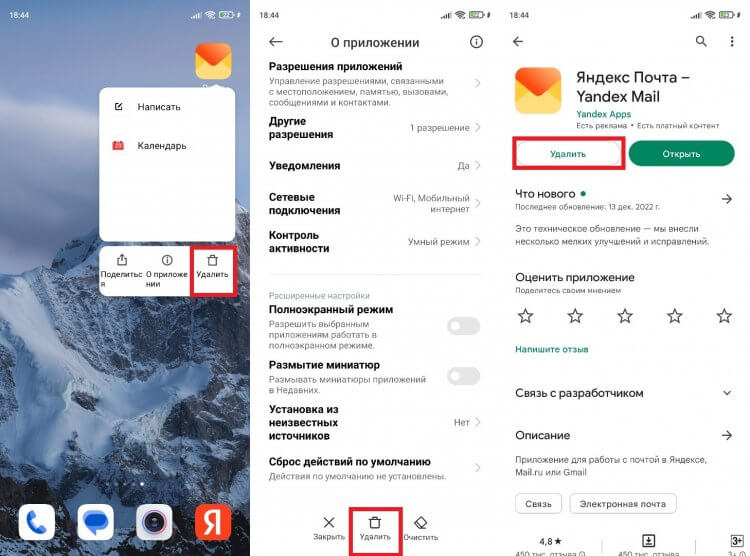
Не забудьте удалить приложение, если совсем не хотите пользоваться почтой
Некоторые почтовые приложения удалить нельзя. Gmail останется в любом случае, так как эта программа относится ко встроенному ПО на большинстве Андроид-смартфонов.
⚡ Подпишись на Androidinsider в Пульс Mail.ru, чтобы получать новости из мира Андроид первым
Как удалить аккаунт почты с телефона
Ни один из способов, описанных ранее, не приводит к удалению учетной записи. У вас всегда остается возможность заново авторизоваться в аккаунте на любом устройстве, включая текущий смартфон. Можно оставить все как есть, однако наличие неиспользуемого почтового ящика будет представляет собой определенную угрозу. Особенно, если к e-mail привязаны профили другие профили. Поэтому в ситуации, когда вы не видите для себя необходимости в использовании электронного адреса, нужно понять, как удалить аккаунт почты.
Большинство современных почт от Google до Яндекс и Mail.ru являются экосистемными. То есть они предлагают не только электронный ящик, но и прочие сервисы. У Google это может быть YouTube, а у Яндекса — КиноПоиск. После удаления аккаунта почты доступ к ним тоже будет закрыт. Поэтому задумайтесь: может быть, лучше обойтись выходом из учетной записи.
Если вы готовы полностью избавиться от профиля, то в качестве примера давайте посмотрим, как удалить аккаунт Яндекс Почты:
- Откройте страницу учетной записи Яндекс.
- Перейдите в раздел «Данные».
- Нажмите кнопку «Удалить аккаунт».
- Следуйте дальнейшим инструкциям.
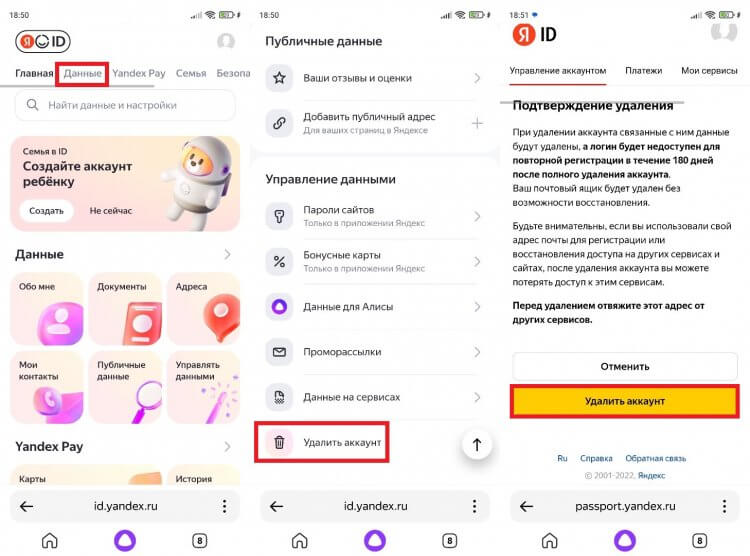
Изучите все последствия перед удалением аккаунта
�� Загляни в телеграм-канал Сундук Али-Бабы, где мы собрали лучшие товары с АлиЭкспресс
В принципе, все то же самое касается и других почтовых сервисов. Нужно просто открыть настройки учетной записи и подтвердить ее удаление. Отдельно предлагаю познакомиться с текстом, как удалить аккаунт Гугл, так как в случае с Google есть нюансы. Не поленитесь изучить последствия удаления почты и только после этого приступайте к решительным действиям.

Теги
- Новичкам в Android
Как выйти из почты на всех устройствах
Изменить язык
Полная версия
© Valve Corporation. Все права защищены. Все торговые марки являются собственностью соответствующих владельцев в США и других странах. Политика конфиденциальности | Правовая информация | Соглашение подписчика Steam | #footer_refunds

Установить Steam
© 2023 Valve Corporation. Все права защищены. Все торговые марки являются собственностью соответствующих владельцев в США и других странах.
Как выйти из Яндекс.Почты на компьютере или на телефоне?
Сегодня, друзья, мы покажем вам, как выйти из своего аккаунта в Яндекс.Почте. Зачем это нужно, могут спросить некоторые пользователи? Ответ простой: например, если вы хотите зайти в другой аккаунт, в этом случае нужно выйти сначала из текущего аккаунта.
Проще всего это сделать прямо с главной страницы Яндекс. В правой верхней части экрана вы увидите следующее:

Нажмите на иконку пользователя, которая выделена выше (в вашем случае там может быть ваша фотография). Появится меню, в котором нужно нажать на кнопку «Выйти».
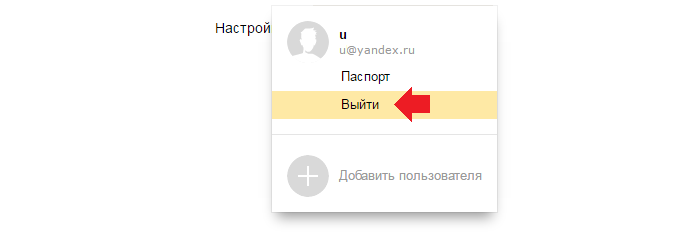
Вы вышли из своего аккаунта.
Есть другой вариант. Зайдите в почту, в правой верхней части экрана нажмите на иконку пользователя, чтобы появилось меню. В меню выберите «Выход».
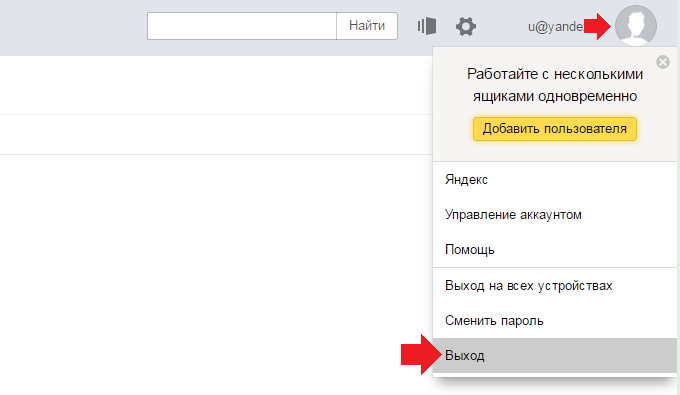
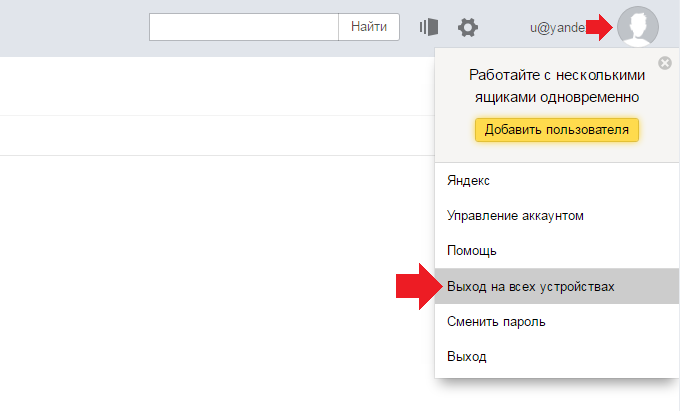
Обратите внимание, что можно также нажать на пункт «Выход на всех устройствах» — в этом случае выход из аккаунта будет осуществлен на всех устройствах, где вы были авторизованы.
Как выйти из Яндекс.Почты на телефоне или планшете (Android)?
Открываете главную Яндекса, в почту заходить не нужно. Здесь вы увидите небольшую кнопку рядом с именем своего аккаунта. Нажмите на нее.
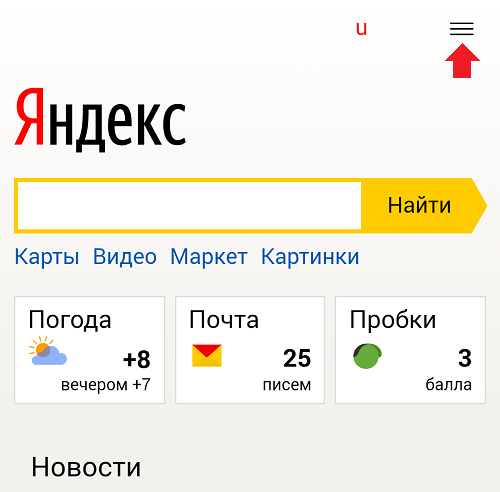
Появится меню, в котором вам нужно выбрать пункт «Выход» для деавторизации.
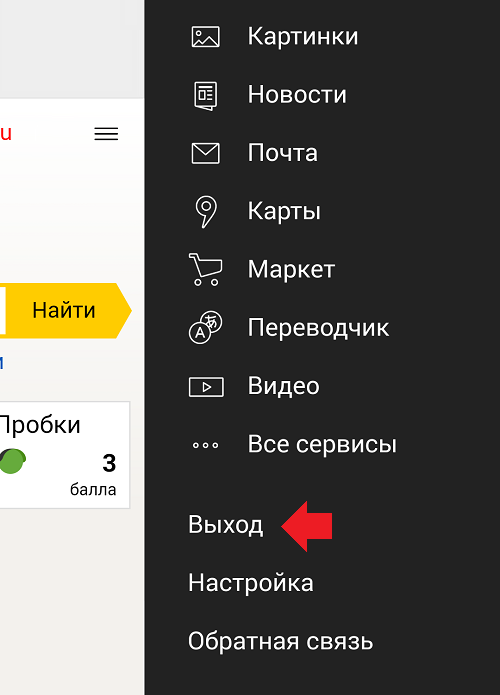
Все, к другим действиям прибегать не нужно.
Уважаемые пользователи! Если наш сайт вам помог или что-то в нем не понравилось, будем рады, если вы оставите комментарий. Заранее большое спасибо.
Вам будет интересно:
- Что такое аккаунт и для чего он нужен?
- Как выйти из почты Gmail?
- Что такое адрес электронной почты и из чего он состоит?
- Gmail: регистрация почты (нового аккаунта)
- Как удалить почту (аккаунт) Gmail?
- Как сделать скриншот экрана на компьютере или ноутбуке?
- Как восстановить удаленные письма в Яндекс.Почте?
2 комментария
УКАЗАННЫЙ МЕТОД ВЫХОДА УЖЕ ДАВНО НЕ РАБОТАЕТ. В МОБИЛЬНОЙ ЯНДЕКС ПОЧТЕ В МЕНЮ ОТСУТСТВУЕТ ПУНКТ ВЫХОД. «СПАСИБО» РАЗРАБОТЧИКАМ. А что другие пользователи думают по этому поводу. Жду комментарии.