
Удаление учетной записи электронной почты из приложений «Почта» и «Календарь»
Если вы больше не хотите получать электронную почту из определенной учетной записи в приложении «Почта» для Windows 10, вы можете удалить эту учетную запись, в том числе из приложения, или отключить для нее электронную почту. При удалении учетной записи из приложения удаляется также связанный с ней календарь.
Удаление учетной записи из приложений «Почта» и «Календарь»
-
В приложении «Почта» или «Календарь» в левом нижнем углу щелкните значок Параметры .
Примечание: Если у вас телефон или планшет, внизу страницы щелкните Дополнительно , чтобы увидеть значок Параметры.

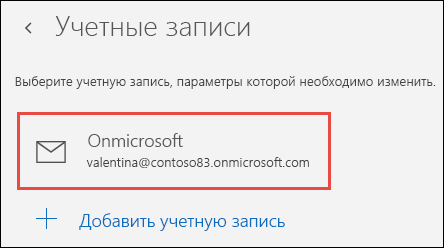
Примечание: Команда Удалить учетную запись удаляет учетную запись из приложений «Почта» и «Календарь», но не влияет на саму учетную запись. Например, после удаления учетной записи Outlook.com из приложений «Почта» и «Календарь» вы можете по-прежнему работать с ней в другом почтовом клиенте или на веб-сайте https://outlook.com.
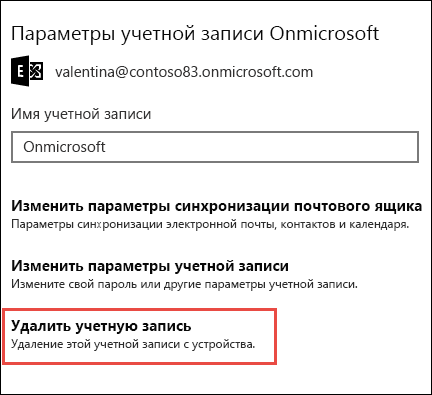
Отключение электронной почты для учетной записи
Если вы хотите отключить электронную почту для учетной записи, потому что не можете удалить учетную запись по умолчанию или хотите использовать учетную запись только для календаря, можно изменить параметры синхронизации для этой учетной записи.
-
Выберите Параметры в левом нижнем углу.
Примечание: В случае использования телефона или планшета внизу страницы нажмите кнопку Дополнительно , чтобы увидеть кнопку «Параметры».
Если параметр Изменить параметры синхронизации почтового ящика недоступен, см. статью Устранение ошибок синхронизации Почты и Календаря в Windows 10.
Дополнительные сведения
- Инструкции по добавлению новой записи см. в статье Настройка учетной записи.
- Справку по другими темам см. в статье Почта и Календарь для Windows 10: вопросы и ответы.
Выход из почтового ящика gmail, яндекс, mail ru
Выйти из аккаунта Google через браузер компьютера невероятно просто, для этого достаточно выполнить буквально пару действий. Сначала необходимо перейти на главную страницу сайта, после чего открыть контекстное меню учётной записи Джимейл (перейдя по собственной аватарке) и нажать на кнопку «Выйти».

Закрытие почты Gmail завершено, больше от вас ничего не потребуется.
Как выйти из Gmail на Android
На смартфонах, планшетах, а также других устройствах под Андроид для выхода из почты Google потребуется воспользоваться настройками и выполнить удаление профиля. Внимание, на смартфонах и планшетах аккаунты Gmail привязаны многие службы, наиболее используемыми из них является магазин приложений и карты. Закрытие почты Gmail приведёт к недоступности некоторых важных функций телефона.
Категорически не рекомендуется надолго удалять профиль с устройств под управлением Андроид. В таком случае девайс лишится возможности обновления ПО, установки приложений с Google Play и некоторого другого важного функционала.
В некоторых китайских смартфонах отсутствуют сервисы Google (Play Market, почта, карты), поэтому удалить аккаунт через настройки Андроид не получится, ведь такие параметры на данных телефонах попросту отсутствуют. В таком случае закрывать почту придётся также, как и на настольных ПК — с помощью браузера.
Как выйти из профиля на Android:
- Первым делом стоит открыть параметры и перейти в пункт меню «Аккаунты»;

- Зайти в профиль Gmail, вызвать контекстное меню (долгое нажатие на экране или специальной клавиши, на разных девайсах вызов контекстного меню может отличаться) и выполнить удаление профиля;

Выход из Gmail завершён, теперь можно заходить в другой почтовый ящик или аккаунт.
Как выйти из почты Яндекс
Закрыть профиль на сайте Яндекс также достаточно просто, хотя у неопытных пользователей могут возникнуть некоторые сложность, ведь нужная кнопка не стоит на видном месте, как это было с Gmail.
Как настроить автоответ, функцию автоматического ответа в Outlook
Как закрыть почту на Yandex:
- Перейти на сайт яндекса и вызвать контекстное меню профиля (для этого потребуется нажать по своей аватарке);
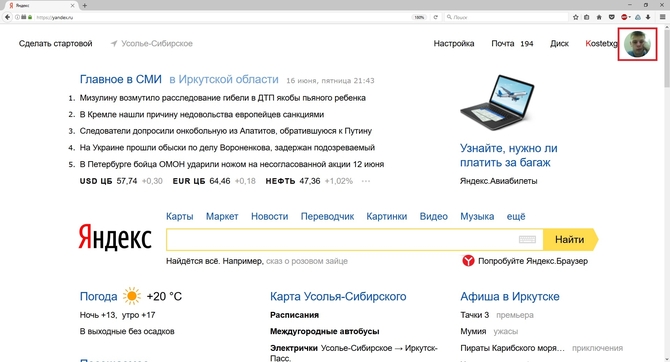
- В открывшемся списке выбрать пункт «Выйти».

Учётная запись Яндекс закрыта, больше ничего делать не потребуется. Теперь можно входить в другую почту или попросту забыть о данном ресурсе.
Как выйти из почты Mail ru
Закрыть данную почту легче всего, ведь разработчики компании Mail.ru добавили на свой сайт целых две кнопки, позволяющие покинуть учётную запись данного сервиса, хотя сделали их достаточно мелкими, из-за чего часть пользователей могут попросту не заметить нужной ссылки.
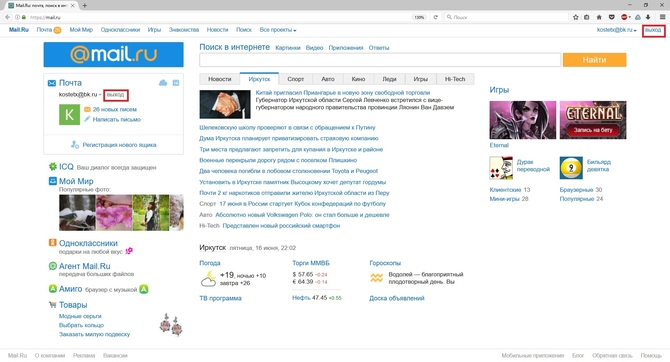
Для полного закрытия потребуется зайти на страницу mail ru и перейти по одной из ссылок «выход» (их на сайте ровно две штуки).
Как видно, выход из почты на популярных сервисах не вызывает особых проблем. Сделать это сможет даже полный новичок в интернете, не говоря уже о более опытных пользователях. Хотя на некоторых ресурсах необходимые пункты меню достаточно хитро спрятаны.
Как выйти из почты Gmail?
На сайте я уже столько всего рассказывал о почте Gmail, что можно со счета сбиться. Кому-то может показаться, что я уделяю ей слишком много времени здесь, но это не так — я просто стараюсь отвечать на вопросы, которые возникают у пользователей. Вот и на днях пришел очередной вопрос от одного из читателей: он пишет, что ему удалось зарегистрироваться в этом почтовом сервисе, но выйти он из него не может. Несколько лет назад я бы может и улыбнулся при возникновении такого вопроса, но сейчас мне до смеха — интерфейс Gmail действительно далек от идеала и в нем можно запросто запутаться.
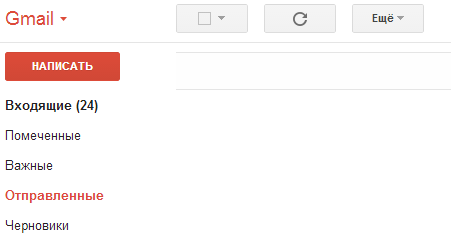
Попав в интерфейс, вы увидите перед собой список писем (или не увидите, как в моем случае — папка «Отправленные» у меня оказалась пустой).
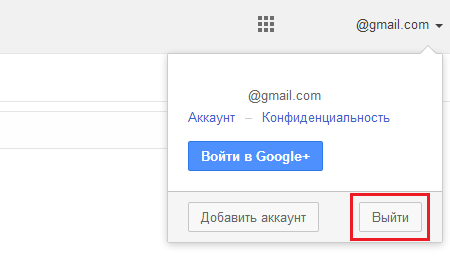
Направляем наш взгляд в правую и верхнюю часть экрана. Здесь вы увидите адрес своего аккаунта (почты), который одновременно является кнопкой. Кликните по адресу и выпадет окошко, в котором в том числе есть кнопка с надписью «Выйти».
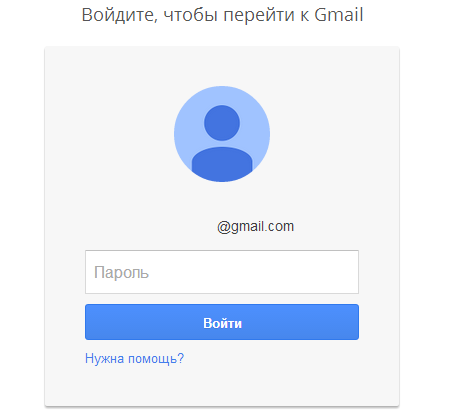
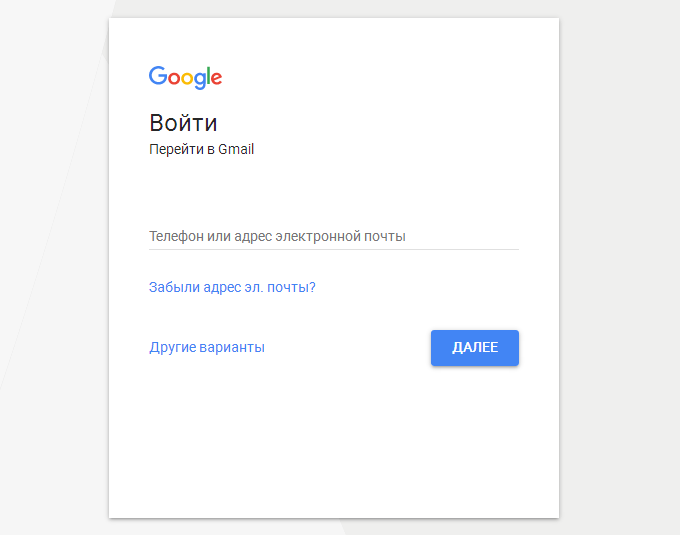
После этого вы окажитесь на главной странице почтового сервиса, где можете выбрать логин для входа (если у вас их несколько). Или увидите один логин, которым вы пользуетесь. На этом все.
Комментарии к записи “ Как выйти из почты Gmail? ”
- Дмитрий28 мая 2015 в 19:43 Эта статья не имеет смысла или она для умственно отсталых, которые не в состоянии нажимать на одну кнопку.
- Елена20 сентября 2017 в 6:15 Сам ты умственно отсталый, вместе с идиотским гугловским почтовым сервисом, где надо искать бесконечно, на какую бы картинку нажать, чтобы получить то, что хочешь. Статья очень полезная. Спасибо автору огромное.
Как выйти из почты Gmail?
Интерфейс электронных почтовый ящиков часто достаточно запутанный, непонятный для многих пользователей. Неудивительно, что при работе с ними возникает так много вопросов. Вот вы, к примеру, знаете, как выйти из почты Gmail? Если нет, значит, вы не просто так оказались на этой странице. Сейчас наглядно покажем, как выйти из почты Gmail.com и на компьютере, и на телефоне.
Как выйти из Gmail на компьютере?
Зайдите в свой аккаунт Gmail и посмотрите в правый верхний угол экрана — там есть кружок, в котором указана первая буква вашего имени. Нажмите на нее.
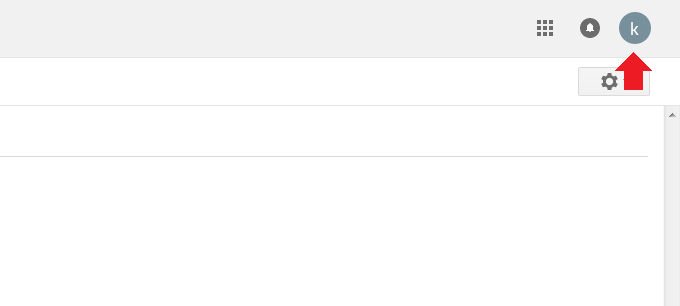
Появится меню, где в том числе есть кнопка «Выйти». Нажмите на нее для выхода из аккаунта.
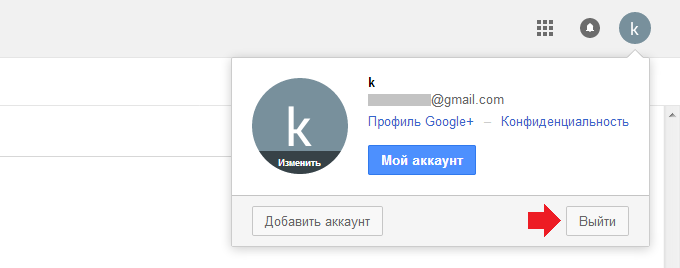
Вы вышли из аккаунта, вам будет предложено ввести данные для входа в почту.
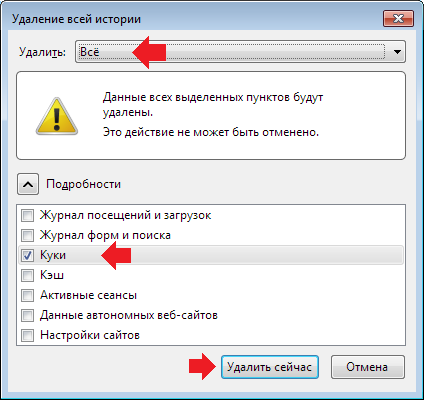
Некоторые пользователи жалуются на то, что при нажатии на кнопку «Выход» ничего не происходит. Это проблема в самом браузере, вам нужно очистить куки. Для этого просто нажмите на клавиши Ctrl+Shift+Delete, после чего появится окно для очистки истории (работает во всех браузерах). Выберите «Куки» и очистку «За все время», затем нажмите «Удалить». Произойдет деавторизация на всех сайтах, в том числе и Gmail.
Как выйти из Gmail на Android?
Здесь все совсем иначе — на Android происходит выход из всех сервисов Google, то есть если вы выйдите на Android из Gmail, вы также не сможете попасть в Play Market.
Зайдите в настройки, найдите раздел «Аккаунты» или «Учетные записи».
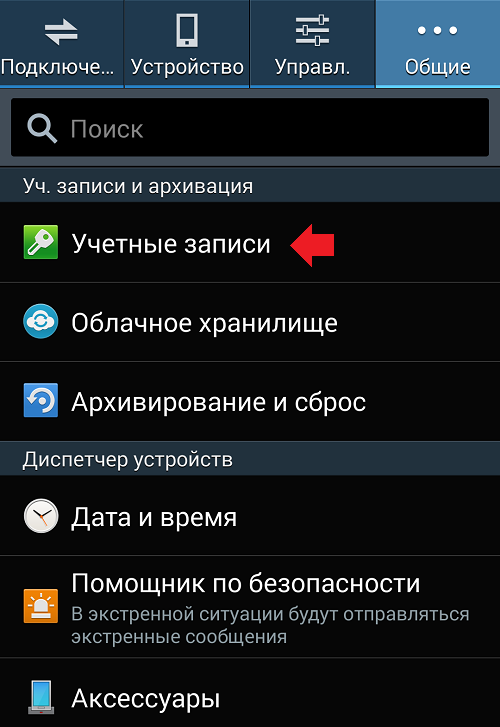
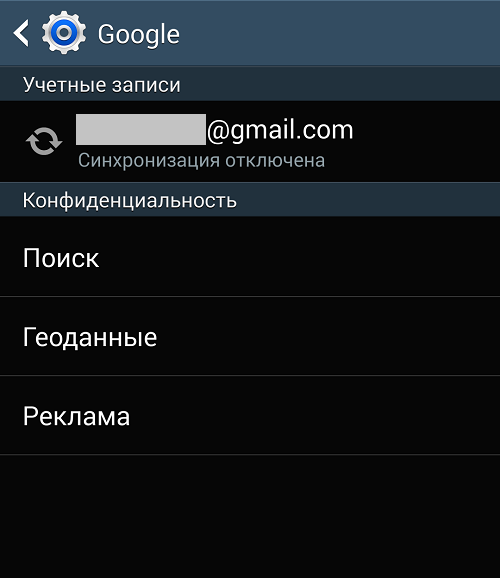
Откройте учетную запись Google.
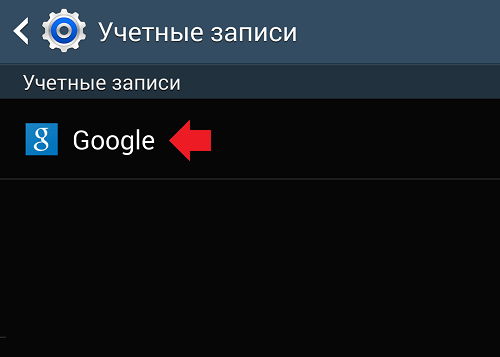
Нажмите на имя своего аккаунта.
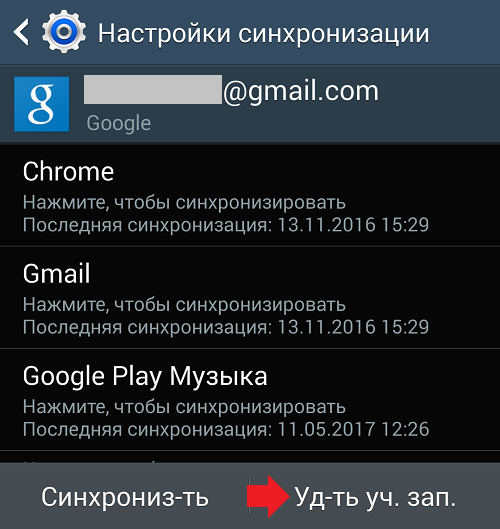
Нажмите «Удалить учетную запись».
Подтвердите ее удаление.
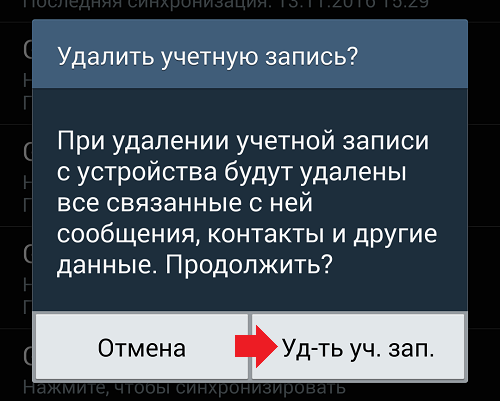
Вы вышли из всех сервисов Google.
Уважаемые пользователи! Если наш сайт вам помог или что-то в нем не понравилось, будем рады, если вы оставите комментарий. Заранее большое спасибо.
Вам будет интересно:
- Что такое аккаунт и для чего он нужен?
- Как удалить почту (аккаунт) Gmail?
- Gmail: регистрация почты (нового аккаунта)
- Как поменять пароль почты Gmail?
- Как войти в почту Gmail.com с логином и паролем?
- Что такое email и как его создать?
- Что такое спам?