
Как выйти из Яндекс.Почты?
Яндекс.Почта — один из крупнейших бесплатных почтовых сервисов на территории нашей страны. Пользуется большой популярностью у пользователей. Последние нередко задают вопросы, касаемо данного сервиса, на один из которых мы сегодня и ответим.
Для того, что бы выйти из Яндекс.Почты, можно воспользоваться одним из нескольких существующих способов.
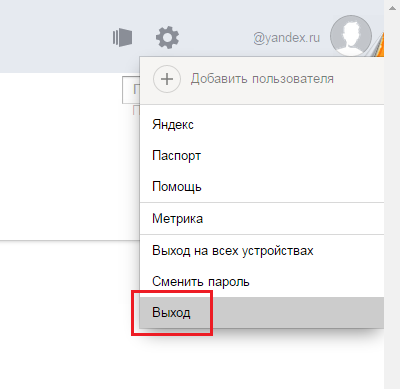
В первом случае вы можете выйти из своего почтового ящика, находясь на одной из страниц Яндекс. Для этого нажмите на иконку пользователя в верхней правой части экрана и кликните по слову «Выход».
Следующий вариант — это когда вы находитесь непосредственно в своем почтовом ящике. Суть та же самая — нажимаете на иконку пользователя, а далее — на кнопку «Выход».
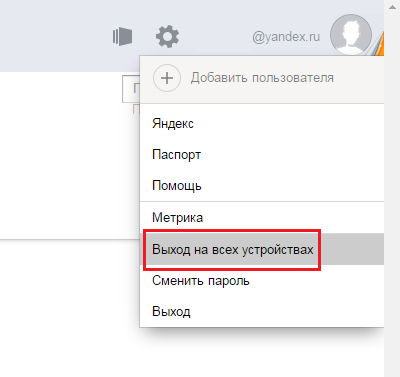
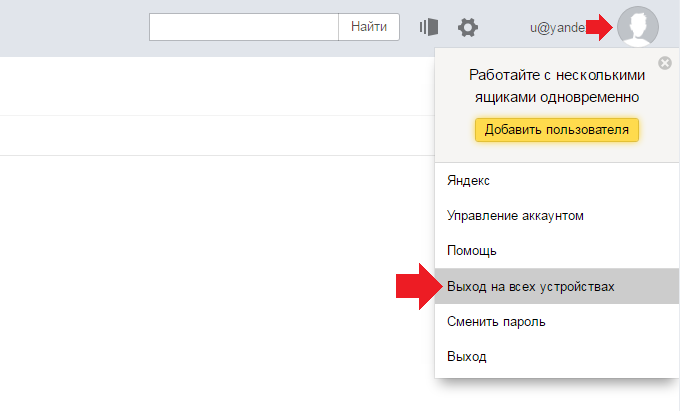
Если вы авторизованы на нескольких компьютерах, к которым в том числе есть доступ у других людей, вы можете пройти деавторизацию на всех компьютерах — то есть выйти из аккаунта на всех устройствах сразу. Для этого зайдите в почтовый ящик, кликните по иконке пользователя, а затем нажмите «Выход на всех устройствах».
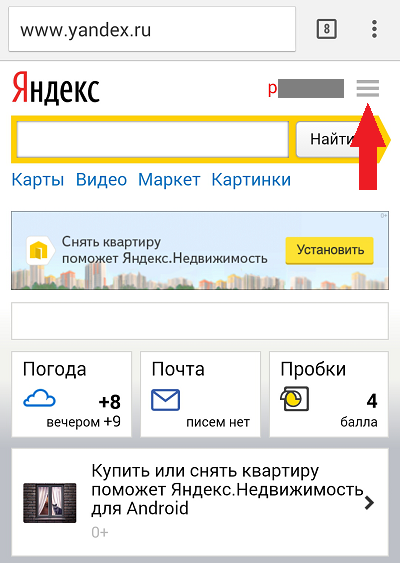
Если вы используете мобильную версию Яндекса, например, на мобильном устройстве под управление Android или iOS (iPhone, iPad), вам необходимо перейти на главную страничку Яндекса и рядом со своим логином нажать на значок, состоящий из трех полосок.
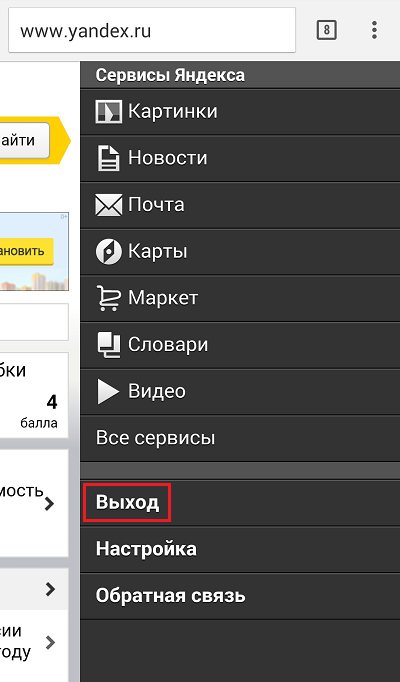
Откроется меню. В нем нажмите на кнопку «Выход».
Как видите, выйти из Яндекс.Почты совсем несложно. Если у вас есть вопросы, задавайте их с помощью комментариев.
Комментарии к записи “ Как выйти из Яндекс.Почты? ”
- Tatka15 апреля 2016 в 9:59 выхожу из почты на чужом компьютере: нажимаю на иконку, затем слово «выход», выхожу в яндекс и там на страничке в табличке для почты остаются мои логин и пароль, т.е. кто угодно может зайти? как выйти окончательно, чтоб не было видно логина с паролем?
- Максим9 февраля 2018 в 18:31 полностью солидарен с тобой. фиг выйдешь. на работе теперь может читать мою почту кто хочет. ппц
Как выйти из Яндекс почты?
У любого более менее активного пользователя Всемирной сети обязательно должен быть свой email. Однако, любой человек может потерять какой-либо из своих гаджетов, и тогда нашедшему будет полностью доступна вся переписка и не только — в настоящее время к почте привязываются многие социальные сети, приложения, сервисы и даже деньги. Как же избежать влияния чужого человека на это?
Как совершить выход?
- Самый простой способ — выход непосредственно в полной версии на ПК. Для этого нужно нажать на надпись с названием и окончанием @yandex.ru, чтобы появилось раскрывающееся меню, где есть возможность выйти из почты и только в данном устройстве, и на всех сразу. Для этого созданы отдельные два пункта. Следует помнить, что выход будет совершен только в одном браузере, который используется в настоящее время. То есть, чтобы полностью выйти из Яндекс почты на компьютере, необходимо выйти в каждом из браузеров, на котором был совершен вход.

- Выход на всех устройствах так же возможно совершить из основных настроек, которые в Яндексе называются паспортом. Открыть их так же можно в раскрывающемся списке под названием, нажав на «Управление аккаунтом». После этого необходимо в блоке «Безопасность аккаунта» выбрать соответствующую надпись.

Блок безопасности в основных настройках
- Выполнить данную операцию с гаджета достаточно сложно и из основного приложения совершенно невозможно. Если необходимо выйти из Yandex почты именно с телефона ( на платформе Android), то для этого достаточно войти в настройки, в блоке «Личные данные» выбрать раздел «Аккаунты», в котором нужно выбрать Яндекс почту и удалить в ней учетную запись. Это действие уничтожит всю связанную с ней информацию, которая находится на телефоне.

Удаление учетной записи на гаджете
Важные особенности
- Если пользователю нужно выполнить какую-либо операцию с чужого ПК, то для того, чтобы пароль не сохранился, достаточно поставить галочку напротив надписи «Чужой компьютер». После этого достаточно просто выйти из аккаунта, и компьютер не запомнит данные для входа.

Безопасный вход на чужом ПК
- Если пользователю необходимо работать с другим свой аккаунт, то нет никакой необходимости выходить — можно просто совершить добавление. Для этого достаточно открыть Яндекс паспорт или просто основное меню, выбрать графу «Добавить пользователя» и ввести необходимую информацию. После этого между данными пользователями возможно практически моментальное переключение. Удобно для людей которые пользуются одной почтой в одном компьютере.
В заключении следует сказать, что почта Yandex является одной из наиболее удобных — в ней возможна работа сразу нескольких людей(вплоть до дополнительных пяти адресов), использование разовых паролей, привязка к социальным сетям и многое другое. Так же к ней возможно привязать множество полезных приложений (в том числе и почтовые программы на компьютере) и даже использовать дополнительный электронный кошелек. Одной из наиболее удобных функций является сбор писем из других ящиков, которая позволяет объединить уже все имеющиеся почтовые ящики в одном месте.
Как выйти из Яндекс почты из всех устройств

Яндекс
Опубликовано 27.02.2019 Обновлено 27.02.2019
Привет! Сегодня я покажу вам как выйти из Яндекс почты. Вы можете очень просто и быстро выйти из своего аккаунта на любом устройстве, телефоне или компьютере. Смотрите инструкцию далее и пишите комментарии, если у вас есть вопросы. Поехали!)
На сайте на компьютере
Откройте главную страницу Яндекса. Вверху справа нажмите по своему имени пользователя, логину, либо по изображению аватарки.

В открывшемся окне нажмите на вкладку Выйти. Всё готово.

В мобильной версии на телефоне
Откройте почту на смартфоне. Вверху слева нажмите на кнопку Меню.

У вас откроется меню. Прокрутите страницу вниз.

Внизу нажмите на вкладку Выход.

Как выйти из приложения Яндекс почта
В приложении нет кнопки для выхода. Просто удалите его и всё, если оно вам не нужно. Выходить из него не обязательно. При удалении вы выйдите автоматически.
Остались вопросы? Напиши комментарий! Удачи!
Как выйти из Яндекс.Почты на компьютере или на телефоне?
Сегодня, друзья, мы покажем вам, как выйти из своего аккаунта в Яндекс.Почте. Зачем это нужно, могут спросить некоторые пользователи? Ответ простой: например, если вы хотите зайти в другой аккаунт, в этом случае нужно выйти сначала из текущего аккаунта.
Проще всего это сделать прямо с главной страницы Яндекс. В правой верхней части экрана вы увидите следующее:

Нажмите на иконку пользователя, которая выделена выше (в вашем случае там может быть ваша фотография). Появится меню, в котором нужно нажать на кнопку «Выйти».
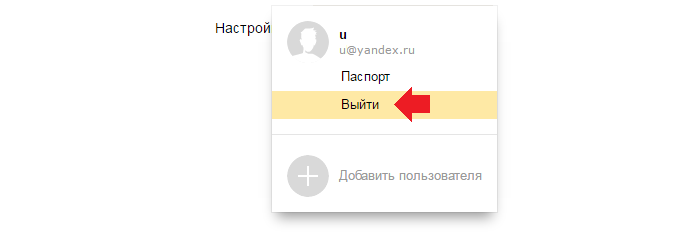
Вы вышли из своего аккаунта.
Есть другой вариант. Зайдите в почту, в правой верхней части экрана нажмите на иконку пользователя, чтобы появилось меню. В меню выберите «Выход».
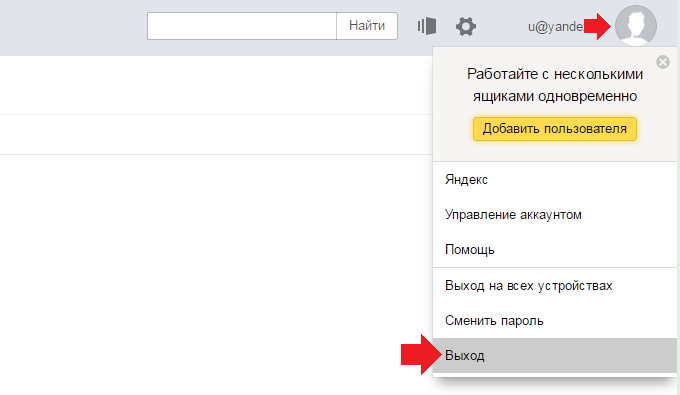
Обратите внимание, что можно также нажать на пункт «Выход на всех устройствах» — в этом случае выход из аккаунта будет осуществлен на всех устройствах, где вы были авторизованы.
Как выйти из Яндекс.Почты на телефоне или планшете (Android)?
Открываете главную Яндекса, в почту заходить не нужно. Здесь вы увидите небольшую кнопку рядом с именем своего аккаунта. Нажмите на нее.
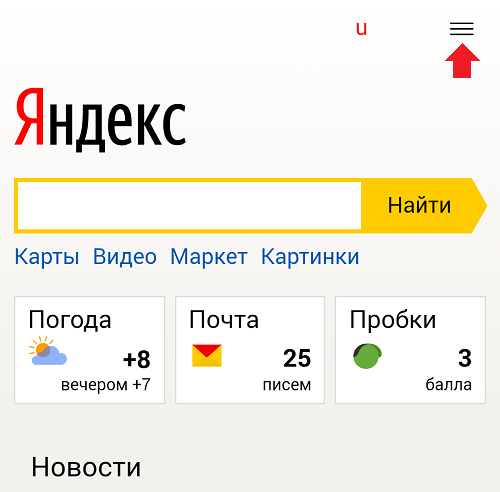
Появится меню, в котором вам нужно выбрать пункт «Выход» для деавторизации.
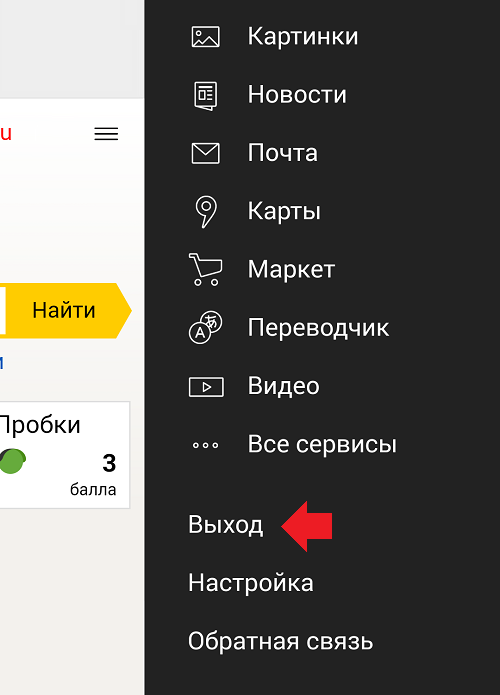
Все, к другим действиям прибегать не нужно.
Уважаемые пользователи! Если наш сайт вам помог или что-то в нем не понравилось, будем рады, если вы оставите комментарий. Заранее большое спасибо.
Вам будет интересно:
- Что такое аккаунт и для чего он нужен?
- Как выйти из почты Gmail?
- Что такое адрес электронной почты и из чего он состоит?
- Gmail: регистрация почты (нового аккаунта)
- Как удалить почту (аккаунт) Gmail?
- Как сделать скриншот экрана на компьютере или ноутбуке?
- Как восстановить удаленные письма в Яндекс.Почте?
2 комментария
УКАЗАННЫЙ МЕТОД ВЫХОДА УЖЕ ДАВНО НЕ РАБОТАЕТ. В МОБИЛЬНОЙ ЯНДЕКС ПОЧТЕ В МЕНЮ ОТСУТСТВУЕТ ПУНКТ ВЫХОД. «СПАСИБО» РАЗРАБОТЧИКАМ. А что другие пользователи думают по этому поводу. Жду комментарии.