
Как выйти из Яндекс.Почты на компьютере или на телефоне?
Сегодня, друзья, мы покажем вам, как выйти из своего аккаунта в Яндекс.Почте. Зачем это нужно, могут спросить некоторые пользователи? Ответ простой: например, если вы хотите зайти в другой аккаунт, в этом случае нужно выйти сначала из текущего аккаунта.
Проще всего это сделать прямо с главной страницы Яндекс. В правой верхней части экрана вы увидите следующее:
Нажмите на иконку пользователя, которая выделена выше (в вашем случае там может быть ваша фотография). Появится меню, в котором нужно нажать на кнопку «Выйти».
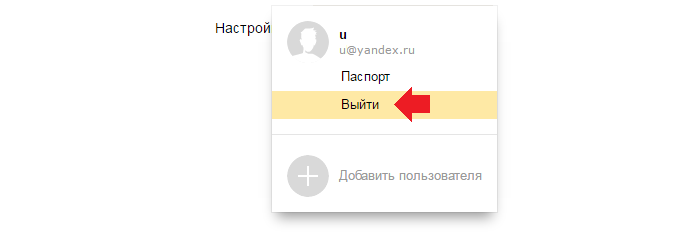
Вы вышли из своего аккаунта.
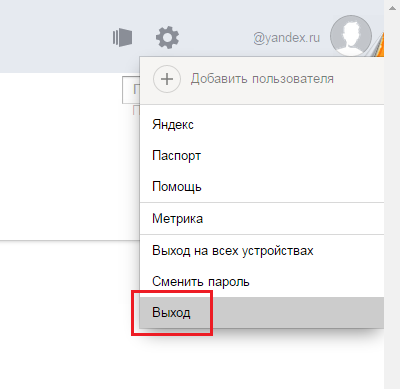
Есть другой вариант. Зайдите в почту, в правой верхней части экрана нажмите на иконку пользователя, чтобы появилось меню. В меню выберите «Выход».
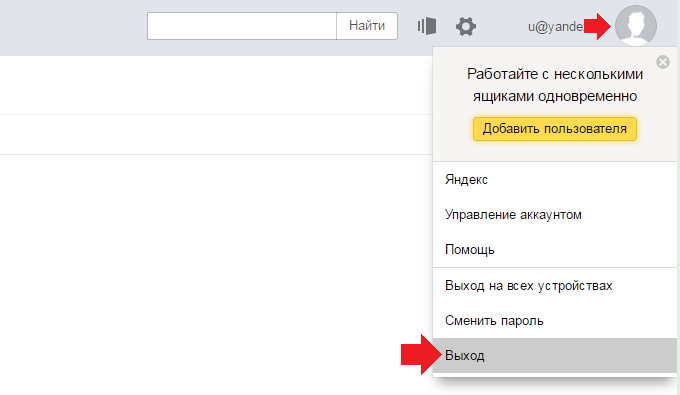
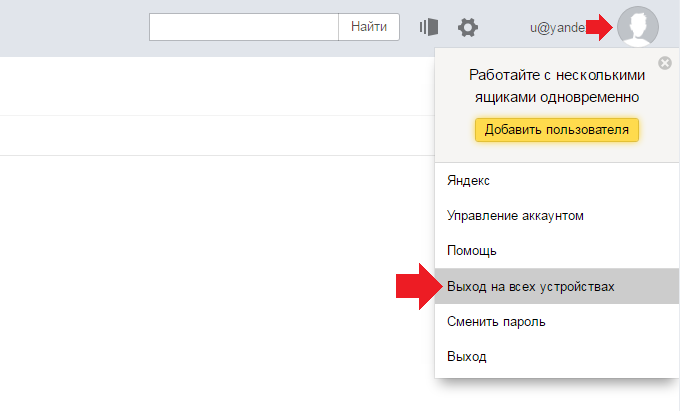
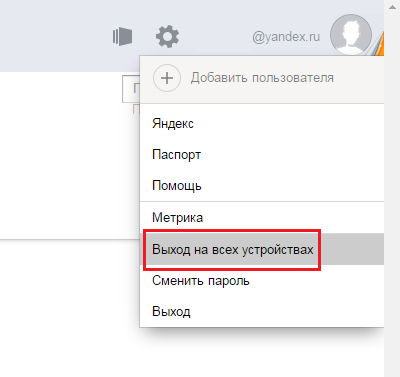
Обратите внимание, что можно также нажать на пункт «Выход на всех устройствах» — в этом случае выход из аккаунта будет осуществлен на всех устройствах, где вы были авторизованы.
Как выйти из Яндекс.Почты на телефоне или планшете (Android)?
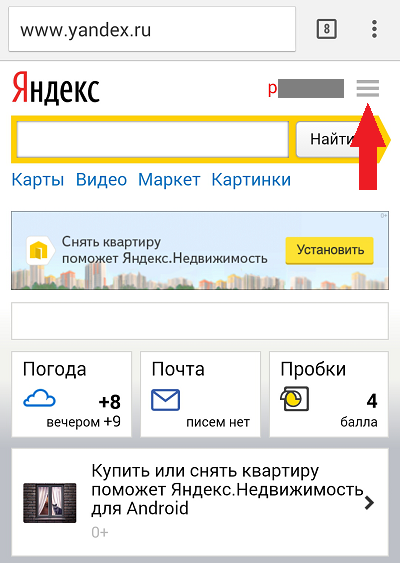
Открываете главную Яндекса, в почту заходить не нужно. Здесь вы увидите небольшую кнопку рядом с именем своего аккаунта. Нажмите на нее.
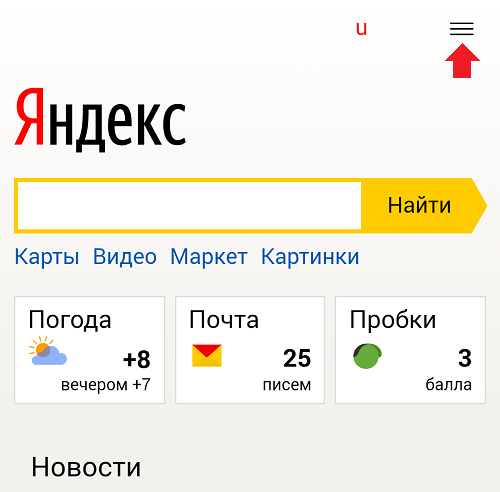
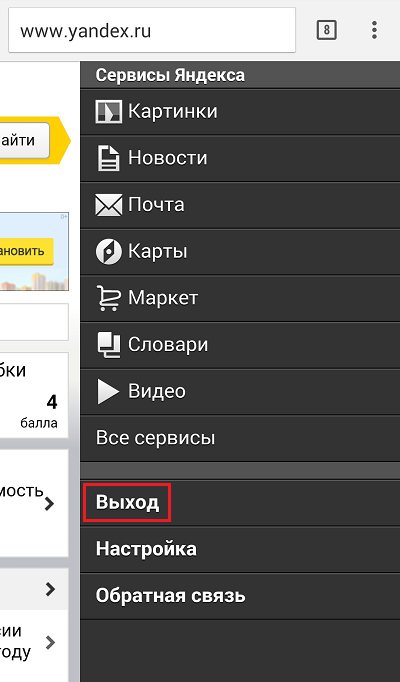
Появится меню, в котором вам нужно выбрать пункт «Выход» для деавторизации.
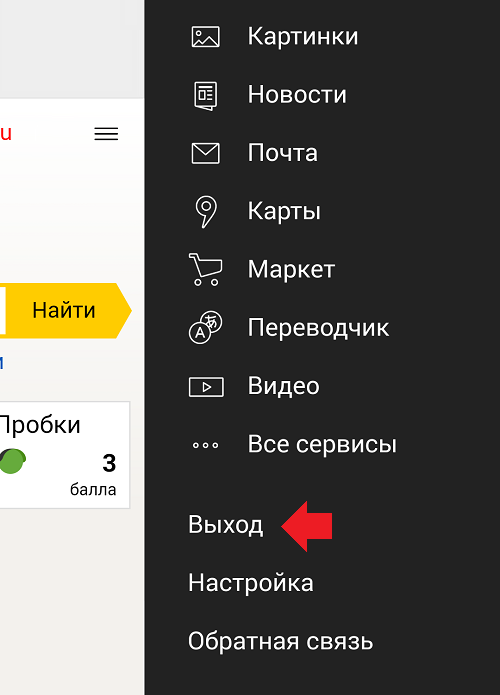
Все, к другим действиям прибегать не нужно.
Уважаемые пользователи! Если наш сайт вам помог или что-то в нем не понравилось, будем рады, если вы оставите комментарий. Заранее большое спасибо.
Вам будет интересно:
- Что такое аккаунт и для чего он нужен?
- Как выйти из почты Gmail?
- Что такое адрес электронной почты и из чего он состоит?
- Gmail: регистрация почты (нового аккаунта)
- Как удалить почту (аккаунт) Gmail?
- Как сделать скриншот экрана на компьютере или ноутбуке?
- Как восстановить удаленные письма в Яндекс.Почте?
2 комментария
УКАЗАННЫЙ МЕТОД ВЫХОДА УЖЕ ДАВНО НЕ РАБОТАЕТ. В МОБИЛЬНОЙ ЯНДЕКС ПОЧТЕ В МЕНЮ ОТСУТСТВУЕТ ПУНКТ ВЫХОД. «СПАСИБО» РАЗРАБОТЧИКАМ. А что другие пользователи думают по этому поводу. Жду комментарии.
Как выйти из Яндекс почты из всех устройств

Яндекс
Опубликовано 27.02.2019 Обновлено 27.02.2019
Привет! Сегодня я покажу вам как выйти из Яндекс почты. Вы можете очень просто и быстро выйти из своего аккаунта на любом устройстве, телефоне или компьютере. Смотрите инструкцию далее и пишите комментарии, если у вас есть вопросы. Поехали!)
На сайте на компьютере
Откройте главную страницу Яндекса. Вверху справа нажмите по своему имени пользователя, логину, либо по изображению аватарки.

В открывшемся окне нажмите на вкладку Выйти. Всё готово.

В мобильной версии на телефоне
Откройте почту на смартфоне. Вверху слева нажмите на кнопку Меню.

У вас откроется меню. Прокрутите страницу вниз.

Внизу нажмите на вкладку Выход.

Как выйти из приложения Яндекс почта
В приложении нет кнопки для выхода. Просто удалите его и всё, если оно вам не нужно. Выходить из него не обязательно. При удалении вы выйдите автоматически.
Остались вопросы? Напиши комментарий! Удачи!
Как в Яндекс Почте выйти со всех устройств

Часто почтовый ящик приходится открывать не только на основном рабочем устройстве. Может возникнуть необходимость посмотреть письмо из почтового ящика на компьютере коллеги или на мобильном устройстве друга. Однажды открыв так свою почту на чужом устройстве и сохранив параметры входа, можно создать идеальные условия для взлома любых ваших аккаунтов. Человек, на устройстве которого вы открыли свою почту, сможет читать не только письма, но и восстанавливать через вашу почту доступы в различным сайтам и сервисам.
При возникновении сомнений, что вы не единственный имеете доступ к своей почте Яндекс, рекомендуется выйти из нее со всех устройств и авторизоваться только на тех, которые вы используете.
Как в Яндекс Почте выйти со всех устройств на компьютере
Рассмотрим способ завершить все сеансы в Яндекс Почте на компьютере.
Чтобы выйти из Яндекс Почты на всех устройствах, перейдите на главную страницу сервиса Яндекс и нажмите в правом верхнем углу на аватар аккаунта, из которого нужно выйти.
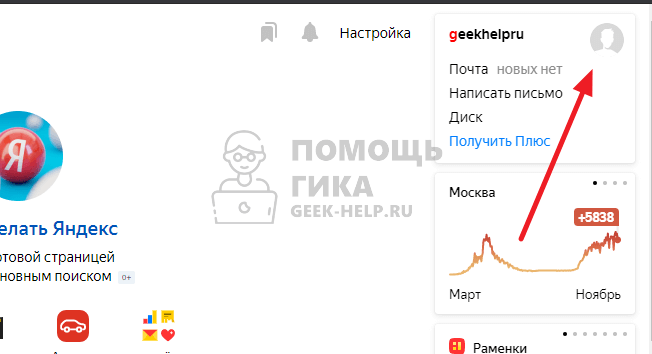
Откроется выпадающее меню — выберите пункт “Паспорт”.
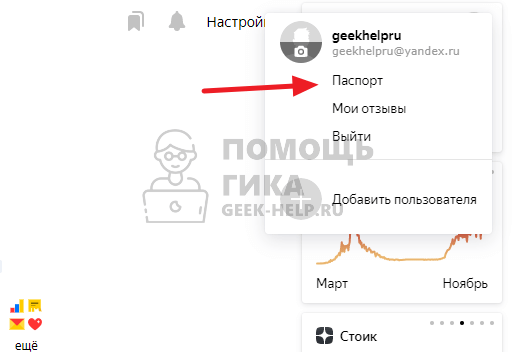
Обратите внимание
Если вы находитесь не на главной странице Яндекса, а на странице Яндекс Почты, после нажатия на аватар не будет возможности перейти в “Паспорт”. Следует сначала выбрать действие “Главная страница Яндекса”, а уже оттуда переходить в “Паспорт”.
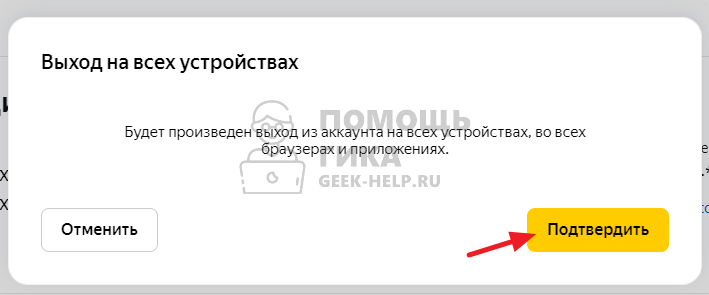
Открывшуюся страницу пролистайте вниз и нажмите “Выйти на всех устройствах” в разделе “История входов и устройства”.

Появится всплывающее окно, нужно нажать “Подтвердить”, чтобы выйти на всех устройствах из аккаунтов Яндекс, в том числе из Яндекс Почты.
Как в Яндекс Почте выйти со всех устройств на телефоне
Есть два способа выйти из Яндекс Почты на всех устройствах через телефон — используя браузер и используя приложение Яндекс. Рассмотрим оба варианта.
Через браузер
Обратите внимание
Ниже речь идет о мобильной версии сайта Яндекс. Если на телефоне загружается полная версия, актуальна будет инструкция, которая приведена выше для компьютеров.
Чтобы выйти в Яндекс Почте со всех устройств, откройте страницу Яндекс в браузере на телефоне. Далее в правом верхнем углу нажмите на аватар.

Обратите внимание
Если вы не авторизованы, нужно предварительно это сделать.
Нажмите на имя своего аккаунта.
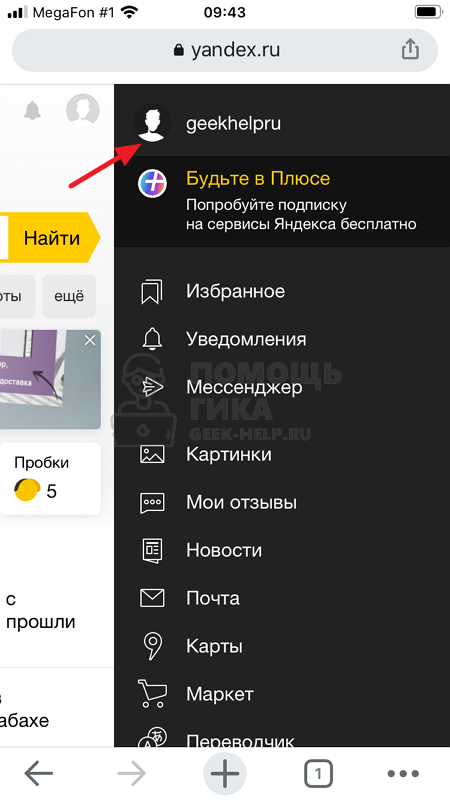
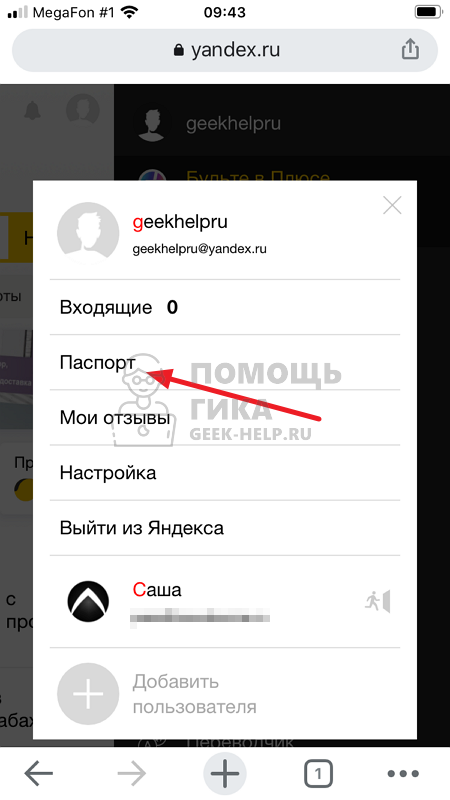
Выберите в меню пункт “Паспорт”.
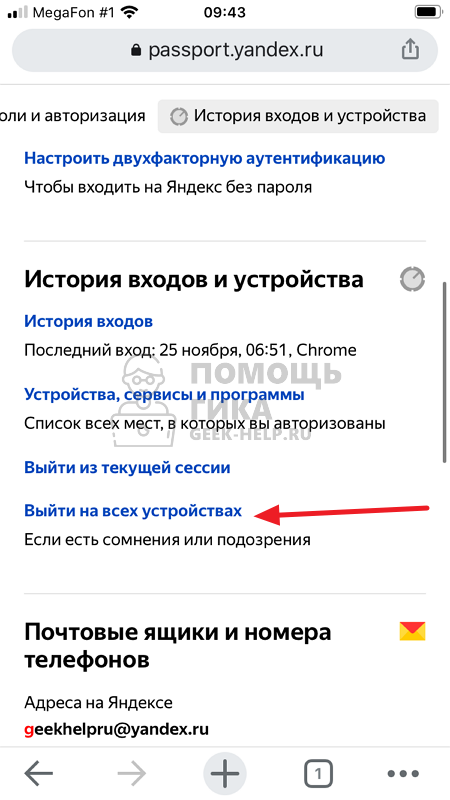
Пролистайте немного вниз, здесь вы найдете ссылку “Выйти на всех устройствах”. Нажмите на нее, чтобы завершить сеансы использования данного аккаунта везде, где он был авторизован.
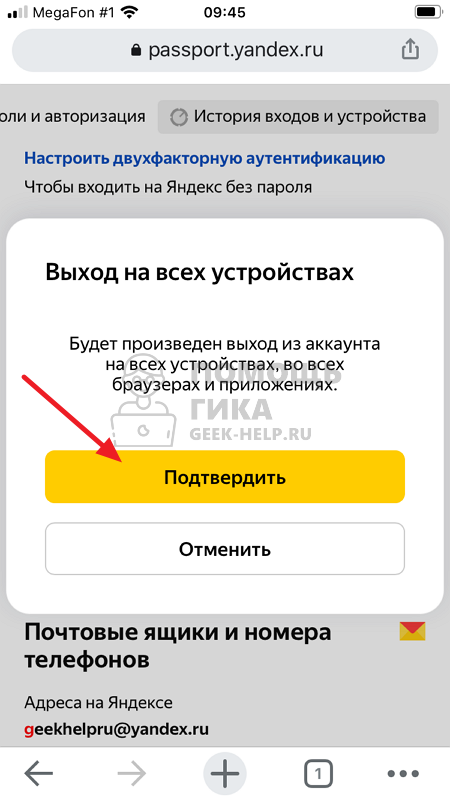
Подтвердите свое решение выйти на всех устройствах.
Обратите внимание
В том числе выход будет выполнен на том устройстве, которое используется.
Через приложение
Использовать необходимо приложение Яндекс, а не Яндекс Почта.
Запустите приложение Яндекс на своем мобильном устройстве и добавьте свой аккаунт, если это необходимо. Далее нажмите в правом нижнем углу на аватар аккаунта.
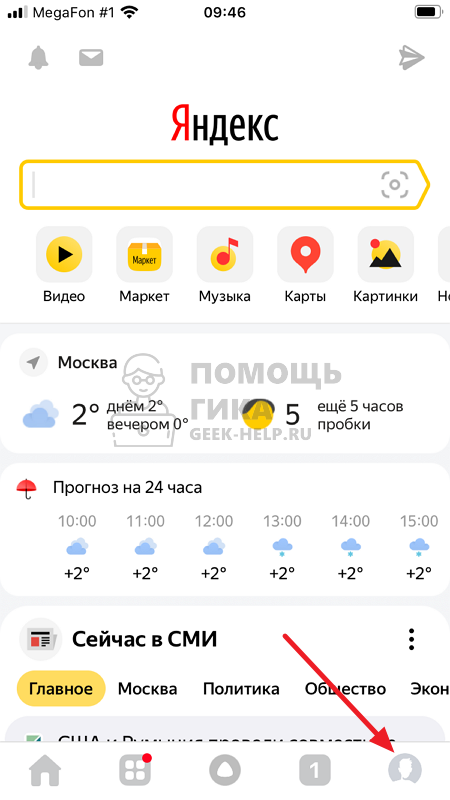
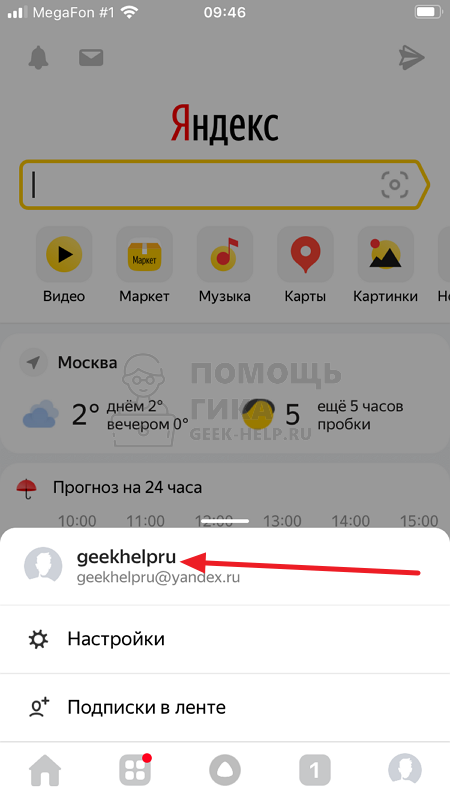
Нажмите на имя почты.
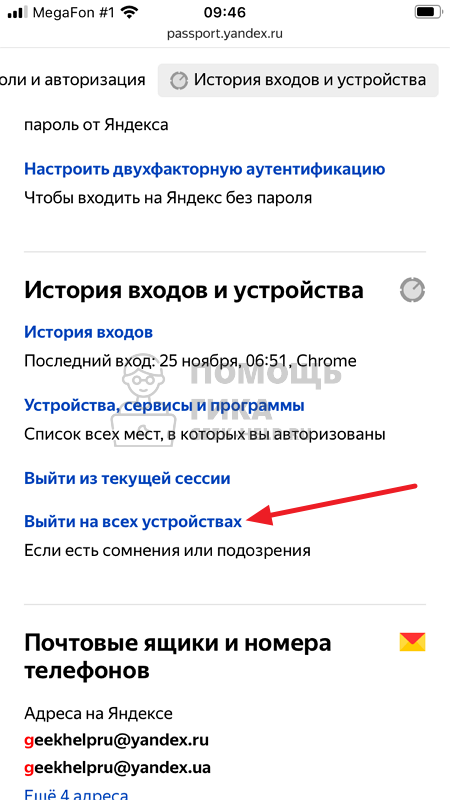
Откроется страница Яндекс Паспорта. Пролистайте немного вниз до пункта “Выйти на всех устройствах”. Нажмите на него.
Подтвердите выход на всех устройствах.

Обратите внимание
Выход из Яндекс Почты предполагает выход и из других сервисов Яндекс. Например, если аккаунт используется в приложении Яндекс Музыка, Яндекс Навигатор и других подобных, при выходе со всех устройств из почты Яндекс, будет совершен выход и из этих сервисов.
Как выйти из Яндекс.Почты?
Яндекс.Почта — один из крупнейших бесплатных почтовых сервисов на территории нашей страны. Пользуется большой популярностью у пользователей. Последние нередко задают вопросы, касаемо данного сервиса, на один из которых мы сегодня и ответим.
Для того, что бы выйти из Яндекс.Почты, можно воспользоваться одним из нескольких существующих способов.
В первом случае вы можете выйти из своего почтового ящика, находясь на одной из страниц Яндекс. Для этого нажмите на иконку пользователя в верхней правой части экрана и кликните по слову «Выход».
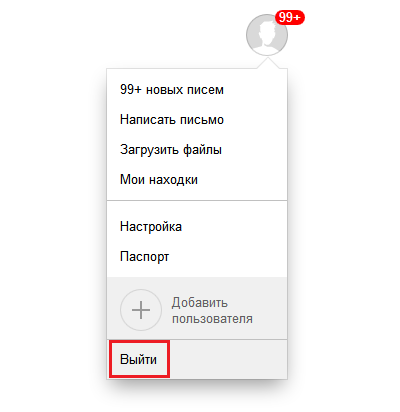
Следующий вариант — это когда вы находитесь непосредственно в своем почтовом ящике. Суть та же самая — нажимаете на иконку пользователя, а далее — на кнопку «Выход».
Если вы авторизованы на нескольких компьютерах, к которым в том числе есть доступ у других людей, вы можете пройти деавторизацию на всех компьютерах — то есть выйти из аккаунта на всех устройствах сразу. Для этого зайдите в почтовый ящик, кликните по иконке пользователя, а затем нажмите «Выход на всех устройствах».
Если вы используете мобильную версию Яндекса, например, на мобильном устройстве под управление Android или iOS (iPhone, iPad), вам необходимо перейти на главную страничку Яндекса и рядом со своим логином нажать на значок, состоящий из трех полосок.
Откроется меню. В нем нажмите на кнопку «Выход».
Как видите, выйти из Яндекс.Почты совсем несложно. Если у вас есть вопросы, задавайте их с помощью комментариев.
Комментарии к записи “ Как выйти из Яндекс.Почты? ”
- Tatka15 апреля 2016 в 9:59 выхожу из почты на чужом компьютере: нажимаю на иконку, затем слово «выход», выхожу в яндекс и там на страничке в табличке для почты остаются мои логин и пароль, т.е. кто угодно может зайти? как выйти окончательно, чтоб не было видно логина с паролем?
- Максим9 февраля 2018 в 18:31 полностью солидарен с тобой. фиг выйдешь. на работе теперь может читать мою почту кто хочет. ппц