
Вход на сайт Outlook.com и выход из него
Если вы не можете войти в учетную запись электронной почты Outlook.com, Hotmail, Live или MSN либо не знаете, как это сделать, вот несколько решений.
Вход в Hotmail илиOutlook.com
Чтобы войти в Outlook.com или Hotmail, вам потребуется имя пользователя и пароль учетной записи Майкрософт.
Примечание: Установите флажок Больше не показывать, если хотите в следующий раз сразу перейти в Outlook.com (не рекомендуется для совместно используемых компьютеров).
Не удается войти в Hotmail илиOutlook.com ?
Корпорация Майкрософт всегда следит за необычной активностью аккаунта на тот случай, если кто-то другой пытается получить доступ в вашу учетную запись. Если вы путешествуете на новое место или пользуетесь новым устройством, мы можем предложить убедиться, что это действительно вы.
Если вам не удается войти, попробуйте указанное ниже средство по устранению неполадок.
Выход изHotmail илиOutlook.com
- Чтобы выйти, перейдите на сайт Outlook.com.
- Выберите инициалы учетной записи или изображение учетной записи в верхнем углу почтового ящика.
- Выберите Выйти.
- Если вы не видите свой аватар в верхней части экрана, проверьте, включена ли блокировка рекламы. Иногда аватар не отображается по этой причине.
- Если параметры Профиль или Учетная запись не отображаются, вы можете получить к ним доступ на сайте https://account.microsoft.com/.
- Если параметр Выйти отсутствует, вы также можете выполнить выход вручную. Не забудьте закрыть все окна браузера.
Я не хочу автоматически входить в службу
Если вход в службу Outlook.com выполняется автоматически, отключите эту функцию.
- В Outlook.com выберите свой аватар в верхней части экрана.
- Выберите Выход.
- Перейдите на страницу входа в Outlook.com и нажмите кнопку Войти.
- Введите свой номер телефона или электронный адрес и нажмите кнопку Далее.
- На странице ввода пароля снимите флажок Оставаться в системе.
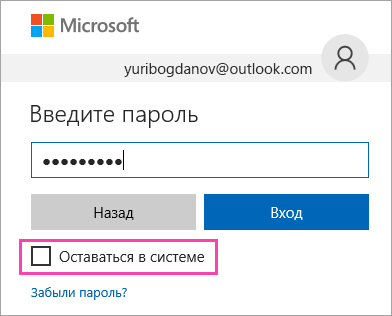
- Введите пароль и нажмите кнопку Вход.
Нужна дополнительная помощь?
Если у вас все равно возникают проблемы при входе в систему, см. статью Не удается войти в учетную запись Майкрософт.
См. также
Есть дополнительные вопросы?
Чтобы получить поддержку в Outlook.com, щелкните здесь или выберите Справка в строке меню, затем введите запрос. Если вам не удастся решить проблему самостоятельно, прокрутите страницу вниз до надписи Все еще нужна помощь? и выберите Да.
Чтобы связаться с нами в Outlook.com, необходимо войти в систему. Если не удается войти, щелкните здесь.
Дополнительные сведения об учетной записи Майкрософт и подписках см. в разделе Справка по учетной записи и выставлению счетов.

Чтобы получить справку и устранить неполадки с другими продуктами и службами Майкрософт, укажите свою проблему здесь.
Публикуйте вопросы, следите за обсуждениями и делитесь знаниями в сообществе Outlook.com.
Выход из электронной почты Gmail
Gmail имеет достаточно красивый интерфейс, но не для всех удобный и понятный. Поэтому у некоторых пользователей, которые изредка пользуются данным сервисом или только зарегистрировались, появляется вопрос о том, как выйти из почты. Если, в основном, различные социальные сети, форумы, сервисы располагают кнопку «Выход» на видном месте, то с Гмайл всё не так. Не каждый пользователь сразу может сообразить, где находится заветная кнопка.
Выход из Gmail
Есть несколько способов выхода из аккаунта Джимейл и все они очень просты. В этой статье будут пошагово показаны эти варианты.
Способ 1: Чистка файлов cookie в браузере
Если вам очень срочно нужно выполнить выход из электронной почты Gmail, то вы можете очистить файлы cookie в своём браузере. Таким образом, вам даже не понадобится интернет соединение. Дальнейший пример будет показан на популярном браузере Opera.
- Запустите браузер.
- Нажмите на кнопку «История», которая находится с левой стороны.
- Теперь кликните на «Очистить историю…».
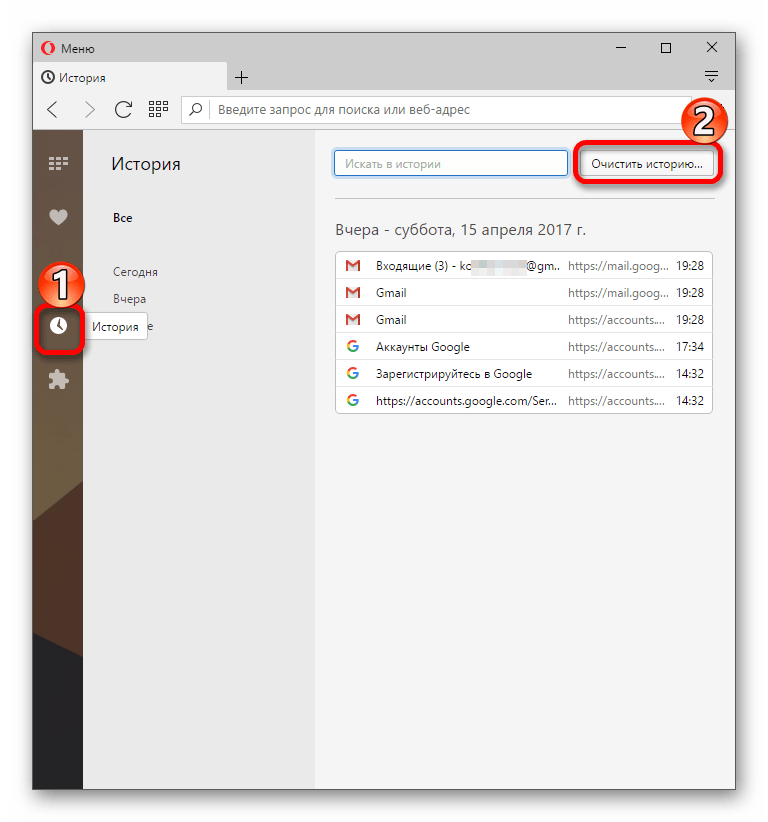
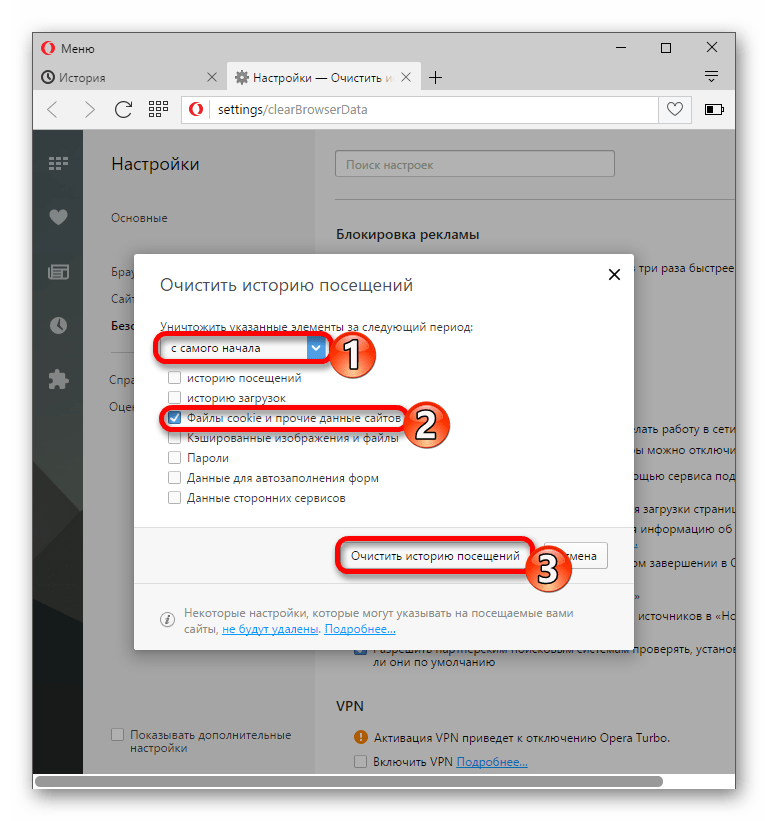
- Далее выберите период, за который хотите удалить данные. Если точно не помните, когда пользовались сервисом, то выберите «С самого начала». Учтите, что кроме Джимейл, вы выйдите и из других учётных записей.
- В предлагаемом списке обязательно поставьте галочку на «Файлы cookie и прочие данные сайтов». Остальное на ваше усмотрение.
- И в завершение кликните на «Очистить историю посещений».
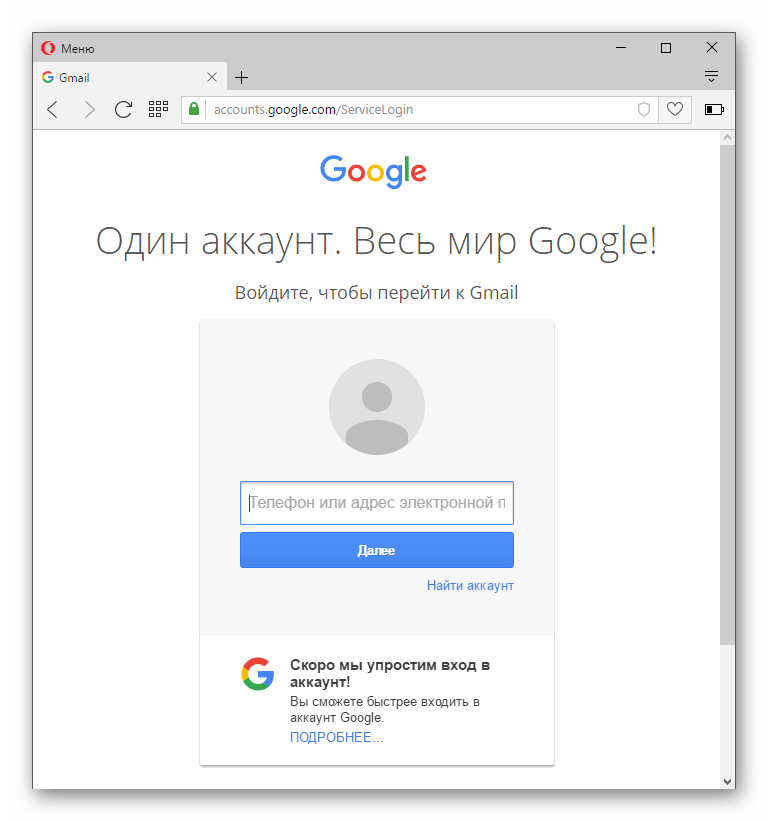
- Как видите, вы вышли из электронной почты.
Способ 2: Выход через интерфейс Gmail
Некоторые пользователи не могут сориентироваться в интерфейсе Gmail, особенно, когда они там впервые.
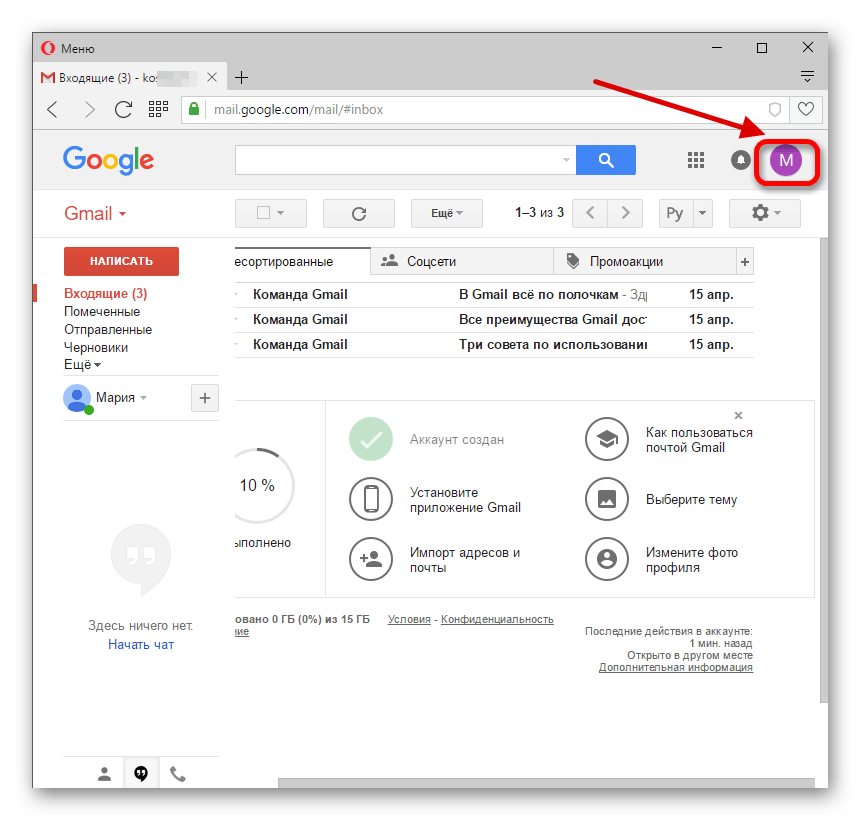
- В своей электронной почте, в верхнем правом углу, найдите иконку с первой буквой своего имени или фотографией.
- Кликнув на иконку, вы увидите окошко, в котором будет кнопка «Выйти». Нажмите на неё и подождите несколько секунд.
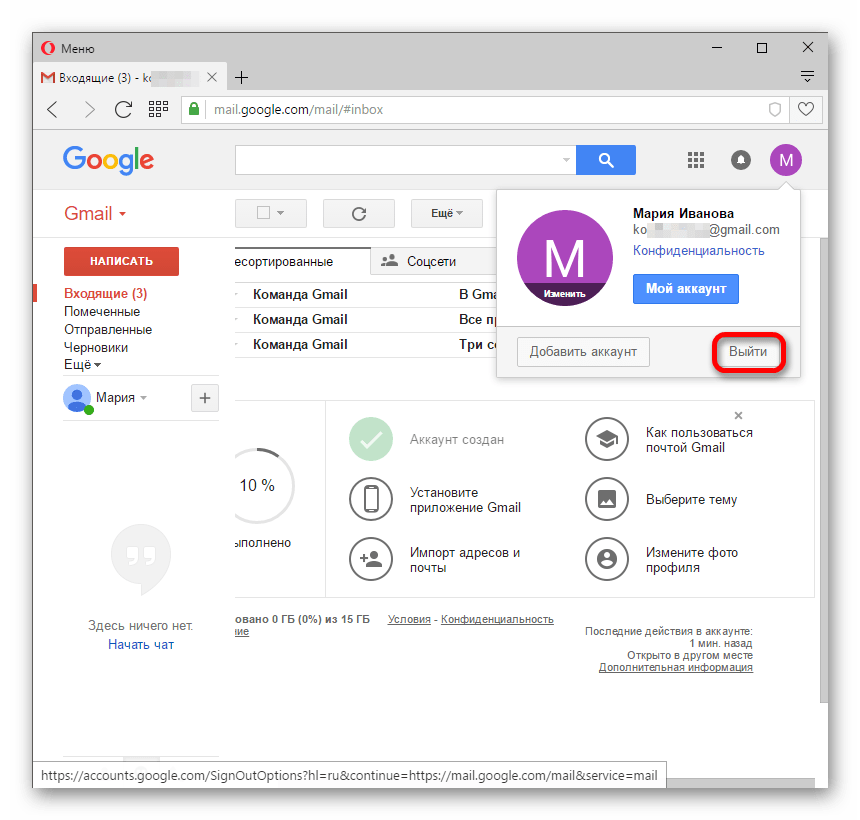
Теперь вы знаете, как выйти из почты Gmail. Чем чаще вы будете пользоваться данным сервисом, тем быстрее освоитесь.
Выход из электронной почты
В Outlook больше нельзя выйти из своей учетной записи или войти в нее, введя пароль. Таким образом, если вы используете компьютер совместно с другими людьми, может потребоваться защитить свою учетную запись электронной почты.
Для сохранения конфиденциальности создайте другим пользователям отдельные учетные записи Windows. Это позволит им настроить систему под себя и защитит вашу почту в Outlook от несанкционированного доступа. Дополнительные сведения о создании учетных записей для всех пользователей компьютера см. в статьях для Windows 7, Windows 8/8.1 и Windows 10.
Совет: Для редких пользователей можно создать локализованную гостевую учетную запись для всех гостевых пользователей.
Выход из Windows
Если вы работали на компьютере, но хотите уступить кому-то место или на время отойди, выйдите из Windows.
- Нажмите клавиши CTRL+ALT+DELETE.
- Выберите команду Выйти.
- Если отобразится уведомление о несохраненных изменениях в открытых программах, укажите, требуется их сохранить или нет.
- После этого программы будут закрыты и сеанс пользователя завершится. На это может уйти несколько минут.
После вашего выхода из системы в свои учетные записи смогут войти другие пользователи. Если они установили Outlook в своих учетных записях на вашем компьютере, они смогут использовать свои учетные записи электронной почты, но не вашу.
Важно: Outlook.com, Outlook Web App и Outlook 2013 или Outlook 2016 для Windows не одинаковы. Outlook 2013 или Outlook 2016 для Windows — это программы на локальном компьютере, которые можно использовать для доступа к учетным записям электронной почты любого типа, а Outlook.com и Outlook Web App — через интернет-браузер. Вы можете выйти из учетной записи электронной почты в браузере, но при использовании Outlook 2013 или Outlook 2016 для Windows данные приложения хранятся в вашей учетной записи пользователя Windows на вашем компьютере, поэтому она будет доступна другим пользователям при использовании учетной записи на компьютере. Поэтому может потребоваться создать гостевую учетную запись на компьютере для использования другими людьми. В этом случае другие люди не смогут получить доступ Outlook 2013 или Outlook 2016 для Windows к вашей учетной записи на вашем компьютере.
Как удалить почту с телефона и выйти из аккаунта
Смартфон дает нам доступ к огромному количеству сервисов, включая электронную почту. С мобильного устройства можно оправлять письма, читать входящие и выполнять те же действия, что и на компьютере. В частности, вы можете в любой момент удалить почту с телефона, если появится такая потребность. Причем это касается не только приложения, отвечающего за взаимодействие с электронными письмами, но и учетной записи. Я подробно расскажу о том, как удалить электронную почту с телефона, предложив несколько способов удаления e-mail.
Удалите почту, если хотите избавиться от спам-рассылок или войти в другой аккаунт
Как выйти из почты на телефоне
Причиной удалить почту на Андроид может быть несколько факторов. Это и назойливые спам-рассылки, от которых хочется избавиться, и банальное желание пользоваться другим аккаунтом для чтения и отправки писем. Кстати, о том, как создать электронную почту на телефоне, я рассказывал в отдельном материале. Если после удаления вам понадобится новая учетная запись, прочитайте этот текст.
⚡ Подпишись на Androidinsider в Дзене, где мы публикуем эксклюзивные материалы
А что делать со старой? Во-первых, вы можете просто выйти из почты на телефоне. Так никто не прочитает переписку, ну а вы избавитесь от спама и прочего мусора, поступающего на электронный адрес. При этом у вас останется возможность снова авторизоваться в своей учетной записи на любом устройстве. Вот, как выйти из почты на телефоне:
- Откройте свой почтовый ящик через браузер или любое другое приложение, которое вы используете для обмена письмами.
- Вызовете контекстное меню нажатием на «три полоски».
- Нажмите кнопку «Выход».
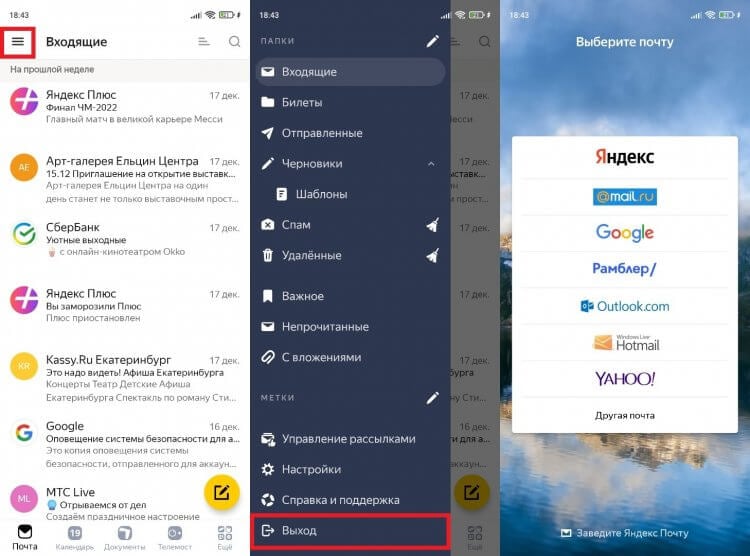
Если вы пользовались почтой в нескольких приложениях, то выйти придется везде
Обращаю ваше внимание, что при помощи этой инструкции удастся выйти их электронной почты только в одном приложении. Если вы пользовались e-mail в нескольких программах (например, в браузере и в отдельном почтовом клиенте), рекомендую действовать немного иначе:
- Откройте настройки телефона.
- Перейдите в раздел «Аккаунты и синхронизация».
- Выберете учетную запись, которая используется для доступа к почте.
- Нажмите кнопку «Удалить аккаунт».
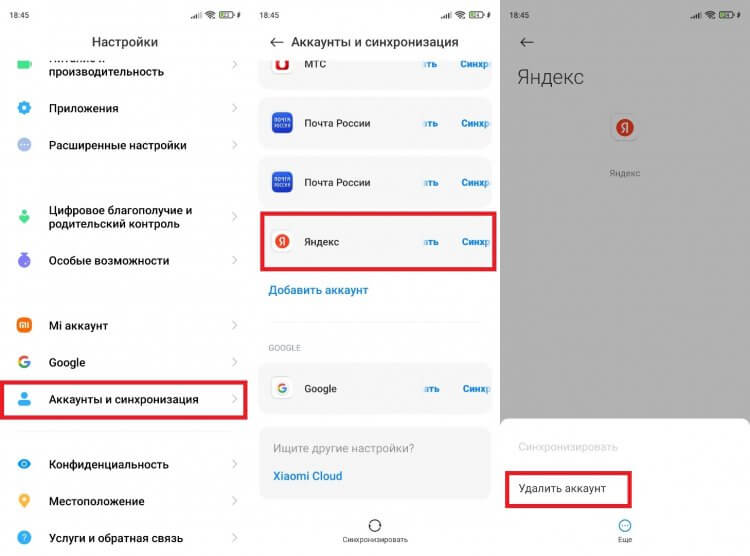
Если удалить аккаунт на телефоне, то вы сможете выйти сразу во всех приложениях
Таким образом, вы удалите все, что связано с вашим почтовым адресом на телефоне. Во всех приложениях, где он использовался, будет выполнен выход. Но у вас останется возможность заново авторизоваться в своей учетной записи как на компьютере, так и на текущем Андроид-устройстве.
❗ Поделись своим мнением или задай вопрос в нашем телеграм-чате
Как удалить почту на Андроиде
После того, как вы покинете аккаунт почты, на телефоне продолжат оставаться «следы». Я имею в виду мобильное приложение, которое используется для обмена письмами. Например, Яндекс Почта. Удалив его, вы не только освободите место на смартфоне, но и избавите себя от уведомлений о входящих сообщениях из других аккаунтов. Разумеется, если ранее проходили авторизацию в нескольких профилях.
Почта удаляется точно так же, как и любое другое приложение. Вы можете воспользоваться одним из трех способов:
- задержать палец на иконке приложения и подтвердить удаление;
- открыть раздел настроек «Приложения» и удалить почтовый клиент там;
- запустить Google Play, выбрать нужную программу и нажать кнопку «Удалить».
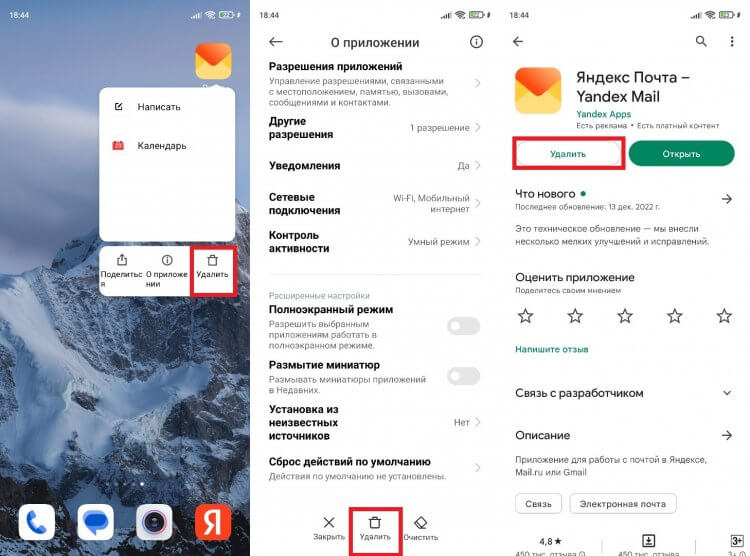
Не забудьте удалить приложение, если совсем не хотите пользоваться почтой
Некоторые почтовые приложения удалить нельзя. Gmail останется в любом случае, так как эта программа относится ко встроенному ПО на большинстве Андроид-смартфонов.
⚡ Подпишись на Androidinsider в Пульс Mail.ru, чтобы получать новости из мира Андроид первым
Как удалить аккаунт почты с телефона
Ни один из способов, описанных ранее, не приводит к удалению учетной записи. У вас всегда остается возможность заново авторизоваться в аккаунте на любом устройстве, включая текущий смартфон. Можно оставить все как есть, однако наличие неиспользуемого почтового ящика будет представляет собой определенную угрозу. Особенно, если к e-mail привязаны профили другие профили. Поэтому в ситуации, когда вы не видите для себя необходимости в использовании электронного адреса, нужно понять, как удалить аккаунт почты.
Большинство современных почт от Google до Яндекс и Mail.ru являются экосистемными. То есть они предлагают не только электронный ящик, но и прочие сервисы. У Google это может быть YouTube, а у Яндекса — КиноПоиск. После удаления аккаунта почты доступ к ним тоже будет закрыт. Поэтому задумайтесь: может быть, лучше обойтись выходом из учетной записи.
Если вы готовы полностью избавиться от профиля, то в качестве примера давайте посмотрим, как удалить аккаунт Яндекс Почты:
- Откройте страницу учетной записи Яндекс.
- Перейдите в раздел «Данные».
- Нажмите кнопку «Удалить аккаунт».
- Следуйте дальнейшим инструкциям.
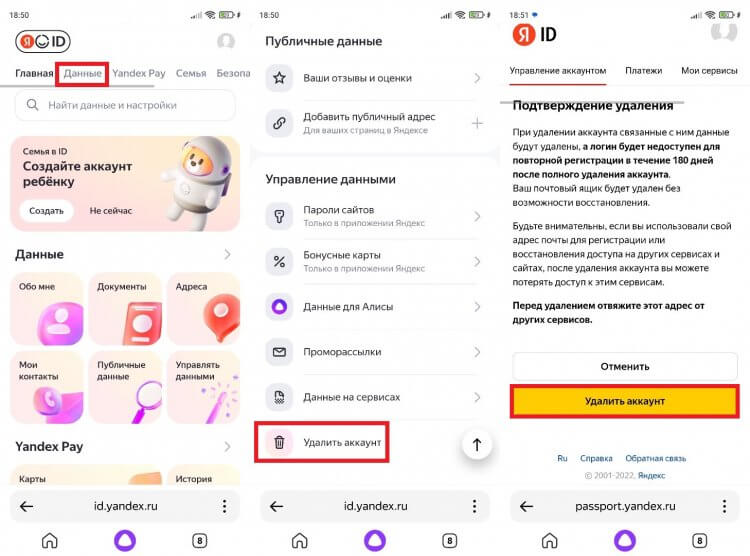
Изучите все последствия перед удалением аккаунта
�� Загляни в телеграм-канал Сундук Али-Бабы, где мы собрали лучшие товары с АлиЭкспресс
В принципе, все то же самое касается и других почтовых сервисов. Нужно просто открыть настройки учетной записи и подтвердить ее удаление. Отдельно предлагаю познакомиться с текстом, как удалить аккаунт Гугл, так как в случае с Google есть нюансы. Не поленитесь изучить последствия удаления почты и только после этого приступайте к решительным действиям.

Теги
- Новичкам в Android