
Сколько памяти нужно Айфону в 2022 году
Покупка нового Айфона всегда начинается с выбора модели и цвета. Причем это самое простое, что предстоит решить покупателям перед тем, как приобрести обновку. Самый тяжелый вопрос возникает потом: сколько памяти выбрать. С учетом того, что уже второй год подряд базовые модели оснащаются 128 Гб памяти, многие останавливаются именно на этом варианте, считая, что уж такого объема памяти должно хватить под все нужды. Но так ли это на самом деле? Ведь если на Айфон устанавливается большое количество разных программ, то кэш от них может забивать память достаточно быстро.
Чтобы не увидеть такое уведомление в момент фотографирования, покупайте Айфоны не с базовыми объемами памяти.
Однако разница в цене между разной памятью в iPhone все-таки есть, и для многих она существенная. Давайте выясним, какой оптимальный объем памяти для Айфона в 2022 году, под что она расходуется и как можно ее почистить в случае нехватки.
Сколько памяти занято в Айфоне
На самом деле вопрос: сколько памяти нужно Айфону, возникает ежегодно. Наверное, только с переводом базовых версий iPhone 13 на 128 Гб накопитель он стал звучать не так часто. Ведь многие покупатели считают, что такого объема памяти им должно наверняка хватить. Мы провели опрос в нашем Телеграм-канале чтобы выяснить, сколько памяти в Айфоне занято у пользователей:
40% проголосовавших ответили, что в их Айфонах занято до 64 Гб памяти. А 35% — что от 64 до 128 Гб. С определенной долей вероятности можно сказать, что большинство пользователей выбирают базовые Айфоны с минимальным объемом памяти, желая сэкономить деньги. Безусловно, может быть и так, что занято 60 гигов, а сам Айфон — на 512 Гб, но такие случаи достаточно редкие, поэтому можно не обращать на них особого внимания.
❗️ПОДПИСЫВАЙСЯ НА ТЕЛЕГРАМ-КАНАЛ СУНДУК АЛИБАБЫ. ТАМ КАЖДЫЙ ДЕНЬ ВЫХОДЯТ ПОДБОРКИ САМЫХ ЛУЧШИХ ТОВАРОВ С АЛИЭКСПРЕСС
Начиная с iPhone 13, 64-гиговые версии остались только в старых моделях или iPhone SE. Хотя его тоже можно назвать старым.
Но базовый — это не значит оптимальный. Выбирая память смартфона, вы в первую очередь должны отталкиваться от своих потребностей и понимать, что чем новее телефон, тем больше места в нем будет занимать контент. Например, снимая что-то на камеру iPhone 14 Pro Max в максимальном разрешении, вы забьете базовую память за пару дней. Поэтому для него такой вариант не подойдет. Если же вы не пользуетесь камерой, а только серфите социальные сети и просто интернет, то вполне можете вписаться и в такой объем.
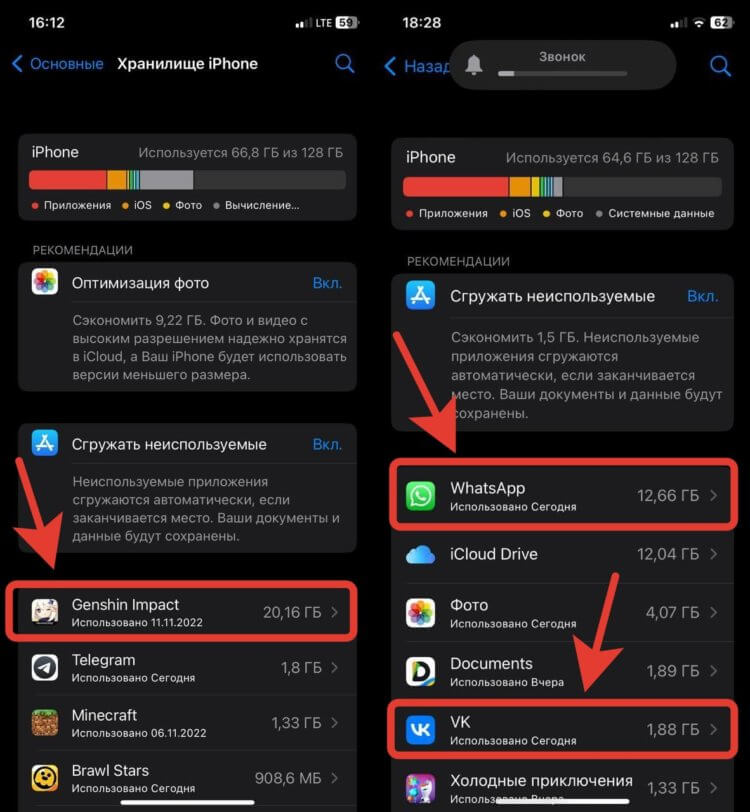
Оцените, сколько занимает Ватсап и Genshin Impact.
Однако имейте в виду, что со временем даже от использования обычных приложений память тает на глазах. Посмотрите, только сколько кэша генерируют разные приложения социальных сетей и мессенджеров. Просто зайдите в настройки Телеграма, Ватсапа или ВКонтакте и оцените объем затрачиваемой памяти. Некоторые пользователи сейчас, скорее всего, шокированы тем сколько можно освободить места в их устройствах.
Айфон с какой памятью лучше
Но есть у этого один нюанс. Если вы выбрали Айфон с минимальным количеством места, то проделывать трюки с очисткой кэша вам придется регулярно. Это, конечно, достаточно быстрый процесс, но факт в том, что на него придется отвлекаться. Смартфон с большим объемом позволит вам просто пользоваться им и ни о чем не задумываться. Представьте, что у вас занято сейчас гигов 90 из 128. Достаточно быстро оставшаяся память может забиться, и вы уже сейчас начинаете париться о том, как ее можно освободить, задумываясь об iCloud и прочих радостях облачной жизни.
Для iPhone Pro 256 Гб можно считать минимальным необходимым количеством памяти.
А если бы у вас был встроенный накопитель на 256 Гб или еще больше, то вы на очень долгое время просто забыли бы о такой проблеме. Поэтому покупка Айфона с большим количеством памяти — это в первую очередь инвестиция в ваше спокойное использование смартфона. Вам не придется задурять голову тем, что завтра обязательно надо почистить кэш или в противном случае не получится сделать крутую фотографию. Учитывайте обязательно этот момент перед покупкой. Очень важно оценить все риски и остановить выбор на правильной версии.
❗️ПОДПИШИСЬ НА НАШ ЧАТИК В ТЕЛЕГРАМЕ. ТАМ СОБРАЛИСЬ ТОЛЬКО ИЗБРАННЫЕ ЧИТАТЕЛИ
Лично я оптимальным на сегодняшний день объемом памяти для любых Айфонов считаю именно 256 Гб. Переплата за него не такая большая, как за все остальные. Тем не менее хватит его большинству пользователей. Лучше сейчас заплатить лишние 5-7 тысяч рублей, чем через год менять Айфон не из желания купить новую модель, а из-за нехватки места. Конечно, есть те, кому не хватит и 512 Гб, но такие покупатели чаще всего точно знают свои потребности и изначально нацеливаются на покупку дорогих конфигураций.
Как очистить кэш на Айфоне
Если же вы столкнулись с острой нехваткой памяти на Айфоне из-за того, что неудачно сэкономили деньги, то в первую очередь проверьте, сколько места занимают какие приложения. Например, если не ограничить кэш в Телеграме, то мессенджер может разрастись до невероятных объемов. Именно поэтому в первую очередь стоит очистить подобные приложения от мусора. Чтобы удалить кэш в Телеграме на Айфоне, необходимо:
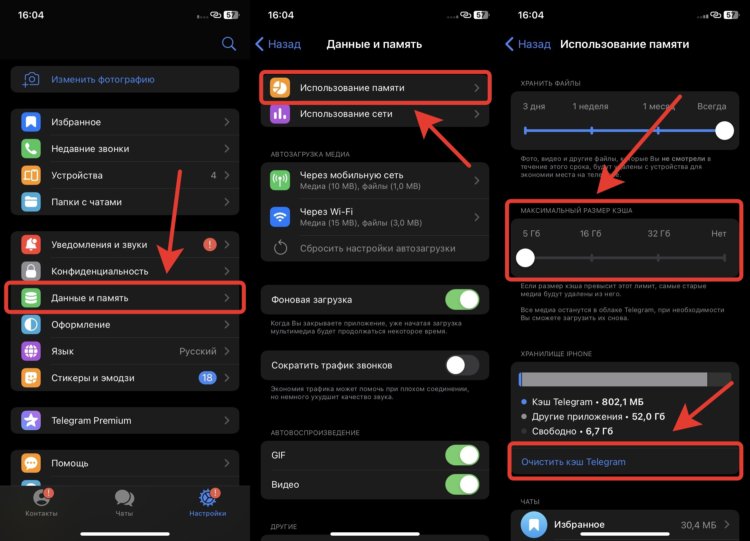
Не бойтесь в настройках других приложений искать подобные переключатели. Правда, не везде они есть.
- Открыть Телеграм и перейти в настройки.
- Выбрать раздел “Данные и память”.
- Перейти в пункт “Использование памяти”.
- В блоке “Хранилище iPhone” нажать на кнопку “Очистить кэш Telegram”.
❗️ПОДПИШИСЬ НА НАШ ПУЛЬС. БУДЕШЬ УЗНАВАТЬ ВСЕ НОВОЕ САМЫМ ПЕРВЫМ
Рекомендую здесь же ограничить максимальный размер кэша удобным для вас значением. Тогда мессенджер не будет бесконтрольно отъедать драгоценную память. Подобная чистка есть не во всех приложениях. Например, клиент социальной сети ВКонтакте или Сбербанк Онлайн ее поддерживают, а вот условный Яндекс Маркет — нет. Чтобы почистить кэш в таких программах, их придется удалить и установить заново. Только перед удалением обязательно проверяйте, есть ли приложение в App Store. В противном случае вы не сможете его вернуть без лишних головняков. Но если вы вдруг удалили такую программу, то можете воспользоваться нашей инструкцией, как установить ее обратно.
Система на Айфоне занимает много места? Сокращаем размер системного хранилища
Если вы открывали Хранилище своего iPhone или iPad, то замечали, что «система» на Айфоне занимает много места. Что делать? Если у вас много свободной памяти, вас это вряд ли беспокоит. Однако, если у вас система весит 16 ГБ из 32 доступных, то что-то нужно решать. В ином случае, скоро у вас закончится место на игры, приложения, фотографии и т.п.

Ниже мы расскажем о том, почему система в Айфоне занимает много места, и как сократить размер системы.
Как проверить размер системы в iOS
Для начала вам нужно удостовериться в том, что система действительно занимает много места на вашем устройстве. Для этого.
- Откройте приложение Настройки на iPhone или iPad и выберите Основные.
- Выберите пункт ХранилищеiPhone или ХранилищеiPad.
- Подождите, пока размер хранилища будет подсчитан, затем пролистайте вниз до секции Система. Там и будет указан размер системы.
Система может весить по-разному: иногда 7 ГБ, а иногда и все 10, 15 или даже 25 ГБ. Часто система занимает большую часть памяти устройства.
Теперь поговорим о том, как уменьшить размер системы на Айфоне или Айпаде.
Как уменьшить размер системного хранилища
Вам понадобится ваше устройство, компьютер с iTunes и USB-кабель для подключения к компьютеру. Если у вас всё это есть, остальное – очень просто.
- Запустите iTunes на своём компьютере.
- С помощью USB-кабеля подключите свой iPhone или iPad к компьютеру.
- Разблокируйте iPhone или iPad с помощью пароля. Если вы подключаете устройство к компьютеру впервые, нужно будет начать ему «доверять».
- Оставьте свой iPhone или iPad подключенным к компьютеру с открытой программой iTunes на несколько минут. Делать ничего не нужно.
- Откройте приложение Настройки, выберите Основные, зайдите в Хранилище и снова пролистайте до пункта Система. Размер системы должен стать меньше (в большинстве случаев).
- Отключите iPhone или iPad от компьютера и наслаждайтесь освобождённой памятью.

Почему этот способ работает – непонятно. Скорее всего, при подключении устройства к компьютеру с iTunes происходит очистка кэша и временных файлов в iOS. Возможно, это делается для подготовки к резервному копированию устройства.
Нам удалось освободить немало памяти, подключив Айфон к компьютеру. На разных устройствах результат будет разным. Не никаких гарантий, что у вас способ тоже сработает. Тем не менее, попробовать всё же стоит.

Что хранится в «системе»?
У пункта «система» в хранилище буквальное значение. Система включает в себя саму операционную систему iOS, включая все системные функции, системные приложения и другие компоненты. Туда же входит кэш, временные файлы и др.
Есть ещё один способ сократить размер системного хранилища, но он подойдёт не всем. Для этого нужно сделать сброс устройства, переустановить iOS и восстановиться с резервной копии. Не советуем использовать его без острой необходимости.
Как экономить память iOS?
Владельцы Айфон и Айпад часто жалуются на то, что на их устройстве мало памяти. Особенно актуально это для моделей с ёмкостью 16 ГБ или 32 ГБ. Даже у владельцев устройств с большой ёмкостью часто кончается свободная память.
Надеемся, вам удалось освободить хотя бы немного памяти на своём устройстве!
Сколько памяти нужно на iPhone, если часто бываешь в поездках и командировках?


В нем сосредоточено все: связь с родственниками, соцсети, бизнес, развлечения, музыка, финансы. И, конечно, тысячи фото и видео из поездок. Все это может заполнять память телефона до предела, после чего он начинает нещадно тормозить.
Какой объем памяти должен быть в iPhone, чтобы вам хватило для жизни?
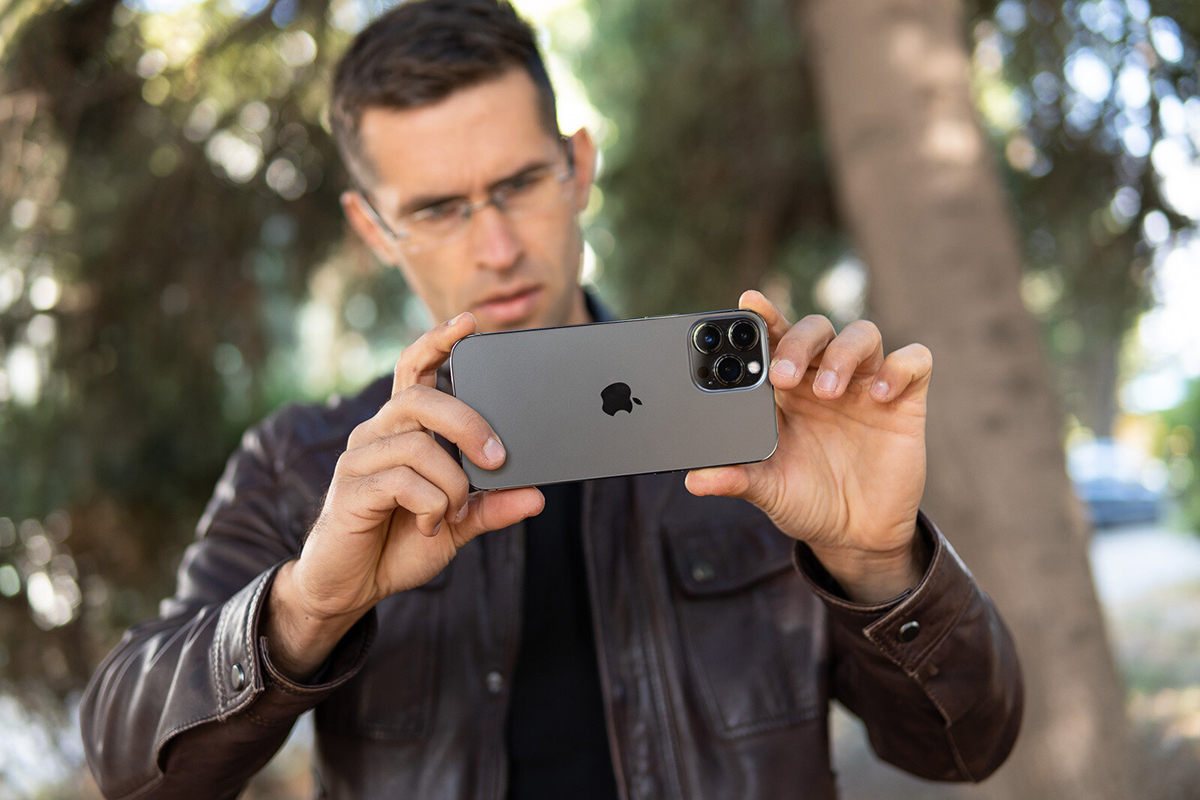
Популярные приложения весят больше, чем вам кажется
iOS 15 занимает почти 10 ГБ, еще примерно столько же – системные данные. Сверху нужно закладывать около 20-30 ГБ на работу операционной системы. Этот объем включает 10% свободного пространства, необходимого для эффективной работы накопителя.
Сами по себе приложения музыки и фото, а также соцсети, мессенджеры и фоторедакторы не требуют много места. Но чем чаще вы ими пользуетесь, тем больше они накапливают временных данных: кэшированных песен, обработанных фотографий, голосовых сообщений, видео из чатов и других файлов.
Проверить, какие приложения у вас самые «тяжелые», можно так: «Настройки» → «Основные» → «Хранилище iPhone».
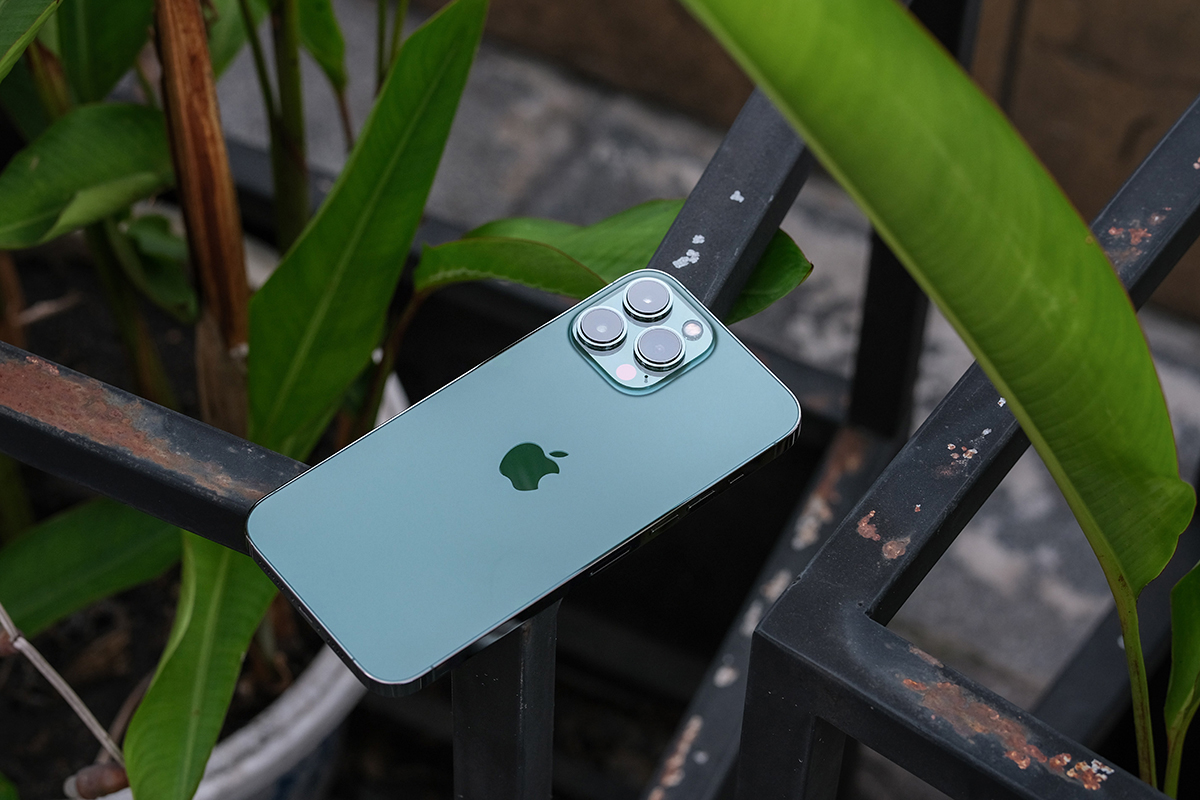
Больше всего места могут занять фото и видео
В iPhone 13 Pro и 13 Pro Max великолепная камера. При умелом использовании вы можете получить профессиональные снимки и ролики кинематографического качества.
Например, режим «Киноэффект» позволяет пользователю самому настраивать фокус и снимать с красиво размытым фоном. Также вы можете делать фото в формате ProRaw и видео в – ProRes. Такие файлы содержат много информации о цвете и деталях, которые крайне важны для постобработки. Поэтому весят они очень много. Например, одна минута 1080p-видео в ProRes при съемке в 4K весит 6 ГБ. Поедете в отпуск – и память на 128 ГБ закончится в первую же неделю.
Даже если вы сейчас думаете, что способны только на любительскую съемку, уверяем: поэкспериментировать захочется! Тем более в путешествиях, когда вокруг все кажется захватывающим и удивительным. К слову, обычные фото (не RAW), сделанные на iPhone 13 Pro, тоже не назовешь «легкими»: в среднем один снимок весит 3-5 МБ. А 30-секундный ролик (HEVC) – около 50 МБ.
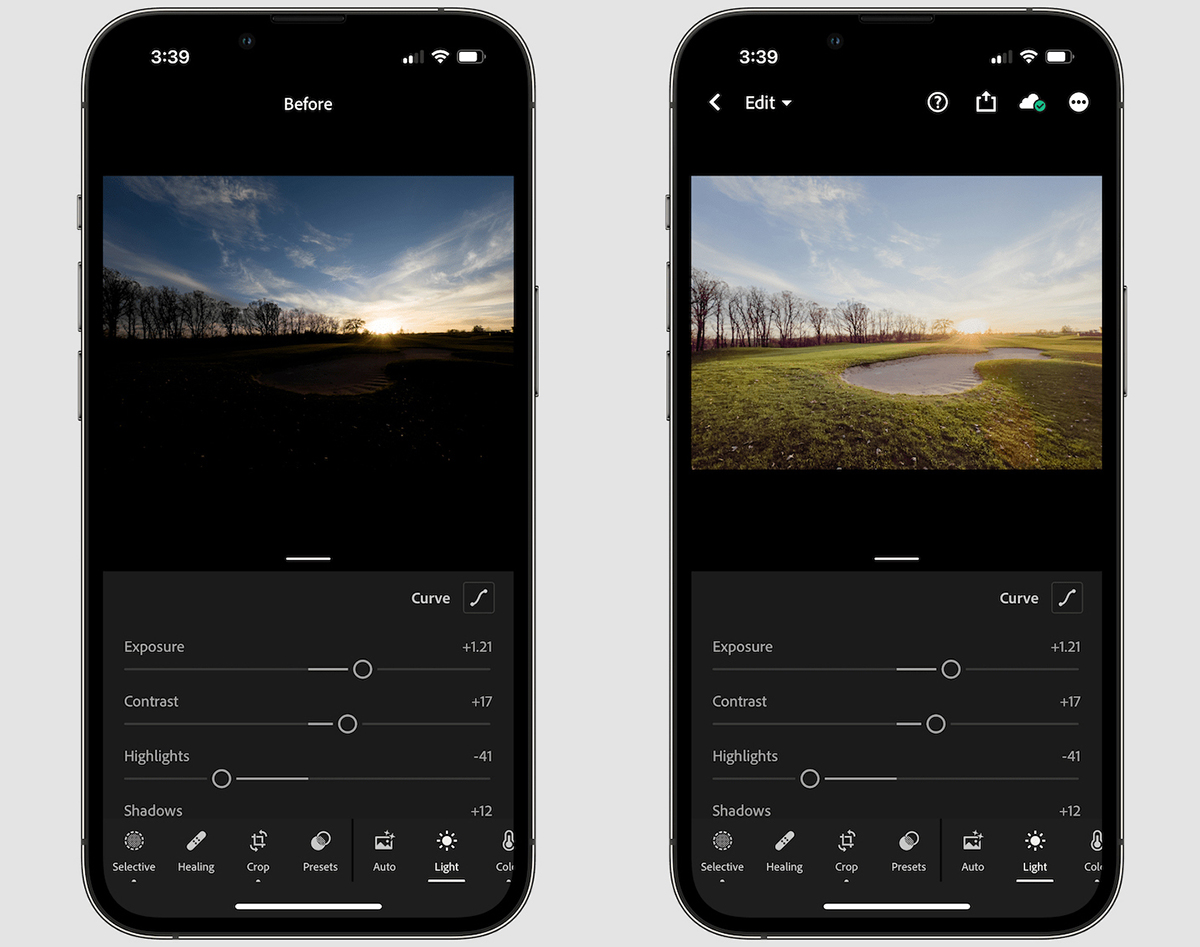
Какого хранилища точно хватит?
Какой iPhone выбрать в 2022 году, чтобы он прослужил вам не один и даже не два года?
Если вы ведете активную жизнь в соцсетях, а в отпуске собираете большой архив 4K-видео, которые монтируете в реальном времени. Если перед дальней поездкой вы регулярно скачиваете игры и сериалы на телефон. А в командировках работаете с презентациями и сохраняете важные файлы на устройство, то лучше брать iPhone минимум на 512 ГБ. Сегодня этого объема точно хватит для большинства задач активного пользователя.
Если вы покупаете смартфон с расчетом, что будете активно им пользоваться в течение 3-5 лет, то стоит брать iPhone 13 Pro на 1 ТБ. Так вы сможете максимально использовать все функции, не боясь забить память. И даже больше: сможете пользоваться телефоном несколько лет, вообще не удаляя фото, видео, рабочие файлы и документы. То есть девайс будет служить вам еще и как хранилище данных.
Где купить?
Приобретайте iPhone с официальной гарантией в магазинах i-Store. Сейчас у нас действует специальное предложение на модель с накопителем 1 ТБ. Новая цена – iPhone 13 Pro – 6 139 BYN вместо 6 629. Также его можно приобрести в кредит и по системе tradе-in.
ЧИТАЙТЕ ТАКЖЕ
Как проверить, сколько памяти занимают определенные приложения на iPhone и iPad
Начиная с iOS 11 у пользователей iPhone, iPad или iPod touch появилась возможность удалять приложения, сохраняя при этом данные программ. Таким образом при повторной инсталляции приложений пользователям не требуется заново устанавливать настройки. Хотя это довольно полезная функция, напоминания iOS о недостатке места в хранилище наглядно отображают, что лучший способ сэкономить память – удалить приложения вместе с их данными.
Но прежде, чем приступать к удалению, стоит выяснить, какие приложения занимают больше всего места в хранилище. Многие пользователи наверняка замечали, что при активном использовании iPhone довольно быстро заканчивается доступный объем хранилища. Это связано с тем, что приложения продолжают увеличиваться в размерах. Частично это происходит из-за лени разработчиков, которые не оптимизируют свои программы под технологии Apple для экономии пространства, такие как App Thinning и On-Demand Resources. Вместе с тем, App Thinning не является волшебной палочкой, которая устраняет проблему, поскольку экраны смартфонов становятся все больше и число пикселей в них увеличивается. В результате требуется все больше ресурсов для поддержки пользовательских интерфейсов и технологий высокого разрешения.
Как проверить, сколько памяти занимают конкретные игры и программы на iPhone и iPad
Вкладка «Хранение и использование iPhone» начиная с iOS 11 называется просто «Хранилище iPhone», что упрощает новичкам доступ к данной функции. В этом разделе отображается информация об объеме свободного пространства на устройстве, сколько места занимает то или иное приложение, а также предлагаются рекомендации по освобождению пространства.
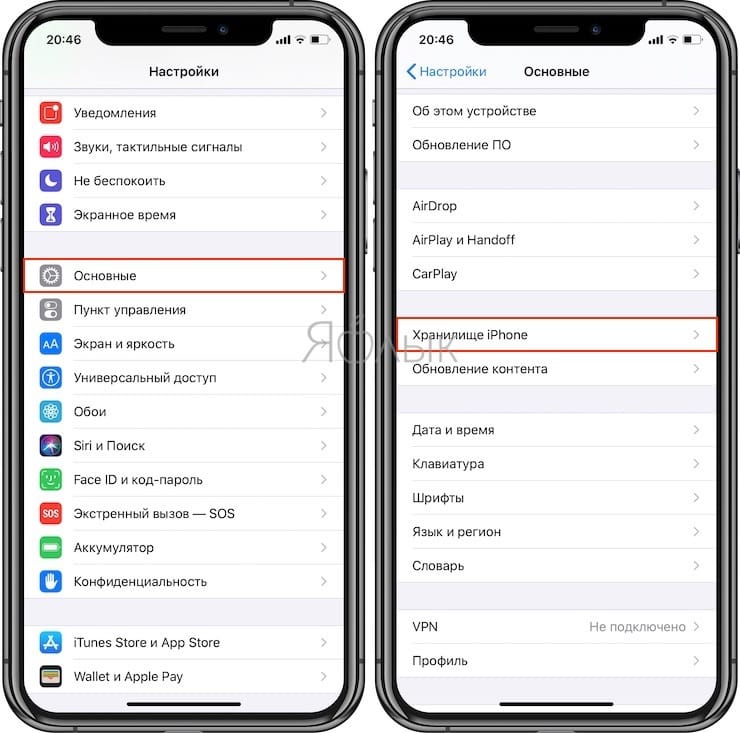
1. Запустите приложение «Настройки».
2. Перейдите по пути: «Основные» → «Хранилище iPhone» (или «Хранилище iPad», если речь идет об iPad).
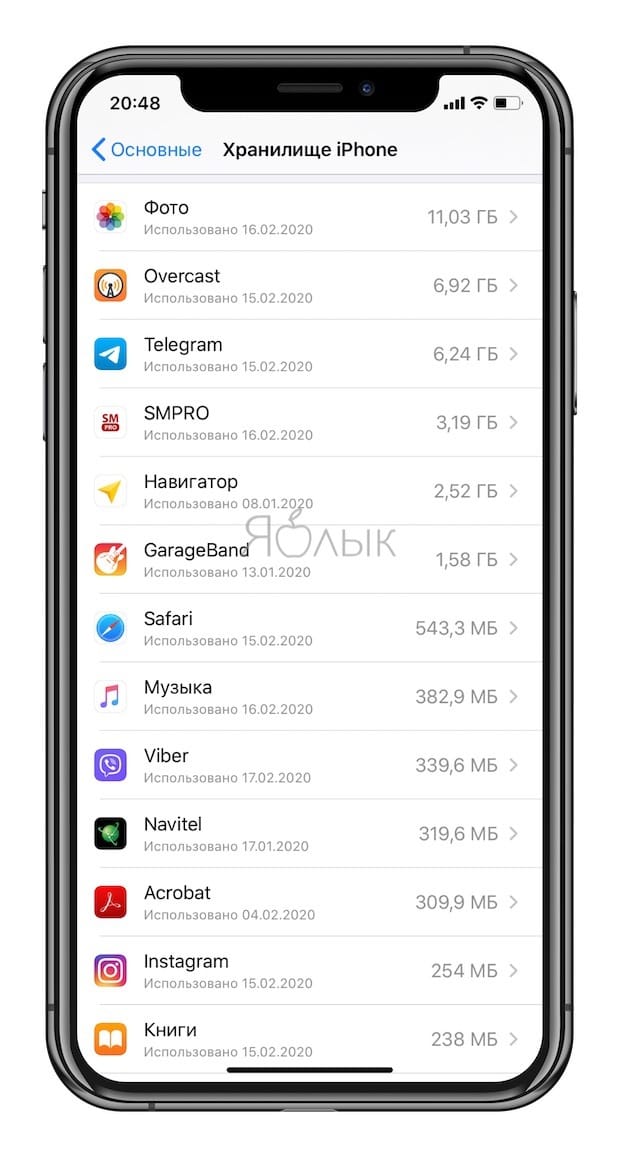
3. На экране отобразится список установленных приложений и информация об объеме занимаемого ими места. Наиболее «тяжелые» приложения будут расположены вверху списка.
Тапните на нужную программу, чтобы получить более подробную информацию о размере приложения и количестве пространства, которое занимают его данные (пункт «Документы и данные»).
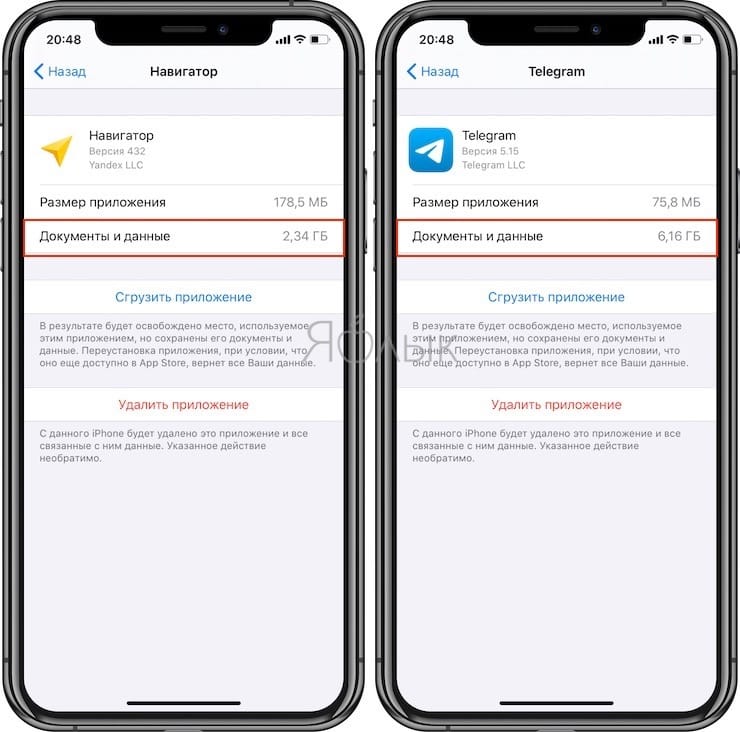
Для освобождения места на iPhone или iPad вы можете удалить приложение (вместе с его данными), включая кэшированные данные и временные файлы, нажав опцию «Удалить приложение» в окне сводки, а затем заново его установить.
Контент некоторых приложений, таких как «Музыка», «Сообщения», Safari и «Подкасты» можно удалить непосредственно с данного экрана, как показано на изображениях ниже.
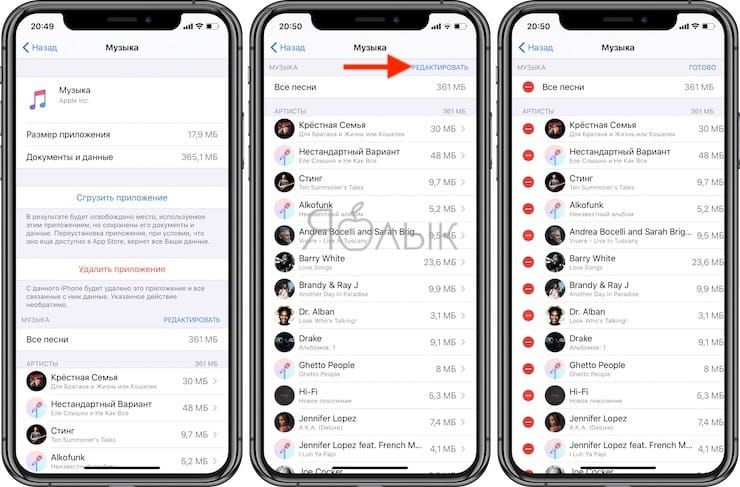
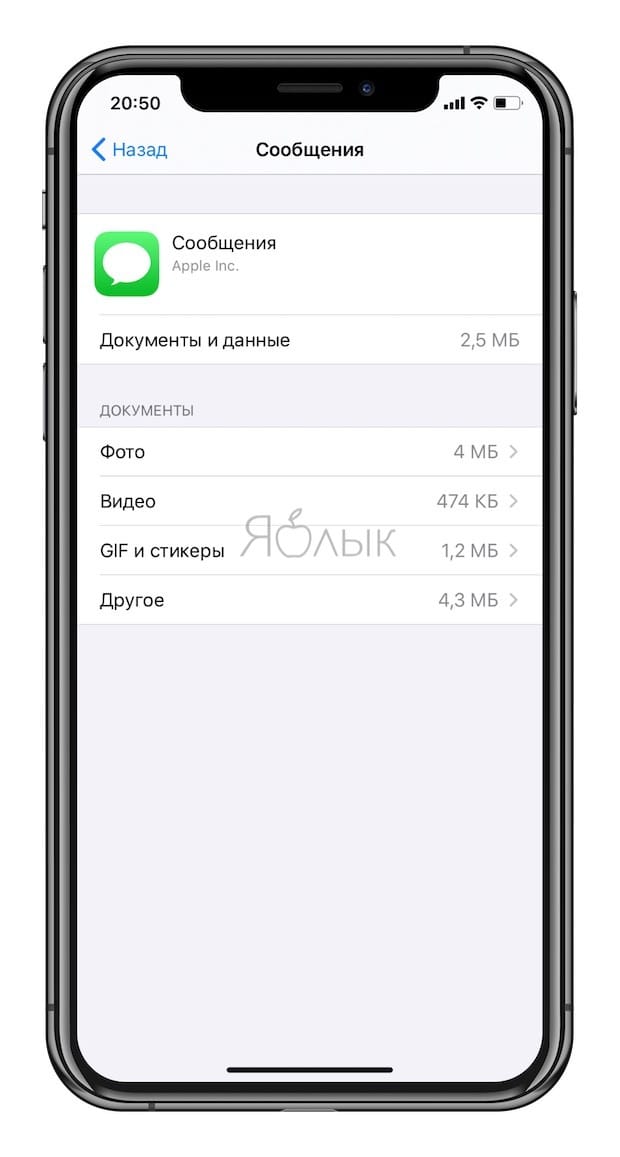
Как видите, окно сводки для приложения «Музыка» и «Сообщения» включает дополнительные опции для удаления загруженных треков, как всех одновременно, так и каждого по отдельности.
Как автоматически удалять неиспользуемые приложения на iPhone или iPad
Начиная с iOS 11 мобильное ПО Apple предлагает новую опцию «Сгрузить приложение», позволяющую удалить приложение, но при этом сохранить его данные. Кроме того, в разделе «App Store» в настройках имеется опциональный переключатель «Сгружать неиспользуемое», при активации которого iOS автоматически будет выгружать неиспользуемые программы.
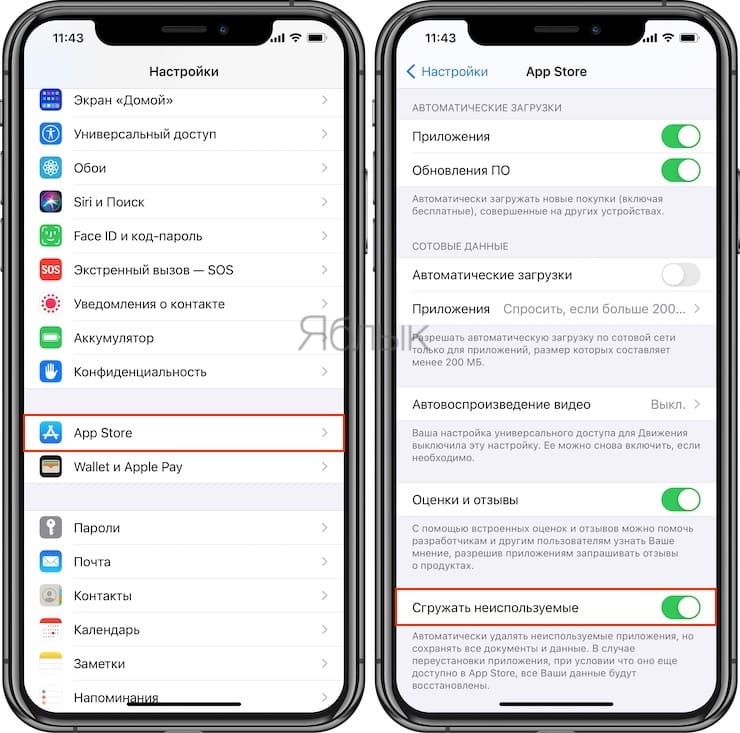
Около названия удаленного (сгруженного) приложения появится иконка с изображением «облачка и стрелки» (подробно).
Apple не уточняет период, в течение которого приложение должно оставаться неактивным, чтобы iOS удалила его. Однако в списке приложений в разделе «Хранилище iPhone» имеется пункт «Последний раз использовалось».
Выгрузка приложений имеет смысл, если сама программа обладает огромным размером, но его данные небольшого объема. Не беспокойтесь, при повторной установке приложения, учитывая, что оно еще будет доступно в App Store, все данные будут восстановлены.
�� Смотрите также:
- Как блокировать звонки на iPhone от номеров Нет ID абонента или Неизвестен.
- Экстренный вызов и Медкарта — функции в iPhone, которые могут спасти жизнь. Настройте прямо сейчас.
- Как отключить Автокоррекцию (исправление) текста на Mac, iPhone и iPad.
�� Мы в Telegram и YouTube, подписывайтесь!