
Сколько места в почтовом ящике Яндекс почта
Сегодня Яндекс установил новый базовый размер почтовых ящиков для пользователей Яндекс Почты — 10 гигабайт. Это означает, что пользователи могут хранить более трех миллионов обычных пользовательских писем. Однако, не всем пользователям на самом деле нужен такой большой объем почтового ящика. Давайте рассмотрим несколько вопросов, связанных с размером почтового ящика, максимальным размером файла и писем, а также объемом Яндекс Диска.
- Как узнать размер своего почтового ящика
- Какой объем пропускает Яндекс Почта
- Какой максимальный объем письма в Яндекс Почте
- Сколько места на Яндекс Диске
- Советы и выводы
Как узнать размер своего почтового ящика
Чтобы узнать размер своего почтового ящика, необходимо:
- Зайти в представление Почта, нажав на соответствующую иконку в верхнем меню.
- Выбрать свою учетную запись.
- Нажать на Свойства > папки.
- В нижней части области Вы увидите размер своего почтового ящика и каждой вехи, указанные в килобайтах (КБ).
Какой объем пропускает Яндекс Почта
Максимальный размер файла, загружаемого с Яндекс Диска, составляет 10 ГБ. Количество таких вложений в письме не ограничено. Если прикрепление файла с Диска не удалось, возможно, место на Диске закончилось.
Какой максимальный объем письма в Яндекс Почте
Максимальный размер писем с вложениями, отправляемых на почтовый ящик на Яндексе, не должен превышать 30 МБ. Если необходимо отправить файл, превышающий этот размер, рекомендуется загрузить его на сервис хранения файлов (например, Яндекс Диск) и отправить ссылку на него в письме.
Сколько места на Яндекс Диске
После подключения Диска вы получаете 5 ГБ бесплатно. Если Вам нужны дополнительные объемы, Вы можете оформить Яндекс 360 Премиум, чтобы увеличить объем Диска на 200 ГБ, 1 ТБ или 3 ТБ.
Советы и выводы
- Не все пользователям нужен такой большой объем почтового ящика. Если вы не используете почту в качестве архива для больших файлов, то скорее всего Вам хватит меньшего объема.
- Если Вам нужно отправить файл, превышающий максимальный размер файла в письме, рекомендуется загрузить его на Яндекс Диск и отправить ссылку на файл в своем письме.
- Если Вам нужно больше места для хранения данных, Вы можете использовать Яндекс 360 Премиум для увеличения объема Яндекс Диска.
- В любом случае, увеличение базового размера почтовых ящиков для пользователей Яндекс Почты — это положительный шаг со стороны Яндекса и позволяет пользователям сохранять больше данных в своем почтовом ящике.
Как узнать сколько свободного места на Яндекс диске
Если же вам нужно узнать общий объем свободной памяти, воспользуйтесь функцией «Инфо» на странице личного кабинета Яндекс Диска. Она находится в правом верхнем углу страницы. При нажатии на неё откроется окно с информацией об использовании своего дискового пространства и оставшейся свободной памяти. Также вы можете установить приложение Яндекс Диск на свой компьютер или мобильное устройство и посмотреть свободное место в приложении. При необходимости, вы можете освободить дополнительное место путём удаления ненужных файлов или переноса их на другое хранилище. Будьте внимательны, и следите за своей занятой и свободной памятью на Яндекс Диске!
Яндекс.Почта ввела новое правило для пользователей — теперь их почтовые ящики будут иметь размер в 10 гигабайт. Базовый объем увеличился в несколько раз, что очень выгодно для всех пользователей сервиса. Это означает, что можно сохранять очень много обычных писем. Это было сделано, чтобы экономить пространство, которое занимают пользовательские письма, которые не будут удаляться или сжиматься. Пользователи теперь могут легко пользоваться своими почтовыми ящиками и беспокоиться меньше о том, сколько писем они не могут отправить или получить из-за ограниченной емкости их ящика. Обновление в Яндекс.Почте станет надежной и удобной услугой для пользователей во всем мире.
У «Яндекса» появилась платная почта с дополнительными «фишками» и огромным местом в облаке
«Яндекс» запустил «Почту 360» – набор сервисов для работы, объединенных общим интерфейсом. С его помощью можно вести переписку, работать с документами и проводить видеовстречи. Организациям и частным лицам доступна платная подписка, которая, например, выключает рекламу, подсвечивает наиболее важные письма и дает дополнительное место в облаке.
Запуск «Яндекс.Почты 360»
«Яндекс» запустил свои сервисы для работы в едином интерфейсе веб-версии фирменного почтового клиента. Об этом CNews сообщили в пресс-службе компании. Новый продукт получил название «Яндекс.Почта 360».
«Почта 360» включает облачное хранилище «Диск», «Календарь», сервис видеоконференцсвязи «Телемост», «Мессенджер», «Заметки» и, собственно, «Почту». Любым из этих сервисов можно пользоваться, как и раньше, однако переключение между ними стало удобнее, объясняют в «Яндексе». К примеру, итоги встречи в «Телемосте», который компания запустила в июне 2020 г., можно сразу же зафиксировать в «Заметках», а затем разослать всем участникам – по почте или в мессенджере.
Разработчики обещают, что в дальнейшем пользователи получат возможность самостоятельно выбирать, какие сервисы следует интегрировать в их виртуальное рабочее окружение.
«Яндекс» объединил веб-сервисы для работы в общем интерфейсе «Почты 360»
Бесплатная версия «Почты 360» включает основные функции входящих в ее состав сервисов и 30 ГБ пространства на «Яндекс.Диске».
В августе 2020 г. CNews сообщил о запуске суперприложения «Яндекс Go», которое объединило сервисы «Такси», «Еда», «Лавка», «Драйв», «Доставка» и «Расписания».
Платная подписка и ее преимущества
Помимо бесплатной версии, пользователям доступна расширенная платная версия. Ее «Яндекс» предлагает по цене от 79 до 1119 руб. в месяц в зависимости от набора функций. Среди них, в частности, дополнительное место на «Диске» и приоритетная поддержка. Владельцы почтовых ящиков на «Яндексе» могут попробовать расширенную версию бесплатно, на это дается от одного до трех месяцев в зависимости от срока использования «Почты». Максимальный бесплатный пробный период полагается пользователям со «стажем» работы с почтовым сервисом «Яндекса» от пяти лет.
Оформившие самую дорогую подписку «Почты 360» для индивидуальных пользователей за 1119 руб. в месяц или 11190 руб. в год – «Премиум 5000» – могут рассчитывать на ответ со стороны службы поддержки в срок не более трех часов, а также на отсутствие рекламы во всем перечне сервисов – как в веб-версиях, так и в приложениях.
Кроме того, в «Почте» будут автоматически выделяться главные письма, то есть такие, на которые пользователь по заключению сервиса обращает внимание в первую очередь. Согласно материалам «Яндекс.Справки», почтовый сервис компании анализирует предыдущие решения пользователя в работе с письмами и выделяет те из них, которые он смотрит чаще всего. Умная подборка помогает не пропустить такие письма и посмотреть их в первую очередь. «Почта» помечает главные письма значком, а также выделяет их в папку «Главное». В ней письма только отображаются, физически они хранятся в тех папках, куда поступают изначально.
Сергей Четвертаков, Prof IT, — о навыках диалоговых и программных роботов и генеративном ИИ в разговорных ассистентах

Также пользователи плана «Премиум 5000» получат 5 ТБ дополнительного пространства на «Яндекс.Диске», расширенную историю изменений файлов (90 дней вместо 14), автосохранение файлов в программе для Windows, безлимитную автозагрузку видео с мобильных устройств. Наконец, файлы по публичным ссылкам можно будет скачивать без ограничений.
«Почта 360» будет полезна и организациям, считают в «Яндексе». Организации получат почтовые ящики в домене компании, возможность делать рассылки по сотрудникам, облачное хранилище с онлайн-редактором документов, расширенные возможности для переадресации писем и другие функции. Тарифная линейка «Почты 360» для организаций включает три платных плана: «Базовый» (153 руб. в месяц за одного человека), «Стандартный» (311 руб.) и «Профессиональный» (824 руб.). Тарифы отличаются друг от друга только включенным объемом пространства в облачном хранилище «Яндекс.Диск».
Организациям, которые подключат «Почту 360» до 28 октября 2020 г. обещают полгода бесплатного пользования сервисом.
Доступность
Как сообщил «Яндекс», на первых порах «Почта 360» будет доступна по умолчанию лишь части пользователей. Желающим испытать продукт «Яндекс» предлагает подключить его, перейдя по специальной ссылке.
При желании можно будет «откатиться» к старому интерфейсу, отключив новый в настройках «Яндекс.Почты». Для этого в разделе «В интерфейсе почты» нужно кликнуть по ссылке «Вернуться в обычную Почту из экспериментальной».
Какой размер моего почтового ящика?
- Чтобы найти размер почтового ящика, в представлении Почта щелкните свою учетную запись.
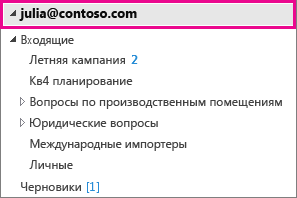
- Щелкните Свойства >папки.
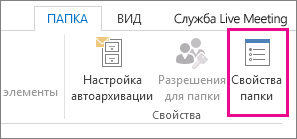 .
. - В нижней части области щелкните Размер папки.
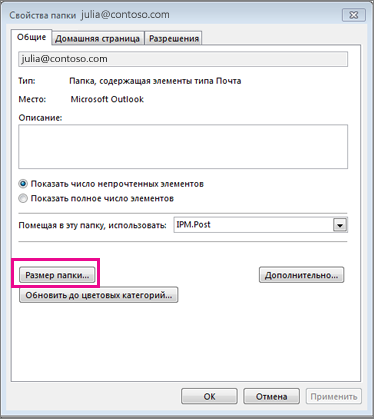 Вы увидите, что размер почтового ящика и каждой вехи указаны в килобайтах (КБ).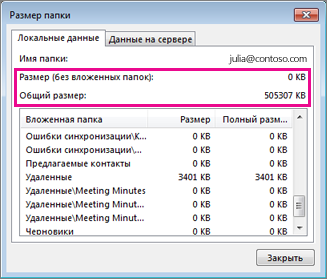
Чтобы найти размер в мегабайтах, переместите десятичность на три места влево. Например, 4742 КБ составляет примерно 4,7 МБ. Для точного рисунка разделите значение KB на 1024.


Нужна дополнительная помощь?
Нужны дополнительные параметры?
Изучите преимущества подписки, просмотрите учебные курсы, узнайте, как защитить свое устройство и т. д.




В сообществах можно задавать вопросы и отвечать на них, отправлять отзывы и консультироваться с экспертами разных профилей.
Как освободить место в почтовом ящике
Иногда письма с билетами не приходят потому, что почтовый ящик переполнен. Вы узнаете о проблеме сразу после оплаты — нужно будет освободить место, вернуться на страницу Qtickets и отправить себе билеты повторно.
С очисткой ящиков часто возникают сложности. Поэтому мы подготовили пошаговые инструкции для самых популярных почтовых сервисов, чтобы вы могли быстро решить проблему и получить билеты.
Обратите внимание! Очистка почтового ящика не позволяет увидеть ранее не полученные письма. После того как вы гарантированно произведёте освобождение места, то для повторной отправки билетов на ваш email вернитесь на страницу с сообщением о проблеме переполнения или воспользуйтесь нашим вспомогательным сервисом.
iCloud
Зарегистрировавшись в iCloud, вы бесплатно получили 5 ГБ для хранения данных. Это общий объем для резервных копий, писем, документов, фото и видео. Если место закончилось, нужно или сменить тарифный план, или посмотреть, какие файлы заполнили хранилище, и удалить ненужные. Порядок действий зависит от устройства, с которого вы будете выполнять очистку, детали найдете в официальном мануале . Главное — не забывайте всегда очищать корзину!
Gmail
Каждый пользователь сервисов Google бесплатно получает 15 гигабайт в хранилище Google One, которое совместно используют три сервиса: Google Диск, Gmail и Google Фото. Мы расскажем, как почистить почтовый ящик, — если это не помогло, попробуйте освободить место на Диске или удалить ненужные фото и видео .
Чтобы узнать, сколько свободного места у вас осталось и сколько гигабайт каждый сервис занимает сейчас, перейдите на страницу Google One и авторизуйтесь. В нашем примере пользователю нужно почистить почту.
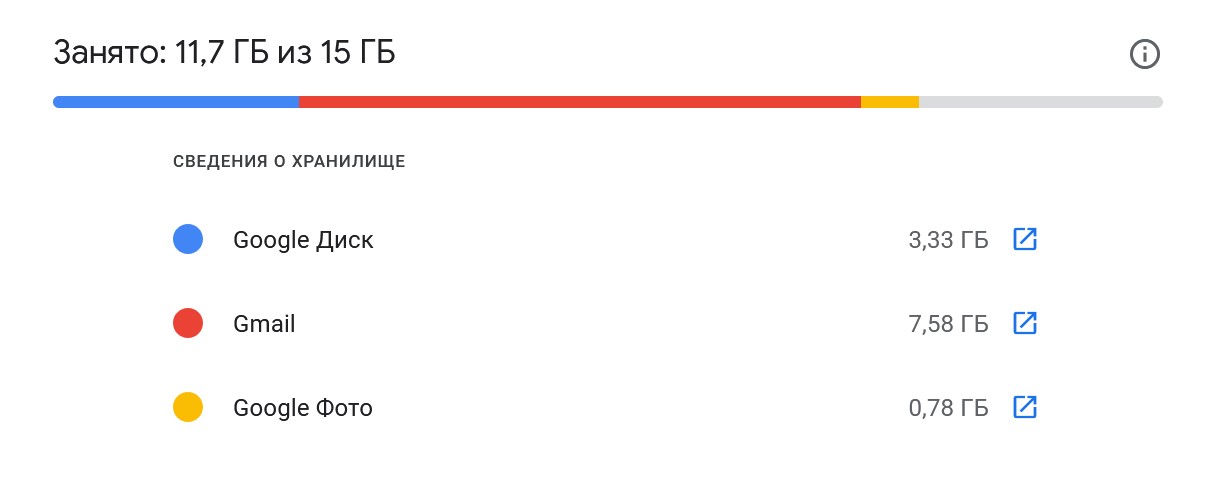
Информацию о том, сколько места занято, найдете также в самом низу страницы браузерной версии почтового клиента. Перейдя по ссылке оттуда, попадете на страницу Google One и увидите разбивку по сервисам.

Чтобы очистить почтовый ящик, удалите письма и очистите корзину.
Обратите внимание! Чтобы не выбирать письма вручную, можно быстро найти те, которые содержат самые большие вложения, или избавиться от старой почты. Для этого введите в строку поиска запрос вида size:2mb older_than:1y . Используя его, получите перечень писем, полученных год и более назад, размер которых превышает 2 мегабайта.
Можете использовать часть запроса, указав только размер (например, size:2mb , если размер письма вместе с вложениями более 2 Мб) или «возраст» (например, older_than:2y , если письмо получено более двух лет назад). Этот приём работает как в браузерной версии, так и в мобильном приложении. Другие возможности поиска найдете в официальной справке по сервису.
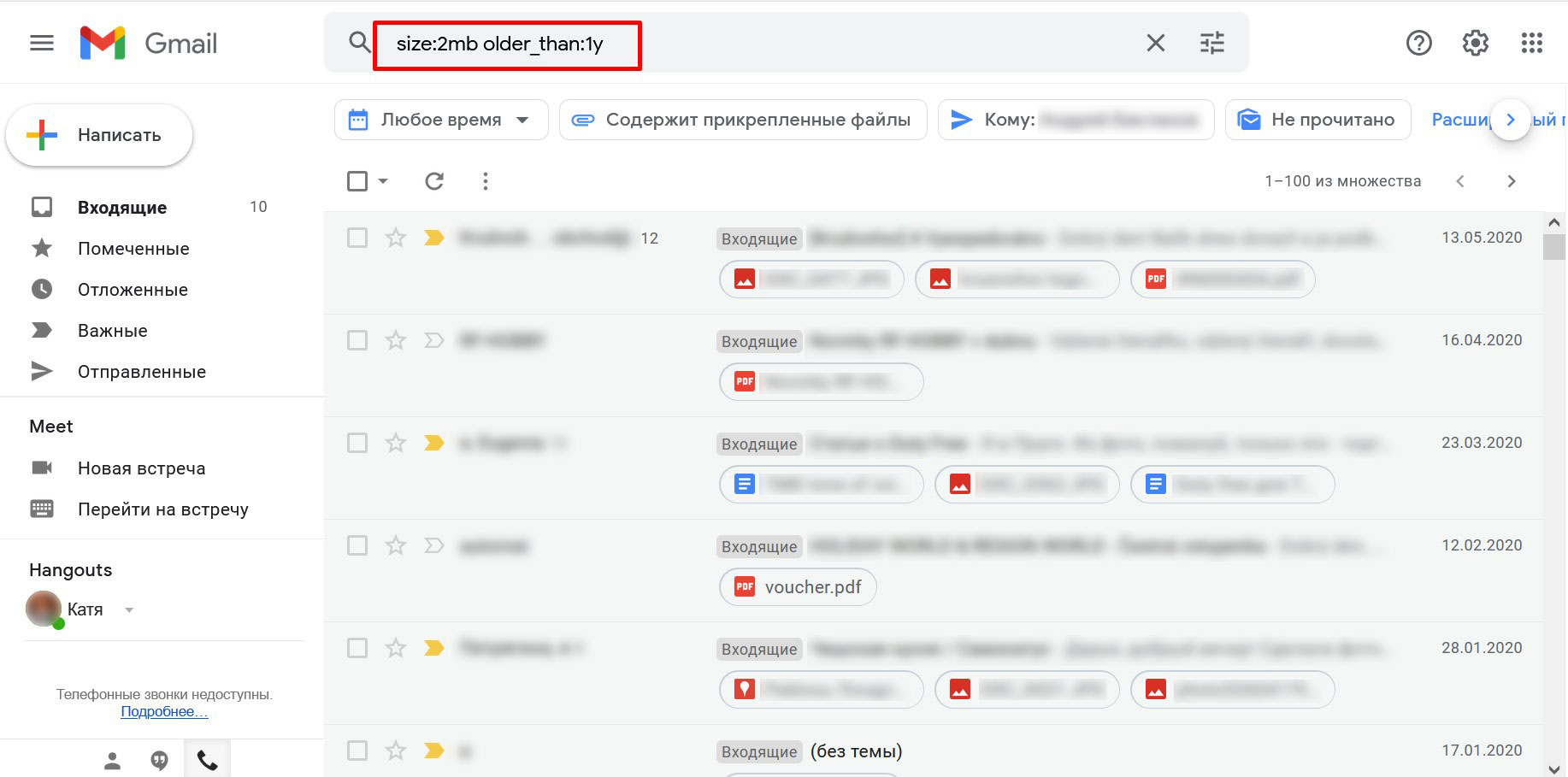
Если ещё не знаете как удалять письма, то действуйте следующим образом:
- Выберите письма, которые хотите удалить, и отметьте их галочками. С помощью фильтра в правой части строки поиска вы можете дополнительно уточнить результаты поиска.
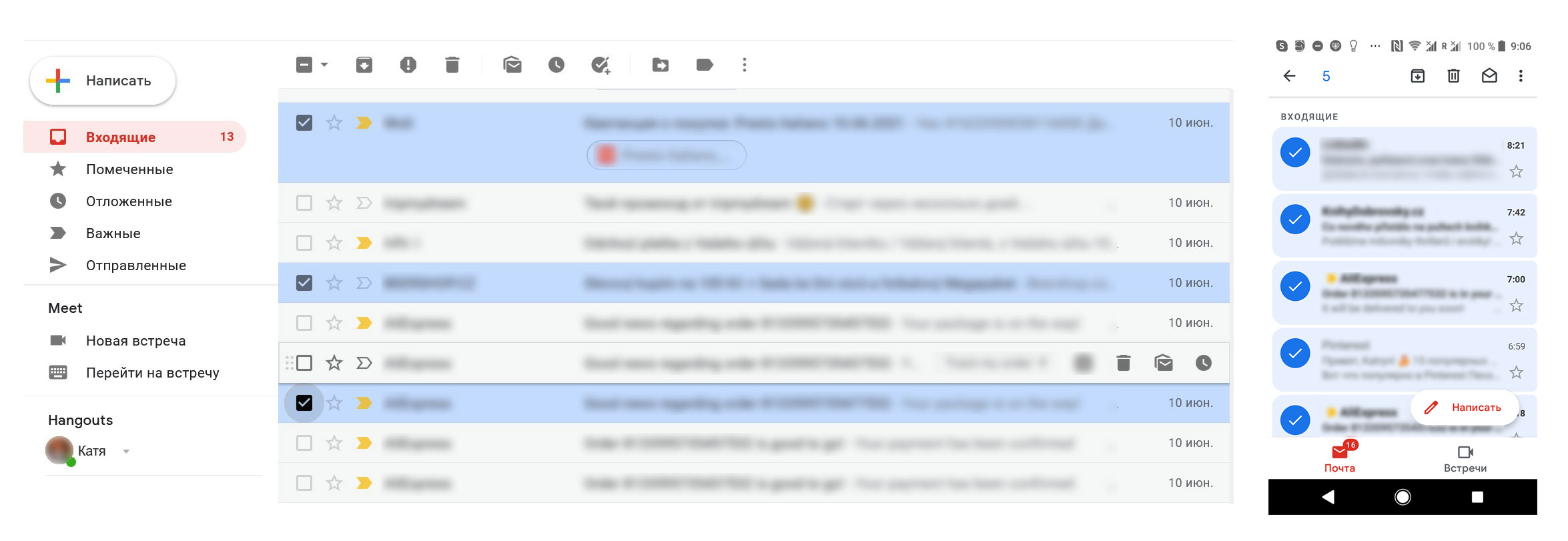
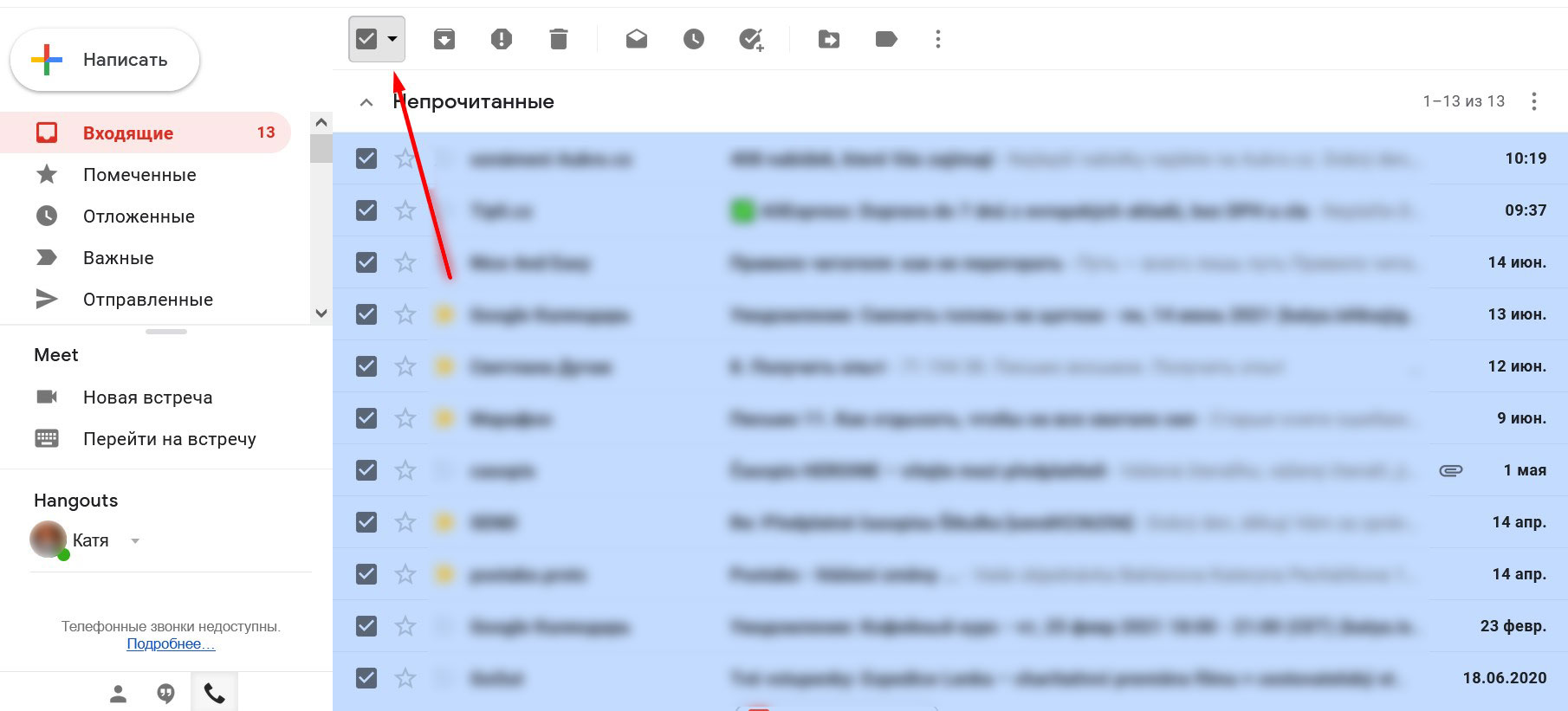
В браузерной версии можно выделить все письма на странице, используя самый верхний чек-бокс.
-
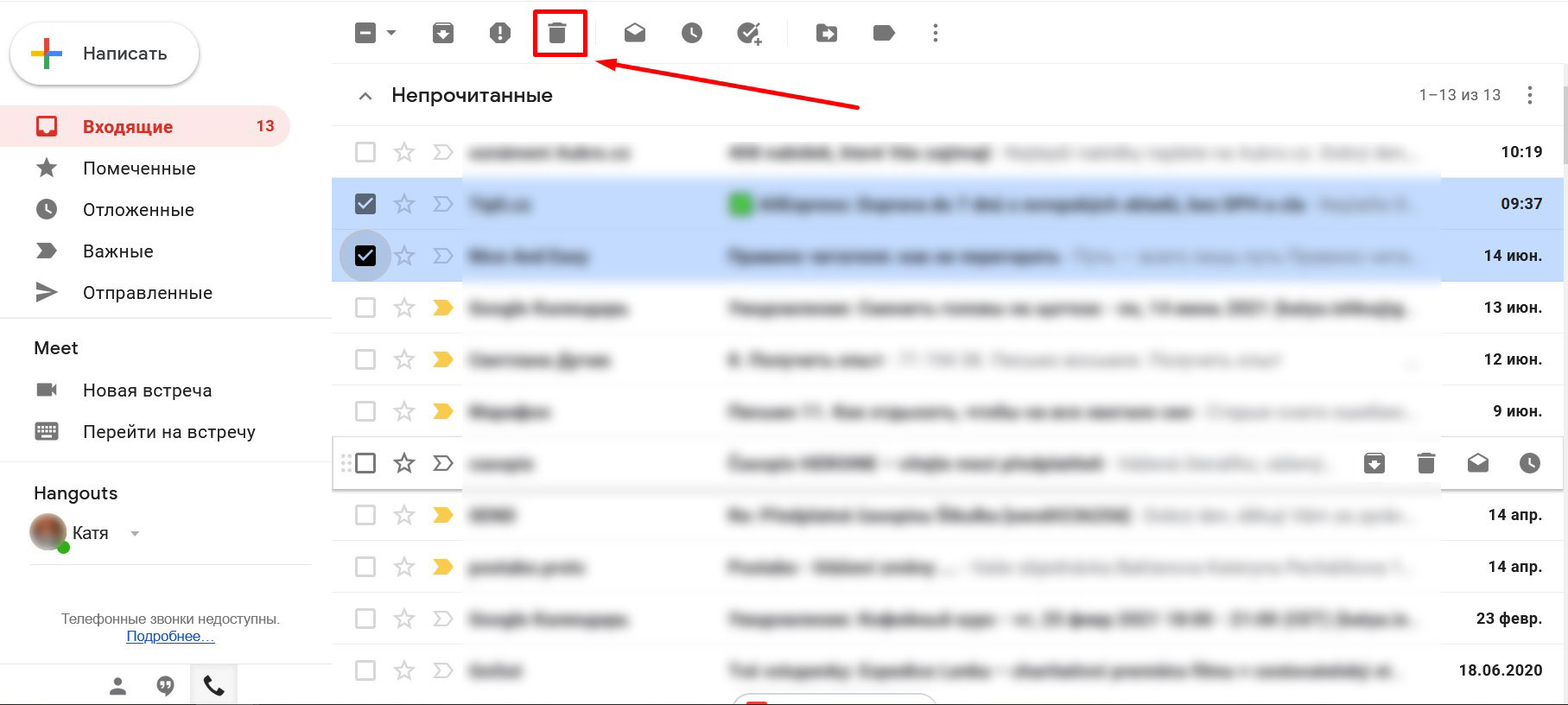
- Нажмите значок корзины в верхнем меню. Выделенные письма будут удалены из папки, но их еще можно восстановить.
-
-
- Повторите шаги 1 и 2 в каждой папке, где есть письма, подлежащие удалению («Черновики», «Отправленные» и так далее). Из папки «Спам» можно удалить все письма, кликнув по ссылке в верхней правой части экрана.
- Повторите шаги 1 и 2 в каждой папке, где есть письма, подлежащие удалению («Черновики», «Отправленные» и так далее). Из папки «Спам» можно удалить все письма, кликнув по ссылке в верхней правой части экрана.
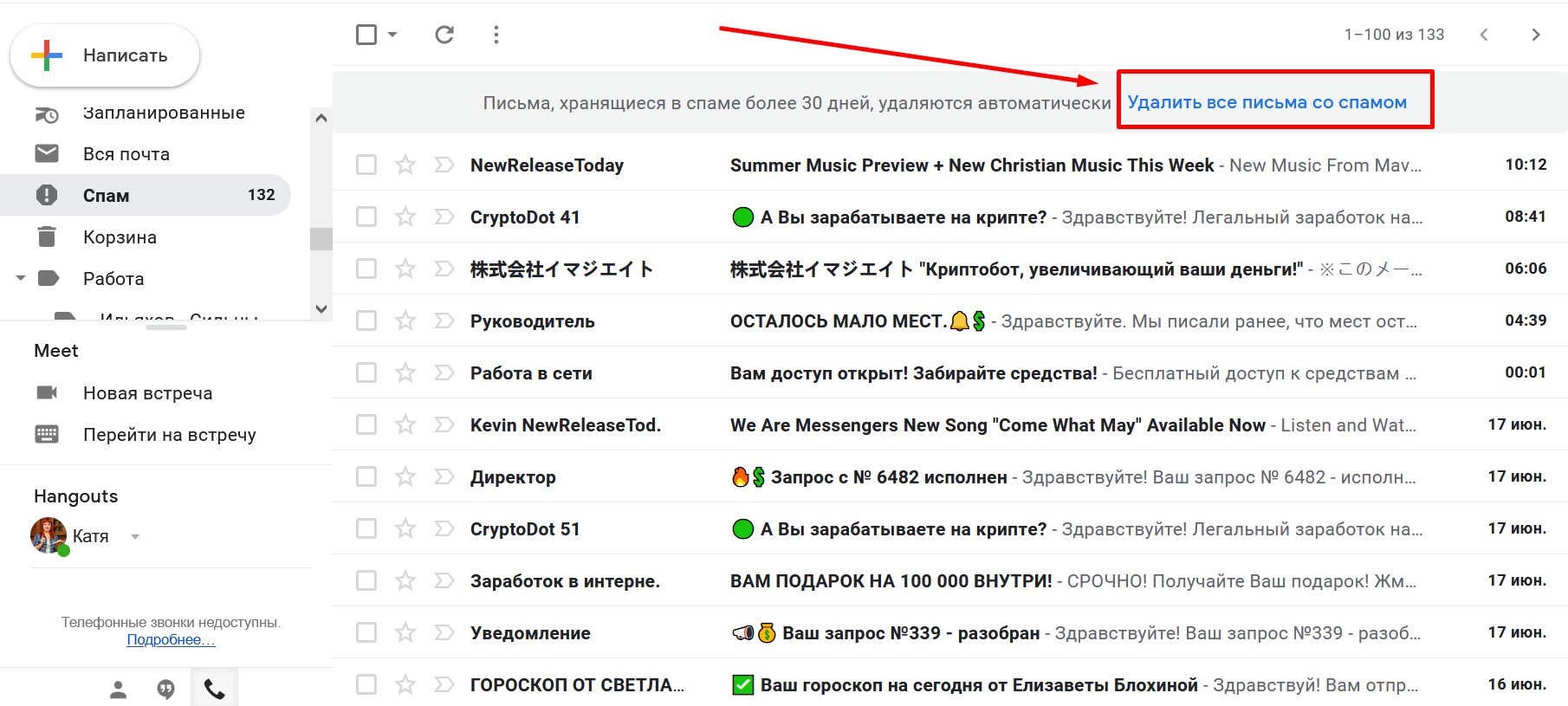
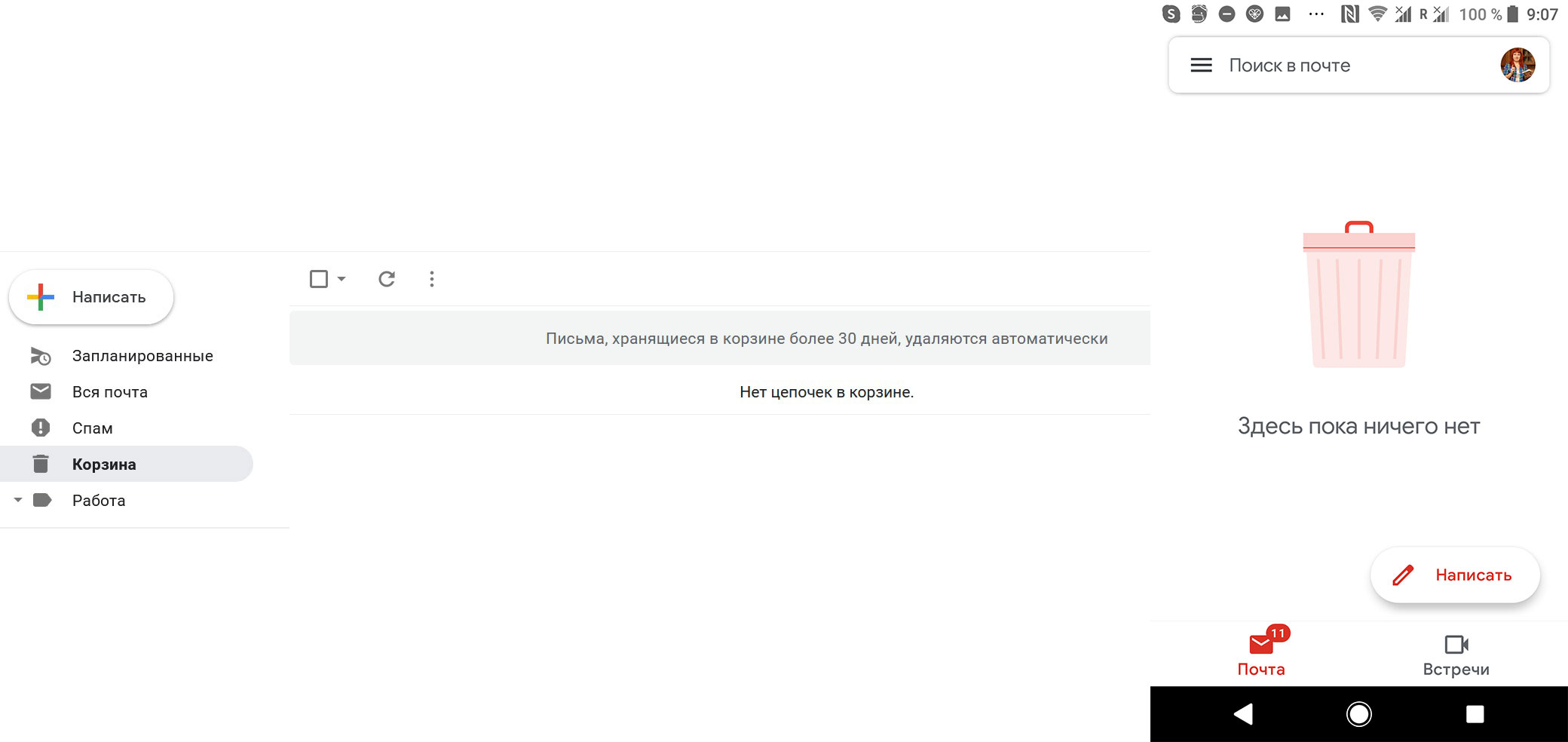
Удаленные таким образом письма перемещаются в папку «Корзина», где хранятся 30 дней, после чего удаляются без возможности восстановления. Все это время они продолжают занимать место, поэтому важно сразу же перейти в корзину и удалить ненужные сообщения вручную.
Найдите в боковом меню корзину, войдите в папку и кликните по ссылке «Очистить корзину» в правой верхней части экрана. Если хотите убедиться в том, что в корзину по ошибке не попало ничего важного, можете выделить письма вручную и удалить их, нажав значок в верхнем меню, как делали в остальных папках.
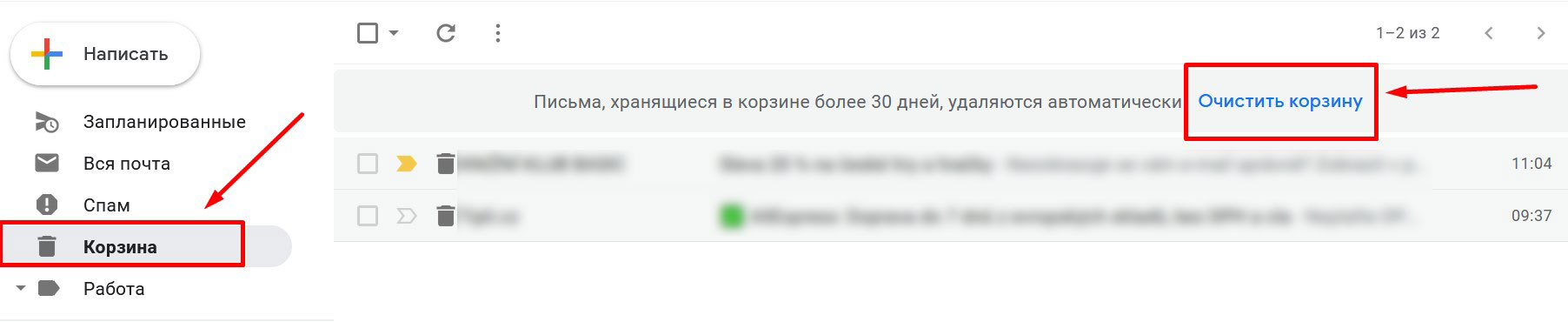
В мобильном клиенте порядок действий аналогичный.
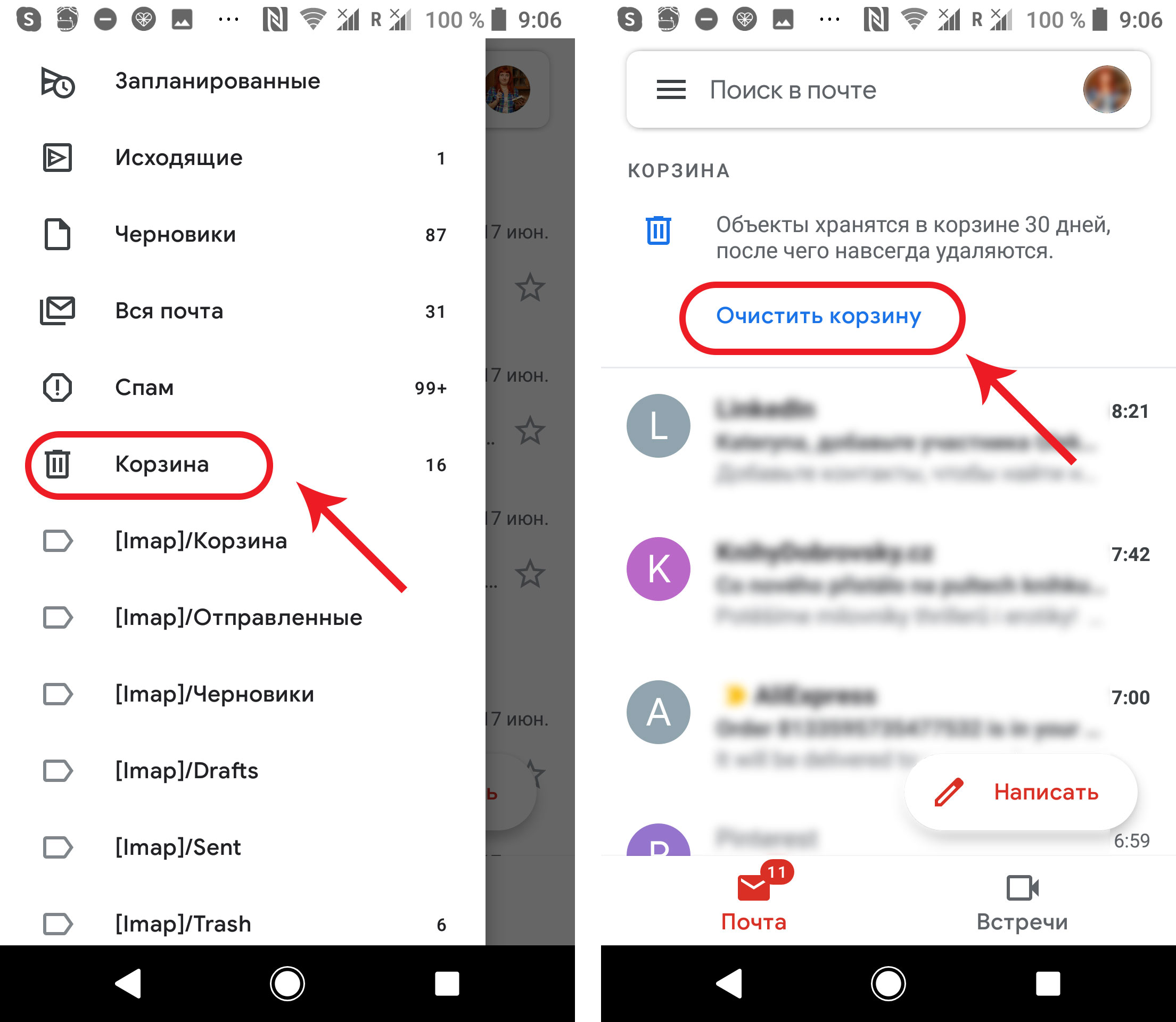
Система запросит подтверждение, и письма будут удалены без возможности восстановления.
Готово! Корзина пуста, свободного места в хранилище стало больше, и вы снова можете без проблем получать письма.
Mail.ru
Чтобы освободить место в почтовом ящике, действуйте следующим образом:
- Отметьте галочками письма, которые хотите удалить, или выделите все письма в папке одним кликом.
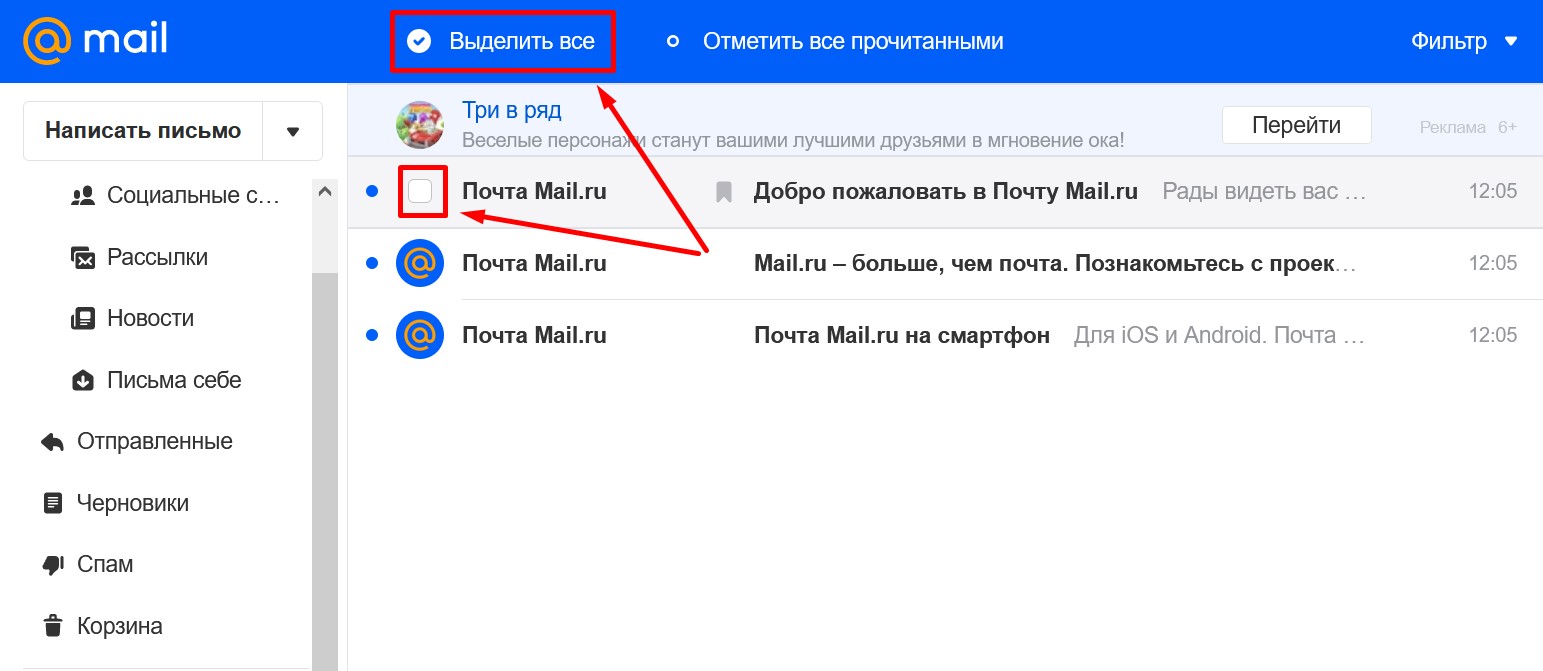
В мобильном клиенте возможности выбрать несколько писем (или все) нет, нужно отмечать каждое отдельно.
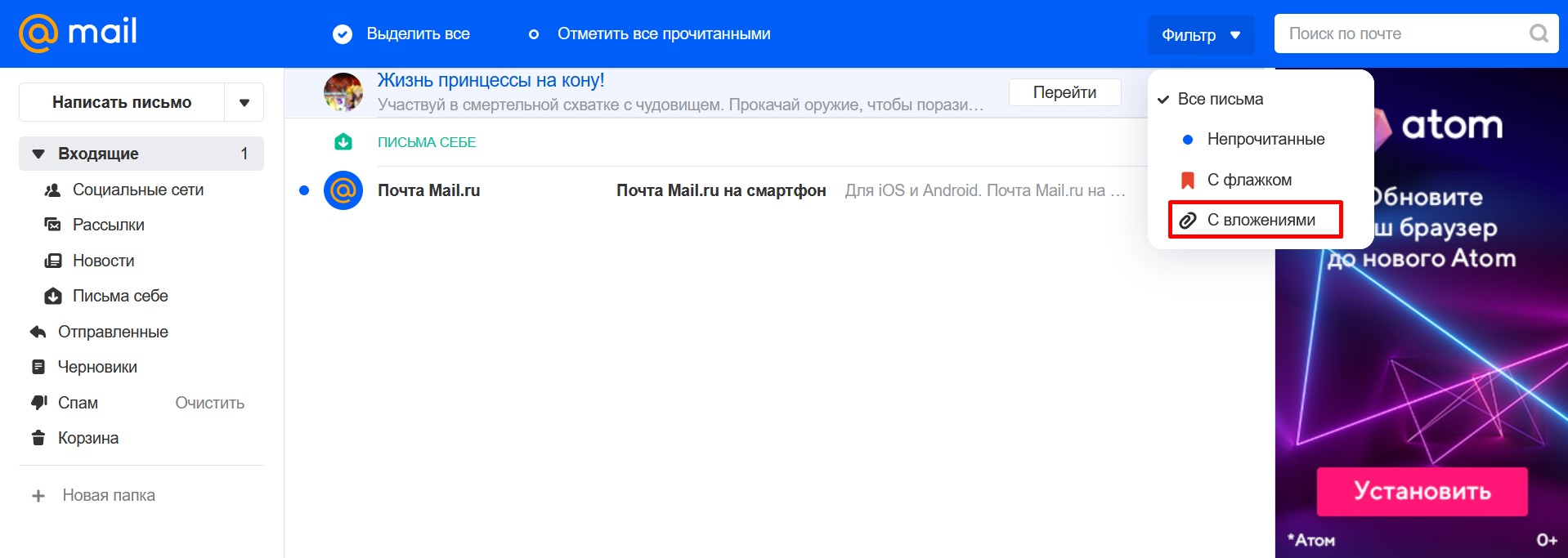
Чтобы ускорить процесс, начните с просмотра писем, содержащих вложения. Найти их можно с помощью фильтра.
-
- Выберите пункт «Удалить» в верхнем меню (в мобильном клиенте — значок корзины).
-
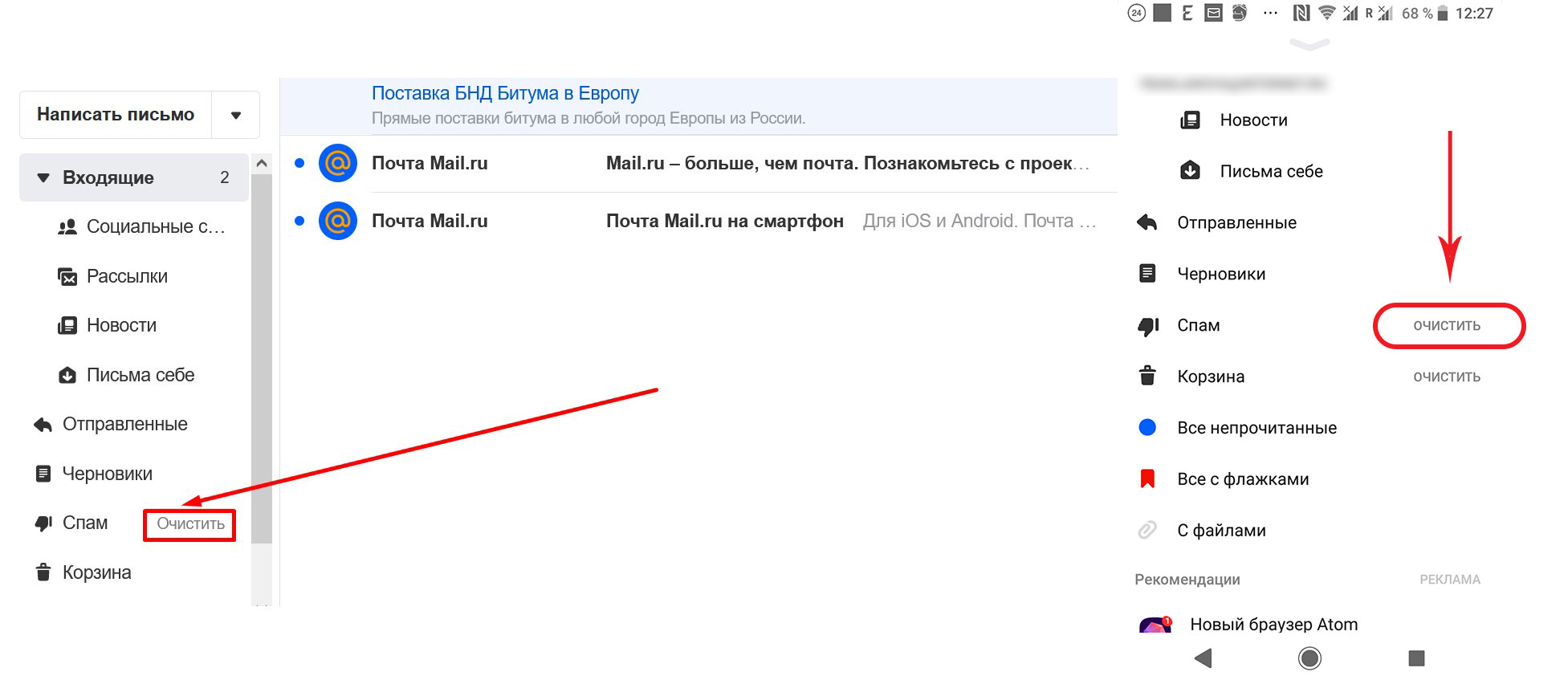
- Повторите шаги 1 и 2 в каждой папке, где есть письма, подлежащие удалению («Черновики», «Отправленные» и так далее). Из папки «Спам» можно удалить все письма, нажав кнопку «Очистить папку», расположенную в правой верхней части экрана.
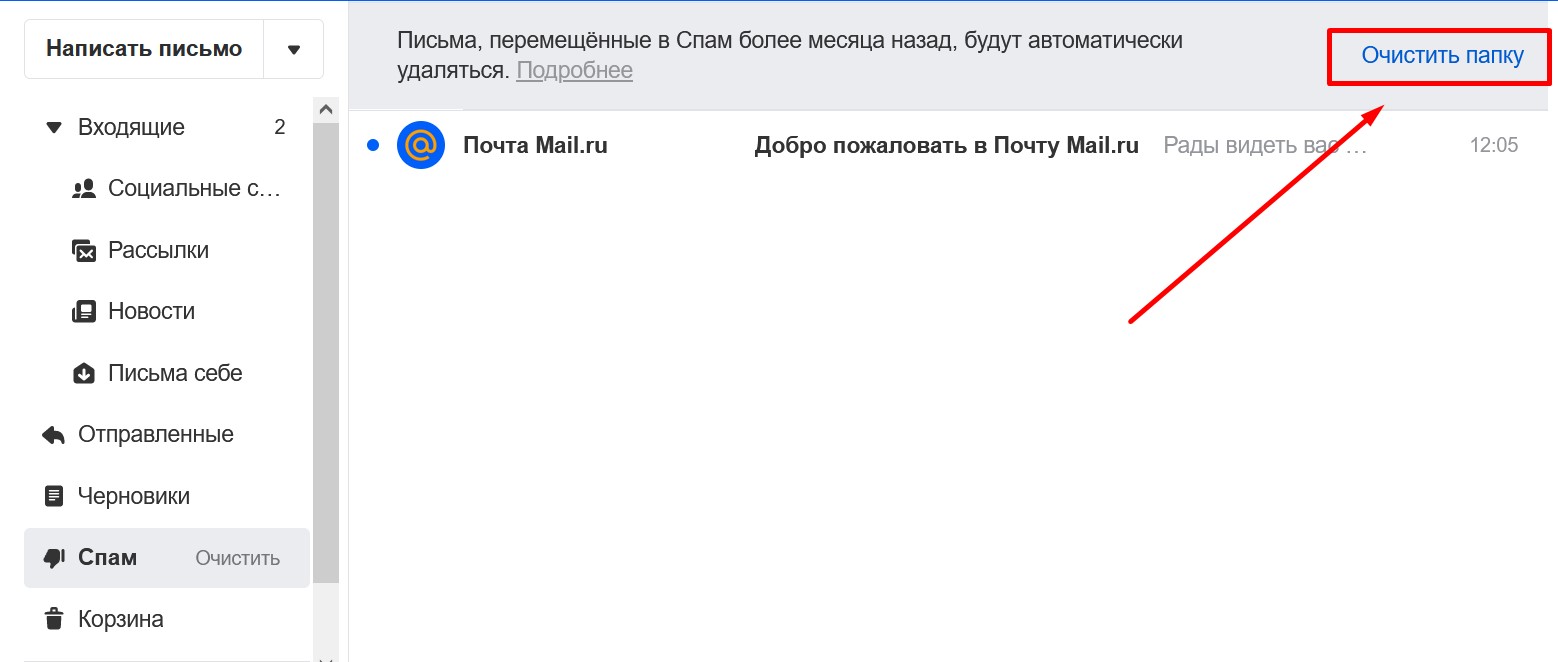
Также вы можете удалить всё из папки «Спам», кликнув по ссылке «Очистить» напротив нее в боковом меню.
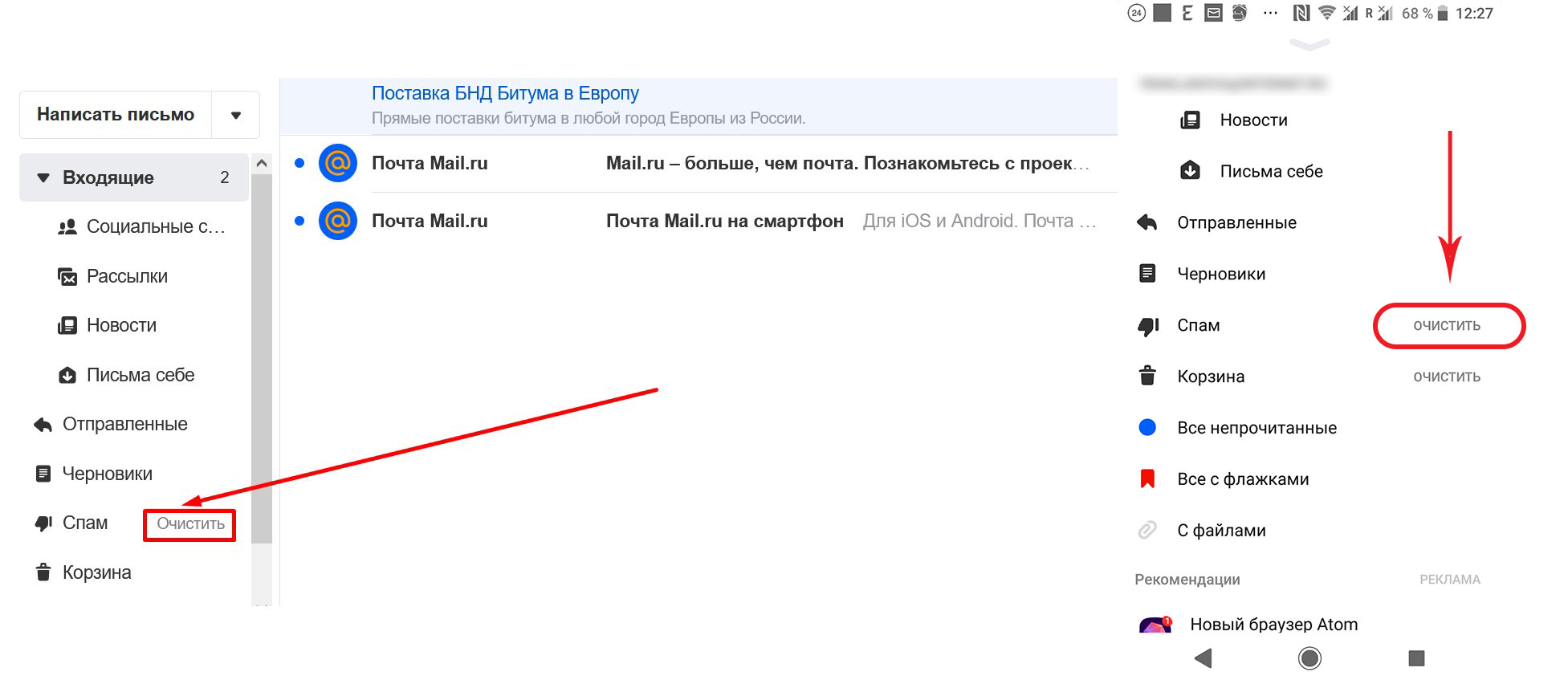
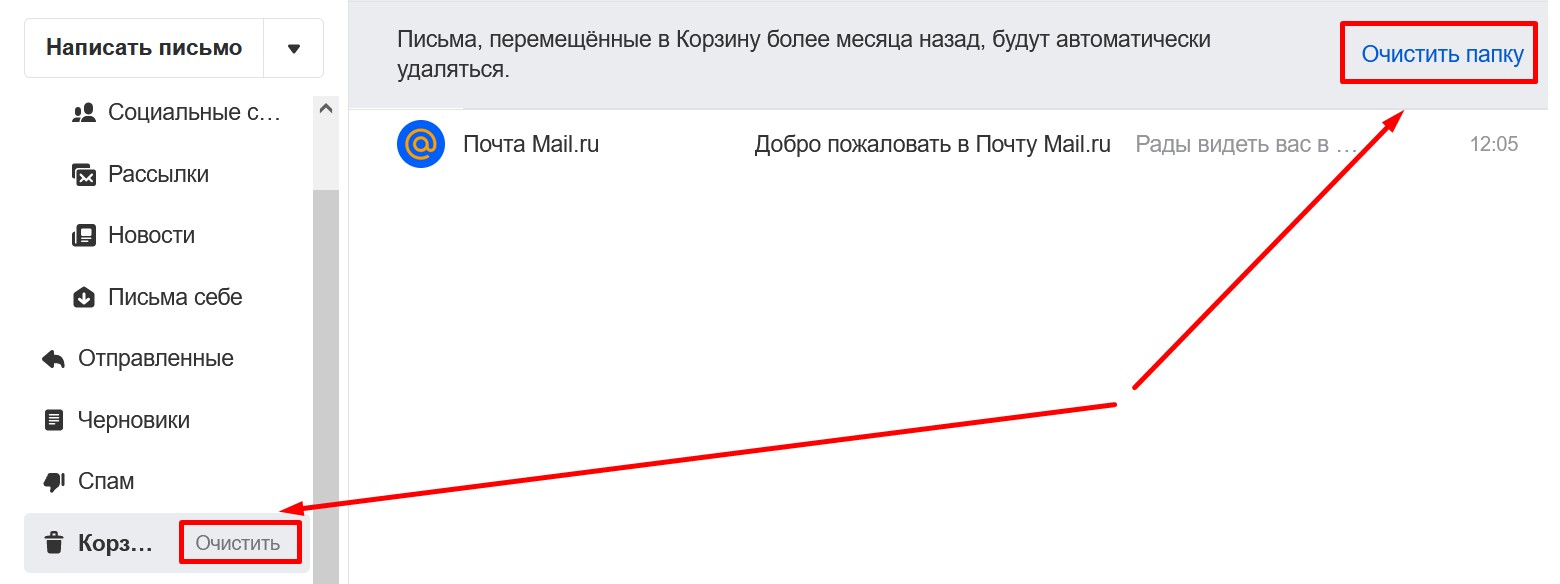
После удаления из основных папок письма перемещаются в папку «Корзина», откуда автоматически удаляются без возможности восстановления через месяц. Всё это время они продолжают занимать место, поэтому важно сразу же удалить ненужные сообщения вручную.
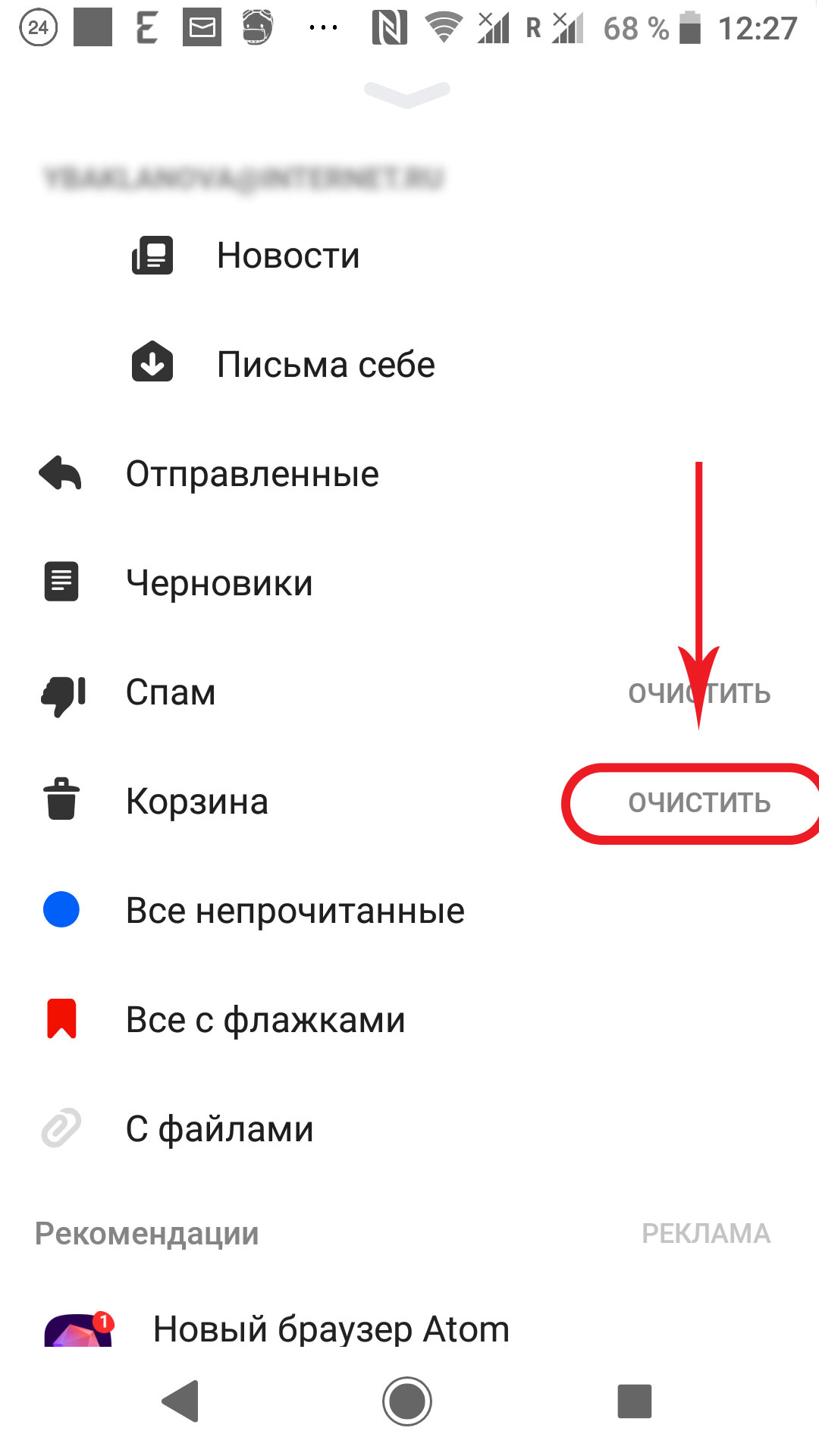
Найдите в боковом меню нужную папку, войдите в нее и кликните по ссылке «Очистить папку» в верхней правой части экрана. Также можно воспользоваться ссылкой «Очистить» напротив папки в боковом меню.
В мобильном клиенте ссылка «Очистить» есть только в боковом меню.
Если хотите убедиться в том, что в корзину по ошибке не попало ничего важного, можете выделить письма вручную и удалить их, нажав значок в верхнем меню, как делали в остальных папках.
Готово! Корзина пуста, свободного места в хранилище стало больше, и вы снова можете без проблем получать письма.
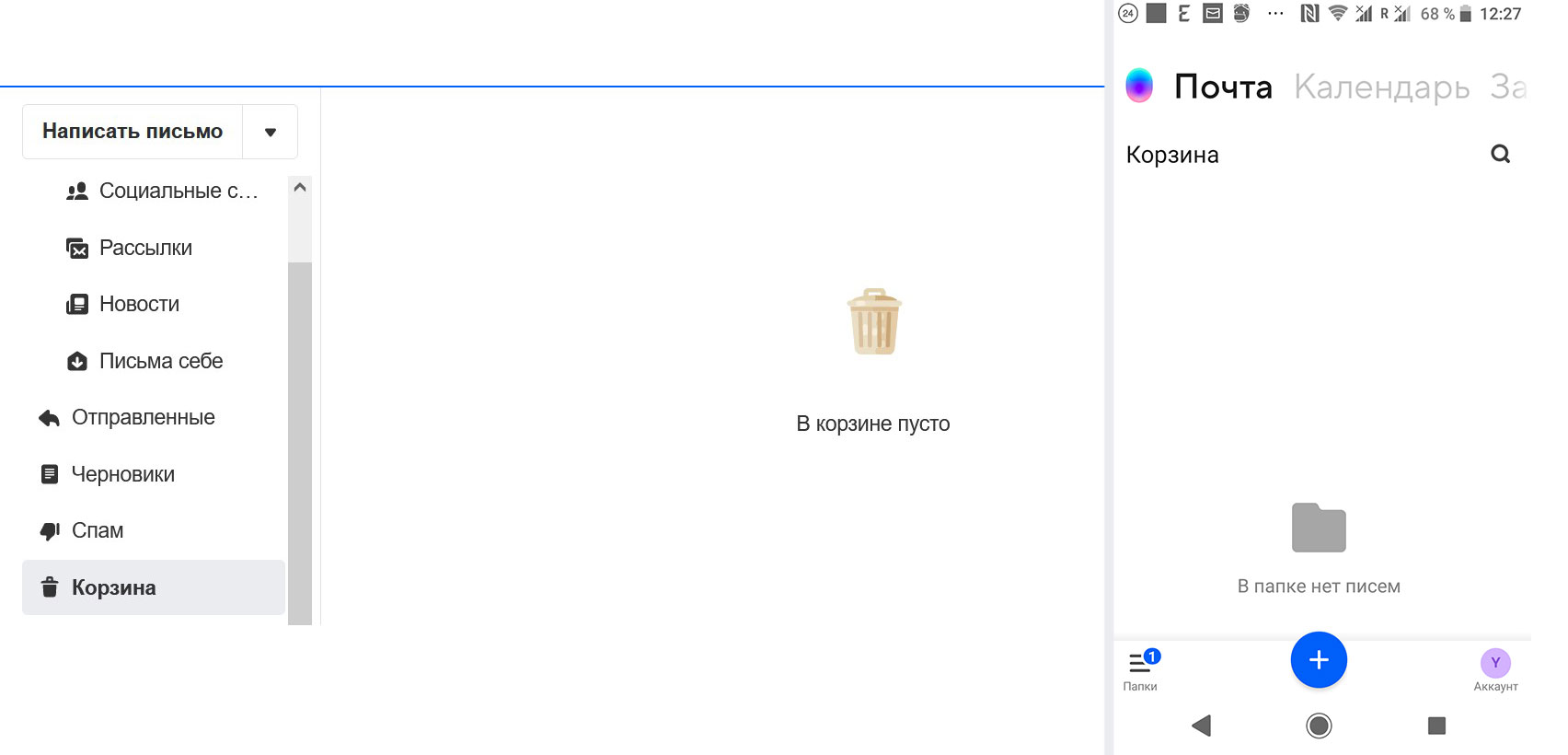
Rambler
Первым делом убедитесь, что проблема действительно в нехватке свободного места.
Если используете браузерную версию, зайдите в настройки, выбрав соответствующий пункт меню в верхнем правом углу.
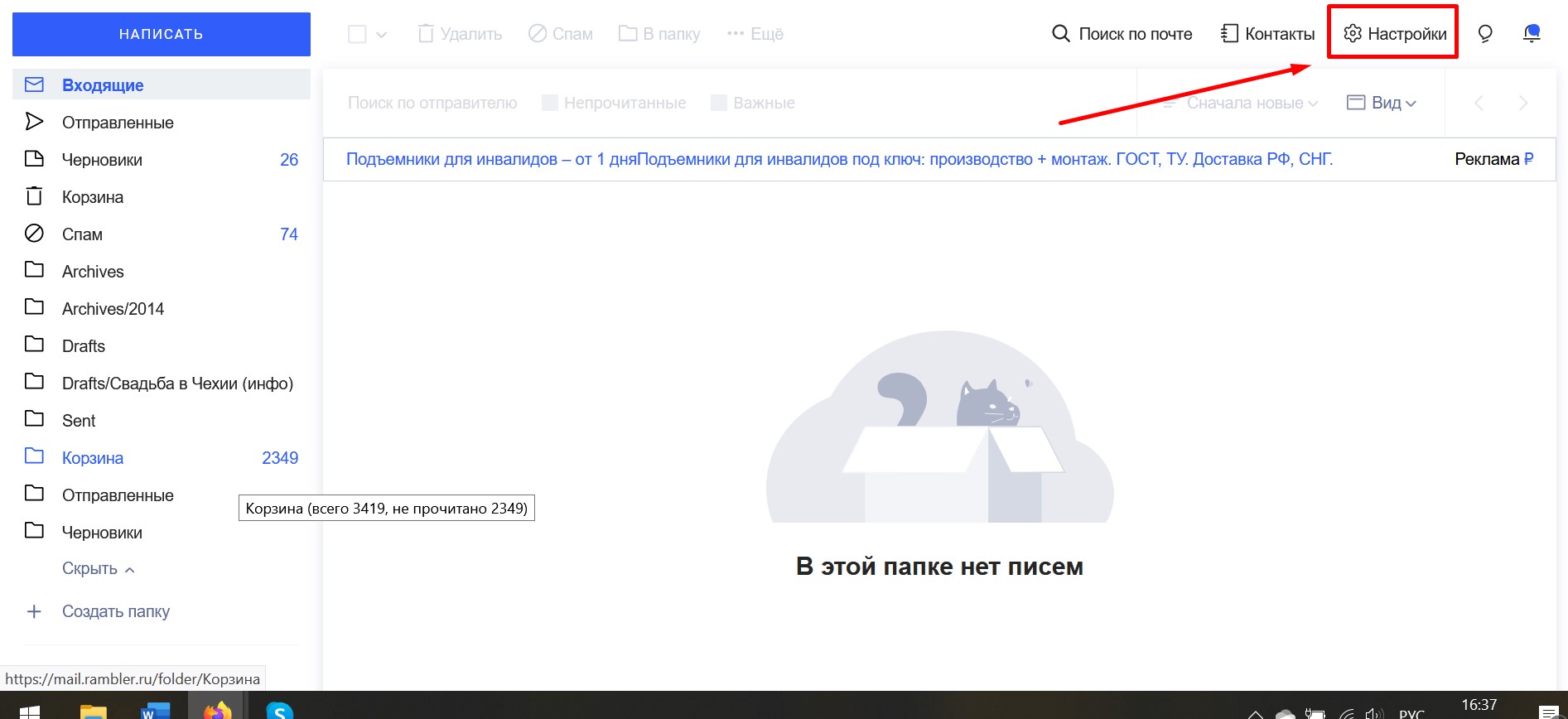
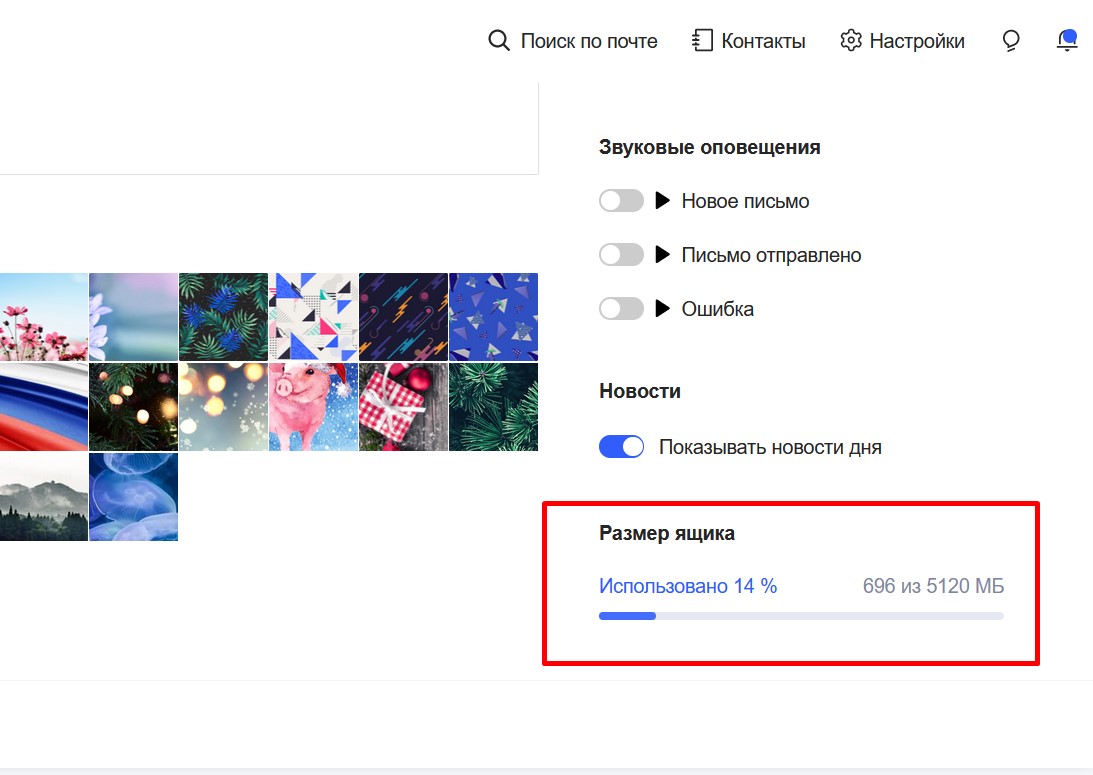
В нижнем правом углу увидите блок «Размер ящика» с необходимой информацией.
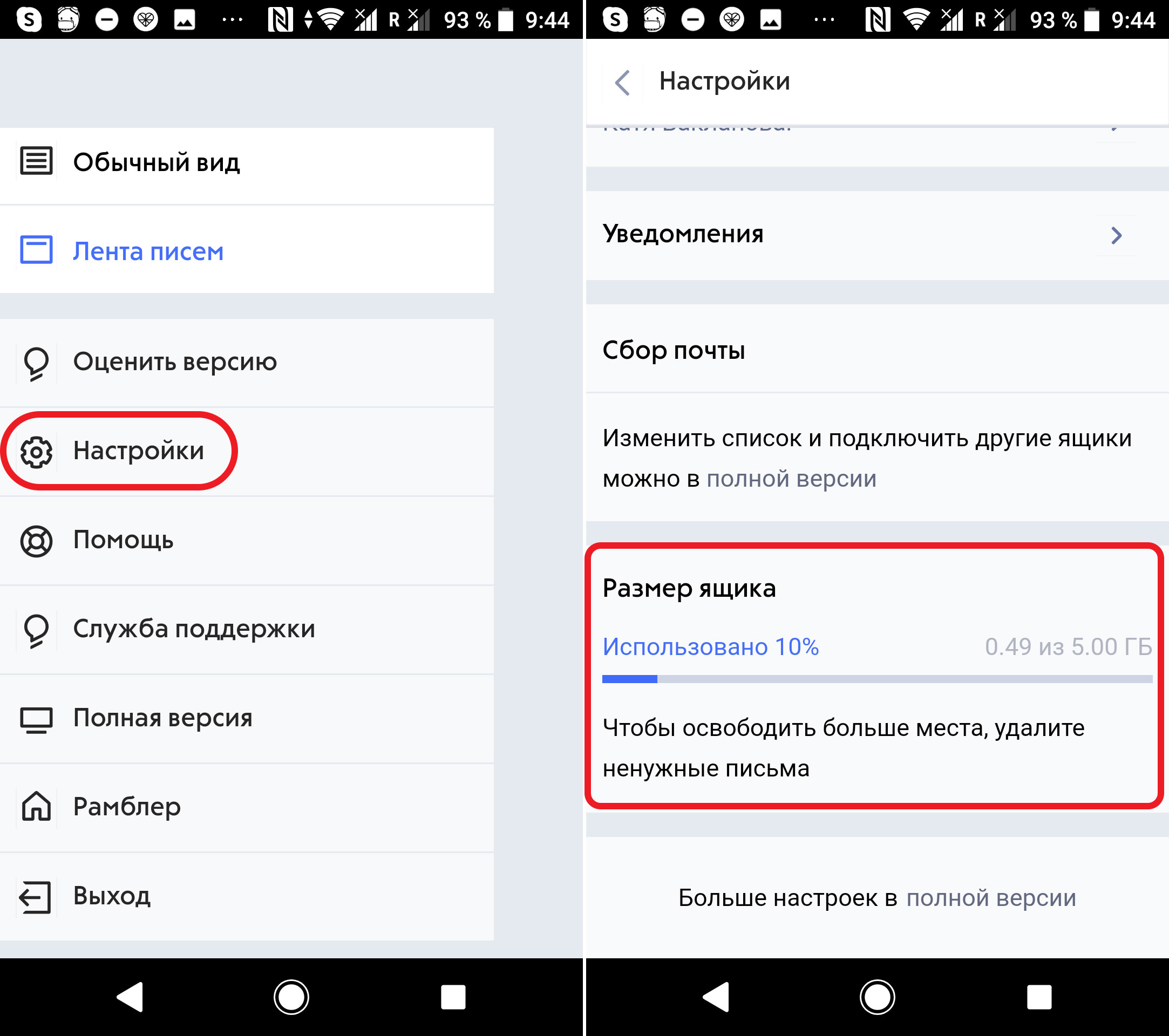
Если пользуетесь мобильным клиентом, найдите в боковом меню пункт «Настройки», перейдите в раздел и в самом низу увидите информацию о заполненности ящика.
Если видите, что место заканчивается или уже закончилось, нужно очистить папки от ненужных писем («Входящие», «Черновики» и так далее, каждую отдельно). Алгоритм следующий:
- Отметьте галочками письма, которые нужно удалить.
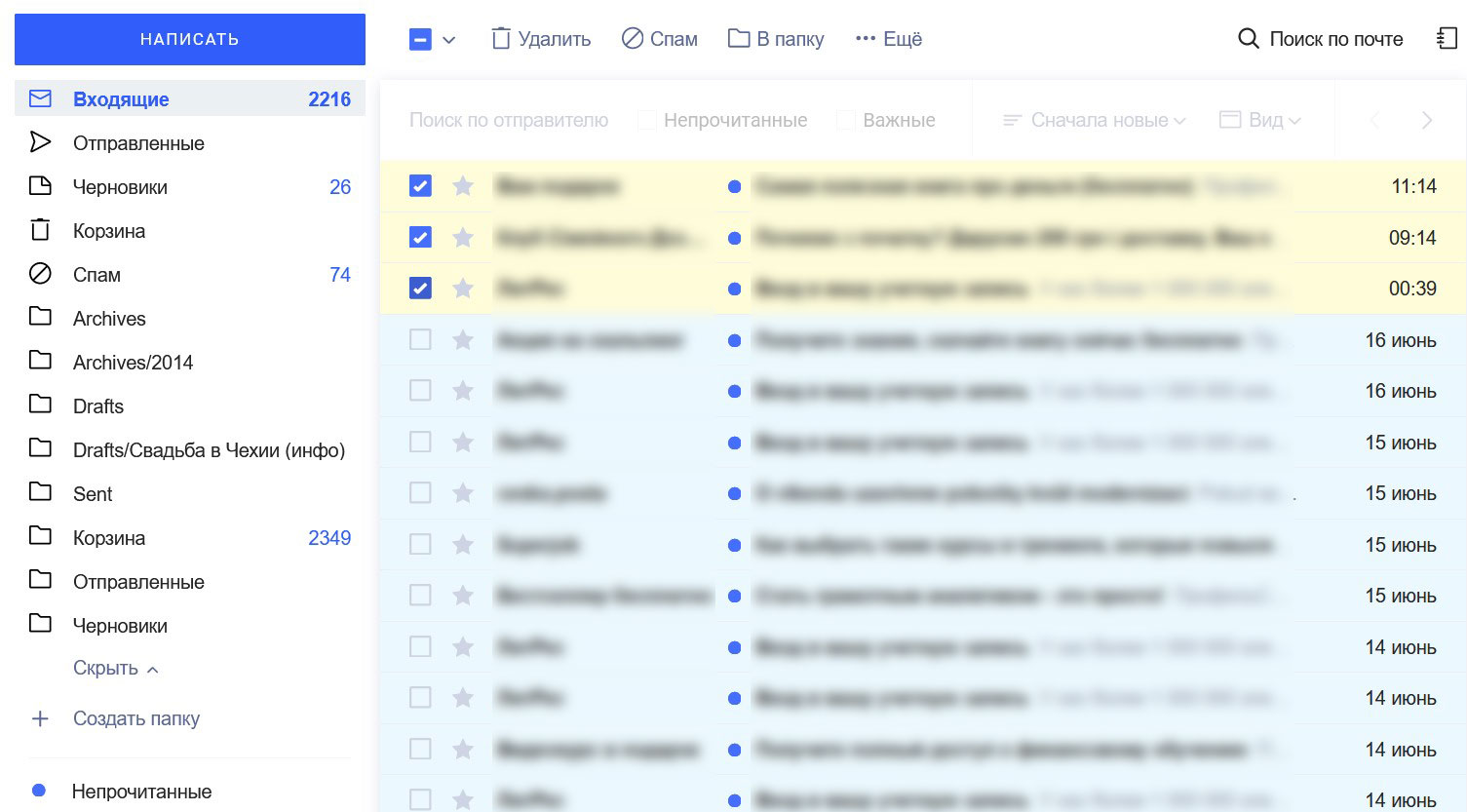
В браузерной версии можно удалить все письма на странице или полностью очистить папку «Входящие», поставив галочку в самом верхнем чекбоксе и выбрав подходящий вариант. В нашем примере установлен режим отображения 30 писем на страницу, поэтому система предлагает удалить именно такое количество. У вас цифра может быть другой.
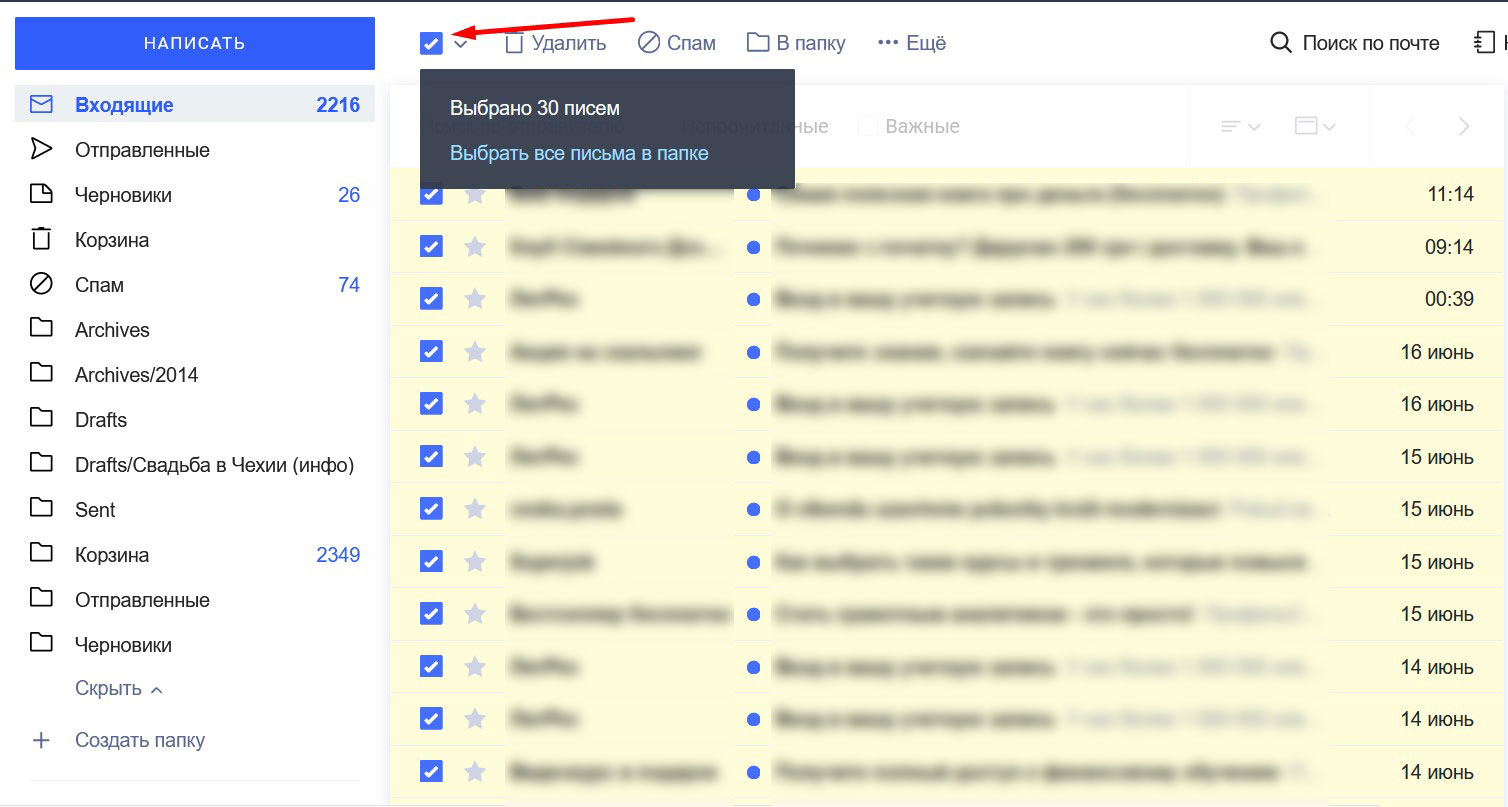
Чтобы ускорить процесс, начните с писем, содержащих вложения. Найти их просто — поставьте курсор в поле поиска, которое находится в правом верхнем углу окна, и отметьте галочкой пункт «С вложениями».
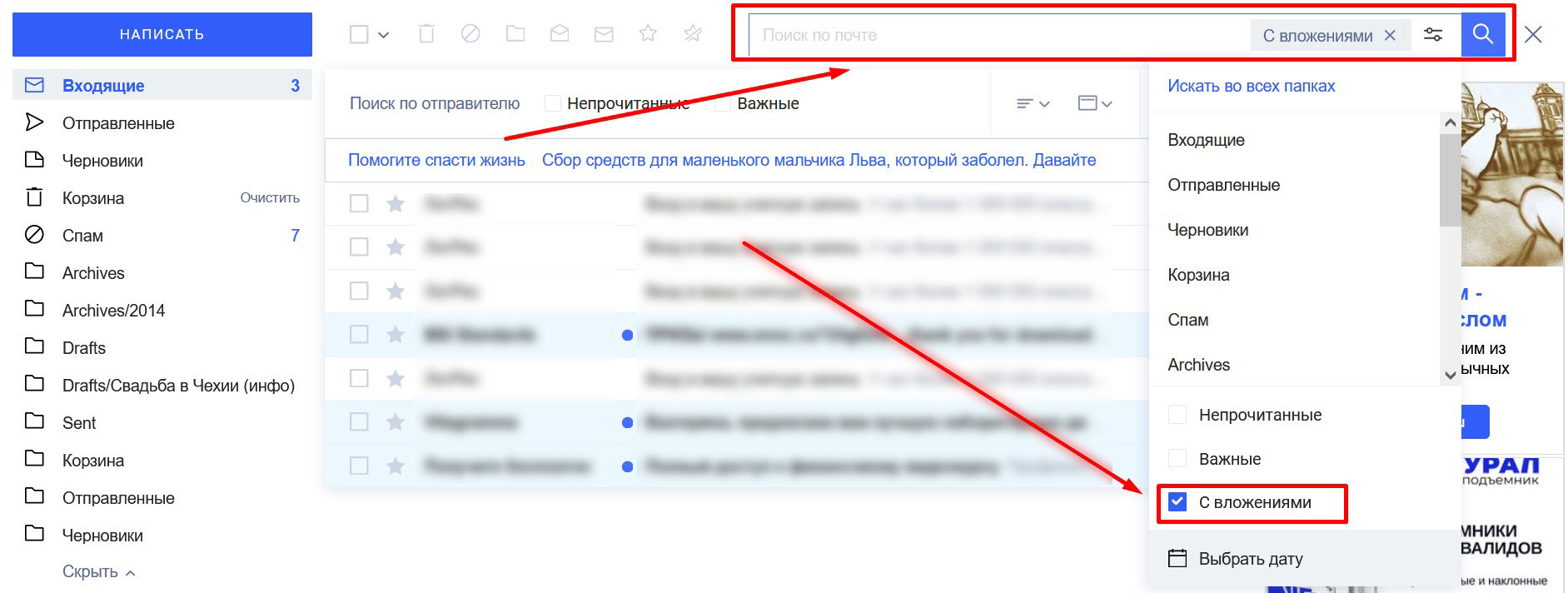
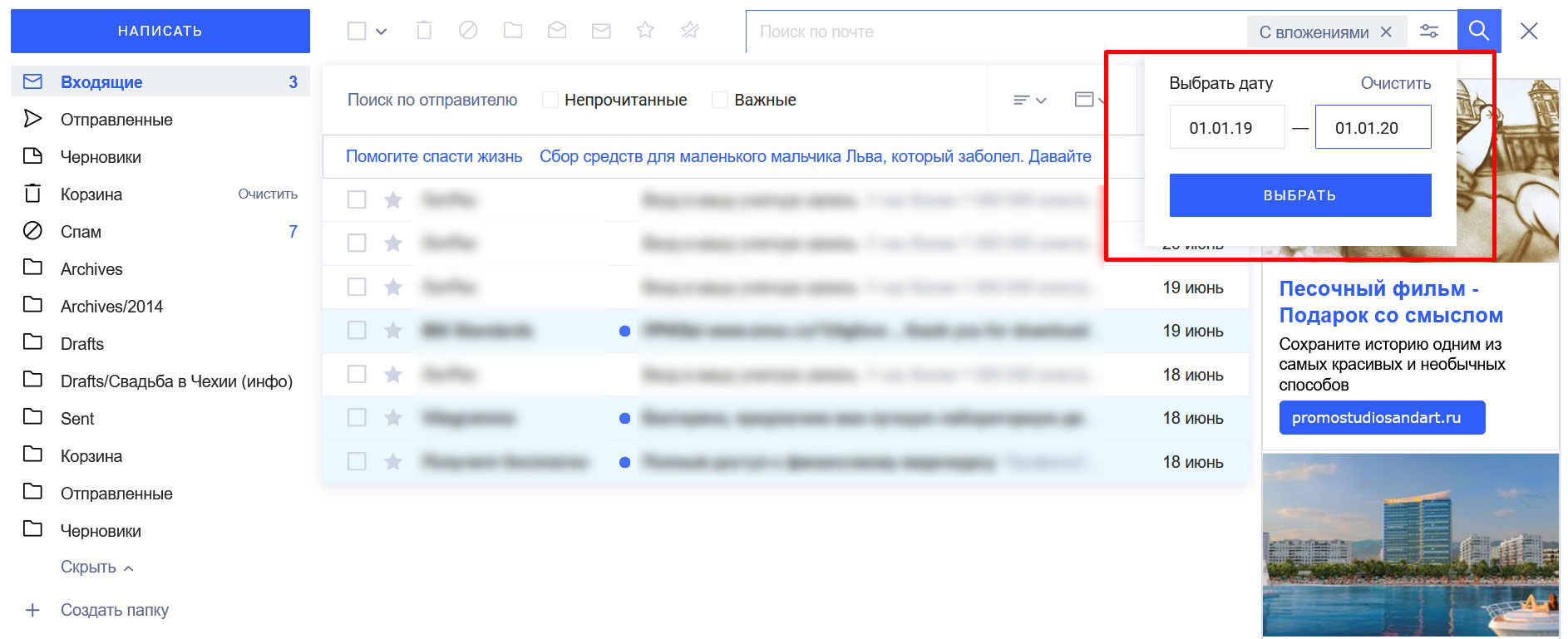
По ссылке «Выбрать дату» откроется окошко, где можно установить период получения писем, которые уже не актуальны.
-
- Выберите пункт «Удалить» в верхнем меню.
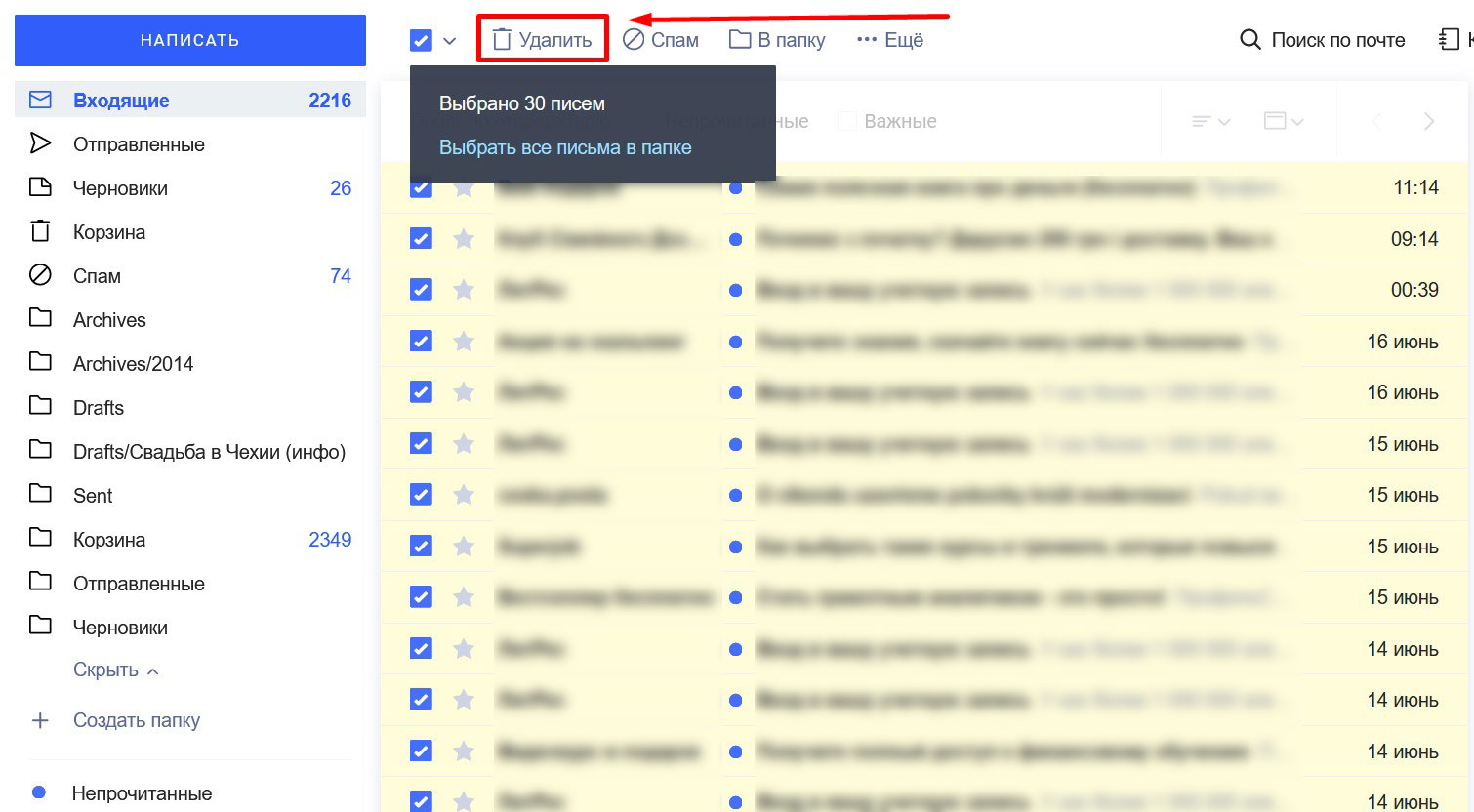
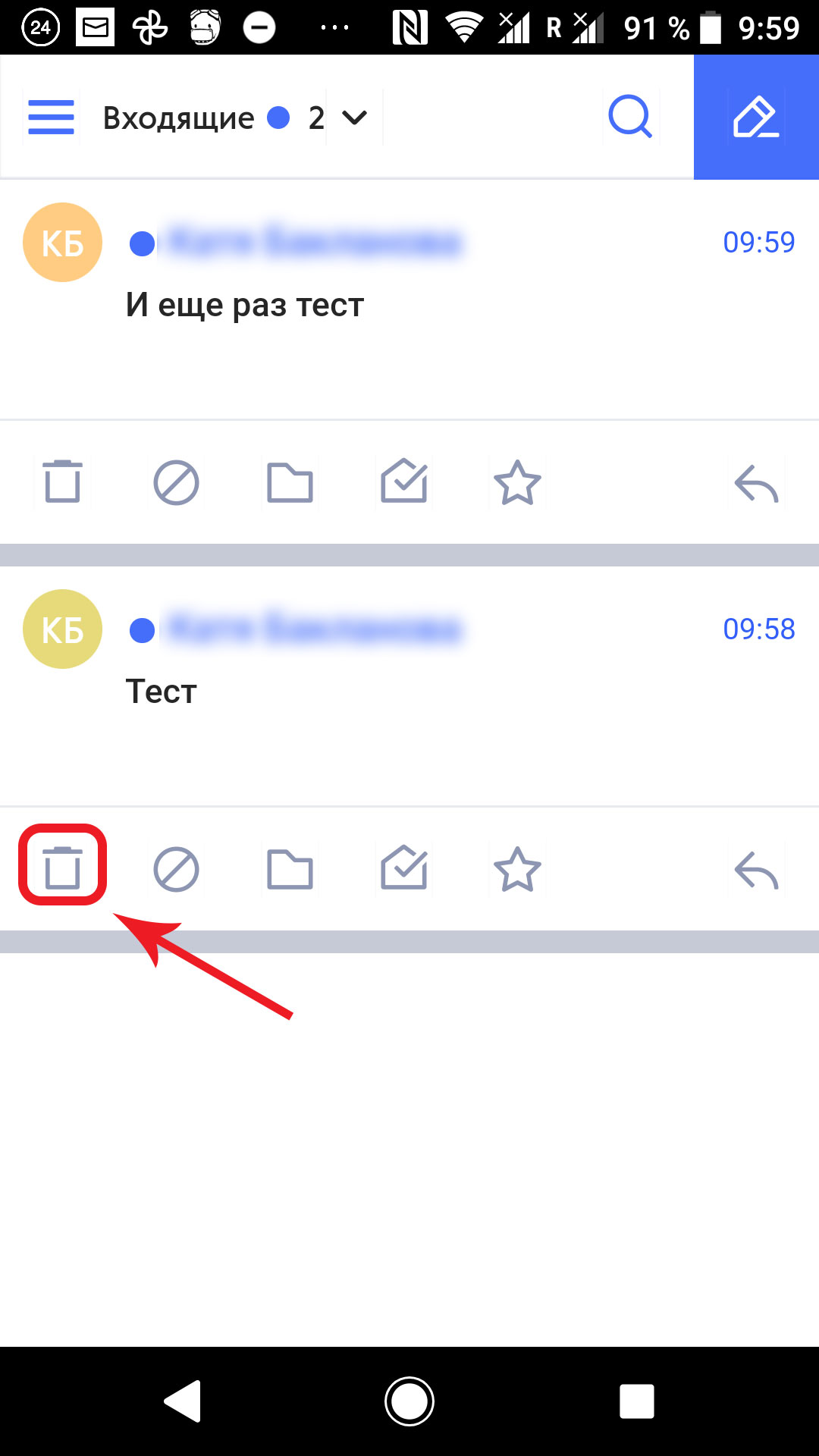
В мобильном клиенте есть два варианта действий. Если хотите удалить отдельные письма, зайдите в папку «Входящие», найдите их в списке и нажмите значок корзины ниже.
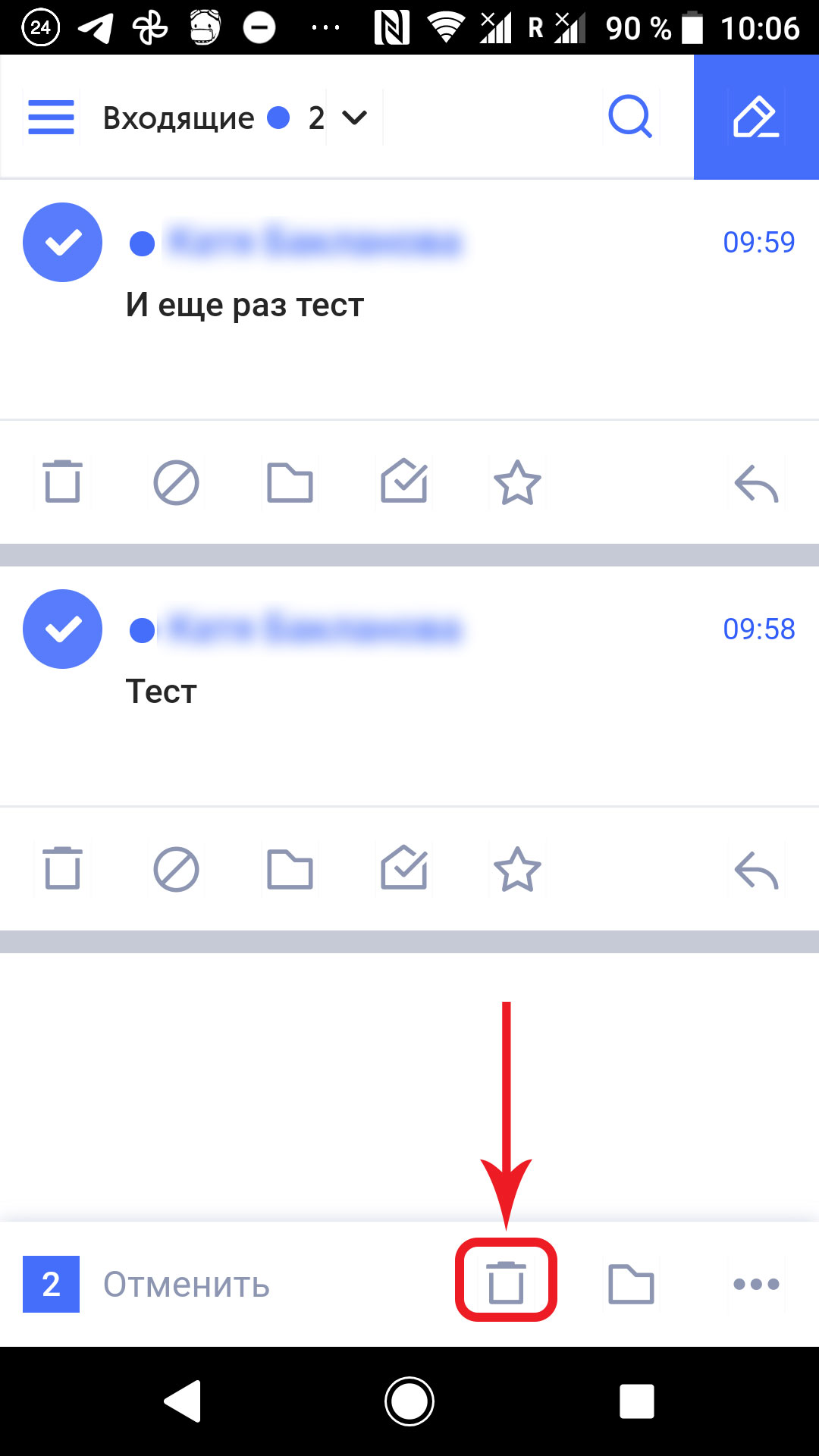
Если нужно удалить несколько писем, отметьте их в списке и нажмите значок корзины, который появится внизу экрана.
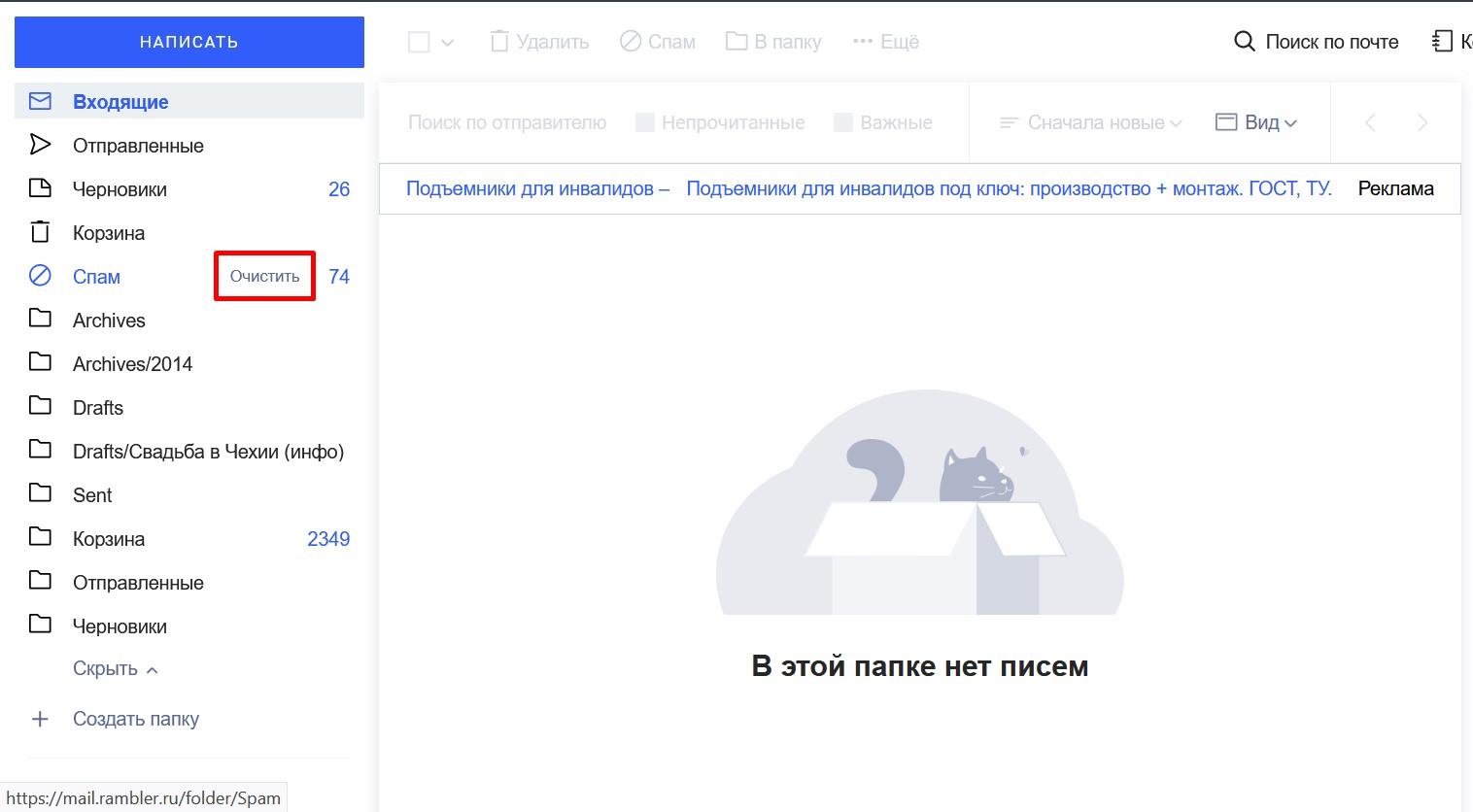
Папку «Спам» можно очистить, не заходя в нее. Наведите курсор мышки на соответствующий пункт в боковом меню, и увидите ссылку, по клику на которую все письма в папке будут удалены. В мобильном клиенте эта ссылка присутствует постоянно, достаточно на нее кликнуть.
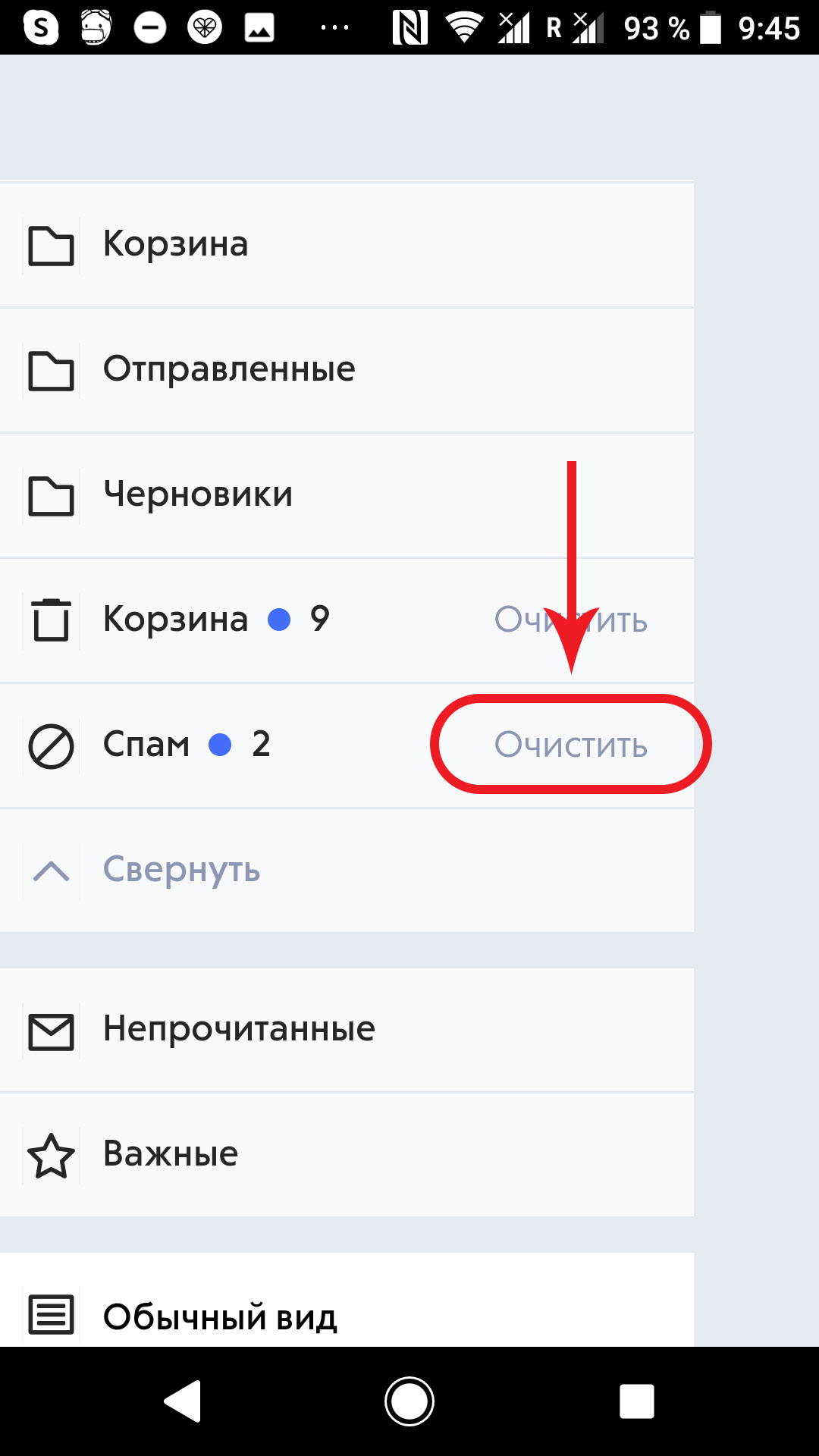
Удаленные таким образом письма перемещаются в папку «Корзина», где хранятся 30 дней, после чего удаляются без возможности восстановления. Всё это время они продолжают занимать место, поэтому важно сразу же перейти в корзину и удалить ненужные сообщения вручную.
Самый простой способ — кликнуть на ссылку «Очистить» справа от папки «Корзина» в боковом меню. Система запросит подтверждение, и все содержащиеся в корзине письма будут удалены.
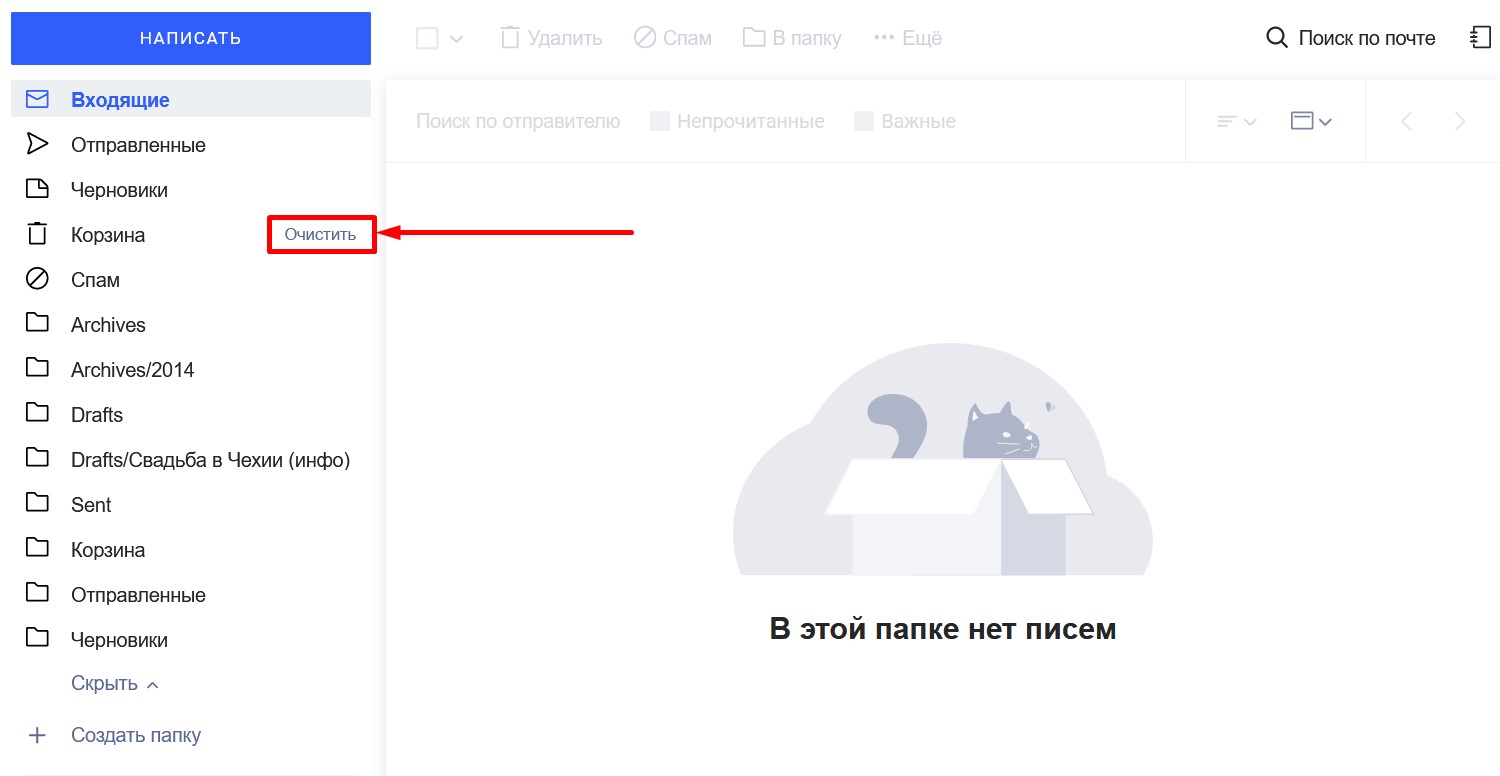
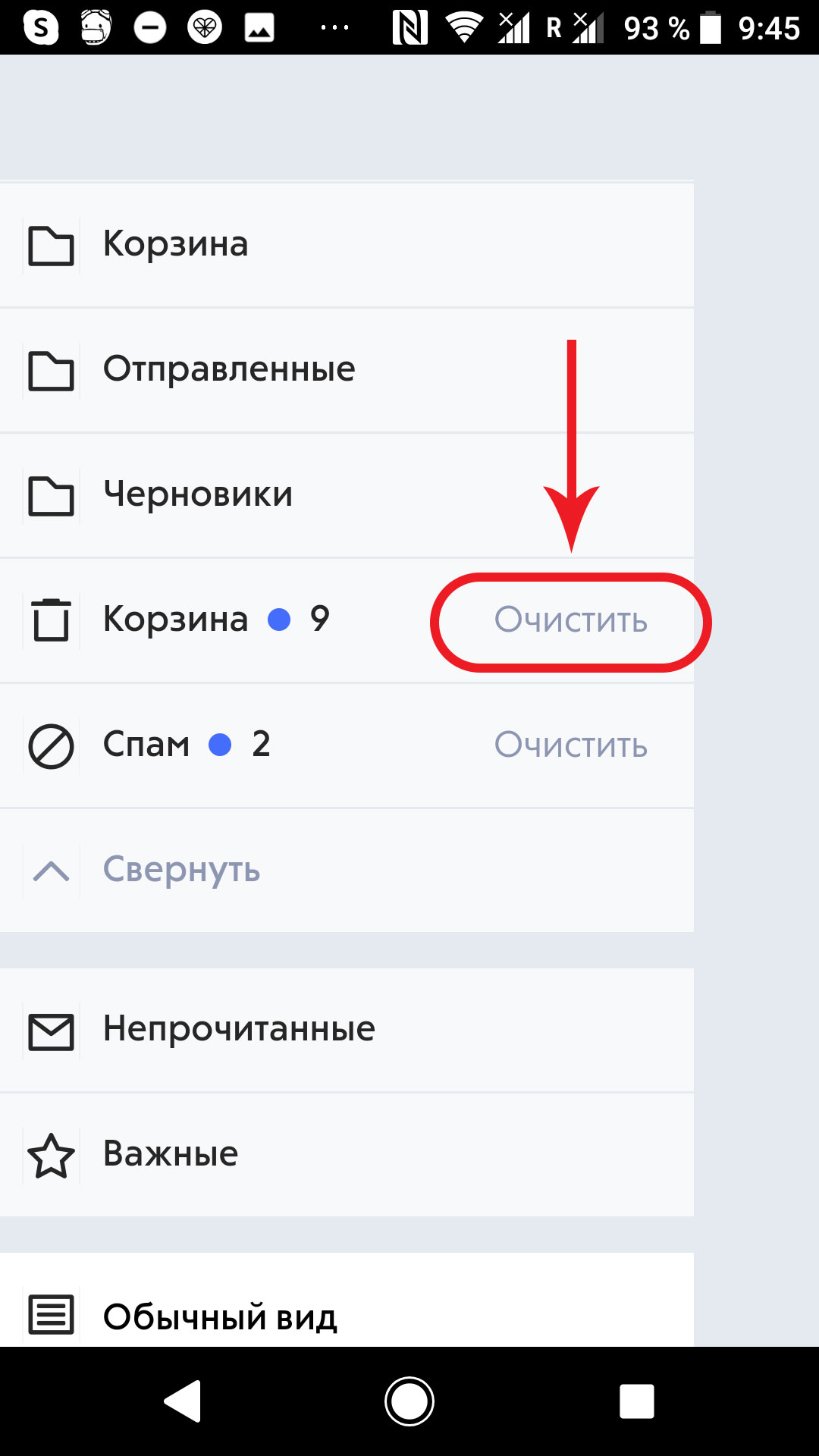
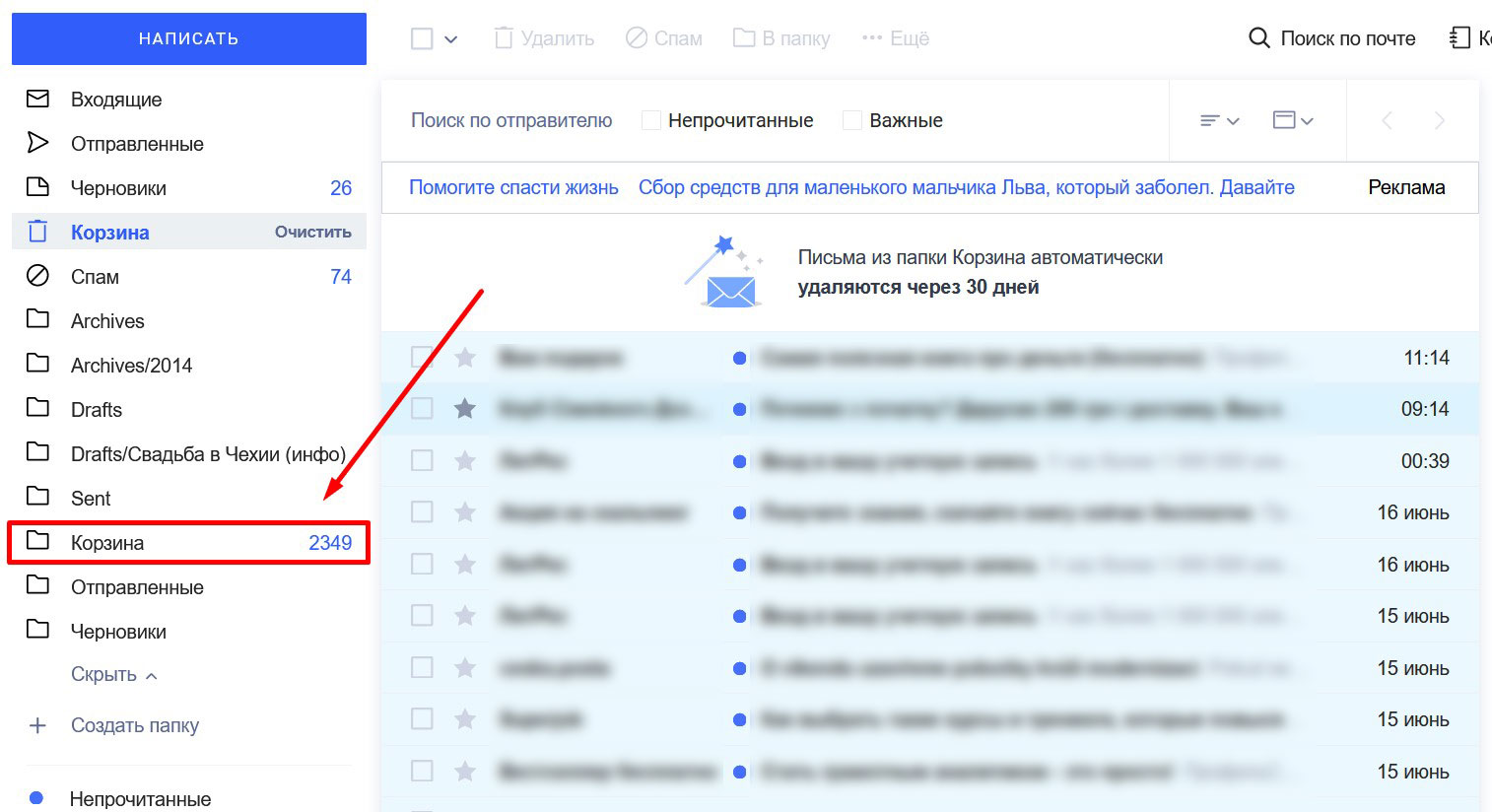
Если хотите убедиться, что в корзину не попало ничего важного, действуйте так:
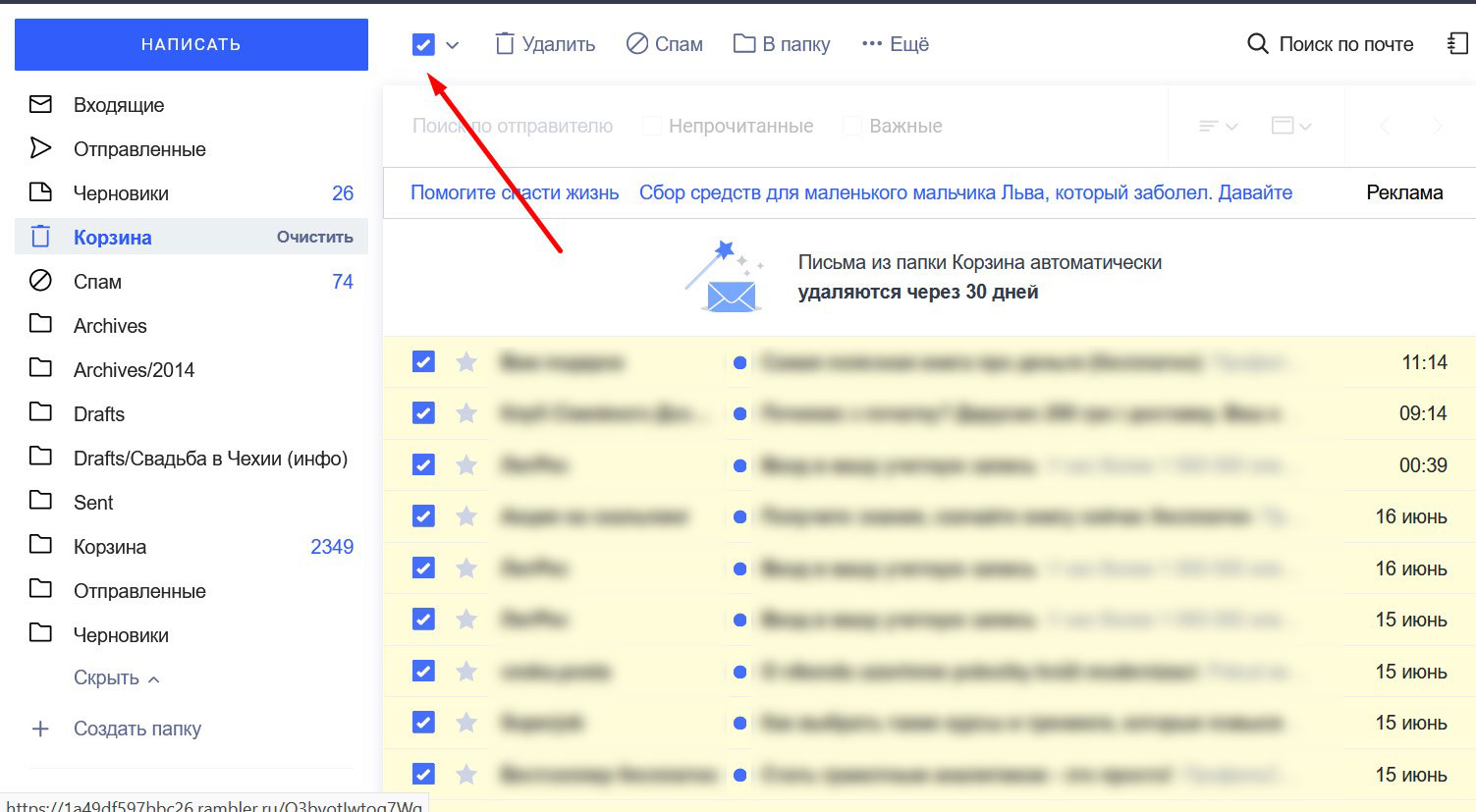
- Выберите пункт «Корзина» в боковом меню и перейдите в папку.
-
- С помощью самого верхнего чекбокса выберите все письма в корзине либо проставьте галочки напротив всех писем, которые хотите удалить
-
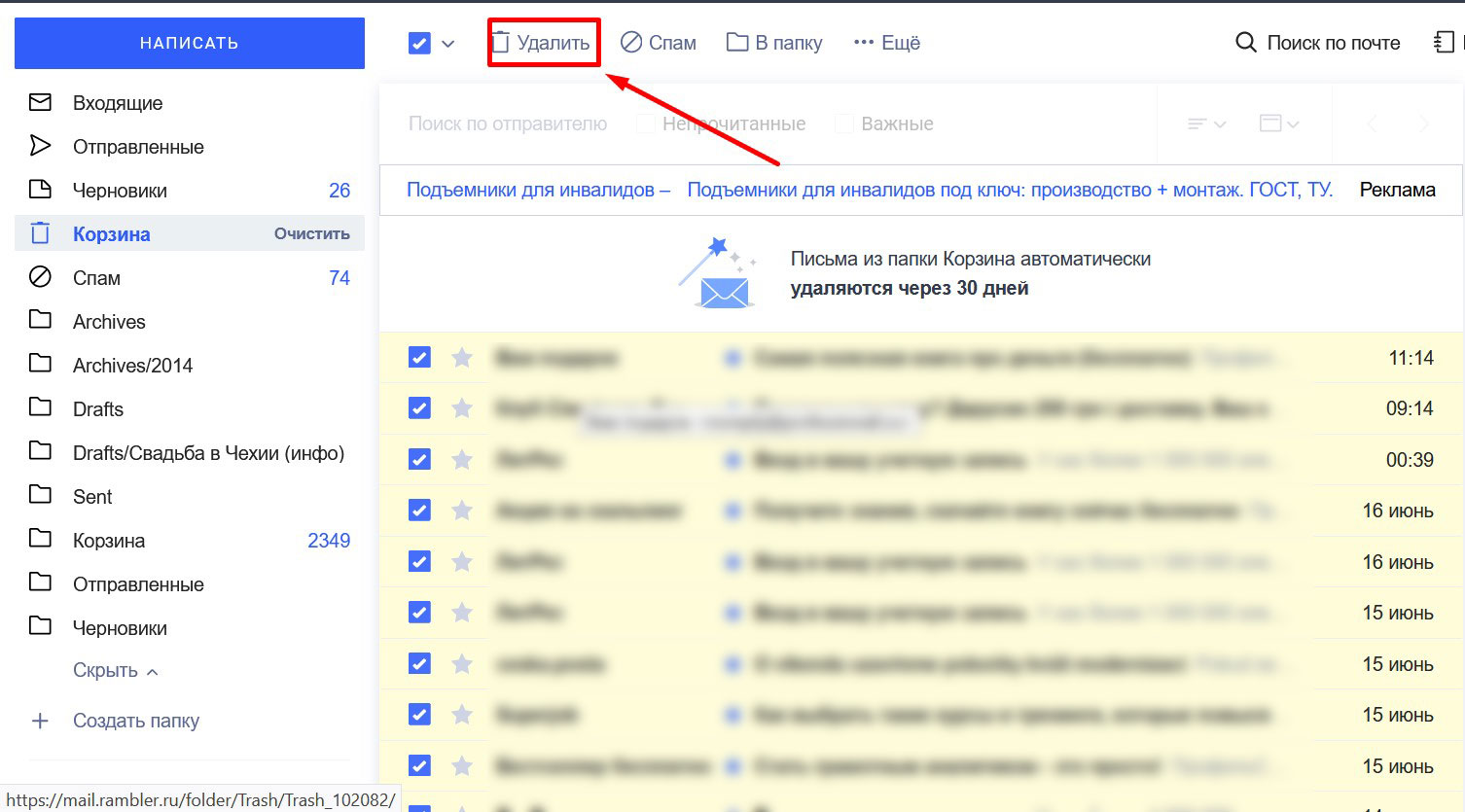
- Выберите пункт «Удалить» в верхнем меню. Письма будут удалены безвозвратно.
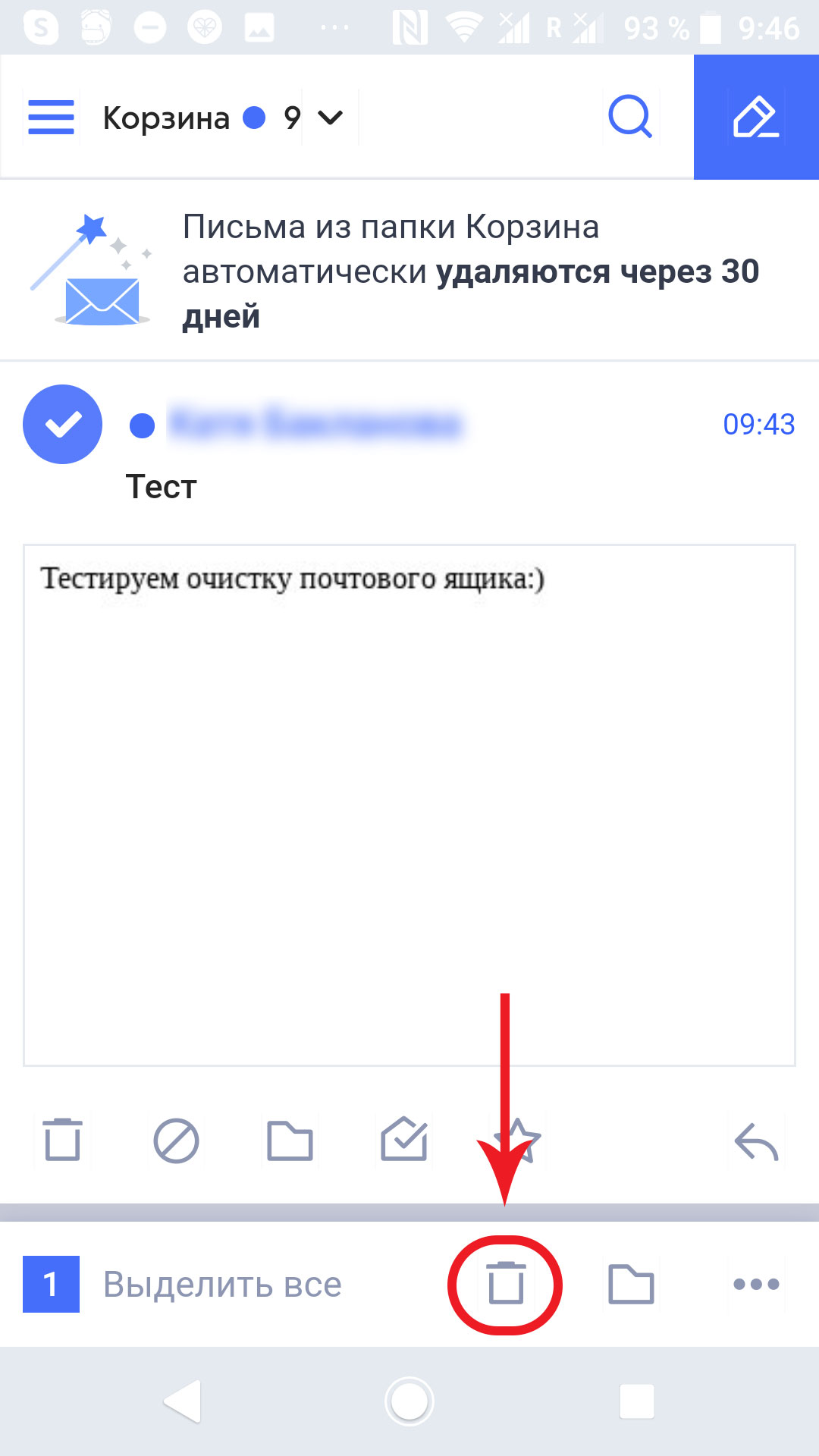
В мобильном клиенте очистка корзины проходит по алгоритму, который мы описали выше для папки «Входящие». Вы можете нажать значок корзины под каждым письмом или выделить несколько и кликнуть на значок корзины внизу экрана один раз.
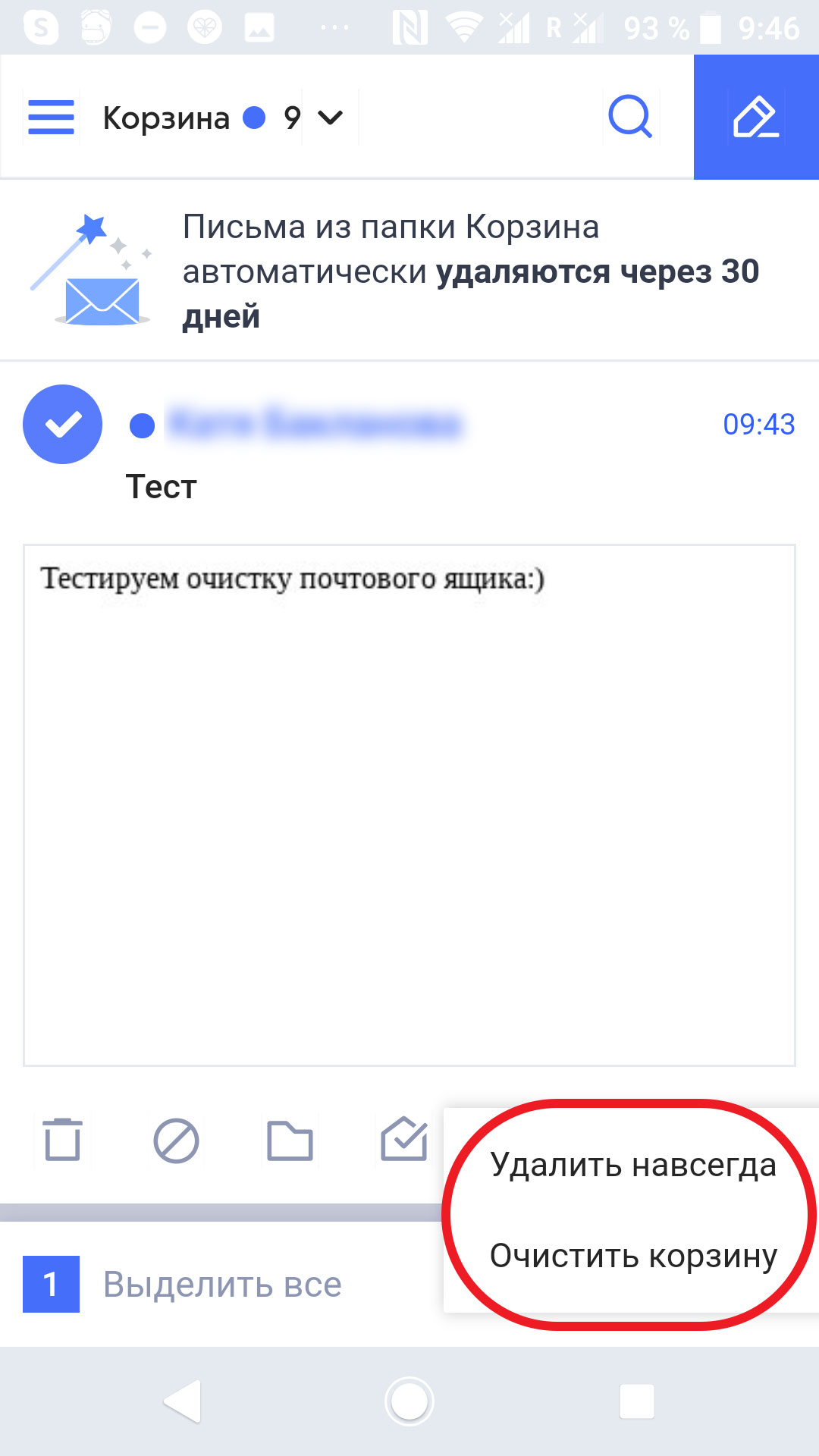
Система предложит вам две возможности: удалить выбранные письма навсегда или очистить корзину. Если выберете второй, удалите безвозвратно все письма, которые были в папке.
Готово — корзина очищена, и у вас появилось свободное место.
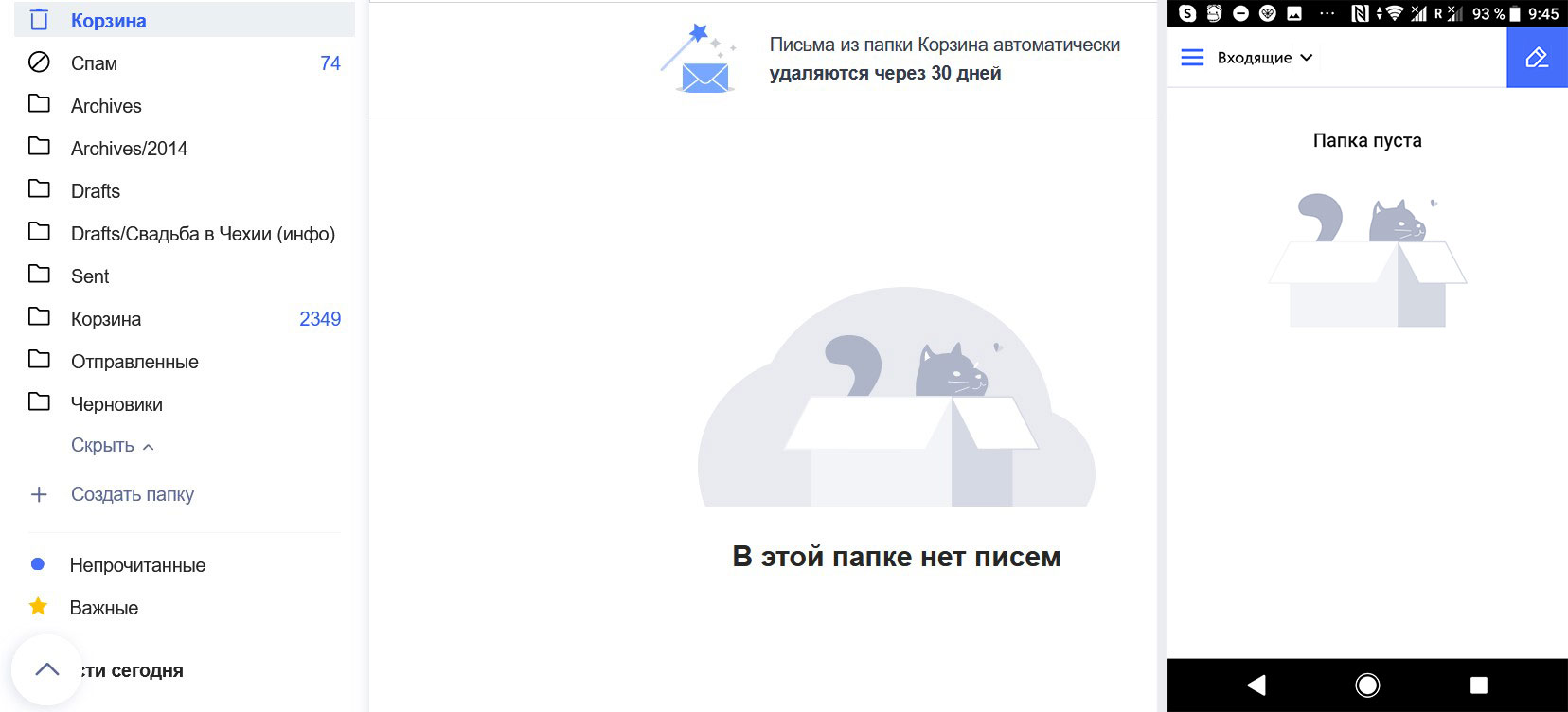
Яндекс.Почта
Чтобы освободить место в почтовом ящике, действуйте следующим образом:
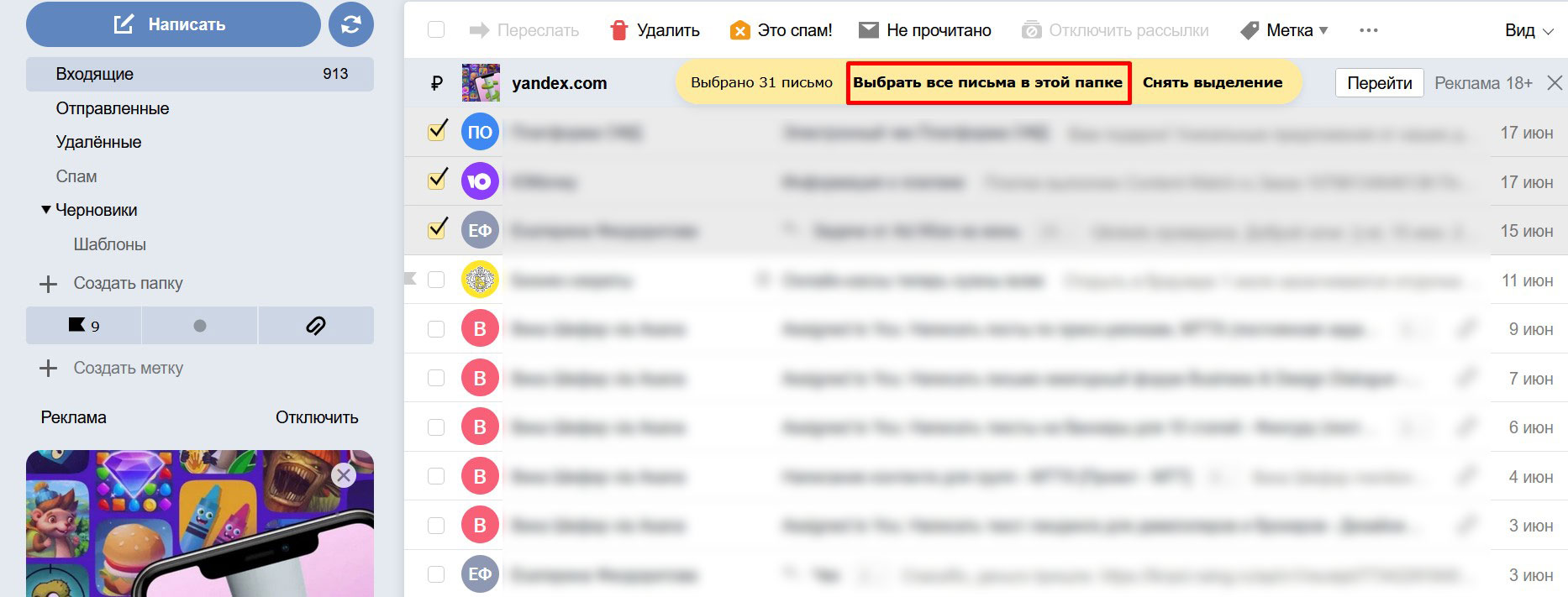
- Отметьте галочками письма, которые хотите удалить. Система предложит выбрать все письма в папке.
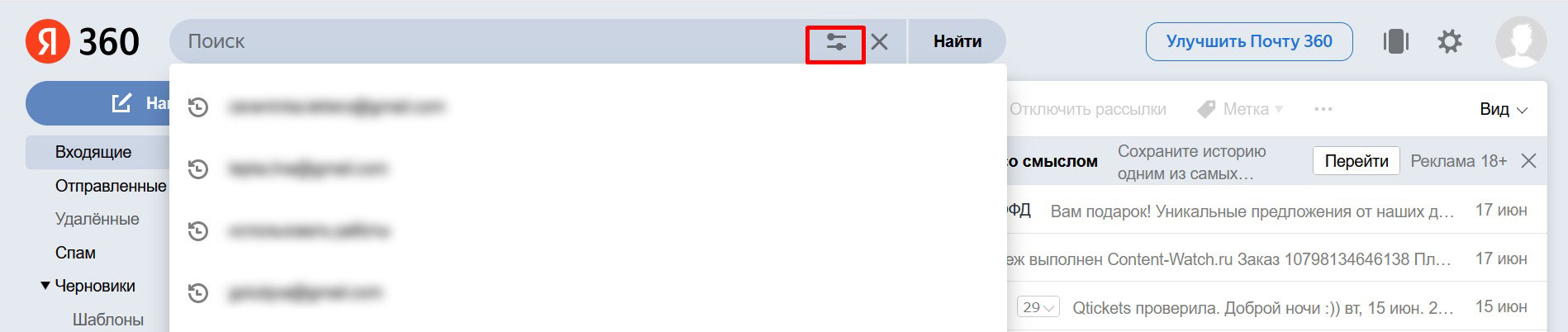
Ускорить процесс можно, используя фильтры. Поставьте курсор в поле поиска и нажмите на значок, чтобы открыть расширенное меню.
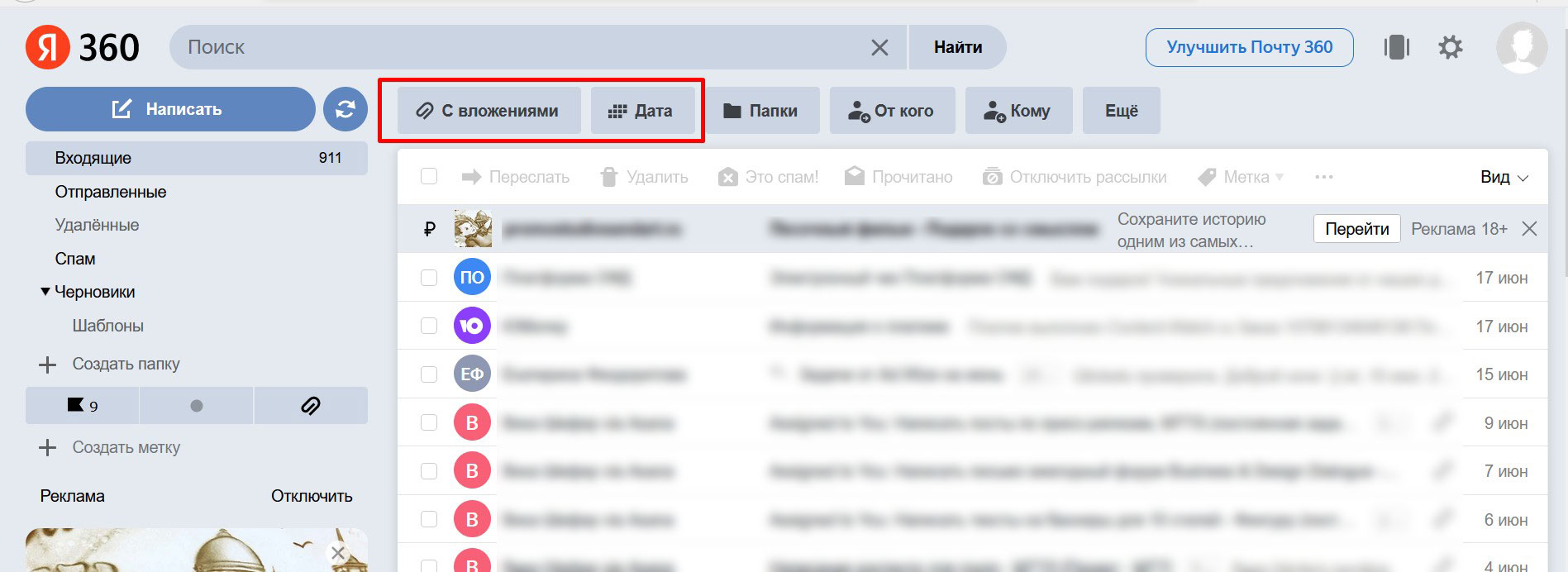
Выберите пункт «С вложениями» и установите период, письма за который уже не актуальны.
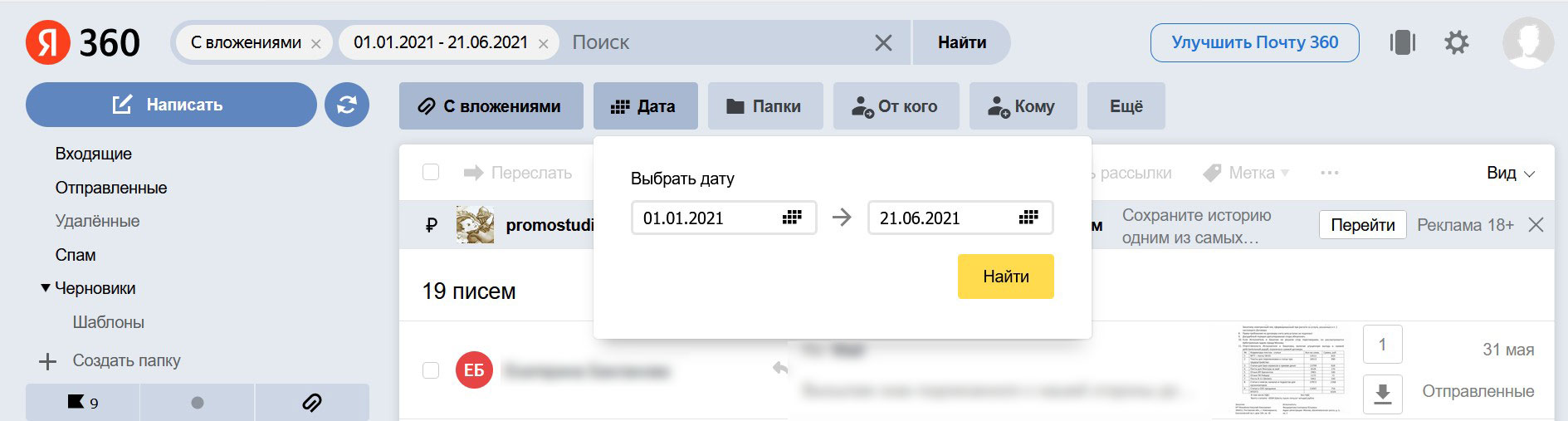
В мобильном клиенте выбрать все письма не получится, фильтры тоже отсутствуют. Нужно выделять по одному.
-
- Выберите пункт «Удалить» в верхнем меню (в мобильной версии это значок корзины).
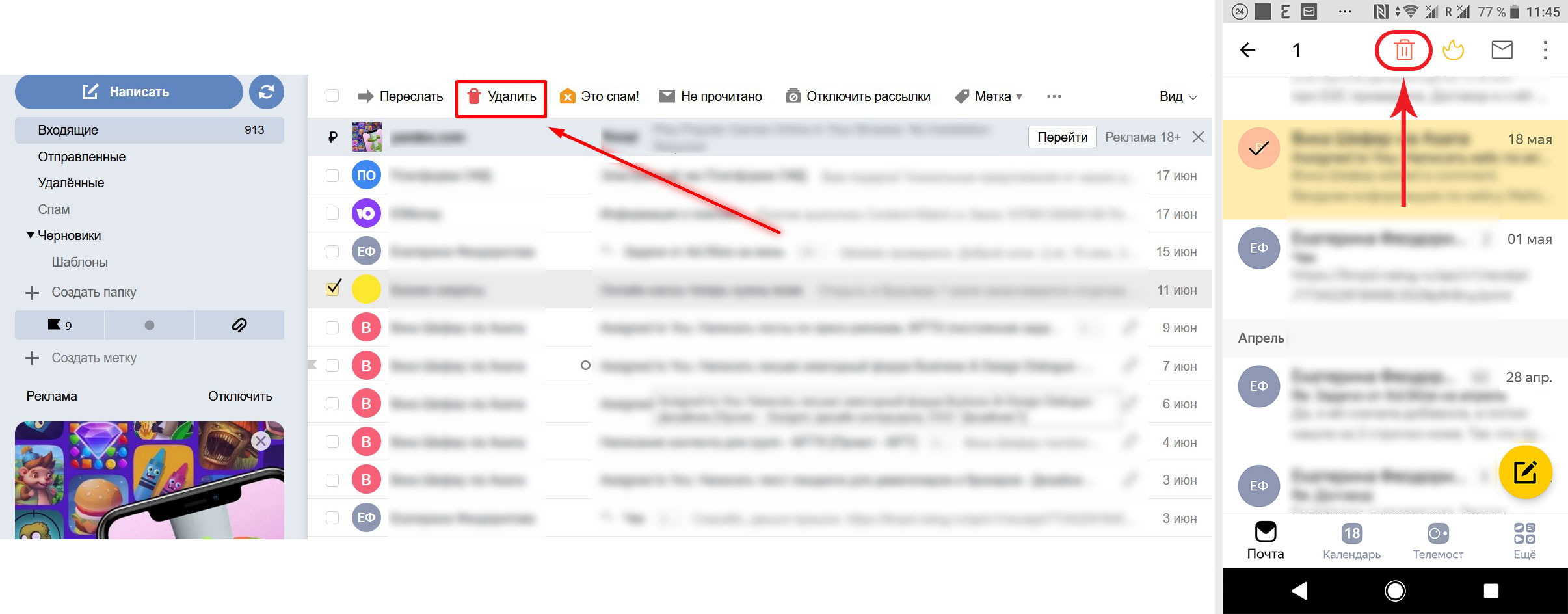
-
- Повторите шаги 1 и 2 в каждой папке, где есть письма, подлежащие удалению («Черновики», «Отправленные» и так далее). Из папки «Спам» можно удалить все письма, нажав кнопку «Очистить папку».
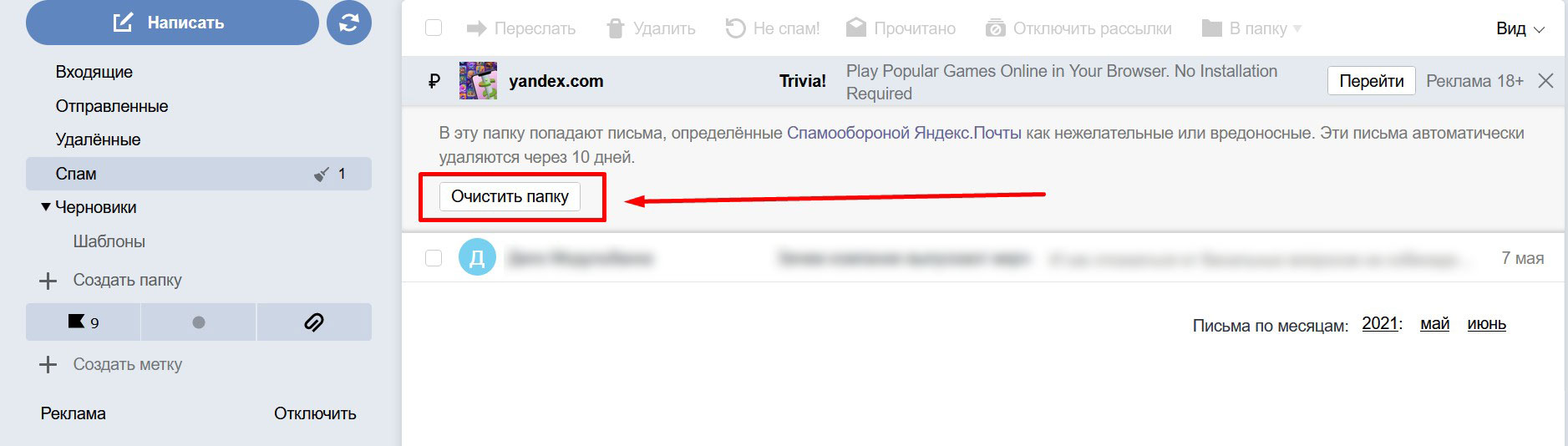
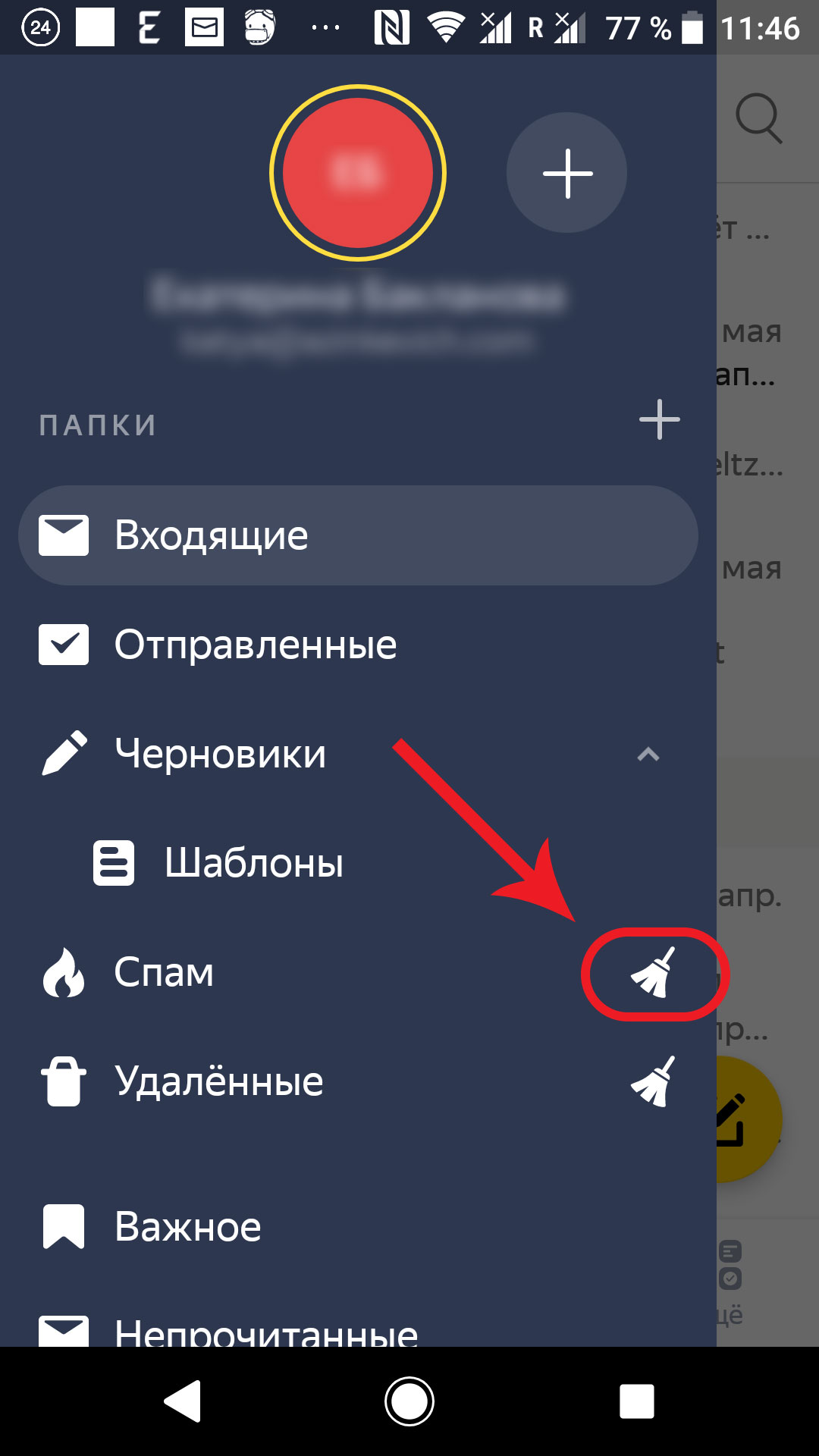
В мобильном клиенте папку «Спам» можно очистить прямо из бокового меню, кликнув на значок метлы.
После удаления из основных папок письма перемещаются в папку «Удаленные», откуда автоматически удаляются без возможности восстановления через 31 день. Всё это время они продолжают занимать место, поэтому важно сразу же удалить ненужные сообщения вручную.
Найдите в боковом меню нужную папку, войдите в нее и кликните по ссылке «Очистить папку сейчас» в верхней части экрана. Если хотите убедиться в том, что в корзину по ошибке не попало ничего важного, можете выделить письма вручную и удалить их, нажав значок в верхнем меню, как делали в остальных папках.
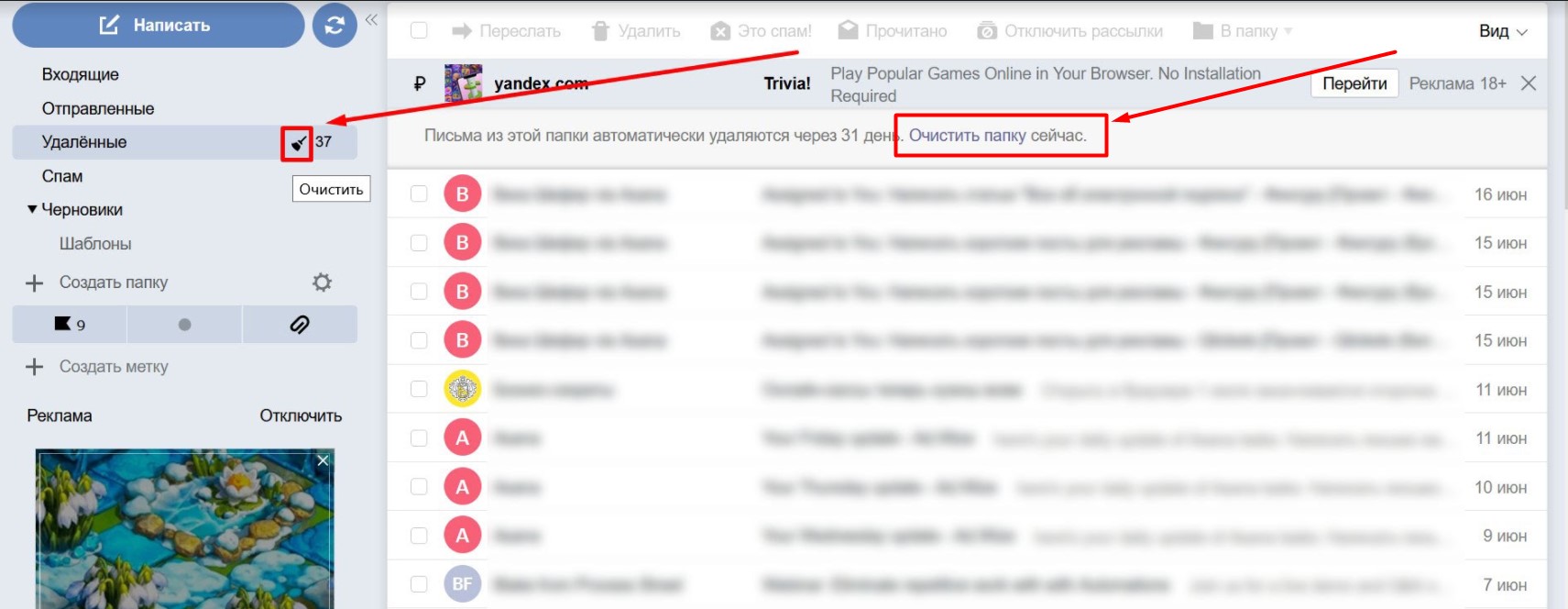
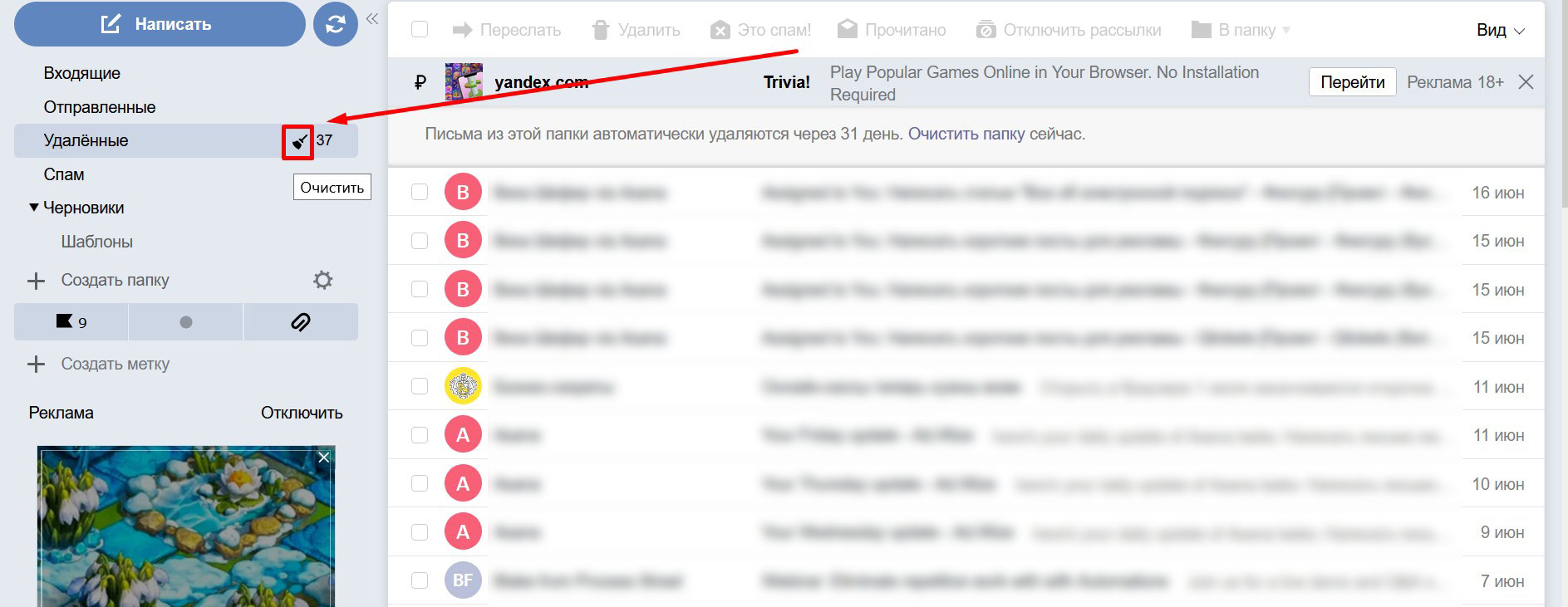
Удалить все письма из корзины можно, не переходя в нее. Для этого кликните по значку метлы напротив пункта «Удаленные» в боковом меню. Система предупредит вас о том, что письма невозможно будет восстановить, и очистит папку.
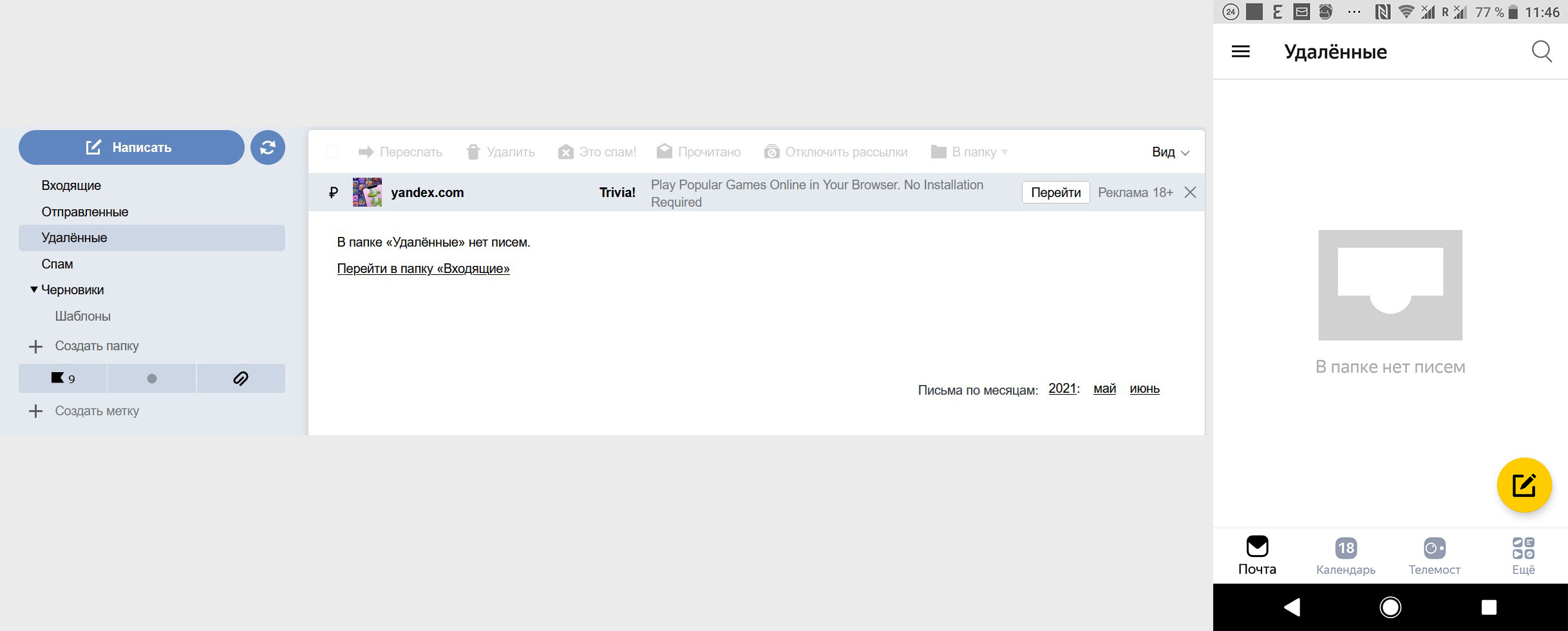
Готово! Корзина пуста, свободного места в хранилище стало больше, и вы снова можете без проблем получать письма.
Если остались вопросы, обратитесь за консультацией к специалистам службы поддержки на info@qtickets.ru
-