
Сколько места осталось в почтовом ящике (email): как это узнать в приложении Почта на Mac
В зависимости от службы электронной почты, которую вы используете для личных и деловых коммуникаций, у вас могут быть ограничения на размер хранилища. Например, такой сервис, как Google, ограничивает объем хранилища для своих приложений, того же Gmail. Если вам требуется больше места, то за это надо будет заплатить.
Многие пользователи даже и не догадываются о существовании каких-то ограничений в бесплатных сервисах, не говоря уже о точных значениях лимитов. К счастью, вы можете проверить ограничения и квоты в приложении «Почта» на вашем Mac. Это позволит узнать, сколько места вы уже использовали и сколько еще имеется в наличии. В этом руководстве мы покажем вам, где в этом приложении можно проверить свои лимиты.
Как узнать лимиты почтового ящика (email) в приложении Почта на Mac
Откройте приложение «Почта» на Mac, а затем выполните следующие действия, чтобы просмотреть доступное для хранения пространство каждой из ваших учетных записей.
1. Открыв приложение «Почта», убедитесь, что в нем присутствует боковая панель. В противном случае ее можно активировать, нажав кнопку «Почтовые ящики» под панелью инструментов или Вид → Показать список почтовых ящиков в строке меню.
2. Теперь щелкните правой кнопкой мыши, либо удерживайте Control и щелкните по одному из почтовых ящиков, настроенных на Mac и выберите «Показать свойства учетной записи».
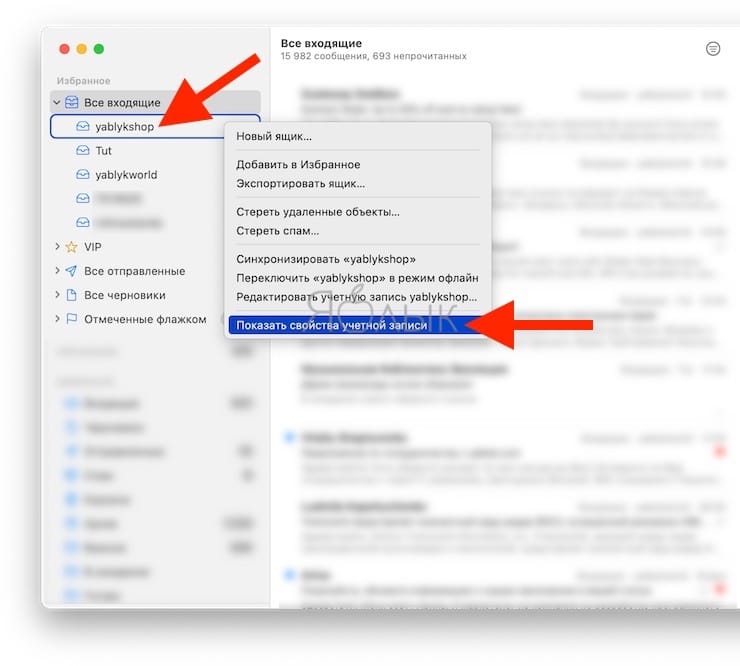
3. В появившемся окне выберите вкладку «Границы квот».
Здесь, в верней части окна, вы сможете увидеть пространство, занятое вами в настоящее время, и общий доступный вам объем. Вы также можете просмотреть информацию о папках в своем почтовом ящике и узнать их размер.
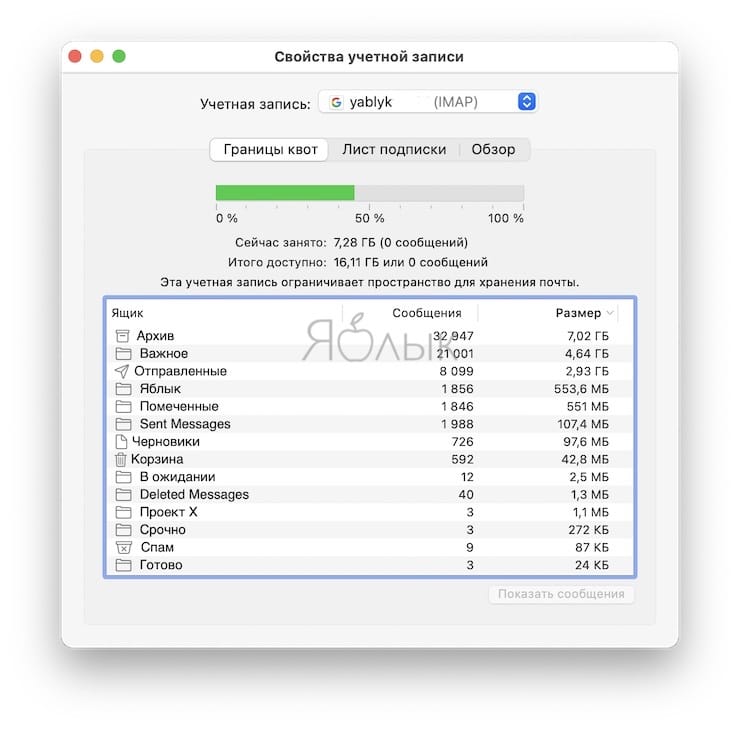
Примечание. Отображение информации о всех папках в выбранной учетной записи может занять некоторое время, в зависимости от размера элементов. Прогресс будет показан в левом нижнем углу окна.
Если вы хотите изучить электронные письма в определенной папке, чтобы, возможно, удалить некоторые, самые объемные, то выберите папку в списке и нажмите кнопку «Показать сообщения».
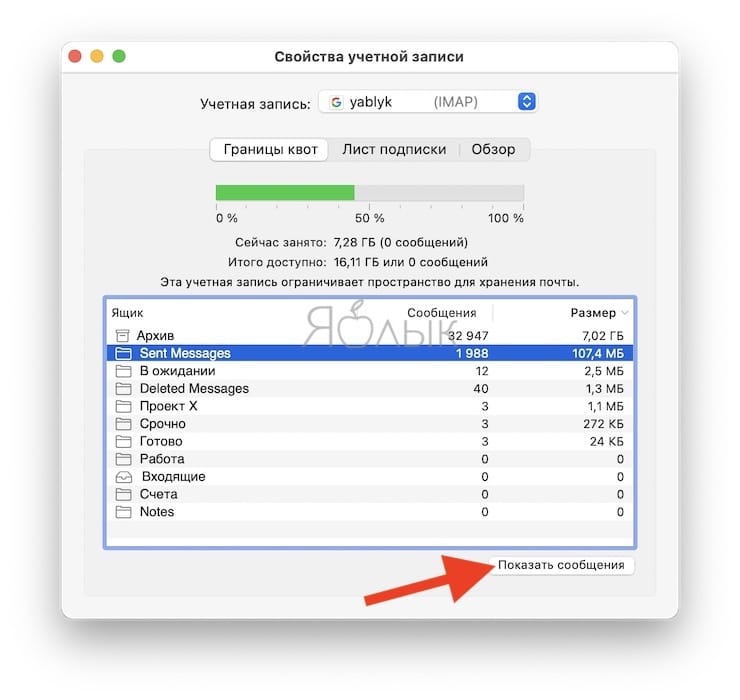
Чтобы просмотреть эти данные для других учетных записей, просто используйте раскрывающийся список «Учетная запись» вверху окна. Там будут присутствовать все подключенные учетные записи в приложении «Почта».
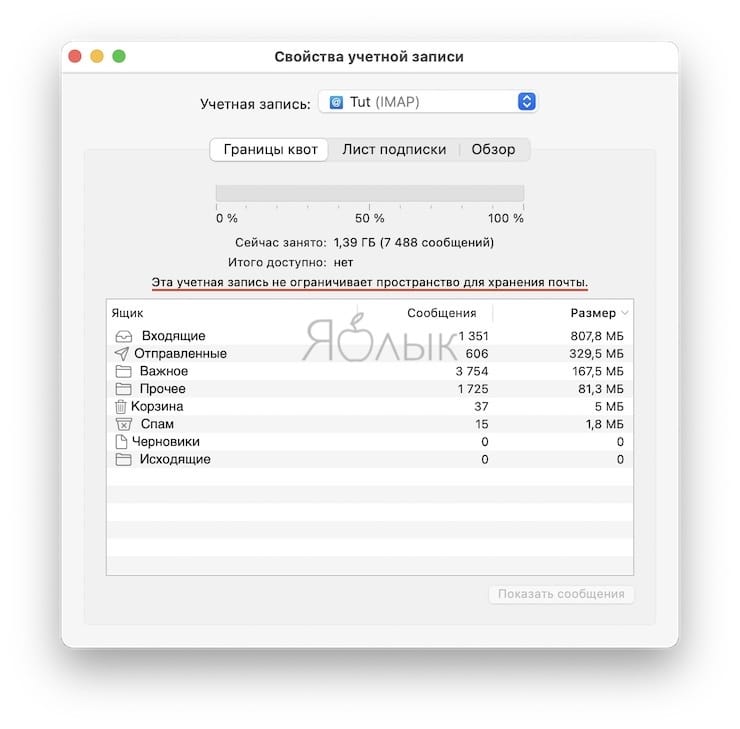
Отсутствие полоски заполнения хранилища может ввести в заблуждение, но подпись «Эта учетная запись не ограничивает пространство для хранения почты» дает понять, что лимитов нет в принципе и ограничений нет.
Квоты для Exchange
Если у вас есть учетная запись с типом Exchange, окно «Показать свойства учетной записи» будет выглядеть немного иначе. Используемый объем будет показан на вкладке «Сообщения на сервере». Вы увидите в нижней части окна общее число писем, и сколько места они занимают.
Если вам нужен быстрый способ узнать, сколько места занимают ваши почтовые сообщения в данном сервисе, окно с лимитами квот в «Почте» на Mac позволяет это сделать. Чтобы получить дополнительные варианты хранения или задать другие вопросы, обратитесь уже непосредственно к своему провайдеру электронной почты.
А вы когда-нибудь интересовались своими почтовыми квотами? Не стала ли такая информация для вас неожиданной? Тогда раскройте для себя этот вопрос и расскажите нам о своем опыте.
�� Смотрите также:
- Одноразовый (временный) почтовый ящик e-mail: лучшие сервисы для создания самоудаляющейся электронной почты.
- Как в Почте на Mac (macOS) создавать подписи для каждого отдельного e-mail и использовать их.
- Как отписываться от почтовых рассылок (спама) в Почте на iPhone, iPad и Mac.
�� Мы в Telegram и YouTube, подписывайтесь!
Сколько места в почтовом ящике Яндекс почта
Сегодня Яндекс установил новый базовый размер почтовых ящиков для пользователей Яндекс Почты — 10 гигабайт. Это означает, что пользователи могут хранить более трех миллионов обычных пользовательских писем. Однако, не всем пользователям на самом деле нужен такой большой объем почтового ящика. Давайте рассмотрим несколько вопросов, связанных с размером почтового ящика, максимальным размером файла и писем, а также объемом Яндекс Диска.
- Как узнать размер своего почтового ящика
- Какой объем пропускает Яндекс Почта
- Какой максимальный объем письма в Яндекс Почте
- Сколько места на Яндекс Диске
- Советы и выводы
Как узнать размер своего почтового ящика
Чтобы узнать размер своего почтового ящика, необходимо:
- Зайти в представление Почта, нажав на соответствующую иконку в верхнем меню.
- Выбрать свою учетную запись.
- Нажать на Свойства > папки.
- В нижней части области Вы увидите размер своего почтового ящика и каждой вехи, указанные в килобайтах (КБ).
Какой объем пропускает Яндекс Почта
Максимальный размер файла, загружаемого с Яндекс Диска, составляет 10 ГБ. Количество таких вложений в письме не ограничено. Если прикрепление файла с Диска не удалось, возможно, место на Диске закончилось.
Какой максимальный объем письма в Яндекс Почте
Максимальный размер писем с вложениями, отправляемых на почтовый ящик на Яндексе, не должен превышать 30 МБ. Если необходимо отправить файл, превышающий этот размер, рекомендуется загрузить его на сервис хранения файлов (например, Яндекс Диск) и отправить ссылку на него в письме.
Сколько места на Яндекс Диске
После подключения Диска вы получаете 5 ГБ бесплатно. Если Вам нужны дополнительные объемы, Вы можете оформить Яндекс 360 Премиум, чтобы увеличить объем Диска на 200 ГБ, 1 ТБ или 3 ТБ.
Советы и выводы
- Не все пользователям нужен такой большой объем почтового ящика. Если вы не используете почту в качестве архива для больших файлов, то скорее всего Вам хватит меньшего объема.
- Если Вам нужно отправить файл, превышающий максимальный размер файла в письме, рекомендуется загрузить его на Яндекс Диск и отправить ссылку на файл в своем письме.
- Если Вам нужно больше места для хранения данных, Вы можете использовать Яндекс 360 Премиум для увеличения объема Яндекс Диска.
- В любом случае, увеличение базового размера почтовых ящиков для пользователей Яндекс Почты — это положительный шаг со стороны Яндекса и позволяет пользователям сохранять больше данных в своем почтовом ящике.
Как узнать сколько свободного места на Яндекс диске
Если же вам нужно узнать общий объем свободной памяти, воспользуйтесь функцией «Инфо» на странице личного кабинета Яндекс Диска. Она находится в правом верхнем углу страницы. При нажатии на неё откроется окно с информацией об использовании своего дискового пространства и оставшейся свободной памяти. Также вы можете установить приложение Яндекс Диск на свой компьютер или мобильное устройство и посмотреть свободное место в приложении. При необходимости, вы можете освободить дополнительное место путём удаления ненужных файлов или переноса их на другое хранилище. Будьте внимательны, и следите за своей занятой и свободной памятью на Яндекс Диске!
Яндекс.Почта ввела новое правило для пользователей — теперь их почтовые ящики будут иметь размер в 10 гигабайт. Базовый объем увеличился в несколько раз, что очень выгодно для всех пользователей сервиса. Это означает, что можно сохранять очень много обычных писем. Это было сделано, чтобы экономить пространство, которое занимают пользовательские письма, которые не будут удаляться или сжиматься. Пользователи теперь могут легко пользоваться своими почтовыми ящиками и беспокоиться меньше о том, сколько писем они не могут отправить или получить из-за ограниченной емкости их ящика. Обновление в Яндекс.Почте станет надежной и удобной услугой для пользователей во всем мире.
Изменение настроек в разделе «Почтовые ящики» в приложении «Почта» на Mac

В разделе «Почтовые ящики» можно указать, где хранить черновики, отправленные, удаленные и архивные сообщения, а также спам из данной учетной записи электронной почты.
Чтобы изменить эти настройки в приложении «Почта» на Mac, выберите меню «Почта» > «Настройки», нажмите «Учетные записи», затем нажмите «Почтовые ящики».
Примечание. Почта хранит сообщения в том почтовом ящике, который Вы укажете в каждом из пунктов.
- Если Вы выбрали ящик на почтовом сервере, сообщения будут доступны при использовании учетной записи на другом компьютере. Почта подбирает лучшие почтовые ящики для каждой учетной записи; прежде чем выбрать другой почтовый ящик на сервере, проверьте информацию, которую предоставляет поставщик учетной записи электронной почты.
- Если Вы выбрали почтовый ящик «На моем Mac», то сообщения будут храниться у Вас на компьютере и будут доступны только на нем.
Отображаемый набор настроек зависит от типа учетной записи.
Выберите почтовый ящик на сервере или на Вашем Mac для хранения черновиков.
Этот параметр доступен только для учетных записей IMAP.
Выберите почтовый ящик на сервере или на Вашем Mac для хранения отправленных сообщений.
Этот параметр доступен только для учетных записей IMAP.
Выберите почтовый ящик на сервере или на Вашем Mac для хранения спама.
Этот параметр доступен только для учетных записей IMAP.
Примечание. Установите этот флажок на каждом из компьютеров Mac, на которых Вы используете свою учетную запись. В противном случае в боковом меню Почты появятся два ящика «Корзина».
Выберите, когда приложение «Почта» должно удалять нежелательные сообщения. Чтобы не превысить лимиты на объемы хранения, установленные поставщиком услуг электронной почты, не используйте вариант «Никогда».
Выберите почтовый ящик на сервере или на Вашем Mac для хранения удаленных сообщений или выберите вариант «Никогда» (удаленные сообщения сразу удаляются навсегда и недоступны в почтовом ящике «Корзина»).
Этот параметр доступен только для учетных записей IMAP.
Стирать удаленные сообщения
Выберите, когда приложение «Почта» должно стирать удаленные сообщения. Чтобы не превысить лимиты на объемы хранения, установленные поставщиком услуг электронной почты, не используйте вариант «Никогда».
Если для ящика «Корзина» выбрано значение «Никогда», Вы можете настроить приложение так, чтобы оно автоматически стирала удаленные сообщения без возможности восстановления.
Если поставщик учетной записи электронной почты настроил сервер на удаление старых сообщений, сообщения удаляются независимо от того, какое значение для этого параметра выбрали Вы сами.
Выберите почтовый ящик на сервере для хранения архивных сообщений.
Если Вы используете учетную запись Exchange, Вы можете хранить черновики, отравленные и удаленные сообщения и спам на сервере. Вы также можете указать, когда стирать спам и удаленные сообщения.
Как посмотреть количество свободного места для адреса электронной почты ?
Для того, чтобы проверить объём почтового ящика и посмотреть количество свободного места для Вашей электронной почты :
- Откройте раздел “ Почта ”.
- В ыберите адрес электронной почты, справа Вы увидите график, где в процентах показано количество занятого места для адреса электронной почты .
- Максимальный объём одного почтового адреса — 1Gb.
- Вы можете освободить место, удалив письма из Вашего почтового ящика.
Помогла ли Вам эта статья?
- Да
- Нет
- Трудно сказать
Сохранить button_footer_panel_clone
© Корпорация anaZana, 2009-2015 год. Все права защищены.