
Куда сохранять шрифты Фотошоп?

Каждый, кто работает в редакторе изображений, нередко сталкивался с ограниченным выбором предоставленных инструментов. Эта проблема особенно касается шрифтов в Фотошопе.
Так, возникает ряд вопросов:
— как скачать шрифт;
— как распаковать шрифт;
— куда сохранять шрифты Фотошоп;
— как сделать шрифт доступным для Фотошоп.
Ф отошоп: как загрузить шрифты?
Если вы активный пользователь Фотошоп, как загрузить шрифты, вы точно знаете. Для этого достаточно:
— скачать шрифты;
— разархивировать их, если в этом есть необходимость;
— скопировать их в папку Шрифты на компьютере;
— добавить их в Фотошоп для дальнейшей работы.
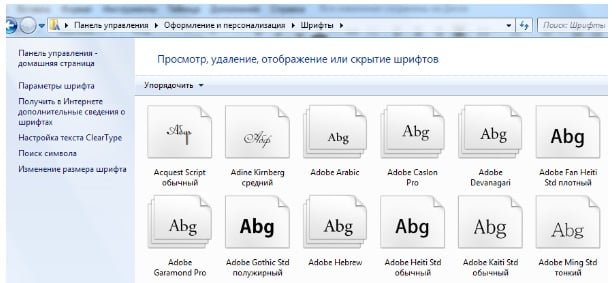
Как добавить шрифты в Фотошоп cs6 вы можете более детально узнать, прочитав пошаговую инструкцию, представленную ниже:
Шаг первый. После скачивания шрифтов и извлечения их из архива нажмите “Пуск” и найдите “Панель управления”.

Шаг второй. Дальше откройте папку “Шрифты”. Для этого выберите “Оформление и персонализация” и дальше “Шрифты”.

Шаг третий. Узнав, как скачать шрифты Фотошоп, куда кидать вы уже, наверно, догадались. Именно в эту папку.
Шаг четвертый. Теперь шрифты будут доступны в любом редакторе, который с ними работает. Можно зайти в Фотошоп cs6 и проверить.

Как видите, всё работает и нет абсолютно никаких проблем с тем, куда закидывать шрифты Фотошоп. А вот выбрать действительно достойный шрифт не так уж и просто. Для тех, кто ценит удобство и качество, компания ТМ разработала шрифты, которые сделают ваш проект по-настоящему оригинальным.
Как добавить шрифт в Windows 10

Описанный ниже способ поможет не только установить шрифты в Windows 10, но и в более старых версиях системы — например, в Windows 7.


Установить новый шрифт в Windows довольно просто — после этого вы получите новый красивый вариант для оформления текстов в разных программах. Это будет полезно при работе с документацией или верстке крупных графических проектов.
Расширение шрифта для Windows
Шрифты в Windows — это самые обычные файлы, которые содержат информацию об оформлении текста. Как правило, они имеют формат ttf или otf, что расшифровывается как TrueType и OpenType. Иногда встречается тип woff — его можно конвертировать в более популярный формат с помощью онлайн-конвертеров.
Оригинальные и пользовательские шрифты также могут иметь тип PostScript Type 1 — это набор файлов (до 4 штук) с расширениями pfm, p, afm и inf. Для установки такого комбинированного шрифта надо выбрать файл pfm. Однако встречается Type 1 очень редко — и скорее всего вы не будете с ним работать.
Папка со шрифтами Windows 10
Все установленные шрифты Windows 10 находятся в одноименной папке по адресу C:\Windows\Fonts. Можете скопировать его в адресную строку проводника или забить в поиске ключевое слово «Шрифты» — нужная папка будет первой в списке.
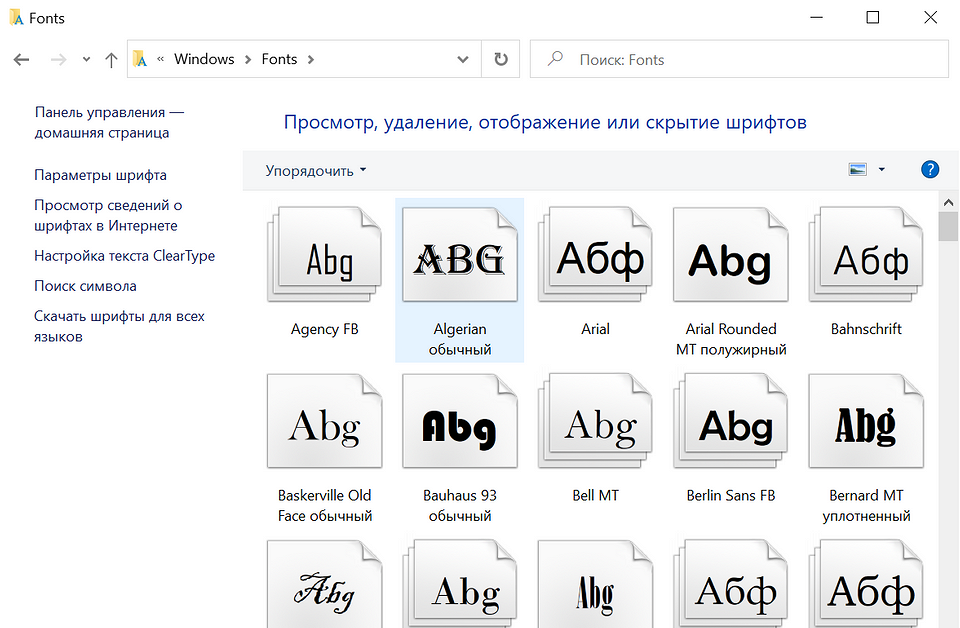
Где скачать новый шрифт для Windows
Перед установкой шрифт надо скачать. Для этого подходят как специализированные сайты, так и магазин Microsoft Store, доступный в Windows 10.
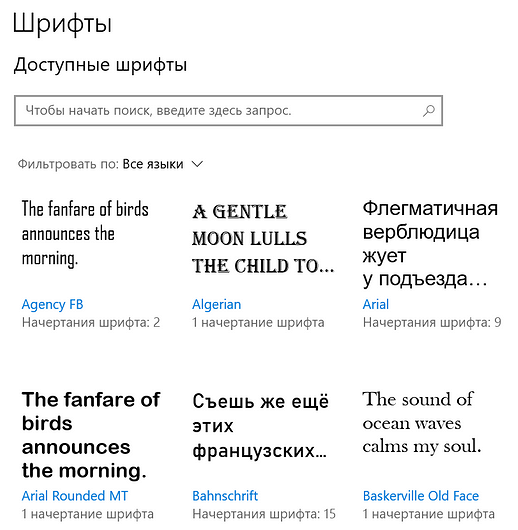
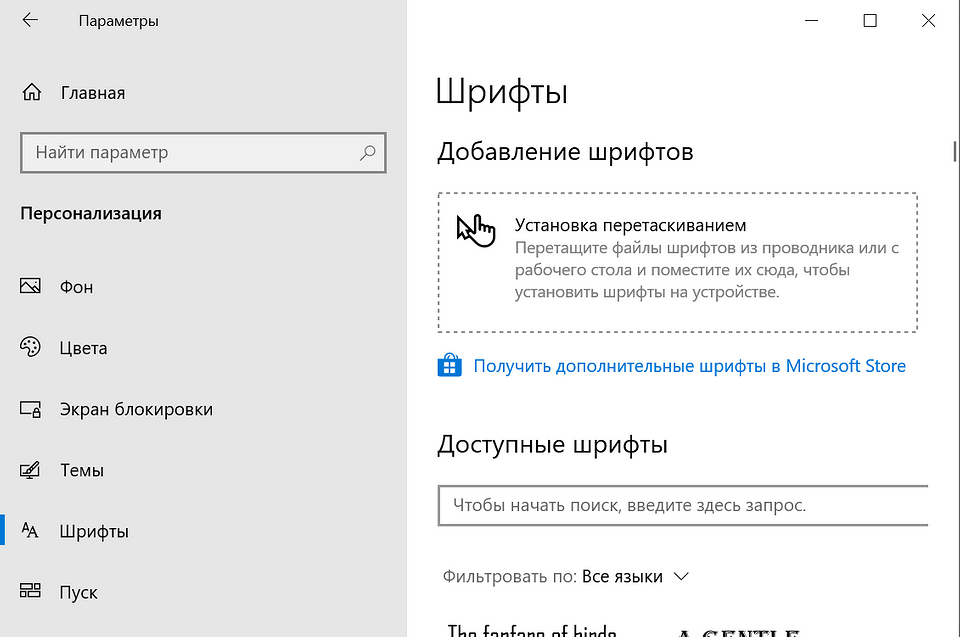
Чтобы загрузить шрифты из магазина, надо открыть «Пуск» и перейти к разделу «Параметры» — «Персонализация» — «Шрифты». Если нажать на кнопку «получить дополнительные шрифты в Microsoft Store», то попадете к списку доступных для загрузки вариантов.
Если хотите загрузить шрифт из интернета, загляните на сайт www.fonts-online.ru. У него понятный интерфейс, почти нет рекламы и большой выбор бесплатных и красивых шрифтов.
Как установить шрифт на компьютере Windows 10
Для примера мы скачали красивый шрифт Courier Prime. Его можно установить тремя способами.
Скачанный на компьютер шрифт легко установить прямо из папки с загрузками, не открывая файл. Достаточно кликнуть по нему правой кнопкой мыши и выбрать пункт «Установить».

Также это можно сделать, открыв шрифт. Он отобразится в виде отдельного окна с примерами фраз — можно сразу оценить, как они будут выглядеть в текстовом редакторе и при печати. В левом верхнем углу будет кнопка «Установить» — кликните на нее, и за пару секунд шрифт пропишется в системе.

Еще один способ установки — простой перенос файла шрифта в папку Fonts. Зацепите его мышкой и перетащите в раздел со шрифтами — и он установится автоматически.
После этого установленный шрифт появится во всех программах, которые позволяют работать с текстом: Word, Excel, Photoshop. Однако для отображения новых шрифтов их придется перезапустить.
Читайте также:
- Лайфхаки для Windows: создаем идеальную систему=«content_internal_link»>
- CCleaner удаляет данные Firefox — что делать? =«content_internal_link»>
Как установить шрифт на любое устройство


Почти все дизайнерские проекты требуют добавления текста в какой-то момент. Но стандартные шрифты, предустановленные в графических редакторах, могут не соответствовать эстетическим предпочтениям цифровых художников. Поэтому они должны знать, как установить шрифт самостоятельно. Этот базовый навык существенно влияет на качество работы графических дизайнеров.
Как установить шрифт в Photoshop
Вот пошаговая инструкция того, как установить шрифт в Фотошоп:
- Найти и скачать шрифт. Пользователь должен выбрать вариант, подходящий именно для его проекта. Большинство авторитетных сайтов фильтруют шрифты, чтобы посетители имели возможность сузить область поиска по определенным параметрам. Найдя подходящий вариант, нужно кликнуть на кнопку «Скачать» и дождаться окончания загрузки.
- Найти скачанный файл в системе ПК. Выбранный шрифт по умолчанию будет находиться в папке «Загрузки», если только пользователь не выбрал другое место для сохранения. Если файл заархивирован, нужно щелкнуть по нему дважды, чтобы получить доступ к содержимому и распаковать его.
- Установить шрифт. Существует два удобных способа добавления шрифта:
- Открыть окно «Панель управления», кликнуть на раздел «Оформление и персонализация», перейти в папку «Шрифты». В ней размещены все уже существующие шрифты, к ним нужно перемещать файлы с новыми.
- Кликнуть по файлу со шрифтом правой кнопкой мыши и нажать на кнопку «Установить». После этого он будет отображаться и в Word, и в Photoshop.

Чтобы установить шрифт в Фотошоп на MacBook, необходимо:
- Выйти из Фотошопа. Это очень важный шаг. Если пользователь сначала не закроет программу, новые шрифты не будут отображаться даже после их загрузки.
- Скачать шрифт. Ниже приведен список сайтов, на которых можно найти бесплатные кириллические шрифты.
- Установить шрифт. Пользователь должен дважды щелкнуть на файл со шрифтом (он будет скачан в формате .ttf или .otf). Когда откроется окно предварительного просмотра, нужно нажать на кнопку «Установить шрифт».
Скачать бесплатные кириллические шрифты можно на следующих сайтах:
- https://www.fonts-online.ru/fonts/free
- https://ffont.ru/fonts
- https://fontstorage.com/ru/category/
- http://allfont.ru/free/
- https://allshrift.ru/
- https://stfalcon.com/ru/blog/post/best-free-fonts-for-designers
- https://awdee.ru/32-best-free-fonts-2019/
Как установить шрифт на Андроид
К лучшим особенностям Android можно отнести возможность их настройки. Смартфоны с этой операционной системой дают пользователям возможность персонализировать их в соответствии с их предпочтениями. Изменение шрифтов на мобильных устройствах Андроид может показаться логической частью этой философии, однако не все так легко, как можно было ожидать.
В то время как эти телефоны не дают доступ к настройке системного шрифта, большинство производителей адаптировали свое программное обеспечение, чтобы поддержать эту востребованную функцию. Такие известные бренды, как Samsung, HTC и LG, позволяют пользователям устанавливать новые шрифты, загружая их со сторонних ресурсов.
PicsArt – один из лучших редакторов для мобильных устройств на системе Android. Многие блогеры, публикующие красивые фотографии в Инстаграм, используют это приложение в процессе обработки. Однако если перед пользователем стоит задача сделать привлекательный заголовок и текст, то возможности PicsArt кажутся ограниченными из-за небольшой коллекции шрифтов. Но это не проблема, ведь ее можно расширить.
Как установить шрифт на Андроид, используя мобильное приложение PicsArt:
- Загрузить русский шрифт на телефон. Скачанный файл будет размещен в папке «Download» по умолчанию.
- Зайти в папку с загруженным файлом и распаковать его, если есть необходимость.
- Переместить файл в папку «Font», расположенную внутри папки «PicsArt». После этого шрифт начнет отображаться в приложении.
Затем пользователь может открыть приложение и вбить текст, который ему нужен. Чтобы использовать загруженный шрифт, нужно перейти в раздел со шрифтами и выбрать понравившийся вариант.
Phonto – это еще одно простое приложение, которое позволяет добавлять текст к картинкам. Процесс загрузки шрифта в этот редактор мало чем отличается от аналогичного процесса с PicsArt. Вот пошаговая инструкция установки:
- Скачать файл со шрифтом. Распаковать его, если есть необходимость.
- Переместить загруженный файл в папку приложения. Загруженный шрифт появится в разделе «Мои шрифты».
Как установить шрифт на Айфон

Пользователь может установить практически любой шрифт TrueType (.ttf) или OpenType (.otf) на свой iPad или iPhone. У него нет возможности изменить системный шрифт, но он может использовать скачанные шрифты в Word, Excel, PowerPoint, Pages, Numbers, Keynote, Autodesk Sketchbook, Adobe Comp CC и т.д. Для этого нужно:
- Скачать приложения для установки шрифтов. Такие приложения, как iFont, AnyFont и Fonteer, позволяют загружать шрифты на iPhone. С их помощью можно устанавливать шрифты в форматах .ttf или .otf. Они также поддерживают файлы .zip со шрифтами .ttf или .otf внутри них. Все три приложения работают одинаково, но имеют немного разные интерфейсы. iFont – совершенно бесплатный инструмент, показывающий рекламу. Пользователь может заплатить 0,99 долларов, чтобы избавиться от коммерческих объявлений в интерфейсе. AnyFont требует предварительной покупки за 1,99 долларов. Fonteer позволяет установить до трех шрифтов, но для продолжительного использования придется заплатить 1,99 долларов.
- Скачать шрифт. Для начала пользователь должен найти и скачать шрифты, которые он хочет установить. Он может загрузить понравившийся вариант через само приложение. Например, iFont предлагает нажать на вкладку «Скачать» в нижней части приложения, чтобы просмотреть список шрифтов из библиотеки Google. Затем пользователь может выбрать любой вариант и загрузить его на свой iPhone. Также можно просто скачать шрифт в Интернете.
- Установить шрифт. Все загруженные пользователем шрифты еще не установлены в системе. Чтобы исправить это, необходимо найти вариант установки в приложении. Например, в iFont нужно нажать на раздел «Файлы» в нижней части экрана. После этого появится список файлов со шрифтами, которые были загружены пользователем. Чтобы установить шрифт, нужно нажать на него, а затем кликнуть на кнопку «Установить». Также можно выбрать вариант «Массовая установка», чтобы установить несколько шрифтов одновременно.
- Использовать шрифт. Установленные шрифты отображаются в коллекциях шрифтов в различных приложениях вместе со стандартными шрифтами. Пользователю не нужно делать ничего особенного, чтобы найти их. Он должен просто нажать на кнопку «Шрифты» в приложении и выбрать установленные варианты из общего списка.
Профессиональные фотографы и графические дизайнеры будут рады открыть для себя Over. Это мобильное приложение для iOS и Android, которое помогает объединить изображение и текст в одну картину.
Приложение предлагает пользователям бесплатный доступ к некоторым ограниченным возможностям, но чтобы разблокировать большинство функций, они должны подписаться. По состоянию на июнь 2020 года стоимость подписки составляет 9,99 долларов в месяц или 69,99 долларов в год. Годовая подписка включает семидневную бесплатную пробную версию.
Графические дизайнеры вынуждены регулярно работать с типографикой. Поэтому знание того, как быстро установить шрифт на компьютер или мобильное устройство, является ключевой частью их рабочего процесса. Установка является достаточно простой задачей, самое главное – найти подходящий шрифт.
Добавление шрифта
Один из способов изменить стиль документа — использовать для текста новый шрифт. Чтобы добавить необходимый шрифт в Word, загрузите и установите его в Windows, чтобы он стал доступен для всех приложений Microsoft 365.
Шрифты приходят как файлы, и есть много сайтов в Интернете, где можно скачать бесплатные шрифты, такие как DaFont. Вы также можете импортировать файлы шрифтов с CD- или DVD-диска или из сети вашей организации. Для приложений Office хорошо подходят как шрифты TrueType (файлы TTF), так и OpenType (файлы OTF).
Примечание: Перед загрузкой шрифта убедитесь в надежности источника.
Добавление шрифта
- Загрузите файлы шрифта. Часто они распространяются в сжатых ZIP-папках . В одной ZIP-папке может находиться несколько вариантов одного шрифта, например насыщенный и ненасыщенный.
- Если файлы шрифтов заархивируются, распакуйте их, щелкнув правой кнопкой мыши папку .zip и выбрав команду Извлечь. Теперь вы увидите доступные файлы шрифтов TrueType и OpenType:

- Щелкните правой кнопкой мыши нужные шрифты и выберите установить.
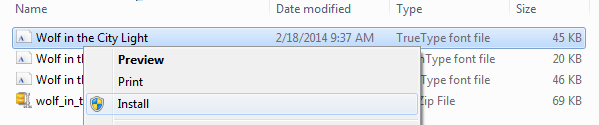
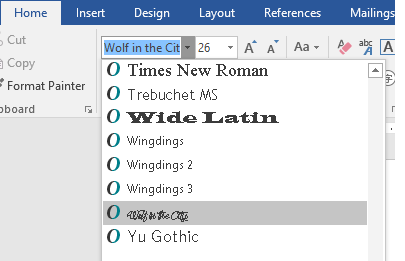
- Если вам будет предложено разрешить программе вносить изменения на компьютер и вы доверяете источнику шрифта, нажмите кнопку Да. Новые шрифты отобразятся в списке шрифтов Word.
Установить шрифты и управлять ими можно также двумя другими способами.
- Все шрифты хранятся в папке C:\Windows\Fonts. При необходимости можно добавить шрифты, просто перетащив файлы шрифтов из папки извлеченных файлов в эту папку. Windows установит их автоматически. Чтобы увидеть, как выглядит шрифт, откройте папку Шрифты, щелкните файл шрифта правой кнопкой мыши и выберите пункт Предварительный просмотр.
- Вы также можете просмотреть установленные шрифты с помощью панель управления. В зависимости от версии Windows вы перейдете к панель управления >Шрифты —или— панель управления >внешний вид и персонализация >Шрифты.
При следующем запуске Word в списке шрифтов отобразятся новые варианты.