
Как найти все-все скриншоты, когда-либо сделанные на Mac
Если вы часто «скрините» содержимое экрана вашего Мас, то наверняка периодически сталкиваетесь с необходимостью найти тот или иной снимок экрана (особенно если раскладываете их по папкам). Как это сделать? Есть сразу несколько простых способов.
Как найти все-все скриншоты, когда-либо сделанные на macOS
Поиск скриншотов на Mac в Finder
Вот как это работает:
1. Откройте Finder.
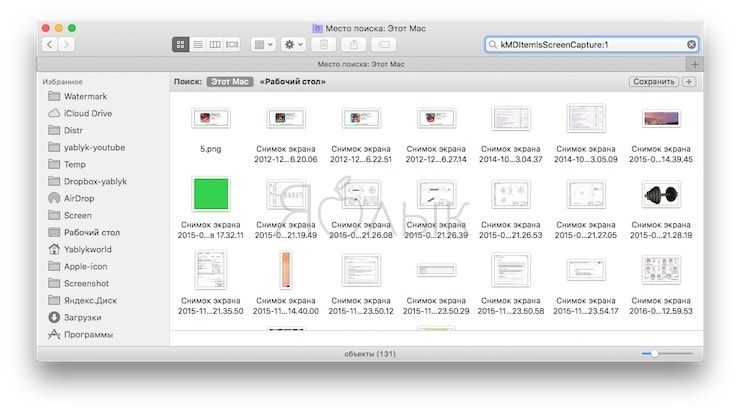
2. В строке поиска (она находится в правом верхнем углу Finder или вызывается командой ⌘Cmd + F) введите следующую команду:
3. Нажмите клавишу Return (Enter) на клавиатуре.
MacOS выведет на дисплей все файлы-скриншоты, имеющиеся на компьютере – в том числе и те, у которых уже есть уникальное название (не «Снимок экрана»).
Поиск скриншотов на Mac в поиске Spotlight
Ту же команду можно ввести в поиске по всему компьютеру.
1. Нажмите ⌘Cmd + Пробел (в некоторых случаях CTRL + Пробел) для вызова поиска Spotlight.
2. Введите команду:
3. Чтобы увидеть больше результатов, кликните по надписи в нижней части окна Показать все в Finder.

Полезный совет: через Spotlight можно искать и конкретный скриншот по названию. Команда в этом случае будет такая:
name: НазваниеФайла kMDItemIsScreenCapture:1
Чтобы воспользоваться ей, замените «НазваниеФайла» на нужное вам наименование.
Также можно использовать дополнительные параметры: «kind: jpeg» или «kind: png». Кстати, при желании вы можете сменить и формат, в котором создаются скриншоты, с png на jpeg (или наоборот, если вам не понравилось) и изменить папку по умолчанию, куда они складываются.
�� Смотрите также:
- Как сделать клавишу Caps Lock на macOS действительно полезной.
- Возможности клавиши ⌥Option (Alt) на Mac (macOS), о которых вы могли не знать.
- Как создать расписание режимов сна и автоматического включения Mac.
�� Мы в Telegram и YouTube, подписывайтесь!
[Изящные советы] Как изменить расположение скриншотов на Mac

Специалист по написанию технических текстов, который создает различные типы статей, от обзоров до практических статей для Mac.
Создание снимка экрана на вашем компьютере кажется простым, но основные принципы этого процесса неизвестны многим пользователям. Во-первых, снимок экрана по умолчанию отображается на вашем рабочем столе, как и монтажный стол в Windows.
Однако вы можете настроить место назначения, если эти файлы загромождают ваш рабочий стол. После того, как вы перенастроите место назначения для своих снимков экрана, у вас будет больше гибкости для настройки и преобразования ваших коллекций.
В этой статье мы расскажем, как изменить расположение скриншота Mac. Независимо от того, используете ли вы MacOS High Sierra или Mac OS Mojave, у нас есть умные способы выполнить эту работу.
Часть 1. Где найти скриншоты на Mac?
Компьютеры Mac по умолчанию сохраняют снимки экрана на рабочем столе и кодируют имя, например «Снимок экрана 2020-01-28 в 13.20.55», с указанием даты и времени файла.
Где хранятся эти скриншоты? В Mac OS Mojave есть приложение для создания снимков экрана, известное как Grab. Доступно через Папка утилит> Папка приложений. Grab позволяет делать скриншоты, но они имеют тенденцию переезжать даже после того, как сохраните где хотите. Скриншоты Grab хранятся в Документы папка, и если вы не редактируете имя файла, он сохраняется как Без названия.
В версиях до Mojave нет прямого способа указать macOS для хранения снимков экрана в другом месте. Вы можете изменить расположение снимков экрана на Mac, чтобы они не испортили ваш рабочий стол. Таким образом вы предотвратите загрузку снимков экрана на iCloud Drive после того, как вы отключить синхронизацию документов или рабочего стола в macOS High Sierra.
Часть 2. Как сбросить расположение снимков экрана Mac по умолчанию
Могу ли я изменить настройки скриншота? Есть два способа настроить другое место назначения для ваших снимков экрана, чтобы избежать местоположения по умолчанию. Самый простой способ — через приложение «Снимок экрана» в Мохаве. Для Mac OS High Sierra или более ранней версии необходимо вызвать Терминал, приложение для ввода командных путей для управления вашим Mac.
Примечание: По умолчанию Mac хранит снимки экрана как файлы PNG; они немного больше, чем версии JPG. Чтобы заархивировать снимок экрана в формате JPG, вызовите Терминал, чтобы отменить формат по умолчанию.
Mojave
Если вы используете Mojave, очень легко изменить расположение снимка экрана на Mac.
- удерживать Command + Shift+ 5 .
- Нажмите Опции.
- Затем выберите папку в списке или выберите Другое место.
- Если вы настроили Другое местоположение, вы можете перейти в папку, в которую должен перейти снимок экрана, или создать новый.
- Местоположение вашего скриншота будет изменено, и туда будут помещаться ваши изображения, пока вы не сбросите его снова.
Популярные места включают Рабочий стол, документы, буфер обмена, предварительный просмотр, сообщения или почта.
Mac OS Высокая Сьерра
- Нажмите на Finder открыть новое окно,
- Создать каталог через Finder, щелкнув окно правой кнопкой мыши. Дайте ему желаемое имя.
- Теперь запустить Терминал (держать cmd + space и введите что-нибудь, чтобы вызвать его), а затем нажмите значок, чтобы запустить приложение.
- В Терминале введите следующее: defaults write com.apple.screencapture location ~/Documents/Screenshots
Убедитесь, что вы поставили пробел после ввода местоположения, чтобы это работало.
- Затем перетащите папку со снимками экрана в окно терминала, и она будет напрямую указывать путь к папке.
- Нажмите Enter.
- Затем введите следующее, чтобы применить внесенные вами изменения: killall SystemUIServer
- Не удаляйте только что созданный каталог.
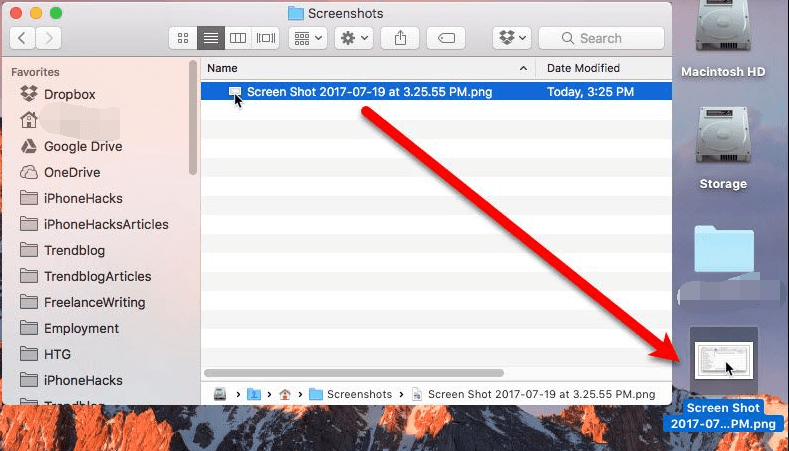
- Все еще можно получить доступ к своим снимкам экрана через рабочий стол с новой папкой. Просто укажите место назначения, которое вы настроили в Finder, а затем щелкните его правой кнопкой мыши.
- Выберите Создать псевдоним.
- Затем дерните и отпустите псевдоним на рабочий стол.
- Сделайте несколько снимков экрана, чтобы убедиться, что он работает как часы.
Чтобы вернуться к месту назначения скриншота по умолчанию, перейдите в Терминал и заполните- defaults write com.apple.screencapture location ~/Desktop и нажмите Enter. Теперь введите » killall SystemUIServer «и нажмите Enter.
Это именно то, что вам нужно знать о том, как изменить расположение снимка экрана на Mac.
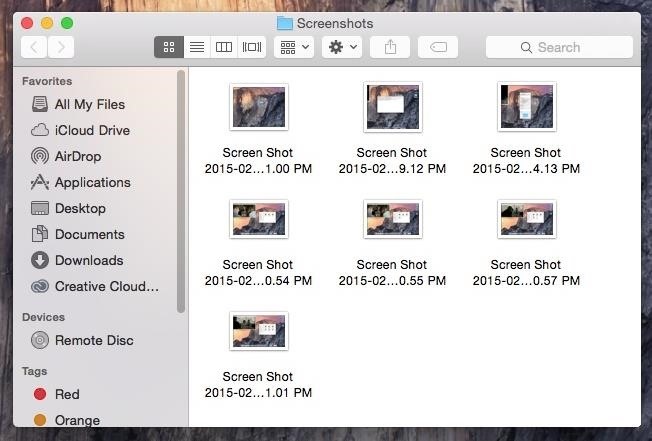
Помните, прежде чем вводить команды, которые вам нужно вручную настроить новую папку известный как Скриншоты через документы или другое место назначения. Напротив, это не поможет, и скриншоты будут возвращаться на ваш рабочий стол.
Часть 3. Другие альтернативы для изменения местоположения снимка экрана на Mac
Команды
Как сохранить снимок экрана прямо в папку на Mac? Когда вы вводите такие сочетания клавиш, как Command + Shift + 3 , все скриншоты попадают на ваш рабочий стол. Кроме того, вы можете щелкнуть правой кнопкой мыши плавающий эскиз, чтобы сохранить снимок экрана в документах или буфере обмена.
Приложения сторонних разработчиков
Сторонние инструменты для создания снимков экрана расширяют ваши горизонты за пределы собственных возможностей Apple. Вы можете вызвать целевую папку, когда делаете снимок экрана, поскольку эти приложения позволяют заранее определить местоположение. У вас не будет проблем с захламленным рабочим столом.
Путь к скриншоту
Пути к снимкам экрана позволяют настроить папку назначения, чтобы избежать расположения на рабочем столе пользователя по умолчанию. Он пригодится тем, кто хранит десятки изображений, чтобы настроить пользовательское место назначения, чтобы избежать беспорядка. Инструмент принимает каталоги, перетаскивая их в главное окно, и устанавливает их в качестве места назначения по умолчанию. Это здорово для чайников, незнакомых с командами Терминала.
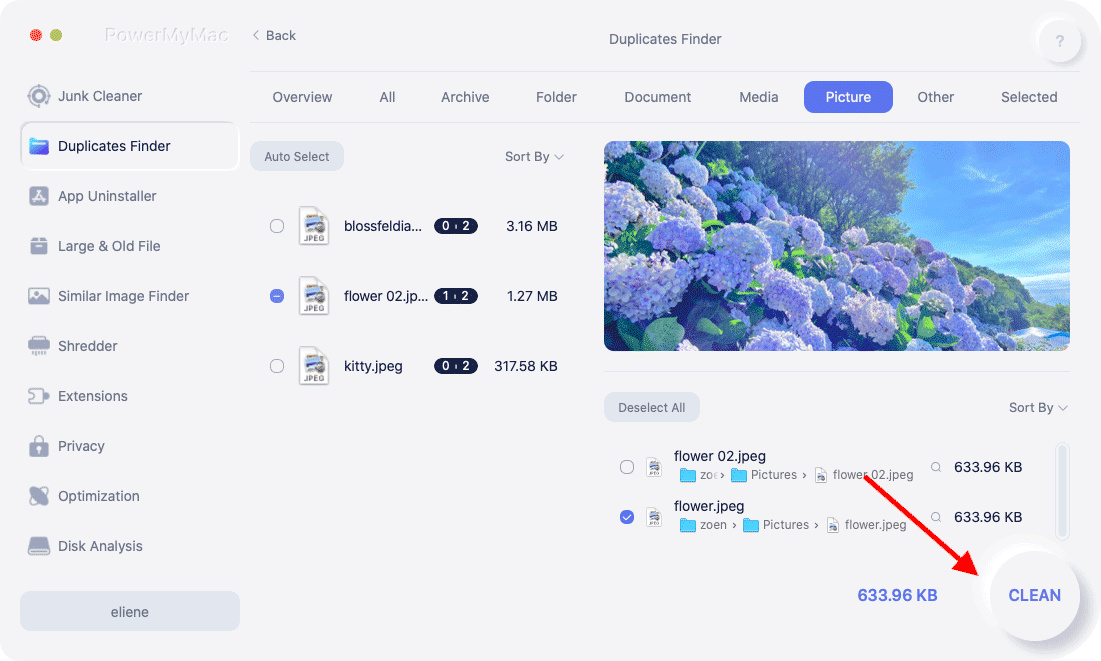
Совет для Mac: лучший поиск дубликатов для Mac
Поиск дубликатов iMyMac PowerMyMac, который специализируется на оптимизации производительности Mac. Это приложение может похвастаться алгоритмом быстрого сканирования, одновременно просматривает несколько папок или дисков.
Разблокировать вашу систему становится легко, если вы найти и удалить повторяющиеся файлы с невероятной точностью. Удаление дубликатов снимков экрана может быть утомительной и утомительной задачей. Итак, чтобы обойти это бремя, попробуйте этот умный инструмент и сделайте трюк, не почесывая затылок.
Часть 4. Вывод
Теперь, когда вы знаете, как изменить расположение снимков экрана на Mac, вы можете персонализировать и улучшить способ обработки снимков экрана. Если вы переходите с Windows, вам придется познать новый мир, экспериментируя с различными командными подсказками. Без этого у вас может получиться испорченный рабочий стол.
Все Mac сохраняют снимки экрана на рабочем столе как файлы PNG. Для массовых снимков экрана может потребоваться специальный инструмент с функциями для управления, упорядочивания и настройки. Следуйте этим способам, чтобы сбросить каталог снимков экрана по умолчанию в тандеме с вашей операционной системой.
Была ли эта статья полезной для вашего поиска?
Рейтинг: 4.6 / 5 (на основе 66 рейтинги)
Как найти скриншоты на macOS, iPhone и iPad

Стандартный инструмент для создания скриншотов в macOS настолько удобный, что только некоторые пользователи пользуются сторонними программами. Если часто сохраняете снимки экрана, но не сортируете их по папкам, а через время не можете найти нужные файлы, воспользуйтесь нашей инструкцией.

Поиск скриншотов на Mac
По умолчанию снимки экрана сохраняются на рабочем столе, но у пользователей есть свобода выбора. Они могут перемещать их в любые папки или настроить автоматическую вставку в интерфейс «Почты» или «Сообщений».
Самый простой способ найти скриншоты:

- Открыть «Поиск».
- Нажмите на поисковую строку, введите команду «kMDItemIsScreenCapture:1» и нажмите Enter.
- На экране появятся все скриншоты, созданные на Mac.
- Используйте иконку плюса, чтобы уточнить результаты поиска или создать смарт-папку, в которой будут храниться все скриншоты.
Есть и другие способы найти снимки экрана. Можно задействовать аналогичную команду в «Терминале»: «mdfind kMDItemIsScreenCapture:1» или в Spotlight.

Поиск скриншотов на iPhone и iPad
На смартфонах и планшетах Apple найти снимки экрана тоже не составит труда. Надо просто открыть приложение «Фото», найти список альбомов, и в нём будет папка «Скриншоты». Кстати, в iOS селфи и видео по умолчанию сохраняются в соответствующие альбомы и их можно без труда найти.
Команда, которая используется в macOS для поиска скриншотов работает идеально, потому что в снимки экрана добавляется служебный тег. Аналогичным образом можно найти даже скриншоты от других пользователей, которые хранятся на устройстве.
Пользуетесь стандартным инструментом для создания снимков экрана или предпочитаете сторонние программы?
Еще по теме:
- Как перенести Menu Bar из Catalina в macOS Big Sur
- Как установить собственный цвет строки меню в macOS Big Sur
- Как включить режим «Удобный доступ» на iPhone для управления одной рукой
Как быстро найти все скриншоты на Mac
По умолчанию все скриншоты, которые вы делаете на своём Mac, сохраняются на рабочем столе. Вы можете поменять папку сохранения на другую, например, на Загрузки.

Скорее всего, вы сортируете сделанные скриншоты по разным папкам. Это помогает навести порядок, но одновременно с этим и затрудняет поиск скриншотов в дальнейшем.
В данной статье мы расскажем вам о нескольких способах быстро найти все свои скриншоты.
Spotlight добавляет на скриншоты специальный тег, и с его помощью их можно легко найти через Finder, Spotlight или Terminal.
Как быстро найти скриншоты через Finder
1) Откройте рабочий стол, а затем выберите Поиск в меню Finder. Или же можно нажать на клавиатуре комбинацию Command (⌘)-F.

2) Откроется окно поиска Finder.
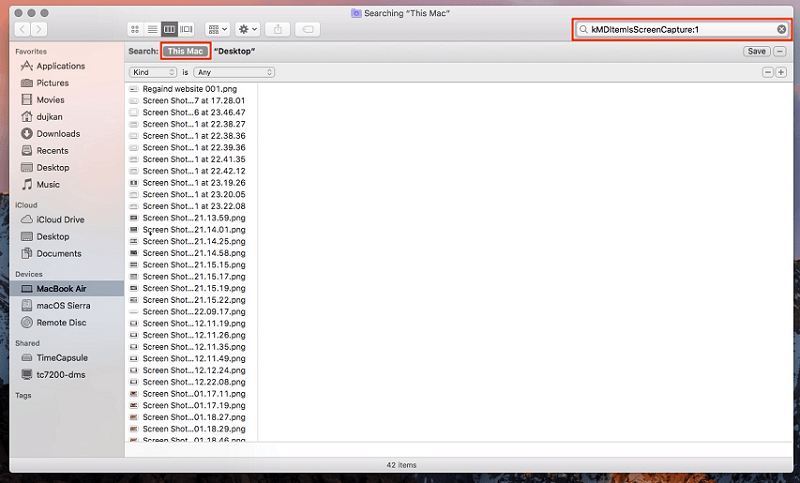
- Нажмите ЭтотMac рядом с Поиском. Таким образом поиск захватит всё устройство.
- Введите в окно поиска «kMDItemIsScreenCapture:1». В macOS 8 и новее все скриншоты сохраняются с тегом «kMDItemIsScreenCapture» для удобного поиска.
В окне поиска сразу же появятся все ваши скриншоты, включая те, что хранятся в iCloud.
Чтобы удалить их все, просто нажмите Выбрать все в меню и перетащите файлы в корзину.

Чтобы сузить поиск до конкретного формата, нажмите на меню Изображение и выберите нужный вариант среди JPEG, TIFF, GIF, PNG или BMP. По умолчанию macOS сохраняет скриншоты в формате PNG.

Чтобы увидеть превью скриншотов, переключитесь на “Значки” в меню Вид. Также можно нажимать сочетания Command (⌘) —1, Command (⌘)—2, Command (⌘)—3 и Command (⌘)—4 , чтобы переключаться между разными видами просмотра.

Вы также можете сохранить этот поиск для быстрого поиска в боковом меню Finder, нажав Сохранить в правом верхнем углу окна. После нужно будет ввести имя поиска (например, «Скриншоты») и нажать галочку возле Добавить в боковое меню.
Появится папка с результатами данного поиска. Все скриншоты не будут храниться в ней на самом деле, но вы сможете быстро получить к ним доступ, открыв её. Содержимое папки постоянно будет обновляться.
Как найти скриншоты через Spotlight
1) Откройте Spotlight, нажав на иконку в меню. Также можно нажать сочетание Command (⌘) – Пробел.
2) Введите это в троку поиска:
После этого появятся все ваши скриншоты. Вы можете перемещаться между ними с помощью клавиш со стрелками.

Вы даже увидите превью прямо в окне Spotlight.
Чтобы увеличить изображение, зажмите клавишу Option (⌥) и увеличивайте/уменьшайте его с помощью мышки или тачпада. Чтобы просмотреть расположение файла, нажмите Command (⌘). Чтобы открыть файл, нажмите Enter.
В Spotlight появится только несколько результатов поиска. Чтобы увидеть больше, нажмите Показать все в Finder внизу окна Spotlight.
Если вы хотите отсортировать скриншоты по названию, пропишите его в строке поиска, используя «name:» вот так:
name: 2017-09 kMDItemIsScreenCapture:1
Команда выше покажет все скриншоты, сделанные в сентябре 2017 года.
Слово «name:» можно даже не добавлять, и команда будет выглядеть так:
Чтобы другие файлы от скриншотов, используйте такую команду:
kind: image kMDItemIsScreenCapture:1
Если вы изменили формат сохранения скриншотов с PNG на JPG или TIFF, пропишите это в команде:
kind: JPG kMDItemIsScreenCapture:1
Результаты поиска можно сортировать и по другим критериям. Например, сделанные до/после определённой даты или между какими-то днями.
Все эти способы работают и со словом «mdfind» в командной строке.
Как найти скриншоты через Terminal
1) Откройте окно Terminal.
2) Введите следующее:
3) Нажмите Enter, чтобы выполнить команду.
Вы увидите названия файлов всех ваших скриншотов.

Для поиска вы можете использовать команды mdlist и mdfind.
Примечание: Знайте, что вышеперечисленными способами не получится найти скриншоты, которые вы сохранили в местах, недоступных для поиска Spotlight.
Вы можете запрещать Spotlight доступ к некоторым папкам в Системные настройки → Spotlight → Конфиденциальность.